4 способа исправить Spotify, который не отображается в Discord (01.19.24)
- Discord
Spotify не отображается в Discord
Spotify — один из самых популярных сервисов потоковой передачи музыки в мире. Через Spotify пользователям разрешено слушать бесчисленное количество песен и музыки. Они могут создавать свои собственные библиотеки песен и делиться ими с другими пользователями.
Более того, пользователи будут часто получать рекомендации в зависимости от типа песни, которую они слушают. Затем вы можете добавить их в избранное и слушать в любое время. У него миллионы пользователей по всему миру. Однако Spotify не обязательно доступен в каждом регионе.
Популярные уроки Discord
Ваш статус будет отображаться в Discord в зависимости от типа активности, которой вы в данный момент занимаетесь. Например, если вы используете Spotify, Discord покажет ваш статус воспроизведения песен на Spotify. К сожалению, ряд пользователей сообщили, что столкнулись с проблемой, когда Discord не показывает статус Spotify. Большинство пользователей не понимают, почему они столкнулись с этой проблемой.
Вот почему сегодня; мы перечислим некоторые из возможных причин, по которым вы можете столкнуться с этой проблемой. Мы также объясним, что вы можете сделать, чтобы решить эту проблему. Итак, не теряя времени, давайте приступим!
Хотя это не должно сильно помочь, но все же стоит пытающийся. Мы предлагаем вам снова попробовать установить Spotify и Discord. Также пытаюсь выйти из своих учетных записей и снова войти в систему.
Это должно устранить любую ненужную ошибку, из-за которой Discord может неправильно отображать статус пользователя. В любом случае гарантированного решения вашей проблемы нет, но попытаться вам не повредит. Если он вообще ничего не делает, переходите к следующему шагу.
Весьма вероятно, что вы не подключились Discord в свою учетную запись Spotify. Если нет, то вам нужно будет это сделать. Просто перейдите в настройки Discord, щелкнув значок шестеренки в нижнем левом углу.
Теперь вы увидите набор настроек. Зайдите в Connections. Если вы не подключили Spotify к своей учетной записи, вы должны увидеть возможность подключения учетных записей вместе. Просто выберите Spotify и войдите в свою учетную запись. Если вы уже подключили учетные записи, мы предлагаем вам удалить эти учетные записи и подключить их снова.
Это помогло исправить проблема для многих пользователей. Проще говоря, им нужно было удалить учетные записи Spotify из настроек Discord Connection. Затем им пришлось выйти из Discord и Spotify. Теперь приступите к очистке всего кеша и паролей браузера.
Убедитесь, что вы запускаете и Discord, и Spotify от имени администратора. Войдите в обе эти учетные записи. Теперь снова подключите Spotify к Discord, еще раз перейдя в настройки подключения. Мы рекомендуем вам попробовать использовать Discord в своем браузере для этого процесса.
Большинство пользователей любят отключать их статус. По разным причинам они могут отключить статус программы или игры, в которую они сейчас играют. Кроме того, игроки, которые установили свой статус «офлайн» или что-то подобное, не будут показывать надлежащий статус.
Сначала перейдите в настройки Discord и проверьте, включены ли настройки статуса показа. Также убедитесь, что Discord обнаруживает Spotify. Иногда вам может потребоваться вручную определить программное обеспечение или игру, прежде чем вы сможете отобразить их в качестве своего статуса. Наконец, убедитесь, что ваш статус находится в сети.
Итог
Это 4 самых простых способа исправить Spotify, который не отображается в Discord. Обязательно следуйте каждому из этих шагов. К тому времени, когда вы дойдете до конца статьи, вы сможете легко устранить неполадки и навсегда решить проблему.
Как подключить Spotify к Discord, чтобы каждый мог видеть, какую музыку вы слушаете
Spotify приятно использовать даже без каких-либо социальных функций, но существует способ поделиться с другими вашими музыкальными вкусами. Например: если у вас есть учетная запись Discord и Spotify, вы можете подключить свои учетные записи и сообщить друзьям на Discord, что и когда вы слушаете.
Ниже описано, как подключить свою учетную запись Spotify к Discord, используя либо настольную версию Discord для Mac и ПК, либо мобильное приложение Discord для iPhone и Android.
Как подключить Spotify к Discord на Windows
- Включите компьютер и запустите приложение Discord или войдите в веб-версию на браузере.
- В приложении Discord нажмите «Настройки пользователя» — маленький значок в форме шестеренки в правой нижней части экрана рядом с вашим именем пользователя.
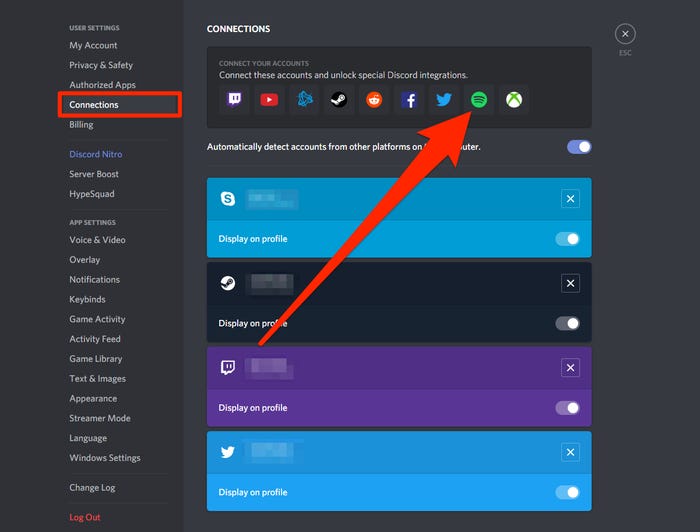
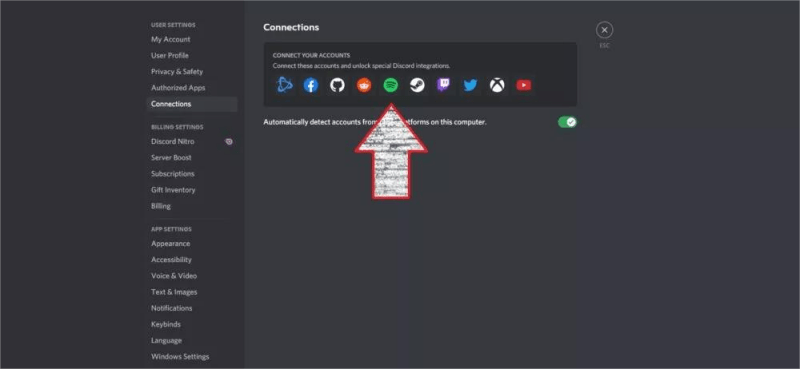
- В разделе «Настройки пользователя» щелкните вкладку «Подключения» в верхней части левой боковой панели. В меню «Подключения» находятся все учетные записи, которые в данный момент подключены к вашей учетной записи Discord.
- В разделе «Подключить аккаунт» щелкните значок Spotify. В вашем браузере откроется новая страница, где вы сможете войти в свою учетную запись Spotify и разрешить подключение к Discord.
После этого в разделе «Подключения» будет показано, что Spotify подключен к Discord. В вашем профиле Discord также будет значок, показывающий ваше имя пользователя Spotify (вы можете отключить его в меню «Подключения»).
По умолчанию каждый раз, когда вы слушаете музыку в Spotify на том же ПК, на котором вы вошли в Discord, ваш статус изменится на «Слушает Spotify».
Другие пользователи могут щелкнуть на ваш ник, чтобы увидеть, какую дорожку вы слушаете, воспроизвести на своем собственном компьютере или даже «слушать вместе» с вами — это означает, что каждая воспроизводимая вами песня будет также воспроизводиться на их учетной записи Spotify. Вы также можете отключить эту опцию в меню «Подключения».
Наконец, в любом канале, на котором у вас есть разрешение, вы можете нажать на большой знак плюс (+) рядом с окном чата и выбрать «Пригласить к прослушиванию Spotify», чтобы отправить ссылку, позволяющую другим пользователям присоединиться к прослушиванию вместе с вами.
Как подключить Spotify к Discord на мобильном телефоне
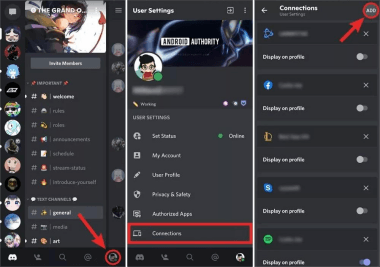
- Возьмите устройство iPhone или Android и запустите приложение Discord. Затем свайпните вправо, чтобы показать настройки сервера / канала, и нажмите на изображение своего профиля в правом нижнем углу экрана.
- На следующей странице нажмите на вкладку «Подключения».
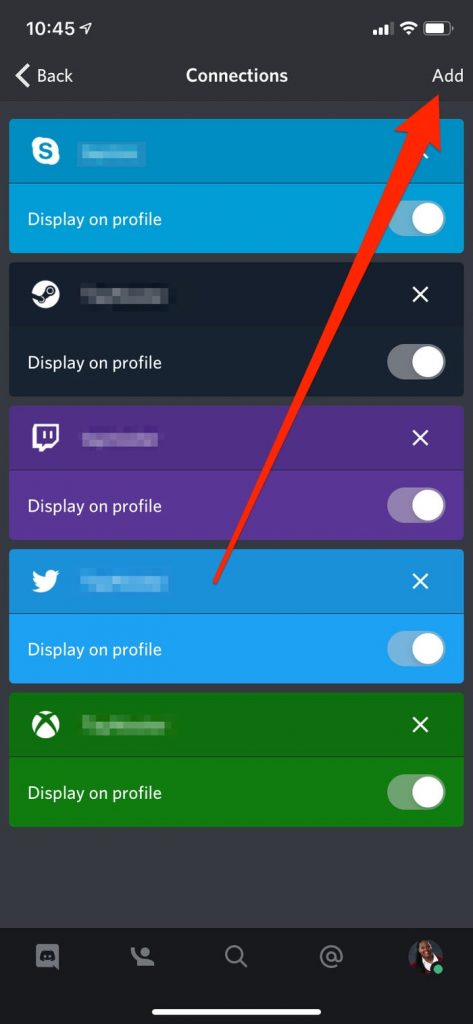
- В меню «Подключения» нажмите пункт «Добавить», он находится в правом верхнем углу экрана. Дальше появится новое меню, которое спросит, к какой учетной записи вы хотите подключиться.
- Нажмите на вариант «Spotify». Откроется новая страница, где вы можете войти в свою учетную запись и разрешить Discordу.
Как и на ПК, ваше имя пользователя Spotify появится на странице вашего профиля в Дискорд. Вы можете убрать его в меню «Подключения».
Вы не можете приглашать других людей слушать музыку на мобильном устройстве, но пользователи на ПК могут по-прежнему нажимать на ваш статус и прослушивать ваши треки самостоятельно.
Discord и Spotify
а также видеть, какие треки включены у друзей, запускать те же композиции или слушать их вместе.
Как подключить аккаунт Spotify к профилю Discord
- Скачайте приложение Discord и откройте его.
- В меню слева нажмите Интеграции.
- Выберите Spotify.
- Вы перейдете на веб-страницу, на которой можно войти или зарегистрироваться в Spotify.
Подключив аккаунт Spotify к профилю Discord, задайте в настройках, будут ли ваши друзья видеть, что вы слушаете.
Как отключить аккаунт
- В приложении Discord для компьютера нажмите Интеграции в меню слева.
- Выберите Spotify.
- Нажмите на значок X в правом верхнем углу окна внутри зеленого поля.
- Выберите Отключить.
Как слушать музыку вместе
Для пользователей Premium
Примечание. Совместное прослушивание недоступно во время голосового общения, но вы можете использовать текстовый чат.
- В меню справа выберите из списка друга со статусом Слушает Spotify.
- Нажмите на значок совместного прослушивания .
Примечание. Если вы слушаете музыку вместе с пользователем бесплатной версии Spotify, вместо рекламы у вас будут паузы в воспроизведении.
Похожие статьи
- Spotify на PlayStation
- Spotify на Xbox
Была ли эта информация полезной?
Как связать Spotify дискорд? Полное руководство (2024 г.)
Discord — это популярная платформа для общения, которая позволяет вам организовывать своих друзей и сообщества для совместного времяпрепровождения. Вы можете отправлять сообщения и фотографии своим друзьям, совершать голосовые вызовы и встречи с ними и даже разговаривать с ними во время игры. Но знаете ли вы, что вы также можете связать Spotify в Discord, чтобы слушать вместе с друзьями и делиться выбранной музыкой?
Spotify — один из крупнейших сервисов потоковой передачи цифровой музыки, который сотрудничает с Discord с 2018 года. Spotifyболее 80 миллионов треков, вы можете легко пригласить своих друзей или присоединиться к их вечеринкам для прослушивания, чтобы играть вместе, играя в игры. Если вы заинтересованы в этом и хотите начать, я хотел бы рассказать вам, как ссылке Spotify раздор и проблемы, с которыми вы можете столкнуться.
Часть 1. Как связать Spotify раздор
Вы должны соединяться Spotify раздор прежде чем вы сможете насладиться Spotify-связанные функции в Discord. В этой части я покажу вам, как связать их и пригласить друзей или присоединиться к ним для прослушивания на вашем компьютере и мобильном устройстве.
Как связать Spotify для Discord на вашем компьютере
№1. Запустить Discord app на своем компьютере и войдите в свою учетную запись Discord
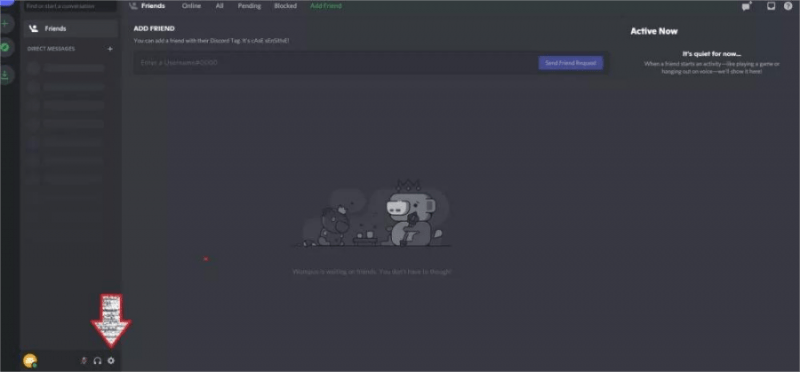
№2. Нажмите на принадлежности значок (Настройки пользователя) в левом нижнем углу экрана
№3. Нажмите Коммутация из меню слева
№ 4. Выбрать Spotify значок (три черные линии внутри зеленого круга) справа
№ 5. Войдите в свой Spotify аккаунт и нажмите Соглашаться
Как связать Spotify для Discord на вашем мобильном устройстве
№1. Запустите приложение Discord на своем мобильном устройстве и войдите в свою учетную запись Discord.
№ 2. Смахните вправо или нажмите на три горизонтальные линии в верхнем левом углу.
№3. Коснитесь значка своего профиля в правом нижнем углу экрана.
№ 4. Под ПОЛЬЗОВАТЕЛЬСКИЕ НАСТРОЙКИ нажмите Коммутация снизу
# 5 Нажмите ДОБАВИТЬ , а затем выбрать Spotify во всплывающем списке
№ 6. Войдите в свой Spotify аккаунт и нажмите Готово/X в верхнем левом углу
Как пригласить своих друзей слушать вместе на Discord
№1. На Коммутация страница, включите Показать в профиле и Блок с механическими кнопками Spotify как ваш статус переключатель
№ 2. Воспроизвести песню на Spotify приложение
№3. Нажмите на + кнопку в текстовом поле и выберите друзей в приложении Discord
№ 4. Предварительный просмотр и добавление комментариев к слушать вместе пригласить окна и нажмите Отправить приглашение
Теперь просто подождите, пока ваши друзья получат окно приглашения, и нажмите кнопку Присоединиться кнопку, чтобы провести Spotify группы и наслаждайтесь музыкой вместе! Если ваши друзья зайдут, значки их профилей появятся в левом нижнем углу.
Кроме того, поле приглашения будет другим, когда вы меняете песню, которую слушаете. Вы также можете присоединиться к своему другу, который слушает Spotify нажав Слушайте вместе значок (плюс на человеческом плече) справа.
Часть 2. Почему Spotify Не работаете в Discord?
Хотя кажется, что легко связать Spotify к Discord, некоторые случайные проблемы, такие как Discord, не отображающий Spotify так как статус может ослабить вашу мягкость. Если твой Spotify не работает в Discord, и вы понятия не имеете, что делать, вот несколько приемов, которые могут вам помочь.
Раздор не Отображение прослушивания Spotify статус
№1. Только при использовании Spotify на вашем рабочем столе статус будет отображаться в приложении Discord.
№ 2. Попробуйте возобновить связь между Spotify и Дискорд. Запустите приложение Discord на своем телефоне; коснитесь трехстрочного значка в верхнем левом углу; коснитесь значка своего профиля в правом нижнем углу; нажмите Коммутация под Настройки пользователя; Найди Spotify логотип и нажмите на X; затем снова подключитесь.
№3. Попробуйте отключить статус игры в приложении Discord. Запустите Discord на своем компьютере; щелкните принадлежности значок (Настройки пользователя) и расширение Игровая активность; выключить Отображать текущую игру в виде сообщения о состоянии.
Команда Слушайте вместе функция не работает в Discord
№1. Попробуйте пообщаться по тексту. В настоящее время прослушивание в одиночку во время голосового чата запрещено. Говорят, что некоторые Spotify Дискорд-боты могут помочь. Идти Вершина. гарантированная победа и найдите Spotify Discord Bots; выберите бота, которого хотите использовать, и нажмите кнопку приглашение кнопку.
№ 2. Подпишитесь на Spotify премиальный план. Вам понадобится Spotify премиум-аккаунт, чтобы поделиться своим Spotify песни с друзьями, а также присоединиться к их музыкальному потоку. Хотя и бесплатно и премиум Spotify пользователи могут принимать чужие приглашения, премиум-пользователи будут слышать тишину, а бесплатные пользователи слышат рекламу.
Выше приведены две распространенные проблемы и их решения. Вы также можете попробовать перезагрузите свои устройства, переустановите приложения, снова откройте Статус трансляции устройства on Spotify, и так далее. Вы можете обратиться к Spotify и Discord для помощи, если все эти методы не работают. Но иногда даже сотрудники могут не знать, что делать.
Вы можете обнаружить, что ничего не получаете и все еще не знаете, как связать Spotify в Discord, но только тратит много времени на то, чтобы иногда продолжать пробовать методы в Интернете. Здесь я рекомендую альтернативное решение, которое поможет вам избавиться от некоторых беспокоящих вещей.
Часть 3. Альтернативное решение Spotify Не работает в дискорде
DumpMedia Spotify Music Converter это сторонний инструмент, который может помочь вам загрузить Spotify песни на локальные устройства, чтобы решить проблему с привязкой Spotify в Дискорд. Таким образом, бесплатно Spotify пользователи могут слушать Spotify музыку, не слыша рекламы во время чата с друзьями.
№ 1. Запуск DumpMedia Spotify Музыкальный конвертер и откройте Spotify веб-плеер
Загрузите версию для Windows или Mac на свой компьютер. После установки дважды щелкните значок программного обеспечения на рабочем столе, чтобы запустить его. В основном интерфейсе DumpMedia Spotify Музыкальный конвертер, щелкните Открыть Spotify веб-плеер кнопка. Нажмите Логин в правом верхнем углу, чтобы войти в свой Spotify .
Нажмите, чтобы попробовать! Его 100% безопасный!
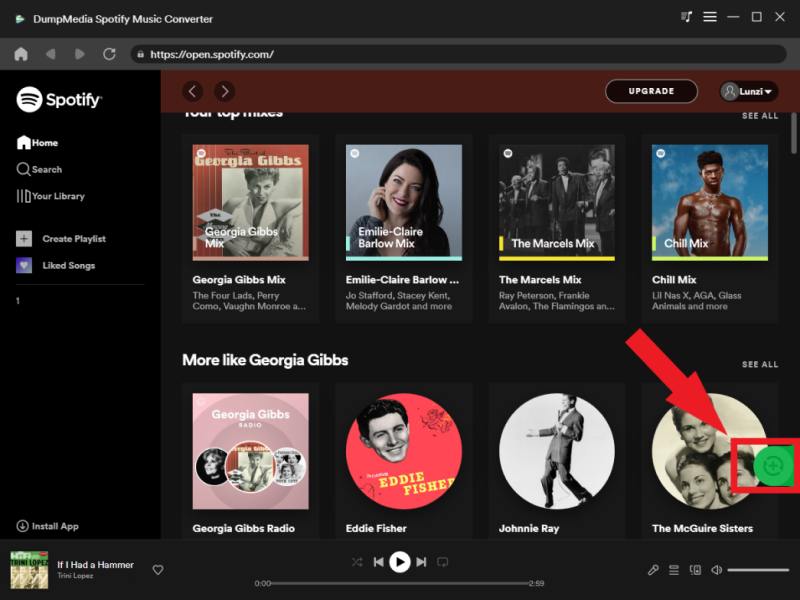
№ 2. Откройте плейлист, который хотите загрузить, и нажмите на зеленое облачко.
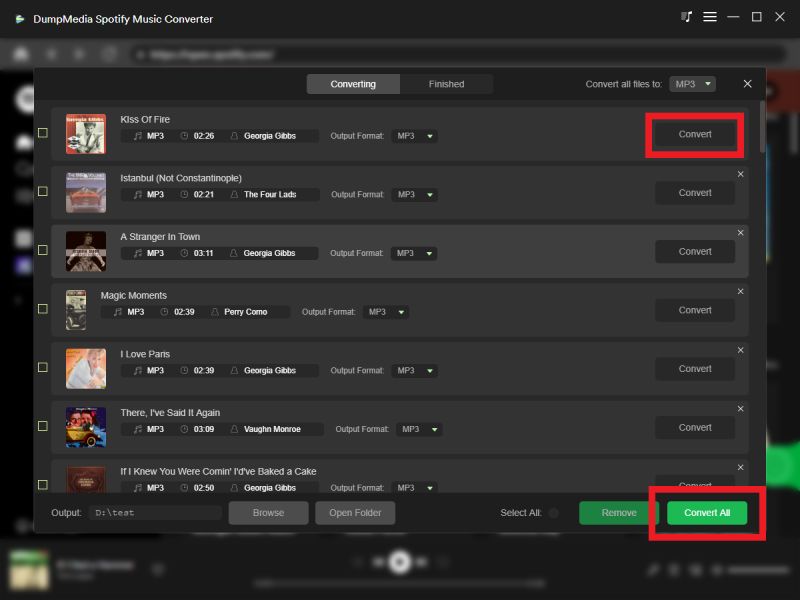
В Spotify веб-плеер, откройте плейлист или альбом, который вы хотите загрузить, и нажмите на зеленое облачко в правом нижнем углу, чтобы перейти на панель конвертации. Вы можете выбрать некоторые из песен, которые вам не нужны, и нажать кнопку Удалить кнопку.
№3. Измените настройки вывода и начните загрузку
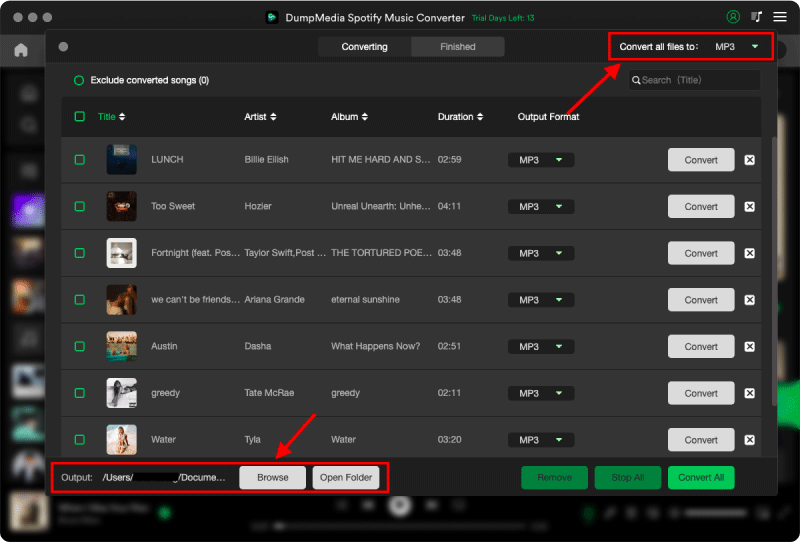
На панели конвертации нажмите кнопку ЛИСТАТЬ СПИСКИ кнопку в левом нижнем углу, чтобы просмотреть и выбрать выходную папку. Вы также можете изменить формат вывода в правом верхнем углу. Нажмите Конвертировать в скачать плейлист в mp3.
№ 4. Просмотр выходных файлов и прослушивание их
Как только песни будут успешно загружены, вы можете перейти к Построенные Вкладка. Нажмите Просмотр выходного файла справа, чтобы получить их местоположение. Теперь вы можете слушать их без данных и рекламы и передавать их на любые другие устройства, которые вы хотите.
Часть 4. Резюме
Это, конечно, здорово для обоих Spotify и пользователей Discord, чтобы узнать, как ссылке Spotify раздор и наслаждайтесь музыкой с друзьями. Слушайте вместе это замечательная функция, если вы и ваши друзья просто хотите поделиться своими плейлистами во время текстового чата. Но вы не можете совершить голосовой вызов во время прослушивания музыки.
И есть ограничения бесплатно Spotify пользователей. DumpMedia Spotify Music Converter может помочь вам избавиться от некоторых ограничений и в полной мере насладиться любимой музыкой без перерыва.