Некоторые особенности переноса почты с Яндекс.ПДД на VK WorkMail

С 17 апреля яндексовская почта для домена стала платной для тех, у кого на домене больше трёх ящиков (хотя они и накинули несколько дней на выбор тарифа). В связи с этим многие ломанулись на VK WorkMail (оно же «Почта mail.ru для бизнеса») — там пока ещё остаётся бесплатный тариф, да и на платном цены в несколько раз ниже, чем у яндекса.
Я не стал исключением. Впрочем, свой персональный домен я вернул на gmail, благо google передумал свой бесплатный тариф убирать. Но вот рабочие почты я переносил именно на mail.ru, о чём хочется немного написать с технической точки зрения — какие особенности встретились при переезде.
Впечатления от почты и сам процесс я описывать не буду, он достаточно прямолинейный, документация вполне понятная, а если хочется посмотреть, как выглядит сам почтовик — заведите себе ящик на mail.ru.
Техподдержка
Техподдержка отвечает небыстро. Одну проблему они решали три дня (отвязать домен, который я года два назад привязывал), потребовалось два тикета открыть. Ещё один тикет висит уже неделю без движения (там техническая консультация).
При этом продажники откликаются в течение получаса. Но, само собой, по техническим вопросам они консультировать не могут, только по тарифам.
Привязка домена
Я пару‑тройку лет назад переходил на облачную почту с собственного почтового сервера (который достался мне в наследство от предыдущего админа). Тогда выбирал между яндексом и mail.ru, остановился в итоге на яндексе. Но к mail.ru тоже домен свой привязал. И он там так и остался привязан к какому‑то аккаунту и не давался привязаться заново. А старый аккаунт я забыл уже. Вопрос решался через поддержку, как выше написал. Относительно быстро, написал первый тикет в пятницу утром, вечером субботы было решено. Правда, для меня это всё равно было слишком долго, потому переезд пришлось на неделю отложить.
Есть какие‑то непонятки с настройкой DKIM и SPF. В DNS прописываю то, что советует документация, но в итоге то SPF не работает, то DKIM. Иногда надо несколько попыток, чтобы всё завелось. К примеру, SPF у меня до сих пор не прописано, хотя вроде всё вводил как надо. Да и на другом домене запись выглядит идентично — и работает.

Update: сегодня утром я опять пинал DNS и SPF-запись наконец-то заработала.
Перенос почты
Когда я в прошлый раз переезжал, выяснилось, что mail.ru сперва требует привязать домен, поменять записи в DNS, а только потом разрешает создавать там почтовые ящики. Что для меня было неудобно — были шансы потерять письма за время обновления DNS. Сейчас же можно сперва создать пользователей, скачать почту и только потом менять MX‑записи.
Миграция настраивается на уровне всего домена — включаете, указываете почтовый сервер, затем при загрузке CSV‑файла с пользователями прописываете там имена и пароли для забора почты. Можно, конечно, в каждом аккаунте отдельно это делать, но это долго и нудно. Плюс в этом случае мигратор слишком умный и пытается определить по домену почтовые сервера, что не всегда правильно срабатывает. Руками же указать можно только в том случае, если вообще ничего определить не удалось.
Скачивание почты работает нормально. В принципе нормально. Есть приколы, которые, как я заметил, от количества ящиков в домене зависят. Один домен с 30 ящиками переносил — там проблем не было. Всё сразу завелось и работало почти три недели, до отключения мигратора. А вот на домене с сотней+ ящиков были проблемы.
Во‑первых, не на всех ящиках включился забор почты, процентов десять получили «ошибка авторизации» или «ошибка аутентификации». Решалось повторным указанием пароля в ручном режиме, благо это всё делается из админки.
Во‑вторых, через несколько дней забор почты начинает отваливаться, переходя всё в тот же статус ошибок автор‑тификации. Отваливается неравномерно, но где‑то через неделю только единичные ящики работать остались. Лечится всё тем же повторным ручным вводом паролей. На домене с 30 ящиками подобных проблем не было.
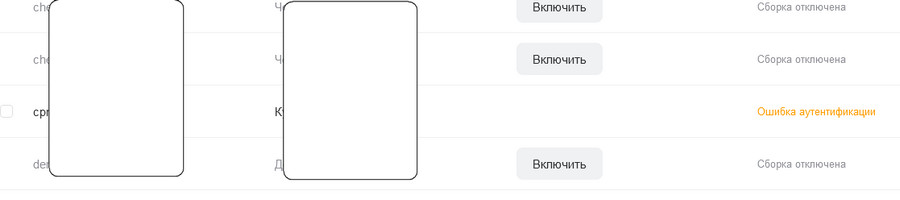
В целом же почта перекачалась довольно быстро, с сохранением структуры папок. Потому меня данный вопрос не сильно беспокоил и в техподдержку я про него не писал. Но вот было замечено подобное поведение.
Пароли приложений
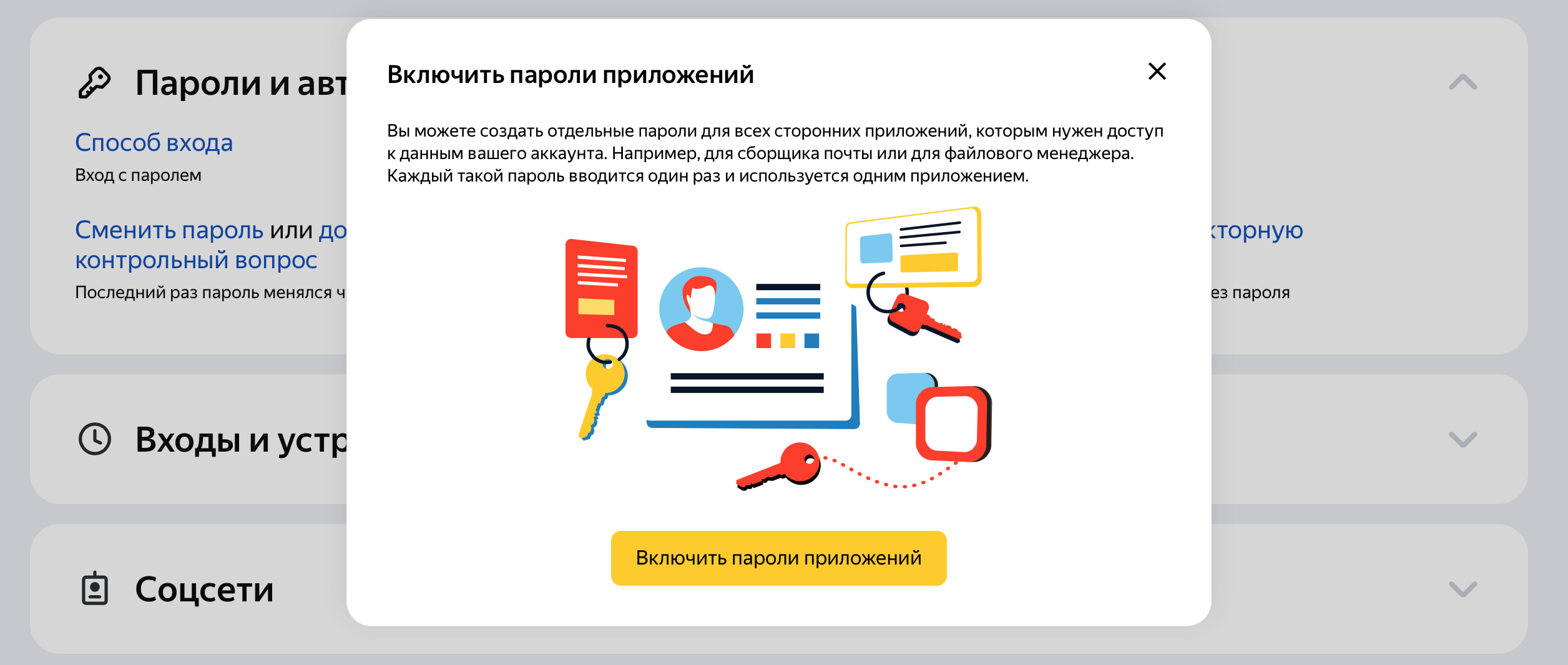
Последние годы многие почтовые хостинги вводят отдельные для работы почтовых программ, так называемые «пароли приложений». У яндекса такая возможность есть давно и рекомендуется, но по‑прежнему можно поставить галочку «использовать портальный пароль».
У mail.ru не так давно эту возможность отключили, оставив для почтовых клиентов только пароли приложений. При этом для того, чтобы использовать пароли приложений, требуется привязка мобильного телефона.
Но в почте для бизнеса это можно обойти — при заведении пользователей загрузкой через csv‑файла можно добавить поле создания пароля приложений. Тогда один такой пароль можно иметь без привязки телефона. Но сам пароль не указывается, чтобы его получить, надо зайти в аккаунт пользователя и сгенерить его, введя пароль от аккаунта. Что, впрочем, всё равно лучше, чем привязывать десятки личных телефонов к служебной почте.
Хотя выяснилось, что на заведение этих паролей есть ограничения. Я настраивал отделу из двух десятков сотрудников почтовые клиенты и после десятка сгенерённых паролей и настроенных клиентов я начал получать сообщение «слишком много попыток входа, надо ждать» при вводе пароля аккаунта на страничке создания пароля приложения. При этом в сами аккаунты входило нормально, то есть ограничение стояло именно на генерацию паролей. Сколько конкретно ждать надо для разблокировки — сказать не могу, дело было уже под вечер. Утром я спокойно добил все оставшиеся пароли.
Итого
В целом, как мне кажется, переезда прошли достаточно гладко, бывает и хуже. К примеру, при своём переезде на гугл я не смог с яндекса почту стянуть, гугл ныл, что в ящике слишком много писем. А mail.ru нормально забрал многогигабайтные ящики и не подавился.
Update: таки подавился. От юзера получил жалобу, что у него почта перенеслась только за пару месяцев. Придётся все ящики руками проверять и смотреть, что там и как.
Дальше по плану оплата почты и борьба с пользователями, которые плачут «верните всё как было». Но мне всё же хочется их по максимуму к браузерной почте приучить, ибо всякие плюшки типа чата, общей адресной книги и общих папок работают только там.
Update 2023-04-23
Миграция почты в итоге себя ведёт очень хреново. Отвалы, синхронизация не до конца и т.п. В итоге я плюнул на борьбу с мэйлрушным мигратором и сдул пыль с imapsync’a. В своё время он с довекота на яндекса нормально письма копировать не мог, отваливался постоянно с яндексовой стороны. А вот с яндекса на мэйл.ру копирует без проблем, попутно убирая дубликаты от предыдущих попыток.
Команда, если кому надо:
imapsync.exe --host1 "imap.yandex.ru" --user1 "mail1" --password1 "password1" ^ --host2 "imap.mail.ru" --user2 "mail1" --password2 "password2" ^ --useheader "Message-Id" --automap useheader нужен для того, чтобы дубликаты не копировались.
Проблему теперь составляет только заведение паролей приложений для подключения по IMAP. Пока что ощущение такое, что позволяют завести 4-6 паролей, затем надо ждать около часа.
Наши кейсы
Денис Логинов 30.09.2020
Ошибки при подключении Яндекс почты в Битрикс24.CRM
Разбираем ошибки и методы их устранения.
- В главном левом меню пункт «Почта».
- Выбираем подключить новую почту.
- Чаще всего мы подключаем через IMAP протокол.
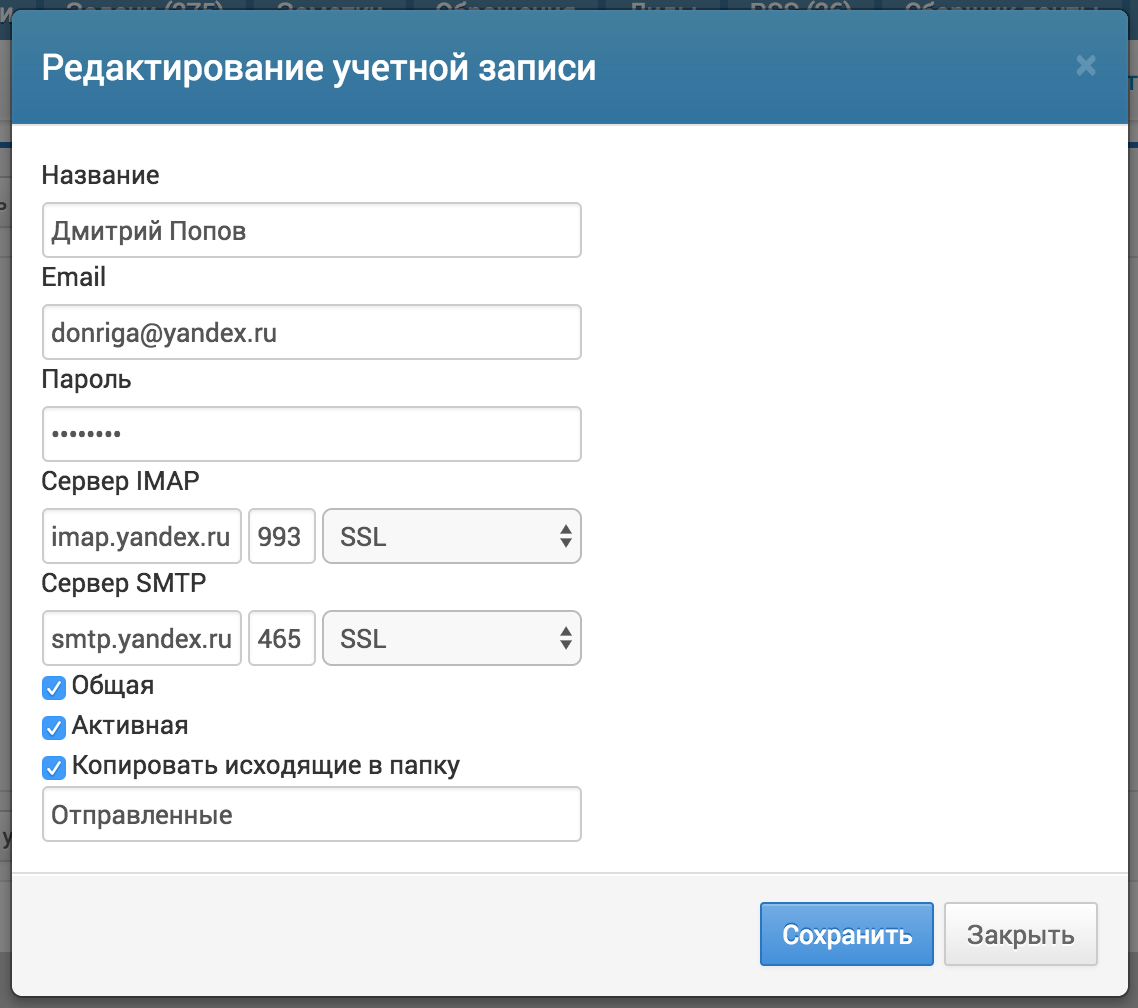
- Для яндекс.почты нам надо заполнить E-mail, «Адрес IMAP сервера» = imap.yandex.ru
- Порт 993
- Обязательно включить – Защищенное соединение.
- Вводим «Логин»
- Далее «Пароль»
- «Адрес IMAP сервера» должен быть написан именно так и без ошибок — imap.yandex.ru.
- В облачной версии есть дополнительный параметр, который нужно обязательно включить — разрешить отправку через SMTP.
Система сразу информирует нас «красной строкой» о том, что произошла ошибка соединения с сервером.
Допустим ошибку в логине или пароле.
Система сообщит об ошибке авторизации и во вкладке «подробнее» подскажет где искать причину.
Возможно появление сообщения ошибки IMAP протокола.
Устранить ее можно в глобальных настройках Яндекс почты. Режим «шестеренка», переход в раздел «прочее», пункт левого меню столбика «Почтовые программы». По умолчанию, часто настройки протокола отключены, их надо включить.
- Протокола IMAP.
- Портальный пароль.
- Дополнительные опции –включить сервер pop.yandex.ru
- Входящие.
- Регистрация почты.
- Авторизация (обязательная).
- Включить протокол IMAP
- Включить опцию принимать портальный пароль.
- Указать верный порт.
- Включить только защищенное соединение.
Почтовые системы считают такие письма измененными, а сам яндекс вводит дополнительные ограничения на доставку таких писем. Получаем узкое горлышко и не стабильную работу с обоих сторон (Отправитель и Получатель).
- Арендовать и подключить внешний SMTP-сервер.
- Отказаться от Яндекс.Почты и создать свой почтовый сервер с соответствующим техническим обслуживанием.
- Создать виртуальный SMPT-сервер на сервере портала или отдельно взятой машине.
- При этом никто Вам не мешает оставить уже существующие корпоративные Яндекс почтовые ящики только на прием входящих писем.
- Для отправки исходящих писем использовать мобильные приложения и веб-интерфейс Яндекс.
- Сервисы, которые дают в аренду SMTP-сервер (услуга может называться транзакционный почтовый сервер) предъявляют жесткие требования к качеству корреспонденции и в случае превышения порога ~0,3% спам писем, настроенный вами аккаунт будет заблокирован.
- Требуется грамотно произвести настройки ДНС, корпоративного сервера портала и самого сервиса, иначе письма будут попадать в СПАМ.
- Аренда серверов – есть бесплатные тарифы с ограничением до 10 000 писем в месяц, количества писем в день в час. Снятие ограничений и увеличение буфера решается ежемесячной платой в пределах 1 000 — 2 000 рублей.
- Решение организации собственного почтового сервера решается индивидуально и зависит от количества корпоративных почтовых ящиков и настроек.
Интеграция Яндекс.Почта
Параметры ниже используются для настройки функции отправки почты из CRM системы, используя почтовый сервис Yandex.
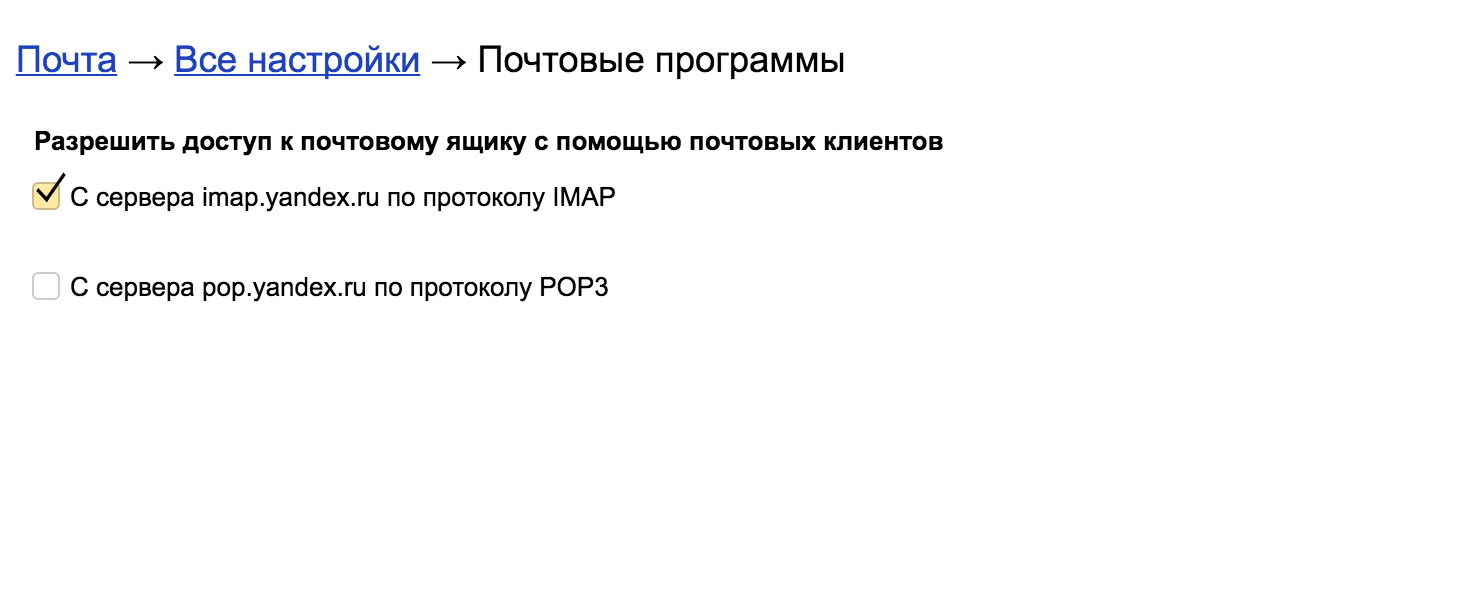
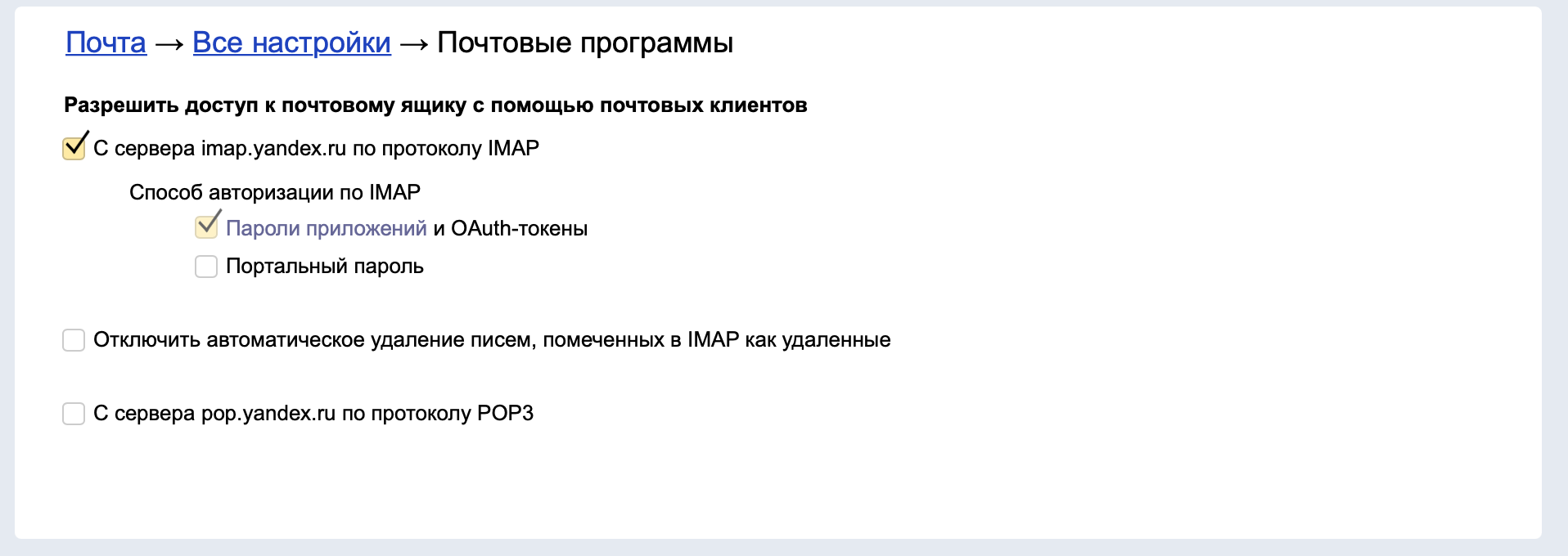
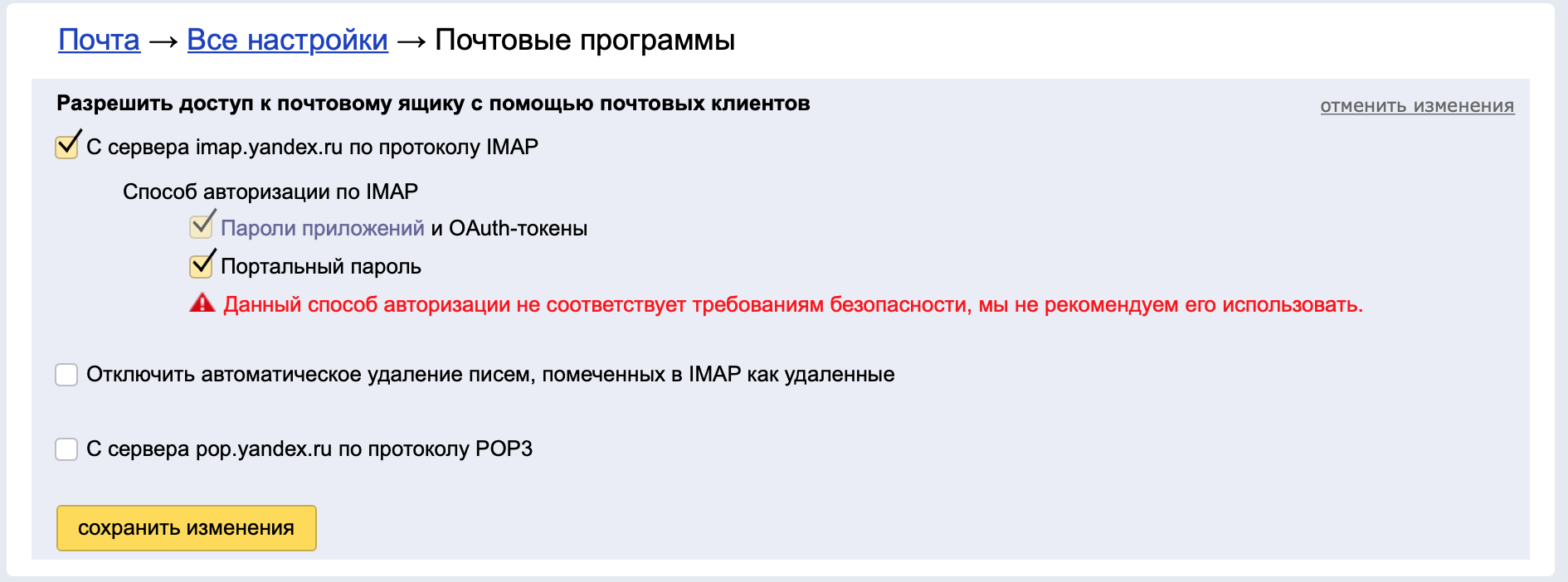
В Яндекс Почте необходимо включить галочку Разрешить доступ к почтовому ящику с помощью почтовых клиентов. С сервера imap.yandex.ru по протоколу Imap.
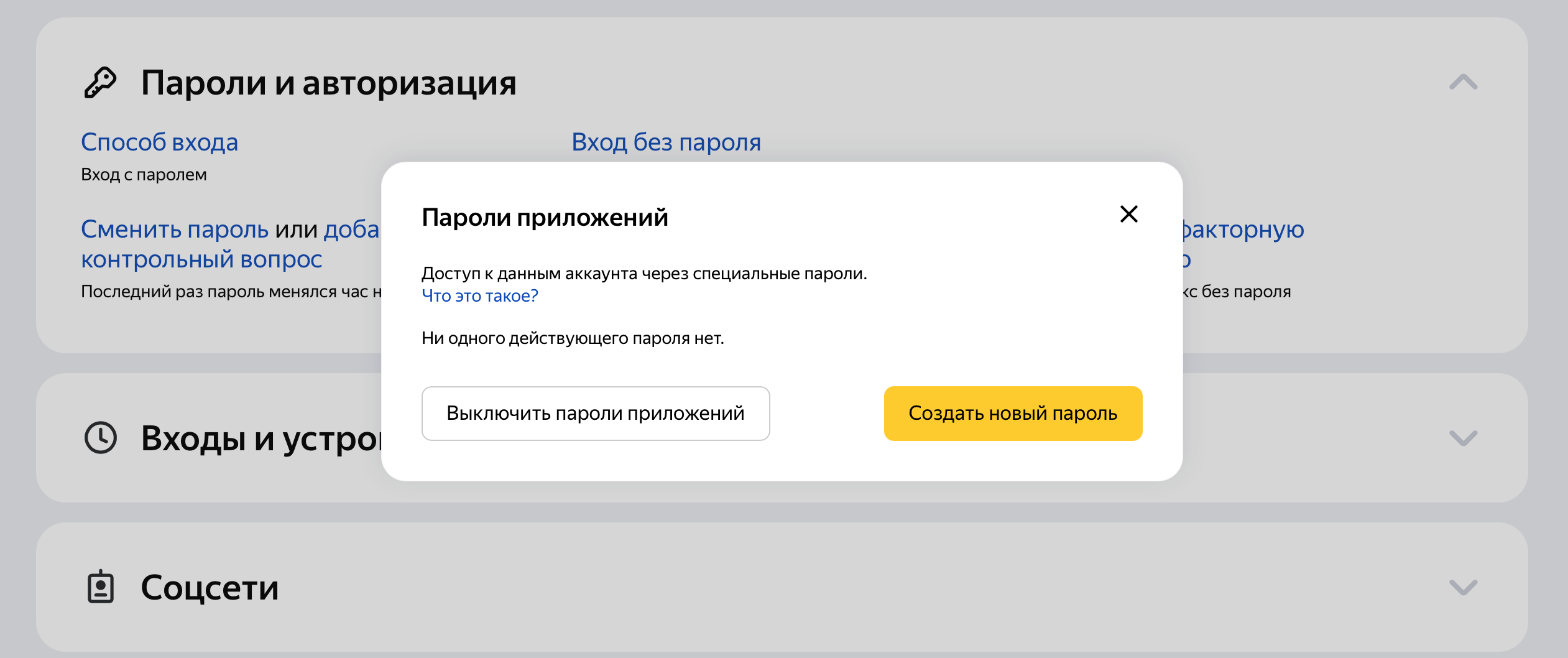
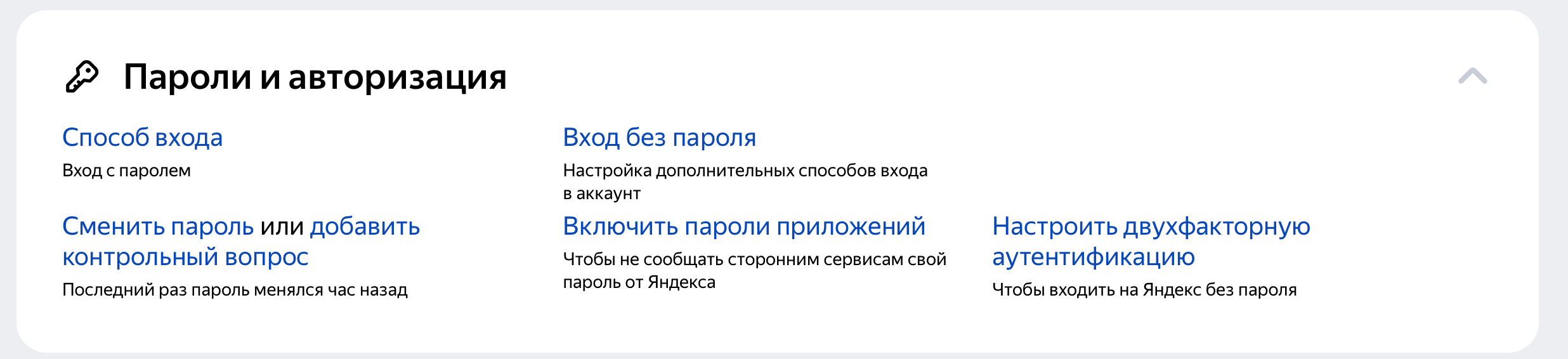
Для доступа к почтовому серверу Яндекс можно использовать пароль приложения или портальный пароль. Пароль приложения создается в кабинете Яндекс Почты и является более безопасным вариантом. Пароль приложения необходимо также использовать если у вас включена двухфакторная авторизация в Яндекс Почте.
Если вы настраиваете получение почты с ящика вида «login@yandex.ru», логином является часть адреса до знака «@». Если вы используете Яндекс.Почту для домена, в качестве логина необходимо указывать полный адрес почтового ящика.
Инструкция по настройке почтовых программ
https://yandex.ru/support/mail-new/mail-clients.xml
В WireCRM легко вести учет клиентов и продаж, работать с финансами и складом, создавать документы по шаблону. Первые 14 дней бесплатны для всех новых пользователей. Изучите возможности сервиса, ведите учет клиентов и пользуйтесь поддержкой наших специалистов!
МОДУЛИ «ПОЧТОВЫЕ АГЕНТЫ»
Модуль «Отправить письмо» предназначен для отправки письма одному или нескольким получателям.
Интерфейс модуля
Окно модуля состоит из нескольких вкладок: «Настройки», «Получатель», «Письмо». Рассмотрим по порядку все вкладки. Начнем знакомство с рассмотрения вкладки «Настройки».
Вкладка «Настройки»

Рис. 1. Окно модуля
Поле «Настройки» – выпадающий список, в котором предложены несколько почтовых служб. При выборе почтовой службы будут заполнены поля «Хост», «Порт», «Безопасность» согласно её настройкам. Пункт «Пользовательские» предоставляет возможность самостоятельной настройки параметров доступа к почтовой службе.

Рис. 2. Пример настройки почтовый службы «Mail»
Поля «Хост», «Порт, «Безопасность» необходимы к заполнению только при выборе пользовательских настроек. Представляют собой набор обязательных полей для подключения к почтовым сервисам.
Поле «Доменное имя» необходимо для некоторых почтовых служб (в основном, корпоративных) для указания доменного имени, необходимого для авторизации.
Поле «E-mail» предназначено для указания адреса электронной почты, с которой будут отправлены сообщения, в формате name@mail.ru.
Поле «Пароль» предназначено для ввода пароля от почты для авторизации.
Флажок «Показывать пароль» предоставляет возможность показать пароль для проверки его правильности.

Рис. 3. Пример заполненной вкладки «Настройки»
Вкладка «Получатель»
На данной вкладке заполняется информация о лицах, которым будет отправлено письмо.
Модуль предоставляет различные способы указания получателей, а именно:
- ручной ввод списка получателей (имена и e-mail’ы);
- из переменной-элемента, в виде одного e-mail’а;
- из переменной-списка, в виде нескольких e-mail’ов.

Рис. 4. Вкладка «Получатель»
Если выбран переключатель «Список», то поле «Переменная» недоступно для ввода, иначе – наоборот, доступно поле «Переменная», но недоступны другие поля.
Для ввода получателей методом «Список» необходимо заполнить поля «Имя получателя» и «E-mail получателя», затем нажать на кнопку под полями «Добавить». После этого введенные значения появятся в таблице в центре окна. Если необходимо удалить какого-либо получателя из таблицы, необходимо выбрать строку с ним и нажать на кнопку «Удалить».

Рис. 5. Пример заполнения таблицы получателей
Если используется метод выбора получателей через переменную, то поля «Имя получателя», «E-mail получателя» и таблица становятся недоступными. В поле «Переменная» необходимо ввести название переменной, начиная с символов «v.», из которой будут взяты email’ы получателей. Переменная может быть списком из email’ов, либо строкой с перечислением их через запятую.

Рис. 6. Вкладка «Получатель»
Вкладка «Письмо»
На данной вкладке настраивается письмо, которое будет отправлено получателям, указанным на вкладке «Получатель». Все поля необязательны для заполнения, если не заполнить ни одного из них будет отправлено пустое письмо с темой «».

Рис. 7. Вкладка «Письмо»
Для прикрепления одного файла во вложение следует нажать на кнопку «Выбрать файл» и в открывшемся диалоговом окне выбрать требуемый файл.
Для прикрепления сразу нескольких файлов необходимо нажать на кнопку «Выбрать папку» и в открывшемся диалоговом окне выбрать папку со всеми требуемыми файлами.
Каждое из полей формы может быть заполнено переменной.
Модуль «Считать письма»
Модуль «Считать письма» предназначен для получения списка писем с почты для дальнейшей их обработки или просто для скачивания вложений. Для работы модуля обязательно разрешение подключения по IMAP или POP3 протоколу на используемой почте (подробнее про включение протоколов описано этой главе, пункте «Включение IMAP и POP3 протоколов»).
Интерфейс модуля
Модуль состоит из трех вкладок: «Настройки», «Настройки чтения» и «Параметры загрузки».
Вкладка «Настройки» аналогична одноименной вкладке в модуле «Отправить письмо», с одним существенным отличием — в данном модуле предоставляется выбор протокола отправки: IMAP или POP3. Так же отсутствует поле «Доменное имя», так как для считывания почты оно не требуется.
При выборе соответствующего протокола и его настроек, поля «Хост», «Порт» и «Безопасность» заполняются автоматически (кроме режима «Пользовательские настройки»).

Рис. 8. Окно модуля с примером авто-заполнения полей
Вкладка «Настройки чтения»
Вкладка «Настройки чтения» представляет собой набор полей, которые заполняются в зависимости от того, какие письма следует считать.

Рис. 9. Вкладка «Настройка чтения»
Поле «Переменная». В поле ожидается ввод названия переменной, в которую будет внесена информация о считанных письмах. В программе это поле будет представлено списком объектов, имеющих шесть полей:
- Subject – тема письма;
- Body – тело письма, его основной текст;
- Sender – отправитель;
- Receivers – получатели, перечисленные через запятую;
- Attachments – список путей до скачанных вложений;
- Date – дата получения письма;
- Id – уникальный идентификатор письма.
Примеры работы с переменными
- v.mails[2].Attachments[0] – получение пути первого вложения третьего считанного письма:

Рис. 10. Пример получения пути до первого вложения второго письма
- v.mails[3].Subject – получение темы четвертого скачанного сообщения:

Рис. 11. Пример получения темы первого письма
Поле «Скачивать вложения в папку» предназначено для ввода пути до папки, в которую загрузятся все вложения считанных писем. Если оставить поле пустым, то файлы будут загружаться во временную директорию компьютера.
Поле «Новая папка для каждого письма» позволяет сохранять вложения из каждого письма в свою отдельную папку для того, чтобы файлы, имеющие одинаковые названия, но содержащиеся в разных письмах, не перетирали друг друга. При скачивании вложений во временную системную папку компьютера галочка является обязательной.
Флажок «Только непрочитанные» позволяет настроить считывание только новых писем. Доступно только для протокола IMAP.
Флажок «Отмечать как прочитанные» позволяет после считывания устанавливать пометку о прочтении письма. Доступно только для протокола IMAP.
Поле «Читать из папки» предназначено для настройки конкретной папки в почтовом ящике, из которой следует считывать письма. По умолчанию, письма считываются из папки «Входящие». Доступно только для протокола IMAP.
Поле «Фильтр по отправителям» позволяет искать сообщения, отправленные от одного из указанных отправителей. Перечислить всех можно через запятую, либо подав в это поле переменную-список, содержащую отправителей.
Поле «Фильтр по получателям» позволяет искать сообщения, в которых присутствуют указанные получатели. Перечислить всех можно через запятую, либо подав в это поле переменную-список, содержащую получателей. Доступно только для протокола IMAP.
Поле «Фильтр по теме сообщений» предназначено для настройки фильтра по теме сообщений. Если необходимо скачать письма с темой, содержащей или не содержащей определенную строку, то следует выбрать одноименную операцию в выпадающем списке и вписать нужную строку в появившемся поле (рисунок 12). Доступно только для протокола IMAP.

Рис. 12. Фильтр по теме сообщений
Поле «Фильтр по дате» предназначено для настройки фильтрации считывания писем по дате. При указании значения в данном поле, робот будет считывать только те сообщения, которые удовлетворяют заданному условию.
Доступны следующие методы фильтрации:
- за определенную дату – «На дату»;
- начиная с какой-либо даты, включая её – «С даты»;
- все письма, до какой-либо даты, включая её – «До даты»;
- «Между датами».
После выбора метода фильтрации под полем «Фильтр по дате» появится одно или два поля для внесения в них нужных значений в формате ДД.ММ.ГГГГ. Доступно только для протокола IMAP.
Вкладка «Параметры загрузки»
С помощью данной вкладки можно ограничить информацию, скачиваемую с почтового сервера, для уменьшения затрачиваемых ресурсов. По умолчанию скачивается вся доступная информация.
Доступно следующее разграничение для скачивания:
- Загрузка информации об отправителе, получателях, теме и дате сообщения (шапка письма);
- Загрузка только текста сообщения;
- Загрузка вложений (по умолчанию так же скачивается текст сообщения);
- Загрузка только даты сообщения.

Рис. 13. Вкладка «Параметры загрузки»
С помощью данной функции можно загрузить только, например, «шапки» писем, отобрать из них необходимые, и догрузить по ним всю информацию с помощью модуля «Действия над письмами», который будет описан в следующей главе.
Включение IMAP и POP3 протоколов
Для использования протокола IMAP в почтовой службе Яндекс необходимо перейти в настройки почты (1), затем «Почтовые программы» (2) и разрешить доступ к почтовому ящику с помощью почтовых клиентов с сервера imap.yandex.ru (3), способы авторизации – по портальному паролю (4).

Рис. 14. Включение IMAP протокола в Яндекс
Если настройки «Портальный пароль» нет, значит в вашем аккаунте предусмотрено использование паролей приложений, которые для работы Lexema-RPA Studio необходимо выключить. Для этого перейдите в управление аккаунтом — «Пароли и авторизация» — «Пароли приложений» — «Выключить пароли приложений».

Рис. 15. Пароли приложений в настройках аккаунта

Рис. 16. Выключение паролей приложения
Затем вернитесь на страницу с включением настроек почтовых программ и установите галочку напротив «Портального пароля», как это изображено на рисунке 14.
Для включения протокола POP3 необходимо войти в те же настройки, что и при включении протокола IMAP: «Настройки» (1) – «Почтовые программы» (2) — разрешить доступ к почтовому ящику с помощью почтовых клиентов с свервера pop.yandex.ru (3).

Рис. 17. Включение протокола POP3 в Яндекс
Для включения IMAP протокола в почтовой службе GMail необходимо перейти в настройки почты (1), затем выбрать пункт «Пересылка и POP/IMAP» (2) — «Доступ по IMAP» и затем в «Состоянии» включить IMAP (3):

Рис. 18. Включение протокола IMAP в Gmail
Аналогично проводится включение протокола POP3: настройки (1) – «Пересылка и POP/IMAP» (2) — «Доступ по протоколу POP» — «Включить POP для всех писем» (3):

Рис. 19. Включение POP3 протокола в Gmail
Модуль «Действия над письмами»
С помощью данного модуля можно переносить уже считанные письма в другие папки в почте, удалять письма с сервера и догружать информацию. Для использования модуля предварительно необходимо получить письма с помощью модуля «Считать письма».
Интерфейс модуля
Интерфейс модуля состоит из двух вкладок – «Настройки» и «Действие».
Вкладка «Настройки»
Вкладка настроек не отличается от аналогичной вкладки в модуле «Считать письма», но доступен только один протокол – IMAP. При выборе в поле «Настройки» необходимой почтовой службы, поля «Хост», «Порт» и «SSL» заполнятся автоматически, при пользовательских настройках их необходимо заполнять вручную.

Рис. 20. Вкладка «Настройки» модуля «Переместить письмо»
Вкладка «Действие»
На данной вкладке производится настройка действия, совершаемого над сообщением.

Рис. 21. Вкладка «Параметры перемещения»
Поле «Действие» позволяет выбрать одно из трёх доступных действий – «Переместить письмо», «Удалить письмо» и «Загрузить всю информацию из письма».
В поле «Id письма» вносится id письма, над которым производится действие, который может быть получен с помощью модуля «Считать письма». Может быть передано несколько идентификаторов через запятую, либо переменная-список, содержащая их.
Поле «Папка» доступно только для действия «Переместить письмо». В него указывается название папки на почте, в которую должно быть перемещено письмо.
Поле «Переменная» доступно только для действия «Загрузить всю информацию из письма», в которое вводится название переменной, которая будет являться результирующей для выполнения действия.