Новые возможности 1С-ЭДО (версия БЭД 1.6.1)
Функциональность обмена электронными документами в прикладных решениях 1С реализуется с помощью стандартной Библиотеки электронных документов (БЭД), разработанной фирмой «1С». Данная публикация посвящена выходу БЭД версии 1.6.1 и содержит обзор некоторых ее значимых возможностей.
С полным списком изменений и нововведений можно ознакомиться на Портале ИТС в разделе «1С:Обновление программ». Принципы функционирования и приемы работы приведены в руководствах пользователя по сервису 1С-ЭДО в соответствующих типовых конфигурациях 1С.
Упрощенная настройка обмена и учетных записей
Подключиться и начать обмен электронными документами можно сразу из документа учета, используя удобный мастер настройки обмена с контрагентами. Мастер проверит все необходимые условия для работы с ЭДО и покажет какие шаги необходимо выполнить.
.png)
Все помощники по первичной настройке ЭДО (заказ сертификата, добавление сертификата, получение идентификатора участника ЭДО, отправка приглашений контрагентам) вызываются из данной формы. Если на компьютере уже используются электронные подписи, например, для работы с 1С-Отчетностью, и системе известны учетные записи контрагента, то эти шаги подсветятся зеленым цветом.
.png)
После завершения мастера настройки обмена по кнопке «Готово» появится возможность подготовки документов для отправки контрагенту. После принятия приглашения контрагентом подготовленные документы будут отправлены автоматически.
Зарегистрировать организацию в системе ЭДО также можно из справочника «Организации». Иконка сервиса 1С-ЭДО в списке организаций показывает, что организация уже имеет учетную запись ЭДО.
.png)
Подробнее о настройке обмена и учетных записей см. в видеоролике: https://youtu.be/L0NKzD3plug
Массовая отправка приглашений
Новых контрагентов можно приглашать к обмену через настройки обмена с контрагентами в разделе «Администрирование» и из справочника «Контрагенты». Если выделить несколько записей в справочнике «Контрагенты», то появится возможность отправить приглашения всем выбранным контрагентам. При этом, сервис 1С-ЭДО по каждому контрагенту покажет, требуются ли дополнительные действия перед отправкой приглашения.
.png)
Те контрагенты, информация по которым однозначно определена, будут отмечены зеленым цветом.
Красным цветом отмечаются контрагенты, с выбранными учетными записями которых невозможен автоматический роуминг вследствие ограничения совместимости операторов ЭДО.
Желтая группа — если учетные записи контрагента неизвестны или их несколько.
Подробнее о массовой отправке приглашений см. в видеоролике: https://youtu.be/L0NKzD3plug?t=289
Использование одного идентификатора различными обособленными подразделениями
Разработчики переработали в сервисе 1С-ЭДО алгоритмы формирования и обработки электронных документов в сценариях работы обособленных подразделений.
Теперь можно отправлять документы по обособленному подразделению на идентификатор ЭДО головной организации и наоборот – отправлять документы по головной организации на идентификатор подразделения. На стороне получателя такой документ можно будет отразить в учете.
Аннулирование УПД и УКД
Реализована возможность отправки запросов на аннулирование документов формата УПД и УКД. Обработать подобный запрос сможет контрагент, также использующий сервис 1С-ЭДО.
1с как узнать версию бэд
Контакты техподдержки
- Обезличенные сертификаты в 1С-ЭДО
- Мониторинг 1С-ЭДО
- ЭДО в маркировке и прослеживаемости
- Как узнать версию Модуля ЭДО?
- Стоимость сервиса 1С-ЭДО
- Поддержка ЭДО в конфигурациях «1С:Предприятие»
- Правовое регулирование обмена электронными документами
- Настройка КриптоПРО для работы с 1С-ЭДО в Linux
- Ограничение доступа на уровне записей при использовании 1С-ЭДО
- Настройка КриптоПРО для работы с 1С-ЭДО в macOS
- Как зарегистрироваться в 1С-ЭДО по приглашению, в котором содержится ссылка в Личный кабинет на 1cfresh.com
- Порядок подключения внутреннего электронного документооборота
- Как узнать идентификатор участнику ЭДО?
- Добавление нового сертификата электронной подписи в учетную запись ЭДО
- Приложение «1С:Клиент ЭДО» для пользователей 1cfresh.com
- Как получить 1С:Подпись
- Настройка сервиса 1С-ЭДО для пользователей «1С:Предприятие 7.7»
- Настройка криптопровайдера КриптоПРО для работы с 1С-ЭДО
- Изменение (актуализация) регистрационных данных в сервисе 1С-ЭДО
- Удаление идентификатора Калуга Астрал или Такском
- Получение и принятие приглашения от контрагента
- Настройка криптопровайдера ViPNet CSP для работы с 1С-ЭДО
- Получение учетной записи 1С-Такском через users.v8.1c.ru
- Как подключиться к 1С-ЭДО?
- Какой криптопровайдер использовать для 1С-ЭДО
- Сопровождение клиентов по 1С-ЭДО – информация для партнеров
- Что нужно для подключения 1С-ЭДО
- Привязка сертификата к учетной записи 1С-ЭДО
- Как подготовить заявление на выпуск сертификата с помощью 1С:Подпись
- Тестовые сертификаты для 1С-ЭДО
- Настройка клиент-серверного подписания электронных документов
- Перенос настроек ЭДО при переходе на новую информационную базу (конфигурацию) 1С
- Программа 1С показывает, что мой контрагент подключен к ЭДО. Как начать с ним обмен электронными документами?
- Установка корневого сертификата ГУЦ Минкомсвязи в соответствии с изменениями в 63-ФЗ «Об электронной подписи»
- 1С:Клиент ЭДО 8, редакция 2
- Особенности настройки обмена ЭД из решений, работающих в клиент-серверном режиме
- Как изменить пин-код (пароль) закрытого ключа?
- Какие криптопровайдеры можно использовать для обмена электронными документами?
- Можно ли в базовых версиях программных продуктов 1С настроить ЭДО?
- Какие подписи подходят для 1С-ЭДО?
- Если у принимающей стороны закончился срок действия договора ИТС или тарифа СтартЭДО, может ли она принимать/отправлять электронные документы?
- Оформление доверенности на руководителя филиала
- Полномочия ограничены и не проверены
- Доверенность не найдена
- Ограничение полномочий в МЧД
- Передача доверенности контрагенту
- Отзыв доверенности
- Регистрация сертификата представителя
- Машиночитаемые доверенности в 1С-ЭДО
- Оформление доверенности
- Отправка приглашения контрагенту
- Отправка приглашений контрагентам при подключенной услуге онбординга 1С-ЭДО
- Создание настроек обмена с контрагентами
- Отправка приглашения для пользователей неуправляемых форм (Бухгалтерия предприятия 2.0, Управление торговлей 10.3, Управление производственным предприятием 1.3)
- Отправка приглашения при создании электронного документа (Подготовка документов к отправке)
- Массовая отправка приглашений
- Отправка приглашения с указанием адреса электронной почты контрагента
- Отправка приглашения с указанием оператора ЭДО контрагента
- Отправка приглашения с указанием идентификатора участника ЭДО контрагента
- Как отозвать приглашение
- Настройка роуминга в 1С-ЭДО по заявке с сайта 1c-edo.ru
- Автоматическая настройка роуминга для пользователей 1С-Такском
- Особенности создания настройки ЭДО с абонентами СБИС (оператор «Тензор»)
- Перечень операторов ЭДО СФ, доступных для регистрации в 1С-ЭДО
- Настройка роуминга по заявке для пользователей 1С-Такском
- Настройка роуминга в 1С-ЭДО
- Изменение форматов служебных документов с 23.05.23
- Акт сверки взаимных расчётов в 1С-ЭДО
- Соглашение об обмене электронными документами
- Настройки просмотра документов в рабочем месте «Текущие дела ЭДО».
- Отклонение электронного документа
- Контроль наличия первичных учетных документов при использовании 1С-ЭДО
- Передача статусов электронных документов через универсальный формат обмена данными EnterpriseData версии 1.7 и выше
- Переформирование отправленного электронного документа
- Переформирование созданного электронного документа
- Создание корректировочных документов
- Пакеты электронных документов
- Настройка отправки по договорам
- Акт о расхождениях (ТОРГ-2) / Приёмка товара с учётом выявленных расхождений
- Заполнение дополнительных полей, которые запрашивает контрагент
- Печать электронного документа
- Отражение электронных документов в учёте
- Состояние ЭДО в 1С
- Смена форматов исходящих электронных документов
- Аннулирование электронного документа
- Подписание электронного документа несколькими сертификатами (маршруты подписания)
- Принудительное закрытие электронного документа
- Как отправить электронный документ?
- Как получить электронный документ?
- Запрос ответной подписи по документу
- Где найти документы, ЭДО по которым завершен. Архив ЭДО
- Отправка произвольного документа
- Использование одного идентификатора различными обособленными подразделениями
- О форматах электронных документов, поступающих от контрагентов в роуминге.
- Аннулирование электронного документа в роуминге
- Настройка уведомлений ЭДО
- Сопоставление номенклатуры
- Предоставление электронных документов в ФНС
- Сертификат не действует с 01.09.2023
- Документ «Извещение о получении» сформирован в устаревшем формате
- Оператор «Тензор» прекратил работу в 1С-ЭДО
- Массовая проверка подписей
- Ошибка интерфейса модуля криптографии. Требуемое действие не поддерживается.
- Сертификат не действует с 01.01.2023 года
- Код региона значение не заполнено?
- Абоненту запрещен доступ к 1С:Хаб API
- Ошибка при формировании данных подписи (0x8010006C)
- Отправка УПД по 155 приказу с 01.01.2020 ошибка с кодом 20017
- Код ошибки 103. Не удалось выполнить операции шифрования/расшифровки на компьютере. Требуемый персональный сертификат не найден
- Внутренняя ошибка сервиса:
- Ошибка работы с Интернет: Не могу установить соединение
- Не удалось найти владельца для служебного электронного документа
- Не удалось распаковать пакет электронных документов. Не настроена связь с контрагентом
- Ошибка при получении свойства сертификата (0x00000000)
- Сертификат связан с модулем криптографии «Infotecs Cryptographic Service Provider» с типом 2
- Сертификат связан с модулем криптографии «Crypto-Pro GOST R 34.10-2001 Cryptographic Service Provider» с типом 75
- Код ошибки 3203. Ошибка при обработке транзакции: Контейнер не может быть отправлен в связи с ограничениями тарификации
- Сертификат не найден на компьютере
- Не удалось проверить сертификат по причине: В браузере требуется установить расширение для работы с электронной подписью и шифрованием
- Цепочка сертификатов не может быть построена до доверенного корневого сертификата
- Сертификат не имеет связи с закрытым ключом
- Нет доступных сертификатов. Тест не выполнен.
- Модуль криптографии не может выполнить требуемое действие, т.к. контекст был получен в ограниченном режиме.
- Ошибка при формировании данных подписи(0x0000065B)
- Ошибка работы с Интернет: Couldn’t resolve host name
- Ошибка при формировании данных подписи (0x00000056)
- Нет доступного сертификата для подписания документов.
- Код ошибки 3103. Сертификат не связан ни с одним абонентом системы.
- Не приходят входящие документы от контрагента из «Диадок»
- Ошибка работы с Интернет: внутренняя ошибка сервера (500)
- Документ не обработан, так как содержит невалидные подписи
- В форме соглашения (Профили настроек ЭДО) нет ссылки на автоматическое получение уникального ИД участника, как описано в документации, только поле для ручного ввода ИД.
- Ошибка работы с Интернет: доступ запрещен (403).
- Не удалось выполнить операции формирования/проверки ЭЦП на сервере (код ошибки 103,104).
- Сертификат не действителен. Не удалось проверить сертификат в списке отозванных т.к. соответствующий сервер в состоянии offline (код ошибки 103,104).
- Сертификат не действителен. Цепочка сертификатов обработана, но прервана на корневом сертификате, который не является доверенным (код ошибки 103,104).
- Сертификат связан с модулем криптографии «Crypto-Pro GOST R 34.10-2001 Cryptographic Service Provider» с типом 1 (код ошибки 103,104).
- Не удалось выполнить операции шифрования/расшифровки на компьютере. Ошибка при формировании данных подписи (0x00000056, код ошибки 103,104).
- Тест профиля настроек ЭДО не выполнен. Нет доступных сертификатов
Результаты поиска по запросу:
- Создание настроек обмена с контрагентами Для начала обмена через ПП «1С» юридически значимыми документами, недостаточно подключить к ЭДО свою организацию, следует также отправить контрагентам приглашение к обмену. Данная процедура является обязательной и подразумевает взаимное согласие сторон на обмен электронными документами. .
- Мониторинг 1С-ЭДО Мониторинг 1С-ЭДО представляет собой веб-кабинет, с помощью которого можно просматривать «служебную» транзакционную информацию по отправленным и полученным приглашениям, электронным документам, в том числе сообщениям об ошибках по документооборотам в сервисе 1С-ЭДО, в которых участвует организац.
- Абоненту запрещен доступ к 1С:Хаб API Если при обмене электронными документами у пользователя возникает сообщение «Абоненту запрещён доступ к 1С:Хаб API», это означает, что Учётная запись абонента заблокирована оператором ЭДО. Для просмотра причины блокировки следует перейти по гиперссылке «Журнал регистрации». В откры.
- Отправка приглашения для пользователей неуправляемых форм (Бухгалтерия предприятия 2.0, Управление торговлей 10.3, Управление производственным предприятием 1.3) В версиях программных продуктов, использующих Библиотеку Электронных Документов 1.1 (Бухгалтерия предприятия 2.0, Управление торговлей 10.3, Управление производственным предприятием 1.3), для отправки приглашения необходимо перейти в раздел Сервис – Обмен электронными документами – Настройки ЭДО.
- Удаление идентификатора Калуга Астрал или Такском Для удаления своего идентификатора участника ЭДО необходимо прислать на адрес электронной почты edo@1c.ru скан-копию заявления с печатью и подписью генерального директора: 1С-ЭДО: Шаблон заявления 1С-Такском: «Организация , просит у.
- Код ошибки 3203. Ошибка при обработке транзакции: Контейнер не может быть отправлен в связи с ограничениями тарификации Данная ошибка свидетельствует о том, что оператор Такском не видит активного тарифа клиента, на основе которого можно вести корректный подсчет оказанных услуг. Начиная с версии БЭД 1.6.3, для подобных документов выделена отдельная папка «Ошибки». Причины возник.
- Получение учетной записи 1С-Такском через users.v8.1c.ru Пользователям 1С, использующим для работы Фреш или неподдерживаемые версии программных продуктов 1С, для получения идентификатора у оператора Такском необходимо отправить заявку на получение идентификатора через портал users.v8.1c.ru. В заявке пользователю необходимо заполнить данные по организа.
- Как подключиться к 1С-ЭДО? Первое подключение Восстановление Подключение через 1С-Отчетность время просмотра: 2:26 мин. время прочтения: 3:00 мин. Подключение к электронному документообороту выполняется.
- Код ошибки 3103. Сертификат не связан ни с одним абонентом системы. 1. 1С — ЭДО. Код ошибки 3103. Сертификат не связан ни с одним абонентом системы HUB API. Если при тестировании профиля настроек 1C — ЭДО или при нажатии «Отправить и получить» выходит сообщение «Ошибка аутентификации в сервисе 1С-ЭДО Код ошибки 3103. &nbs.
- Тестовые сертификаты для 1С-ЭДО Для целей тестирования сервиса ЭДО от 1С можно получить тестовые сертификаты ключей электронной подписи. Для этого нужно направить на e-mail edo@1c.ru заявку с указанием следующих данных: наименование, ИНН, КПП Вашей организации количество тестовых сертификатов (д.
- Автоматическая настройка роуминга для пользователей 1С-Такском Данная инструкция по настройке обмена с абонентом, который подключен к оператору из перечня доступных для автоматического роуминга в 1С-ЭДО, адресована пользователям ПП «1С» с версией модуля ЭДО не ниже 1.6.1. В случае использования ПП «1С» с версией модуля ЭДО ниже 1.6.1 настро.
- Перечень операторов ЭДО СФ, доступных для регистрации в 1С-ЭДО В феврале 2015 года фирма «1С» выпустила продукт 1С-ЭДО для удобного обмена электронными документами (ЭДО), встроенный непосредственно в программы системы «1С:Предприятия», и обеспечивающий: выбор пользователем ПП 1С любого из операторов ЭДО СФ, поддерживающего технологию 1С-ЭДО, .
- Настройка роуминга по заявке для пользователей 1С-Такском Если оператор не поддерживает автоматический роуминг, то необходимо подготовить и отправить заявку на роуминг. В случае использования ПП «1С» с версией модуля ЭДО не ниже 1.6.2, заявка на роуминг отправляется непосредственно из программы 1С. В случае использования.
- Настройка роуминга в 1С-ЭДО Настройка роуминга, в зависимости от оператора ЭДО контрагента, может выполняться через отправку приглашения (автоматический роуминг) или через отправку заявки на ручную настройку роуминга (из программы 1С или с сайта edo.1c.ru). 1. НАСТРОЙКА ОБМЕНА ПО ПРИГЛАШЕНИЮ (АВТОМАТИЧЕСКИЙ РО.
- Особенности настройки обмена ЭД из решений, работающих в клиент-серверном режиме Клиент-серверный режим работы информационной базы «1С:Предприятия 8.х» подразумевает разделение процессов подписания электронных документов с помощью электронной подписи (ЭП) и их отправки. Подписание ЭД происходит на рабочих местах пользователей, имеющих сертификат ЭП (т.е. на каж.
- Ошибка работы с Интернет: доступ запрещен (403). Возможно, заблокированы порты для доступа к серверам 1С и/или Такском. Их доступность необходимо проверить. Для корректной работы обмена электронными документами через 1С-Такском необходим доступ в к следующим адресам: https://1c-api.taxcom.ru и https://webits.1c.ru/ (протокол https, порт 44.
Обращения в техническую поддержку
При обращении в службу технической поддержки по телефону сообщите специалистам следующую информацию:
- версию платформы;
- версию БЭД;
- конфигурации программы 1С;
- при каких действиях возникает ошибка.
При письменном обращении в службу технической поддержки к письму приложите скриншоты версии платформы и конфигурации 1С, текст ошибки и описание действий, при выполнении которых она появилась.
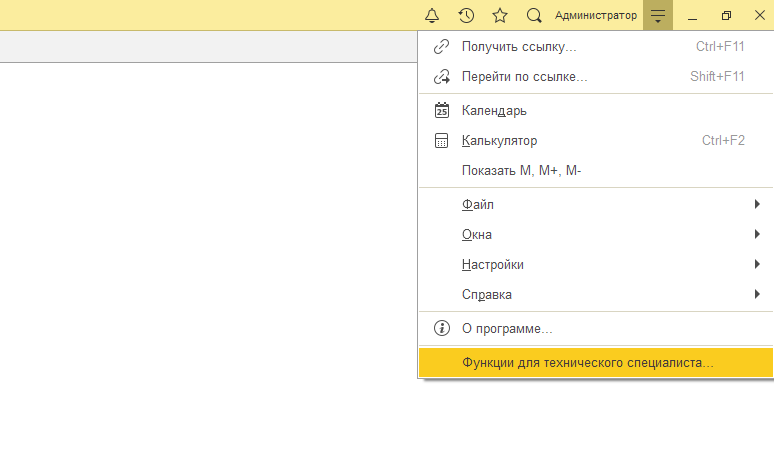
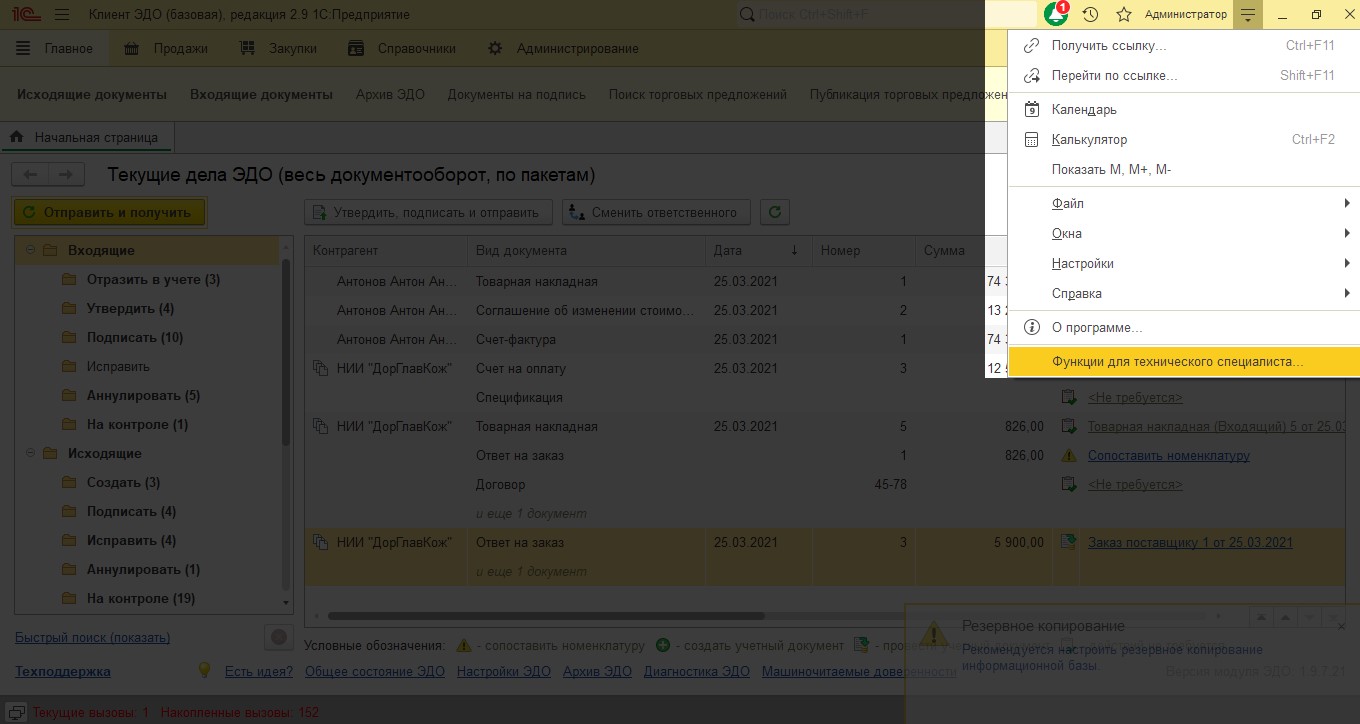
Версию БЭД можно посмотреть в разделе Сервис и настройки → Функции для технического специалиста:
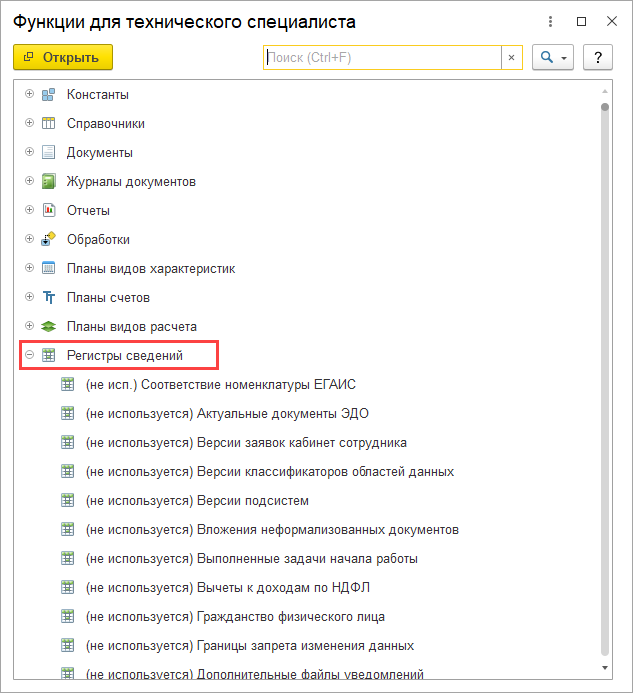
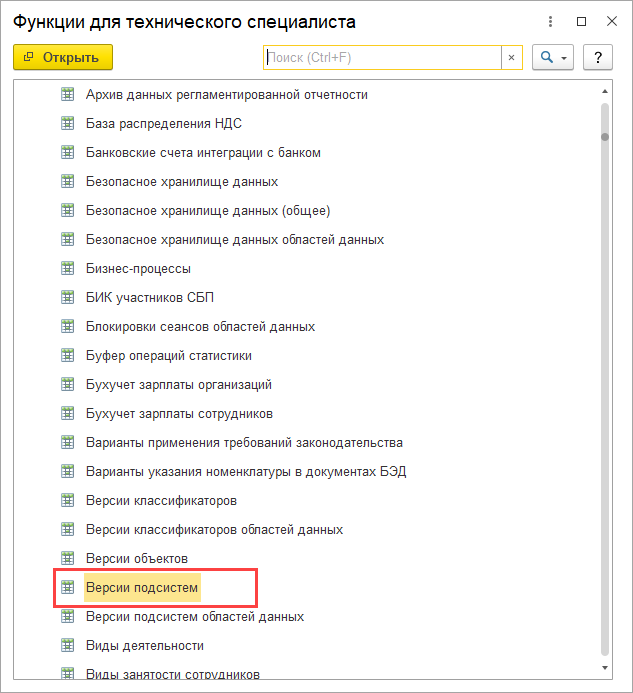
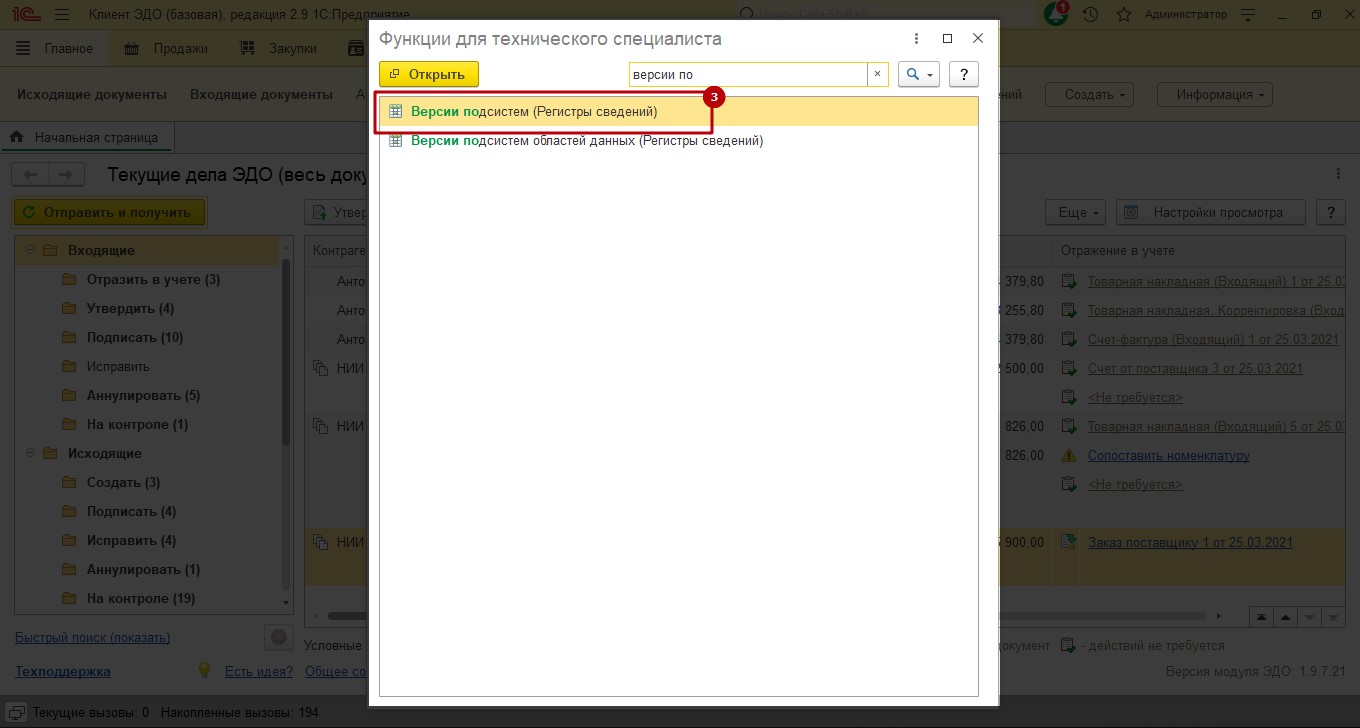
Выберите раздел Регистры сведений → Версии подсистем:
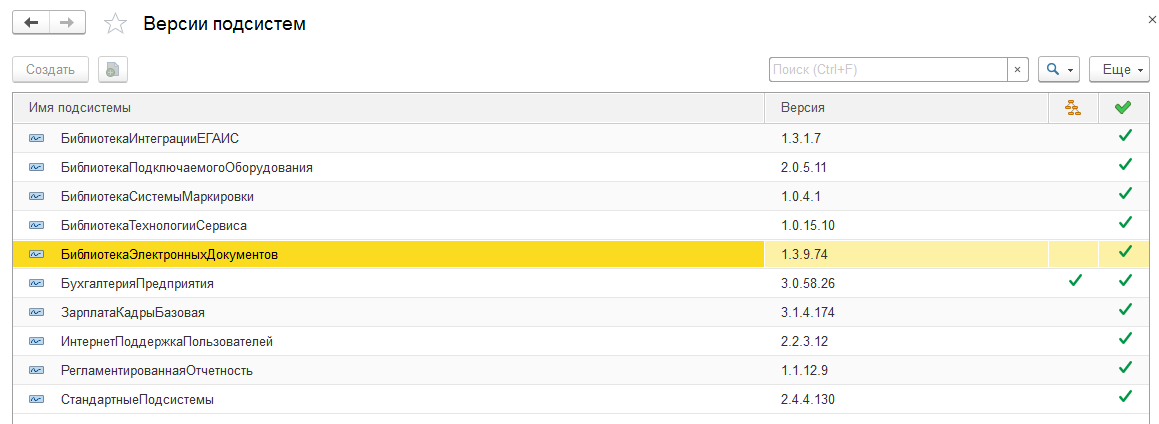
В строке БиблиотекаЭлектронныхДокументов будет указана версия БЭД:
Журнал регистрации содержит информацию о том, какие события происходили в информационной базе в определенный момент времени или какие действия выполнял тот или иной пользователь. Для каждой записи журнала, отражающей изменение данных, отображается статус завершения транзакции (транзакция завершена успешно, или же транзакция отменена).
Журнал регистрации находится в разделе Администрирование → Обслуживание:
1С Библиотека Электронных Документов

Помощь экспертов ЭДО по любым вопросам работы ЭДО в 1С. Гарантия на услуги до 12 мес.
БЭД – что это такое? Активные пользователи электронного документооборота (ЭДО) сталкиваются с теми или иными ошибками конфигураций, новшествами и, так называемыми, новыми «плюшками» от создателей прикладных решений 1С. За все эти нюансы в программах 1С отвечают микро-конфигурации, обработки и многое другое со своими сервисными функциями. Такой конфигурацией является «1С:Библиотека электронных документов» (1С:БЭД).
1С:Библиотека электронных документов – это решение для помощи встраивания функциональности обмена по ЭДО в 1С, созданные на базе платформы «1С:Предприятие 8». БЭД не является законченным прикладным решением. Ее подсистемы могут быть использованы в 1С-системах как все вместе, так и по отдельности.
Под каждую версию 1С:БЭД существуют определенные требования к совместимости. Так, версия 1.9.7 (актуальная на текущий момент) совместима с платформой «1С:Предприятие» версии 8.3.17 и выше.
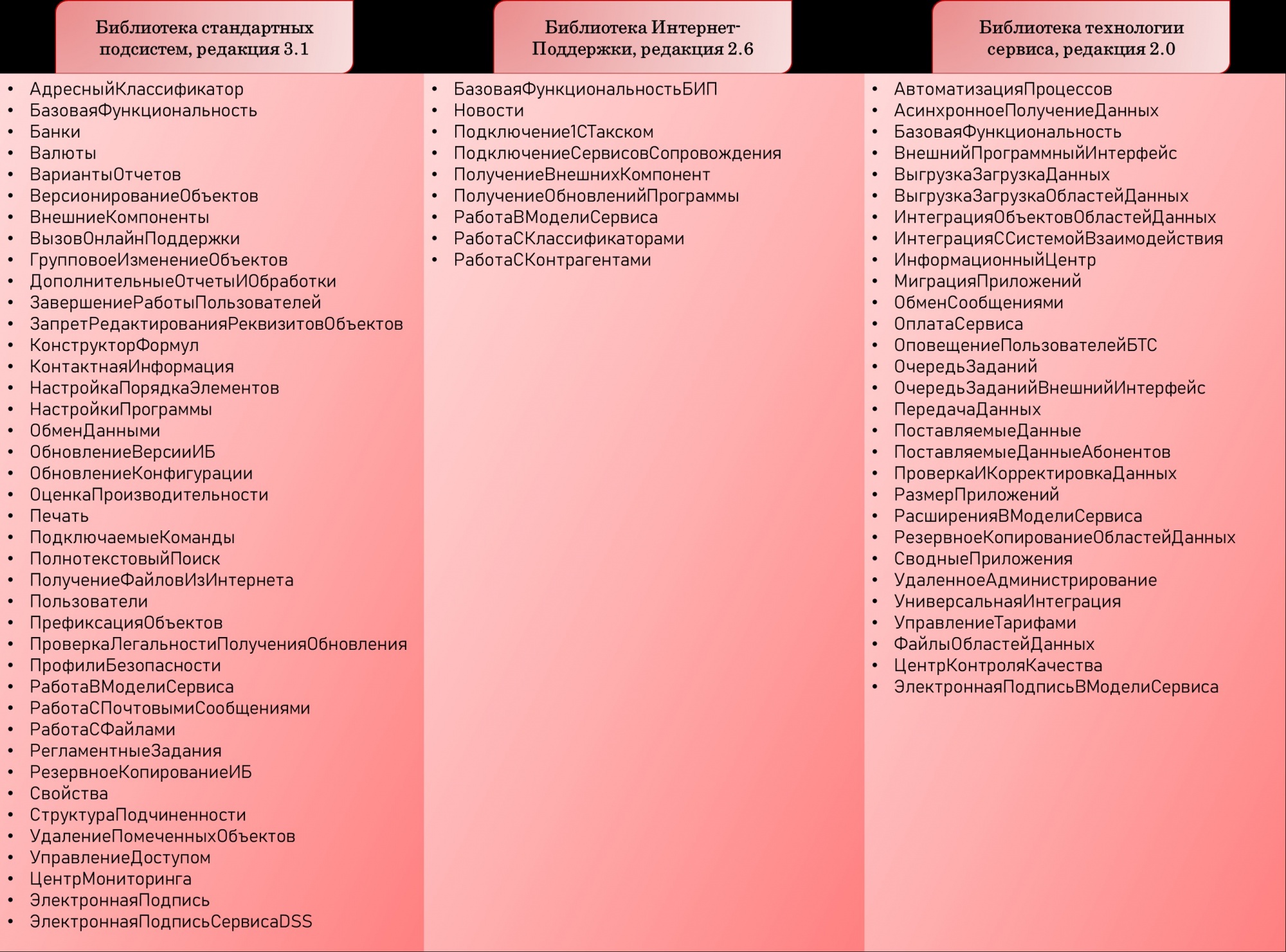
Стоит отметить, что БЭД 1.9.7 служит для совместного использования с библиотеками:
- 1С:Библиотека стандартных подсистем, версии 3.1.6;
- 1С:Библиотека интернет-поддержки пользователей 8, версии 2.6.2;
- 1С:Библиотека технологии сервиса, версии 2.0.7.
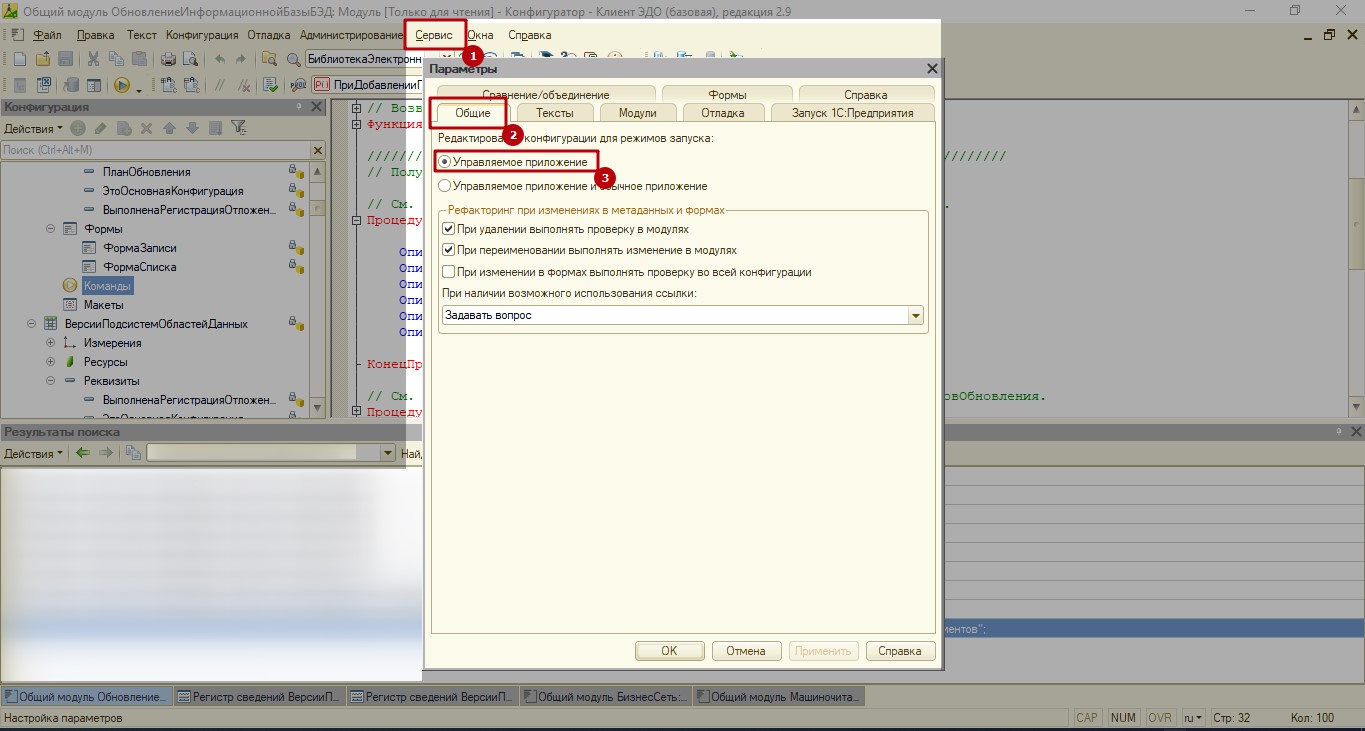
При этом значения свойств конфигурации должны быть следующими:
-
Основной режим запуска – Управляемое приложение.
Функционал 1С БЭД 1.9
Состав функциональных подсистем БЭД 1.9.7 следующий:
- Базовая функциональность;
- Бизнес-сеть;
- Интеграция с ЮKassa;
- Коммерческие предложения;
- КТРУ;
- Обмен с банками;
- Обмен с контрагентами;
- Обмен с сайтами;
- Работа с номенклатурой;
- Сервис EDI;
- Сервис доставки;
- Сопоставление номенклатуры контрагентов;
- Торговые предложения;
- Электронное актирование ЕИС.
Библиотека электронных документов создана с использованием библиотек и их подсистем, указанных на рисунке 2.
Внедрять библиотеку электронных документов можно в любые конфигурации написанные на базе «1С:Предприятие 8.3». Внедрение зависит от специфики разработки прикладного решения, а именно:
- прикладное решение разработано на основе библиотек БСП, БИП, БТС;
- прикладное решение разработано без применения БСП, БИП, БТС.
Проверить версию БЭД в своей конфигурации можно, пройдя по пути: Функции технического специалиста → Версии подсистем.
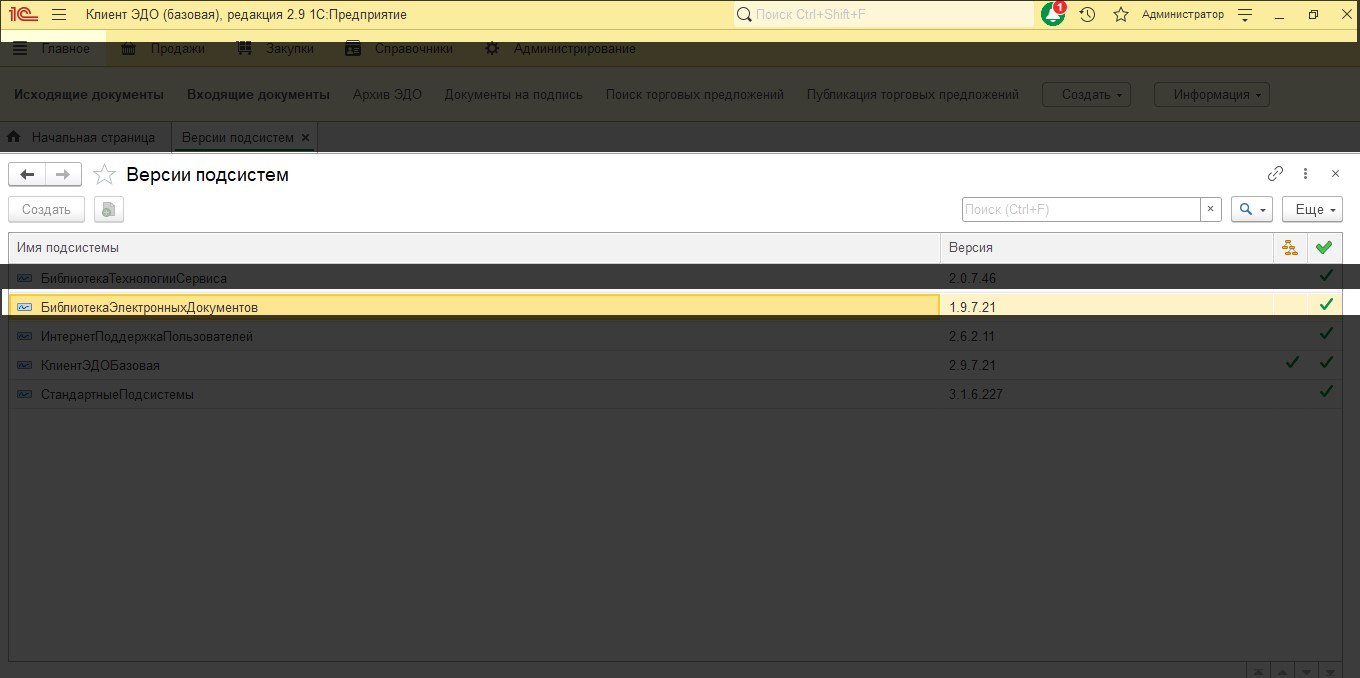
1С:БЭД нацелена на обмен электронными документами с контрагентами, банками и др. Особое внимание уделяется оптимизации работы пользователей с точки зрения ведения учета по входящим документам.
Сопоставление номенклатуры в 1С БЭД
Рассмотрим функционал сопоставления номенклатуры для автоматического создания учетного документа в ИБ (информационной базе). Сопоставить номенклатуру предлагается при первом получении документа с новыми номенклатурными позициями.
Сопоставление будет сохранено в базе (словарь сопоставления номенклатуры БЭД). При получении такой же номенклатуры во входящих документах от контрагента повторно позволит без дополнительного сопоставления автоматически создавать документ поступления.
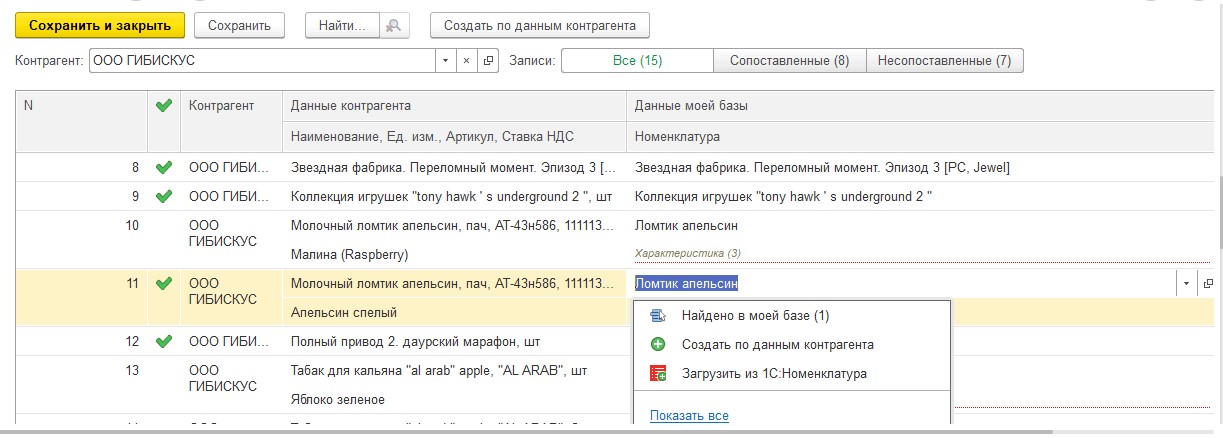
Варианты сопоставления номенклатуры следующие:
- Создать по данным контрагента.
- Загрузить из «1С:Номенклатура».
- Подобрать из «1С:Номенклатура».
- Найдено в моей базе.
Состояние контрагентов БЭД
Также помощником в настройке работы по ЭДО с контрагентами служит Регистр Сведений: Состояние Контрагентов БЭД.
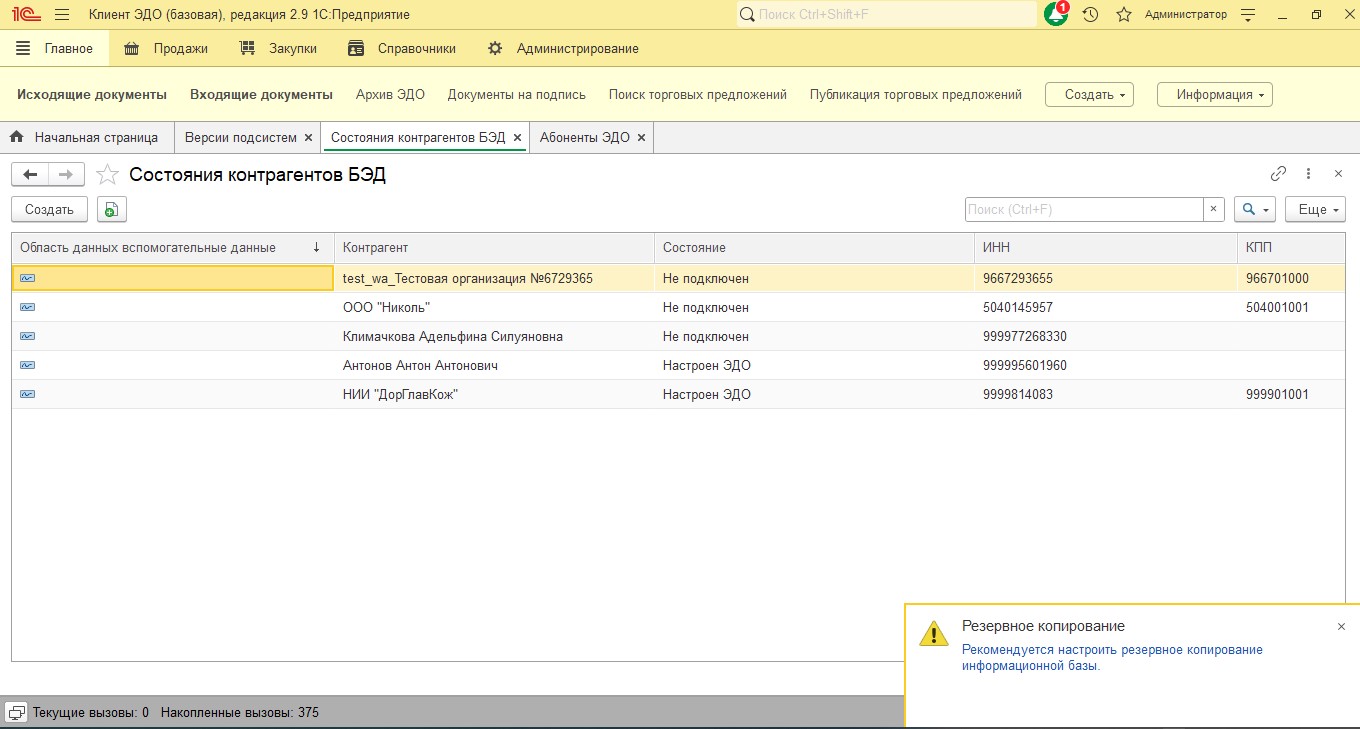
В данном регистре сведений основными полями являются реквизиты по: Наименованию организации, Состоянию и ИНН/КПП.
Всего определяется 3 состояния по контрагентам:
- Настроен ЭДО – это говорит о том, что у нашей организации есть действующий маршрут (действующая настройка ЭДО) с данным контрагентом через сервис 1С-ЭДО;
- Подключен – контрагент подключен к системе ЭДО, но действующего маршрута между организацией и контрагентом нет;
- Не подключен – сервис от 1С не смог найти данные по наличию у контрагента подключения хотя бы к одному оператору ЭДО.
Данные о состоянии подключения контрагента к ЭДО можно увидеть в справочнике «Контрагенты» в определенном столбце с символом системы 1С-ЭДО.
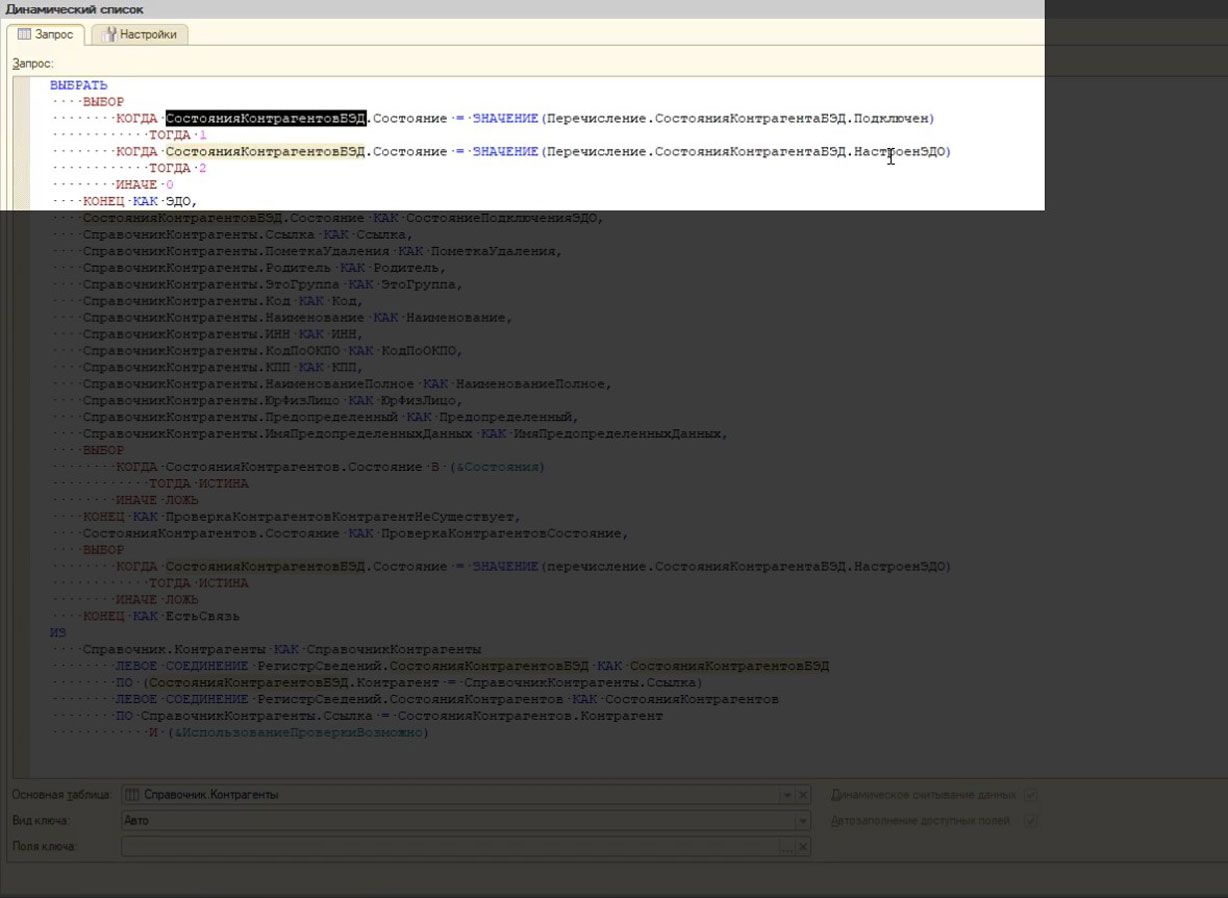
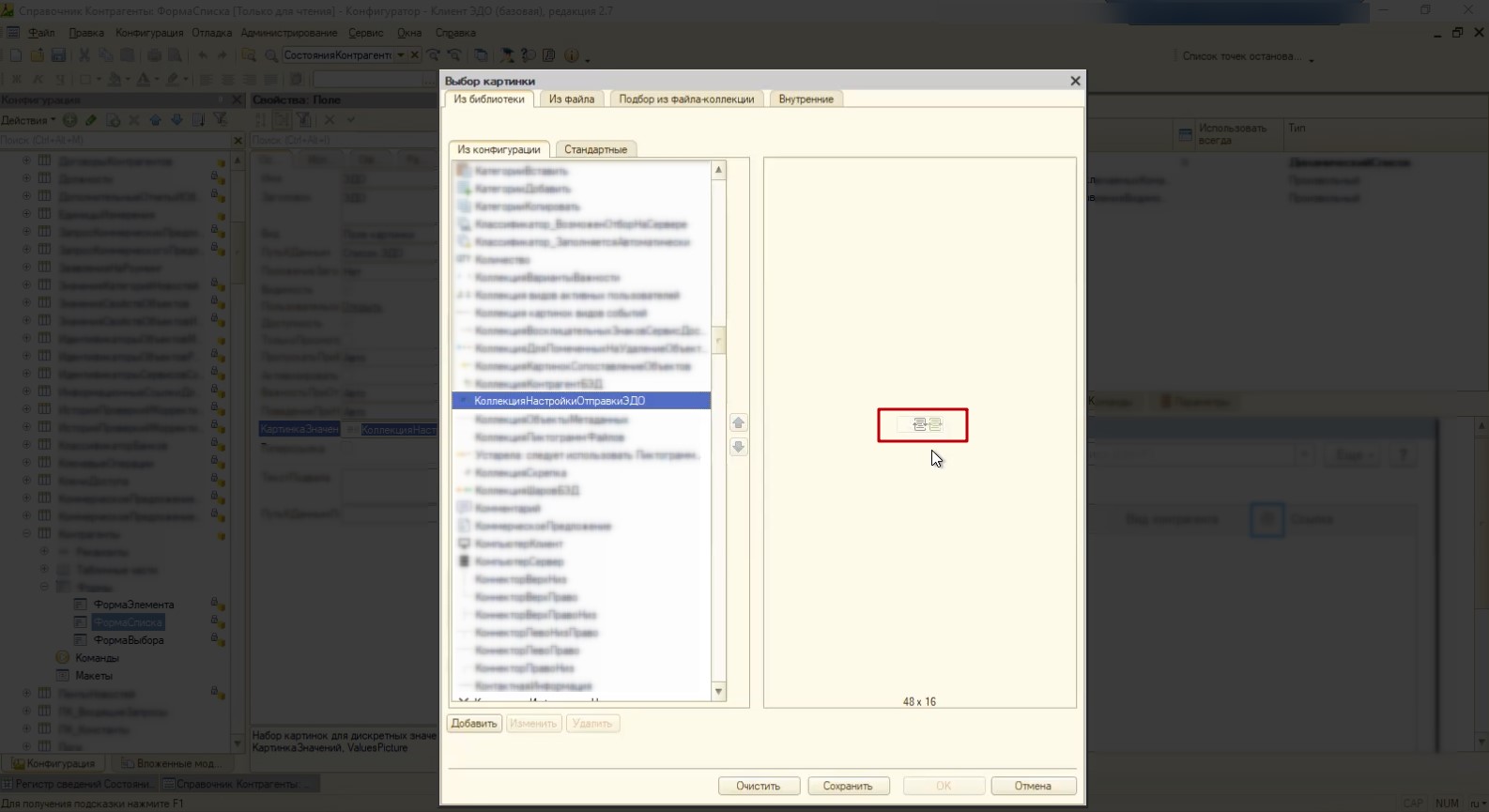
В конфигурации 1С, в режиме пользователя клиент видит данные о состоянии подключения к ЭДО своего контрагента следующим образом:
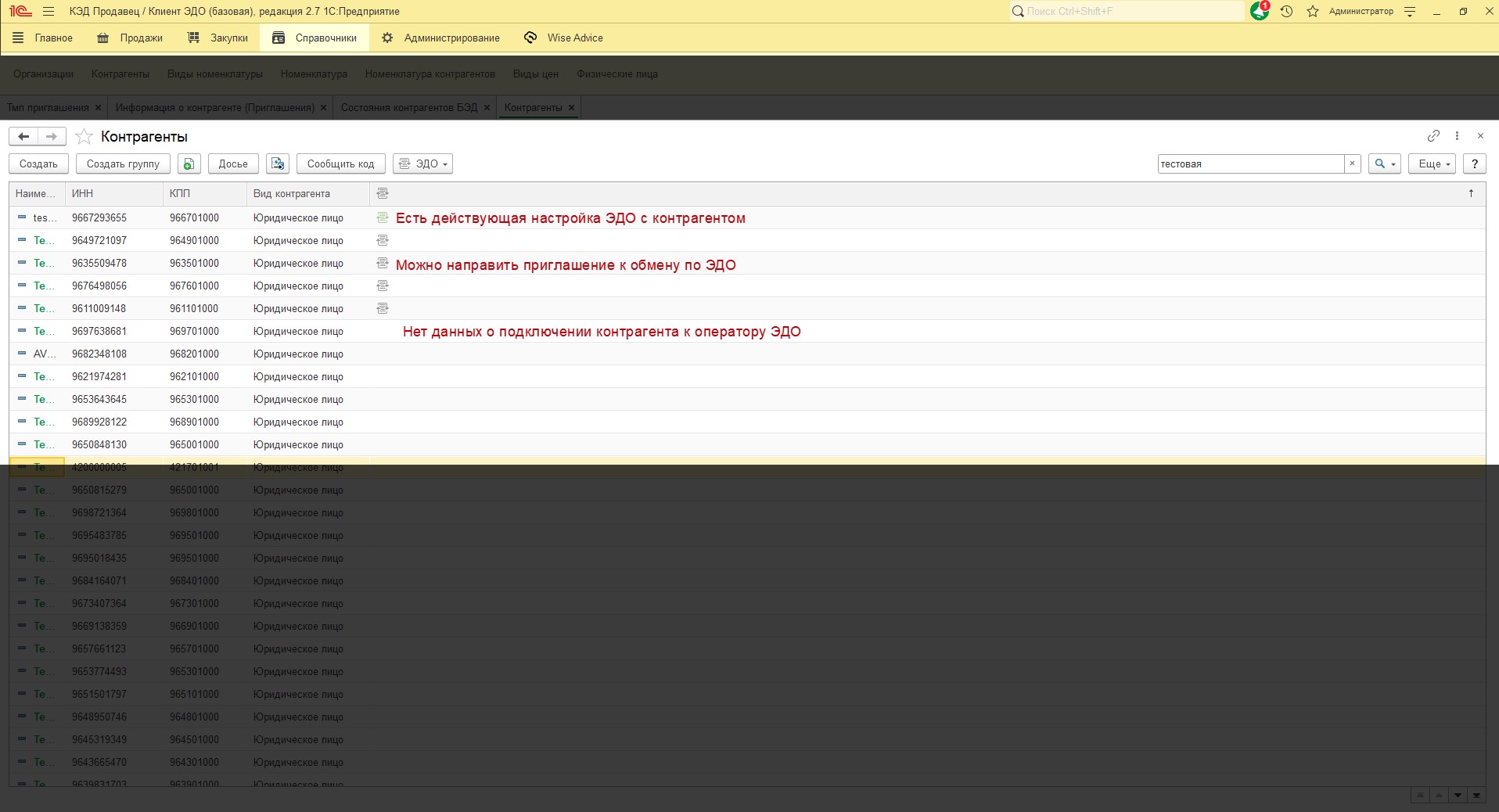
Если ЭДО с контрагентом настроен, значок подключения будет гореть зеленым. Если контрагент подключен к оператору ЭДО, а настройки с ним еще нет – серым. Если же данных о контрагенте нет, поле останется пустым.

Поддержка работы ЭДО в 1С
Консультации и поддержка работы ЭДО в любых программах 1С. Приступим к вашему вопросу в течение 15 минут

1С-ЭДО — встроенный сервис в 1С
Подходит малому бизнесу для типовых 1С. Оперативное подключение и настройка от экспертов ЭДО
от 250 руб./мес.
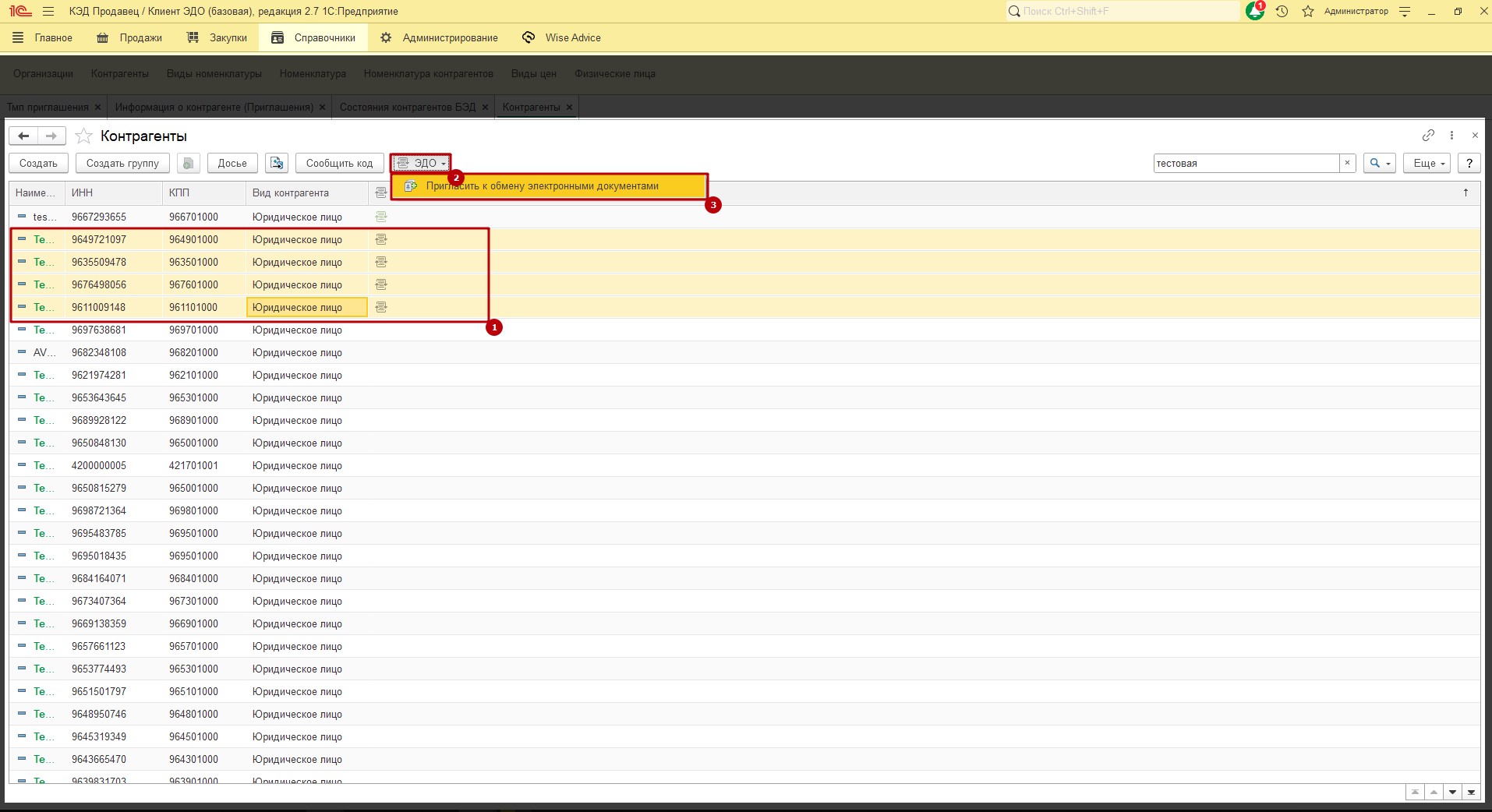
Контрагентов, по которым есть данные о наличии Учетной записи ЭДО, можно выделить и пригласить к обмену электронными документами прямо из справочника.
Электронное актирование
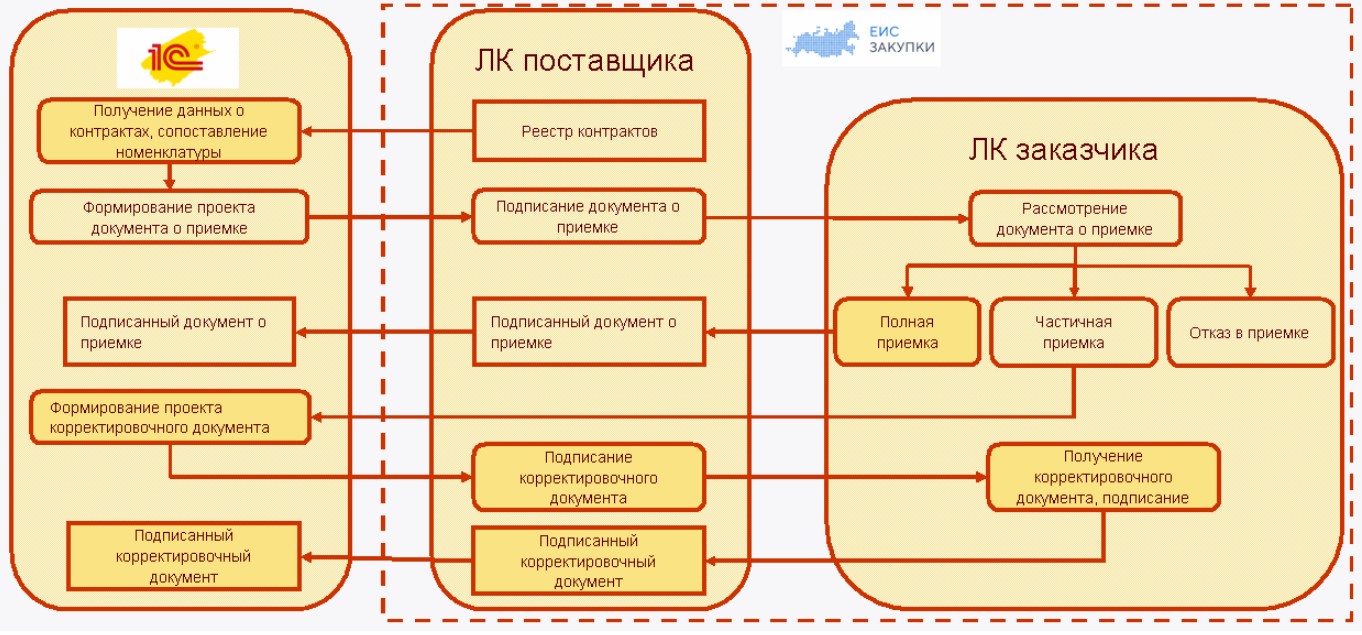
Что касается обмена поставщика с ЕИС в целях электронного актирования, то БЭД также помогает в этом пользователям. ФЗ от 02.07.2021 № 360-ФЗ дополнил законодательную базу положениями об обязательном электронном актировании для всех без исключения заказчиков.
Электронное активирование является процессом приемки результатов работ/услуг или товаров в электронном виде, сопровождающейся созданием и обменом документацией между заказчиком и исполнителем. Для создания и обмена такими электронными документами используется Единая информационная система в сфере госзакупок (ЕИС).
Конфигурации 1С поддерживают работу с электронным актированием в части приема-передачи информации, в том числе документов о приемке товаров, работ, услуг.
В качестве таких документов на стороне поставщика могут выступать Акт об оказании услуг и Накладная (Торг-12).
Для формирования электронного УПД (универсального передаточного документа) требуется создать документы:
- Реализацию товаров + Счет-фактура выданный — при реализации товаров;
- Реализацию услуг + Счет-фактура выданный — при реализации работ, услуг;
- Передача объектов ОС, НМА, НПА — Счет-фактура выданный — при реализации основных средств.
С целью передачи в ЕИС указанные документы содержат дополнительные реквизиты, определенные форматами обмена с ЕИС.
Поддерживается также передача сведений о маркировке товаров и сведений для обеспечения прослеживаемости товаров.
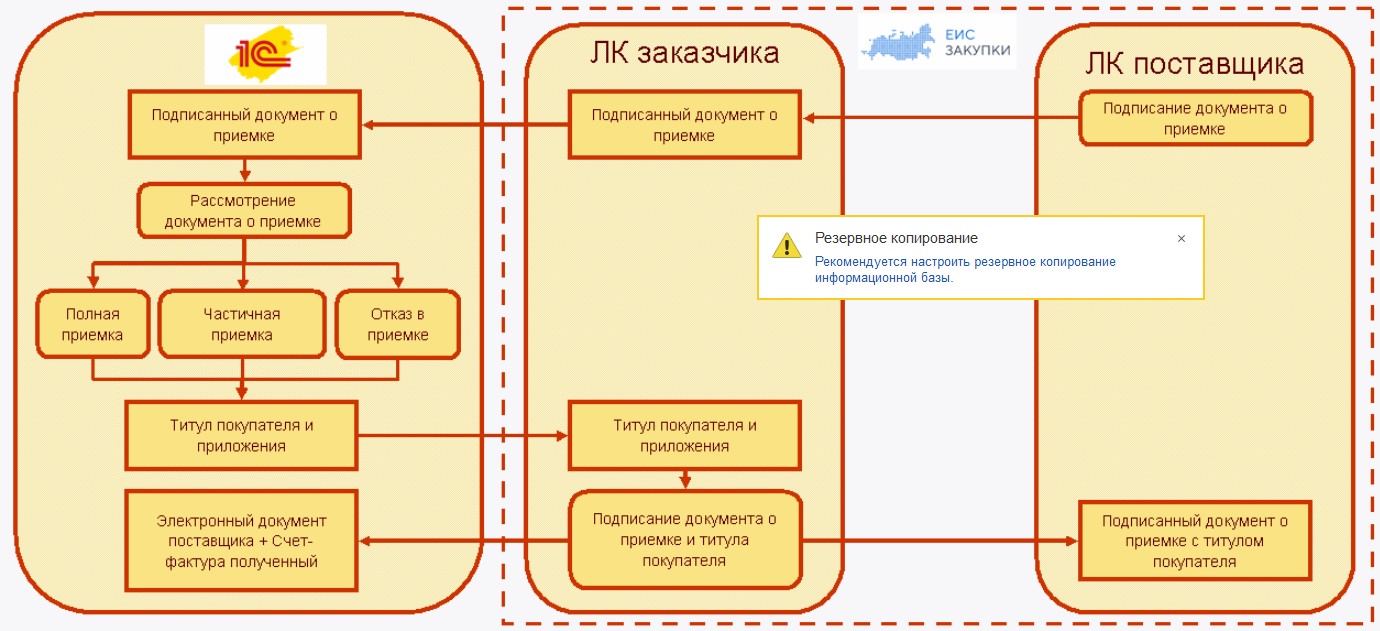
Согласно ч. 13 статьи 94 ФЗ от 05.04.2013 № 44-ФЗ, документ о приемке первоначально оформляет поставщик с использованием ЕИС. Отгрузочный документ поставщика, передаваемый в ЕИС, называется проектом документа о приемке.
Как включить возможность использования обмена с ЕИС в 1С
Для этого необходимо открыть раздел Обмен электронными документами → Раскрыть Обмен с Единой информационной системой в сфере закупок → проставить необходимые галочки.
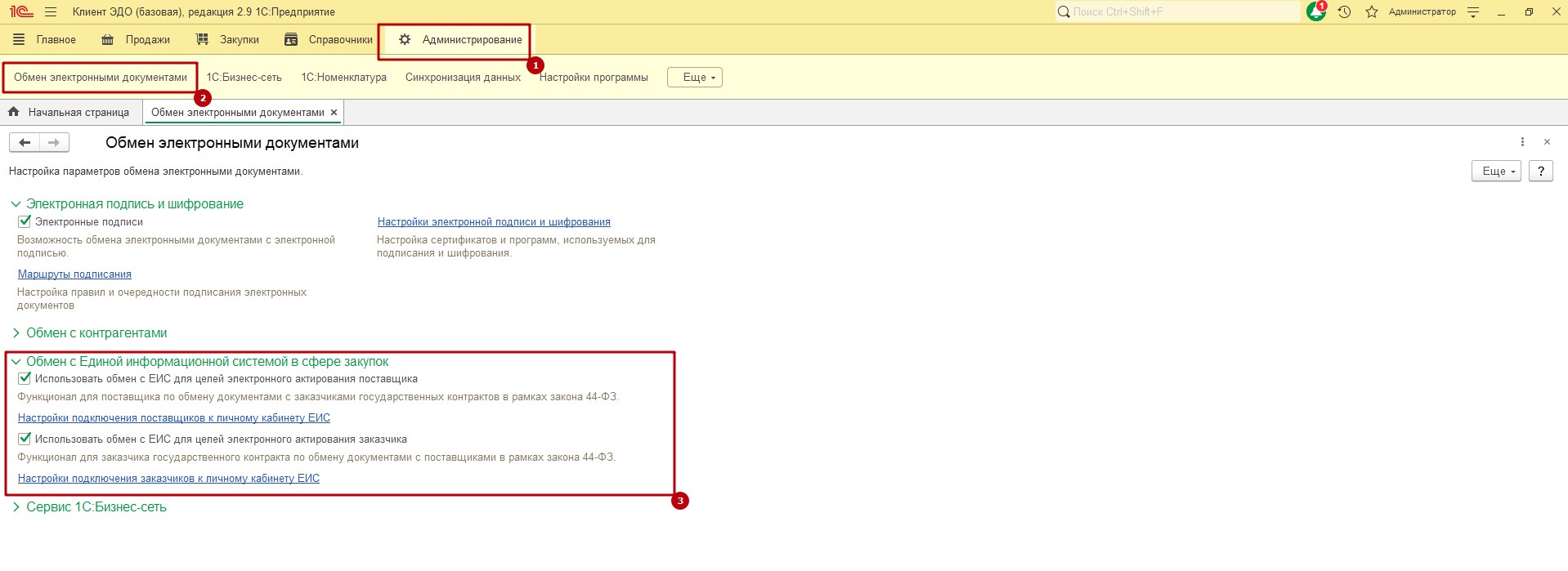
Чтобы настроить связь с ЛК ЕИС, необходимо перейти по ссылке «Настройки подключения к личному кабинету ЕИС» и создать новую настройку.

Настройку можно произвести как в ручном, так и при помощи автоматизированного помощника режиме.
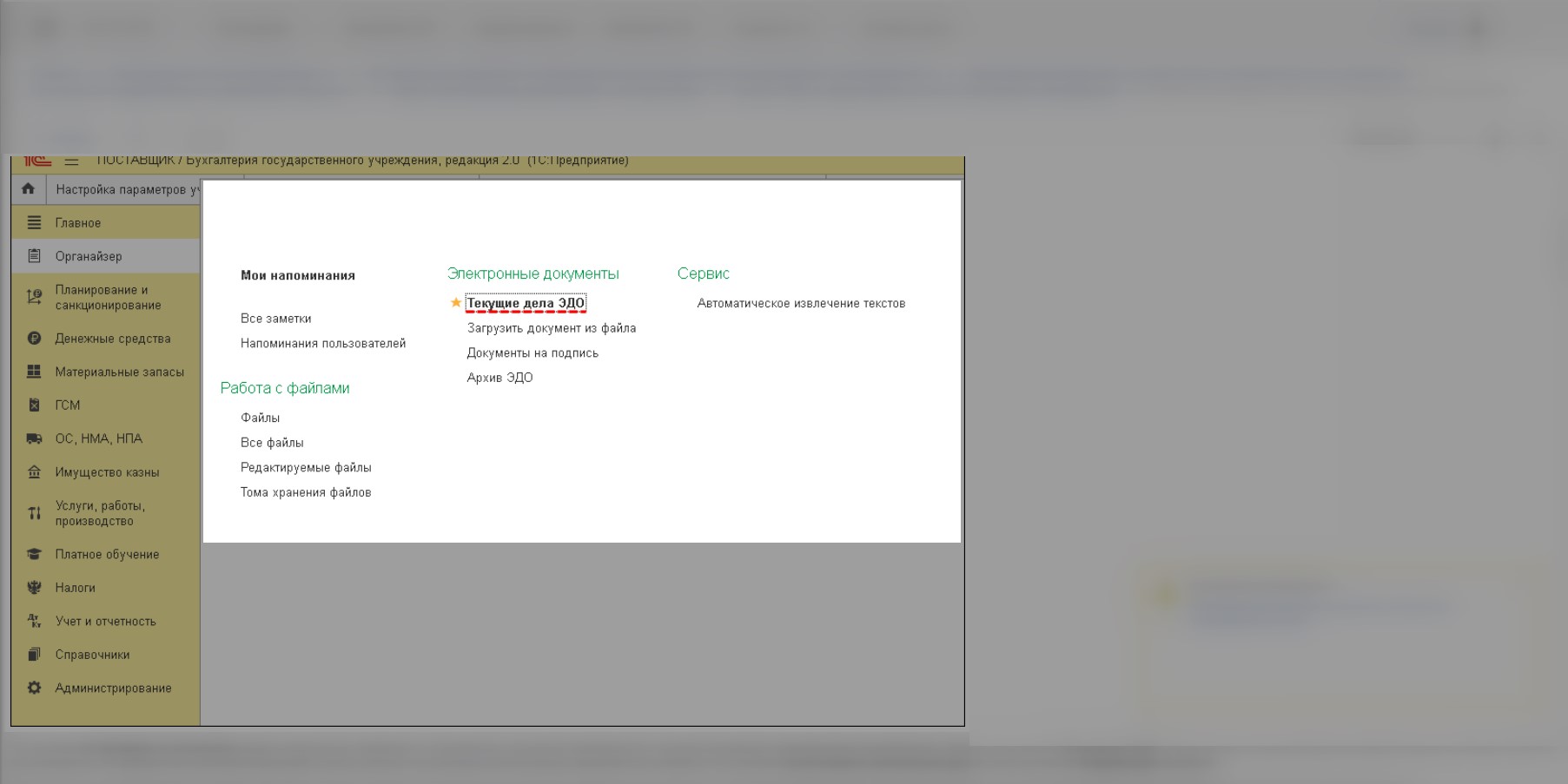
Сведений о госконтрактах поставщика из ЕИС можно загрузить через текущие дела ЭДО.
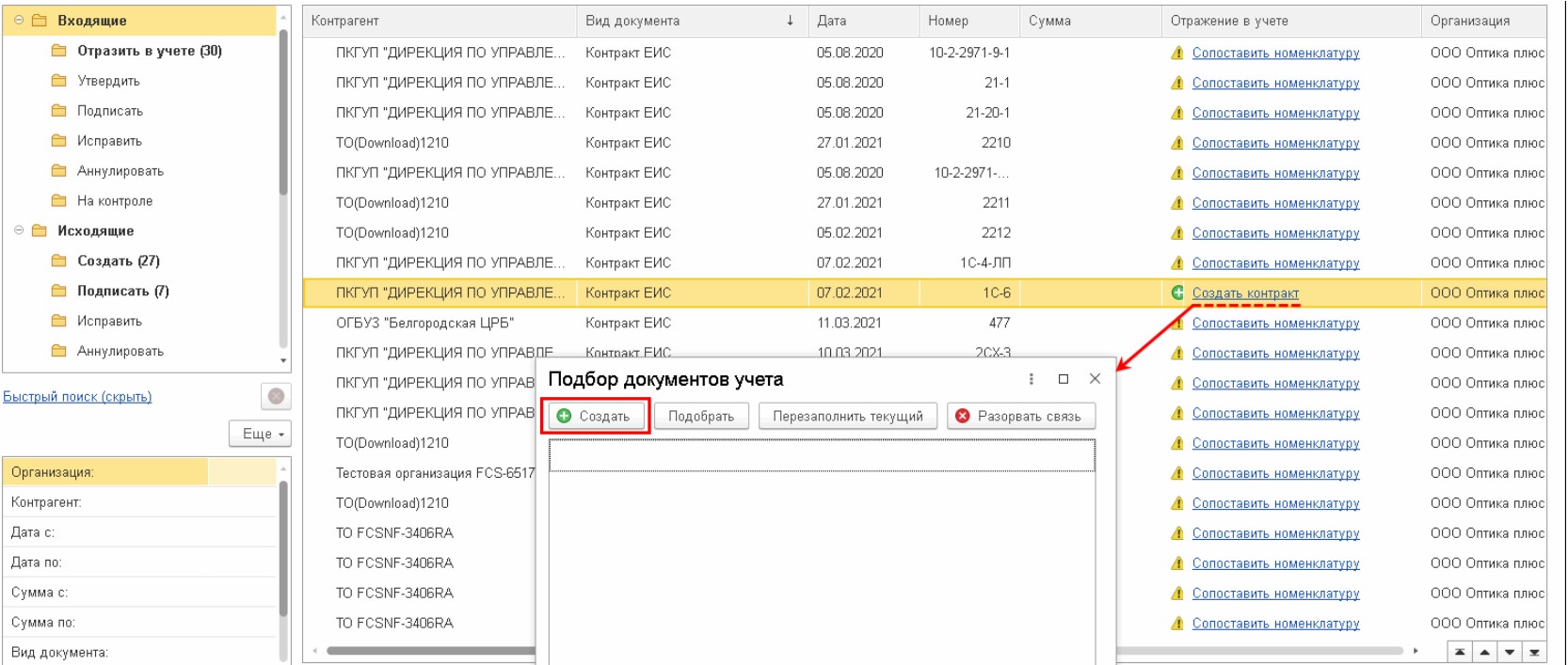
При нажатии на кнопку «Отправить и получить» будут загружены сведения о контрактах, которые отражаются в списке входящих электронных документов с видом документа Контракт ЕИС. По кнопке-ссылке «Создать контракт» откроется форма подбора документов учета, а по кнопке «Создать» необходимо добавить и заполнить новый элемент справочника государственных контрактов ЕИС.
Поможем решить все ваши вопросы по настройке или внедрению системы ЭДО с контрагентами. Оставьте заявку в форме бесплатной консультации.