Презентация — Мастер-класс «Как создать буктрейлер?»

Буктрейлер – это короткий видеорассказ о книге на 2-3 минуты. Он может быть создан в формате презентации, постановочного видео или с использованием современных спецэффектов и анимации. В буктрейлере раскрываются самые яркие моменты произведения. Цель буктрейлера – рассказать о книге. Но этот рассказ должен содержать интригу, чтобы заинтересовать зрителя, подвести его к чтению книги.
Слайд 3
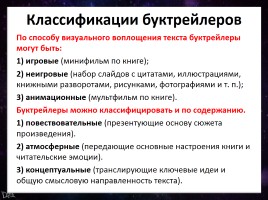
Классификации буктрейлеров
По способу визуального воплощения текста буктрейлеры могут быть: 1) игровые (минифильм по книге); 2) неигровые (набор слайдов с цитатами, иллюстрациями, книжными разворотами, рисунками, фотографиями и т. п.); 3) анимационные (мультфильм по книге). Буктрейлеры можно классифицировать и по содержанию. 1) повествовательные (презентующие основу сюжета произведения). 2) атмосферные (передающие основные настроения книги и читательские эмоции). 3) концептуальные (транслирующие ключевые идеи и общую смысловую направленность текста).
Слайд 4
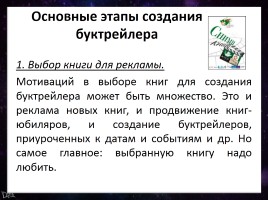
Основные этапы создания буктрейлера
1. Выбор книги для рекламы. Мотиваций в выборе книг для создания буктрейлера может быть множество. Это и реклама новых книг, и продвижение книг-юбиляров, и создание буктрейлеров, приуроченных к датам и событиям и др. Но самое главное: выбранную книгу надо любить.
Слайд 5
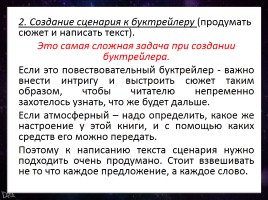
2. Создание сценария к буктрейлеру (продумать сюжет и написать текст). Это самая сложная задача при создании буктрейлера. Если это повествовательный буктрейлер — важно внести интригу и выстроить сюжет таким образом, чтобы читателю непременно захотелось узнать, что же будет дальше. Если атмосферный – надо определить, какое же настроение у этой книги, и с помощью каких средств его можно передать. Поэтому к написанию текста сценария нужно подходить очень продумано. Стоит взвешивать не то что каждое предложение, а каждое слово.
Слайд 6
3. Подбор материалов для видеоряда. Подобрать картинки, отсканировать иллюстрации книги, снять свое видео или найти видео в интернете. Если книга была экранизирована, можно использовать кадры из фильмов-экранизаций, но не увлекаться, иначе будет реклама не книги, а фильма.
Слайд 7
4. Записать озвученный текст, если это предусмотрено по сценарию. Или подобрать музыку.
Слайд 8
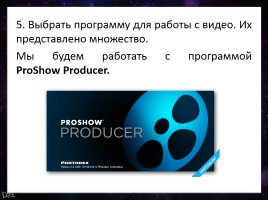
5. Выбрать программу для работы с видео. Их представлено множество. Мы будем работать с программой ProShow Producer.
Слайд 9
6. Работая над видеороликом, можно использовать гиф анимацию и футажи.
Слайд 10
7. Заключительный этап — видеомонтаж (вырезать/склеить несколько фрагментов видео, добавить звуковую дорожку, изменить размер видео, субтитры и пр., наложить эффекты, переходы, разнообразную музыку, “свести” звук), потом записать на жесткий диск ПК.
Слайд 11
Материалы для ролика:
фото- и видеоматериалы (или свои, или скаченные из Интернета); иллюстрации и музыка (так же – или свои, или скаченные из Сети), озвучка (если есть возможность, лучше профессиональная); цитаты из рекламируемого произведения; разворот обложки с аннотацией ; план работы.
Слайд 12
План работы должен быть ориентирован на четыре важных момента:
задача буктрейлера: на что бы вы хотели обратить внимание потенциального читателя, который смотрит ваш ролик, чем собираетесь его заинтриговать, какие эмоции вызвать, как подтолкнуть к покупке книги и ее прочтению; определить, какие именно картинки или отрывки видео соотносятся с идеей произведения и поставленной задачей; проверить, подойдет ли видео или иллюстративный ряд выбранной музыке (музыка обязательно должна сочетаться с информацией и картинками, положительно воздействовать на воображение зрителя); решить, как в ролике будет представлен текст – появлением на слайдах, субтитрами или же аудиозаписью – вместо музыки.
Слайд 13
План для буктрейлера можно создать двумя способами:
Подобрать выразительные цитаты из текста — и под них найти подходящие иллюстрации, видео или музыку. Или сначала выбрать иллюстрации, видео и музыку — и уже ориентируясь на этот материал, написать короткий сюжетный текст или подобрать необходимые цитаты из произведения. При этом нужно четко понимать, какой именно буктрейлер вы создаете – атмосферный или повествовательный. И, исходя из этого, подбирать и цитаты, и иллюстрации, и музыку. И в предварительном плане прописать: «картинка 1 = цитата 1 = музыкальный момент 1».
Слайд 14
Общие принципы буктрейлера
1. Средний интервал ролика – 1-3 минуты. Конечно, при желании можно взять и больший временной отрезок, но лишь при условии логично выстроенного и сюжетного видеоряда. Не стоит переутомлять зрителей красивой и эффектной «водой».
Слайд 15
2. Желательно соблюдать единообразие иллюстраций: если рисованные иллюстрации – значит рисованные, если аниме – значит аниме, если фото – значит фото. При этом желательно соблюдать стилистику музыки и видеоряда. Так, строгие картинки в стиле фэнтези вряд ли будут сочетаться с разухабистыми частушками, а классический «Вальс цветов» – с аниме.
Слайд 16
3. Ролик должен цеплять и интриговать. Для этого важно подбирать не только яркие и эффектные картинки, но и меткие цитаты. Не стоит пересказывать смысл произведения. Если есть сложности с написанием сценарных фраз, можно использовать, например, яркие диалоги с обрисовкой конфликта и дальнейшим представлением главных героев.
Слайд 17
4. Акцент на качество и простоту. Аудиотрек должен быть качественным, без шумовых эффектов и с одним уровнем громкости. Иллюстрации – четкими и без чужеродных элементов. Если вы скачали картинки из Интернета, то сопровождающую их рекламу лучше замазать (редакторы для обработки – простейший Paint). Или сразу ищите рисунки и фото без крупных значков чужой рекламы.
Слайд 18
5. Шрифт в титрах и субтитрах должен быть разборчивым и читабельным. Лучше использовать простой и привычный TimesNewRoman, чем красивый и витиеватый готический шрифт, который не сможет прочесть никто, кроме вас. Буктрейлер вы создаете не для себя, а для потенциальных читателей. А значит – избегайте лишних сложностей.
Слайд 19
6. Помните про закон об авторских правах. Если вы используете чужие видеоматериалы, аудиотреки или иллюстрации, то убедитесь, что они лежат в свободном доступе. В любом случае в заключительных титрах нелишним будет заметить: все права на использованные материалы принадлежат правообладателям, указать на владельца и название источника (фильм, песня) и уточнить, что материалы использованы в ознакомительных целях.
Слайд 20
И еще один момент: прежде чем записывать видеоролик, протестируйте его на друзьях или родственниках. И обратите внимание на их замечания. Может быть, им покажется слишком мелким или неразборчивым шрифт. Может быть, они заметят, что титры и субтитры мелькают слишком быстро, и их не успеваешь прочитать. Может быть, им покажется, что иллюстрации «тормозят» или «торопятся», не соответствуя темпу музыки. И все чужие пожелания важно учесть, проверить их лично и исправить, если они актуальны. Ибо буктрейлер – это реклама, которая создается для потребителя и должна обязательно учитывать его запросы.
Слайд 21
Источники
http://tvoya1kniga.ru/kak-sdelat-buktreyler http://www.apatitylibr.ru/index.php/2014-07-15-10-43-04 http://school-of-inspiration.ru/pamyatka-dlya-sozdaniya-buktrejlera http://school-of-inspiration.ru/wp-content/uploads/2014/07/middle2-e1405089789453.jpg http://school-of-inspiration.ru/wp-content/uploads/2014/07/middle-213×300.jpg http://www.amurcult.ru/upload/iblock/025/emblemka-buk.png http://t-l.ru/i/n/294/184294/184294_125178c9f51a.jpg http://ntagil.rusplt.ru/netcat_files/news/3601772471.png http://ic.pics.livejournal.com/shashi_do/1361780/211678/original.jpg http://iscr.ru/photo/1433835612_open_book_green_background_1157228291.jpg http://kz.planeta-mebeli63.ru/temp/photo.jpg http://digcms.com/wp-content/uploads/2010/08/stock-of-free-adobe-illustrator-tutorials-for-designers-38.jpg http://qiqru.org/media/npict/0909/original/beautiful_nature_hq_wallpapers_409152.jpeg http://tnmobi.org/load/Wallpapers/Iphone%20Retina%20Wallapers%20640×960/iphone-wallpaper-187.jpg http://termin.bposd.ru/_bl/0/06294284.jpg http://img713.imageshack.us/img713/2055/go8z.png http://pravomsk.ru/v10photos/1417145896-640.jpg
Copyright © 2021-2023 Lusana.ru. Все права защищены.
Lusana.ru — сервис хранения презентаций, докладов, шаблонов, фонов в формате ppt-pptx. Ищете слайды для PowerPoint — мы поможем! Скачивайте, читайте онлайн, просматривайте, загружайте, делитесь и оценивайте работу других. Наши красивые учебные презентации помогут не только студентам, но и школьникам!
Благодарим за оценку!
Мы будем признательны, если Вы так же поделитесь этой презентацией со своими друзьями и подписчиками.
Как сделать буктрейлер

Я обожаю буктрейлеры! Это нескучный, быстрый, интересный, современный, словом, отличный способ представить книгу публике. Я всегда радуюсь, когда вижу буктрейлеры, подготовленные библиотекарями и читателями. И чтобы буктрейлеров было больше, я решила поделиться своим опытом работы над роликами для книг «Я и мое чудовище» и «Невидимый папа».
Прежде чем за что-то взяться, я всегда составляю план или список дел. Что же, кроме книги и воображения, понадобится для создания буктрейлера?
1. Сценарий
2. Видеоряд/Изображения
3. Музыка
4. Программа для видеомонтажа
Нужно сразу определиться:
1. Будете ли вы сами снимать видео или воспользуетесь готовыми видеосюжетами?
2. Будете озвучивать буктрейлер или ограничитесь музыкой и всплывающим текстом?
Озвучка и самостоятельная съёмка — процесс трудоемкий, так что для первого опыта (или когда поджимает время), я рекомендую выбрать готовые видеосюжеты/изображения и вариант «музыка + текст». Именно так я поступила, когда делала свой первый буктрейлер.
Сценарий: Самый простой вариант — аннотация книги. Но я решила рассказать небольшую историю — о героине и проблеме, которая нарушает привычный ход вещей. Не забывайте про основные сюжетные элементы: герой, место действия, конфликт, интрига. Завершается видео обложкой и фамилией автора. Я также указала награды, которыми отмечена книга.
Монтаж: Для монтажа я использовала программу iMovie для Mac, для Windows есть Windows Movie Maker, тоже довольно простая и быстрая в освоении программа.
Видео, фото, аудио: Для меня принципиально важно использовать бесплатные (и при этом легальные!) видео, фото и аудио материалы. Приведу несколько любимых ресурсов, где можно скачать бесплатные материалы в хорошем качестве, не нарушая ничьих авторских прав. Только помните, что некоторые ресурсы или отдельные авторы просят указывать в конце видео или в подписи ссылку на источник.
За фотографиями я хожу на Pixabay и Pexels.
За видеосюжетами на Videvo, Videezy, Pexels Video, Life Of Vids.
Хорошая и разная музыка есть на Incompetech и FreeMusicArchive.
Второй буктрейлер мне захотелось сделать более индивидуальным и сложным (но по-прежнему не требующим денежных вложений). Я решила не только самостоятельно снять видеоряд, но и записать озвучку. Давайте посмотрим на результат.
Актеры: Самый бюджетный вариант — привлечь друзей, знакомых, студентов театрального училища. Я же решила вспомнить любимый школьный драмкружок и сыграть и озвучить героиню самостоятельно.
Техника: Конечно, мне понадобилась техника. Я использовала свой зеркальный фотоаппарат, но сегодня неплохое видео можно снять даже на мобильный телефон. Микрофон тоже нашёлся, но опять же можно начитать текст на телефонный диктофон.
Видео и аудио: Видео я монтировала в iMovie, для обработки аудио выбрала программу Reaper (бесплатное использование в течение 60 дней). Но есть и бесплатный аналог — программа Audacity.
Как видите, создание буктрейлера — это увлекательный творческий процесс, который не требует никаких вложений, кроме времени и желания. Делитесь хорошими книгами!
Преобразование презентации в видео
При записи презентации в ней сохраняются все ее элементы (речевое сопровождение, анимация, перемещения указателя, время и т. д.). По сути, презентация становится видеороликом, который можно просматривать в PowerPoint.
Преобразовать презентацию в видео, готовое для просмотра, можно двумя способами.
- Сохраните или экспортируйте презентацию в формат видеофайла (.mp4 или WMV).
- Сохранить презентацию в файле демонстрации PowerPoint (PPSX). (В слайд-шоу появится полноэкранное шоу PowerPoint, готовое к просмотру немедленно.)
Сохранение в виде видеофайла
После создания слайдов и записи времени, речевого сопровождения и движений лазерной указки вы можете создать видеофайл.

- В меню Файл выберите команду Сохранить, чтобы сохранить все последние изменения в формате презентации PowerPoint (PPTX).
- Выберите Файл >Экспорт >Создать видео. (Либо на вкладке Запись нажмите кнопку Экспорт в видео).
- В первом раскрывающемся списке Создать видео выберите нужное качество видео, от которого зависит разрешение в конечном видеофайле. Чем выше качество видео, тем больше размер файла. (Вы можете протестировать варианты, чтобы определить подходящий.)
| Параметр | Разрешение | Устройство для отображения |
|---|---|---|
| Ультра HD (4K)* | 3840 x 2160, файл самого большого размера | Мониторы с большим размером диагонали экрана |
| Full HD (1080p) | 1920 x 1080, файл большого размера | Компьютеры и экраны HD |
| HD (720p) | 1280 x 720, файл среднего размера | Интернет и DVD-диски |
| Standard (480p) | 852 x 480, файл наименьшего размера | Переносные устройства |
- Если вы не записывали речевое сопровождение, по умолчанию выбран параметр Не использовать записанные речевое сопровождение и время показа слайдов. По умолчанию на каждый слайд отводится по 5 секунд. Это время можно изменить в поле Время показа каждого слайда. Справа от поля щелкните стрелку вверх, чтобы увеличить длительность, или стрелку вниз, чтобы ее уменьшить.
- Если вы записали речевое сопровождение, по умолчанию выбран параметр Использовать записанные речевое сопровождение и время показа слайдов.
Сохранение демонстрации PowerPoint
Когда кто-то открывает файл PowerPoint Show, он отображается в полноэкранном режиме в слайд-шоу, а не в режиме редактирования. Средство просмотра сразу же начинает демонстрацию презентации.
- В меню Файл выберите команду Сохранить, чтобы сохранить все последние изменения в формате презентации PowerPoint (PPTX).
- В меню Файл выберите команду Сохранить как.
- Выберите папку для хранения файла демонстрации PowerPoint.
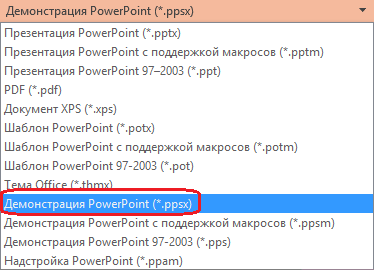
- В поле Тип файла выберите вариант Демонстрация PowerPoint (*.ppsx).
- Нажмите кнопку Сохранить.
Зачем преобразовывать презентации в видео?
Если вы хотите предоставить презентацию высокой четкости коллегам и заказчикам (как вложение в сообщение электронной почты, публикацию в сети либо на компакт- или DVD-диске), можно сохранить ее для воспроизведения как файл видео.
Презентацию можно сохранить в виде видеофайла MPEG-4 (.mp4) или WMV-файла. Оба формата широко поддерживаются, в том числе для потокового воспроизведения через Интернет.
Ниже приведены некоторые советы по записи презентации в формате видео.
- В видео можно записать и синхронизировать речевое сопровождение и движения указки.
- Размер файла и качество видео можно контролировать.
- В фильм можно включить анимацию и переходы.
- Просмотреть презентацию, преобразованную в формат видео, можно будет без приложения PowerPoint.
- Если презентация содержит внедренное видео, его можно будет воспроизвести правильно без какого-либо контроля.
- Создание видеороликов может требовать разного количества времени в зависимости от содержимого презентации. Чем длиннее презентация и чем больше эффектов анимации, переходов и других элементов мультимедиа она содержит, тем больше времени потребуется. Однако во время создания видео можно продолжать работать в PowerPoint.
Какие части презентации не включаются в видеофайл?
В видеофайл, созданный с помощью приложения PowerPoint, не включаются следующие элементы:
- Файлы мультимедиа, вставленные в предыдущих версиях PowerPoint. Чтобы включить их в видеофайл, необходимо преобразовать или обновить объект мультимедиа. Например, если вставить носитель с помощью PowerPoint 2007, он будет связан и будет воспроизводиться в презентации. Однако при экспорте файла в виде видео связанный носитель будет удален. Вы можете преобразовать файл в новый формат файла (перейдите на вкладку Файл и в разделе Сведения выберите команду Преобразовать) или щелкните правой кнопкой мыши объект мультимедиа и выберите команду для обновления. он внедряет файл и экспортирует его правильно.
- Файлы мультимедиа QuickTime (за исключением случаев, когда на компьютере установлен сторонний кодек QuickTime под названием ffdShow и требуется обязательная оптимизация совместимости).
- Макросы.
- Элементы OLE и ActiveX.
Дальнейшие действия после создания видео
После создания видео можно предоставить доступ к нему другим пользователям. Для этого воспользуйтесь одним из указанных ниже способов.
- Отправка презентации по электронной почте
- Сохранение видеофайла в общей папке или в другом расположении
- Отправьте его на Microsoft Stream сайт обмена видео в организации, как описано в следующем разделе «Сохранить на сайте обмена видео».
Сохранение на сайте совместного использования видео Майкрософт
Созданный видеофайл вы можете выложить на сайте обмена видео. Microsoft Stream — это корпоративная видеослужба, в которой пользователи организации могут загружать, просматривать и делиться видео. Microsoft 365 подписчики бизнеса или образования имеют доступ к этой службе из PowerPoint для Microsoft 365.
- На вкладке Файл выберите пункт Экспорт, а затем — Опубликовать в Microsoft Stream.

- Введите название и описание видео.
- Задайте другие параметры, включая разрешение на просмотр видео другими сотрудниками организации.

- Нажмите кнопку Опубликовать. Отправка файла может занять несколько минут. Время отправки зависит от длительности видео. Вы можете отслеживать ход выполнения в строке состояния в нижней части окна PowerPoint. После завершения отправки PowerPoint отобразит сообщение:
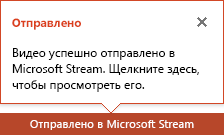
- Щелкните сообщение, чтобы перейти на страницу воспроизведения видео в Microsoft Stream.
Дополнительные сведения об этой службе см. в статье Что такое Microsoft Stream? Он содержит сведения о Office 365 Видео и Microsoft Stream.
Сохранение в виде видеофайла
После создания слайдов и записи времени, речевого сопровождения и движений лазерной указки вы можете создать видеофайл.
- В меню Файл выберите команду Сохранить, чтобы сохранить все последние изменения в формате презентации PowerPoint (PPTX).
- Выберите Файл >Экспорт >Создать видео. (Либо на вкладке Запись нажмите кнопку Экспорт в видео).
- В первом раскрывающемся списке Создать видео выберите нужное качество видео, от которого зависит разрешение в конечном видеофайле. Чем выше качество видео, тем больше размер файла. (Вы можете протестировать варианты, чтобы определить подходящий.)
| Параметр | Разрешение | Устройство для отображения |
|---|---|---|
| Ультра HD (4K) 1 2 | 3840 x 2160, файл самого большого размера | Мониторы с большим размером диагонали экрана |
| Full HD (1080p) | 1920 x 1080, файл большого размера | Компьютеры и экраны HD |
| HD (720p) | 1280 x 720, файл среднего размера | Интернет и DVD-диски |
| Standard (480p) | 852 x 480, файл наименьшего размера | Переносные устройства |
- Если вы не записывали речевое сопровождение, по умолчанию выбран параметр Не использовать записанные речевое сопровождение и время показа слайдов. По умолчанию на каждый слайд отводится по 5 секунд. Это время можно изменить в поле Время показа каждого слайда. Справа от поля щелкните стрелку вверх, чтобы увеличить длительность, или стрелку вниз, чтобы ее уменьшить.
- Если вы записали речевое сопровождение, по умолчанию выбран параметр Использовать записанные речевое сопровождение и время показа слайдов.
Сохранение демонстрации PowerPoint
Когда кто-то открывает файл PowerPoint Show, он отображается в полноэкранном режиме в слайд-шоу, а не в режиме редактирования. Средство просмотра сразу же начинает демонстрацию презентации.
- В меню Файл выберите команду Сохранить, чтобы сохранить все последние изменения в формате презентации PowerPoint (PPTX).
- В меню Файл выберите команду Сохранить как.
- Выберите папку для хранения файла демонстрации PowerPoint.
- В поле Тип файла выберите вариант Демонстрация PowerPoint (*.ppsx).
- Нажмите кнопку Сохранить.
Зачем преобразовывать презентации в видео?
Если вы хотите предоставить презентацию высокой четкости коллегам и заказчикам (как вложение в сообщение электронной почты, публикацию в сети либо на компакт- или DVD-диске), можно сохранить ее для воспроизведения как файл видео.
Презентацию можно сохранить в виде видеофайла MPEG-4 (.mp4) или WMV-файла. Оба формата широко поддерживаются, в том числе для потокового воспроизведения через Интернет.
Ниже приведены некоторые советы по записи презентации в формате видео.
- В видео можно записать и синхронизировать речевое сопровождение и движения указки.
- Размер файла и качество видео можно контролировать.
- В фильм можно включить анимацию и переходы.
- Просмотреть презентацию, преобразованную в формат видео, можно будет без приложения PowerPoint.
- Если презентация содержит внедренное видео, его можно будет воспроизвести правильно без какого-либо контроля.
- Создание видеороликов может требовать разного количества времени в зависимости от содержимого презентации. Чем длиннее презентация и чем больше эффектов анимации, переходов и других элементов мультимедиа она содержит, тем больше времени потребуется. Однако во время создания видео можно продолжать работать в PowerPoint.
Какие части презентации не включаются в видеофайл?
В видеофайл, созданный с помощью приложения PowerPoint, не включаются следующие элементы:
- Файлы мультимедиа, вставленные в предыдущих версиях PowerPoint. Чтобы включить их в видеофайл, необходимо преобразовать или обновить объект мультимедиа. Например, если вставить носитель с помощью PowerPoint 2007, он будет связан и будет воспроизводиться в презентации. Однако при экспорте файла в виде видео связанный носитель будет удален. Вы можете преобразовать файл в новый формат файла (перейдите на вкладку Файл и в разделе Сведения выберите команду Преобразовать) или щелкните правой кнопкой мыши объект мультимедиа и выберите команду для обновления. он внедряет файл и экспортирует его правильно.
- Файлы мультимедиа QuickTime (за исключением случаев, когда на компьютере установлен сторонний кодек QuickTime под названием ffdShow и требуется обязательная оптимизация совместимости).
- Макросы.
- Элементы OLE и ActiveX.
Дальнейшие действия после создания видео
После создания видео можно предоставить доступ к нему другим пользователям. Для этого воспользуйтесь одним из указанных ниже способов.
- Отправка презентации по электронной почте
- Сохранение видеофайла в общей папке или в другом расположении
- Запись презентации на диск
Сохранение в виде видеофайла
После создания слайдов и записи времени, речевого сопровождения и движений лазерной указки вы можете создать видеофайл.
- В меню Файл выберите команду Сохранить, чтобы сохранить все последние изменения в формате презентации PowerPoint (PPTX).
- Выберите Файл >Экспорт >Создать видео.
- В первом раскрывающемся списке Создать видео выберите нужное качество видео, от которого зависит разрешение в конечном видеофайле. Чем выше качество видео, тем больше размер файла. (Вы можете протестировать варианты, чтобы определить подходящий.)
| Параметр | Разрешение | Устройство для отображения |
|---|---|---|
| Качество презентации | 1920 x 1080, файл самого большого размера | Компьютеры и экраны высокой четкости |
| Качество для Интернета | 1280 x 720, файл среднего размера | Интернет и DVD-диски |
| Низкое качество | 852 x 480, файл наименьшего размера | Переносные устройства |
- Если вы не записывали речевое сопровождение, по умолчанию выбран параметр Не использовать записанные речевое сопровождение и время показа слайдов. По умолчанию на каждый слайд отводится по 5 секунд. Это время можно изменить в поле Время показа каждого слайда. Справа от поля щелкните стрелку вверх, чтобы увеличить длительность, или стрелку вниз, чтобы ее уменьшить.
- Если вы записали речевое сопровождение, по умолчанию выбран параметр Использовать записанные речевое сопровождение и время показа слайдов.
Сохранение демонстрации PowerPoint
Когда кто-то открывает файл PowerPoint Show, он отображается в полноэкранном режиме в слайд-шоу, а не в режиме редактирования. Средство просмотра сразу же начинает демонстрацию презентации.
- В меню Файл выберите команду Сохранить, чтобы сохранить все последние изменения в формате презентации PowerPoint (PPTX).
- В меню Файл выберите команду Сохранить как.
- Выберите папку для хранения файла демонстрации PowerPoint.
- В поле Тип файла выберите вариант Демонстрация PowerPoint (*.ppsx).
- Нажмите кнопку Сохранить.
Зачем преобразовывать презентации в видео?
Если вы хотите предоставить презентацию высокой четкости коллегам и заказчикам (как вложение в сообщение электронной почты, публикацию в сети либо на компакт- или DVD-диске), можно сохранить ее для воспроизведения как файл видео.
PowerPoint 2013 и более поздних версий презентацию можно сохранить в виде видеофайла MPEG-4 (.mp4) или WMV-файла. Оба формата широко поддерживаются, в том числе для потокового воспроизведения через Интернет.
Ниже приведены некоторые советы по записи презентации в формате видео.
- В видео можно записать и синхронизировать речевое сопровождение и движения указки.
- Размер файла и качество видео можно контролировать.
- В фильм можно включить анимацию и переходы.
- Просмотреть презентацию, преобразованную в формат видео, можно будет без приложения PowerPoint.
- Если презентация содержит внедренное видео, его можно будет воспроизвести правильно без какого-либо контроля.
- Создание видеороликов может требовать разного количества времени в зависимости от содержимого презентации. Чем длиннее презентация и чем больше эффектов анимации, переходов и других элементов мультимедиа она содержит, тем больше времени потребуется. Однако во время создания видео можно продолжать работать в PowerPoint.
Какие части презентации не включаются в видеофайл?
В видеофайл, созданный с помощью приложения PowerPoint, не включаются следующие элементы:
- Файлы мультимедиа, вставленные в предыдущих версиях PowerPoint. Чтобы включить их в видеофайл, необходимо преобразовать или обновить объект мультимедиа. Например, если вставить носитель с помощью PowerPoint 2007, он будет связан и будет воспроизводиться в презентации. Однако при экспорте файла в виде видео связанный носитель будет удален. Вы можете преобразовать файл в новый формат файла (перейдите на вкладку Файл и в разделе Сведения выберите команду Преобразовать) или щелкните правой кнопкой мыши объект мультимедиа и выберите команду для обновления. он внедряет файл и экспортирует его правильно.
- Файлы мультимедиа QuickTime (за исключением случаев, когда на компьютере установлен сторонний кодек QuickTime под названием ffdShow и требуется обязательная оптимизация совместимости).
- Макросы.
- Элементы OLE и ActiveX.
Дальнейшие действия после создания видео
После создания видео можно предоставить доступ к нему другим пользователям. Для этого воспользуйтесь одним из указанных ниже способов.
- Отправка презентации по электронной почте
- Сохранение видеофайла в общей папке или в другом расположении
- Запись презентации на диск
Сохранение в виде видеофайла
После создания слайдов и записи времени, речевого сопровождения и движений лазерной указки вы можете создать видеофайл.
Формат: .mp4
Максимальное разрешение: 1280×720
- В меню Файл выберите команду Сохранить, чтобы сохранить все последние изменения в формате презентации PowerPoint (PPTX).
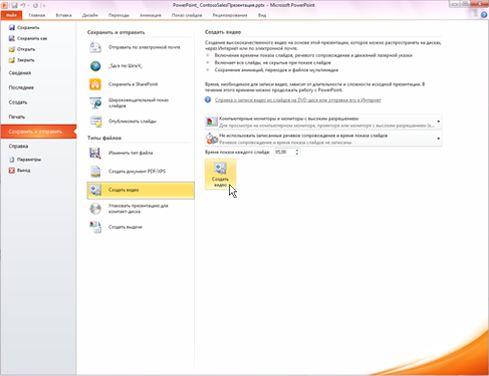
- В меню Файл выберите команду Сохранить и отправить.
- В разделе Сохранить и отправить выберите команду Создать видео.
- Чтобы отобразить все параметры качества и размера видео, в разделе Создать видео щелкните стрелку вниз Компьютерные дисплеи и дисплеи с высоким разрешением.
- Выберите один из указанных ниже параметров качества видео. (Вы можете протестировать их, чтобы определить наиболее подходящий.)
| Параметр | Характеристики видеофайла |
|---|---|
| Компьютерные мониторы и мониторы с высоким разрешением | Очень высокое качество и большой размер файла |
| Интернет и DVD | Среднее качество и средний размер файла |
| Переносные устройства | Низкое качество и наименьший размер файла |
- Если речевое сопровождение и движения лазерной указки не были синхронизированы и записаны, выберите команду Не использовать записанные речевое сопровождение и время показа слайдов. По умолчанию каждый слайд демонстрируется в течение 5 секунд. Чтобы изменить это значение, щелкните стрелку вверх справа от параметра Время показа каждого слайда, чтобы увеличить количество секунд показа, или стрелку вниз, чтобы уменьшить его.
- Если речевое сопровождение и движения лазерной указки были записаны и синхронизированы, выберите команду Использовать записанные речевое сопровождение и время показа слайдов.
Сохранение демонстрации PowerPoint
Когда кто-то открывает файл PowerPoint Show, он отображается в полноэкранном режиме в слайд-шоу, а не в режиме редактирования. Средство просмотра сразу же начинает демонстрацию презентации.
- В меню Файл выберите команду Сохранить, чтобы сохранить все последние изменения в формате презентации PowerPoint (PPTX).
- В меню Файл выберите команду Сохранить как.
- Выберите папку для хранения файла демонстрации PowerPoint.
- В поле Тип файла выберите вариант Демонстрация PowerPoint (*.ppsx).
- Нажмите кнопку Сохранить.
Зачем преобразовывать презентации в видео?
Если вы хотите предоставить презентацию высокой четкости коллегам и заказчикам (как вложение в сообщение электронной почты, публикацию в сети либо на компакт- или DVD-диске), можно сохранить ее для воспроизведения как файл видео.
PowerPoint 2010 сохраняет презентацию в файле Windows Media Video (WMV). (Если вы не хотите сохранять презентацию в формате WMV, можете использовать стороннюю программу для преобразования файла в другой формат, например AVI или MOV.)
Ниже приведены некоторые советы по записи презентации в формате видео.
- В видео можно записать и синхронизировать речевое сопровождение и движения указки.
- Размер файла и качество видео можно контролировать.
- В фильм можно включить анимацию и переходы.
- Просмотреть презентацию, преобразованную в формат видео, можно будет без приложения PowerPoint.
- Если презентация содержит внедренное видео, его можно будет воспроизвести правильно без какого-либо контроля.
- Создание видеороликов может требовать разного количества времени в зависимости от содержимого презентации. Чем длиннее презентация и чем больше эффектов анимации, переходов и других элементов мультимедиа она содержит, тем больше времени потребуется. Однако во время создания видео можно продолжать работать в PowerPoint.
Какие части презентации не включаются в видеофайл?
В видеофайл, созданный с помощью приложения PowerPoint, не включаются следующие элементы:
- Файлы мультимедиа, вставленные в предыдущих версиях PowerPoint. Чтобы включить их в видеофайл, необходимо преобразовать или обновить объект мультимедиа. Например, если вставить носитель с помощью PowerPoint 2007, он будет связан и будет воспроизводиться в презентации. Однако при экспорте файла в виде видео связанный носитель будет удален. Вы можете преобразовать файл в новый формат файла (перейдите на вкладку Файл и в разделе Сведения выберите команду Преобразовать) или щелкните правой кнопкой мыши объект мультимедиа и выберите команду для обновления. он внедряет файл и экспортирует его правильно.
- Файлы мультимедиа QuickTime (за исключением случаев, когда на компьютере установлен сторонний кодек QuickTime под названием ffdShow и требуется обязательная оптимизация совместимости).
- Макросы.
- Элементы OLE и ActiveX.
Дальнейшие действия после создания видео
После создания видео можно предоставить доступ к нему другим пользователям. Для этого воспользуйтесь одним из указанных ниже способов.
- Отправка презентации по электронной почте
- Сохранение видеофайла в общей папке или в другом расположении
- Запись презентации на диск
Буктрейлер своими руками: методические рекомендации
Буктрейлер (англ. booktrailer) — это короткий видеоролик, рассказывающий в произвольной художественной форме о какой-либо книге. Цель таких роликов – реклама свежевышедших книг и пропаганда чтения, привлечение внимания к книгам при помощи визуальных средств.
В отличие от большинства рекламных продуктов, буктрейлеры потребуют минимальных затрат, их можно сделать дома, самостоятельно.
Конечно, лучшая реклама произведения – это наличие постоянной и активной читательской аудитории. Однако использование буктрейлера как раз дает возможность привлечь внимание к произведению и постепенно сформулировать круг читателей.
Яркие зрительные и звуковые образы, быстрота смены картинки, краткость… Все это в итоге выглядит так заманчиво и привлекательно, что хочется сразу же познакомиться с книгой поближе.
Материалы для буктрейлеров используется различные:
• фото – и видеоматериалы (или свои, или скаченные из Интернета);
• иллюстрации и музыка (так же — или свои, или скаченные из Сети), озвучка (если есть возможность, лучше профессиональная);
• цитаты из рекламируемого произведения;
• разворот обложки с аннотацией;
• план работы.
План работы должен быть ориентирован на четыре важных момента:
• задача буктрейлера: на что бы вы хотели обратить внимание потенциального читателя, который смотрит ваш ролик, чем собирается его заинтриговать, какие эмоции вызвать, как подтолкнуть его к прочтению книги;
• определить, какие именно картинки или отрывки видео соотносятся с идеей произведения и поставленной задачей;
• проверить, подойдет ли видео или иллюстрированный ряд выбранной музыке (музыка должна обязательно сочетаться с информацией и картинками, положительно воздействовать на воображение читателя;
• решить, как в ролике будет представлен текст – появлением на слайдах, субтитрами или же аудиозаписью — вместо музыки.
План буктрейлера можно создать двумя способами:
• подобрать выразительные цитаты из текста — и под них найти подходящие иллюстрации, видео и музыку;
• или сначала выбрать иллюстрации, видео и музыку – и ориентируясь на этот материал, написать короткий сюжетный текст или подобрать необходимые цитаты из текста.
При этом нужно четко понимать, какой именно буктрейлер вы создаете.
Например, автор книги считает, что может завлечь читателя интересным сюжетом и закрученной интригой. Буктрейлеры, ориентированные на раскрутку сюжета называют «повествовательными».
Их задача – подобно аннотации, через музыку и иллюстрации, познакомить читателя с основами сюжета, сохраняя элементы недосказанности. Чтобы после просмотра потенциальный читатель захотел узнать, с чего история начинается и чем заканчивается.
Другими словами, повествовательный буктрейлер основывается на сюжете произведения, то есть отвечает на три основных вопроса:
• Где ? – показываем место действия;
• Кто? – рассказываем о героях произведения, основных действующих лицах;
• В чем проблема? – обозначаем завязку и главный конфликт истории, то есть столкновение интересов и /или мотивов действующих лиц.
Атмосферный буктрейлер. Его задача – передать общий настрой истории, дать представление о жанре, о котором написано произведение. В атмосферном буктрейлере упор делается на подбор соответствующего визуального (сюжеты и стиль рисунков, цветовая гамма) и звукового материала. Текстовое сопровождение (титры) играют по большей части вспомогательную роль и смысловую нагрузку несут мало.
Атмосферные буктрейлеры лучше делать короткими – полторы, максимум две минуты. В ином случае внимание зрителя рассеивается, напряжение спадает, и цель – захватить читательский интерес – остается недостигнутой.
Например, если книга написана в жанре фэнтези, то можно сделать акцент на атмосфере волшебства и магии, подбирая выразительные иллюстрации с колдунами и ведьмами, таинственными пейзажами и необычными существами. А если книга повествуют о романтических отношениях – подобрать иллюстративный или видеоряд с душещипательной музыкой, которые призваны передать читателям настроение и эмоции героев.
Концептуальный буктрейлер. Основаны на рекламе необычной идеи произведения, на мировоззрении автора и на интересных мыслях, которые он хочет донести до читателя, на смысловом содержании книги. Практика показывает, что этот вид буктрейлера больше подойдет для классической, элитарной или философской литературы.
По способы визуального представления текста буктрейлеры могут быть:
1. Игровыми, это например, минифильм по книге. Как правило, игровые буктрейлеры снимают по классическим произведениям и на основе существующего фильма, используя наиболее выразительные кадры и музыку.
2. Неигровые – это набор слайдов с цитатами, иллюстрациями, книжными разворотами, рисунками, фотографиями и т.п. Неигровой вид при должном старании доступен любому начинающему автору, главное – подобрать подходящие иллюстрации, музыку и цитаты.
3. Анимационные – мультфильм по книге.
Таким образом, на предварительном этапе необходимо четко понимать, какой именно буктрейлер вы создаете. И, исходя из этого, подбирать и цитаты, и иллюстрации, и музыку. И в предварительном плане прописать: «картинка 1 = цитата 1 = музыкальный момент 1».
Принцип создания буктрейлера:
1. Средний интервал ролика 1-3 минуты. Конечно, при желании можно взять и больший временной отрезок, но лишь при условии логично выстроенного и сюжетного видеоряда. Не стоит переутомлять зрителей красивой и эффектной «водой». Ваше дело как создателя – рекламировать свою книгу, а не хвастать коллекцией картинок. Если же по плану получается больше 4 минут, можно разбить ролик на две части.
2. Желательно соблюдать единообразие иллюстраций: если рисованные иллюстрации – значит рисованные, если аниме – значит аниме, если фото – значит фото. При этом желательно соблюдать стилистику музыки и видеоряда.
3. Ролик должен цеплять и интриговать . Для этого важно подбирать не только яркие и эффектные картинки, но и меткие цитаты. Не стоит пересказывать смысл произведения.
Если есть сложности с написанием сценарных фраз, можно использовать, например, яркие диалоги с обрисовкой конфликта и дальнейшим представлением главных героев.
4. Акцент на качество и простоту. Аудиотрек должен быть качественным, без шумовых эффектов и с одним уровнем громкости. Иллюстрации – четкими и без чужеродных элементов.
Так, если вы скачали картинки из Интернета, то сопровождающую их рекламу лучше замазать (редакторы для обработки – простейший Paint или ACDSee). Или сразу ищите рисунки и фото без крупных значков чужой рекламы.
5. Шрифт в титрах и субтитрах должен быть разборчивым и читабельным. Лучше использовать простой и привычный TimesNewRoman, чем красивый и витиеватый готический шрифт, который не сможет прочесть никто, кроме вас. Буктрейлер вы создаете не для себя, а для потенциальных читателей. А значит – избегайте лишних сложностей и желания сделать «полуфабрикат».
6. Помните про закон об авторских правах. Если вы используете чужие видеоматериалы, аудиотреки или иллюстрации, то убедитесь, что они лежат в свободном доступе.
Лучше использовать классическую музыку или нарезку из старых фильмов, но если ваш выбор пал на редкую музыку или на работы современного художника, то по возможности нужно связаться с правообладателем и спросить разрешение на использование материалов.
В любом случае заключительных титрах нелишним будет заметить: все права на использованные материалы принадлежат правообладателям, указать на владельца и название источника (фильм, песня) и уточнить, что материалы использованы в ознакомительных целях.
И еще один момент: прежде чем записывать видеоролик, протестируйте его черновик на друзьях или родственниках. И обратите внимание на их замечания.
Может быть, им покажется слишком мелким или неразборчивым шрифт. Может быть, они заметят, что титры и субтитры мелькают слишком быстро, и их не успеваешь прочитать. Может быть, им покажется, что иллюстрации «тормозят» или «торопятся», не соответствуя темпу музыки.
Таких может быть много. И все чужие пожелания важно учесть, проверить их лично и исправить, если они актуальны. Ибо буктрейлер – это реклама, которая создается для потребителя и должна обязательно учитывать его запросы – от подсознательного желания прочитать определенную книгу до визуальных мелочей ролика.
И ваша задача — убедить читателя, что книга ему нужна не «определенная», а именно эта.
В заключение рассмотрим программы, в которых можно создавать буктрейлеры.
Программы для создания буктрейлеров:
1. Windows Movie Maker – для создания/редактирования видео и титров. Она есть на всех ПК, так как входит в пакет Microsoft Windows. С программой легко работать, она имеет русский интерфейс. Программа Movie Maker способна брать и обрабатывать видеофайлы с цифровой видеокамеры, создавать из изображений слайд-шоу, добавлять к видео заготовки, титры, звук, вырезать необходимые фрагменты и склеивать их, создавая при этом эффектные переходы от фрагмента к фрагменту. Широко используется для создания клипов, видеопрезентаций и обработки любительского видео. Минусы — одна звуковая дорожка, то есть нельзя одновременно загрузить два звуковых файла (музыку и голос).
2. Camtasia Studio – для создания профессионального видео. Программа Camtasia Studio легко запишет события с вашего экрана или импортирует видео с HD камеры, она идеально подходит для создания обучающих видеоуроков и различных презентаций.
3. Soni Vegas — семейство профессиональных программ для многодорожечной записи, редактирования и монтажа видео- и аудиопотоков от компании MAGIX. Популярная программная среда Sony Vegas, активно используемая пользователями для создания, изменения, обработки и монтажа материалов видео или же звуковых дорожек. К недостаткам относится: для работы программы требуется операционная система Windows Vista SP2 и выше. На Windows XP программа работать не будет.
4. VirtualDub – это программа для захвата и обработки видео для 32 и 64-битных систем Windows
5. Adobe Photoshop CS3 – для редактирования некоторых изображений.
6. Freemake Audio Converter – для конвертации звука из формата MP3 в формат WMA (он лучше всего подходит для монтажа в Movie Maker).
7. Slide.Ly — сервис для создания очень красивых и удивительных слайд шоу.
8. Magistro.Com — сервис для создания роликов, в основном слайд шоу.
9. Corel VideoStudio является мощным программным продуктом, в котором реализованы эффективные инструменты редактирования и обработки видеофайлов.
Программу Corel VideoStudio скачать можно в интернете без особых сложностей. Приложение может похвастать широким функционалом, простым интерфейсом и удобством использования. Явным признаком того, что продукт пользуется спросом, являются не только многочисленные положительные отзывы, но также регулярный выпуск новых версий.