D.O.C.P. — что это такое? (ASUS, AI Overclock Tuner)

Приветствую. Новые платы содержат новые настройки, функции, поддержку новейших технологий. А также усовершенствованные настройки разгона. Об одной такой настройке сегодня и пойдет речь.
D.O.C.P. — что это в BIOS? (AI Overclock Tuner)
Авторазгон оперативной памяти.
При выборе данного пункта можно задать желаемый профиль/режим работы оперативки (ОЗУ) при помощи дополнительного параметра DRAM О.С. Profile, при этом базовая частота BCLK и коэффициенты умножения для памяти/процессора будут подобраны автоматически. Опция D.O.C.P. находится в параметре AI Overclock Tuner.
Настройка присутствует на многих материнских платах, например Gigabyte 990FXA-UD7, Sabertooth 990FX (легендарная плата).
- Профили D.O.C.P. могут отличаться коэффициентом DRAM и значением BCLK Frequency.
- D.O.C.P. расшифровывается как Direct Over Clock Profile. Данная технология является аналогом Intel XMP от Asus / AMD.
- После разгона памяти можно посмотреть изменения например в CPU-Z (краткая инфа о железе).
- При использовании Intel X.M.P. или ASUS D.O.C.P. сперва устанавливается частота памяти (выбранная/максимальная), после — множителями задается частота BCLK и частота процессора (CPU). Инфа с форума.
- У некоторых данный авторазгон подвешивал систему. Надежнее руками.
Пример влияния разгона памяти на FPS (частота кадров) игры Ashes of the Singularity:

На заметку. Лично мое мнение — авторазгон не всегда хорошая штука, иногда вольтаж зашкаливает.
D.O.C.P. в биосе
Меню D.O.C.P. в параметре Ai Overclock Tuner:

Важно понимать: для разгона лучше покупать специальную память, например набор Flare X от G.Skill — она более дороже, содержит радиаторы, а также легче разгонять.
Пример меню D.O.C.P. на материнке Asus (правда здесь оно расшифровывается как DRAM O.C. Profiles):

Режимы позволяют не настраивать оперативку — материнка сделает это самостоятельно.
Дополнительная информация (может пригодиться):

Стоит ли разгонять оперативку?
Стоит, при соблюдении условий:
- Комплектующие хорошо охлаждаются, имеется ввиду процессор, оперативка, элементы питания на материнке (мосфеты и дроссели).
- Опыт разгона. Да, на современных материнках присутствует множество аппаратных защит, однако часто разгон — повышение напряжения. От высокого — может сгореть процессор. Случаи редкие, но исключать нельзя.
- Согласны с потерей гарантии.
Да, разгон повышает производительность. Однако сокращает срок службы компонентов. Однако какой настоящий срок службы например материнской платы, оперативной памяти? Может оказаться, что при грамотной эксплуатации — не менее десяти лет. Разгон вряд ли сократит срок службы более чем на 50%.
Заключение
- D.O.C.P. — пункт в BIOS, предоставляющий доступ к разгонным профилям настроек оперативной памяти (RAM).
- Присутствует на геймерских, класса премиум материнках.
[Материнская плата] Как включить XMP(Intel)/DOCP(AMD) в BIOS?
[Материнская плата] Как включить XMP(Intel)/DOCP(AMD) в BIOS? Пожалуйста, следуйте шагам ниже: Шаг 1. Нажмите ‘F2’ или ‘DEL’ для входа в BIOS EZ Mode 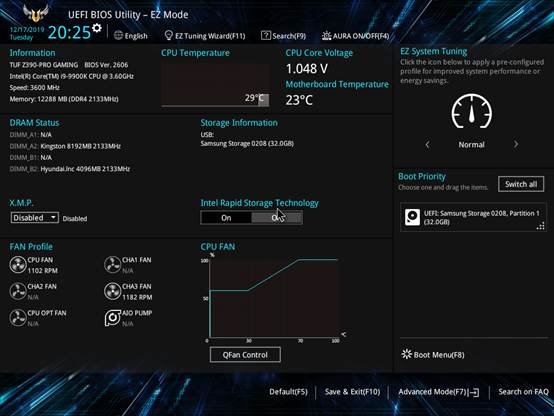 Шаг 2. Нажмите ‘F7’ для входа в Advanced Mode (серия материнских плат ROG сразу заходит в Advanced Mode после нажатия ‘F2’ или ‘DEL’ , не нужно нажимать ‘F7’)
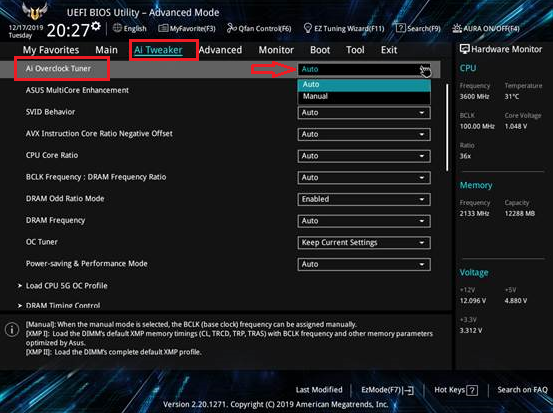
 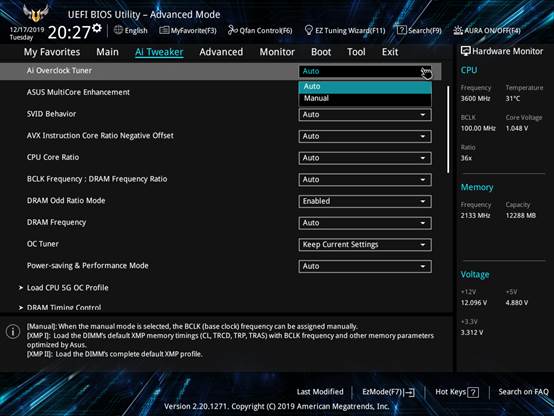 Шаг 3: Нажмите на [Ai Tweaker] -> [Ai Overclock Tuner]. Измените [Ai Overclock Tuner] на [XMP] или [DOCP] Примечание: если ваша память поддерживает XMP или DOCP функцию, вы сможете увидеть XMP или DOCP выбор в [Ai Overclock Tuner]
  Шаг 4. Нажмите на Exit для сохранения параметров.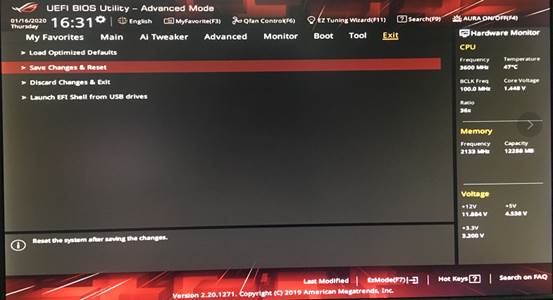
Эта информация была полезной?
Что мы можем сделать, чтобы улучшить эту статью? Отправить Пропустить
Связаться со службой поддержки
Пожалуйста, свяжитесь со службой поддержки, если информация выше не помогла решить Ваш вопрос.
Получить поддержку
- Приведенная выше информация может быть частично или полностью процитирована с внешних веб-сайтов или источников. Пожалуйста, обратитесь к информации на основе источника, который мы отметили. Пожалуйста, свяжитесь напрямую или спросите у источников, если есть какие-либо дополнительные вопросы, и обратите внимание, что ASUS не имеет отношения к данному контенту / услуге и не несет ответственности за него.
- Эта информация может не подходить для всех продуктов из той же категории / серии. Некоторые снимки экрана и операции могут отличаться от версий программного обеспечения.
- ASUS предоставляет вышеуказанную информацию только для справки. Если у вас есть какие-либо вопросы о содержании, пожалуйста, свяжитесь напрямую с поставщиком вышеуказанного продукта. Обратите внимание, что ASUS не несет ответственности за контент или услуги, предоставляемые вышеуказанным поставщиком продукта.
Продукты и информация
- Ноутбуки
- Сетевое оборудование
- Материнские платы
- Видеокарты
- Смартфоны
- Мониторы
- Показать все продукты
-
Item_other —>
- Моноблоки (All-in-One)
- Планшеты
- ASUS NUCs
- Коммерческое сетевое оборудование
- Серия ROG
- AIoT и промышленные решения
- Блоки питания
- Проекторы
- VivoWatch
- Настольные ПК
- Компактные ПК
- Внешние накопители и оптические приводы
- Звуковые карты
- Игровое сетевое оборудование
- Одноплатный компьютер
- Корпуса
- Компьютер-брелок
- Наушники и гарнитуры
- Охлаждение
- Chrome-устройства
- Коммерческие
-
Commercial_list.Item —>
- Моноблоки (All-in-One)
- Информационные панели
- Ноутбуки
- Настольные ПК
- Мониторы
- Серверы и рабочие станции
- Проекторы
- Компактные ПК
- Сетевое оборудование
- Материнские платы
- Игровые станции
- Data Storage
[Motherboard] Инструкция по использованию режима памяти D.O.C.P на PRO WS WRX80E-SAGE SE WIFI II
[Motherboard] Инструкция по использованию режима памяти D.O.C.P на PRO WS WRX80E-SAGE SE WIFI II Вы можете узнать больше о том, как включить режим памяти D.O.C.P. на плате AMD в статье по ссылке ниже: https://www.asus.com/ru/support/FAQ/1042256/
Пожалуйста, следуйте шагам ниже для активации режима разгона памяти D.O.C.P на плате PRO WS WRX80E-SAGE SE WIFI II: Шаг 1.
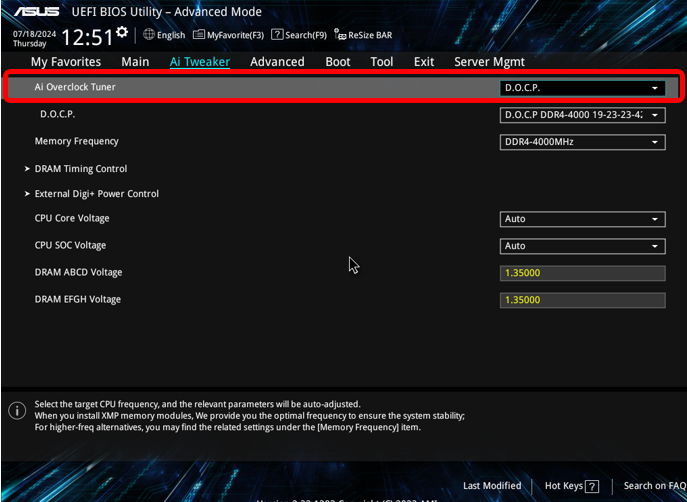
Запустите Ваш компьтер с модулями памяти, которые поддерживают XMP или D.O.C.P. режимы.
Нажмите DEL при включении для входа в BIOS и выберите профиль D.O.C.P., который Вы хотите применить.
Шаг 2.
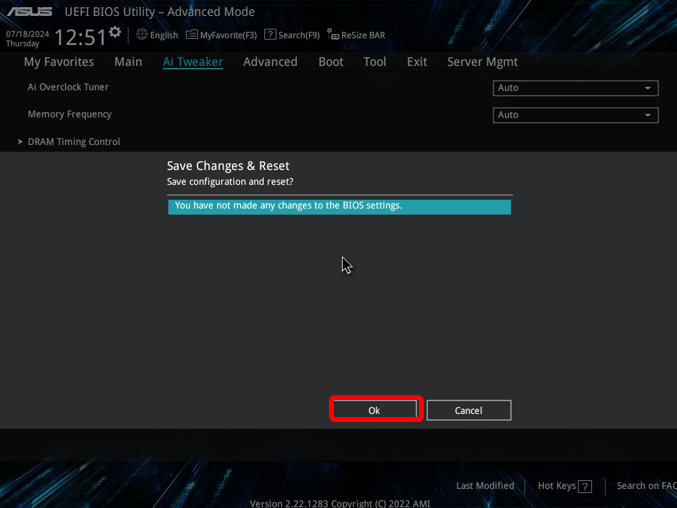
Нажмите F10 после выбора профиля D.O.C.P. Выберите Save Changes & Reset, затем нажмите OK, и система перезагрузится автоматически.
 Шаг 3.
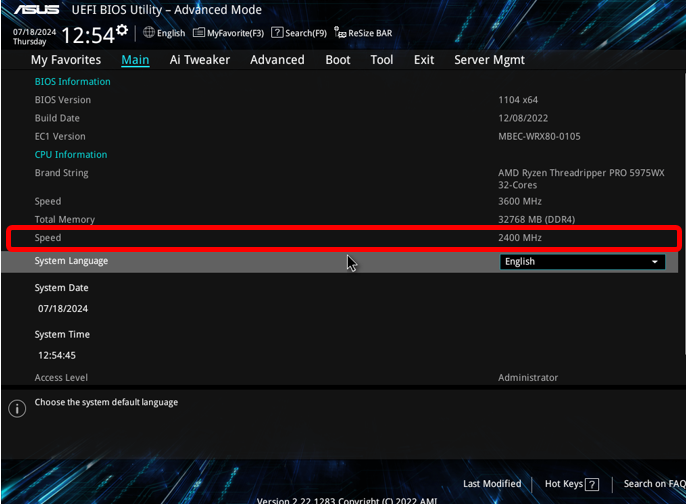
После перезагрузки системы нажмите “DEL” для входа в BIOS снова.
Убедитесь, что шаги 1 и 2 выполнены корректно. К третьему шагу частота памяти должна сохраняться на уровне стоковых настроек. Это может быть 2133/2400/2666 Мгц, в зависимости от типа установленных модулей памяти.
 Шаг 4.
Нажмите F10, затем выберите Save Changes & Reset и нажмите OK. Система перезагрузится автоматически. 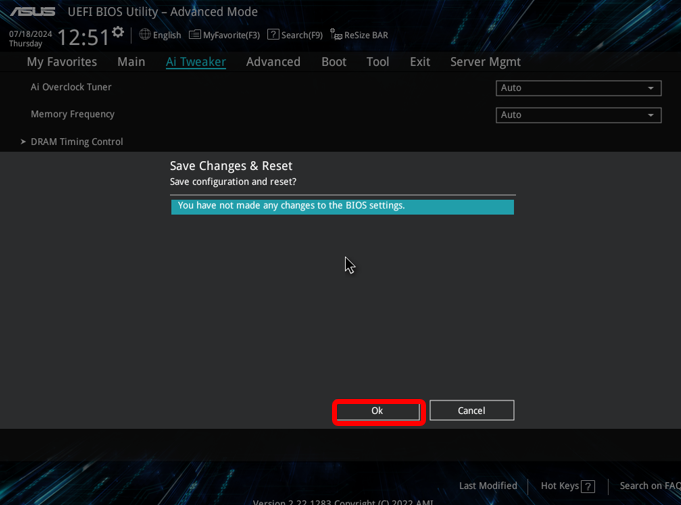
Шаг 5.
После перезагрузки нажмите DEL для входа в BIOS снова.
Если Вы корректно выполнили шаги 1-4, в BIOS Вы увидите частоту памяти, соответствующую выбранному профилю D.O.C.P. 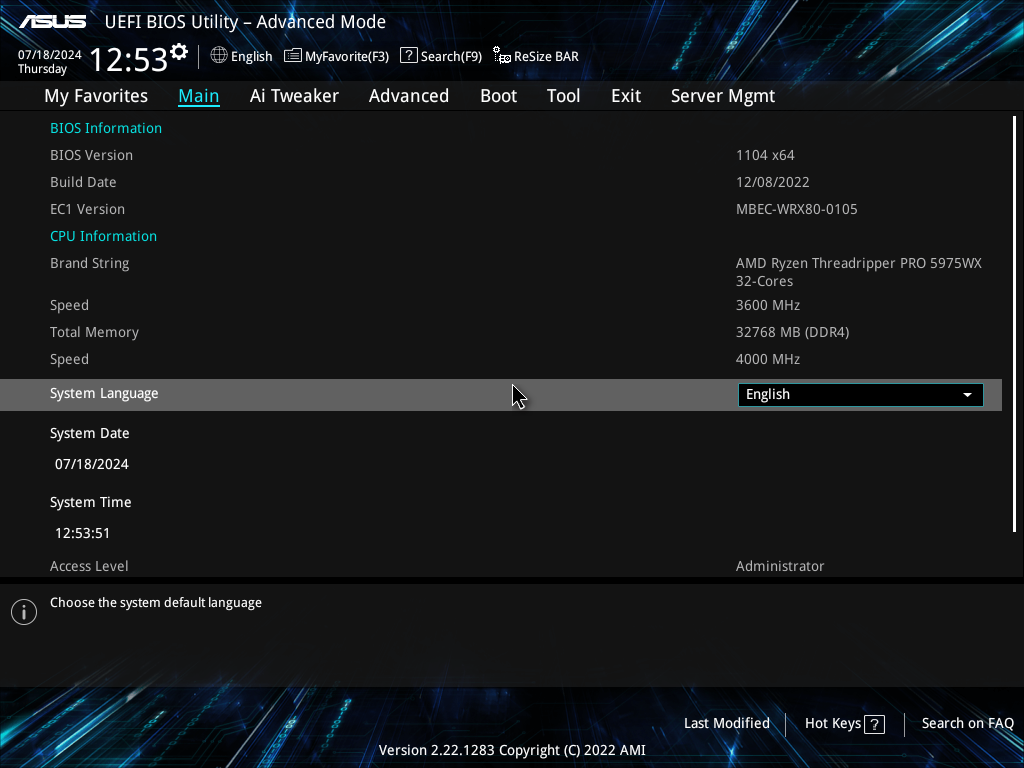
Эта информация была полезной?
Что мы можем сделать, чтобы улучшить эту статью? Отправить Пропустить
Связаться со службой поддержки
Пожалуйста, свяжитесь со службой поддержки, если информация выше не помогла решить Ваш вопрос.
Получить поддержку
- Приведенная выше информация может быть частично или полностью процитирована с внешних веб-сайтов или источников. Пожалуйста, обратитесь к информации на основе источника, который мы отметили. Пожалуйста, свяжитесь напрямую или спросите у источников, если есть какие-либо дополнительные вопросы, и обратите внимание, что ASUS не имеет отношения к данному контенту / услуге и не несет ответственности за него.
- Эта информация может не подходить для всех продуктов из той же категории / серии. Некоторые снимки экрана и операции могут отличаться от версий программного обеспечения.
- ASUS предоставляет вышеуказанную информацию только для справки. Если у вас есть какие-либо вопросы о содержании, пожалуйста, свяжитесь напрямую с поставщиком вышеуказанного продукта. Обратите внимание, что ASUS не несет ответственности за контент или услуги, предоставляемые вышеуказанным поставщиком продукта.
Продукты и информация
- Ноутбуки
- Сетевое оборудование
- Материнские платы
- Видеокарты
- Смартфоны
- Мониторы
- Показать все продукты
-
Item_other —>
- Моноблоки (All-in-One)
- Планшеты
- ASUS NUCs
- Коммерческое сетевое оборудование
- Серия ROG
- AIoT и промышленные решения
- Блоки питания
- Проекторы
- VivoWatch
- Настольные ПК
- Компактные ПК
- Внешние накопители и оптические приводы
- Звуковые карты
- Игровое сетевое оборудование
- Одноплатный компьютер
- Корпуса
- Компьютер-брелок
- Наушники и гарнитуры
- Охлаждение
- Chrome-устройства
- Коммерческие
-
Commercial_list.Item —>
- Моноблоки (All-in-One)
- Информационные панели
- Ноутбуки
- Настольные ПК
- Мониторы
- Серверы и рабочие станции
- Проекторы
- Компактные ПК
- Сетевое оборудование
- Материнские платы
- Игровые станции
- Data Storage
asus d.o.c.p что это в биосе? что это даст если эту функцию задействовать?
asus d.o.c.p одна из технологий авторазгона, она позволяет исходя из возможностей конкретных установленных компонентов достигнуть оптимального разгона.
Остальные ответы
1 сек поиска http://virtmachine.ru/d-o-c-p-chto-eto-takoe-asus-ai-overclock-tuner.html
Похожие вопросы
Ваш браузер устарел
Мы постоянно добавляем новый функционал в основной интерфейс проекта. К сожалению, старые браузеры не в состоянии качественно работать с современными программными продуктами. Для корректной работы используйте последние версии браузеров Chrome, Mozilla Firefox, Opera, Microsoft Edge или установите браузер Atom.