Как зайти в закладки в Opera

Закладки в современных веб-браузерах очень полезны, ведь это самый простой и быстрый способ сохранить интересные страницы. Однако с каждым годом каждая программа, включая Оперу, испытывает обновления, усовершенствования, становится более быстрой и простой. Однако очень часто функции, которые мы привыкли видеть в верхней строке панели, переносят в другое место. А именно это является основной причиной отказа от пользования данным браузером.
Создание закладок в опере 12.
В Опере 12 все более-менее просто. Ведь чтобы зайти в панель закладок нужно просто в верхнем левом углу нажать на значок «опера» и выбрать пункт закладки. В этом пункте есть такие подпункты: создать закладку и управлять закладками, а также стандартный набор закладок. Чтобы создать закладку нужно зайти на любой сайт и нажать вместе клавиши «Ctrl+d», или нажать правую клавишу мыши в любой точке сайт и выбрать пункт «Создать закладку страницы».
Все закладки, которые вы добавляете, автоматически сохраняются на диске с операционной системой в папке:
Однако, если вам нужно удалить ее, переместить или сделать резервное копирование, то лучше воспользоваться менеджером закладок. Ведь, таким образом, можно выполнять все действия с закладками, а также импортировать и экспортировать их.
Закладки в опере 20.
Стоит отметить, что эта версия действительно революционная. Ведь здесь разработчики использовали новое ядро, поэтому программа стала действительно быстрой. Также изменился интерфейс программы. Скачав и установив на компьютер Оперу 20, многие из пользователей не смогли найти в ней меню «закладки». Ведь в настройках браузера этот пункт меню отключен. Поэтому чтобы включить его нужно зайти в настройки и найти пункт меню «интерфейс» и поставить галочку в пункте «показывать панель закладок».
Следующим шагом станет введение в адресной строке браузера «Opera: flags». После ввода откроется страница с экспериментальными функциями программы. На этой странице множество пунктов, однако, нам нужен: «Quick access bar». Найдя, включаем его. После перезагрузки программы внесены изменения будут применены.
После этих действий закладки и панель закладок появится на верхней части программы.
Очень часто перед заменой ОС или просто для резервного копирования нам нужно найти папку, где программа сохраняет закладки. Хотя сейчас есть множество программ для импорта и экспорта списка закладок однако искать их в интернете и скачивать долго. Поэтому самый простой способ зайти в:
в этой папке есть несколько файлов:
Global_history.dat — файл истории (журнал).
Bookmarks.adr — файл закладок.
Notes.adr — файл заметок.
Contacts.adr — файл контактов.
Wand.dat — файл паролей и логинов.
Поэтому лучше скопировать всю папку. Ведь пароли и список контактов не менее важны, чем закладки страниц. После копирования файлов на флешку или на другой локальный диск можно переустанавливать ОС. А потом, установив оперу просто зайти в эту папку и замены нити ее содержимое.
Похожие статьи:
- Восстанавливаем закладки браузера Opera
- Как открыть закладки в Opera?
- Сохраняем закладки в браузере Opera
- Как экспортировать закладки из Google Chrome
- Добавляем закладки в Google Chrome
- Визуальные закладки для Google Chrome
Opera браузер для Windows
Получите быстрый, безопасный и простой в использовании браузер Opera.

Загрузить все браузеры Opera
Opera браузер для Windows
Загрузить сейчас Загрузить пакет для оффлайн-установки:
64 bit / 32 bit Это безопасная загрузка
с opera.com
Opera браузер для Mac
Opera браузер для Linux
Загрузить сейчас Предпочитаете другой пакет?
RPM / SNAP Это безопасная загрузка
с opera.com
Opera браузер для Chromebook

У вас нет Google Play?
Загрузите приложение здесь Это безопасная загрузка
с opera.com
Браузер Opera для Android
У вас нет Google Play?
Загрузите приложение здесь Это безопасная загрузка
с opera.com 
Где в Опере хранятся закладки экспресс-панели и операции с ней

Опера один из самых популярных браузеров у нас в стране, и я сам им пользуюсь постоянно. Бороздя просторы интернета, периодически нужно сохранять те или иные ссылки на страницы. Это делается достаточно просто для этого нажимаем на кнопку сердечка справа от URL адреса любимого сайта и выбираем куда хотим поместить ссылку.
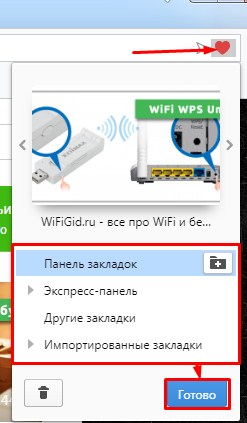
Самым удобным и быстрым решением будем второй вариант. Но иногда нужно срочно переустановить браузер или перенести все закладочки на другой компьютер – например на работу или домой. Как сохранить экспресс панель в опере и другие ссылки. Делается это очень просто и не затратит у вас много времени.
Как экспортировать при переустановке
Это первый способ, он немного трудоёмкий, но действенный. Для переноса закладок на другой компьютер вам может понадобится флэшка. Или вы можете переслать файлик, который будет содержать закладки по почте.
- Заходим в меню, для этого нажмите по буковке «О».
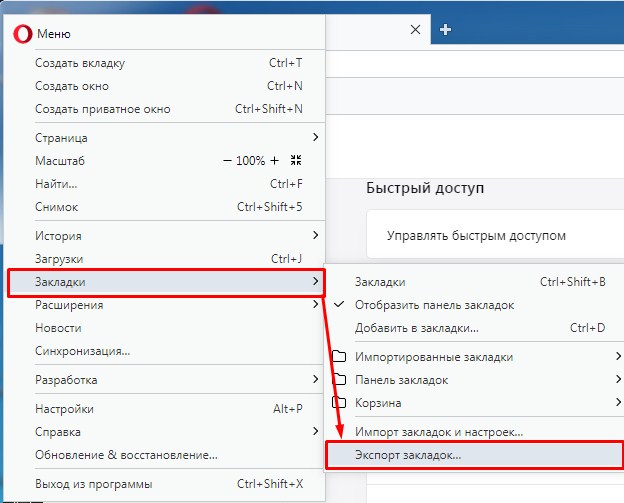
- Посмотрите на картинку выше и перейдите по соответствующим разделам для последующего экспорта.
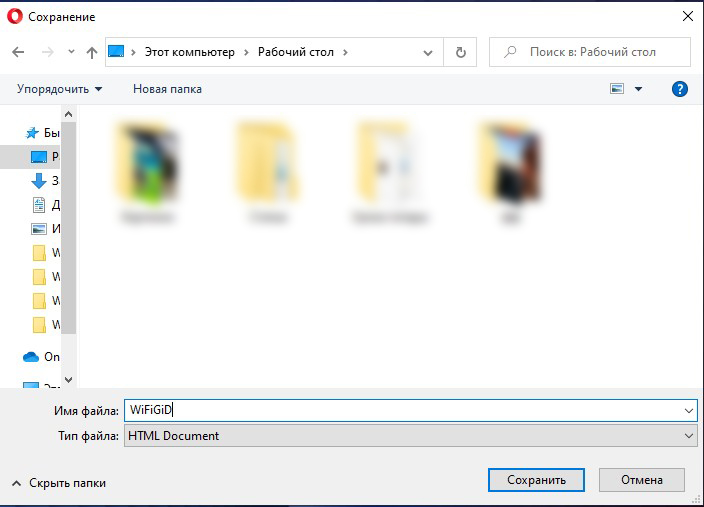
- Теперь останется сохранить файлик. Можете обозвать его как угодно и сохранить его, например, на «Рабочий стол».
- Теперь вы можете скопировать его на флэшку или отправить по почте. Во втором случае закладочки всегда будут у вас на почте, и вы всегда сможете их оттуда скачать и произвести импорт.
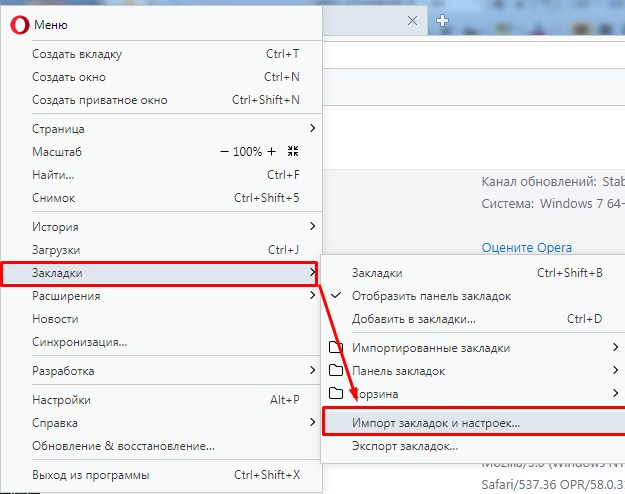
- Теперь для импортирования или загрузки ссылок на новый компьютер, нужно зайти в тот же раздел меню, но нажать на кнопку выше.
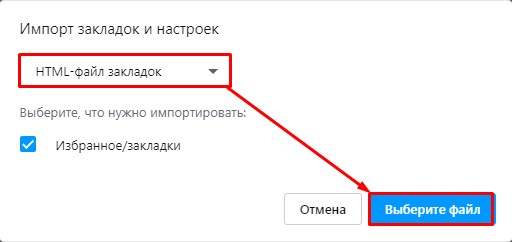
- Так как сохранены наши закладочки в файле с расширением «HTML», то выбираем данный тип и нажимаем «Выберите файл». Теперь загружаем тот самый файл. После этого сохраненные ссылки будут у вас.
Где хранятся настройки
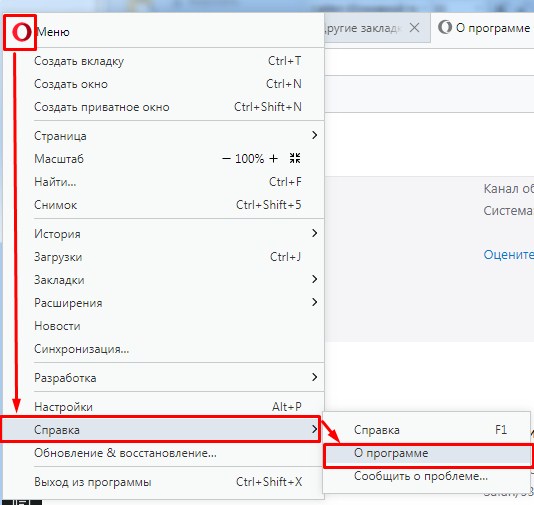
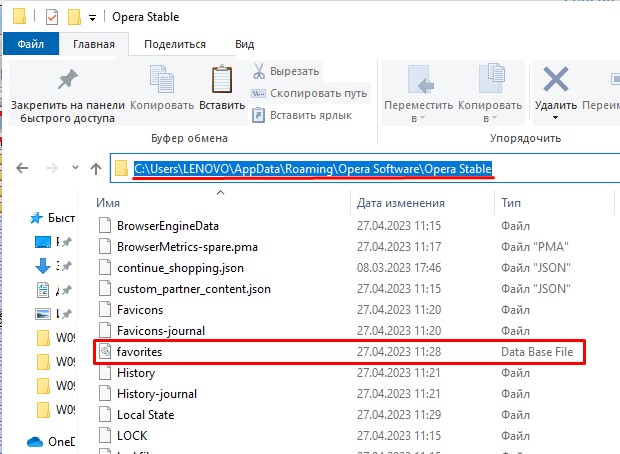
Если вам интересно, где хранятся все конфигурационные данные в Опере, то заходим в «Справку» – «О программе». Смотрим ссылку в «Профиле». Можете просто скопировать её и вставить в адресную строку «Компьютера».

По умолчанию файл с закладками «favorites.db» находится в папке:
C:\Пользователи\Имя_пользователя\AppData\Roaming\Opera Software\Opera Stable
ПРИМЕЧАНИЕ! В новых версиях разработчики убрали этот файл. Поэтому просто используем способ из прошлой главы.
Как синхронизировать пароли, закладки и другие данные
Скажу сразу, что предыдущий способ очень неудобный, хоть и простой. Таким образом мы перекидываем только закладки, но что делать, если нам нужно перекинуть все данные браузера, в котором хранятся Cookie, Пароли и прочие нужные вещи.
В таком случае лучше использовать синхронизацию с учетной записью. Грубо говоря, вы авторизуетесь в браузере и все ваши данные хранятся в облаке. Теперь зайдя под этой учетной записью, на любом компьютере через браузер Opera, вы сможете пользоваться только вашими закладками, паролями и другими данными, которые вы ранее сохранили.
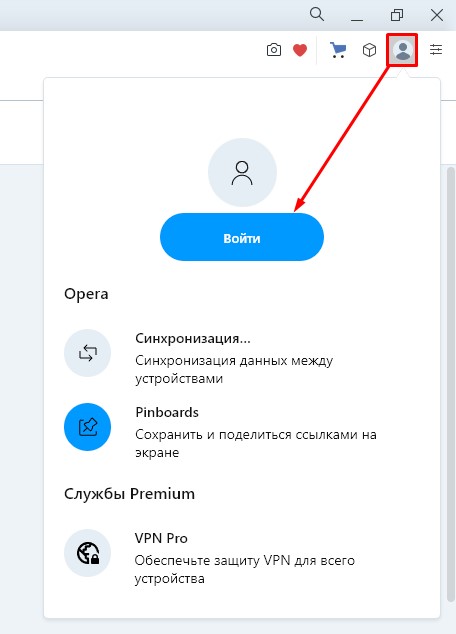
В правом верхнем углу нажмите по значку аватара и далее жмем «Войти». После этого проходим процедуру регистрации. Если вы ещё не создали учетную запись, то нажимаем по кнопки создания. После этого на сторонних компьютерах нужно нажать кнопку «Войти». Вводим логин и пароль и радуемся. Подобный способ появился и на других браузерах.
Место хранения закладок Opera
Для каждого пользователя важна его персональная информация, накопленная за долгие годы интернет-серфинга. И вот наступает момент, когда нужно найти определенный сайт, а среди закладок в главном окне его нет. Сегодня мы поговорим о том, где Опера хранит закладки, также в процессе повествования рассмотрим несколько вариантов идентификации места жительства избранных сайтов.
Подробности
В Сети и на официальном сайте Опера описаны несколько способов, открывающих доступ к пользовательским закладкам. Для удобства восприятия разобьем дальнейшее повествование на несколько логических блоков.
Просмотр в браузере
При помощи встроенного инструментария можно просмотреть место хранения сохраненных сайтов. Следующая пошаговая инструкция ответит на все вопросы благодарных читателей:
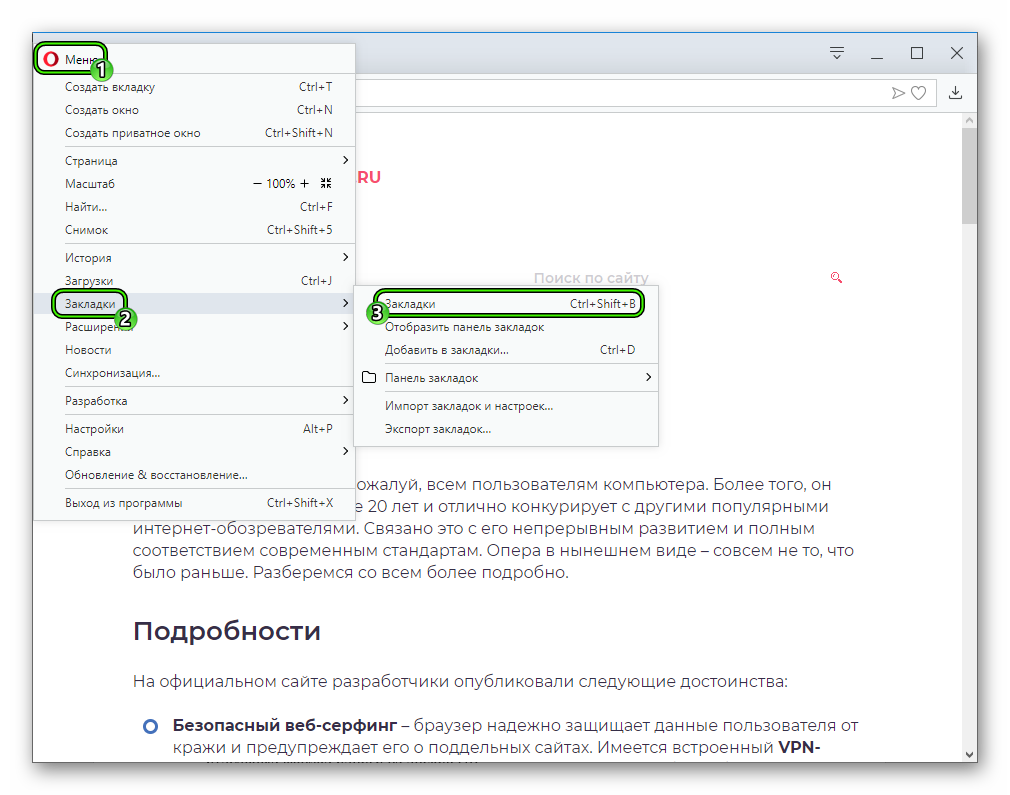
- Запускаем браузер и переходим в системное меню посредством клика ЛКМ по главной кнопке в левом верхнем углу экрана.
- В открывшемся перечне выбираем раздел «Закладки», а в выпадающем списке – «Закладки».Либо же используйте сочетание клавиш Ctrl + Shift + B .
- Автоматически открывается список сохраненных сайтов.
Каталог на компьютере
Ни для кого не секрет, что Опера хранит системные и пользовательские файлы в отдельных файлах одного из дисков ПК.
Для локализации этих объектов достаточно воспользоваться следующей последовательностью шагов:
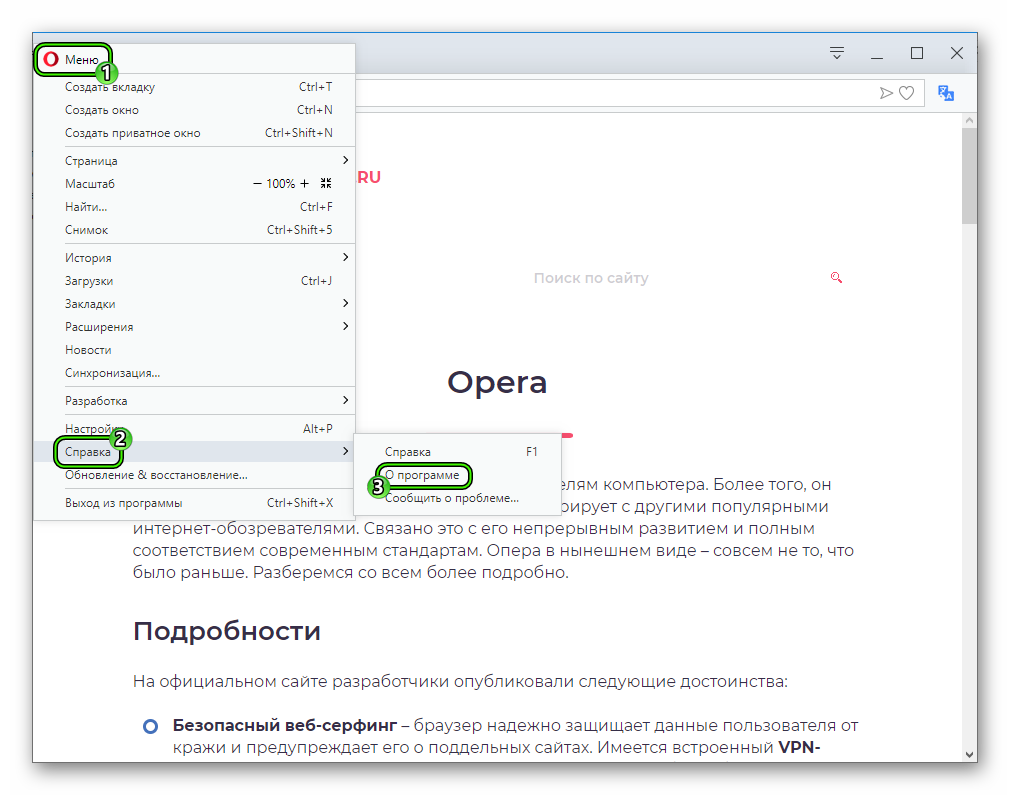
- Запускаем браузер и кликаем ЛКМ по главной кнопке в левом верхнем углу экрана.
- В системном меню выбираем пункт «Справка – О программе».
- Копируем строку «Профиль».
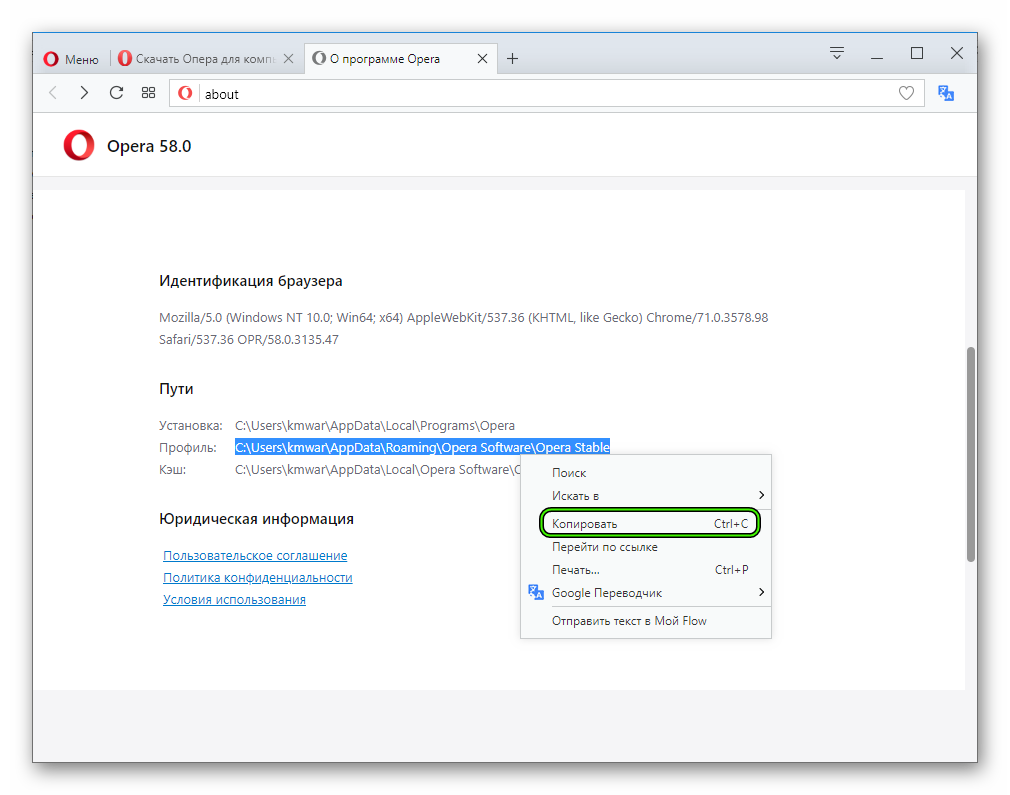
- Вставляем полученный адрес в Проводник.
- Файл Bookmarks – это хранилище пользовательских закладок в Опере.
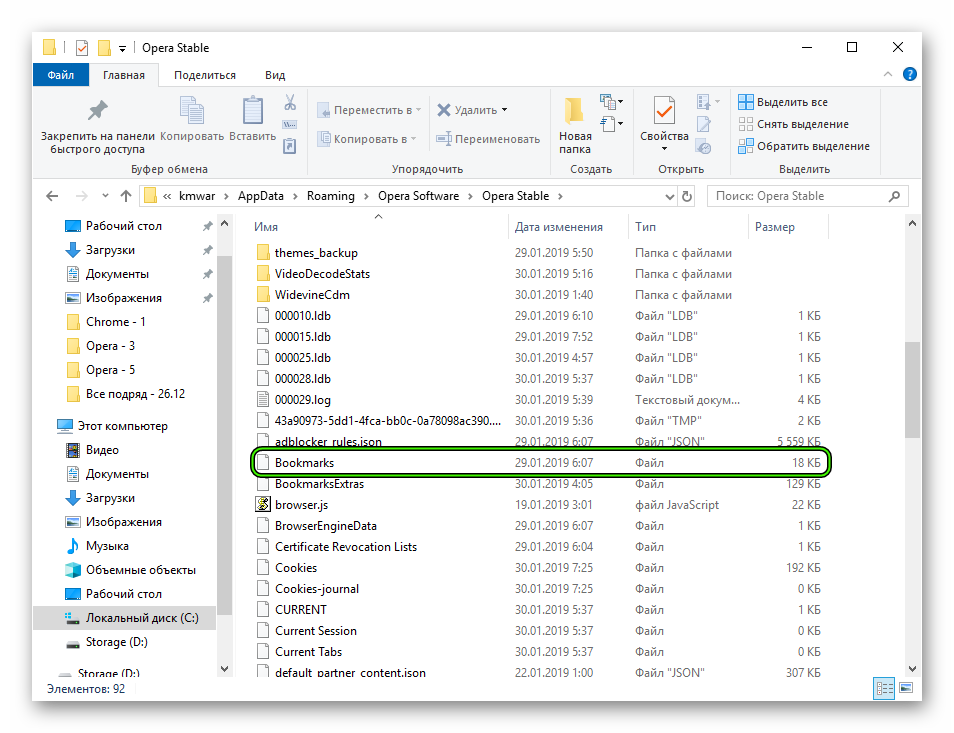
При помощи искомого файла можно восстановить работоспособность браузера в случае его краша или операционной системы (предварительно скопировав его на электронный носитель).
Подведем итоги
Существует несколько способов просмотреть существующий перечень пользовательских закладок. Каждый из описанных методов не отличается сложностью и не требует продвинутого владения персональным компьютером.