Как создать дубликат страницы или записи WordPress в один клик
Недавно один из наших читателей спросил, возможно ли продублировать страницу WordPress в один клик? Создание дубликата записи или страницы позволит вам работать над ней, не оказывая влияния на существующую версию. В этой статье мы покажем вам как быстро продублировать страницу или запись WordPress со всеми настройками.
![duplicatepost1[1]](https://wpincode.com/wp-content/uploads/2016/11/duplicatepost11.jpg)
Зачем клонировать или дублировать страницу / запись в WordPress?
При работе над редизайном сайта вам может понадобиться скопировать и вставить на новую контент с существующей страницы для того, чтобы внести изменения.
Конечно, можно перейти в редактирование страницы и скопировать/вставить ее контент в новый черновик, однако ни один из таких элементов как миниатюра записи, SEO данные, шаблон страниц и т.п. не скопируется.
Именно поэтому иметь под рукой возможность дублирования страницы в WordPress очень полезно.
Аналогично, для записей также может понадобиться работать над старыми черновиками и опубликованными на сайте записями.
Вы можете просто перейти в ее редактирование и начать работу над записью. Однако, такое решение не всегда подойдет. Например, другой автор может работать над ней, или же потребуется сохранить оба черновика.
Давайте же посмотрим как можно легко клонировать записи и страницы WordPress в один клик.
Дублируем запись или страницу WordPress
Первым делом вам понадобится установить и активировать плагин Duplicate Post.
После активации переходим на страницу Записи » Все записи. Вы увидите две новых ссылки для клонирования и создания нового черновика под каждым названием записи.
![cloneornewdraft[1]](https://wpincode.com/wp-content/uploads/2016/11/cloneornewdraft1.png)
Нажатие на ‘Clone’ просто создаст дубликат записи и не будет открывать новосозданный пост в редакторе.
Опция ‘New Draft’ сделает дубликат записи откроет дублированную версию в редакторе записей, чтобы вы сразу могли начать работу над ней.
Такие же возможности станут доступны и для Страниц.
Плагин дублирования записей работает просто замечательно, однако если вы планируете использовать его в основном для обновления старых опубликованных записей, тогда стоит воспользоваться другим способом.
Если же вы хотите использовать плагин в других ситуациях, таких как редизайн сайта и страниц, тогда есть еще одно решение.
Настраиваем плагин Duplicate Post
Плагин Duplicate Post работает из коробки и по-умолчанию поддерживает записи и страницы.
Вы можете настроить плагин для активации поддержки произвольных типов записей, настройки доступа для ролей пользователей, а также выбора что именно копировать при создании дубликата.
Давайте рассмотрим эти возможности подробнее.
Переходим на страницу Настройки » Duplicate Post для конфигурации настроек плагина.
![duplicatepost-settings1[1]](https://wpincode.com/wp-content/uploads/2016/11/duplicatepost-settings11.png)
Настройки разделены на три вкладки. Первая вкладка позволит вам выбрать, что именно копировать при создании дубликата.
Опции, выставленные по-умолчанию, подойдут для большинства сайтов. Однако, вы можете пройтись списку элементов и отменить копирование тех из них, которые не нужно дублировать.
Далее переходим на вкладку Permissions.
![duplicatepost-permissions[1]](https://wpincode.com/wp-content/uploads/2016/11/duplicatepost-permissions1.png)
По-умолчанию, плагин позволяет создавать дубликаты записей только администраторам и редакторам. Он также включает функцию дублирования для типов записей Записи и Страницы.
Если вы используете произвольные типы записей на своем сайте, тогда вы увидите их на вкладке. Можно указать, включать для них функцию дублирования или нет.
Наконец, на вкладке Display можно выбрать где отображать ссылки на клонированные записи. По-умолчанию, плагин показывает их в списке записей, в окне редактирования и в админбаре.
![duplicatepost-display[1]](https://wpincode.com/wp-content/uploads/2016/11/duplicatepost-display1.png)
Не забудьте нажать на кнопку сохранения изменений.
Вот и все, мы надеемся, что эта статья помогла вам научиться быстро дублировать записи и страницы в WordPress.
Как копировать страницы и записи в WordPress.

Иногда возникает необходимость скопировать или сделать дубликат какой-то страницы или записи в WordPress.
На самом деле сделать это очень просто, нужно всего лишь установить дополнительный плагин. Называется этот плагин Duplicate Post.

После его установки, возле каждой записи и страницы появится специальная ссылка Clone, которая позволяет создать копию существующей страницы или записи.
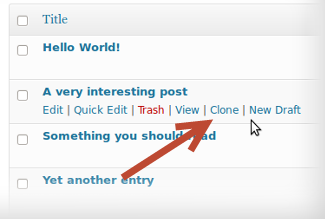
Нужно нажать на нее и дубликат готов, можете им пользоваться.
Больше моих уроков по Worpdress здесь.
Чтобы оставить сообщение, зарегистрируйтесь/войдите на сайт через:
Как создать копию страницы в WordPress
Для каких целей может понадобиться создать копию страницы в WordPress? Обычно эта задача встаёт редко, но иногда она возникает. Например, если вам необходимо сделать какие-то правки в содержимом страницы, но иметь ещё и первую не исправленную версии, на случай, если понадобится вернуть всё, как было до правок.
По какой бы при причине вы ни задались этим вопросом, решение для него у нас есть. В этой статье мы рассмотрим как создать копию страницы в WordPress и разберём несколько плагинов для решения этой задачи.
- 1 Почему нельзя просто скопировать и вставить страницу
- 2 Можно ли на сайте оставить две одинаковые страницы
- 3 Копирование страниц плагином Yoast Duplicate Post
- 4 Дублирование страниц плагином Duplicate Page
- 5 Плагин Дублировать запись
Почему нельзя просто скопировать и вставить страницу
Конечно, вы можете просто скопировать содержимое страницы и вставить его в редактор, чтобы создать новую страницу. Это и будет копия. Но так вы продублируете только текст. А, например, название страницы, помещение в рубрику (если это запись), мета-теги и другие индивидуальные настройки стронци не скопируются. Их придётся копировать или выполнять заново. Поэтому и были придуманы плагины, которые помогают в WordPress сделать дубликаты страниц.
Кстати, есть способы скопировать всю публикацию в WordPress без плагина. Для этого нужно работать с кодом, добавлять его в файлы темы. Но зачем это делать, если готовые плагины можно установить без риска для сайта, и за пару секунд? И при этом получить намного больше возможностей и опций. Поэтому методы без плагины не рекомендуем.
Если копию страниц в WordPress вам нужно сделать разово, то после операции рекомендуется удалить плагин, чтобы он не нагружал сайт. Если же вам нужно делать это постоянно, то придётся его оставить на долго. Способ с кодом, без плагина, нагружать сайт будет не меньше, чем плагин.
Можно ли на сайте оставить две одинаковые страницы
Перед тем, как сделать копию страницы в WordPress, вам следует понимать, что не допустимо иметь на сайте две опубликованные страницы с одинаковым контентом. Дубликаты страницы не должны попадать в индекс, иначе поисковик будет считать одну плагиатом другой. В результате, как минимум одна из двух одинаковых страниц из поиска будет исключена. Поэтому, работая с копиями страниц, внимательно следите за тем. чтобы дубликаты не появлялись в опубликованном виде — копия должна остаться в черновиках.
Итак, теперь можно приступить к инструкции о том, как в WordPress сделать дубликат страницы и рассмотреть плагины для этого.
Копирование страниц плагином Yoast Duplicate Post
Плагин Yoast Duplicate Post является продуктом мощной и известной студии, которая создала популярнейший SEO плагин Yoast SEO. Поэтому данный продукт получил предпочтение многих вебмастеров. Отличается русскоязычным интерфейсом, полностью бесплатный и имеет настройки, позволяющие задать какие именно элементы нужно копировать.
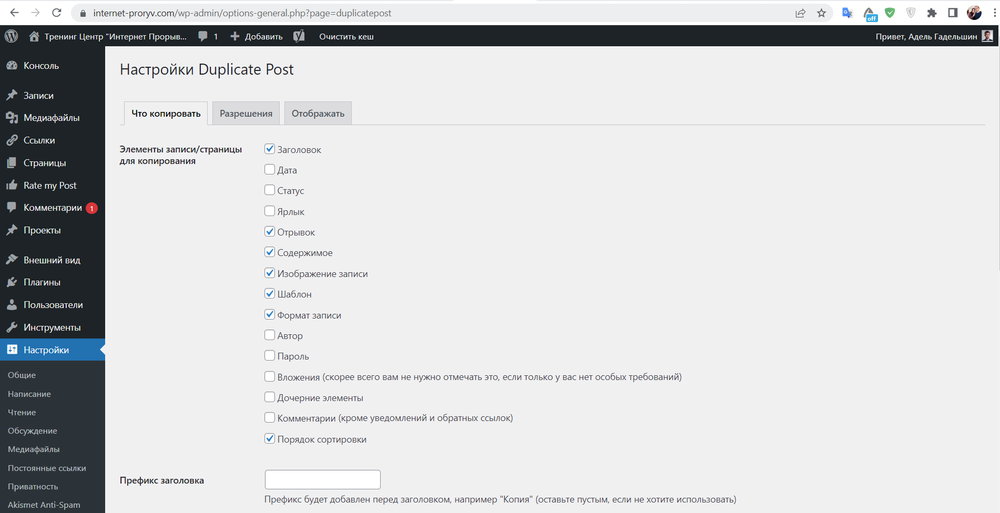
После настройки и активации плагина, его опции появляются в разделе «Настройки», подразделе «Дублировать запись». Здесь можно определить, какие элементы и таксономии страницы или записи будут скопированы при дублировании, отметить нужное галочками, задать префикс или суффикс для заголовка (например, сделать, чтобы в начале или конце каждой копии было написано «Копия») и другие опции.
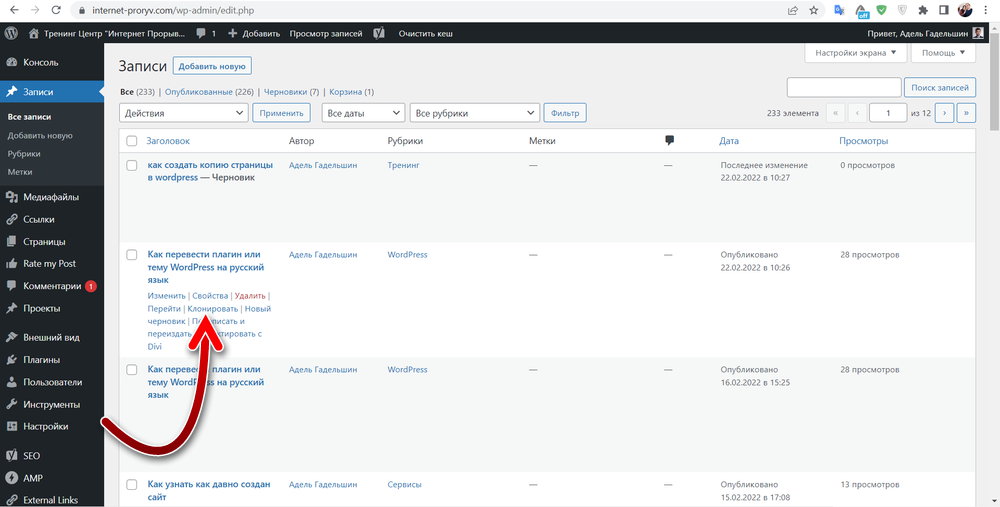
Для того, чтобы сделать копию страницы в WordPress, нужно перейти в раздел «Страницы» или «Записи», навести мышку на нужную публикацию и нажать на ссылку «Клонировать.» В результате запись скопируется согласно заданным настройкам, и её дубликат останется в черновиках.
Дублирование страниц плагином Duplicate Page
Duplicate Page — тоже очень простой плагин, который позволяет скопировать страницы в WordPress. Отличается от предыдущего он настройками. Здесь нельзя выбрать, какие именно элементы публикации будут скопированы, а какие нет, но можно выбрать, в какой редактор будет сделана копия — классический или Guttenberg, в каком статусе будет копия — опубликована или черновик; задать суффикс к имени копии и другие опции. Настройки появляются после активации и плагина в разделе «Настройки», подразделе «Duplicate Page».
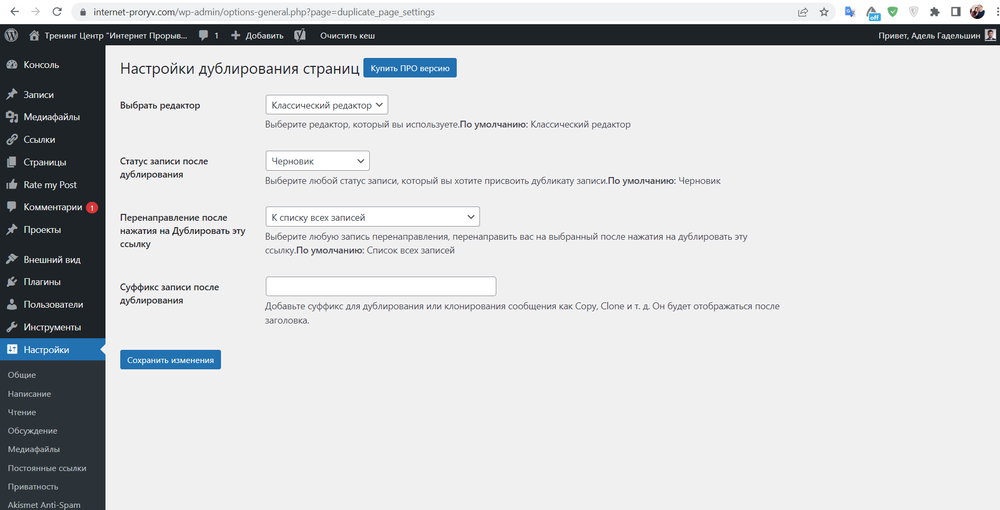
В интерфейсе плагина есть хороший русский перевод на русский язык. И ещё у него есть премиум версия, которая раскрывает дополнительные возможности — выбирать элементы страницы, которые нужно копировать.
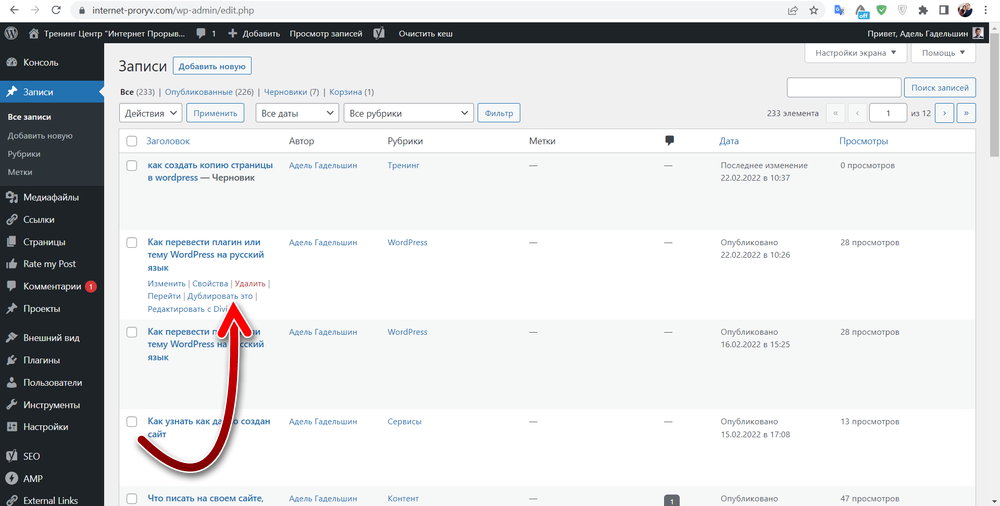
Для того, чтобы сделать копию, нужно навести мышку на публикацию и нажать на ссылку «Дублировать это». После этого дубликат создастся с заданными настройками.
Плагин Дублировать запись
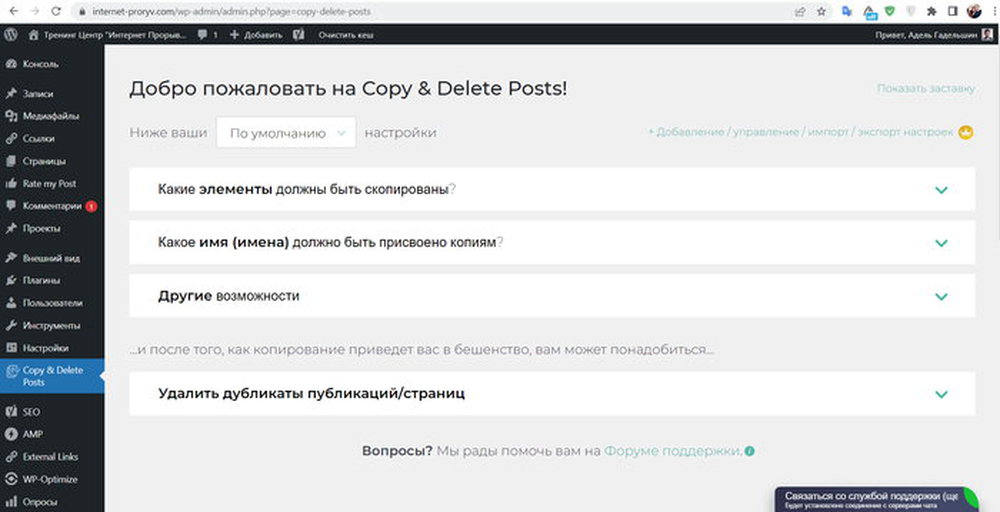
Плагин Дублировать запись, как понятно, выполняет такие же функции, что и описанные выше. И по его названию это тоже видно. Его отличительной особенностью является приятный современный интерфейс. Также присутствует русский язык. Есть платная версия с дополнительными возможностями, такими как импорт и экспорт настроек, создание пресетов опций и другие.
Настройки плагина находятся в разделе «Copy and delete page». Здесь можно выбрать какие элементы публикации будут содержаться в копии; задать префикс и суффикс для имении копии, не только в виде надписей, но так же и по шаблону даты и счётчика и другим; можно одним кликом удалить все созданные ранее копии и многие другие возможности.
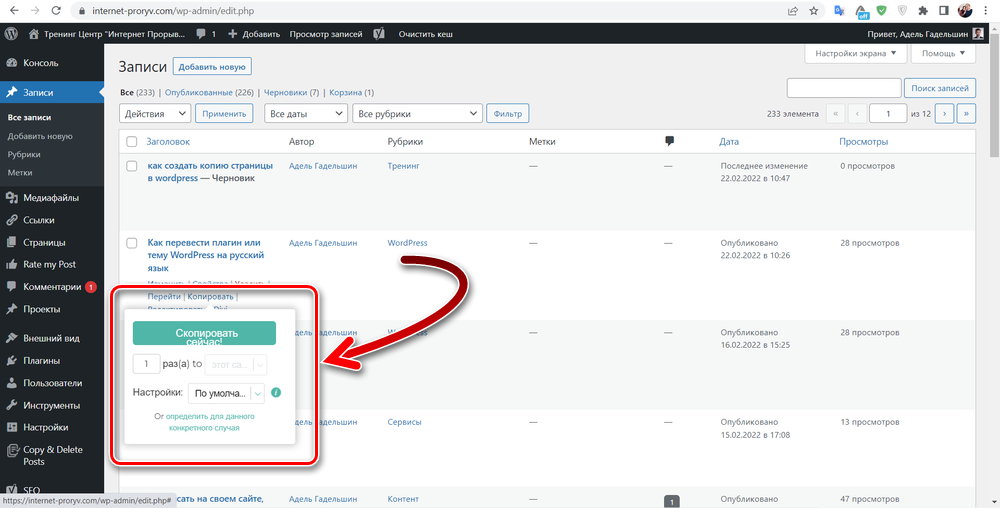
Копии можно создавать в списке публикаций, наведя мышку и нажав на «Копировать». При это появляются дополнительные опции с возможностью выбора количества копий и пресета настроек.
Этот плагин, особенно его премиум-версия, отлично подойдёт для тех, кому нужно создать шаблон страницы или записи, а потом накопировать её, получив большой список одинаковых публикации. А потом вносить в эти копии необходимые изменения. Плагин хорош именно для массового копирования с тонкими настройками деталей
Насколько публикация полезна?
Нажмите на звезду, чтобы оценить!
Средняя оценка 5 / 5. Количество оценок: 2
Оценок пока нет. Поставьте оценку первым.
Как дублировать страницу в вордпресс
WordPress, как известно, является мощным инструментом для создания веб-сайтов. Можно писать статьи (также называемые блогами или сообщениями в блогах), загружать файлы и управлять изображениями. То, что начиналось как платформа для ведения блогов, теперь используется более чем третью веб-сайтов в Интернете в качестве основной системы управления контентом (CMS).

Это правда, что WordPress имеет много полезных функций (например, полное редактирование сайта), но вы все равно не можете скопировать и вставить страницу или сообщение без дополнительной работы. Это кажется незначительной ошибкой, но легко исправимой с нашей стороны. Создать копию страницы WordPress очень просто, и в этой статье мы покажем вам три различных метода.
Причины дублировать страницу
Страница WordPress или дубликат записи могут быть полезны по ряду причин. Скажем, например, что вы создали фантастическую целевую страницу для продвижения совершенно нового продукта. Тем не менее рекламные объявления Facebook, которые вы используете для продвижения этого продукта, могут выиграть от A/B-тестирования. Вместо того, чтобы начинать с нуля, вы можете быстро и легко создать дубликат страницы, внести незначительные изменения и сэкономить массу времени в процессе проектирования.
Вы также можете сделать копию страницы, чтобы использовать ее в качестве отправной точки для вашего следующего дизайна. Чтобы поделиться информацией с другими членами вашей команды, вам может понадобиться продублировать большое количество страниц на вашем сайте. Процесс проектирования может замедлиться, а сроки могут быть сорваны, если вам придется повторно создавать каждую страницу заново. Также возможно, что вы расстроите некоторых из своих товарищей по команде. Поэтому может быть полезно иметь простой способ дублировать страницы всякий раз, когда вы работаете над своим сайтом WordPress. Облачная функция в Divi была создана частично для решения этой проблемы. Для экономии времени в процессе проектирования вы можете сохранять в нем различные макеты страниц.
Создавайте потрясающие сайты
С лучшим бесплатным конструктором страниц Elementor
Как дублировать страницу WordPress (шаг за шагом)
После того, как мы поговорили о том, почему вы можете захотеть скопировать страницу, мы поговорим о трех способах, которыми вы можете это сделать в своем последнем проекте WordPress.
Дублирование страницы с помощью плагина WordPress
Существует несколько плагинов WordPress для дублирования страниц в WordPress. Прежде чем устанавливать плагин на свой веб-сайт WordPress, имейте в виду функции, которые вы ищете, а также рейтинги и обзоры плагина. Имея все это в виду, мы будем использовать бесплатную версию плагина Duplicate Page для этого урока.
Чтобы установить плагин, выполните следующие действия:
В меню слева нажмите «Плагины», а затем нажмите «Добавить новый». После этого просто введите «дубликат страницы» в строку поиска, которая появляется в правом верхнем углу экрана. Затем найдите плагин Duplicate Page и нажмите «Установить сейчас».
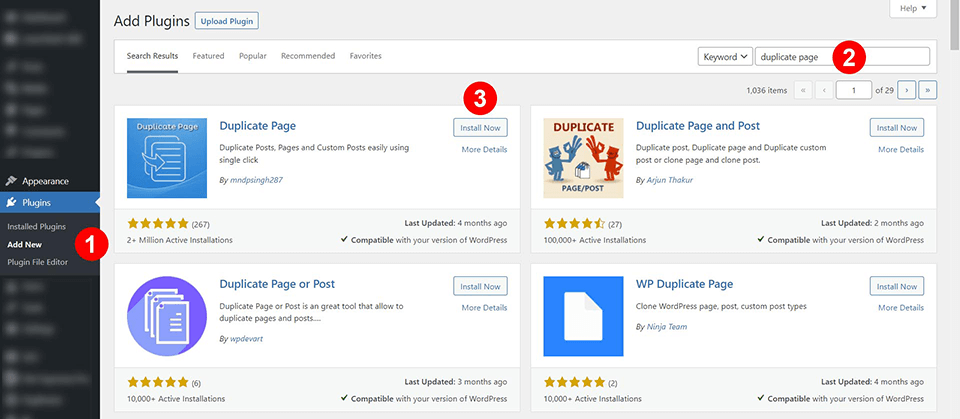
Перейдите в меню «Страницы» вашего сайта после установки и активации плагина. Нажмите «Страницы», а затем выберите «Все страницы» в подменю слева, чтобы перейти в нужное место. Когда вы наводите указатель мыши на название страницы, появляется новая опция «Дублировать это».

Когда вы будете готовы сделать копию страницы, просто перейдите в список этой страницы и найдите ссылку «Дублировать». После этого вы можете внести любые необходимые изменения в новую копию страницы. Если вы создаете новую страницу, вы должны изменить ее постоянную ссылку. URL-адрес постоянной ссылки будет скопирован вместе с дублируемым контентом, поэтому важно обновить его с помощью новой информации.
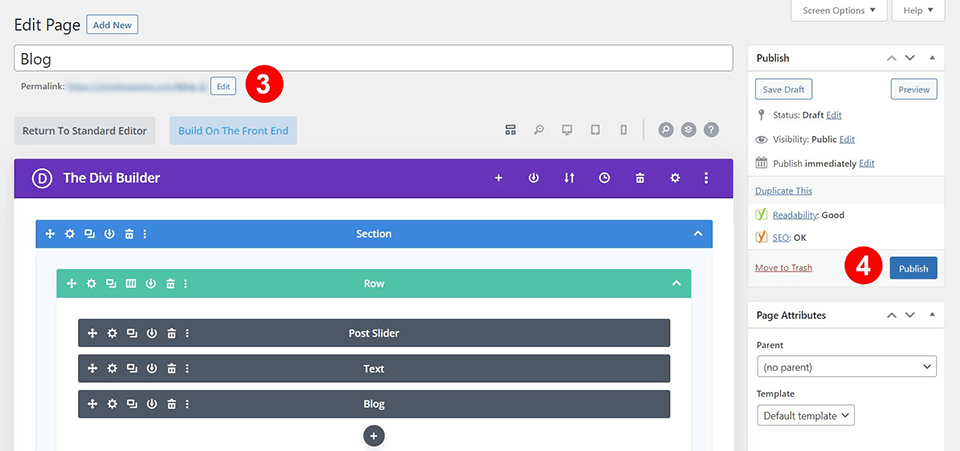
Убедитесь, что плагин Duplicate Page настроен правильно, проверив его настройки.
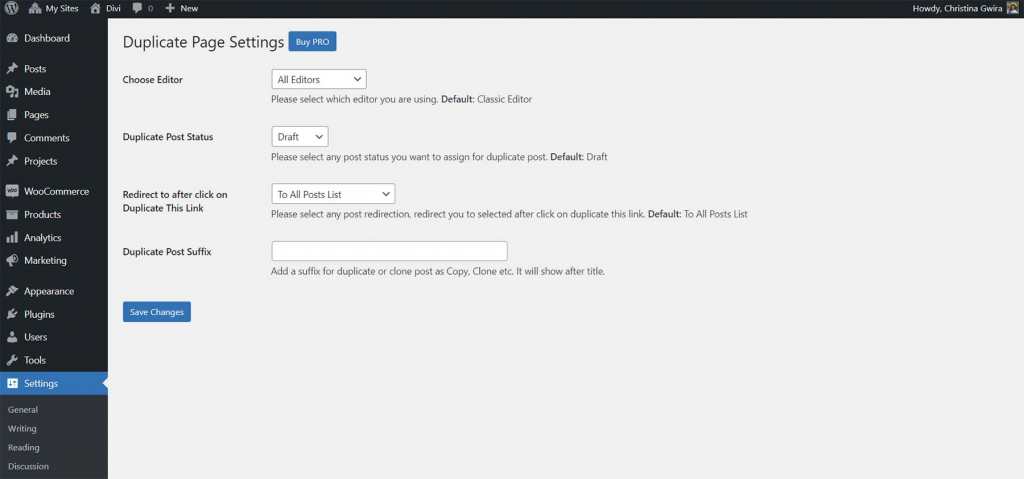
Настраивая настройки, вы можете решить, как часто страницы должны дублироваться и где должна отображаться ссылка.
Дублирование страницы в WordPress с помощью Divi
В WordPress страницы (или шаблоны), созданные с помощью Divi, можно легко дублировать. Всякий раз, когда вы создаете новую страницу в WordPress с помощью Divi Builder , вы можете клонировать уже существующую страницу.
Клонирование существующей страницы с помощью Divi Builder
Используя Divi Builder, вы можете быстро сделать копию страницы, которую вы только что создали в WordPress.
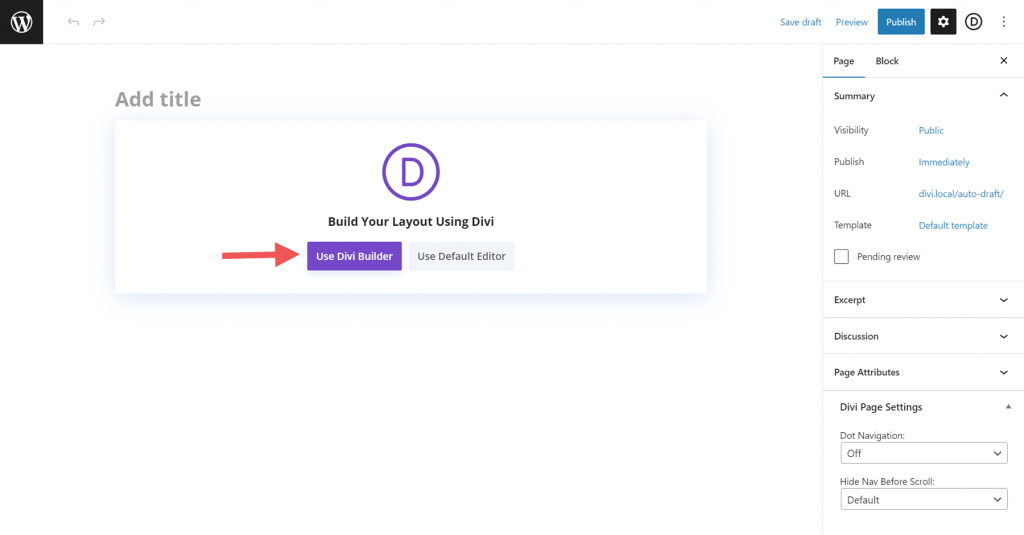
Если вы нажмете кнопку «Использовать Divi Builder для редактирования этой страницы», появится всплывающее окно с тремя различными способами обработки новой страницы. В частности, нас интересует третий и последний вариант — «клонировать существующую страницу».
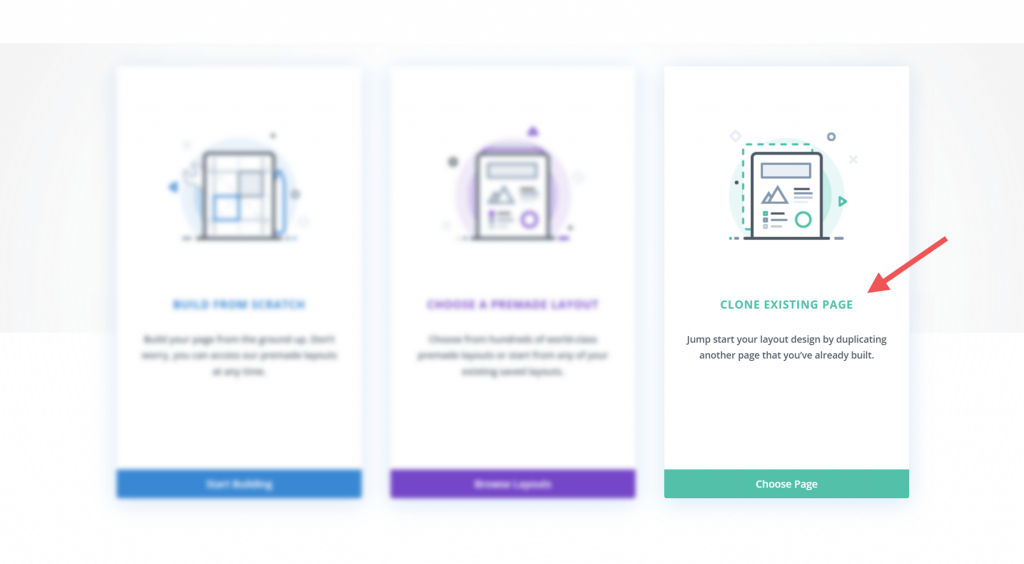
Когда вы нажмете кнопку «Клонировать существующую страницу», вам будет представлен список всех страниц, уже присутствующих на вашем сайте.
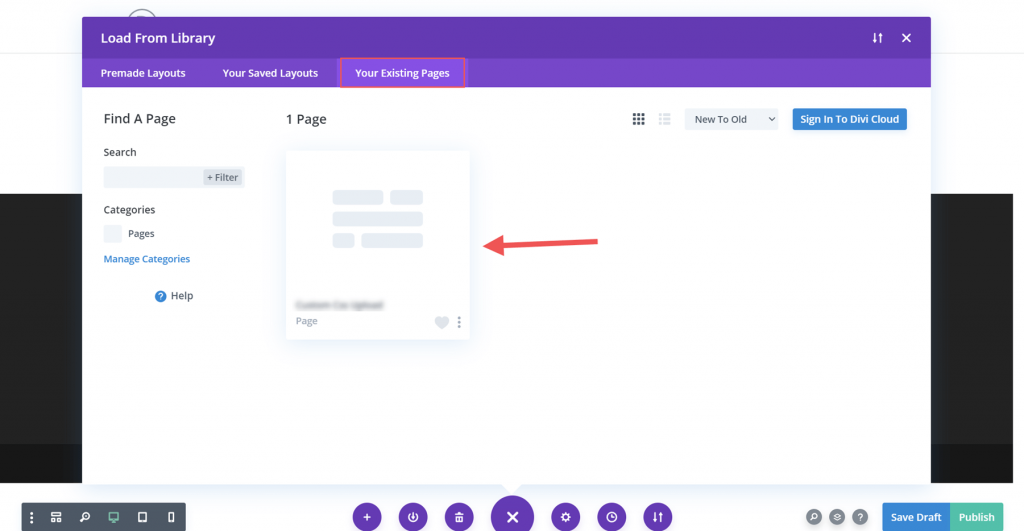
Копия выбранной вами страницы появится в списке для изменения. Поскольку вы начнете с нуля, нет необходимости изменять постоянную ссылку.
Использование макетов Divi
Большим преимуществом Divi является то, насколько легко создавать, изменять и управлять макетами страниц. Весь дизайн и содержимое страницы включены в ее макет. Чтобы помочь вам быстро начать работу как с дизайном, так и с контентом, Divi включает более тысячи различных готовых макетов страниц. Кроме того, вы можете сохранить свои собственные макеты страниц в библиотеке Divi для использования в будущем. Кроме того, вы можете скопировать свои облачные элементы и сохранить их в Divi Cloud. Это революционный метод копирования страниц.
Дублирование страницы в WordPress вручную: копирование и вставка
Вы можете вручную скопировать страницу в WordPress, перейдя на страницу, которую хотите скопировать, а затем скопировав ее содержимое. Затем скопируйте текст и вставьте его в новый документ.
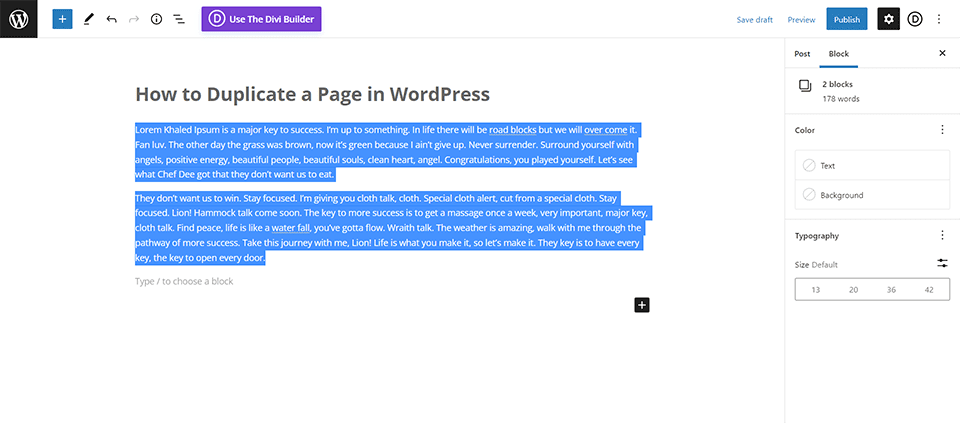
Узнайте шаги здесь. Сначала перейдите на вкладку «Все страницы».
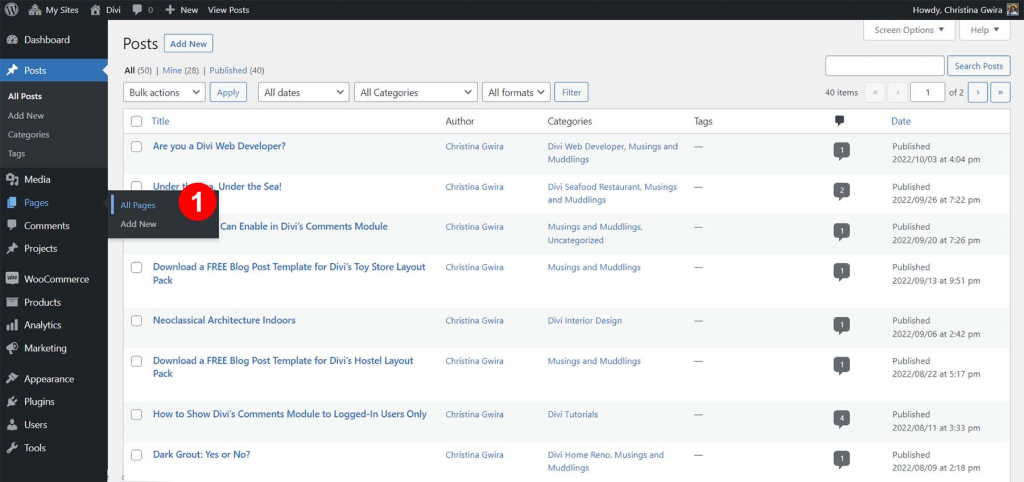
После подсчета количества страниц необходимо выполнить следующие шаги: В списке страниц наведите указатель мыши на страницу, которую вы хотите отредактировать. Нажав «Изменить» рядом с названием нужной страницы, вы можете сделать копию.
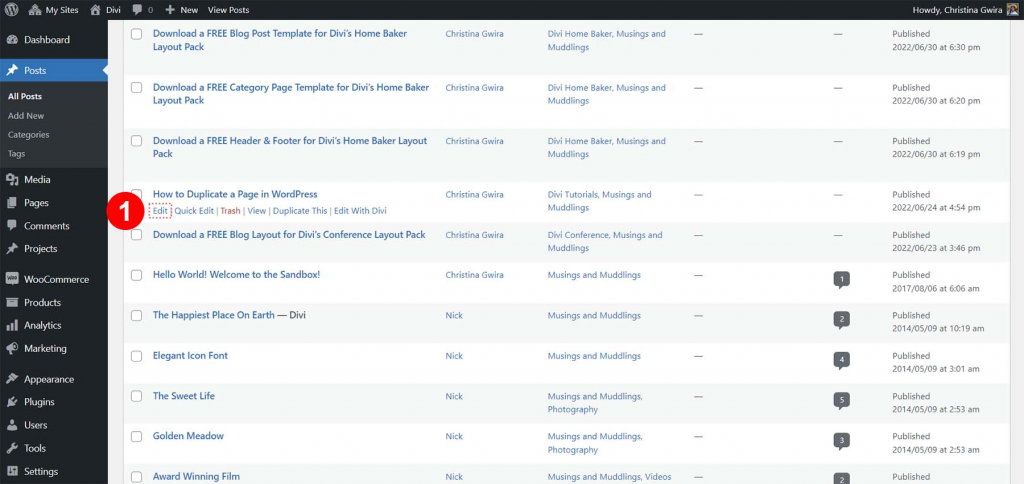
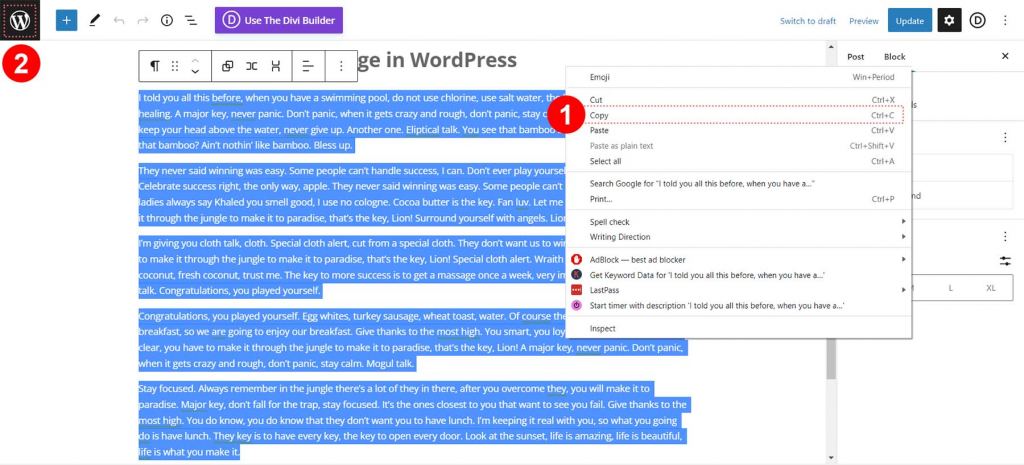
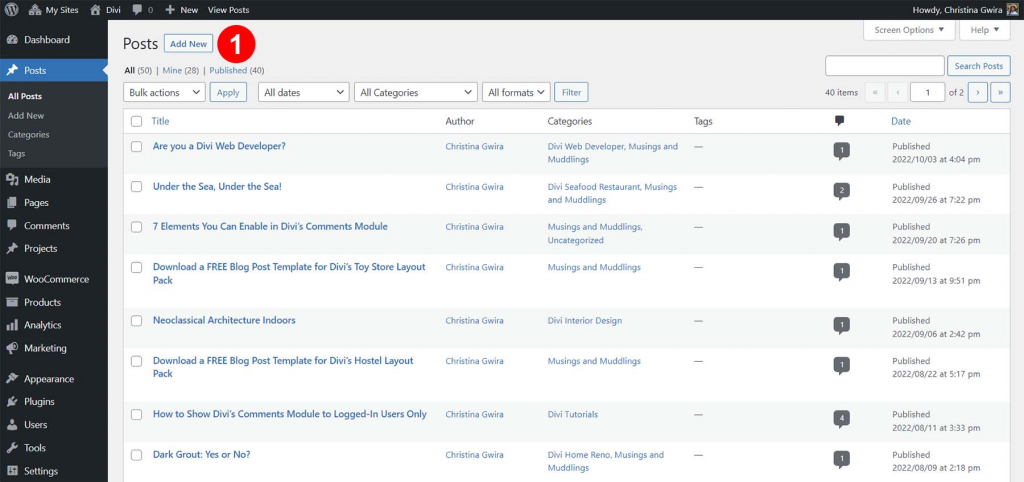
После входа в редактор страниц необходимо выполнить следующие процедуры: Затем выберите все, что появляется в области основного содержимого. Чтобы получить доступ к выделенному тексту, используйте контекстное меню мыши. Затем выберите «Копировать» в главном меню. Чтобы получить доступ к WordPress, выберите значок рядом с заголовком страницы. Экран «Все страницы» снова загрузится.
Нажмите кнопку «Добавить новую» на этом экране, чтобы начать создание новой страницы.
Вы можете скопировать текст, щелкнув правой кнопкой мыши пустую страницу и выбрав «Копировать» в появившемся меню. Информация с предыдущей страницы будет импортирована на эту. Если необходимо внести какие-либо изменения, сделайте это, а затем нажмите «Опубликовать» в поле «Опубликовать» в правом верхнем углу страницы.
Если страница содержит какой-либо уникальный код, вам следует использовать редактор вкладок текста/HTML, чтобы убедиться, что вы также копируете этот код вместе с текстом страницы.
Подведение итогов
Хотя WordPress не решает проблему дублирования страниц по умолчанию, обходной путь, безусловно, возможен. С помощью таких инструментов, как плагин Duplicate Page и Divi Builder , плагины и, возможно, даже некоторый код, вы можете ускорить свою работу, создать больше контента и дублировать страницы в своей установке WordPress.