Как объединить ячейки в Excel без потери данных?
Если вы попытаетесь объединить непустые, то Excel оставит данные только первой ячейки. С помощью надстройки можно объединять ячейки без потери их содержимого.
Описание проблемы
К сожалению, при объединении двух или более ячеек, содержащих текст, Excel сохраняет значение только первой ячейки. Данные в остальных ячейках будут удалены. Решить эту задачу стандартным способом можно предварительно объединив текст ячеек с помощью функции СЦЕПИТЬ. Однако это несколько неудобно и отнимает большое количество времени. Чтобы быстро и удобно объединять ячейки и НЕ терять данные в них, лучше пользоваться дополнением к Excel — надстройкой VBA-Excel. Это наглядно продемонстрировано на рисунке справа.
Программа позволяет объединить ячейки с сохранением данных как отдельно выбранного диапазона, так и объединять ячейки построчно или по столбцам.
Ниже подробно описан порядок действий для этих случаев.
Если необходимо объединить одну область ячеек

- Выделите диапазон ячеек, которые хотите объединить с сохранением текста.
- Перейдите на вкладку VBA-Excel
- Нажмите на команду Объединить ячейки
- Выберите разделитель в появившемся диалоговом окне. Для удобства имеется предварительный просмотр результата.
- Нажмите кнопку Объединить
Если необходимо объединить сразу несколько диапазонов ячеек
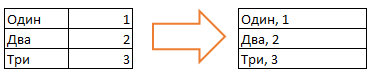
Надстройка VBA-Excel сможет облегчить процесс даже в том случае, если необходимо объединить большое количество ячеек с сохранением данных (например, по строкам или столбцам).
Для этого необходимо выполнить первые 4 действия из инструкции выше и дополнительно задать тип объединения ячеек.
Функция сохранения настроек
Все выбранные опции сохраняются автоматически и при следующем запуске данной функции они будут восстановлены. Это сделано для того, чтобы сэкономить время при необходимости объединения большого количества диапазонов. Вы также можете запускать данную функцию по горячей клавише. Как это сделать смотрите в статье Создание горячей клавиши на команду.

Надстройка
VBA-Excel
Надстройка для Excel содержит большой набор полезных функций, с помощью которых вы значительно сократите время и увеличите скорость работы с программой.
Excel: объединение ячейки с датой и текста
Очень актуальный вопрос. Например, Вам необходимо ввести заголовок документа «Договор на поставку №125 от 01.01.2015», при этом номер и дата договора хранятся в отдельных ячейках на листе. Попробуем Сцепить текст и дату в Excel.
Если просто применить функцию Сцепить , вместо даты в итоговой ячейке отобразится число, так как даты в Excel хранятся в числовом формате, и именно это внутреннее представление даты мы и увидим в результате работы функции Сцепить ( ) .

Чтобы получить требуемый результат, необходимо применить дополнительно функцию Текст ( ), которая отформатирует число и преобразует его в текст.

Первый аргумент функции Текст ( ) – это значение, которое необходимо отформатировать.
Второй аргумент функции Текст ( ) – это формат, в котором необходимо представить число.
Значение «ДД.ММ.ГГГГ» говорит о том, что в текстовом представлении даты должны быть использованы двузначные значения для дня (ДД) и месяца (ММ), и четырехзначное представление года (ГГГГ).
Можно использовать и другие текстовые представления формата даты.

Совместное использование функций Сцепить ( ) и Текст ( ) позволит сцепить текст и дату, и получить необходимый результат.
Как объединить текст в Excel из нескольких ячеек в одну

Иногда может понадобится объединить текст из нескольких ячеек в одну, сделать это очень просто и в сегодняшней статье мы рассмотрим как.
В Excel среди множества функций есть “СЦЕПИТЬ”, с ее помощью мы и будем объединять текст из нескольких ячеек.
1. Выберите ячейку, в которую нужно объединить текст из других ячеек. Начните вводить в нее следующее: =СЦЕПИТЬ(

2. Выберите левой клавишей мыши первую ячейку, которую вы хотите объединить и удерживая клавишу Ctrl выберите вторую . После выбора нужных ячеек нажмите Enter. Также вместо выбора ячеек мышкой, вы можете дописать после “=СЦЕПИТЬ(” нужные ячейки через точку с запятой. К примеру, если мы хотим объединить текст из ячеек B1 и А1, то нужно в ячейку, где будет отображаться результат, написать следующее =СЦЕПИТЬ(B1;A1) и нажать клавишу Enter.

Так как в формуле первая ячейка В1, то и текст с этой ячейки будет отображаться вначале. Между объединенным текстом нет пробела, его нужно добавлять в формулу.

3. Чтобы добавить пробел между текстом из двух ячеек – нужно в основную формулу между названиями ячеек добавить ” “. К примеру мы объединяем текст из двух ячеек А3 и В3, между ними ставим с помощью кавычек в формуле пробел: =СЦЕПИТЬ(А3;” “;В3) и нажимаем клавишу Enter.

В результате мы увидим объединенный текст из двух ячеек и между ним будет пробел.

В нашем примере у нас два столбика, ячейки из которых нужно объединить в третий столбик. То есть, текст первой и второй ячейки с первой строки нужно объединить в третью ячейку первой строки; текст первой и второй ячейки с второй строки нужно объединить в третью ячейку второй строки; текст первой и второй ячейки с третьей строки нужно объединить в третью ячейку третьей строки; и т.д. Можно для каждой ячейки вводить формулу заново, а можно нажать правой клавишей мыши на ячейку, которая уже содержит формулу объединения и выбрать “Копировать”, после чего нажать на ячейку ниже правой клавишей мыши и выбрать “Вставить”. Также можно левой клавишей выбрать ячейку с формулой, навести курсор на нижний правый край ячейки и когда курсор станет крестиком зажать левую клавишу мыши и тянуть мышь вниз, когда выделите все ячейки, в которые нужно скопировать формулу – отпустите левую клавишу.


В результате получится, что в третьих ячейках формула меняет цифры ячеек в зависимости от строки в которую она была вставлена.
На сегодня всё, если у вас есть дополнения – пишите комментарии! Удачи Вам ��
Как в Excel 2013 выполнить слияние или объединение ячеек
Бывают случаи, когда нужно объединить несколько ячеек, например, при создании шапок таблиц. Microsoft Excel 2013 позволяет это сделать. При этом должно соблюдаться условие: заполнена может быть только левая ячейка выделенного диапазона, а остальные ячейки должны быть пустыми. Для слияния нескольких ячеек в одну надо выделить их, а затем щелкнуть мышью на кнопке Объединить вкладки Главная. Выделенные ячейки объединятся в одну, а данные в объединенной ячейке разместятся с выравниванием по центру (рис. 1.14).

Рис. 1.14. Слияние ячеек
Воспользоваться другими вариантами объединения ячеек, а также отменить объединение можно, если щелкнуть на стрелке в правой части кнопки и выбрать соответствующую команду в появившемся меню. Отменить слияние можно одним из двух способов.
Щелкните мышью на объединенной ячейке, а затем — на стрелке в правой части кнопки Объединить. В появившемся меню выберите пункт Отменить объединение ячеек. Щелкните правой кнопкой мыши на объединенной ячейке и в появившемся контекстном меню выберите левой кнопкой мыши пункт Формат ячеек. В появившемся диалоговом окне перейдите на вкладку Выравнивание и сбросьте флажок Объединение ячеек (галочки в квадратике быть не должно). Щелкните мышью на кнопке OK.
Выравнивание содержимого ячеек
Для любой одиночной ячейки и для группы выделенных ячеек можно установить выравнивание содержимого как по горизонтали, так и по вертикали. Для установки нужного вам выравнивания по горизонтали воспользуйтесь кнопками на вкладке Главная. Для выбора выравнивания по вертикали предусмотрены кнопки на той же вкладке.