Создание блок-схемы


Совет. Видео не на вашем языке? Попробуйте выбрать Скрытые субтитры .
Проверьте, как это работает!
Шаблоны блок-схем включают фигуры, которые вы можете использовать для изображения множества процессов.
Открытие шаблона простой блок-схемы
- В меню Файл выберите пункт Создать.
- Выберите шаблон Простая блок-схема
- Нажмите кнопку Создать.
Добавление и соединение фигур
- При необходимости откройте набор элементов Фигуры простой блок-схемы
- Выберите фигуру и перетащите ее на страницу документа.
- Наведите указатель мыши на фигуру, а затем на стрелку, указывающую направление к следующей фигуре, которую вы собираетесь добавить.
- Выберите фигуру, которую вы хотите добавить.
Соединение фигур
- На вкладке Главная нажмите кнопку Соединительная линия.
- Наведите указатель мыши на центр фигуры и дождитесь появления контура вокруг нее.
- Нарисуйте линию до центра фигуры, с которой вы хотите соединить первую фигуру.
- Чтобы вернуться в обычный режим редактирования, на вкладке Главная нажмите кнопку Указатель.
- Чтобы изменить вид соединительной линии, щелкните ее, выберите пункт Линия, а затем — желаемые цвет, толщину, стили штрихов и указателей.
Добавление текста к фигуре или соединительной линии
- Выделите фигуру или соединительную линию.
- Введите текст.
- Щелкните пустую область на странице документа.
- Чтобы переместить текст, выберите фигуру или соединительную линию, на вкладке Главная щелкните значок Блок текста, перетащите текст в нужное положение, а затем нажмите на вкладке Главная кнопку Указатель.
Автоматическое выравнивание и интервалы
- Нажмите клавиши CTRL+A, чтобы выделить все объекты на странице.
- Откройте вкладку Главная, нажмите кнопку Положение и выберите пункт Автовыравнивание и определение интервалов. Если вас не устраивает результат, нажмите клавиши CTRL+Z и попробуйте использовать другие параметры выравнивания и определения интервалов.
Создание блок-схемы
Примечание: Мы стараемся как можно оперативнее обеспечивать вас актуальными справочными материалами на вашем языке. Эта страница переведена автоматически, поэтому ее текст может содержать неточности и грамматические ошибки. Для нас важно, чтобы эта статья была вам полезна. Просим вас уделить пару секунд и сообщить, помогла ли она вам, с помощью кнопок внизу страницы. Для удобства также приводим ссылку на оригинал (на английском языке).
Создание блок-схем в PowerPoint 2013 для иллюстрации последовательных этапов процесса, а также выбор различных макетов и вариантов. Чтобы узнать больше, просмотрите это видео.
Используйте фигуры, соответствующие вашим целям
Для блок-схемы необходимо использовать правую фигуру для нужных задач. Нажмите кнопку Вставить _гт_ фигуры и нажимайте на фигуру, чтобы отобразить подсказку. Ниже приведено несколько основ. Дополнительные сведения о типах фигур см. в ссылке справа в разделе см. также:
- Прямоугольник — это фигура процесса, которая используется для основных шагов процесса.
- Ромб — это фигура решения, используемая для отображения точек принятия решений в процессе.
- Продолговатый овал — это ограничительная фигура, используемая для начала и завершения процесса.
Начните с построения блок-схемы
- Нажмите кнопку Вставить _гт_ фигуры и создайте диаграмму с помощью фигур из коллекции. Чтобы вставить фигуру, щелкните ее и перетащите перекрестие, чтобы нарисовать его.
- В частности, используйте группу блок-схемы для фигур и группу линий для соединительных линий между фигурами.
- Чтобы изменить размер и положение фигур, нажмите кнопку Просмотр и проверьте сетку .
Как сделать блок-схему в Word
Любому студенту, который учится на программиста или на другую ИТ-специальность, приходится рисовать блок-схемы алгоритмов. Для решения этой задачи есть специальные программы, которые позволяют создавать такие блок-схемы быстро и максимально правильно. Но, они далеко не всегда есть под рукой. Иногда программы нет, а блок-схему нужно нарисовать уже сейчас.
В таких ситуациях может выручить текстовый редактор Word, который обычно доступен на любом компьютере. В этой статье мы покажем, как сделать простую блок-схему алгоритма программы прямо в текстовом редакторе Word.
Как нарисовать блок схему в Word
Для рисования блок-схем в Word нужно использовать кнопку « Фигуры », которая находится на вкладке « Вставка ». После нажатия на данную кнопку открывается больше меню со списком всех графических элементов, которые можно вставить в документ Word.
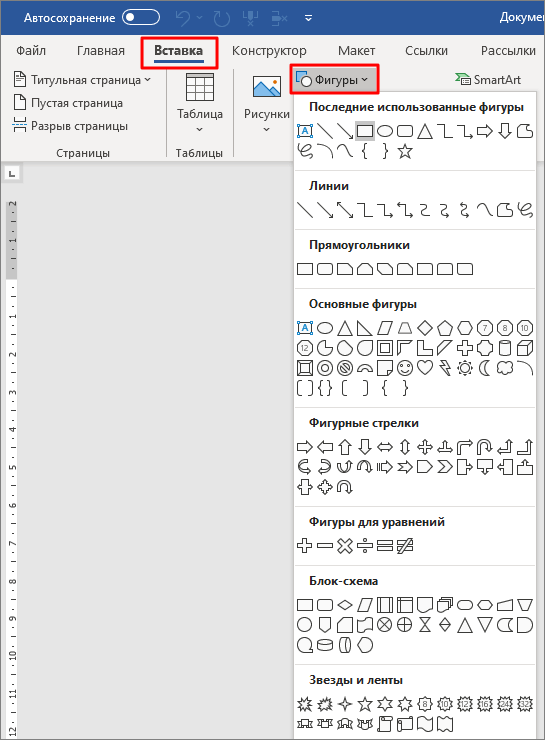
Для рисования блок-схем алгоритмов нужны определённые фигуры. В данном списке эти фигуры находятся в блоках « Линии », « Прямоугольники » и « Блок-схема ».
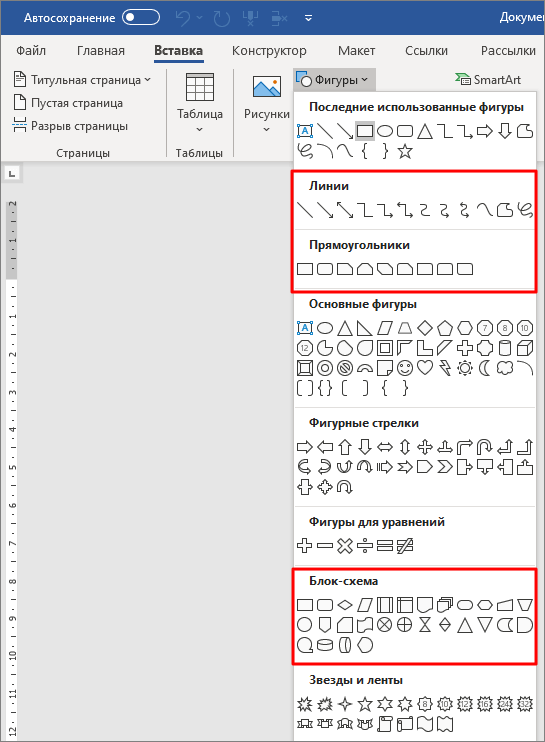
Здесь вы найдете практически все фигуры, которые могут вам надобится для рисования блок-схемы алгоритма. А те фигуры, которые отсутствуют в списке, можно получить путем комбинации и изменения других элементов.
Как создать элемент блок-схемы
Для того создать элемент блок-схемы в Word нажмите на кнопку « Фигуры » и нарисуйте элемент на странице документа. При рисовании вы можете выровнять элемент по центру листа. В этом поможет зеленая линия, которая появится при приближении фигуры к центру.
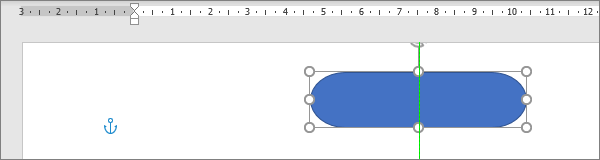
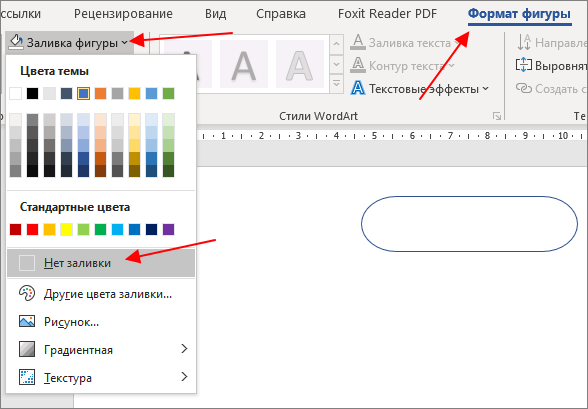
Изначально, созданный элемент будет иметь заливку определенным цветом. Чтобы это исправить выделите элемент мышкой, перейдите на вкладку « Формат фигуры » и нажмите на кнопку « Заливка фигуры ». В открывшемся меню можно убрать заливку выбрав пункт « Нет заливки ».
Также рядом доступна кнопка « Контур фигуры » с помощью которой можно изменить цвет контура для созданного элемента.
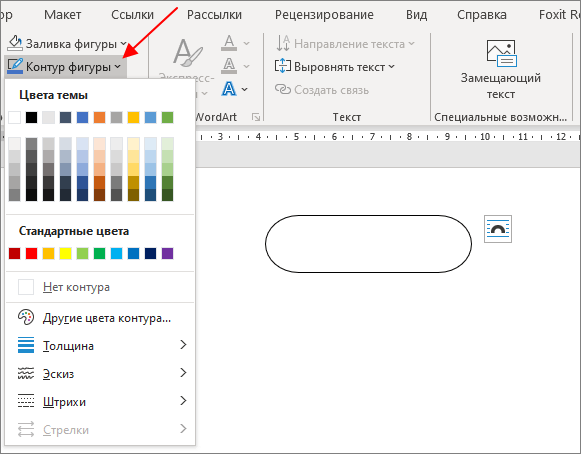
После этих манипуляций вы получите один готовый элемент для блок-схемы алгоритма. Остальные элементы создаются аналогичным способом с помощью меню « Вставка – Фигуры » и настраиваются на вкладке « Формат фигуры ».
Как добавить текст к элементу
Для большинства элементов блок-схемы нужно добавить текст, который будет пояснять выбранную часть алгоритма программа. Для этого кликните по фигуре правой кнопкой мыши и выберите пункт « Добавить текст ».
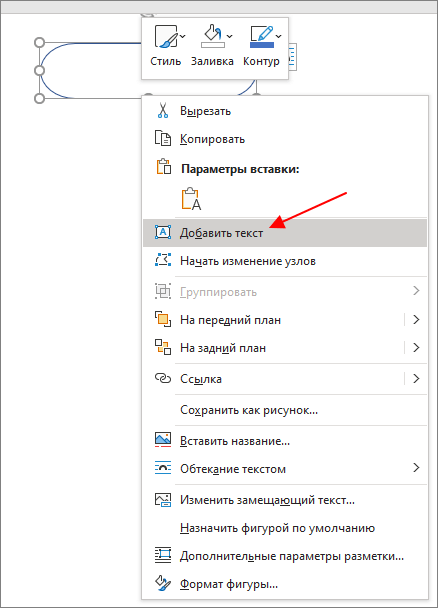
После этого можно будет ввести поясняющий текст. Обратите внимание, если текст не отображается, то скорее всего вы пишите белым по белому, поменяйте цвет текста на вкладке « Главная ».
Как добавить линии к блок-схеме
Для добавления линий и стрелок в Word также нужно использовать элементы из списка « Фигуры ». Здесь есть как простые линии, так и сложные, с изменением направления. Для рисования прямых линий по горизонтали или вертикали нужно удерживать клавишу Shift .
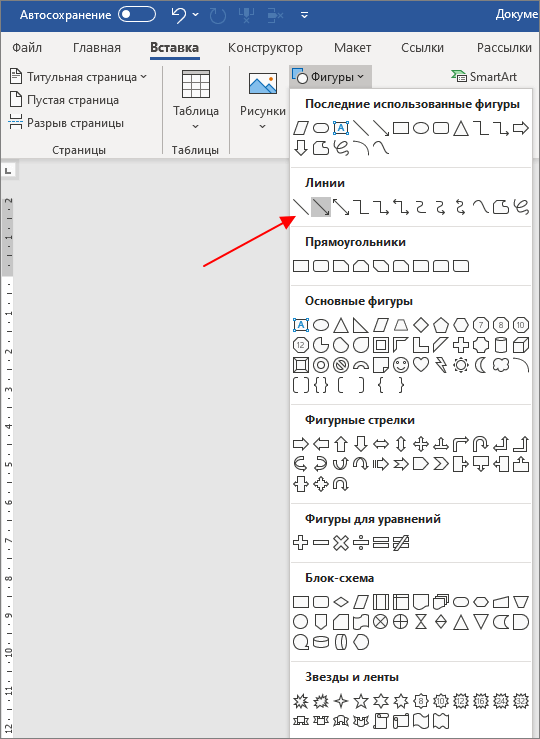
Если линии нужной формы нет в списке, то ее можно создать самостоятельно, составив из нескольких простых прямых линий.
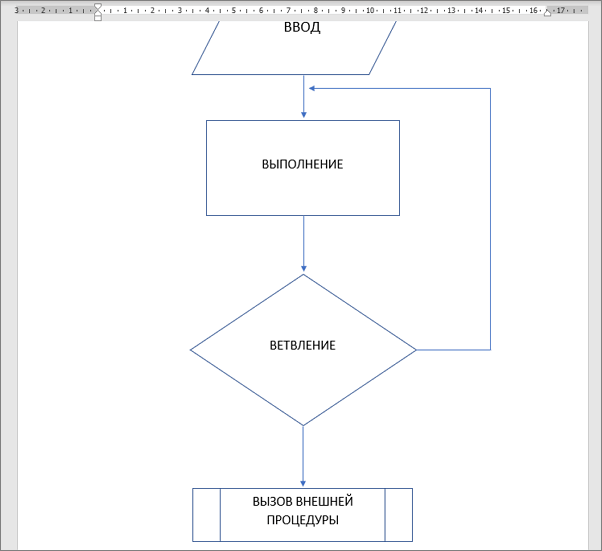
Используя линии и элементы из списка « Фигуры » можно составить вот такую блок-схему (скриншот выше).
Как сгруппировать блок-схему
После создания блок-схемы в Word ее желательно сгруппировать. Для этого нужно выделить все элементы схемы (удерживая клавишу Shift ), кликнуть по ним правой кнопкой мышки и выбрать пункт « Группировать ».
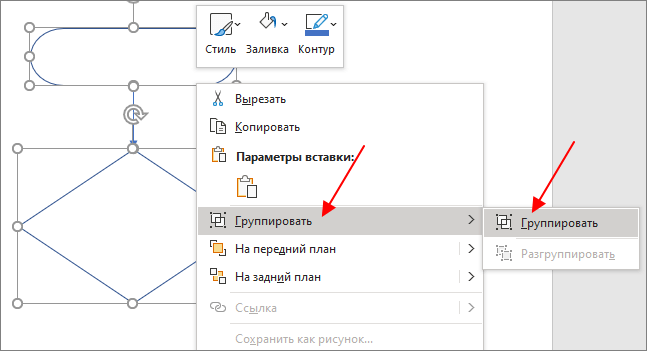
Сгруппировав блок-схему, вы сможете перемещать ее по документу Word как один элемент. Также вы сможете увеличивать или уменьшать ее размер, не нарушая связей между фигурами.
Основные фигуры для блок-схем
Ниже приведен список основных фигур, которые используются для построения блок-схем алгоритмов. Данные фигуры должны соединяться спрошной линией, которая может дополняться стрелкой. Входные линии должны располагаться сверху или слева от фигуры, а выходные снизу или справа.
 |
Обозначение начала и конца программы или функции. Тип значения, которое возвращается функцией, обозначается в комментариях к фигуре. |
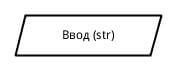 |
Операции ввода или вывода данных. Подробное описание ввода/вывода можно указать в комментариях. |
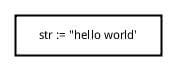 |
Блок для обозначения одной или нескольких операций над данными, которые не требуют вызова внешних функций. |
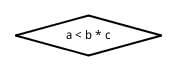 |
Ветвление алгоритма программы. В фигуре записывается условие, а рядом с выводами возможные результаты. |
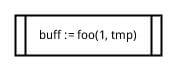 |
Вызов внешней процедуры или функции. |
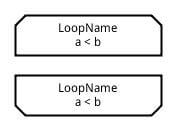 |
Начало и конец цикла в алгоритме. Внутри фигуры указывается условие, которое должно выполняться во время работы цикла. |
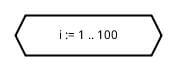 |
Подготовка данных, установка входных значений. Обычно используется для обозначения циклов со счетчиком. |
| Соединитель. Используется для отражения перехода блок-схемы на другую страницу. | |
 |
Комментарий. Используется для добавления комментариев к блокам или группам блоков. Для соединения комметария и блока используется пунктирная линия. |
- Как перевернуть страницу в Word
- Как построить график в Excel
- Как сделать альбомную страницу в Word
- Как сделать вертикальный текст в Word
- Как закрепить область в Экселе
Создатель сайта comp-security.net, автор более 2000 статей о ремонте компьютеров, работе с программами, настройке операционных систем.
Остались вопросы?
Задайте вопрос в комментариях под статьей или на странице «Задать вопрос» и вы обязательно получите ответ.
Подробные рекомендации о том, как сделать блок-схему в Word
Если вы хотите представить процедуру деятельности, которой будут следовать люди, то лучше всего ее можно выразить с помощью блок-схемы. Кроме того, блок-схема также является способом содействия правильному анализу проблемы в рамках алгоритма, представленного для решения задачи. С другой стороны, многие люди предпочитают создавать эту диаграмму в Microsoft Word из-за ее простой доступности на обычных компьютерных устройствах. Однако создание схема в ворде было трудным для них, так как они не могли найти конкретные инструменты для использования. По этой причине мы написали эту статью, чтобы предложить решения, предоставив полное руководство о том, как использовать Word для создания блок-схемы с двумя методами, которым нужно следовать.

- Часть 1. Два способа сделать блок-схему в Word
- Часть 2. Бонус: лучший способ сделать блок-схему онлайн
- Часть 3. Часто задаваемые вопросы о блок-схемах и Microsoft Word
Часть 1. Два способа сделать блок-схему в Word
Word является собственностью Microsoft и является частью ее офисных костюмов для настольных компьютеров. Кроме того, в нем есть сотни вариантов, которые можно использовать при создании блок-схем. Microsoft Word, наряду с другими офисными пакетами, был очень известен, но другие пользователи не знали, что его можно купить. С другой стороны, если он уже есть на вашем рабочем столе, не стесняйтесь знать два разных метода его использования при создании блок-схем.
Метод 1. Сделайте блок-схему обычным способом
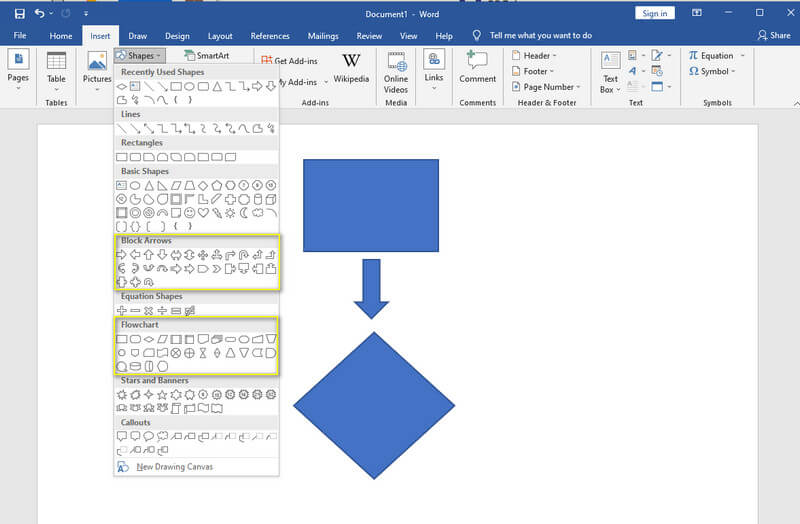
Загрузите и установите это инструмент для создания блок-схем на рабочий стол и запустите его. В главном интерфейсе Word нажмите кнопку Вставлять вкладку, чтобы вы могли видеть Форма выбор.
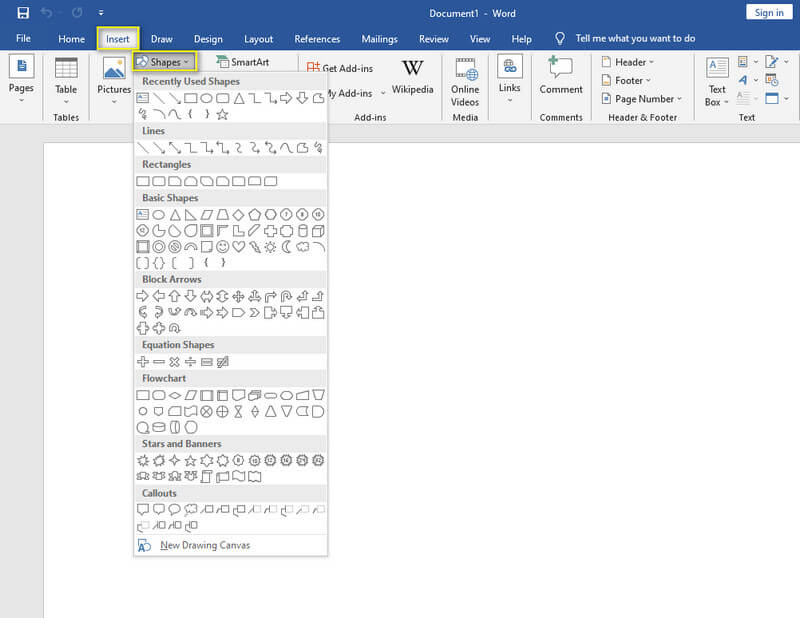
Далее вам нужно выбрать фигуру из Блок-схема . Обратите внимание, что вам нужно повторять этот шаг до тех пор, пока вы не достигнете предпочтительных цифр вашей диаграммы. Вернувшись назад, щелкните определенную фигуру, затем с помощью мыши перетащите выбранную фигуру на холст, и вот как добавить блок-схему в Word.
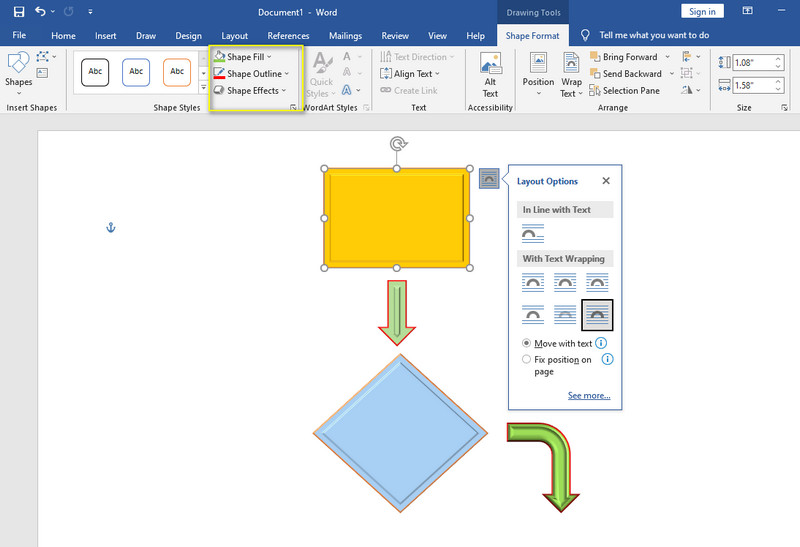
Затем для каждой фигуры, которую вы добавляете на диаграмму, инструмент позволит вам настроить ее, предоставив вам сотни вариантов заливки, контура и эффектов для фигуры.
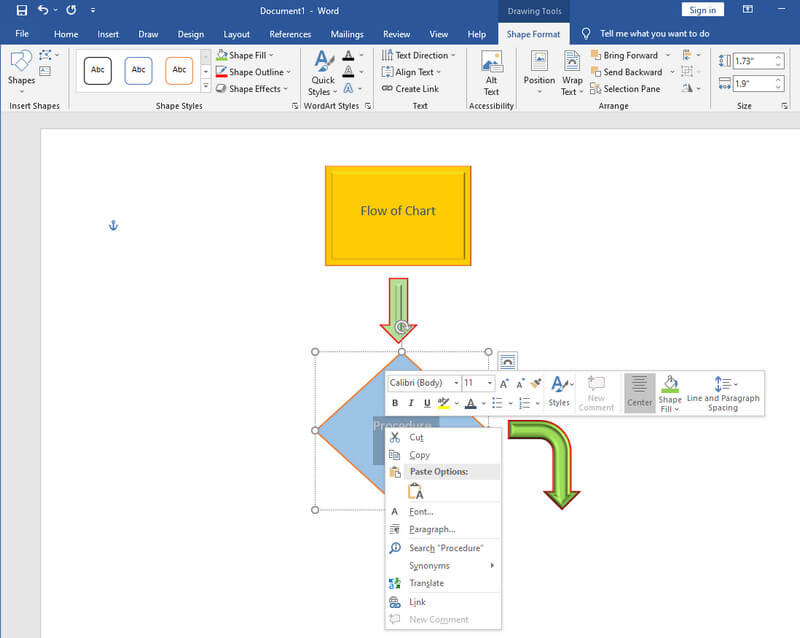
Теперь вы можете пометить рисунки, чтобы завершить блок-схему. Вы также можете настроить информацию, которую вы размещаете на диаграмме, изменив стиль шрифта, цвет и другие параметры, когда вы щелкнете информацию правой кнопкой мыши.
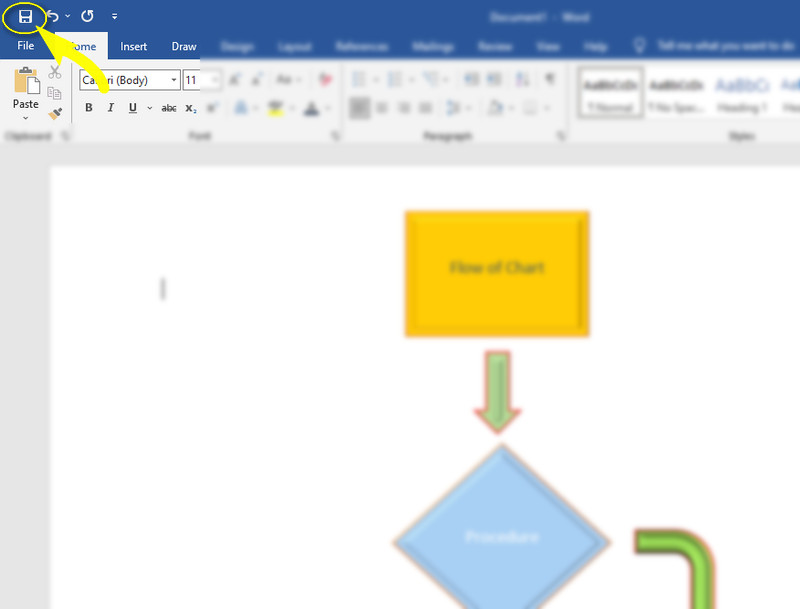
Когда вы, наконец, закончите работу с блок-схемой, вы можете нажать значок, расположенный в верхней части Файл вкладку и выберите Сохранить как для экспорта файла.
Метод 1. Лучший способ создать блок-схему в Word
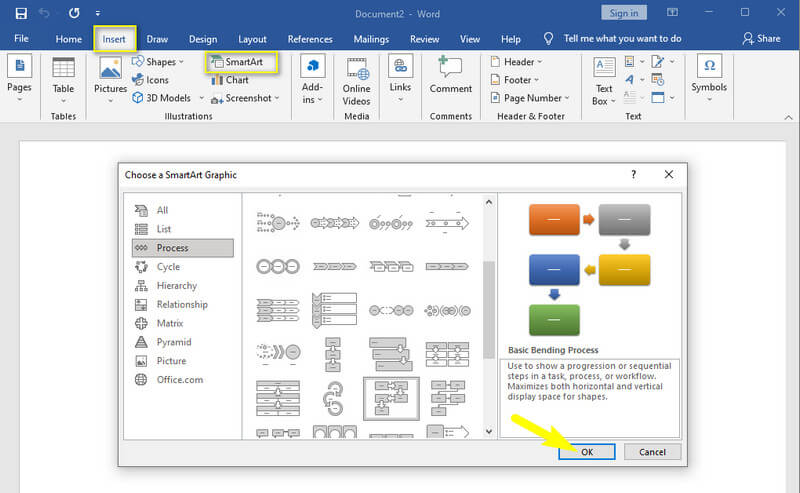
Microsoft Word поставляется с функцией SmartArt, содержащей графику, включающую шаблоны для блок-схем. Таким образом, пользователи, у которых нет творческого потенциала для создания диаграмм, все же могут преуспеть в создании эффективных и убедительных диаграмм.
Нажмите на Вставлять вкладку и нажмите кнопку СмартАрт вариант из различных показанных иллюстраций. Затем в окне SmartArt перейдите к Процесс вариант. После этого выберите нужный шаблон и завершите его, нажав кнопку ХОРОШО кнопка.
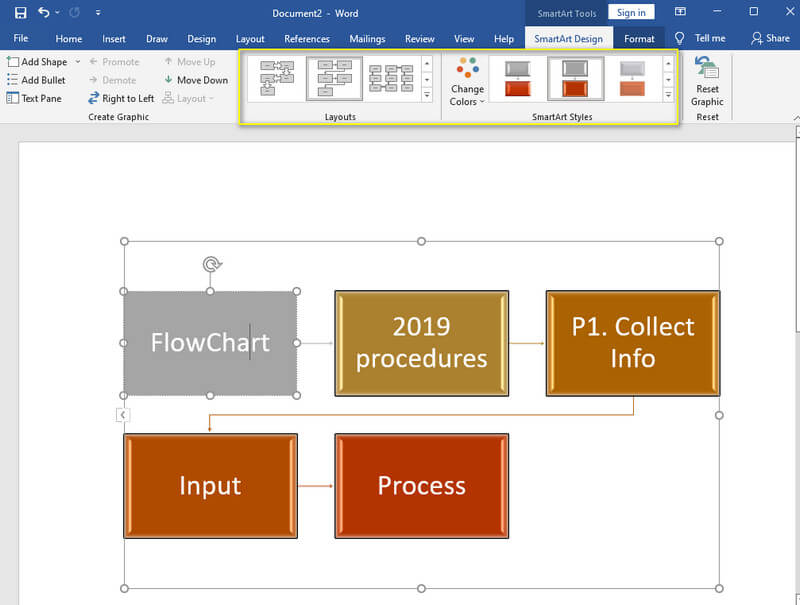
Измените шаблон, настроив цвета цифр и стрелок. Как? Выберите из Макеты, изменение цветов и стили SmartArt в верхней части диаграммы. Затем поместите информацию на рисунок, который завершит вашу блок-схему в Word.
Часть 2. Бонус: лучший способ сделать блок-схему онлайн
Если вы хотите использовать онлайн-решение для создания блок-схемы, мы даем вам лучший инструмент, который вы можете использовать, а именно MindOnMap. Этот онлайн-инструмент не только лучше всего подходит для создания интеллект-карт, но также имеет отличные возможности для создания красноречивой блок-схемы в рамках определенной процедуры. Да, это необычно, потому что для завершения диаграммы требуется всего несколько щелчков мышью! Кроме того, MindOnMap предоставляет стандартные наборы, такие как шаблоны, темы, горячие клавиши, значки, цвета, шрифты и стили, которые дадут вам те же ощущения, что и при создании блок-схемы в Microsoft Word.
Несмотря на свои замечательные функции, MindOnMap с гордостью сообщает вам о своей бесплатной работе для вас! Да, вы правильно прочитали. Вы можете использовать этот фантастический конструктор блок-схем, не тратя ни копейки! Мало того, даже если он работает в Интернете, вы можете быть уверены, что он не нанесет вреда вашему устройству и на сто процентов защитит вашу информацию, а также ваши файлы. Что еще? Он не ставит водяных знаков на ваших проектах, и вы никогда не увидите рекламу, которая может вас раздражать! Чтобы доказать все это, попробуйте. В противном случае см. подробные шаги по созданию блок-схемы ниже.
В отличие от создания блок-схем в Word, вам не нужно ничего скачивать и устанавливать, чтобы использовать MindOnMap. Все, что вам нужно сделать, это запустить браузер и посетить официальный сайт. Оказавшись там, нажмите Авторизоваться и войдите, используя свой адрес электронной почты.

Как вы заметили, в основном интерфейсе этот инструмент имеет свое облако в Моя ментальная карта папка, в которой вы можете хранить свои будущие проекты. В любом случае нажмите кнопку Новый вкладку, чтобы увидеть выбор шаблона и темы. Затем выберите шаблон для диаграмм, после чего вы попадете на основной холст.

Когда вы дойдете до основного холста, будет лучше найти стиль линии соединения и выбрать его до создания диаграммы, чего вы не можете найти в Microsoft Word при создании блок-схемы. Перейти к Строка меню и щелкните значок Стиль . Затем из Ответвляться , щелкните Стиль линии значок и выберите тот, что в левом нижнем углу.
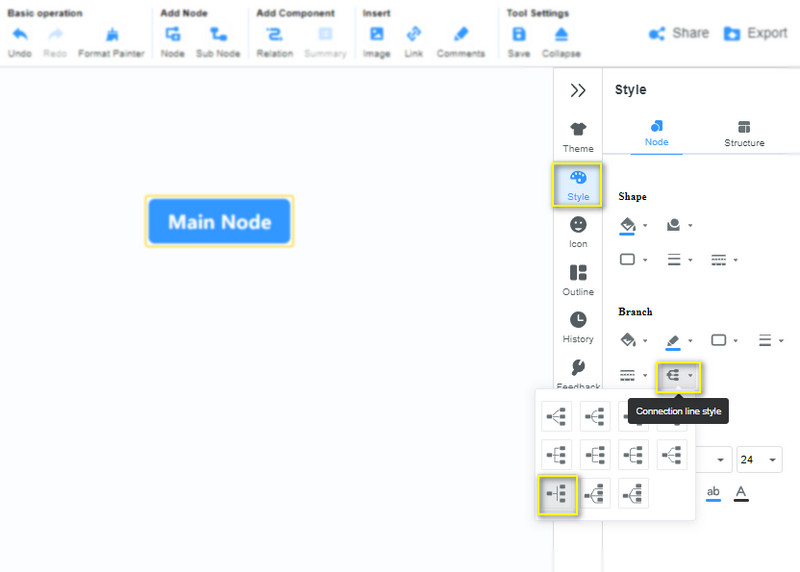
Начните работать с блок-схемой. Нажмите на ВОЙТИ клавишу на клавиатуре одновременно, чтобы добавить цифры. Затем используйте мышь, чтобы выровнять и установить их в соответствии с вашими предпочтениями. Затем заполните рисунок информацией, которую вам нужно подразумевать.
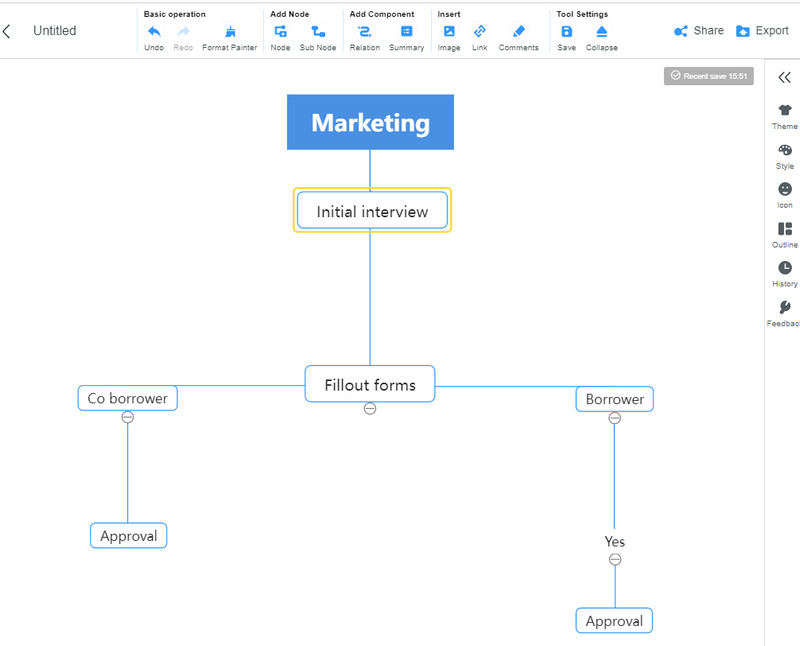
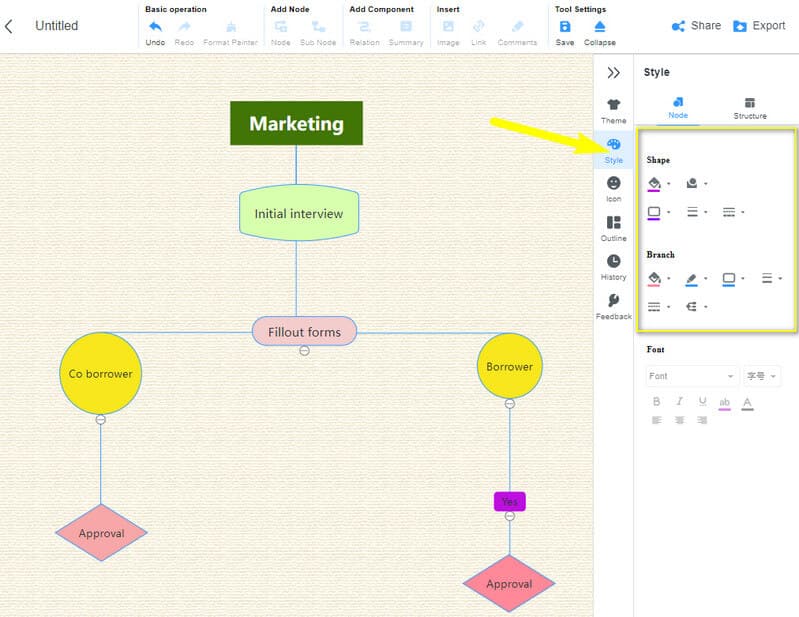
Персонализируйте формы, шрифты и цвета блок-схемы, щелкнув рисунок, а затем перейдя к Стиль принадлежащий Строка меню . Перемещайтесь по шаблонам, чтобы выбрать желаемый стиль блок-схемы.
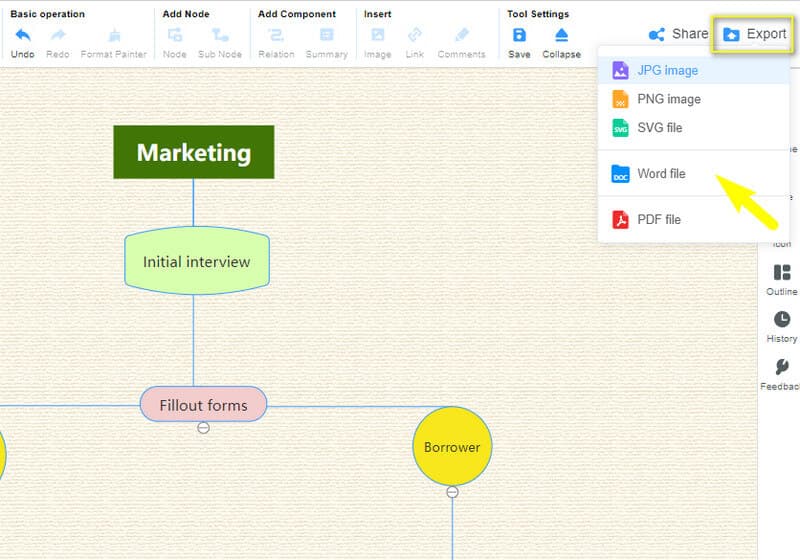
Теперь вы можете сохранить свою блок-схему! Для этого нажмите CTRL+S если вы хотите сохранить его в облаке. В противном случае нажмите кнопку Экспорт кнопку, чтобы загрузить файл и сохранить его на своем компьютерном устройстве. Обратите внимание, что вы можете экспортировать файл в Word, PDF, PNG, JPEG и SVG.
- Лучшие программы для создания блок-схем с простыми в использовании функциями
- Что такое многофункциональная блок-схема и как ее легко создать
Часть 3. Часто задаваемые вопросы о блок-схемах и Microsoft Word
Могу ли я экспортировать блок-схему в формате JPEG в Word?
Нет. Microsoft Word может создавать файлы только в форматах PDF и Word.
Могу ли я использовать Word в Office 365?
Да, но только если у вас есть план подписки.
Могу ли я поделиться своей блок-схемой для совместной работы с друзьями в Word?
Да. В Word есть функция общего доступа, которая требует, чтобы пользователи сохраняли свои блок-схемы в Интернете для совместной работы.
Вывод
Использование Microsoft Word для создания блок-схемы может быть сложным для начинающих, потому что сама процедура довольно запутанная. Поэтому, если вы хотите работать как профессионал, даже если вы впервые, вместо создания блок-схемы в Word используйте MindOnMap вместо.

Создайте свою карту разума, как вам нравится