Ms Word. Чтобы соединить абзац с последующим абзацем нужно. помогите ответить пожалуйсту у меня через 40 мин экзамен
на панели инструментов нажимаешь формат-абзац и форматируешь все что угодно.
Поставь курсор в конце 1 абзаца и нажми Delete
в OpenOffice не нашёл как, поэтому выделил оба абзаца, скопировал в Блокнот, а оттуда обратно в OpenOffice и они объединились ( у меня одна буква была выделена цветом — это потерялось, а остальное всё осталось: вставлял в середину куска текста, а весь этот кусок текста в одном стиле )
Похожие вопросы
Связывание слов и абзацев
Документы часто выглядят лучше, если определенные слова или абзацы отображаются на странице вместе (до или после разрывов). Кроме того, можно добавить в текст переносы, чтобы упростить его чтение.
Отображение определенных слов в одной строке
В Word текст автоматически переносится на следующую строку, если в конце текущей ввести пробел или дефис. Если вы хотите отображать два слова или составное слово с дефисом в одной строке, вместо обычных знаков следует использовать неразрывный пробел или неразрывный дефис.
- Щелкните место, где требуется вставить неразрывный пробел.
- На вкладке Вставка в группе Символы нажмите кнопку Символ.

- В появившемся меню выберите пункт Другие символы.

- В диалоговом окне Символ на вкладке Специальные знаки выберите Неразрывный пробел и нажмите кнопку Вставить.

- Нажмите кнопку Закрыть.
Совет: Для аналогичного эффекта можно также использовать специальное сочетание клавиш. Щелкните место, где требуется вставить неразрывный пробел, и нажмите клавиши CTRL+SHIFT+ПРОБЕЛ.
Вставка неразрывного дефиса
Иногда требуется, чтобы слово с дефисом отображалось в одной строке, а не переносилось на другую строку.
- Щелкните место, где требуется вставить неразрывный пробел.
- На вкладке Вставка в группе Символы нажмите кнопку Символ.
- В появившемся меню выберите пункт Другие символы.
- В диалоговом окне Символ на вкладке Специальные знаки выберите Неразрывный дефис и нажмите кнопку Вставить.

- Нажмите кнопку Закрыть.
Совет: Для аналогичного эффекта можно также использовать специальное сочетание клавиш. Щелкните место, где требуется вставить неразрывный дефис, и нажмите клавиши CTRL+SHIFT+ЗНАК «МИНУС».
Отображение определенного абзаца на одной странице
В Word абзацы автоматически разрываются в конце страницы, поэтому абзацы, начавшиеся на одной странице, часто продолжаются на следующей. Если вы хотите, чтобы весь абзац отображался на одной странице, сделайте следующее:

- Щелкните правой кнопкой мыши абзац, который требуется отображать на одной странице. В контекстном меню выберите пункт Абзац.
- В диалоговом окне Абзац перейдите на вкладку Положение на странице.
- В разделе Разбивка на страницы установите флажок не отрывать от следующего и нажмите кнопку ОК.
Не отрывать от следующего
Если два последовательных абзаца или подзаголовок и абзац близко связаны, может потребоваться отображать их на одной странице.
- Щелкните правой кнопкой абзац или подзаголовок, который требуется отображать на странице вместе с последующим контекстом. В контекстном меню выберите пункт Абзац.
- В диалоговом окне Абзац перейдите на вкладку Положение на странице.
- В разделе Разбиение на страницы установите флажок Сохранить со следующим проверка и нажмите кнопку ОК.
Совет: Между абзацами лучше не добавлять дополнительные разрывы строк: каждый такой знак считается в Word началом нового абзаца, поэтому при их наличии разрывы страниц могут отображаться не так, как требуется. Если вы хотите вставить пробелы между абзацами, используйте элементы управления для изменения интервала между абзацами. Дополнительные сведения см. в статье Изменение интервала между абзацами.
Исключение «висячих» строк в нижней и верхней частях страницы
Последняя строка абзаца, из-за разрыва отображаемая на следующей странице, называется «верхней висячей строкой». В свою очередь, первая строка абзаца, из-за разрыва находящаяся в нижней части предыдущей страницы, называется «нижней висячей строкой».
Если вы хотите исключить подобные строки в своем документе, сделайте следующее.
- Щелкните необходимый абзац правой кнопкой мыши. В контекстном меню выберите пункт Абзац.
- Откройте вкладку Положение на странице.
- В разделе Разбивка на страницы установите флажок запрет висячих строк.
- Нажмите кнопку ОК.
Если слово не умещается на строке, Microsoft Office Word 2007 переносит его в начало следующей строки, вместо того чтобы вставлять перенос. Тем не менее вы можете автоматически или вручную расстанавливать переносы в тексте, вставлять мягкие переносы или неразрывные дефисы, а также задавать максимальное расстояние между словом и правым полем, при котором слово не будет переноситься.
Автоматическая расстановка переносов
При использовании автоматической расстановки переносов Office Word 2007 автоматически вставляет дефисы там, где они нужны. Если впоследствии отредактировать документ и изменить разрывы строк, Office Word 2007 повторно расставит переносы.
- Убедитесь в том, что не выделен ни один фрагмент текста.
- На вкладке Разметка страницы в группе Параметры страницы нажмите кнопку Расстановка переносов и выберите значение Автоматически.
Вставка мягкого переноса
Мягкий перенос определяет, где будет переноситься слово или фраза, если они не будут помещаться в строке. Например, можно указать, что слово «непечатаемый» должно переноситься как «не-печатаемый», а не как «непеча-таемый». Если мягкий перенос вставлен в слово, которое не находится в конце строки, дефис будет отображаться только в том случае, если вы нажмете кнопку Показать или скрыть.
- На вкладке Главная в группе Абзац нажмите кнопку Показать или скрыть.
- Щелкните слово, в которое вы хотите вставить мягкий перенос.
- Нажмите клавиши CTRL+ДЕФИС.
Расстановка переносов в части документа
Чтобы автоматически расставить переносы в части документа, сделайте следующее:
- Выделите текст, в котором нужно расставить переносы.
- На вкладке Разметка страницы в группе Параметры страницы нажмите кнопку Расстановка переносов и выберите значение Автоматически.
При расстановке переносов вручную Office Word 2007 ищет слова, в которых требуется перенос. Когда вы укажете, где нужно добавить переносы, Word вставит мягкие переносы. Если позже вы измените документ и измените разрывы строк, Office Word 2007 отображает и выводит только необязательные дефисы, которые по-прежнему попадают в конец строк. Word не расстанавливает переносы в документе повторно.
- Выделите текст, в котором нужно расставить переносы.
- На вкладке Разметка страницы в группе Параметры страницы нажмите кнопку Расстановка переносов и выберите значение Вручную.
- Если Office Word находит слово или фразу, в которые нужно добавить перенос, выполните одно из следующих действий:
- Чтобы вставить мягкий перенос в предложенном месте, нажмите кнопку Да.
- Чтобы вставить мягкий перенос в другой части слова, переместите точку вставки в нужное место и нажмите кнопку Да.
Вставка неразрывного дефиса
Неразрывный дефисы предотвращают перенос слов и чисел с дефисами, которые находятся в конце строки. Например, можно предотвратить перенос в числе 555-0123; вместо этого все число переместится в начало следующей строки.
- Щелкните место, в которое нужно вставить неразрывный дефис.
- Нажмите клавиши CTRL+SHIFT+ДЕФИС.
Настройка зоны переноса слов
Зона переноса слов — это максимальное расстояние между словом и правым полем, при котором оно не переносится. Вы можете настроить ширину зоны переноса слов. Чтобы уменьшить число переносов, расширьте зону переноса слов. Чтобы край правого поля был более ровным, сделайте зону переноса слов уже.
- На вкладке Разметка страницы в группе Параметры страницы нажмите кнопку Расстановка переносов и выберите значение Параметры расстановки переносов.
- В поле Ширина зоны переноса слов введите нужное значение.
Удаление переносов, добавленных автоматически и вручную
Вы можете удалить все автоматически расставленные переносы и каждый из переносов, добавленных вручную, то есть мягких переносов и неразрывных дефисов.
- Чтобы удалить переносы, расставленные автоматически, на вкладке Разметка страницы в группе Параметры страницы нажмите кнопку Расстановка переносов и выберите значение Нет.
- Чтобы удалить переносы, добавленные вручную, на вкладке Главная в группе Редактирование выберите команду Заменить.
- Если кнопка Специальный не отображается, нажмите кнопку Больше.
- Нажмите кнопку Специальный и щелкните Мягкий перенос или Неразрывный дефис.
- Поле Заменить на оставьте пустым.
- Нажмите кнопку Найти далее, Заменить или Заменить все.
Объединение абзацев
Предположим, что мы хотим объединить последние 2 абзаца в один. Очень просто: надо удалить маркер конца абзаца. Это можно сделать двумя способами:
1-ый способ:устанавливаете курсор ввода 1 в конец предпоследнего абзаца и нажимаете клавишу[Delete].
Проделайте эту операцию, а затем выполните команду Отменить.
2-ой способ:устанавливаете курсор ввода в начало последнего абзаца и нажимаете клавишу 2 , которая расположена над клавишей[Enter]. Результат тот же самый.
Разбиение абзаца на несколько
Курсором ввода указываете конец первого абзаца и нажимаете клавишу [Enter]. Затем указываете конец второго абзаца и также нажимаете[Enter] и т.д.
Вставка пустых строк
1-ый способ:установите курсор ввода в конец строки, после которой надо вставить пустые строки и нажимаете клавишу[Enter] столько раз, сколько пустых строк вам надо вставить.
2-ой способ:установите курсор ввода в начало строки, перед которой надо вставить пустые строки и затем то же самое.
Задание: вставьте пустые строки перед каждым абзацем, затем удалите их.
Клавишные команды перемещения курсора
При вставке пустых строк или объединении/разбиении абзацев, нам требовалось установить курсор в начало/конец строки. Запомните несколько простых, но очень удобных клавишных команд перемещения курсора:
[Home]
в начало строки
[End]
[Ctrl + ]
на одно слово вправо
[Ctrl + ]
на одно слово влево
[Ctrl + ]
к началу текущего абзаца
[Ctrl + ]
к началу следующего абзаца
переместить курсор в начало документа
переместить курсор в конец документа
Редактирование текста в режимах вставки/замены
По умолчанию в редакторе Word установлен режим вставки. Это значит, что печатаемый текст отодвигает старый текст вправо (если таковой имеется). Воспользовавшись командой Файл/Сохранить как, сделайте копию файлаАбзацы.doc, сохранив его под именем Абзацы-2.doc.В этом документе введите словоредактораперед первым в тексте словомWord, –остальной текст смещается вправо. Попробуйте, как ведут себя в этом режиме клавиши[Пробел],[Delete] и [].
Теперь нажмите клавишу [Insert].Обратите внимание:в строке состояния прорезался индикаторЗАМ(режим замены, Рис. 1 .22). Перед последним словомWord напечатайте редакторе. Слово редакторе стирает слово Word, одни буквы заменяются другими. Попробуйте, как ведут себя клавиши [Пробел],[Delete] и [] в этом режиме. Нажмите клавишу[Insert]еще раз, — режим замены исчез. Таким образом, клавиша[Insert]действует как переключатель.
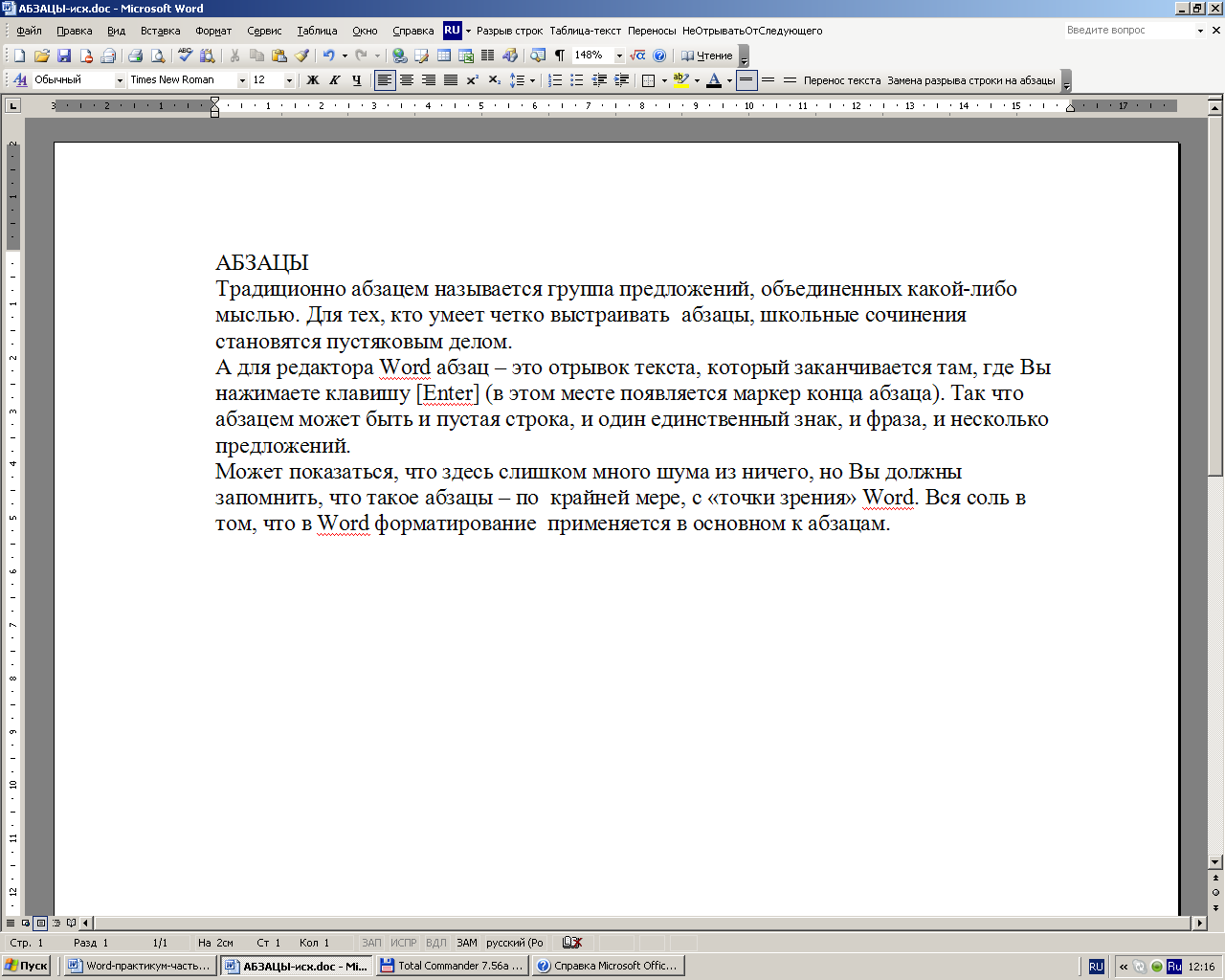

Рис. 1.22. Переключение режима вставки на режим замены
Включение переносов текста
Как вы уже, наверное, заметили, по умолчанию Word не переносит слов. Откроем файл Абзацы.docи установим режим расстановки переносов.
Выполните команду Сервис/Язык/Расстановка переносов. На экране появится окно, представленное на Рис. 1 .23:
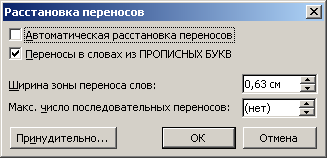
Рис. 1.23. Окно Расстановка переносов
В этом окне установите флажок в поле Автоматическая расстановка переносов.В остальных полях:
удалив флажок из поля Переносы в словах из ПРОПИСНЫХ БУКВможно запретить перенос слов, написанных одними прописными буквами;
в поле Ширина зоны переноса словзадается максимальный пустой промежуток, который допускается у правого поля. Слова, попавшие в указанную зону, будут разделены переносом. Узкая зона уменьшит неровность правого края текста; широкая – сократит число переносов. Оставим здесь размер, установленный по умолчанию.
Если у вас в тексте будет много переносов и возникнет потребность улучшить внешний вид документа, можете задать в одноименном поле Макс. число последовательных переносов.
Щелкните по кнопке ОК.
Как наиболее быстро объединить несколько соседних абзацев в один?
1. Удалить текст на старом месте и напечатать его на новом.
2. В конце каждого предыдущего абзаца нажать клавишу Delet e.
3. Выделить нужные абзацы и переместить их на новое место.
Каким способом можно скопировать текст на новое место без учета его оформления на старом месте?
1. Эта операция выполняется автоматически при обычном копировании.
2. Необходимо отключить кнопку Формат по образцу на панели инструментов.
3. Необходимо скопировать текст в буфер, а затем воспользоваться командой Специальная вставка.
Вы хотите оформить все набранные в документе заголовки одинаковым образом. Какими способами можно этого добиться? (Укажите все верные ответы.)
1. Записать первый заголовок в шаблон.
2. Применить один и тот же стиль оформления к каждому заголовку.
3. Набирать каждый заголовок в режиме структуры документа.
4. Оформить один заголовок и воспользоваться кнопкой Формат по образцу для остальных заголовков.
4. Ваш документ состоит из нескольких десятков страниц. В документе постоянно встречается слово Word, оформленное различными способами. Вы хотите, чтобы везде в тексте слово Word имело одинаковый вид. Как это сделать наиболее эффективно?
1. Выделить правильно оформленное слово Word и воспользоваться кнопкой Формат по образцу в режиме множественного копирования форматов.
2. Воспользоваться командой Заменить и указать в ней нужные форматные настройки.
3. Создать новый стиль оформления для слова Word и применить его ко всем остальным словам.
5. Как увеличить высоту шрифта во всем документе на один пункт?
1. Выделить весь документ и нажать Ctrl+.
2. Войти в команду ФорматàШрифт и выбрать режим «малые прописные».
3. Войти в команду ФорматàCтиль и увеличить в стиле Обычный (Normal) размер шрифта на единицу.
В некоторых клетках созданной Вами таблицы проставлены табуляторы. Как переместить курсор к нужному табулятору в нужной клетке?
1. Щелкнуть мышью по нужной клетке, а затем нажать клавишу Тab.
2.Щелкнуть мышью по нужному табулятору на горизонтальной измерительной.
3. Щелкнуть мышью по нужной клетке, а затем нажать комбинацию клавиш
[Ctrl +Тab].
4. Щелкнуть мышью по нужной клетке, а затем нажать комбинацию клавиш [Shift+Тab].
Понравилась статья? Добавь ее в закладку (CTRL+D) и не забудь поделиться с друзьями: