Как заблокировать человека в Telegram, ограничив звонки и отправку сообщений
Через Telegram нам приходится общаться с самыми разными людьми от коллег, друзей и родных до проходимцев, которые то и делают, что отправляют спам в чат. Конечно, переписываться с последними нет никакого желания. Но как заблокировать человека в Телеграмме, чтобы забыть о нем раз и навсегда? Специально для этого в мессенджере предусмотрена функция черного списка. Так давайте же посмотрим на способы и другие особенности блокировки.

Добавьте человека в черный список, чтобы прекратить всякое общение
Черный список в Телеграм
А знаете, что случится, если заблокировать в Телеграмме? После добавления человека в черный список он не сможет:
- позвонить или отправить сообщение;
- пригласить в группу или чат;
- определить, когда вы заходили в Telegram.
Идеальное решение всех проблем, правда? Прежде чем поговорить о способах блокировки, предлагаю узнать, как посмотреть черный список в Телеграмме:
- Запустите мессенджер.
- Откройте его настройки.
- Перейдите в раздел «Конфиденциальность», а затем — «Черный список».
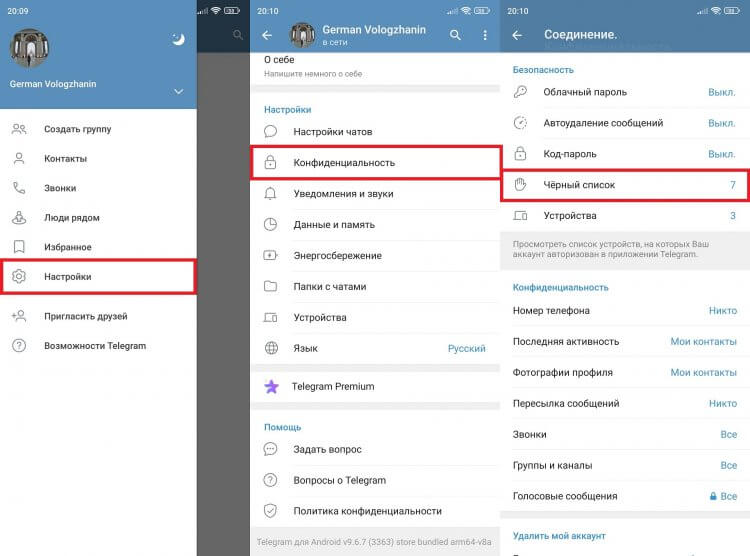
Ищите всех негодяев в черном списке Telegram
Здесь вы увидите все заблокированные контакты в Телеграме, а еще сможете добавить в черный список новых участников или, напротив, кого-нибудь исключить, предоставив право снова написать сообщение или позвонить.
⚡ Подпишись на AndroidInsider в Дзене, чтобы получать новости из мира Андроид первым
Как заблокировать контакт в Телеграмме
Существует два способа блокировки неугодных контактов. Если вы уже открыли черный список мессенджера, то не будем отходить от кассы, ведь прямо здесь можно заблокировать в Телеграмме:
- Нажмите кнопку «Заблокировать».
- Кликните по имени человека во вкладке «Чаты» или «Контакты».
- Подтвердите его включение в черный список.
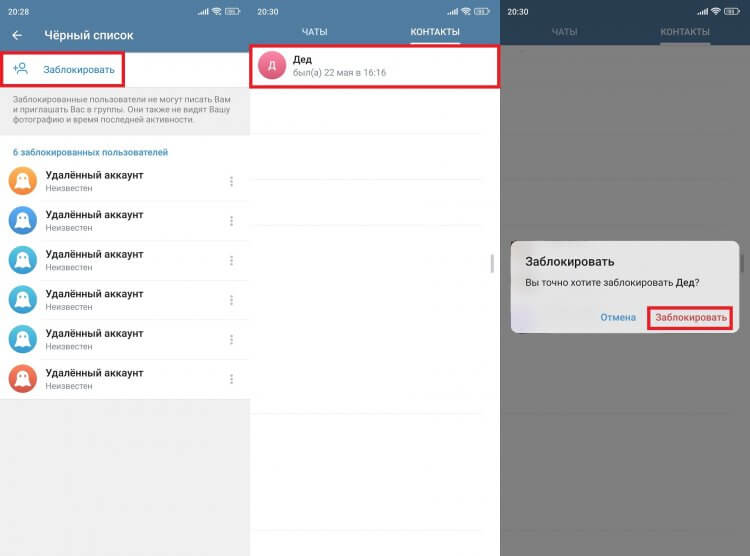
После блокировки контакт сразу отобразится в черном списке
Есть и другой вариант, как заблокировать человека в Телеграм. Возможно, он покажется вам более удобным:
- Откройте чат с пользователем, о котором хочется поскорее забыть.
- Тапните по его имени, чтобы открыть меню профиля.
- Нажмите на «три точки», а затем — «Заблокировать».
- Подтвердите добавление пользователя в черный список Телеграмма.
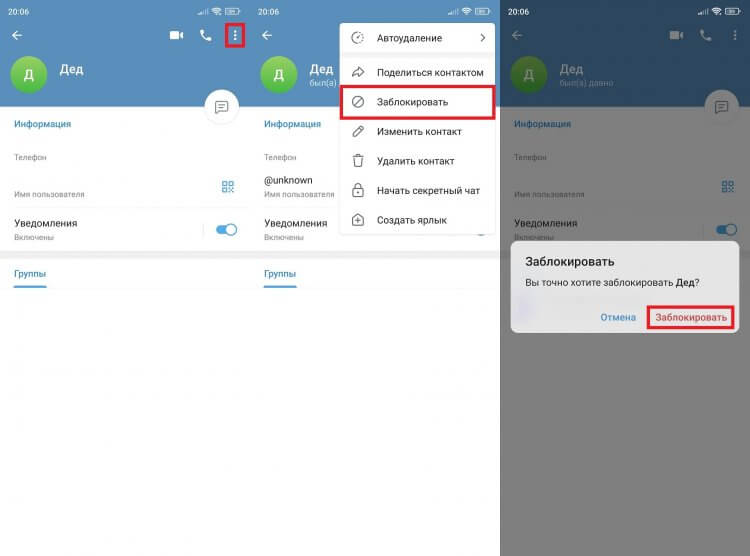
Добавить человека в черный список можно и так
Вне зависимости от того, какой вариант будет выбран, человек моментально лишится права отправлять сообщения и совершать звонки. Точнее, подобная возможность у него останется, но всякий раз его попытки будут сопровождаться неудачей.
Как разблокировать номер в Telegram
Решили сжалиться над пользователем? Тогда нужно понять, как разблокировать человека в Телеграмме. Вновь это получится сделать одним из двух способов:
- найти человека в черном списке и снять блокировку, предварительно нажав на «три точки», которые располагаются напротив его имени (номера);
- открыть профиль пользователя и нажать «Разблокировать», открыв меню через «три точки».
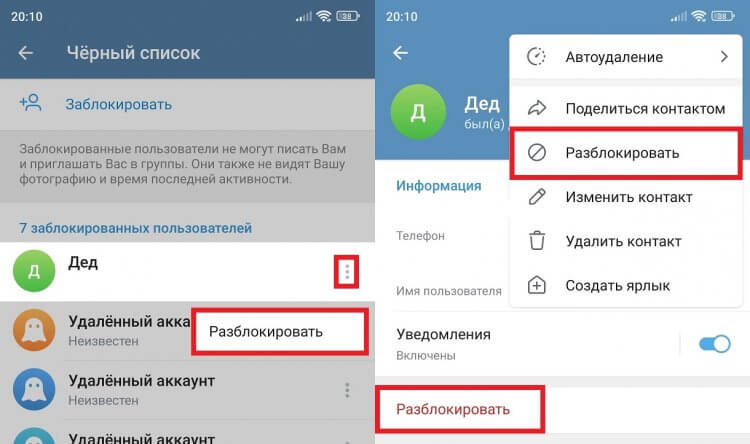
Блокировка снимается в два счета
Вроде бы, со всем разобрались. Но что, если на месте заблокированного человека окажется не собеседник, а вы собственной персоной? Можно ли об этом как-то узнать и принять меры, позволяющие добиться исключения из черного списка?
❗ Поделись своим мнением или задай вопрос в нашем телеграм-чате
Как понять, что заблокировали в Телеграмме
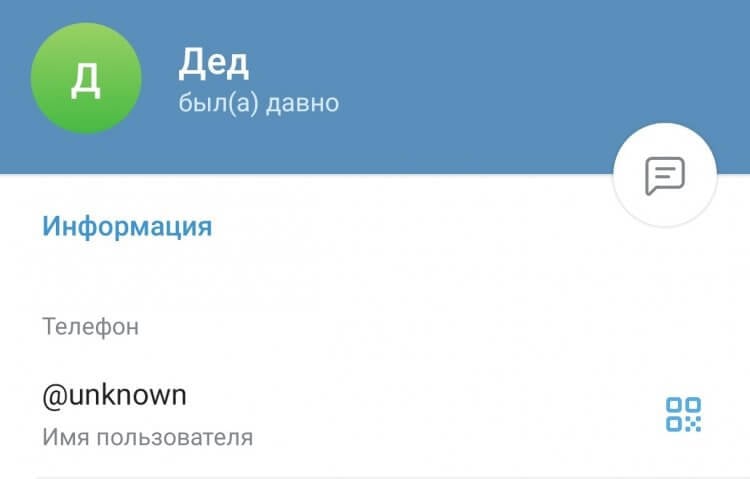
Так выглядит профиль деда, который забыл выпить таблетки, и заблокировал вас в Telegram
Вне зависимости от того, вносил ли вас кто-то в черный список, нужно знать, что видит заблокированный в Телеграмме. Разозленный собеседник продолжит оставаться в списке контактов, однако заметно изменится отображение его профиля:
- исчезнет аватарка;
- вместо времени посещения появится надпись «был(а) давно»;
- никнейм (если он был) начнет отображаться как «unknown»;
- при отправке сообщения появится только одна галочка, свидетельствующая о том, что послание не дошло до адресата;
- во время звонка на экране появится надпись «Не удалось соединиться».
Говоря о том, как узнать, что заблокировали в Телеграмме, стоит напомнить об отсутствии каких-либо прямых уведомлений пользователя. То есть человека, добавленного в черный список, никто не оповещает ни о блокировке, ни о снятии ограничений.
�� Загляни в телеграм-канал Сундук Али-Бабы, где мы собрали лучшие товары с АлиЭкспресс
Что делать, если заблокировали в Телеграмме

Выход есть всегда! Не забывайте об этом
Человек, добавленный в черный список, не может ни позвонить, ни отправить сообщение. Но есть два способа, как написать в Телеграмме, если тебя заблокировали:
- дождаться милости со стороны собеседника;
- связаться с ним другим способом (например, через другой мессенджер).
В случае со вторым вариантом вам пригодится наш материал о том, как найти человека в WhatsApp. Ведь это можно сделать, даже если на руках нет номера собеседника. Так что обязательно изучите инструкцию. Лишней дополнительная информация точно не будет.

Теги
- Мессенджеры для Android
- Новичкам в Android
- Приложения для Андроид
Наши соцсети
Новости, статьи и анонсы публикаций
Свободное общение и обсуждение материалов
Лонгриды для вас

Запись звонков является одной из важнейших функций Андроид. Она позволяет сохранить телефонный разговор, чтобы впоследствии использовать аудиофайл в качестве доказательства своей правоты. Однако на каждом устройстве эта возможность реализована по-разному. На одних смартфонах перед началом записи раздается громкое предупреждение, а на других — функция отсутствует напрочь. Если вы не готовы мириться с ограничениями, то необходимо установить специальное приложение для записи разговоров. Вашему вниманию 5 наиболее подходящих программ.

В прошлом году рынок однотипных смартфонов взбудоражил выход Nothing Phone (1) — устройства с уникальным дизайном от бывшего главы международного подразделения OnePlus. Творение Карла Пея оказалось невероятно популярным, а потому уже летом 2023 года в продажу поступила обновленная версия девайса. Это отличный повод сравнить Nothing Phone 1 и 2, чтобы понять, какой смартфон лучше, и проанализировать вектор развития нашумевшего бренда.

То ли это такая рекламная активность, то ли повышение интереса, то ли осеннее обострение чего-то у кого-то, но в последнее время стало намного больше активности в отношении YouTube. То Google анонсирует новые функции искусственного интеллекта, то появляются новые алгоритмы работы, а то и вовсе кто-то подает на компанию в суд. Что бы это ни было, но такая активность довольно интересна, ведь она окажет серьезное влияние на будущее самого популярного видеохостинга. И пусть то, о чем мы сейчас будем говорить, всего лишь жалоба одного человека, но она чревата тем, что может привести к большим переменам.
Как почистить телеграм-боты, чтобы не осталось никаких следов ВИДЕО Расскажите об этом лайфхаке вашим друзьям 13
Недавно стала известна уязвимость Telegram — можно доказать, что вы использовали бота, даже если вы уже давно им не пользовались. «Киберпартизаны» предлагают решение этой проблемы.

Если коротко, то проблема в следующем: что бы вы ни делали с ботом, стандартные клиенты Telegram показывают, что вы им пользовались. Это стало поводом для возбуждения многочисленных дел против протестующих и людей, которые регистрировались в плане «Перамога».
К тому же, боты, которыми вы когда-то пользовались, всегда указываются в поиске. И если ввести в поисковую строку слово bot, то вы увидете всех ботов, в которые вы когда-либо писали. А все удаленные и заблокированные боты можно увидеть по пути «Настройки > Конфиденциальность и безопасность > Заблокированные пользователи». Их же увидят и силовики в случае задержания.

Иллюстрация уязвимости. Бот и переписка с ним удалены, но он виден в поиске и при выборе бота указывается кнопка «Restart bot»
Сложность еще и в том, что эта возможность явно не описана в API самого Telegram. Но «Киберпартизаны» нашли решение проблемы, хотя и не идеальное. Чтобы удалить всех ботов, сделайте следующее (инструкция работает лучше для компьютерной версии Telegram, видеоинструкция в конце материала):
1. Разблокируйте в черном списке всех ботов.

Список заблокированных пользователей должен выглядеть так
2. Введите слово bot в строке поиска Telegram.
3. Выберите бот, который нужно удалить насовсем. В окне диалога с ним нажмите три вертикальные точки и выберите «Очистить историю».

Нужно выбрать пункт «Очистить историю»
4. Снова введите слово bot в строке поиска Telegram. Нажмите на тот же самый бот правой кнопкой мыши и выберите «Удалить чат».

Пункт «Удалить чат» выглядит так
5. Подождите около суток. Все это время не ищите ботов в строке поиска! После этого робот должен окончательно удалиться.
Есть нюанс: этого может не произойти. Если попытка провалилась, повторите все пункты заново — «Киберпартизаны» говорят, что через пару попыток это точно получится.
Уточнение для Android: когда вы удаляете диалог с ботом на телефоне, бот появляется в вашем черном списке. Разблокируйте оттуда всех ботов после удаления. Они находятся по пути: «Настройки > Конфиденциальность и безопасность > Заблокированные пользователи».
Примечание для iOS: там удаление работает плохо. Владельцам техники Apple лучше удалять ботов через веб-версию Telegram (https://telegram.org/dl/webk). Но вместо «Очистить историю» сразу выбирайте «Удалить чат».
В дальнейшем не выбирайте пункт «Остановить и заблокировать бот» (это стандартное действие, когда вы просто выделяете бот и пытаетесь его удалить). Вместо этого действуйте по приведенной выше инструкции.
Видео-инструкция
Мы спросили других экспертов и инициативы, которые занимаются кибербезопасностью: более надежной и простой инструкции они не изобрели, а Telegram довольно долгое время игнорирует проблему.
«Наша Нiва» — источник качественной информации и бастион беларущины
Читайте еще:
Как правильно чистить свой аккаунт в Instagram, чтобы обезопасить себя. Подробный гайд
Рассказываем, как силовики находят создателей стикеров в Telegram
Мессенджеры: какие из них действительно безопасны и чем Viber лучше Telegram






Хочешь поделиться важной информацией анонимно и конфиденциально? Пиши в наш Телеграм
Как заблокировать и разблокировать участника группы Telegram: простой и быстрый гайд
В эфире рубрика простых и быстрых гайдов! Telegram давно вышел за рамки просто мессенджера, став полноценной платформой для общения и бизнеса. На платформе пользователи могут создавать группы для обсуждения разных тем, делиться новостями и информацией, сотрудничать с коллегами и партнерами.
Предположим, вы создали свой канал в Telegram. Но не все люди, которые присоединяются к вашему сообществу, делят ваши интересы и ценности. Некоторые из них могут быть троллями, спамерами или просто неприятными личностями. Что делать, если в вашей группе появляется человек, который нарушает правила, оскорбляет других участников или спамит? Как заблокировать участника группы в Telegram, чтобы он больше не мешал вам и вашим друзьям? И как разблокировать, если вы решите дать ему второй шанс? В этой статье мы ответим на эти вопросы и покажем вам, как управлять участниками группы в Telegram.
Блокируем участника группы Telegram
Блокировка — инструмент, который позволяет вам контролировать, кто может видеть и писать в вашем канале. Когда вы блокируете участника, вы отключаете его от вашего сообщества и делаете его невидимым для других подписчиков. Заблокированный участник не сможет читать, отправлять или комментировать сообщения в вашем канале. Он также не будет получать обновления и уведомления о новых постах. Его профиль будет скрыт от других пользователей.
Блокировка происходит незаметно для пользователя, который не узнает о том, что вы его заблокировали, пока не попытается зайти в ваш канал. Тогда он увидит сообщение о том, что он был удален из канала администратором. Блокировка не влияет на его аккаунт в Telegram в целом, он может продолжать общаться в других группах и каналах.
Чтобы заблокировать участника в своем канале Telegram, выполните следующие шаги:
1. Откройте свой канал в Telegram и нажмите на иконку с названием канала в левом верхнем углу экрана.
2. В открывшемся меню выберите пункт «Подписчики».
3. В списке подписчиков найдите того, кого вы хотите заблокировать, и нажмите на три точки справа от его имени.
4. В появившемся окне выберите опцию «Удалить из канала» и нажмите на нее.
Готово! Вы успешно заблокировали участника в своем канале Telegram. Он попадет в черный список и больше не сможет просматривать или писать в вашем канале.
Как разблокировать участника канала в Telegram
Если вы решите дать заблокированному участнику еще один шанс или просто поняли, что совершили ошибку при блокировке, то выполните следующую последовательность действий:
- Откройте канал в Telegram и нажмите на иконку с названием канала в левом верхнем углу экрана.
- В открывшемся меню выберите пункт «Черный список».
- В списке заблокированных участников найдите того, кого вы хотите разблокировать, и нажмите на три точки справа от его имени.
- В появившемся окне выберите опцию «Разблокировать» и нажмите на нее.
- Готово! Вы успешно разблокировали участника в своем канале Telegram. Он снова сможет просматривать и писать в вашем канале.
Вместо заключения
Блокировка участников группы Telegram — эффективный способ защитить вашу группу от спама, троллей, оскорблений и других нарушений правил. Блокировка и разблокировка участников группы Telegram не влияют на ваше общение в других группах или каналах Telegram. Надеемся, статья была полезной, но не желаем, чтобы она прям очень сильно пригодилась — лучше, чтобы потребности кого-либо блокировать не было совсем (если бы…).
Черный список Telegram: где посмотреть, как пользоваться
Черный список в Телеграм — стандартная опция, позволяющая ограничить общение с неприятным человеком в личном чате, канале или группе. После добавления в black list пользователь больше не будет вам надоедать, отправлять сообщения и файлы. Ниже рассмотрим, что это за опция, как добавлять и удалять из ЧС, можно ли обойти его в случае блокировки.
Что это
Черный список в Телеграм — возможность заблокировать другого абонента мессенджера и ограничить с ним общение. В случае блокировки запрещено:
- Отправка текстовых сообщений.
- Добавление в группу.
- Предоставление информации о статусе.
- Отображение аватарки.
Причины, по которым человека могут внести в черный список в группе Телеграмм или в личном общении, могут быть самыми различными: личная неприязнь, спам, нежелание больше общаться, оскорбление и т. д. Вне зависимости от причины алгоритм действий во всех случаях идентичный.
Как туда добавить человека
Для начала разберемся, как добавить в черный список того или иного пользователя. Для этого сделайте следующие шаги:
- Войдите в Телеграмм.
- Найдите нужного человека в перечне контактов.
- Перейдите в беседу.
- Жмите на строчку с интересующим именем.

- Кликните на три точки справа вверху.
- Жмите на кнопку «Заблокировать»

- Подтвердите свое действие, чтобы добавить абонента в ЧС в Телеграм.
Существует также второй вариант:
- Зайдите в Телеграм и кликните на три горизонтальные полоски слева вверху.
- Войдите в «Настройки» , а потом «Конфиденциальность».


- Перейдите в пункт «Черный список».

- Жмите на верхнюю строчку «Заблокировать».

- Добавьте нужных пользователей.
Как убрать из ЧС
По желанию можно в любой момент убрать человека из черного списка в Телеграм. Для этого воспользуйтесь одним из следующих путей.
- Зайдите в мессенджер и найдите в списке контактов пользоваться, которого вы внесли ранее в ЧС.
- Жмите внизу на кнопку «Разблокировать».
- Зайдите в мессенджер.
- Кликните на три полоски слева вверху.
- Перейдите в «Настройки», а потом — «Конфиденциальность».
- Зайдите в раздел «Черный список».
- Найдите заблокированного пользователя.
- Жмите на три точки справа.
- Выберите пункт «Разблокировать».

Зная, как очистить перечень, вы сможете возобновить общение с интересующим пользователем, а в дальнейшем снова добавить его в ЧС (по желанию).
Что такое ЧС в группе / канале
Администратор группы / канала вправе блокировать других пользователей в случае нарушения ими правил. При этом алгоритм действий здесь такой же, как рассмотрено выше.
Где посмотреть
Много вопросов касается того, как посмотреть черный список в Telegram, чтобы принять решение о его корректировке. Выше мы кратко упоминали этот момент, но рассмотрим его подробнее:
- Зайдите в Телеграм и жмите на три полоски слева вверху.
- Выберите раздел «Настройки» , а далее — «Конфиденциальность».
- Кликните на раздел «Черный список».
- Посмотрите, кто в него добавлен и внесите правки (по желанию).
Можно ли обойти black list, если в него добавили
Узнать о внесении в ЧС можно по косвенным признакам — невозможности позвонить или написать сообщение, постоянное нахождение пользователя офлайн, невозможность открытия аватарки и отсутствие информации о последнем посещении. При этом возникает вопрос, можно ли обойти черный список и снова продолжить общение с пользователем. Сделать это в пределах мессенджера не получится. Единственный способ — набрать номер телефона и разобраться, в чем проблема.
Теперь вы знаете, где в Телеграмме черный список, как удалить и добавить в него человека. Важность этой опции трудно переоценить, ведь можно в любой момент избавить себя от неприятного общения или спама, оставив в кругу общения только самых важных людей.
В комментариях расскажите, пользуетесь ли вы функцией ЧС в Телеграм, и в каких случаях она оказывается полезной.