Как откатиться с iOS 15. Полная инструкция по возврату на iOS 14
На прошлой неделе Apple выпустила первую бета-версию iOS 15 для всех желающих. Это значит, что установить тестовую версию обновления может кто угодно – достаточно зарегистрироваться в программе раннего доступа и скачать активный бета-профиль. О том, как это сделать, я рассказывал вот тут. Правда, я тут же объяснил, почему не стоит торопиться с установкой бета-версии iOS 15, но тех, кто прочёл инструкцию, оказалось кратно больше. Поэтому и вопрос, как откатиться с iOS 15, задавался куда чаще. Что ж, разбираемся и с этим.
Обновились на iOS 15, а теперь хотите откатиться назад? Нет ничего проще
На самом деле инструкция по возврату с iOS 15 на iOS 14 актуальна и для тех, кто установил бету для разработчиков, и для тех, кто довольствуется общедоступной сборкой. Так что неважно, каким способом установки iOS 15 вы воспользовались в своё время. Методика отката, описанная ниже, универсальна.
Как включить режим восстановления на iPhone
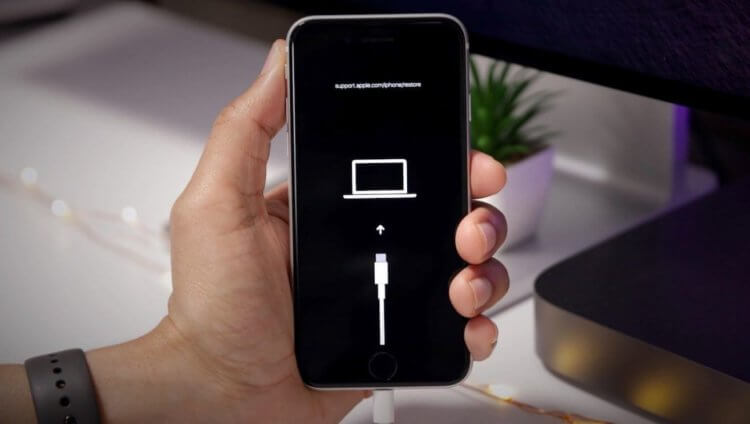
Для начала вам потребуется научиться вводить своё устройство в режим восстановления
Но, прежде чем мы перейдём непосредственно к инструкции по откату, нам нужно разобраться, как ввести устройство в режим восстановления. Если говорить простым языком, он нужен для того, чтобы дать iPhone или iPad понять, что его ждёт принудительное изменение версии операционной системы. Но поскольку методика ввода в этот режим отличается от устройства к устройству, остановимся на ней подробнее.
Важно: на некоторых устройствах сначала запускается перезагрузка. Очень важно не отпускать клавиши, которые вы удерживаете, на этом моменте. Продолжайте удерживать их, и устройство перейдёт из состояния перезагрузки в режим восстановления.
- iPad с Face ID: нажмите и быстро отпустите кнопку увеличения громкости, затем нажмите и быстро отпустите кнопку уменьшения громкости. После этого нажмите и удерживайте кнопку питания, пока не начнётся перезагрузка. Продолжайте удерживать кнопку питания, пока планшет не перейдёт в режим восстановления.
- iPhone 8 и новее: нажмите и быстро отпустите кнопку увеличения громкости, затем нажмите и быстро отпустите кнопку уменьшения громкости. После этого нажмите и удерживайте кнопку питания, пока не увидите экран режима восстановления.
- iPhone 7, 7 Plus и iPod Touch 7: одновременно нажмите и удерживайте кнопки питания и уменьшения громкости. Продолжайте удерживать их до тех пор, пока не увидите экран режима восстановления.
- iPad с кнопкой Home, iPhone 6s, iPhone SE или iPod Touch 6: одновременно нажмите и удерживайте кнопку Home и кнопку питания. Удерживайте их, пока не увидите экран режима восстановления.
Как вернуться на предыдущую версию iOS
Когда я описывал методику обновления до iOS 15 beta 1 я самым первым пунктом указал, что вам следует сохранить резервную копию своего устройства. Она вам нужна не только для того, чтобы восстановить iOS 14, но и сохранить все данные, которые были в памяти вашего устройства на момент обновления. Вы же не пренебрегли той рекомендацией? Надеюсь, что нет.
- Запустите Finder или iTunes на Mac (зависит от версии macOS);
- Подключите iPhone, iPad или iPod Touch к Mac по кабелю;
- Переведите подключенное устройство в режим восстановления;
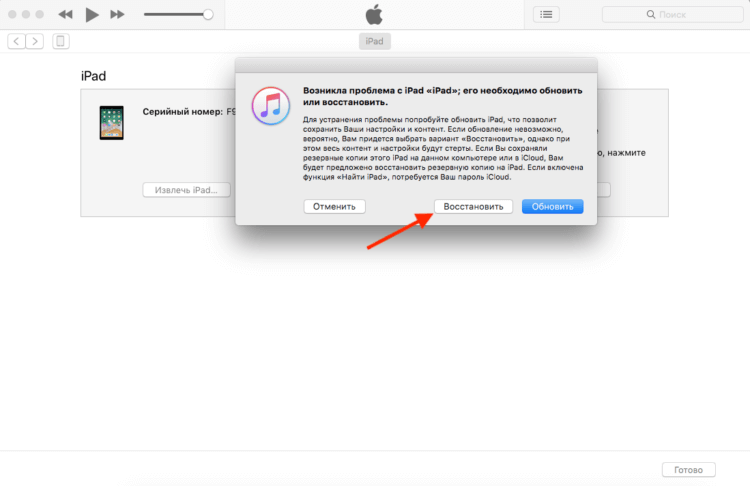
Восстановление — это то что нам нужно (да, у меня по-прежнему iTunes)
- На экране Mac появится запрос, хотите ли вы восстановить устройство, — соглашайтесь;
- Дождитесь завершения процесса восстановления и возврата на iOS 14;
- При повторной настройке устройства восстановите последнюю резервную копию.
В целом ничего сложного в процессе восстановления нет. Единственное, что важно сделать заранее, — это озаботиться сохранением резервной копии. Не будь её, вам придётся несколько труднее. Нет, на процессе восстановления это никак не скажется. Просто затем, когда вы заново настроите своё устройство, оно будет таким же чистым, каким было сразу после покупки. Никакие данные не сохранятся, и вы будете вынуждены накапливать весь массив данных заново. А это не так уж и удобно.
Как откатиться с iOS 15 на iOS 14
Новая iOS вышла меньше суток назад, а в нашем Telegram-чате уже огромное количество жалоб на работу системы, автономность аккумулятора и другие проблемы iOS 15. Таков удел тех, кто установил обновление — к сожалению, этого стоило ожидать. Разработчикам еще предстоит выпустить обновления приложений, поэтому, наверное, есть повод вернуться на iOS 14.8, пока не выйдет стабильное обновление iOS 15.
Рассказываем, как откатиться с iOS 15 на iOS 14
Несмотря на то, что неполадки при обновлении случаются не часто, важно сохранять данные, чтобы потом была возможность восстановить все файлы обратно при откате на предыдущую версию iOS.
Зачем нужен откат с iOS 15
При обновлении iOS нередко возникают проблемы у некоторых пользователей. Несмотря на то, что обновление прошло долгий путь тестирования, какие-то проблемы iOS 15 остаются незамеченными. В этом помогает откат iPhone на предыдущую версию iOS. Важно не затягивать с этим — Apple через какое-то время попросту перестает подписывать версии iOS, в результате чего откат становится невозможен.
Обновление до iOS 15 может обернуться проблемами
Вот, какие проблемы iOS 15 нашли наши читатели:
- Недостаточное быстродействие iOS;
- Некорректная работа приложений;
- Не работают новые функции iOS;
- Непривычный интерфейс;
- Проблемы с автономностью iPhone.
Если столкнулись с проблемами, то лучше вернуться на стабильную iOS 14.8. Рассказываем, как это сделать.
Как откатиться на iOS 14 без потери данных
Вы можете вернуться на iOS 14.8. Как это сделать?
Мы уже упоминали о том, что перед обновлением важно создать резервную копию. Это позволит без потерь откатиться на iOS 14.8.
Если iPhone ушел в перезагрузку или вовсе не включается, а у вас есть резервная копия с iOS 14, то могут быть некоторые проблемы. Как их решить — мы уже рассказывали в отдельной статье.
Что нужно делать, чтобы вернуть стабильную iOS 14.8:
- Зайдите на сайт ipsw.me;
- Нажмите на iPhone, выберите вашу модель в списке;
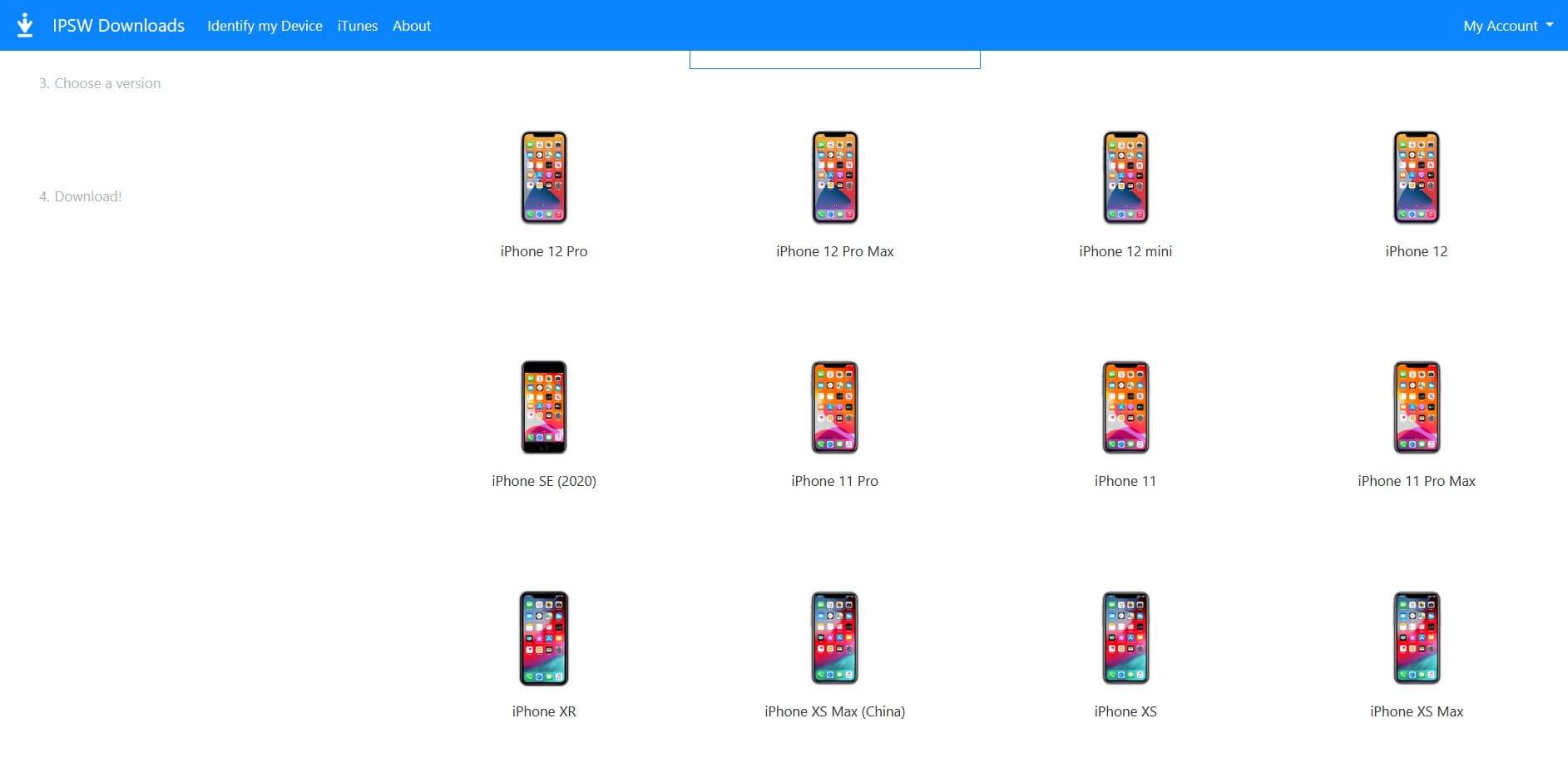
Необходимо выбрать свою модель iPhone
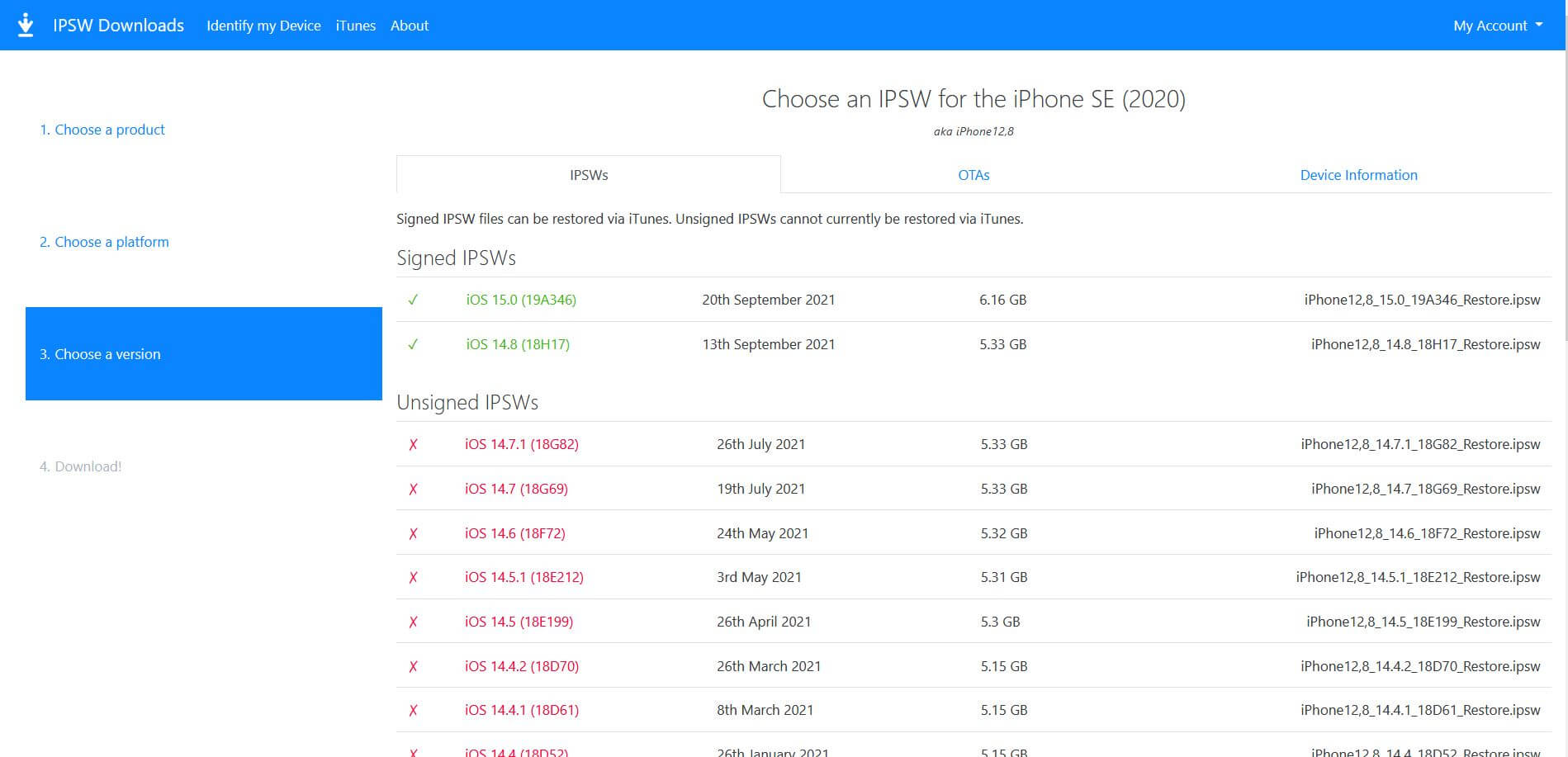
На данный момент доступна актуальная iOS 14.8
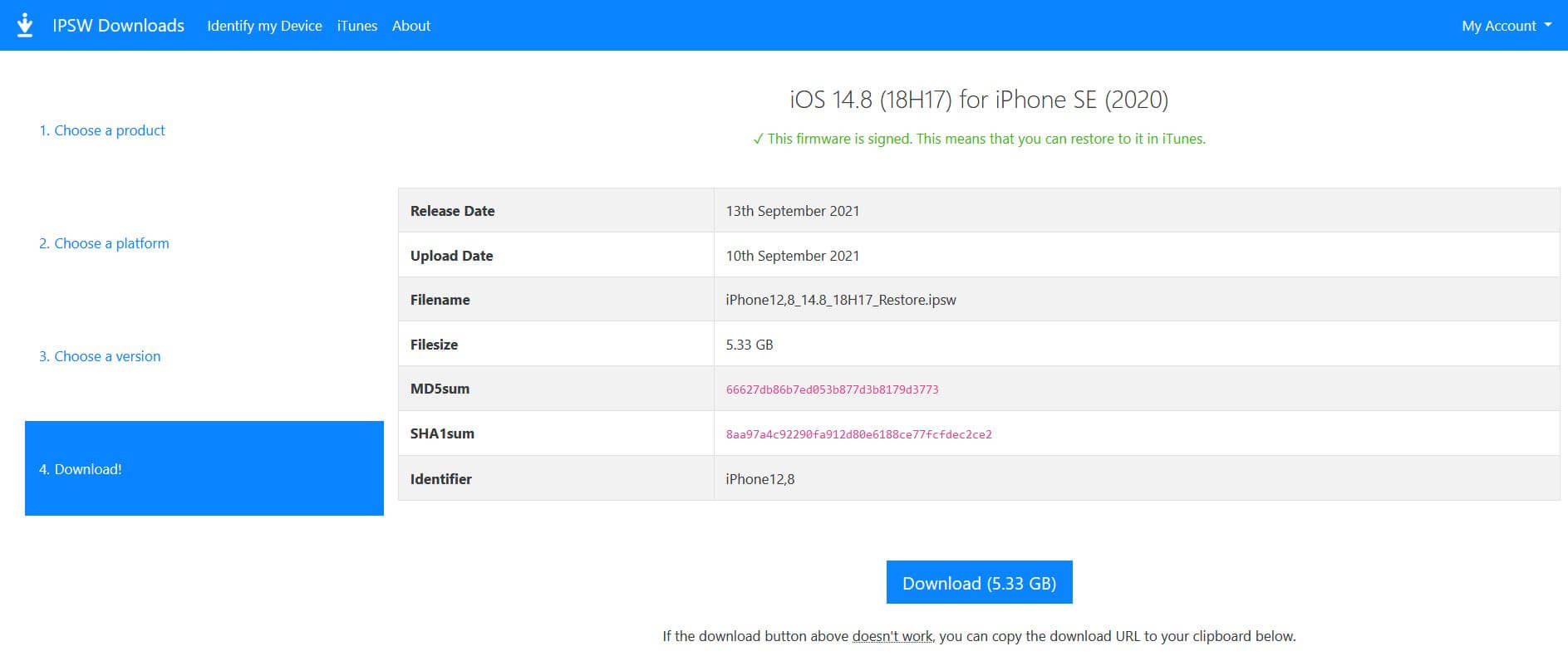
Начните загружать файл iOS 14.8
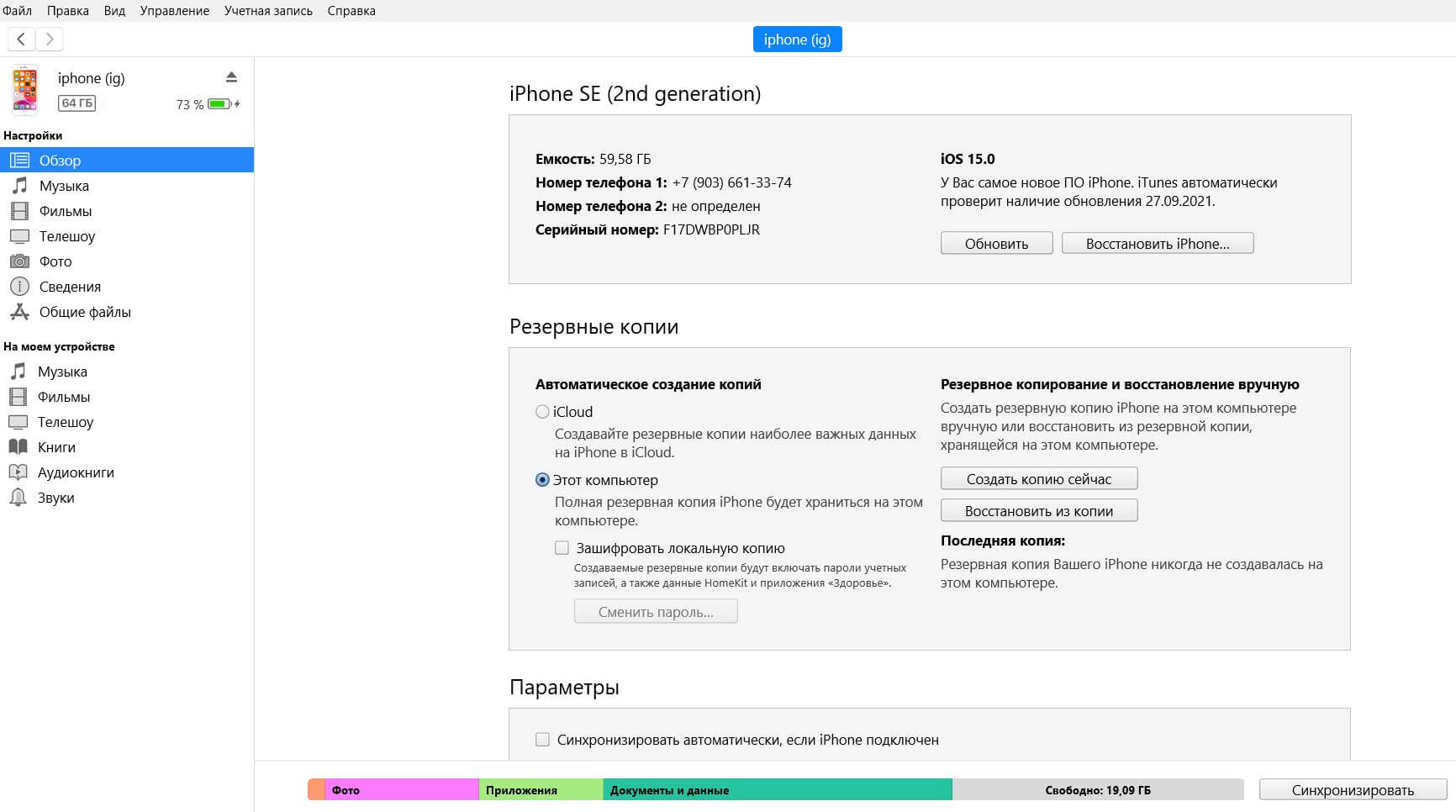
К сожалению, без iTunes ничего не получится
Мы еще раз напоминаем о том, что это первая публичная версия обновления iOS 15. Отключите автообновление и внимательно следите за новостями в нашем Telegram-канале: спустя некоторое время Apple решит проблемы iOS 15, после чего можно будет устанавливать прошивку.
Наши соцсети
Новости, статьи и анонсы публикаций
Свободное общение и обсуждение материалов
Лонгриды для вас
Apple выпустила вторую публичную бета-версию iOS 17 для всех желающих с небольшими косметическими изменениями. Система стала работать значительно стабильнее, поэтому если вы хотите попробовать новую операционку уже сейчас, то читайте, как установить ее на ваш Айфон.
Apple показала watchOS 10 с виджетами и новыми циферблатами, которые идеально подходят для больших экранов часов. В этом материале смотрим, что еще появилось в watchOS 10, на какие Apple Watch можно будет установить новую операционку и когда она выйдет для всех желающих.

В iOS 17 для каждого контакта в телефонной книге можно создать персональный постер вместо привычной фотографии. Для этого используются даже смайлики и монограммы. Рассказываем, как работает эта функция и можно ли как-то автоматизировать процесс создания.
Как откатить айос 15 на 14
Будь в курсе последних новостей из мира гаджетов и технологий
iGuides для смартфонов Apple

Apple запретила откат на iOS 14. А как же новые правила апдейтов?

Олег Воронин — 6 октября 2021, 08:35
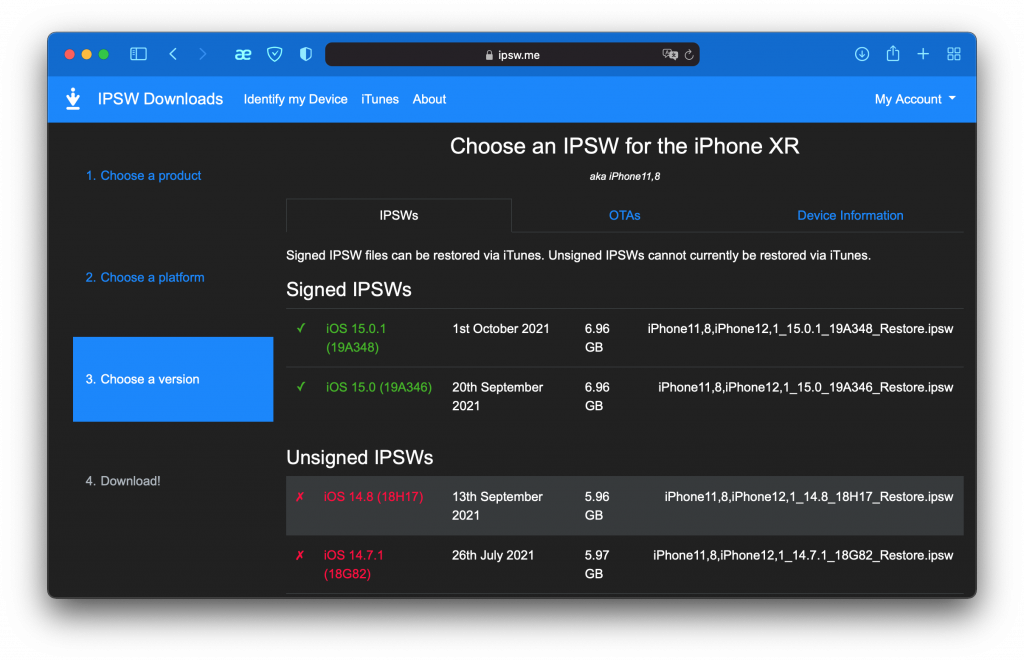
Apple перестала подписывать iOS 14.8, закрыв тем самым возможность отката на эту ОС. Об окончании поддержки iOS 14 пишут несколько зарубежных СМИ, а также это можно увидеть на сайте ipsw.me, выбрав нужную модель устройства.
Теперь, если вы обновились на iOS 15 и остались ею недовольны, обратного пути больше нет. Apple традиционно закрывает предыдущие версии iOS после официального выхода более нивой сборки. Это делается для того, чтобы пользователь не мог вернуться на менее безопасную старую iOS. В этом году компания также перестала подписывать iOS 14.8, несмотря на то, что обещала продолжать поддерживать её после выхода 15-ки.
Если работа iOS 15 или 15.0.1 вас не устраивает, можно попробовать установить бета-версию iOS 15.1, которая исправляет некоторые баги и ошибки релизной сборки. Правда статус «бета» не исключает, что устройство может работать нестабильно (по факту никаких проблем мною замечено не было).
Стоит отметить, что запрет на установку распространяется «неравномерно». Например, iPhone XR в нашей семье вчера вечером успешно обновился с iOS 14.6 на iOS 14.8. А вот iPad 5 (2017) перейти с iOS 14.4.2 на iOS 14.8 уже не смог — для него единственным доступны вариантом отображалась iOS 15.0.1. Попытки обновить ПО при помощи Finder на Mac также не увенчались успехом — компьютер всякий раз выводил на экран ошибку.
Обновились ли вы на iOS 15? Нравится ли вам новая ОС от Apple? Или хотели бы откатиться? Поделитесь в комментариях!
Ранее мы рассказали о том, когда ждать выхода нового iPad с OLED-дисплеем.
2 способа понизить версию iOS 15 до iOS 14 без потери данных
Итоги
Новая версия iOS 15 доставляет вам много неудобств? Если вы хотите понизить версию iPhone с iOS 15 до iOS 14, этот пост расскажет, как это сделать без потери данных.
«Прошлой ночью я обновил свой iPhone SE первого поколения до iOS 15. Сейчас он стал очень медленным. Однако я не хочу восстанавливать с помощью iTunes, потому что боюсь потерять свои данные. Есть ли безопасный способ понизить версию iOS 15 на iOS 14? «
В новой iOS 15 реализованы различные новые функции, такие как вызовы FaceTime, инструменты для уменьшения отвлекающих факторов, новый интерфейс уведомлений, добавленные функции конфиденциальности, погода, карты и многое другое. Звучит неплохо? Но некоторые люди этого не хотят. Из-за различных моделей телефонов и статуса использования это приведет к ошибкам и не позволит вам нормально пользоваться телефоном. Если у вас такая же проблема, вы можете узнать, как понизить iOS 15 до более ранних версий. Хотя переход на более раннюю версию возможен, это непросто. Продолжайте читать этот пост, и вы найдете правильный способ понизить iOS 15 до iOS 14 .
СОДЕРЖАНИЕ
Часть 1. Почему вы хотите понизить версию iOS 15?
Вот несколько причин, по которым вы можете захотеть понизить версию своего iPhone с iOS 15 до iOS 14.
# 1 В отличие от изменений: В новых версиях iOS иногда меняется пользовательский интерфейс или функции. Если вам не нравятся эти изменения, переход на более раннюю версию — отличный выбор.
# 2 Медленный бег: Если у вас старая версия телефона, установка последней версии iOS 15 заставит ваш телефон работать медленно. Вам лучше вернуться к старшей версии.
# 3 Ошибки и ошибки: Новая версия может вызвать ошибки и затруднить использование вашего устройства iOS. Возможно, вы захотите вернуться к предыдущей версии.
Переход на более раннюю версию означает удаление всех данных с вашего устройства и переустановку старой системы. Поэтому перед переходом на более раннюю версию лучше создать резервную копию данных iPhone. Если вы это сделали, вам нужно только восстановить данные резервной копии на свой iPhone. Если вы этого не сделали, вам необходимо перейти на более раннюю версию системы и синхронизировать все данные отдельно. Однако при этом вы можете потерять данные. Есть ли способ понизить версию iOS 15 до iOS 14 без потери данных?
Часть 2. Понизьте версию iPhone с iOS 15 до iOS 14 без потери данных
Чтобы вернуться с iOS 15 на iOS 14, настоятельно рекомендуется использовать UkeySoft FoneFix Восстановление системы iOS. Это программное обеспечение для восстановления системы iOS специально разработано для устранения различных системных проблем iOS. Обещает просто и быстро перейти с iOS 15 на iOS 14 без потери данных. Помимо перехода на более раннюю версию системы iOS за несколько секунд, она может исправить различные проблемы с iOS с помощью нескольких щелчков мыши, например, застрял в режиме восстановления, логотип Apple, черный / белый экран, режим DFU и т. д. С помощью этого удивительного инструмента вы можете легко понизить версию iPhone с iOS 15 до iOS 14 без потери данных.
Основные возможности UkeySoft FoneFix iOS System Recovery:
- Легко понизьте версию iPhone с iOS 15 до 14 без каких-либо технических сложностей.
- Простой в использовании, гораздо проще сделать резервную копию данных, чем с помощью iTunes.
- Понизьте систему iOS до предыдущей версии без взлома и iTunes.
- Решите различные проблемы iOS, включая зависание логотипа Apple, белого экрана и т. Д.
- Во время процесса перехода на более раннюю версию / обновления системы iOS все данные будут надежно сохранены.
- Плавно работает со всеми версиями устройств iOS, такими как iPhone, iPad и iPod touch.
Руководство: понизьте версию iOS 15 до iOS 14 с помощью UkeySoft
С помощью UkeySoft FoneFix вы можете легко понизить версию iOS 15 до iOS 14 без iTunes. Самое главное, что процесс перехода на более раннюю версию не приведет к потере данных на вашем iPhone. Вот подробное руководство:
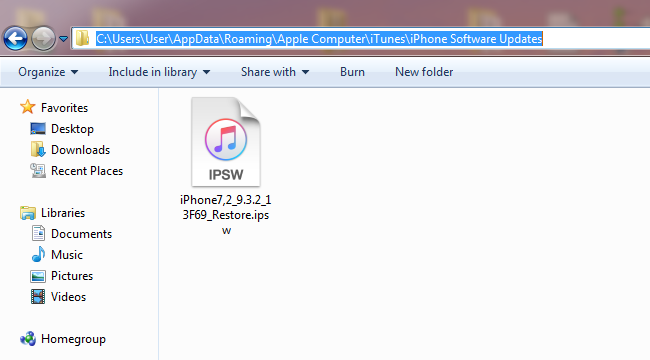
Шаг 1. Загрузите файл IPSW на свой компьютер.
Загрузите файл прошивки iOS 14 с Apple IPSW. Загрузки: «Перейдите на https://ipsw.me/»> Выберите тип iPhone и нужный IPSW> Нажмите «Загрузить».
Шаг 2. Запустите UkeySoft FoneFix iOS System Recovery.
Установите и запустите UkeySoft FoneFix iOS System Recovery на своем компьютере Mac или ПК. Подключите iPhone к компьютеру через USB-кабель.
Шаг 3. Вручную войдите в режим восстановления на iPhone
Выберите «Стандартный режим». Согласно инструкциям на программном обеспечении, войдите на iPhone в режим восстановления и нажмите «Далее».
Шаг 4. Импортируйте файл прошивки iOS 14.
UkeySoft Fonefix автоматически определит ваши модели iPhone и подготовит для вас прошивку. И вы загрузили файл iOS 14 IPSW на свой компьютер, поэтому просто импортируйте его в программное обеспечение.
Шаг 5. Начните извлекать файл прошивки iOS 14.
Нажмите кнопку «Пуск», чтобы извлечь загруженную прошивку iOS 14.
Шаг 6. Завершите переход с iOS 15 на iOS 14.
После этого ваш iPhone был успешно понижен с iOS 15 до iOS 14, и он автоматически перезагрузится.
Часть 3. Понизьте iOS 15 до iOS 14 с помощью iTunes Restore (риск потери данных)
Есть еще один способ понизить версию iOS 15 до iOS 14 с помощью iTunes. Хотя этот способ типичен и применим ко всем устройствам iOS, он может привести к потере данных. Прежде чем использовать этот способ, вам лучше сделать резервную копию вашего телефона, чтобы избежать потери важных файлов и данных.
Шаг 1. Сначала откройте «Настройки»> «iCloud»> «Найти iPhone» и отключите параметр «Найти iPhone».
Шаг 2. Загрузите файл прошивки iOS 14 на компьютер с официального сайта Apple.
Шаг 3. После загрузки файла IPSW подключите iPhone к компьютеру с помощью кабеля Apple USB.
Шаг 4. Откройте последнюю версию iTunes на вашем компьютере. Он автоматически обнаружит ваш iPhone. Нажмите «Сводка» в левой части интерфейса, удерживая клавишу Shift (Windows) или клавишу Option (Mac) на клавиатуре, нажмите кнопку «Восстановить iPhone».
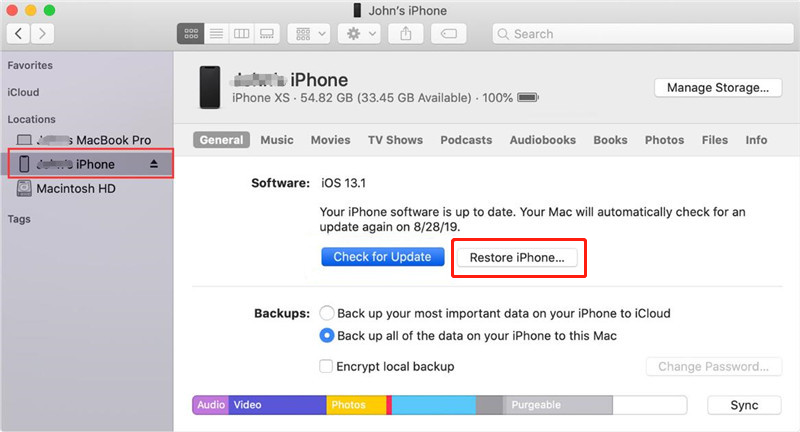
Шаг 5. Выберите загруженный файл iOS 14 IPSW и позвольте iTunes извлечь и восстановить его. После завершения этого процесса вы можете восстановить резервную копию через iTunes.
Заключение
Если вы не знаете, как перейти с iOS 15 на iOS 14 без iTunes, вы можете полностью доверять UkeySoft FoneFix. С помощью этого инструмента вы можете легко понизить версию iPhone с iOS 15 до iOS 14. Более того, этот процесс перехода на более раннюю версию не приведет к потере данных на вашем iPhone. Кроме того, он может исправить различные проблемы iOS, такие как белый экран, зависание в режиме восстановления, логотип Apple и другие проблемы и т. Д.
Люди также читают:
- Как понизить версию iPhone с iOS 14 до iOS 13.7?
- Как перейти с бета-версии iPadOS 15 на iPadOS 14 без потери данных
- [Решено] iOS 15 зависает в режиме восстановления / логотипе Apple / загрузочной петле и т. Д.
- [Решено] Как исправить зависание при переходе на более раннюю версию iOS 14 на логотипе Apple