Автоматическое заполнение ячеек листа данными
Функция автозаполнения позволяет заполнять ячейки данными на основе шаблона или данных в других ячейках.
Примечание: В этой статье объясняется, как автоматически заполнить значения в других ячейках. Она не содержит сведения о вводе данных вручную или одновременном заполнении нескольких листов.

Другие видеоуроки от Майка Гирвина в YouTube на канале excelisfun
- Выделите одну или несколько ячеек, которые необходимо использовать в качестве основы для заполнения других ячеек. Например, если требуется задать последовательность 1, 2, 3, 4, 5. введите в первые две ячейки значения 1 и 2. Если необходима последовательность 2, 4, 6, 8. введите 2 и 4. Если необходима последовательность 2, 2, 2, 2. введите значение 2 только в первую ячейку.
- Перетащите маркер заполнения .
- При необходимости щелкните значок Параметры автозаполнения и выберите подходящий вариант.
Дополнительные сведения
Вы всегда можете задать вопрос эксперту в Excel Tech Community или получить поддержку в сообществах.
Включить или отключить автоматическое завершение записей в ячейках
Microsoft Office Excel записи текста, которые вы начинаете ввести в столбец данных, если первые несколько введенных букв соответствуют существующей записи в этом столбце. Если вы хотите прекратить автоматическое завершение, этот параметр можно отключить.
- Выберите Файл >Параметры.
- Нажмите кнопку Дополнительныепараметры, а затем в области Параметры правки ,чтобы включить или отключить этот параметр, выберите или отключите параметр Включить автозаполнение для значений ячеок.
Дополнительные сведения
Вы всегда можете задать вопрос эксперту в Excel Tech Community или получить поддержку в сообществах.
покупка
Excel: как отключить автозаполнение только для определенных ячеек
В Excel функция автозаполнения включена по умолчанию. Вы можете отключить его в окне параметров Excel. Но иногда вы можете захотеть отключить это автозаполнение только для определенного диапазона, как вы можете решить эту задачу?
Примечание. Методы, представленные в этом руководстве, протестированы в Excel 2021, в разных версиях Excel они могут отличаться.
Отключить автозаполнение для определенного диапазона
В Excel нет встроенной функции, которая может достичь этой цели, но здесь представлен код VBA для ее решения.
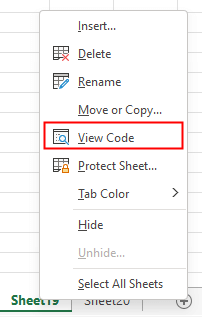
1. Активируйте лист, содержащий диапазон, для которого вы хотите отключить автозаполнение, щелкните правой кнопкой мыши имя листа в строке состояния и выберите Просмотреть код из всплывающего контекстного меню.
2. Во всплывающем Microsoft Visual Basic для приложений скопируйте и вставьте приведенный ниже код в пустое окно скрипта.
VBA: отключить автозаполнение для определенных ячеек
Private Sub Worksheet_SelectionChange(ByVal Target As Range) 'UpdatebyExtendoffice Dim xRgAddress As String xRgAddress = "A:A" 'the range that you want to disable auto complete If Intersect(Target, Range(xRgAddress)) Is Nothing Then Application.EnableAutoComplete = True Else Application.EnableAutoComplete = False End If End Sub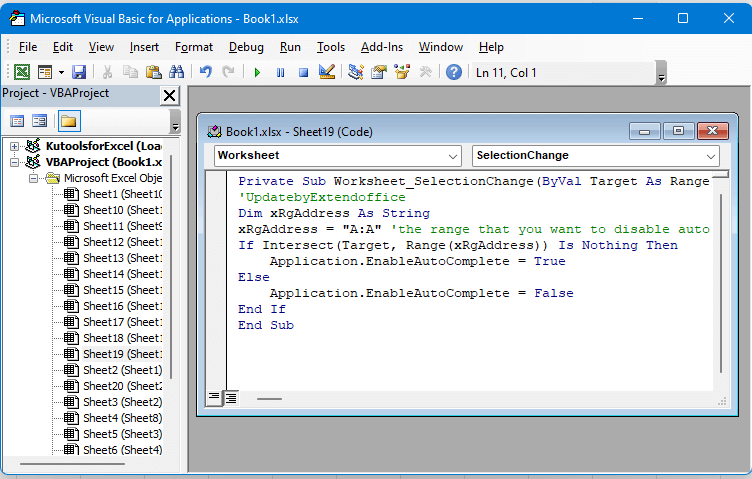
Обратите внимание, что в приведенном выше коде я отключил автозаполнение в столбце A, пожалуйста, измените код xRgAddress = «А:А» в другой диапазон, как вам нужно, например xRgAddress = «A1:B5».
Сохраните код и вернитесь на лист, теперь автозаполнение будет остановлено только для заданного вами диапазона.
Прочие операции (статьи)
Как отключить автозаполнение
Вот опция в Excel, которая может остановить автозаполнение.
Как уменьшить размер файла Excel?
Иногда для открытия или сохранения требуется несколько минут, если файл Excel слишком велик. Для решения этой проблемы здесь, в этом руководстве, рассказывается, как уменьшить размер файла Excel, удалив содержимое или форматы, которые не нужны или никогда не используются.
Как автоматически заполнять ячейки из другой таблицы
В этом руководстве речь идет о том, как автоматически заполнять другие ячейки столбца из таблицы на другом листе после ввода значения одного столбца.
Как применить затенение к нечетным или четным (альтернативным) строкам / столбцам в Excel?
При разработке рабочего листа многие люди склонны применять затенение к нечетным или четным (альтернативным) строкам или столбцам, чтобы сделать рабочий лист более наглядным. В этой статье будут показаны два метода применения затенения к нечетным или четным строкам / столбцам в Excel.
Лучшие инструменты для работы в офисе
Kutools for Excel решает большинство ваших проблем и увеличивает вашу производительность на 80%
- Бар Супер Формулы (легко редактировать несколько строк текста и формул); Макет для чтения (легко читать и редактировать большое количество ячеек); Вставить в отфильтрованный диапазон .
- Объединить ячейки / строки / столбцы и хранение данных; Разделить содержимое ячеек; Объедините повторяющиеся строки и сумму / среднее значение . Предотвращение дублирования ячеек; Сравнить диапазоны .
- Выберите Дубликат или Уникальный Ряды; Выбрать пустые строки (все ячейки пустые); Супер находка и нечеткая находка во многих рабочих тетрадях; Случайный выбор .
- Точная копия Несколько ячеек без изменения ссылки на формулу; Автоматическое создание ссылок на несколько листов; Вставить пули , Флажки и многое другое .
- Избранные и быстро вставляйте формулы , Диапазоны, диаграммы и изображения; Зашифровать ячейки с паролем; Создать список рассылки и отправлять электронные письма .
- Извлечь текст , Добавить текст, Удалить по позиции, Удалить пробел ; Создание и печать промежуточных итогов по страницам; Преобразование содержимого ячеек в комментарии .
- Суперфильтр (сохранять и применять схемы фильтров к другим листам); Расширенная сортировка по месяцам / неделям / дням, периодичности и др .; Специальный фильтр жирным, курсивом .
- Комбинируйте книги и рабочие листы ; Объединить таблицы на основе ключевых столбцов; Разделить данные на несколько листов ; Пакетное преобразование xls, xlsx и PDF .
- Группировка сводной таблицы по номер недели, день недели и другое . Показать разблокированные, заблокированные ячейки разными цветами; Выделите ячейки, у которых есть формула / имя .
Больше информации. Полнофункциональная 30-дневная бесплатная пробная версия . Покупка .
Вкладка Office — предоставляет интерфейс с вкладками в Office и значительно упрощает вашу работу
- Включение редактирования и чтения с вкладками в Word, Excel, PowerPoint , Издатель, доступ, Visio и проект.
- Открывайте и создавайте несколько документов на новых вкладках одного окна, а не в новых окнах.
- Повышает вашу продуктивность на 50% и сокращает количество щелчков мышью на сотни каждый день!
Использование функции автозаполнения при вводе формул
Функция автозаполнения позволяет быстро вставлять функции и аргументы, минимизируя ошибки ввода и синтаксиса. В меню Автозаполнеть можно выбрать параметры в зависимости от контекста, а также выбрать, что нужно вставить в формулу.
Включить автозавершение
- В меню Excel выберите пункт Параметры.
- В списке Формулы и спискищелкните Автозавершение.
- Выберите параметры автозавершения для функций и именоваваемого диапазона.
Выбор того, когда должно появиться меню автозаполнеия
Вы всегда можете отобразить меню автозавершения при вводе формулы. Чтобы сузить число отображаемого текста, меню можно отобразить только после ввода определенного количества букв.
- В меню Excel выберите пункт Параметры.
- В списке Формулы и спискищелкните Автозавершение.
- В поле Показать параметры после ввода введите нужное количество букв, прежде чем появится меню автозаполнению.
Вставка элемента из меню автозаполнеия
- Когда появится меню Автозавершение, вы можете выбрать элемент из списка с помощью клавиш СТРЕЛКА ВВЕРХ и СТРЕЛКА ВНИЗ. Нажмите клавишу TAB, чтобы вставить выбранный элемент.
- Вы также можете нажать клавишу RETURN, чтобы вставить элемент из меню автозаполнеия в Excel для Mac. Для совместимости с Windows версиями Excel рекомендуется использовать Excel.
- После ввода элемента из меню автозавершления не забудьте ввести закрываюю скобку для функции, закрываюю скобку для ссылки на таблицу или закрываю кавычка для текстовой строки, если она не вставлена автоматически.
Включить автозавершение
- В меню Excel выберите пункт Параметры.
- В списке Формулы и спискищелкните Автозавершение.
- Выберите пункт Показать меню автозавершения для функций, именуемого диапазона.
Выбор того, когда должно появиться меню автозаполнеия
Вы всегда можете отобразить меню автозавершения при вводе формулы. Чтобы сузить число отображаемого текста, меню можно отобразить только после ввода определенного количества букв.
- В меню Excel выберите пункт Параметры.
- В списке Формулы и спискищелкните Автозавершение.
- В поле Показывать меню только после ввода введите количество букв, которые нужно ввести, прежде чем появится меню автозавершения.
Совет: Вы также можете показать меню автозавершения, нажав клавиши CONTROL+OPTION+СТРЕЛКА ВНИЗ.
Вставка элемента из меню автозаполнеия
- Когда появится меню Автозавершение, вы можете выбрать элемент из списка с помощью клавиш СТРЕЛКА ВВЕРХ и СТРЕЛКА ВНИЗ. Нажмите клавишу TAB, чтобы вставить выбранный элемент.
- Вы также можете нажать клавишу RETURN, чтобы вставить элемент из меню автозаполнеия в Excel для Mac. Для совместимости с Windows версиями Excel рекомендуется использовать Excel.
- После ввода элемента из меню автозавершления не забудьте ввести закрываюю скобку для функции, закрываюю скобку для ссылки на таблицу или закрываю кавычка для текстовой строки, если она не вставлена автоматически.