URL Opener
Открыть много ссылок одним кликом позволяет инструмент URL-opener. Скопируйте и вставьте в поле список ссылок (по одному URL в строке). Нажмите кнопку «Открыть все URL» — все ссылки откроются одновременно в новых вкладках вашего браузера.
Список ссылок
Обратите внимание, 1) если вы впервые используете инструмент, браузер может заблокировать всплывающие окна — их нужно разрешить. 2) при массовом открытии ссылок (более 50) работа браузера может замедлиться.
Почему не стоит открывать одновременно много вкладок в браузере и как снизить нагрузку на ПК?
Нередко люди жалуются на снижение скорости работы своего компьютера из-за большого количества одновременно открытых вкладок браузера. В такой ситуации можно винить браузер, использовать специальные расширения для работы с вкладками, а можно просто отучить себя от вредной привычки постоянно открывать огромное количество неиспользуемых веб-страниц.

Обновлено: 2023-07-10 20:07:26 АР Алина Рыбак автор материала
Почему в браузере зачастую открыто много вкладок?
Люди часто оставляют вкладки браузера открытыми, чтобы дочитать статью, досмотреть видеоролик, сериал или фильм, а потом благополучно забывают об их существовании. У многих пользователей активировано автоматическое сохранение открытых вкладок браузера, а это означает, что после его закрытия и последующего запуска вкладки никуда не деваются, а остаются открытыми. Забыв о ранее открытых веб-страницах, пользователь, не задумываясь, открывает еще несколько сайтов и начинает заниматься своими делами.
Не все понимают, что забытые вкладки браузера продолжают быть активными и снижают производительность компьютера, особенно при использовании требовательных к объему оперативной памяти браузеров вроде Google Chrome. В связи с этим рекомендуется сохранять адреса интересных сайтов в закладки, а открытыми держать только те веб-страницы, которые действительно используются постоянно. Кроме того можно установить специальное расширение, которое временно замораживает ненужные вкладки.
Сколько вкладок браузера можно держать одновременно отрытыми?
Можно держать открытыми хоть 50 вкладок браузера, если при этом ваш компьютер продолжает работать без каких-либо «тормозов».
Однако существует сразу несколько причин, по которым этого делать не стоит. Во-первых, когда в браузере открыто слишком много вкладок, вы попросту перестаете видеть содержание каждой из них, переключаетесь наугад и тратите кучу времени на поиск нужной веб-страницы.
Во-вторых, гораздо удобнее добавлять нужные сайты в закладки или на экспресс-панель, чтобы в нужный момент вернуться к ним. Кроме того можно ориентироваться по истории посещений либо использовать веб-сервисы, предназначенные для создания и хранения заметок, наподобие Evernote.
В-третьих, рекомендуется держать открытыми не более 9 вкладок браузера, потому что подобный подход позволяет обеспечить удобную работу с горячими клавишами. С помощью клавиатурных комбинаций Ctrl + 1, 2, 3…9 вы сможете быстро перейти на нужную веб-страницу и при этом всегда будете видеть названия всех открытых вкладок.
Если вы используете ноутбук или компьютер с хорошими характеристиками и достаточным объемом ОЗУ (8 Гб и более), количество одновременно открытых вкладок браузера может быть неограниченные, весь вопрос в удобстве подобного подхода. Но на слабеньких ПК уже при 10 одновременно открытых веб-страницах пользовательское устройство начнет работать на порядок медленнее.
Что случится, если в браузере будет открыто слишком много вкладок?
Важно понимать, что для каждого открытого сайта запускается свой собственный процесс, который потребляет ресурсы, в основном оперативную память. Первым намеком на то, что неплохо бы уменьшить количество открытых вкладок браузера, будет появления тормозов при переходе с одной вкладки на другую. Когда выделенная для работы браузера оперативная память закончится, вкладки практически перестанут загружаться и производительность компьютера заметно снизится. Для обеспечения стабильной и быстрой работы ПК необходимо периодически следить за тем, чтобы показатели, демонстрируемые в диспетчере задач, не достигали пиковых значений.
Еще один возможный вариант развития событий: браузер попросту зависнет и перестанет реагировать на какие-либо действия, в том числе и на попытки его закрыть. В конечном итоге всплывет окошко с сообщением о том, что программа не отвечает и пользователю будет предложено завершить зависший процесс или подождать. Вполне возможно, что для возобновления комфортной работы придется перезагружать пользовательское устройство.
Если ваш ноутбук обладает минимально допустимыми характеристиками или он уже «старый», то от большого количества одновременно открытых в браузере вкладок он может перегреться и просто отключиться без какого-либо предупреждения. Если помимо браузера пользователь работал еще в какой-то программе, после внезапного выключения, не сохраненные данные, могут быть утеряны.
Советы и выводы
Если у вас слабый ноутбук или ПК, в первую очередь стоит подобрать браузер, который потребляет меньше всего оперативной памяти. Самые популярные браузеры потребляют следующее количество оперативной памяти при 10-12 открытых вкладках:
- Google Chrome – 1020 Мб.
- Mozilla Firefox – 867 Мб.
- Opera – 744 Мб.
- Яндекс.Браузер – 639 Мб.
Из приведенных выше цифр понятно, что для слабых ПК Google Chrome не подойдет ввиду своей «прожорливости». Самыми экономичными вариантами в плане потребления оперативной памяти на сегодняшний день являются Opera и Яндекс.Браузер.

Если ваша деятельность не позволяет сократить количество одновременно открытых вкладок браузера, то для оптимизации работы можно использовать специальные программы. Например, для браузера Firefox доступно расширение OneTab. Достаточно установить данное дополнение, кликнуть по соответствующему значку в верхней панели справа, после чего все открытые вкладки браузера превратятся в активные ссылки и сгруппируются на одной странице.

Как показывает практика, подобный подход позволяет освободить сотни мегабайт оперативной памяти.
Использование вкладок для организации просмотра множества веб-сайтов в одном окне
Вкладки позволяют вам открывать и организовывать в одном окне Firefox множество веб-сайтов. Это позволяет вам не загромождать ваш экран и легко переключаться между сайтами.

В этой статье рассматриваются основы использования вкладок. Чтобы узнать о настройках вкладок, прочитайте статью Настройки и параметры Вкладок.
Оглавление
- 1 Открытие новой вкладки
- 2 Дублирование существующей вкладки
- 3 Закрытие вкладок
- 3.1 Восстановление закрытой вкладки
Открытие новой вкладки
Чтобы открыть новую вкладку, щёлкните по знаку плюс + с правой стороны последней вкладки. В адресной строке появится курсор, чтобы вы могли начать набирать поисковый запрос или адрес веб-сайта.

- Горячие клавиши: Вы также можете нажать Ctrl + T command + T вместо использования мыши, чтобы открыть новую владку.
Открытие ссылок в новой вкладке
Обычно, когда вы щёлкаете по ссылке, она открывается в текущей вкладке. Если вы хотите вместо этого открыть ссылку в новой вкладке, просто щёлкните правой кнопкой мыши щёлкните мышью с Control (удерживая кнопку control , когда вы щёлкаете по ссылке) и выберите Открыть ссылку в новой вкладке из контекстного меню.Открытие страницы из Журнала в новой вкладке
- Щёлкните правой кнопкой мыши Удерживая клавишу control , щёлкните мышью по кнопке Назад или Вперед , чтобы открыть историю вкладки.
- Щёлкните с Command (зажмите кнопку command , когда вы щёлкаете по элементу) Щёлкните с Ctrl (зажмите кнопку Ctrl , когда вы щёлкаете по элементу) , чтобы открыть её в новой вкладке.
Дублирование существующей вкладки
Чтобы дублировать вкладку:
- Щёлкните правой кнопкой мыши Удерживая клавишу control , щёлкните мышью по вкладке, которую вы хотите дублировать.
- В контекстном меню выберите Дублировать вкладку .
Закрытие вкладок
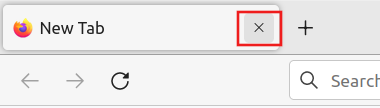
Чтобы закрыть вкладку, просто щёлкните по x на самой вкладке или щёлкните по вкладке средней кнопкой мыши .
- Горячие клавиши: Вы также можете нажать Ctrl + W command + W , чтобы закрыть текущую вкладку.
Чтобы закрыть несколько вкладок одновременно:
Щёлкните с Command (зажмите кнопку command , когда вы щёлкаете по вкладке) Щёлкните с Ctrl (зажмите кнопку Ctrl , когда вы щёлкаете по вкладке) , чтобы выбрать вкладки, которые вы хотите закрыть. Затем щёлкните правой кнопкой мыши щёлкните с control по любой из этих вкладок и выберите Закрыть вкладки , чтобы закрыть выбранные вами вкладки.Вы также можете использовать контекстное меню вкладки, чтобы закрыть несколько вкладок и выполнить другие действия вкладок.
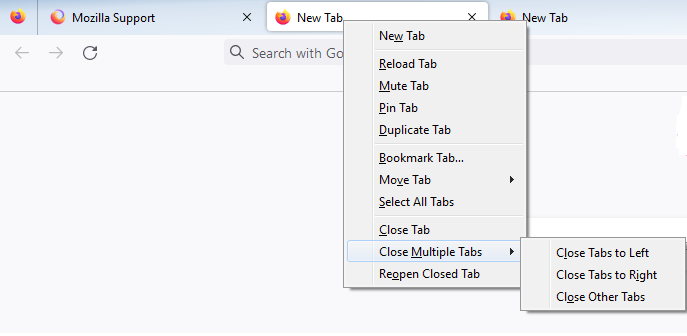
Это контекстное меню может быть просмотрено, если щёлкнуть правой кнопкой мыши удерживать кнопку control , когда вы щёлкаете по вкладке Firefox. Чтобы узнать больше о закрытии нескольких вкладок, прочитайте статью Контекстное меню вкладок в Firefox — закрытие нескольких вкладок.
Восстановление закрытой вкладки

Чтобы восстановить случайно закрытую вами вкладку: Щёлкните правой кнопкой мыши Удерживая клавишу control , щёлкните мышью по панели вкладок и выберите в контекстном меню Восстановить закрытую вкладку . Или нажмите кнопку меню Firefox , нажмите Журнал , затем Недавно закрытые вкладки , потом выберите одну из ранее закрытых вкладок.
- Горячие клавиши: Вы также можете нажать Ctrl + Shift + T command + Shift + T , чтобы восстановить последнюю закрытую вами вкладку.
Управление вкладками
Переключение между вкладками
Вы можете перейти на вкладку, просто нажав на неё, или нажав Ctrl + tab control + tab , чтобы быстро преключиться на другую вкладку.Изменение порядка вкладок
Чтобы переместить вкладку в другую позицию на панели вкладок, просто перетащите её туда с помощью мыши.Перемещение вкладки в новое окно
Чтобы переместить вкладку в отдельное окно, щёлкните по вкладке и перетащите её за пределы полосы вкладок. Откроется новое окно.Если вы хотите переместить вкладку из одного окна Firefox в другое, щёлкните по вкладке и перетащите её на панель вкладок другого окна Firefox.
Как просмотреть все ваши вкладки
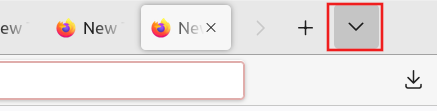
Если вы открыли больше вкладок, чем может поместиться на панели вкладок, в каждом конце появятся кнопки прокрутки вкладок. При нажатии на них панель вкладок будет прокручиваться влево или вправо.Вы также можете щёлкнуть по кнопке «Список всех вкладок» и выбрать вкладку, которую вы хотите, из выпадающего меню.
Закрепление вкладок
Закреплённые вкладки позволяют держать ваши любимые сайты открытыми и на расстоянии одного щелчка. Закреплённые вкладки открываются автоматически при запуске Firefox. Для получения дополнительной информации о закреплённых вкладках прочитайте статью Закреплённые вкладки — держите свои любимые веб-сайты открытыми на расстоянии щелчка.

Чтобы закрепить вкладку, просто щёлкните правой кнопкой мыши щёлкните мышью с Control по ней и выберите Закрепить вкладку .
Чтобы закрепить несколько вкладок одновременно: Выберите необходимые вкладки ( щелчком с Ctrl щелчком с Command по каждой вкладке), затем щёлкните правой кнопкой мыши щёлкните мышью с Control по одной из них и выберите Закрепить вкладки .
Добавление вкладок в закладки
Выберите вкладку, которую вы хотите добавить в закладки, затем щёлкните правой кнопкой мыши щёлкните мышью с Control по вкладке и выберите Добавить вкладку в закладки .
Чтобы добавить в закладки несколько вкладок одновременно: Выберите те, которые необходимы ( щелчком с Ctrl щелчком с Command по каждой из них), затем щёлкните правой кнопкой мыши щёлкните мышью с Control по одной из них и выберите Добавить вкладки в закладки… . Будет создана новая папка, содержащая закладки для каждой вкладки. Дайте имя новой папке закладок и выберите, в какой папке её хранить. Щёлкните Сохранить , чтобы закончить.
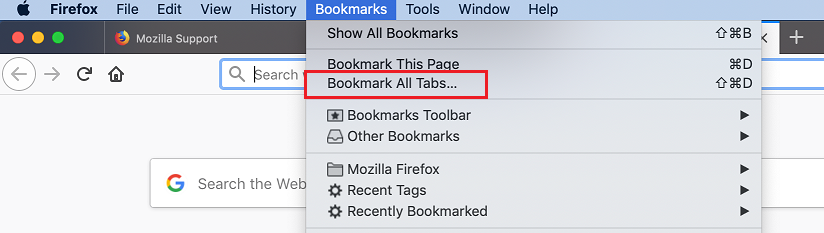
Чтобы добавить в закладки все открытые в окне вкладки за раз: Выберите Добавить в закладки все вкладки… из меню Закладки.
Щёлкните правой кнопкой мыши по любой из этих вкладок, выберите Выбрать все вкладки из контекстного меню, затем щёлкните правой кнопкой мыши по любой вкладке и выберите Добавить вкладки в закладки… . Будет создана новая папка, содержащая закладки для каждой вкладки. Дайте имя новой папке закладок и выберите, в какой папке её хранить. Щёлкните Сохранить , чтобы закончить.
- Горячие клавиши: Вы также можете нажать Ctrl + Shift + D command + Shift + D , чтобы добавить в закладки все открытые в окне вкладки за раз.
Более подробную информацию о закладках можно найти в статье Закладки в Firefox.
Советы по вкладкам и решение проблем
- Чтобы узнать сочетания клавиатуры и мыши, которые ускоряют веб-сёрфинг, прочитайте статьи Сочетания клавиш — Быстрое выполнение типичных задач в Firefox и Использование мыши для выполнения типичных задач в Firefox.
- Для отключения звука в одной вкладке щёлкните по кнопке аудио на этой вкладке.
- Чтобы изменить содержимое страницы Новая вкладка, прочитайте статьи Настройте страницу Новая вкладка, скрывая или отображая содержимое и Настройка страницы Новая Вкладка.
- Чтобы установить другую домашнюю страницу вместо страницы Новая вкладка, которая открывается при запуске Firefox, прочитайте статью Как установить домашнюю страницу.
Для исправления других проблем со вкладками прочитайте:
- Вертикальная черта в адресе домашней страницы приводит к открытию лишних вкладок при запуске Firefox
- Firefox сообщает что обновился при каждом запуске — как исправить
- Диагностика и решение проблем в Firefox
Эти прекрасные люди помогли написать эту статью:

Станьте волонтёром
Растите и делитесь опытом с другими. Отвечайте на вопросы и улучшайте нашу базу знаний.
Выпущено долгожданное обновление Яндекс.Браузера для любителей открыть сотню-другую вкладок одновременно
Команда Яндекса объявила о выпуске новой версии фирменного браузера с долгожданным изменением – возможностью создавать группы вкладок.

Как отмечают разработчики, у многих пользователей Яндекс.Браузера открыто более 20 вкладок, а есть люди, которые работают с сотней вкладок, и найти среди них нужную — уже проблема.
Ранее для таких случаев в Яндекс.Браузере появилась возможность ограничить минимальную ширину вкладок и управлять ими через боковую панель. Теперь стал доступен ещё один инструмент — группы вкладок.
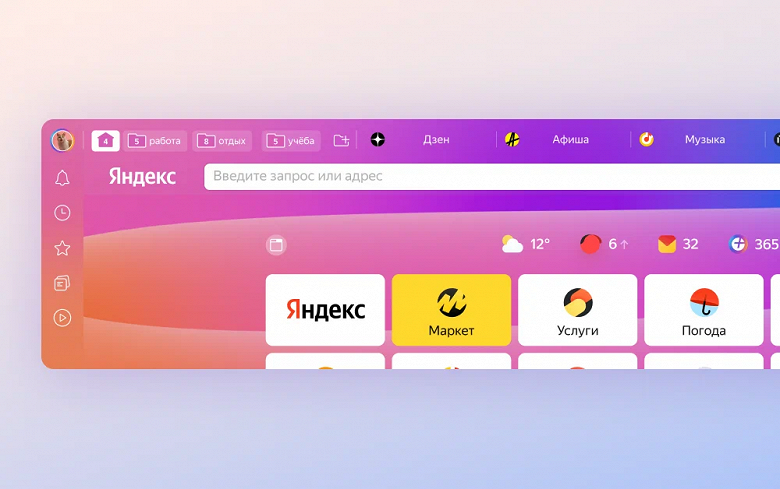
Пользователи могут распределять открытые вкладки по группам, легко между ними переключаться и быстрее находить нужную. В каждой группе можно собирать вкладки на определённую тематику — например, вкладки про отпуск могут расположиться отдельно от вкладок с онлайн-курсами.
Группы вкладок доступны в Яндекс.Браузере для Windows начиная с версии 22.3.2.644. Чтобы получить обновление, требуется зайти на страницу «О браузере» в главном меню Яндекс.Браузера. Обновления для Linux и macOS станут доступны в ближайшее время.