Как перенести место с диска D на диск C в Windows 11/10/8/7
Как перенести место с диска D на диск D на компьютере с Windows 11/10, Windows 8 или Windows 7? Как переместить свободное место с одного диска на другой без потери данных. Эта статья покажет вам как увеличить размер диска C из диска D прямым перетаскиванием, используя EaseUS Partition Master.
В настоящее время компьютеры стали неотъемлемой частью нашей жизни и работы. Но чем дольше работает компьютер, тем больше мы замечаете, что диск C указывает на нехватку памяти. Когда на диске C, который эквивалентен человеческому сердцу, заканчивается память, следуют бесчисленные проблемы с работой, такие как сбои компьютера, зависание карт и т. д. Эти проблемы расстраивают многих пользователей. Возможно, вы ничего не скачали; как будет уменьшаться пространство диска C? Не волнуйтесь. Мы объясним, почему место на диске C становится все меньше и меньше. Помимо решения этих причин, мы также научим вас, как переместить пространство с диска D на диск C в Windows 11/10/8/7 двумя способами с помощью программы partition magic — EaseUS Partition Master. С помощью этого инструмента вы можете перенести пространство с диска D на диск C напрямую без потери данных.
Почему диск C становится меньше
Как правило, диск C — это системный диск на компьютере. Когда операционная система Windows работает, она генерирует много ненужных файлов. Независимо от того, используете ли вы его или нет, пространство на диске C в определенной степени станет меньше, и вы даже можете увидеть, что диск D показывает красную полоску. Существует много причин, по которым свободного места на диске C становится все меньше и меньше. Для вас представлены следующие пункты:
1. Файлы в корзине занимают место. Чем больше данных временно хранится в корзине, тем больше места на диске C будет занято. Вы можете удалить файлы из корзины, тогда место на диске C соответственно увеличится. Вы можете восстановить удаленные файлы из очищенной корзины, если вы удалили их по ошибке.
2. Включено ли восстановление системы на вашем компьютере? Параметр восстановления системы уменьшит место на диске C; вы можете отключить его, если в этом нет необходимости.
3. Файлы подкачки и виртуальная память. Файл подкачки относительно большой. Если файл подкачки хранится на диске C, это может привести к тому, что виртуальная память компьютера достигнет определенного предела. Поэтому нужно в любой момент запустить диспетчер задач, чтобы посмотреть, не исчерпана ли почти память компьютера. Если это так, вам следует перенести файлы подкачки на другой диск.
4. Слишком много временных файлов. Вы можете использовать программу очистки диска, которая поставляется с системой диска C, для очистки ненужных файлов, потому что она не удалит файлы, которые не должны быть удалены по ошибке. Посмотрите, как решить нехватку места на диске С.
5. Установка программ на диск C определенно потребляет память. Хотя иногда вы выбираете установку на другие диски, соответствующие регистрационные файлы будут помещены в системную папку, из-за чего емкость диска C будет становиться все меньше и меньше. Итак, устанавливайте приложения вне диска C, например, на диск D.
Если вы пробовали упомянутые выше решения, но на диске C по-прежнему недостаточно свободного места, однако на вашем диске данных, таком как диск D, много свободного места, то почему бы не попытаться переместить свободное пространство диска D на диск C для расширения?
Как перенести место с диска D на диск C в Windows 11/10/8/7
EaseUS Partition Master — одна из самых известных программ управления разделами, позволяющая пользователям всех уровней легко разбить жесткие диски на Windowsкомпьютерах и полностью использовать дисковое пространство.
Вы можете использовать его для изменения размера/перемещения разделов, объединения разделов, создания/форматирования/удаления разделов, переноса ОС на SSD/HDD для ускорения Windows и многое другое. Используйте эту компетентную программу управления разделами, чтобы переместить пространство с диска D на диск C или любой другой диск с данными на C двумя способами.
Прямое распределение места с диска D на диск C
Вы можете использовать новую функцию «Allocate Space», чтобы освободить место и увеличить диск C с диска D, не удаляя диск D.
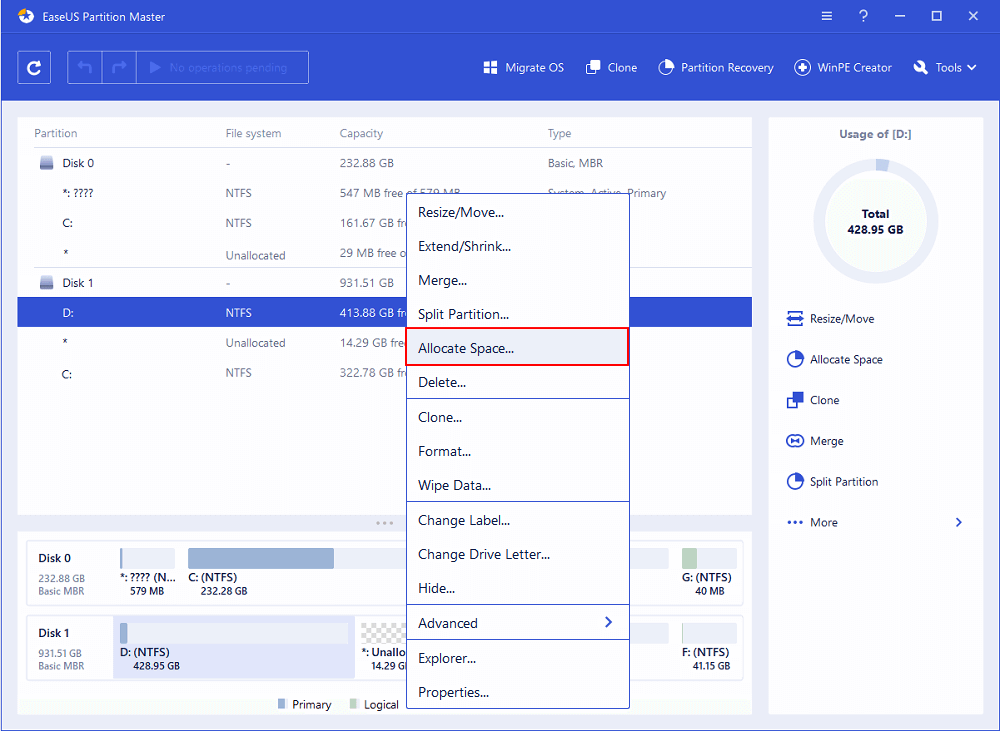
Шаг 1. Щелкните правой кнопкой мыши по разделу «D» на котором есть свободное место и выберите опцию «Выделить место», чтобы выделить его для диска «C».
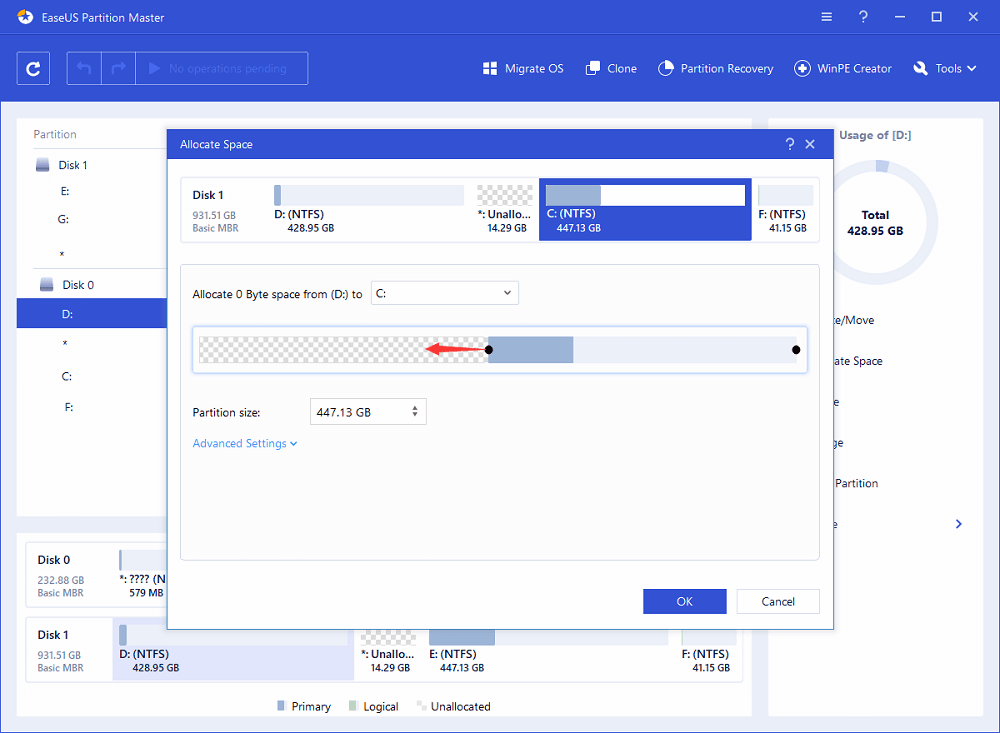
Шаг 2. Затем выберите тот раздел, который необходимо расширить (т.е. выберите диск «C»). Перетащите панель разделов вправо, чтобы добавить место, выделенное из исходного раздела, в требуемый. Затем нажмите «ОК» для подтверждения.
Шаг 3. Нажмите кнопку «Выполнить операцию» и нажмите «Применить», чтобы начать процесс перемещения свободного места с диска «D» на диск «C».
Видео-урок: Переместить или изменить размер в Windows 11/10
Последние статьи — Также в программе EaseUS
Как скопировать или переместить файлы или папки на другой жесткий диск на Mac
Наиболее распространенный способ копирования или перемещения файла или папки с одного диска на другой на Mac — открыть диск-источник и диск-приемник с рабочего стола.
Переместить файлы:
Чтобы переместить файл или папку с диска-источника на диск-приемник, нажмите и удерживайте кнопку мыши на этом файле или папке. Файл или папка будут выделены. Затем перетащите файл или папку из окна диска-источника в окно диска-приемника и отпустите кнопку мыши. Файл или папка исчезнет с диска-источника и будет располагаться только на диске-приемнике.
Копировать файлы:
Примечание В приведенном ниже примере мы будем копировать файл изображения с рабочего стола на внешний накопитель My Book. Расположение элементов в вашем случае может выглядеть иначе, но суть остается той же.
-
Откройте папку, в которой хранится файл, и папку, в которую его требуется скопировать.
Как переместить файлы с диска C на диск D
Жесткий диск, на котором установлена операционная система, принято разбивать на несколько томов. Это позволяет немного повысить производительность винчестера и предотвратить потерю важной информации во время сбоев в работе Windows.
Статьи по теме:
- Как переместить файлы с диска C на диск D
- Как изменить путь загрузки
- Как скинуть с компьютера программу
Вам понадобится
- — Partition Manager.
Инструкция
Для стабильной работы Windows необходимо наличие незанятого пространства на системном разделе жесткого диска. Обычно для высвобождения свободного места используют функцию «Очистка диска», позволяющую удалять временные данные и неиспользуемые файлы. Когда этого недостаточно, данные просто перемещают на другие разделы винчестера. Для начала воспользуйтесь стандартными средствами системы Windows.
Откройте меню «Мой компьютер» и выберите папку, в которой расположены нужные файлы. Кликните правой кнопкой мыши по тому файлу, который нужно переместить, и в развернувшемся меню выберите пункт «Вырезать». Теперь откройте папку на локальном диске D, в которую нужно сохранить рабочий файл.
Кликните правой кнопкой мыши по свободной области окна проводника и выберите пункт «Вставить». Дождитесь завершения перемещения файла. Аналогичным образом перенесите другие файлы на диск D.
Если вы хотите облегчить процедуру перемещения файлов, то скачайте и установите программу Total Commander. Запустите эту утилиту. Отобразите в левом окне программы папки локального диска С, а в правом – диска D. Перейдите к тем файлам, которые необходимо переместить на другой раздел. В правом окне выберите папку, в которую будут сохранены перемещаемые файлы.
Теперь выделите нужные данные. Для этого удерживайте клавишу Ctrl и кликните по нужным файлам левой кнопкой мыши. Нажмите кнопку F6 после выбора всех необходимых файлов. Подтвердите запуск процесса перемещения данных, нажав клавишу Enter.
Помните о том, что данный метод не подходит для работы с системными файлами. Если вам требуется переместить все файлы ОС Windows и сопутствующих программ на другой раздел диска, то установите программу Partition Manager. Запустите утилиту, откройте вкладку «Мастера» и выберите функцию «Копирование раздела». Следуйте пошаговому меню утилиты. После создания копии локального диска C удалите оригиналы файлов.
Видео по теме
- как переместить с
Совет полезен?
Статьи по теме:
- Как перенести информацию с диска в компьютер
- Как перенести ОС на другой логический диск
- Как переместить память с диска D на диск C
Комментарии 1
написал(а) 2 ноября 2013
Обычно пишут : Операция не завершена ,поскольку этот файл открыт в . exe. Закройте этот файл и повторите попытку.
(Что имеется ввиду, где надо закрыть файл ?)
Добавить комментарий к статье
Похожие советы
- Как сохранить данные с диска
- Как быстро скопировать файлы
- Как сохранить информацию на жесткий диск
- Как перекинуть фото на диск
- Как перенести память с одного диска на другой
- Как перенести «Мои документы» в Windows 7
- Как перенести home
- Как переместить объект
Как Перенести Данные с Одного Жесткого Диска на Другой [2024]
Следуйте руководству этой статьи статьи, чтобы перенести данные с одного жесткого диска на другой с помощью 4DDiG Partition Manager. Бесплатно скачайте его здесь и получите данные обратно всего в несколько простых шагов.
Александр Кокин
Обновлено 2024-01-17 12:15:19 в Диск
«У меня был жесткий диск на 256 ГБ, и теперь у меня есть новый SSD на 1 ТБ для моего ПК. У меня есть данные и программы на жестком диске. Как я могу скопировать данные на новый диск, поскольку там есть приложения и личные данные? Спасибо!»
Перенос данных с одного жесткого диска на другой является важным этапом, чтобы сохранить все необходимые данные при замене старого жесткого диска на новый. В этом руководстве вы найдете подробные инструкции о том, как перенести данные с одного жесткого диска на другой, а также советы по переносу ОС на SSD/HDD. Следуя этим инструкциям, вы сможете быстро скопировать данные с одного жесткого диска на новый без ошибок. Так что продолжайте чтение, чтобы узнать больше о клонировании жесткого диска.
- Часть 1: Можно ли Перенести Данные с Одного Жесткого Диска на Другой?
- Часть 2: Как Скопировать Данные с Жесткого Диска на Другой Жесткий Диск?
- Способ 1: Ручное Копирование со Старого на Новый Диск
- Способ 2. Перенос Файлов с Одного Жесткого Диска на Другой через Windows Easy Transfer
- Способ 3: Перенос Данных Между Жесткими Дисками через Облачное Хранилище
- Бонусный Совет: Как Перенести Операционную Систему на Другой Жесткий Диск HOT
- Часто задаваемые вопросы о Переносе Данных с Жесткого Диска
Часть 1: Можно ли Перенести Данные с Одного Жесткого Диска на Другой?
Да, вы можете перенести данные с одного жесткого диска на другой. Это можно сделать с помощью различных методов, включая подключение внешнего жесткого диска, переносных хранилищ (например, USB-флешек) и онлайн-сервисов облачного хранения. В зависимости от типа данных, которые переносятся, и их объема, один из этих методов может быть более подходящим, чем другой. Например, передача больших файлов через USB-подключение может занять много времени, но может быть намного быстрее, если это делается через онлайн-сервис облачного хранения. Так что, если вы ищете способ, как перенести файлы с одного жесткого диска на другой, продолжайте читать.
Часть 2: Как Скопировать Данные с Жесткого Диска на Другой Жесткий Диск?
Ниже мы перечислили несколько возможных решений для вас, чтобы перенести данные с одного жесткого диска на другой.
Способ 1: Ручное Копирование со Старого на Новый Диск
Если вы ищете метод «как переместить файлы с одного жесткого диска на другой вручную», вам помогут следующие шаги:
- Подключите старый и новый жесткие диски к вашему компьютеру.
- Откройте Проводник файлов и просмотрите диски.
- Выберите файлы, которые вы хотите перенести со старого жесткого диска, и скопируйте их.
- Вставьте файлы на новый жесткий диск.
- Повторите этот процесс, пока вы не скопируете все данные со старого жесткого диска на новый.
Недостатки использования этого метода:
- Копирование данных вручную с одного жесткого диска на другой может занять много времени.
- Вы можете случайно скопировать файлы, которые вам не нужны или не хотите.
- Вам может понадобиться несколько хранилищ данных, если вы переносите большие объемы данных.
- У вас может не получиться скопировать определенные типы данных, такие как системные файлы и настройки приложений.
- Вы можете случайно удалить или перезаписать важные данные.
- Это процесс часто может сопровождаться ошибкам и занимать много времени.
Способ 2. Перенос Файлов с Одного Жесткого Диска на Другой через Windows Easy Transfer
Использование Windows Easy Transfer – удобный метод для переноса файлов с одного жесткого диска на другой. Давайте посмотрим, как это можно сделать:
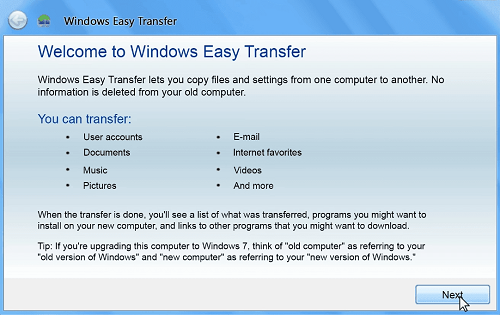
- Подключите старый и новый жесткие диски к вашему компьютеру.
- Откройте меню «Пуск» и найдите там «Easy Transfer».
- Нажмите на меню «Windows Easy Transfer» из результатов поиска.
Недостатки использования этого метода:
- Передача данных с помощью Windows Easy Transfer может занять время.
- Процесс передачи может завершиться неудачей, если есть проблемы совместимости между двумя жесткими дисками.
- Windows Easy Transfer может не перенести системные файлы или настройки приложений.
- Windows Easy Transfer может не справиться с передачей больших файлов.
- Для переноса определенных типов данных вам может потребоваться дополнительное программное обеспечение.
Способ 3: Перенос Данных Между Жесткими Дисками через Облачное Хранилище
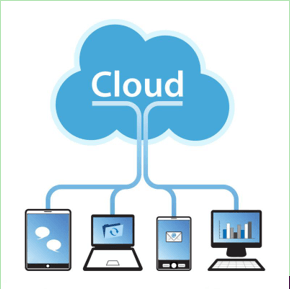
Использование облачного хранилища – удобный способ переноса данных с одного жесткого диска на другой. Вот как это делается:
- Создайте аккаунт в облачной службе хранения данных, например Google Drive или Dropbox.
- Загрузите файлы со старого жесткого диска в облачную службу хранения данных.
- Войдите в облачную службу хранения данных с нового жесткого диска.
- Загрузите файлы из облачной службы хранения на новый жесткий диск.
Недостатки использования этого метода:
- Загрузка и скачивание файлов из облака может занимать время.
- При переносе больших объемов данных может потребоваться приобретение дополнительного места для хранения.
- The transfer process may fail if there are compatibility issues between the two hard drives.
- Процесс переноса может не сработать, если между двумя жесткими дисками есть проблемы совместимости.
- Возможно, не удастся передать системные файлы или настройки приложений. Для переноса определенных типов данных может потребоваться приобретение дополнительного ПО.
Бонусный Совет: Как Перенести Операционную Систему на Другой Жесткий Диск HOT
Если вы недавно приобрели новый жесткий диск и пытаетесь понять, как перенести все, что было на старом загрузочном диске, на новый SSD, то этот раздел поможет вам.
Когда речь заходит о переносе ОС на SSD/HDD, самый верный способ – довериться профессиональному программному обеспечению для миграции системы. 4DDiG Partition Manager – это надежный менеджер разделов диска, который предоставляет мощные возможности для управления разделами жесткого диска, такие как создание, удаление, форматирование, изменение размера, перемещение, скрытие и исследование разделов. Он поддерживает различные файловые системы и легко конвертируется между различными файловыми системами без потери данных. Чтобы гарантировать плавный процесс переноса ОС, просто выполните следующие действия.
-
Установите 4DDiG Partition Manager на компьютер, подключите новый диск, запустите приложение и нажмите кнопку «Начать».
СКАЧАТЬ БЕСПЛАТНО Для ПК
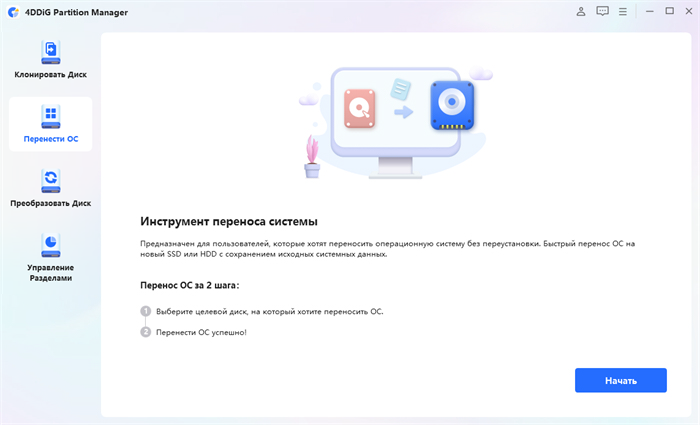

Выберите новый диск в качестве целевого, затем нажмите «Начать», чтобы продолжить.
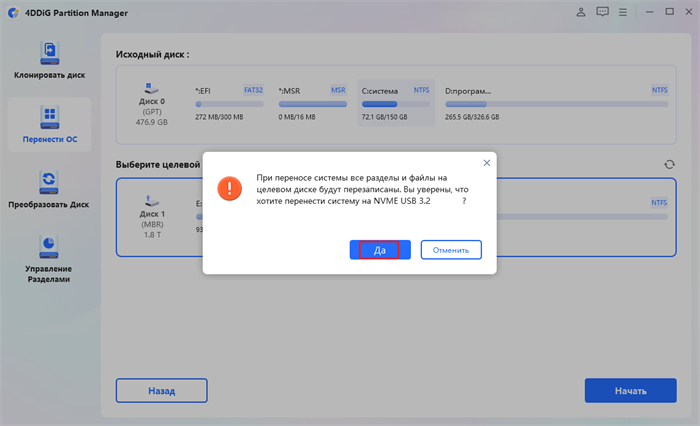
Появится всплывающее окно; нажмите «Да», затем «Начать», чтобы начать перенос системы. Не забудьте создать резервную копию данных с целевого диска перед началом процесса.
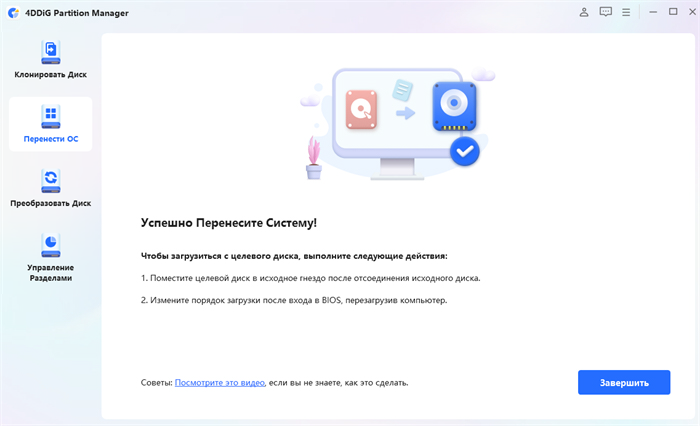
Перенос системы начнется и займет время, зависящее от размера дисков. Следите за скоростью переноса, прошедшим временем и другими деталями. Теперь ОС успешно перенесена на целевой диск.
Часто задаваемые вопросы о Переносе Данных с Жесткого Диска
В1. Как Перенести Данные со Старого Жесткого Диска?
Все еще пытаетесь понять, как переносить данные с одного жесткого диска на другой? Вот быстрое решение:
- Подключите старый жесткий диск к компьютеру с помощью кабеля SATA или IDE.
- Откройте утилиту «Управление дисками».
- Кликните правой кнопкой мыши на старом жестком диске и выберите «Изменить букву или путь к диску».
- Назначьте букву диска старому жесткому диску.
- Откройте новый диск и скопируйте данные со старого диска на новый.
- После завершения переноса отсоедините старый жесткий диск от компьютера.
В2. Как Перенести Данные с Одного Жесткого Диска на Другой в Windows 10?
Для переноса данных с одного жесткого диска на другой можно использовать встроенную функцию резервного копирования и восстановления Windows (как обсуждалось выше). Кроме того, может пригодиться 4DDiG Partition Manager.
В3. Какой Самый Быстрый Способ Переноса Данных с Одного Жесткого Диска на Другой?
Самый быстрый способ переноса данных с жесткого диска на жесткий диск – это использование 4DDiG Partition Manager. Это профессиональный инструмент, который позволяет быстро и легко переносить данные между двумя жесткими дисками с помощью всего нескольких кликов мыши.
Заключение
В этом руководстве были приведены пошаговые действия по тому, как перенести данные с одного жесткого диска на другой, и самые эффективные методы для этого. Вы можете вручную скопировать всю информацию со старого жесткого диска на новый, использовать Windows Easy Transfer для переноса файлов или перенести данные между жесткими дисками через облачное хранилище. Если вы планируете перенести операционную систему на SSD/HDD, 4DDiG Partition Manager – самый эффективный и надежный инструмент для переноса ОС.
4DDiG Partition Manager
4DDiG Partition Manager – это простой и безопасный профессиональный инструмент для переноса системы, который может перенести ОС Windows на SSD в один клик без необходимости переустанавливать систему, эффективно клонировать весь жесткий диск для резервного копирования данных и многое другое. Он поддерживает безопасное перемещение установленных приложений, системных обновлений, драйверов, пользовательских настроек с одного ПК на другой.

Александр Кокин, главный редактор 4DDiG, занимается предоставлением наилучших решений для проблем, связанных с Windows и Mac, включая восстановление данных, ремонт, исправление ошибок.
(Нажмите, чтобы оценить этот пост)
Ваша оценка 4.5 ( участвовало)