Обзоры, прошивки, ремонт смартфонов, ноутбуков и планшетов Lenovo
Обзоры, прошивки, ремонт смартфонов, ноутбуков и планшетов Lenovo

Завис планшет леново: что делать
- Отключение и включение
- Извлечение аксессуаров
- Hard Reset
Как хорошо, когда любимый планшет работает стабильно и радует собственного владельца. Однако идиллия нарушается, когда устройство перестает подавать признаки жизни. Что делать, если завис планшет леново? Как действовать в подобной ситуации?
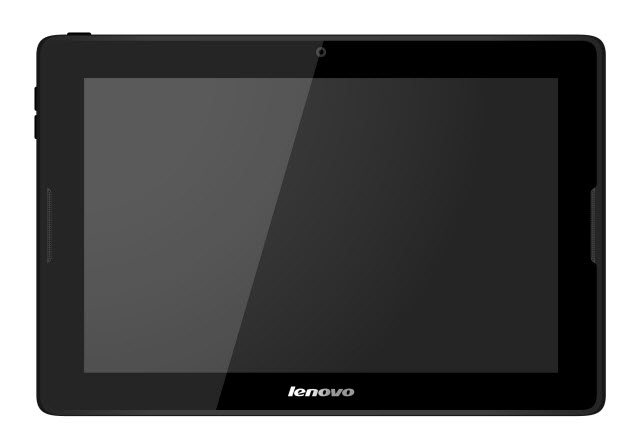
Отключение и включение
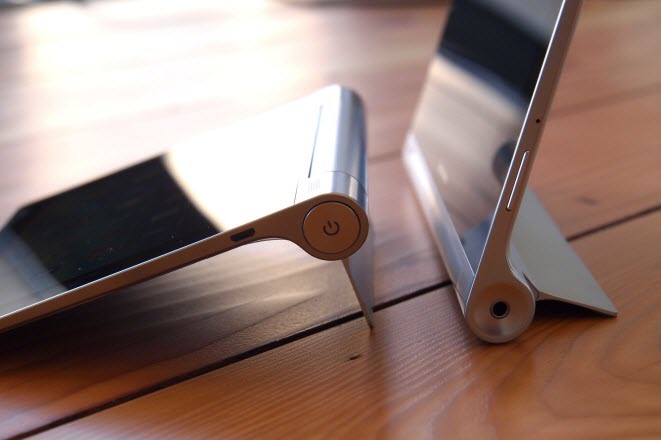
Первое, что рекомендуют сделать пользователям, столкнувшимся с зависанием планшета, выключить, а затем снова включить устройство. Таким образом, совершается обыкновенная перезагрузка. Достаточно отключить аппарат на пять минут. Для проведения такой операции придется воспользоваться кнопкой Power. Кроме того, перезагрузить планшет можно путем нажатия на Reset, но для этого понадобится острый предмет.
Извлечение аксессуаров
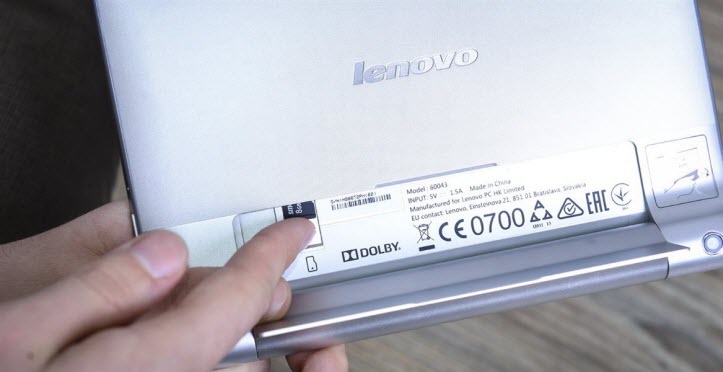
Чтобы решить проблему, когда планшет lenovo завис, а кнопка выключения устройства не помогает, придется извлечь с аппарата аксессуары, такие как сим-карта, батарея, карта памяти.
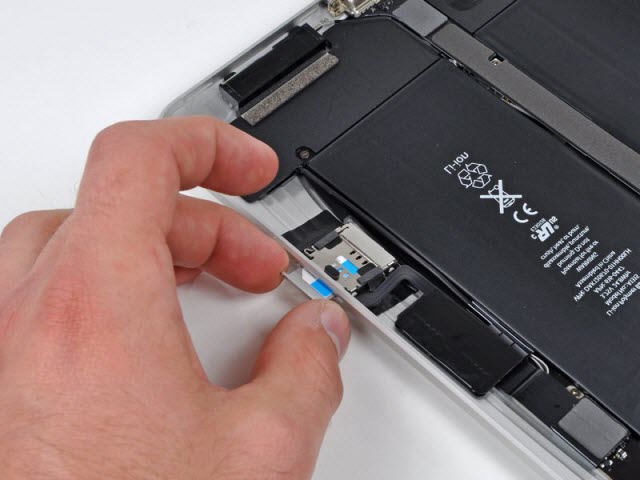
После этого необходимо выдержать несколько минут и установить эти элементы обратно на свои законные места. Затем предпринимается попытка включения устройства.
Hard Reset
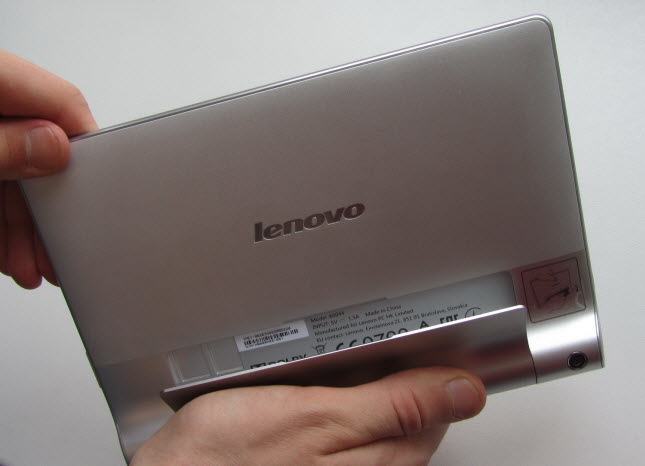
Если ничего из вышеперечисленного не дает возможности достичь желаемого, придется пойти на крайние меры. Речь идет о Hard Reset. Конечно, такая процедура нелегка для планшета, но другого выхода нет. Ее суть состоит в нажатии определенной комбинации кнопок, которые предусмотрены производителем. Существует жесткий сброс, при котором все настройки полностью удаляются, остаются лишь те, которые были установлены на заводе. Такую процедуру иногда называют переустановкой операционной системы, очень уж они похожи. После выполнения жесткого сброса пользователь лишается персональных данных, а также всех программ, которые он ставил в процессе использования устройства. Но, в отличие от перепрошивки, сохранится Root. Да и сами обновление на программном уровне не произойдет. Таким образом, если планируется жесткий сброс, рекомендуется сделать резервные копии важных данных.
Когда возникла ситуация, при которой завис планшет леново, больше подойдет второй вариант под названием Soft Reset. Это мягкий сброс, представляющий собой обычную перезагрузку аппарата. Она выполняется с использованием меню или комбинации кнопок включения и громкости, которые удерживаются некоторое время. Прежде чем решиться на подобную процедуру, рекомендуется достать карту памяти, хотя, считается, что она не участвует в перезагрузке.
Если причиной зависания является программный сбой, устранить его под силу каждому пользователю. Что касается аппаратных сбоев, в данном случае без специалистов не обойтись. Поэтому, если ничего из вышеперечисленного не помогает, ничего другого не остается, как нести устройство в сервисный центр и платить деньги для восстановления его работоспособности.
Когда становится понятно, что причина сбоя произошла из-за определенной программы, необходимо попытаться ее отключить, а в последствие вообще удалить. Это выполняется с использованием меню «Настройки» при переходе в «Параметры» и «Запущенные приложения». Затем нужно выбрать конкретное приложение и нажать на «Остановить». Здесь же предлагается произвести удаление. Когда не понятно, какое именно приложение становится помехой для нормальной работы устройства, придется поочередно включать программы, пока не найдется ответ на данный вопрос.
Как можно заметить, привести гаджет в чувство при зависании не очень сложно. Хотя, придется затратить определенное количество времени. Но по-другому решить проблемы не получится.
Как перезапустить планшет леново

Прочее
На чтение 2 мин Просмотров 1.7к. Опубликовано 31.05.2021 Обновлено 26.10.2023
Если вы заметили, что ваш планшет Lenovo завис, долго «думает» или не отвечает. Всего за три шага мы покажем вам, как перезагрузить его.
Перезагрузка не стирает данные, она заключается только в выключении и повторном включении устройства. Перед перезагрузкой вы должны помнить, что вам необходимо знать пин-код SIM-карты, а также схему разблокировки или пароль планшета, поскольку он запрашивает при повторном включении.
Перезагрузка
- 1 этап: Нажмите и удерживайте кнопку включения или разблокировки Lenovo, пока на экране не появится меню с различными опциями.
- 2 этап: В опциях, отображаемых на экране Lenovo, выберите «Перезагрузка». Если появится сообщение с подтверждением, нажмите Принять.
- 3 этап: Устройство выключится и снова включится, чтобы выполнить перезагрузку. Подождите несколько секунд или минут. Когда оно снова включится, оно запросит PIN-код SIM-карты и рисунок, отпечаток пальца или код разблокировки.
Что делать, если Lenovo не реагирует на перезагрузку?
Если вы не можете перезагрузить планшет Lenovo, потому что он завис и предыдущий метод не сработал, вам нужно выключить его с помощью физических кнопок, а затем снова включить. Чтобы принудительно перезагрузить планшет Lenovo, нажмите и удерживайте кнопку питания (или кнопку разблокировки) не менее 8 секунд, пока на экране не появится лого Lenovo или Android, а затем отпустите кнопку, пока он снова включается.
По Теме: Не работает камера заднего вида: перестала, почему, неисправности, при включении задней передачи
Если устройство по-прежнему не реагирует и вы не можете перезагрузить его, возможно, у него недостаточно заряда батареи. В этом случае подключите его к зарядному устройству и попробуйте снова. Если оно продолжает не реагировать и не включается или зациклилось, возможно, некоторые внутренние компоненты, такие как материнская плата, память, экран или даже выключатель питания, повреждены, поэтому вам нужно отремонтировать его или воспользоваться гарантией.
Завис планшет Леново: как перезагрузить
Планшеты, как и любая техника, могут иметь различные неполадки, а они в свою очередь вызывают зависания и тормоза. В большинстве случаев, эффективно поможет перезагрузка гаджета.
Поэтому в этой статье я расскажу о том, как перезагрузить планшет Леново и что делать, если девайс не выключается или не включается.

Способы перезагрузки планшета Леново
Чтобы перезагрузить планшет Леново, можно использовать любой из трех способов, перечисленных ниже: стандартная перезагрузка, перезагрузка с помощью специальной кнопки, сброс параметров до заводских.
Методы изложены от самого простого к самому категоричному. Поэтому я рекомендую пробовать их в том порядке, в котором они написаны.
Также хочу дать несколько советов перед тем, как перезагружать гаджет, если он завис, например, планшет Леново Йога:
- если планшет завис во время усиленной работы (например, в игре с красивой графикой или при нескольких десятках открытых вкладок в браузере), оставьте его в покое минут на 5, и скорее всего, девайс придет в себя и перезагрузка не потребуется;
- низкий заряд аккумуляторной батареи может быть причиной медленной работы, поэтому сначала зарядите гаджет как следует, прежде чем искать, что делать, если завис планшет Леново;
- учтите, что все несохраненные данные, будь то запись в блокноте или прогресс в игре, будут утеряны из-за перезагрузки (к счастью, большинство тех же блокнотов автоматически сохраняют любые внесенные в них изменения).
И не перезагружайте аппарат с разряженной батареей, иначе он просто выключится, так как энергии на включение может не хватить.
Стандартная перезагрузка
Классический способ перезагрузки планшетного компьютера — удерживание кнопки выключения. Через пару секунд на экране появится небольшое меню, в котором нужно нажать на надпись “Перезагрузка” или “Reboot”.

Зависший планшет Lenovo выключится, затем включится, и в большинстве случаев, девайс запустится и будет полностью готов к эксплуатации.
Иногда вышеупомянутое меню может не появиться, но это не проблема. Просто удерживайте кнопку выключения дольше (до тех пор, пока дисплей не погаснет).
Гаджет либо перезагрузится, либо выключится. Если ваш аппарат выключился, включите его удерживанием кнопки включения.
Если устройство не реагирует на стандартную перезагрузку или по-прежнему работает медленно, перейдите ко второму и третьему методу.
С помощью кнопки
На всех планшетах данного производителя, есть отдельная кнопка для перезагрузки. Обычно она находится рядом с кнопкой включения или чуть выше разъема для SIM-карты.
На устаревших моделях эта специальная кнопка ничем не отличается от остальных, только гораздо меньше, но на современных девайсах она встроена в небольшое отверстие. Это сделано для того, чтобы не возникало случайных нажатий.
Намеренно добраться до клавиши можно иголкой или скрепкой, которая всегда идет в комплекте с планшетом. На некоторых моделях, рядом со специальной кнопкой есть надпись “Reset”.

Если удерживать эту специальную клавишу в течение двух-трех секунд, устройство перезагрузится либо выключится. Во втором случае, просто включите его стандартной клавишей.

Постарайтесь не удерживать специальную кнопку слишком долго, иначе произойдет нежелательный сброс настроек до заводских параметров.
Перезапуск со сбросом настроек
Самый категоричный метод — сбросить заводские настройки. Использовать его нужно только тогда, когда другого выбора не остается. Например, если завис планшет и не реагирует ни на классический способ перезагрузки, ни на удерживание отдельной клавиши.
Сброс параметров представляет собой откат системы до заводского состояния. То есть все приложения и прочие данные, будут теми, какие были в изначальном состоянии девайса.
Это почти всегда решает любые неполадки программного уровня, но если проблема была аппаратной, то данный способ не поможет.
Имейте в виду, что после сброса все пользовательские данные будут удалены, поэтому сделайте резервное копирование. Чтобы сохранить все данные о приложениях, синхронизируйте аккаунт Гугл.
Для сохранения файлов можно использовать облачное хранилище или внешний накопитель (ПК, карта памяти). В качестве облачного хранилища для фотографий и видео, рекомендую приложение Гугл Фото. На планшетах Леново оно даже предустановлено.
Пошаговые действия для сброса до заводских параметров:
- Выключите девайс.
- Включите его, удерживая кнопку включения и увеличения громкости. На некоторых моделях, вместо клавиши увеличения громкости, нужно использовать уменьшение громкости. Если на вашем устройстве есть кнопка “Домой”, то вместо громкости нужно удерживать ее.
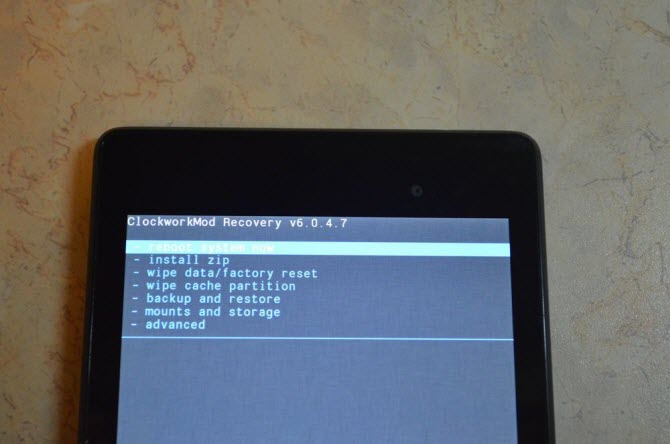
- Отобразится меню восстановления. Перемещение по пунктам меню осуществляется с помощью клавиш увеличения и уменьшения громкости. Выбор производится клавишей включения.
- Выберите пункт “Wipe data/factory reset”.
- Подтвердите выбор, нажав “Yes”.
- Еще раз подтвердите выбор, нажав “Yes — delete all user data”.
- Начнется процесс сброса настроек. Это продлится не больше пары минут, после чего вновь откроется меню восстановления.
- Выберите в нем пункт “Reboot system now”.
- Гаджет перезагрузится и будет готов к эксплуатации.
Данный способ подойдет для решения почти всех системных неполадок, в том числе и для очистки от вирусов.
Если у вас не было возможности сделать резервное копирование данных перед сбросом, то можно восстановить часть файлов с помощью специальных программ на ПК.
Среди них есть и русифицированное программное обеспечение с интуитивно-понятным интерфейсом. Все, что вам потребуется — это установить программу на компьютер и подключить гаджет к ПК через USB-кабель.
Что делать, если планшет завис и не выключается
Порой может возникнуть ситуация, когда планшет завис и не выключается. Девайс ни на что не реагирует и не остается ничего другого, как выключить планшет принудительно.

Несколько способов выключения гаджета, если он завис:
- Вытащите аккумулятор. Вариант подойдет только для устройств со съемной батареей, но зато сработает в любой ситуации, так как без энергии девайсу будет не на что “зависать”. Вставьте аккумулятор обратно и включите гаджет.
- Удерживайте специальную кнопку. Удерживая клавишу Reset, можно перезагрузить аппарат. Подготовьте иголку или скрепку!
- Совершите экстренное выключение, зажав кнопку выключения и клавишу увеличения громкости. Вместо клавиши повышения громкости, может быть либо снижение, либо кнопка “Домой”. Кнопки те же, что и при вызове меню восстановления, но разница в том, что в данном случае девайс включен.
- Дождитесь полной разрядки аккумулятора. Гаджет не сможет работать бесконечно, ведь даже для того, чтобы отображать зависшее состояние, техника тратит заряд. Рано или поздно он закончится!
Тем не менее, я рекомендую просто подождать и дать устройству шанс отвиснуть.
Планшет Леново завис при включении на заставке

Если планшет при включении зависает на заставке, то действий не так много:
- Перезагрузите аппарат.
- Если это не помогло и гаджет снова завис на логотипе, сделайте сброс до заводских настроек.
- Если и откат не помог, из программных решений остается только переустановить операционную систему.
В случае, когда ничего из вышеперечисленного не сработает, обратитесь в сервисный центр.
Наверняка ваша проблема аппаратного типа и одна из комплектующих вышла из строя, либо повреждена физически.
Добавить комментарий Отменить ответ
Об авторе этого сайта

Привет. Меня зовут Петр. Я автор этого сайта. В нем я рассказываю о том, что мне очень интересно. А именно о планшетах. В блоге я пытаюсь простым языком рассказывать о прошивках, настройках и новинках всех современных планшетов. Также большая часть статей посвящена ОС Андроид, которая мне очень нравится
Рубрики сайта
- Графические планшеты
- Интернет для планшета
- Обзоры планшетов
- Подключение
- Программы для планшетов
- Прошивки планшетов
- Разное
- Ремонт планшетов
- Советы
Сайт о планшетах и все, что с ними связано. Советы по настройке и прошивке планшетов. Обзоры самых популярных марок графических планшетов. Планшеты Самсунг, Леново, Apple и другие. Отзывы покупателей и новости из планшетного мира.
Все права защищены. © Мир Планшетов, 2021
Мы используем куки для наилучшего представления нашего сайта. Если Вы продолжите использовать сайт, мы будем считать что Вас это устраивает. Согласен
Перезагрузка зависшего планшета Lenovo
Планшеты от Lenovo достаточно распространены на рынке. Несмотря на то, что это один из лучших производителей мировой электроники, устройства Lenovo (в данном случае планшеты) могут намертво зависать во время работы, не реагируя действия пользователей. В таких случаях спасает обычная перезагрузка. Давайте рассмотрим, как её осуществить.

Перезагрузка планшета Lenovo
На самом деле процесс перезапуска планшета данного производителя практически ничем не отличается от аналогичного у других фирм. Всего представлено два варианта перезагрузки:
- Стандартный. В этом случае шанс потерять пользовательские данные минимален;
- Жёсткий. Рекомендуется использовать только в том случае, если устройство вообще не реагирует ни на какие действия. В данном варианте есть риск потерять пользовательские данные с памяти устройства.
Вариант 1: Стандартная перезагрузка
Здесь алгоритм действий максимально прост:
- Зажмите кнопку питания на несколько секунд. Обычно хватает 5 секунд.
- После этого на экране устройства должно появиться меню с выбором действий. Выберите вариант «Перезагрузка».

Если после проведённых действий планшет не включается, то не стоит паниковать. Возможно, вместо перезагрузки он просто выключился. Попробуйте включить его с помощью кнопки питания. Иногда после сильного зависания или экстренного выключения/перезагрузки кнопку требуется держать несколько секунд, чтобы планшет начал «подавать признаки жизни».
Вариант 2: Специальная кнопка
На некоторых устройствах Lenovo есть специальная кнопка, позволяющая выполнить перезапуск устройства. Обычно она расположена рядом с кнопкой включения. Может быть отмечена цветом или просто быть чуть меньше по размеру.
Эту кнопку требуется задержать на пару секунд, после чего устройство перезагрузится в обычном режиме. Однако нужно быть осторожным, так как на некоторых моделях эта кнопка может ещё отвечать за аварийный сброс настроек. Если вы «передержите» эту кнопку, то вместо обычной перезагрузки рискуете получить сброс настроек и потерю пользовательской информации.

Иногда эта кнопка может быть спрятана от пользователя под корпусом устройства. В таком случае её нужно нажать с помощью специальной иголки, с помощью которой открываются слоты для карт памяти и SIM-карт. Отверстие, дающее доступ к этой кнопке всегда расположено рядом с кнопкой включения. В некоторых случаях требуется «провернуть» иглу для активации кнопки.
Вариант 3: Перезапуск со сбросом настроек
Данный вариант рекомендуется использовать только в самых «крайних» случаях, когда, например, после перезагрузки устройство зависает снова или перезапуск обычными средствами становится невозможен. Тогда нужно выполнить «жёсткую» перезагрузку со сбросом настроек и возможным удалением пользовательской информации.
Перед тем, как проводить сброс настроек, рекомендуется сделать резервную копию личной информации, если таковая возможность имеется. Перенос личной информации можно выполнить с помощью карты памяти и компьютера. Данный процесс не представляет из себя ничего сложного, однако в контексте данной статьи он рассмотрен не будет.
Итак, перейдём к процессу «жёсткой» перезагрузки планшета Lenovo:
- Зажмите кнопку выключения на 5-15 секунд. Вы можете отпустить её когда планшет погаснет и завибрирует.
- Вместо логотипа производителя должен логотип Android, а затем разобранный робот. После произойдёт непосредственно загрузка меню. Здесь сенсор может не работать, поэтому вам придётся использовать вместо него кнопки регулировки громкости – для переключения между пунктами меню. Кнопка питания отвечает за выбор пункта меню.
- Теперь выберите пункт «Wipe data/factory reset». Откройте его.


В данной инструкции были рассмотрены все доступные способы перезагрузки планшета Lenovo. Стоит понимать, что в 90% случаях можно обойти только первым или вторым способами. Третий способ рекомендуется использовать исключительно в «чрезвычайных» ситуациях. Если у вас имеются вопросы и предложения по поводу статьи, то оставьте свой комментарий.