Как почистить кэш на mac os
Будь в курсе последних новостей из мира гаджетов и технологий
iGuides для смартфонов Apple

Как почистить кэш удаленных приложений на Mac

Олег Воронин — 11 мая 2023, 12:00
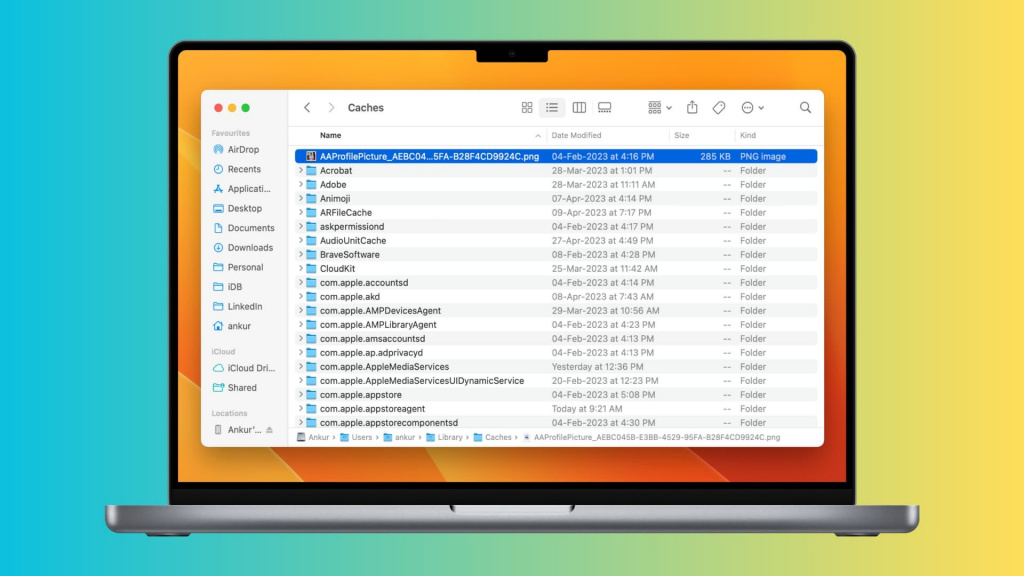
Недавно мы рассказывали о двух способах удалять приложения с Mac — нативными средствами и с помощью стороннего инструмента. Но в любом случае после удаленного приложения могут остаться накопленные данные: кэш, лишние файлы и так далее. Они занимают место на накопителе и могут вызывать сбои в работе.
Чтобы почистить кэш вручную:
[Mac OS X] Очищаем кэш-память
Многие приложения OS X, для ускорения работы кэшируют некоторые свои данные на локальном диске. В силу разных причин, бывают случаи повреждения этих сохраненных данных, что может привести к замедлению работы приложений, некорректной их работе или даже к невозможности их запуска.
Если вы столкнулись с подобной проблемой, можно попробовать очистить локальную кэш-память. Проблем для приложений, ее использующих при этом не возникнет, поскольку при первом же запуске такого приложения, кэш-память будет создана заново.

Шаг первый
Завершите все запущенные приложения с помощью комбинации клавиш Cmd+Q. Откройте окно Finder и с помощью комбинации Shift+Cmd+G перейдите в каталог ~/Library/Caches , выделите все файлы и папки с помощью Cmd+A и переместите все в Корзину. Ели потребуется, введите свой пароль.
Шаг второй
Еще раз с помощью комбинации клавиш Shift+Cmd+G, перейдите теперь уже в папку /Library/Caches . Сделайте все то же самое – удалите все файлы и папки.
Перезагрузитесь. Первый раз система будет загружаться несколько дольше обычного. Это нормально.
Удачи!
Настройка кэширования контента на Mac

На Mac можно включить или выключить кэширование контента, выбрать объем и размер кэша, предоставить устройствам iOS и iPadOS доступ к кэшированному контенту или удалить весь кэшированный контент.
Подробнее о типах файлов, для которых можно использовать кэширование контента, см. в статье на сайте поддержки Apple Типы содержимого, поддерживаемые функцией кэширования контента в macOS.
Если Вы предоставляете кэширование контента для клиентов с произвольными общедоступными IP-адресами, Вам необходимо добавить или отредактировать запись TXT DNS для Вашего кэша контента. См. раздел Использование нескольких кэшей контента для устройств Apple в руководстве Развертывание платформы Apple (на английском языке).
Включение кэширования контента

- На Mac выберите меню Apple
> «Системные настройки», нажмите «Основные»  в боковом меню, затем нажмите «Общий доступ» справа. (Возможно, потребуется прокрутить вниз). Открыть настройки общего доступа
 . и дождитесь, когда индикатор кэширования контента станет зеленым.
- Весь контент. Хранение обновлений ПО и приложений, загруженных от Apple, а также контента iCloud на этом компьютере Mac.
- Только общий контент. Хранение только обновлений ПО и приложений, загруженных от Apple, на этом компьютере Mac.
- Только контент iCloud. Хранение на этом компьютере Mac только контента iCloud, такого как фото и документы.
Выключение кэширования контента
- На Mac выберите меню Apple
> «Системные настройки», нажмите «Основные» в боковом меню, затем нажмите «Общий доступ» справа. (Возможно, потребуется прокрутить вниз). Открыть настройки общего доступа
Выбор тома для кэширования
По умолчанию кэшированный контент хранится на загрузочном томе. Если на Вашем Mac доступны дополнительные тома, Вы можете выбрать том для сохранения кэшированного контента.
-
На Mac выберите меню Apple
> «Системные настройки», нажмите «Основные» в боковом меню, затем нажмите «Общий доступ» справа. (Возможно, потребуется прокрутить вниз). Открыть настройки общего доступа
.Настройка размера кэша
Вы можете выбрать объем хранилища, который компьютер Mac будет использовать для кэшированного содержимого.
-
На Mac выберите меню Apple
> «Системные настройки», нажмите «Основные» в боковом меню, затем нажмите «Общий доступ» справа. (Возможно, потребуется прокрутить вниз). Открыть настройки общего доступа
.Включение или выключение кэширования контента iCloud
При кэшировании контента iCloud сохраняются файлы, которые пользователи хранят в iCloud, например документы Pages или Numbers.
Все кэшированное содержимое iCloud загружается, сохраняется и передается в зашифрованном виде, и кэш контента не имеет возможности его расшифровать.
-
На Mac выберите меню Apple
> «Системные настройки», нажмите «Основные» в боковом меню, затем нажмите «Общий доступ» справа. (Возможно, потребуется прокрутить вниз). Открыть настройки общего доступа
.- Включение кэширования контента iCloud. Нажмите всплывающее меню «Кэш», затем выберите «Весь контент» или «Только контент iCloud».
- Выключение кэширования контента iCloud. Нажмите всплывающее меню «Кэш», затем выберите «Только общий контент». Когда Вы выключаете кэширование контента iCloud, все кэшированные данные iCloud немедленно удаляются из кэша контента.
Включив или выключив кэширование контента iCloud, можно перезапустить клиентские устройства. Клиентские устройства автоматически обнаруживают изменения, но на это может потребоваться время. Если перезапустить клиентские устройства, они незамедлительно обнаружат изменения.
Предоставление устройствам iOS доступа к кэшированному содержимому
Вы можете предоставить доступ к интернет-подключению и кэшированному контенту на Вашем Mac устройствам iOS, подключенным через USB. Эта функция также называется кэшированием по подключению.
При кэшировании по подключению:
- Устройства iOS можно подключать и выключать в любой момент, если компьютер Mac не находится в режиме сна.
- Устройства iOS, подключенные к Mac через USB, имеют доступ к интернету, даже когда они не подключены к сети Wi-Fi или сотовой сети.
- Подключенные управляемые устройства iOS автоматически отмечаются в своей системе управления мобильными устройствами (MDM).
> «Системные настройки», нажмите «Основные» в боковом меню, затем нажмите «Общий доступ» справа. (Возможно, потребуется прокрутить вниз). Открыть настройки общего доступа
.При первом подключении устройства iOS к компьютеру Mac по USB необходимо выбрать «Доверять» на устройстве.
Удаление всего кэшированного содержимого
- На Mac выберите меню Apple
> «Системные настройки», нажмите «Основные» в боковом меню, затем нажмите «Общий доступ» справа. (Возможно, потребуется прокрутить вниз). Открыть настройки общего доступа
.Как очистить кэш на Mac?

Mac запоминает множество информации, хранящейся на своем жестком диске. Все файлы, тексты, фотографии, песни, загруженные с веб сайтов – все это, безусловно, ускоряет будущие загрузки с ваших любимых ресурсов, а другая сторона медали — занимает много места. Где это хранится и как безопасно очистить кэш? Ниже приведена вся необходимая информация по этому поводу.
Что такое кэш и зачем его нужно чистить?
Кэш – временно созданные операционной системой файлы при работе в программах и браузерах. Соответственно существует несколько видов кэша:
- системный;
- программный;
- браузерный.
Есть программы, которые удаляют накопившиеся файлы самостоятельно. Есть программы, в частности «Карты», которые имеют совсем небольшое хранилище, так что их удаление практически не освободит места. Есть тяжелые программы, в том числе фото- и видеоредакторы, сохраняя большое количество файлов, они перегружают операционную систему и замедляют работу iMac или MacBook.
Если вы заметили, что на жестком диске не хватает места или возникают проблемы с загрузкой веб-сайтов, нужно очистить кэш.
На всякий случай рекомендуем создать резервную копию файлов с помощью встроенного в Mac приложения Time Machine. По желанию вы сможете восстановить случайно удаленные файлы.
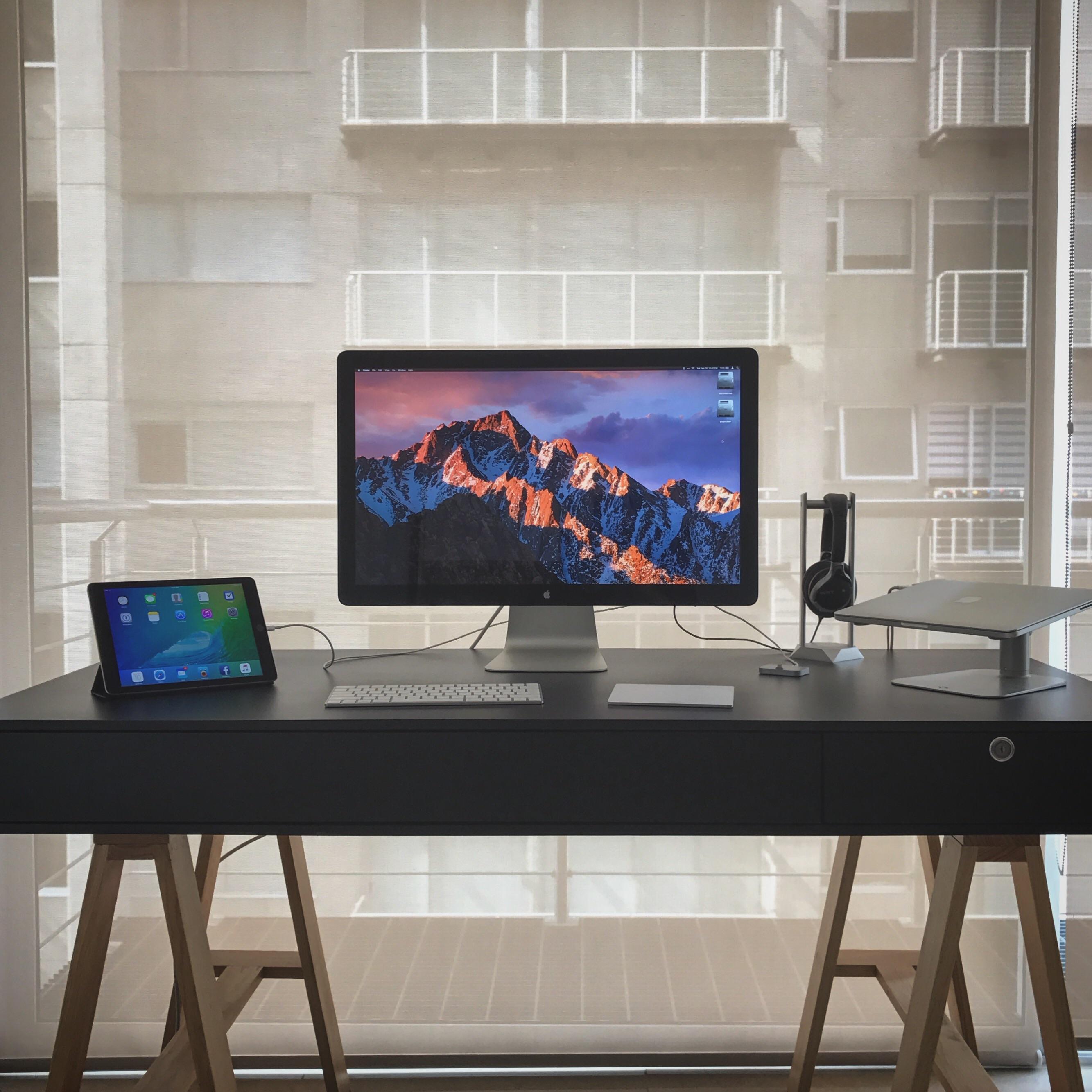
Как самостоятельно очистить кэш на Mac?
Сделав пять простых шагов вы самостоятельно очистите кэш, накопленный в macOS:
- Закройте все приложения, открытые на Mac.
- Запустите Finder.
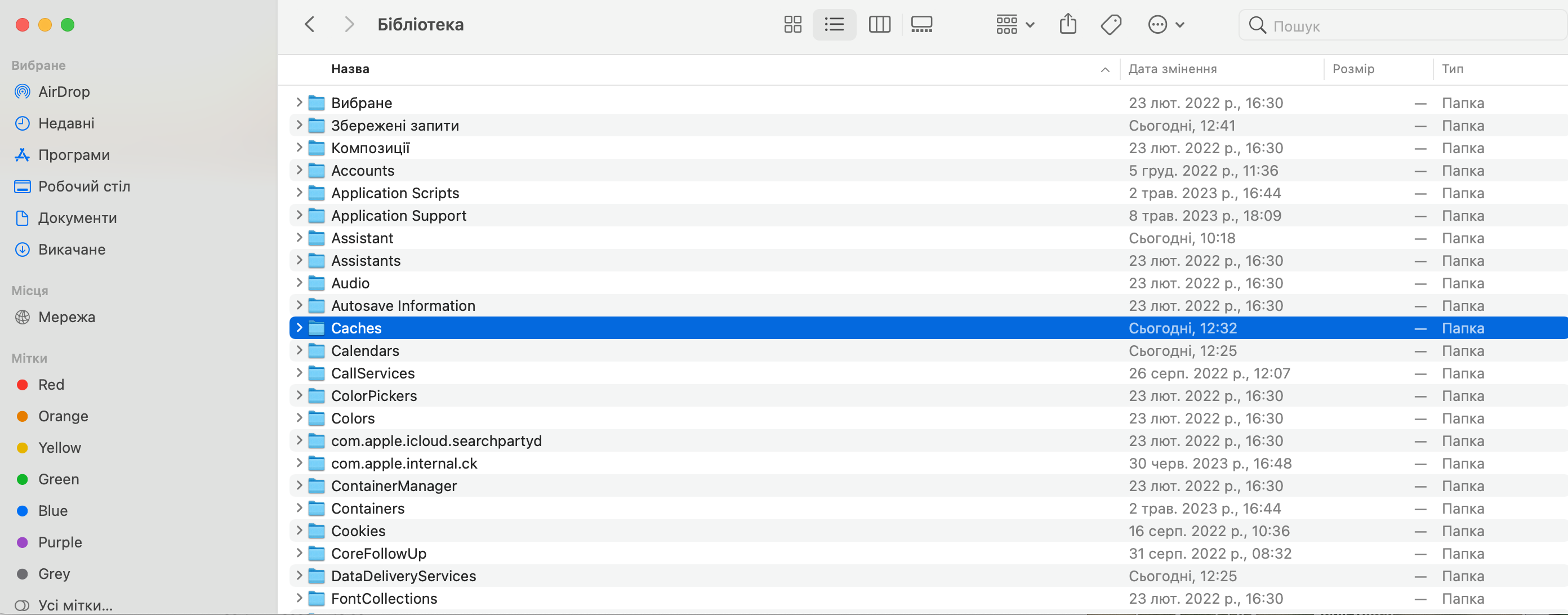
- Выберите «Переход в папку» в правом верхнем углу и введите ~/Library/Caches.
- Из каждой папки этого списка удалите содержимое, кроме папок.
- Выберите «Очистить корзину» на панели Dock и удалите файлы из «Корзины».
Какие программы быстро помогут очистить кэш на Mac?
На вашем Mac может быть очень много программ, а также кэша, очистка в ручном режиме может занять длительное время. Есть специальные программы для очистки, в частности, CleanMyMac X, OnyX, CCleaner и т.д. Они отлично и быстро справятся с очисткой кэша.
- Загрузите на Mac, например бесплатную программу CleanMyMac X.
- Запустите ее и выберите в меню слева вкладку «Системный мусор»/«Служебный мусор».
- Нажмите кнопку Старт.
- После завершения сканирования нажмите кнопку «Очистить».

Как очистить кэш в браузере Safari?
- Откройте Safari.
- В меню Safari выберите пункт «Настройки».
- Откройте «Приложения», в нижней части окна поставьте галочку «Показывать меню «Разработка» в строке меню».
- Выделите меню «Разработка» в верхней части экрана и нажмите «Очистить кэши».
Акцентируем ваше внимание, если просто очистить историю методом Safari – “История” – “Очистить историю”, личная информация не будет удалена.
.png?1692007020373)
Как очистить кэш в браузере Google Chrome?
- Откройте Chrome.
- Зайдите в “Настройки” – “Конфиденциальность и безопасность”.
- Выберите пункт «Очистить историю».
- Убедитесь, что все нужные галочки выставлены и нажмите «Удалить данные».
.png?1692007045844)
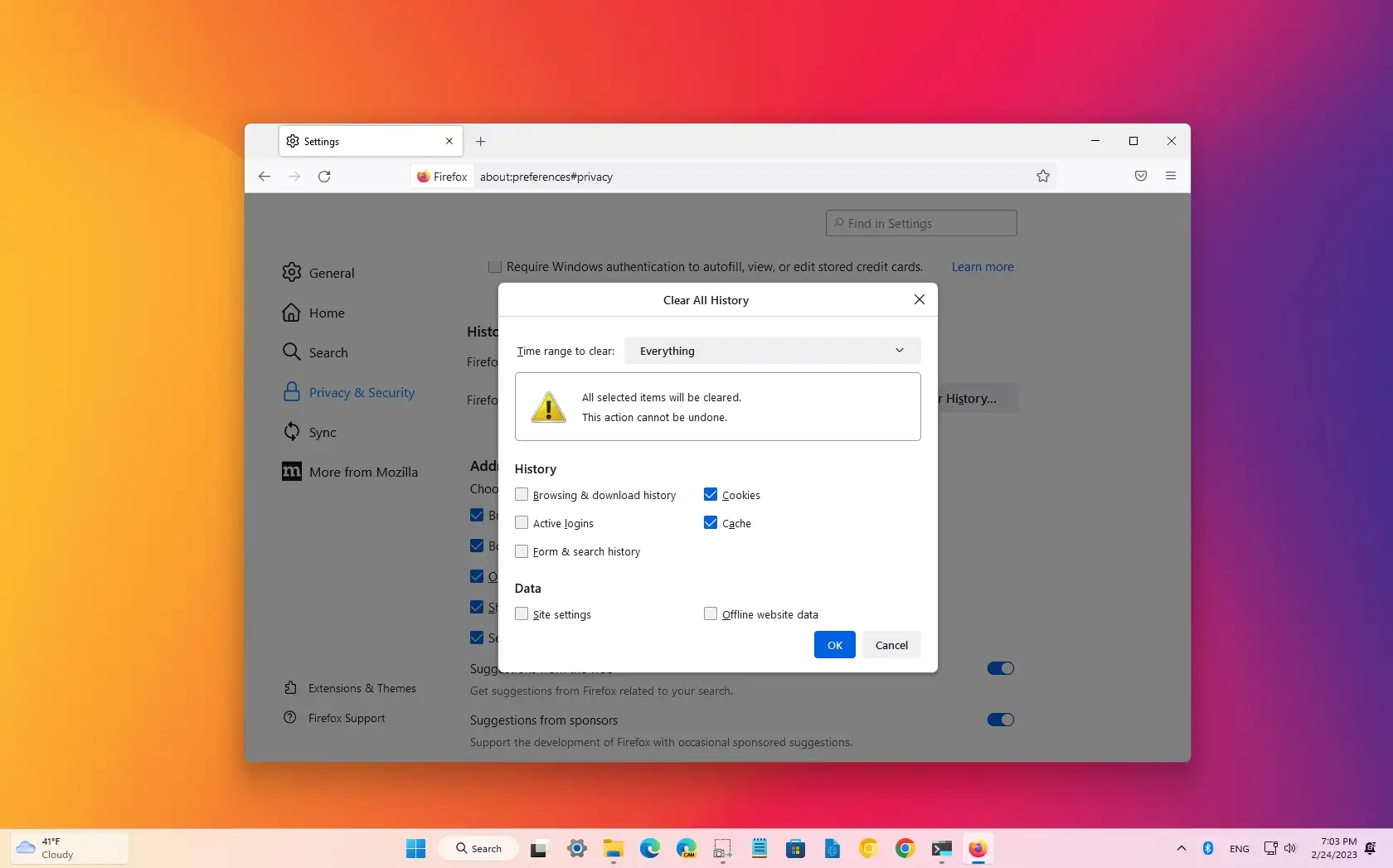
Как очистить кэш в браузере Firefox?
- Откройте Firefox и зайдите в меню.
- Найдите «Журнал» и нажмите «Удалить историю».
- Активируйте галочки «Кэш» и «Все» и укажите диапазон времени.
- Нажмите «Удалить сейчас», чтобы удалить все. То, что хотите оставить, необходимо выделить.
Проделав эти простые манипуляции, Мак будет полностью очищен от кэша и на нем появится много свободного места. Это напрямую повлияет на его работу – скорую и без сбоев.