Как очистить другие системные данные на Айфон — пошаговая инструкция
В процессе использования любого устройства память на нем заполняется, поэтому периодически требует чистки. Но как быть, если iPhone показывает, что большую часть памяти занимает раздел “Другое”? В нем хранятся всевозможные временные файлы различных приложений и системные данные операционной системы, проще говоря, бесполезный “мусор”. Какой-либо специальной опции, которая бы позволила одним махом освободить всю память, не существует. Поэтому для очистки данного раздела приходится идти на некоторые ухищрения. Далее подробно рассмотрим, как очистить другие системные данные на Айфон.

Как очистить другие системные данные на Айфон через iTunes
Один из способов очистить раздел “Другое” — это избавиться от файлов в кэше различных приложений. О том, как очистить кэш приложений на Айфоне мы уже рассказывали, однако удалением временных файлов из приложений полностью очистить раздел “Другое” не получится, к тому же, если очищать абсолютно все программы, это займет много времени. Быстрее и проще избавиться о скопившегося в смартфоне мусора при помощи приложения iTunes.
Принцип очистки предельно прост — надо создать резервную копию всего, что хранится на смартфоне, а затем восстановить данные с резервной копии. В результате будет восстановлена вся информация кроме кэшей. Таким образом можно удалить 1-4 Гб, а иногда и больше.

Начинаем с резервного копирования. Бэкап делается следующим образом:
- Подключите устройство к ПК при помощи кабеля USB.
- Запустите приложение iTunes.
- Выберите в приложении устройство, которое вы подключили.
- В открывшемся окне поставьте галочку в пункте “Шифровать резервную копию iPhone”. Установите при этом пароль и обязательно запомните его.
- Затем нажмите кнопку “Создать копию сейчас”.
Теперь, чтобы можно было восстановить информацию из бэкапа, необходимо отключить опцию “найти iPhone” в настройках. Если этого не сделать, у вас ничего не получится. Для отключения опции выполните такие действия:
- Откройте на своем смартфоне “Настройки”.
- Коснитесь своего имени.
- Перейдите в подраздел iCloud.
- Тапните по строчке строчки “Найти iPhone” и отключите данную опцию.
- Введите пароль от своего Apple ID чтобы подтвердить действие.
Теперь можно восстановить данные из созданной резервной копии:
- В приложении iTunes нажмите кнопку “Создать копию сейчас”.
- Подождите пока все данные удалятся и телефон перезагрузится.
- Ведите данные от Apple ID и дождитесь пока заново установятся все приложения.
Когда смартфон вновь отобразится в iTunes, вы увидите, что в памяти появилось гораздо больше свободного пространства.

Как очистить другие системные данные на Айфон через сброс настроек
Если у вас под рукой нет компьютера, очистить раздел “Другое” можно путем сброса всех настроек. Но, прежде чем это сделать, создайте резервную копию:
- Откройте “Настройки” на смартфоне.
- Тапните по своему имени и перейдите в подраздел “iCloud”.
- Коснитесь строчки “Резервное копирование”.
- Тапните по пункту “Создать резервную копию”.
Теперь, когда бэкап создан, надо сделать сброс данных:
- Откройте в настройках смартфона раздел “Основное”.
- Перейдите в подраздел “Сброс”.
- Коснитесь строчки “Стереть контент и настройки”.
- Введите пароль от Apple ID.
- Когда настройки будут сброшены, система предложить восстановить информацию из бэкапа. Согласитесь и подождите, пока восстановятся все настройки и приложения.
Как ив первом случае после выполнения этих действий будут восстановлены все данные, кроме различного мусора, который хранится в разделе “Другое”.
Читайте также:

13 мая 2021
Не прошло и месяца с момента анонса планшета iPad Pro на базе чипа M1, как в бенчмарках Geekbench 5 появились первые результаты его теста на производительность. И они превзошли ожидания. Устройство .

3 августа 2021
Обновление линейки полностью беспроводных наушников AirPods ожидается этой осенью, о чем сообщает в своей еженедельной сводке Марк Гурман, известный журналист издания Bloomberg, специалист и .

8 июля 2022
Необходимость перевести печатный текст может возникнуть не только у учеников и студентов, но и туристам. Кроме того, перевод может понадобиться и в бытовых ситуациях, к примеру, если нужно прочесть .
Как очистить iPhone
Новенький смартфон «только из коробки» работает практически молниеносно: задачи хватает на лету, на клики по иконкам реагирует за секунду до самого нажатия. Но яблочные девайсы не исключение из общего правила: чем активнее вы пользуетесь телефоном. чем больше приложений устанавливаете, чем чаще сохраняете пароли, тем быстрее переполнится доступный объем встроенной памяти. И грядет кризис: если в начале использования на телефоне хватало места для десятков приложений и нескольких сотен фото, то сейчас гаджет ругается даже при попытке обновить условный WhatsApp. В бородатом анекдоте новый русский рекомендовал выбрасывать машину, как только у нее забьется пепельница. Мы так делать не будем, и сейчас подробно разберемся, как вернуть телефону скорость и резвость, очистить iPhone от кэша, истории данных. Наша пошаговая инструкция с советами позволит сделать это буквально за десять минут.
Как очистить iPhone от мусора, если он у вас в руках
«Хвосты» удаленных приложений, миллион открыток из Viber, звуковые сообщения из Контакта, запасы Safari — иногда информационный хлам на iPhone занимает больше гигабайта драгоценной памяти. Как освободить место, не жертвуя драгоценными фото и нужными данными? Для этого нужно почистить кэш на iPhone без потери данных самостоятельно без обращения в сервисный центр.

Как разблокировать iPhone
Как очистить кэш на iPhone через iTunes без потерь данных
Самый простой способ очистить iPhone от кэшированных данных (той информации, которую браузеры и многие приложения сохраняют на телефоне для быстродействия) — воспользоваться программой iTunes. Для этого у вас должен быть сам гаджет, компьютер на Windows или макоси и специальный провод для подключения устройства Lightening

- В меню «Настройки» в разделе «Имя устройства — iCloud — Найти iPhone» отключаем эту функцию.
- Подключаем устройство к компьютеру, включаем iTunes.
- В разделе «Обзор» создайте резервную копию вашего устройства, вернее, его содержимого. В этой копии сохраняются только главные файлы приложений, а вот весь сопутствующий мусор исчезнет.
- В том же разделе выбираем функцию «Восстановить из резервной копии»
- Оценить объем освободившегося пространства можно на смартфоне. Посмотреть, сколько места у вас осталось, можно в разделе «настройки — Основные — Хранилище».
Как очистить «Другое» на iPhone
С самого iPhone вы сможете увидеть только объем занятой памяти. Если же вам нужна более полная детализация, добро пожаловать в iTunes. Здесь, в меню «обзор», расположен индикатор состояния памяти. Все ее содержимое разделено на несколько категорий. Это программы, фотографии, видео, аудио, документы, книги… а также таинственное «другое». В операционных системах ниже восьмой версии в нее входили и напоминания, и вложения сообщений, информация диагностики, голосовые записи. Теперь содержимое категории более структурировано: другое — это настройки iOS, голоса звуковых помощников, данные о системе и тот самый кэш. Сюда попадают ваши музыка, видео фотографии, если вы смотрите их в «онлайне», потоковой передачей. Чтобы не прерываться постоянно на дозакачку, умный телефон сохраняет информацию немного вперед. И тем самым занимает место в памяти. Также сюда падают недогруженные файлы, отчеты о сбоях в работе приложений, копии фотографий с разными фильтрами, которые вы накладывали, скучая.
Очистка кэшированных фото, видео, музыки
Удалить полностью весь ненужный массив данных, не разбираясь в том, откуда они взялись, можно, если восстановить телефон до заводских настроек для борьбы с кэшем. В этом случае рекомендуем сохранить резервную копию (туда кешированные данные не попадают). Затем через «Настройки — Основные — Сброс «найдите функцию «Стереть контент и настройки». Это позволит восстановить прежнее состояние телефона, как в момент при покупке.
Очистка кэша в приложениях
Самые мусорные приложения на телефоне — это различные мессенджеры. Наиболее простой способ избавиться от их кэша — просто удалить, а затем установить программу заново. В этом случае из скрытых папок удалятся все фотографии, звуки и видео, которые телефон подгружал до этого. Это может быть несколько гигабайт информации!
Если удалять приложение вы не хотите, а внутри него нет функции очистки кэша, воспользуйтесь программой очистки кэш памяти. Среди полезных — Magic Phone Cleaner, Battery Saver. Эти приложения позволят очистить кэш одним нажатием, а затем можно следить за наполнением памяти.
Как очистить историю Safari
Это можно сделать прямо на самом iPhone. Для этого зайдите в раздел «Основные», выбирайте вкладку «Хранилище». Здесь нажмите «Управлять». Выбираем программу Safari, нажимаем на «документы и данные» и дальше вам предложат Resert account cache. Соглашайтесь. Также это можно сделать через Настройки: здесь найдите веб-браузер, нажмите на строчку и выберите опцию: «Очистить историю и данные сайтов».
Если у вас стоит другой браузер, например, Chrome, чистить кэш придется из приложения: здесь нужно выбрать Меню, настройки, личные данные и функцию — почистить кэш. Также можно удалить данные для автозаполнения. Это полезно и в том случае, если вы не хотите раскрывать другим свои интересы и историю поиска.
Что делать, чтобы экономить память iPhone
- Много кэша образует Siri. Для стирания его включайте и отключайте функцию раз в несколько дней.
- Проверьте альбом с удаленными фотографиями и удалите их до конца.
- Отключите фоновое обновление для большинства приложений.
- Удаляйте видео и фото вложения в Сообщениях.Запретите телефону сохранять оригиналы фото и видео.
Что делать, чтобы экономить память iPhone
Разберемся, какую информацию надо удалять с iPhone перед продажей.
Итак, вы решили продать свой гаджет, но совершенно не хотите разделять с его будущим владельцем мечты, личную информацию. При этом удалять все данные безвозвратно тоже не хочется — впереди новые айфоны, и календари с напоминалками еще пригодятся.
Для того чтобы удалить личные данные с iPhone при продаже нужно:
- Создать резервную копию данных на устройстве через Настройки.
- Выйдите из iCloud, iTunes Store и App Store. Затем выполните выход. Для этого на устройствах с системой старше 10.3 в меню Настройки найдите кнопку «Выйти». Введите пароль и нажмите «Выключить». Для более ранних версий ОС ищите эту кнопку в разделе «Настройки» — iCloud. Дважды нажмите «Выйти» и введите свой Apple ID. Затем нажмите «Выйти» в меню «Настройки — iTunes Store и App Store»
- В разделе «Основные» меню «Настройки» нажмите сброс, а затем выберите пункт «Стереть контент и настройки».
- Спокойно продавайте чистый телефон. При полном стирании данных отключается функция «блокировка активации» в «Найти iPhone»

Как отличить восстановленный iPhone
Что делать, чтобы экономить память iPhone
Что делать, если вы продали или потеряли телефон и на нем остались все ценные данные?
Во-первых, можно попросить покупателя провести все действия из предыдущей главы.
Если на устройстве была включена функция «Найти iPhone», зайдите в iCloud, выберите свое устройство и нажмите «стереть». Это работает даже удаленно.
Также на сайте iCloud можно удалить данные кредитных или дебетовых карт в службе ApplePay.
Как очистить папку Другое на Айфоне? Рабочий способ
Иногда iPhone мне напоминает автомобили BMW: вроде все создано для человека, с умом, но случись какая проблема — придется разобрать полмашины и изучить массу статей, чтобы понять, в чем причина поломки. То же самое с iPhone: сколько ни трать на него, все равно однажды у тебя что-то случится с системой и придется разбираться во всем самому. Поэтому рано или поздно вы столкнетесь с тем, что папка с кэшем на Айфоне будет переполнена, занимая чуть ли не половину места на iPhone. Рассказываю, как ее очистить и есть ли смысл покупать iPhone с большим объёмом памяти.
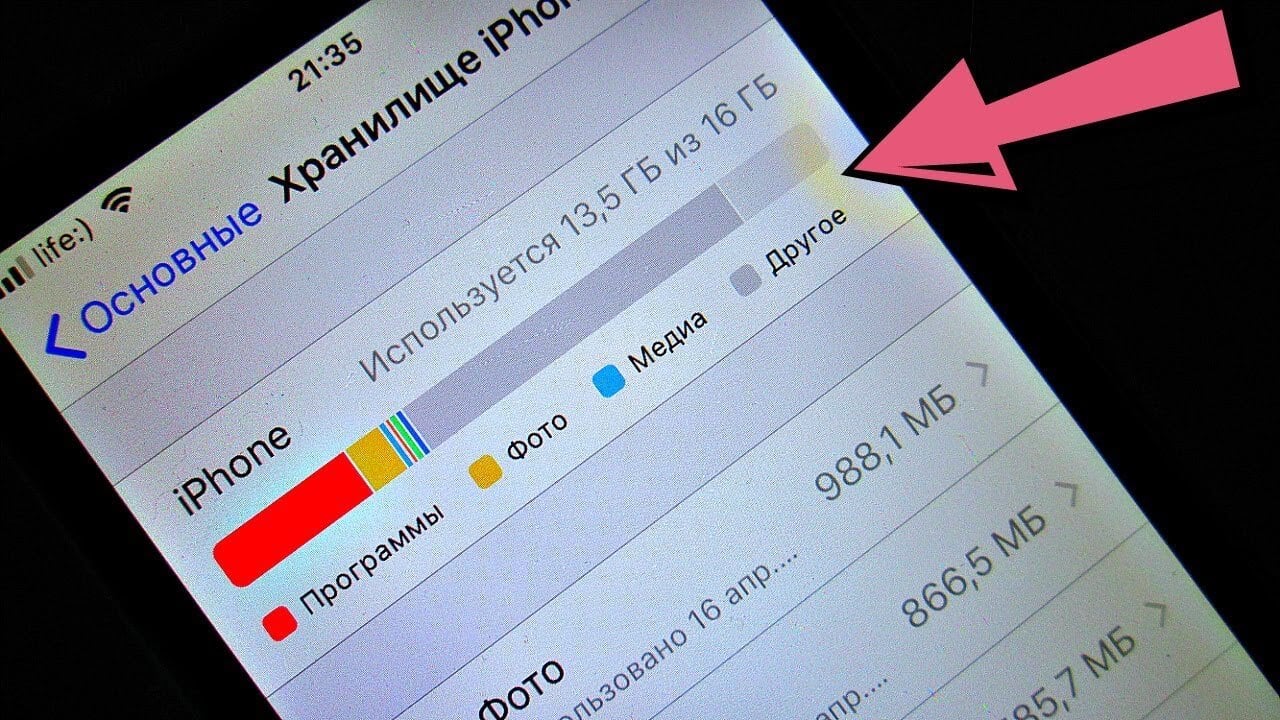
Забилась память на iPhone? Есть способ почистить ее
Какой объём памяти выбрать для iPhone
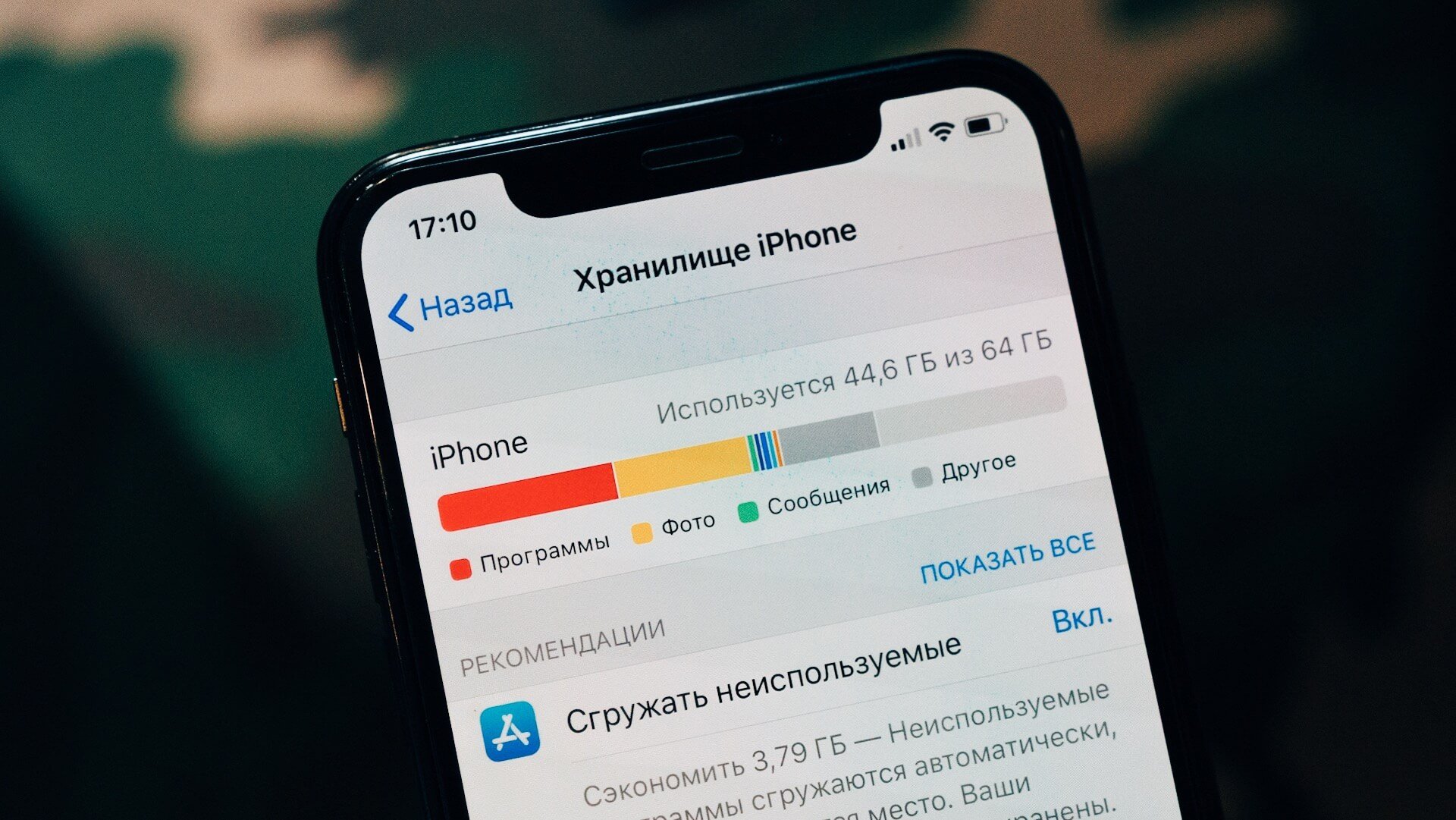
на iPhone с большим объёмом хранилища наличие папки с кэшем почти не заметно
Ровно 4 года назад я единственный раз в жизни приобрел iPhone 7 Plus с 256 Гб памяти: тогда это казалось чересчур много, учитывая то, что подписками я особо не пользовался, а музыку слушал исключительно с помощью подкастов. До этого у меня был iPhone SE на 32 Гб и никаких проблем, кроме размера экрана, не возникало. Со временем я не оценил главной фишки Айфона с большим объёмом памяти — это возможность раз и навсегда забыть о проблемах с забитым хранилищем в iPhone. Так что, если выпадет возможность, обязательно берите только 256 или 512 Гб, чтобы никогда не вспоминать о количестве свободных гигов в телефоне.
А если серьезно, то в настройках хранилища любого iPhone рано или поздно отображается эта здоровенная серая полоса на графике занятого пространства — называется она «Системные данные». Она никак не реагирует при нажатии, а многие думают, что системные данные на iPhone очистить нельзя. На самом деле, можно.
Что такое системные данные на Айфоне
Для начала нужно разобраться, что хранится в этом разделе и безопасно ли его очищать. Спойлер: да. На моем iPhone SE 2020 этот раздел занимает 11 Гб, еще 8 Гб — это iOS 15. Свободного места в телефоне, как кот наплакал. Так что же там хранится?
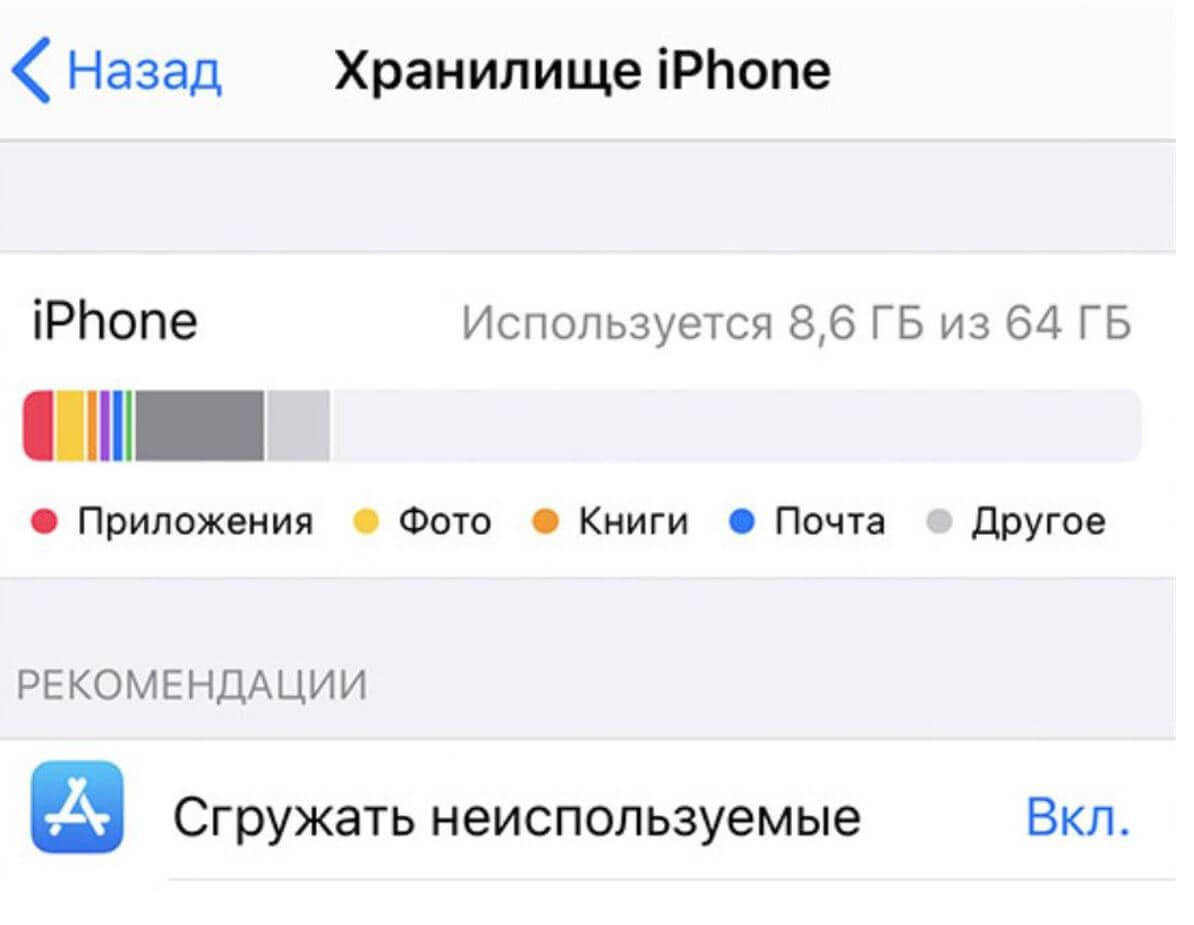
Папка с данными приложений занимает много места и не дает спокойно спать пользователям. Можно ли ее очистить?
- Кэш браузера Safari и других системных приложений.
- Информация различных приложений.
- Переписки, чаты, загрузки.
- Данные облачных хранилищ.
Как вы понимаете, разбираться с этим разделом можно, поочередно очищая кэш в приложениях или сделать это одним действием, убив сразу двух зайцев. Перед тем, как рассказать, как очистить папку с кэшем на Айфоне, ловите небольшой лайфхак: отключите «Аналитику и улучшения» в iOS. Логи занимают очень много места.
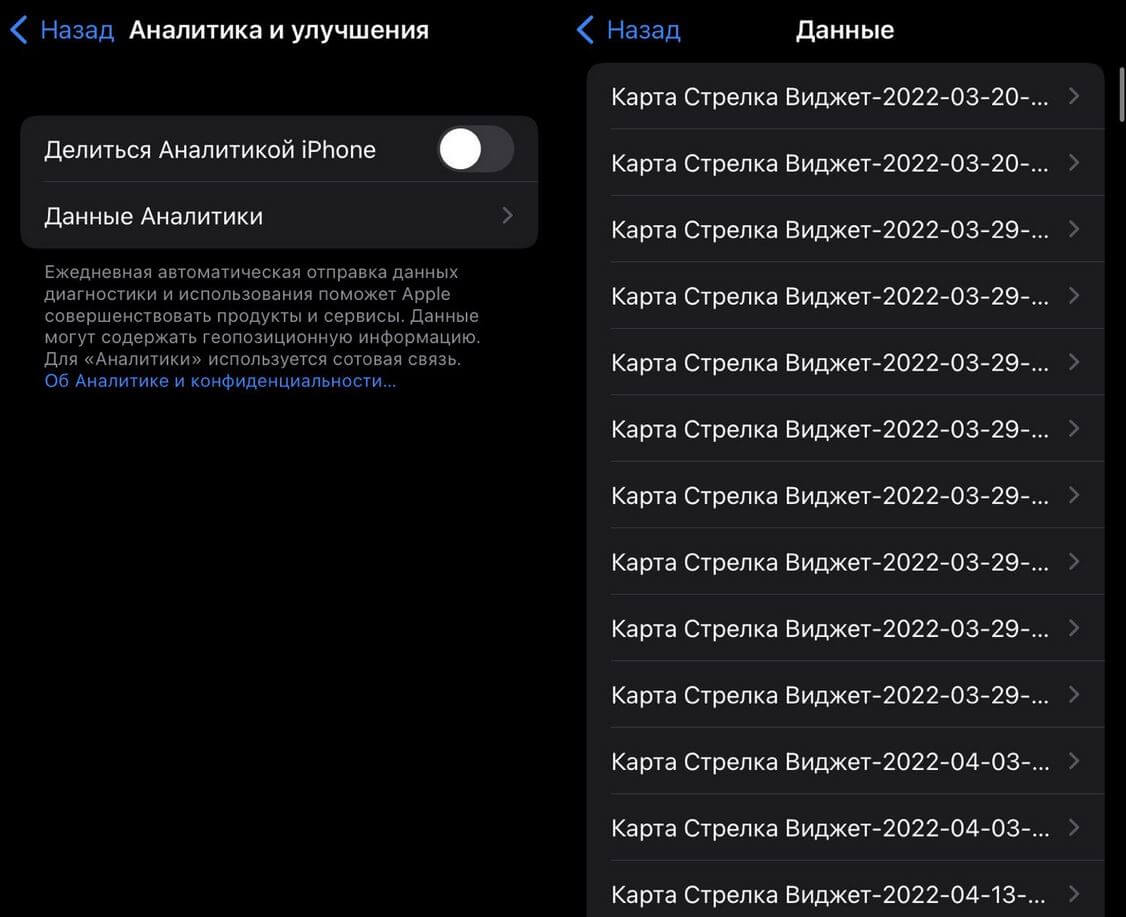
Если отключить аналитику, то появляться она будет в меньшем количестве
- Зайдите в Настройки, выберите «Конфиденциальность».
- Внизу нажмите «Аналитика и улучшения».
- Затем выключите ползунок возле «Делиться Аналитикой iPhone».
Логи нельзя удалить: в «Данные аналитики вы можете обнаружить, что их сотни. Их можно удалить только с помощью способа, указанного ниже. Правда, даже несмотря на отключение функции, они будут непонятным образом собираться снова, но намного меньше.
Как очистить кэш на Айфоне
64 Гб памяти в 2022 году — это боль. Особенно, когда ты и так удалил все, что казалось лишним на iPhone. Когда смартфон снова пишет, что места мало, это уже ни в какие ворота не лезет. Вот самый радикальный способ очистки кэша на iPhone.
Если не готовы рисковать, лучше не пробуйте. К сожалению, многие пользователи на форумах жалуются, что приложения с iPhone все-таки удаляются. Случаи единичны, но на всякий случай, вот инструкция, как вернуть программы, которых больше нет в App Store.
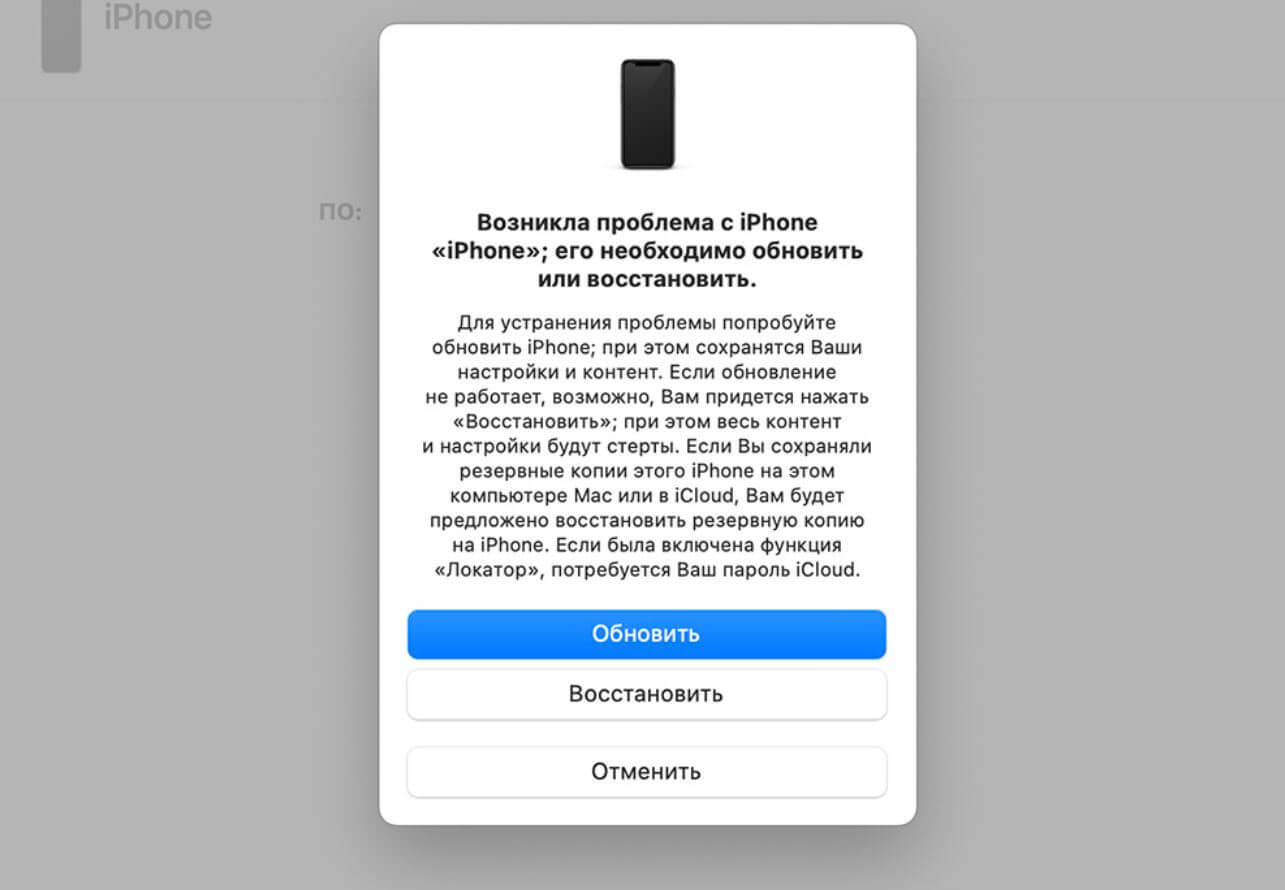
Нажмите «Обновить» и следуйте инструкциям
- Скачайте iTunes для Windows или используйте Finder в Mac.
- Нажмите кнопку увеличения громкости и отпустите, затем — уменьшения громкости. После этого нажмите и удерживайте кнопку включения. Работает с iPhone 8 и новее.
- Зажмите кнопку включения и в таком положении подключите iPhone к ПК по кабелю.
- Держите кнопку, пока на экране не появится компьютер с проводом.
- На ПК появится табличка «Обновить» или «Восстановить». Нажмите «Обновить».
- Далее следуйте инструкции и ждем, пока переустановка ПО закончится. Инструкция есть на сайте Apple.
Остались вопросы? Задавайте их в нашем Телеграм-чате!
И что вы думаете? Освободилось 6 Гб, ранее занятых системными данными. Самое главное — с вашими приложениями и файлами ничего не случится, даже Сбербанк не удалился с iPhone. Просто переустановится iOS и все. Конечно, я, как человек мнительный, предварительно создал резервную копию, но это на всякий случай. В некоторых случаях удаляются не все системные файлы, а только их часть.
Как очистить место на iPhone. Собрали самые эффективные способы

В закладки
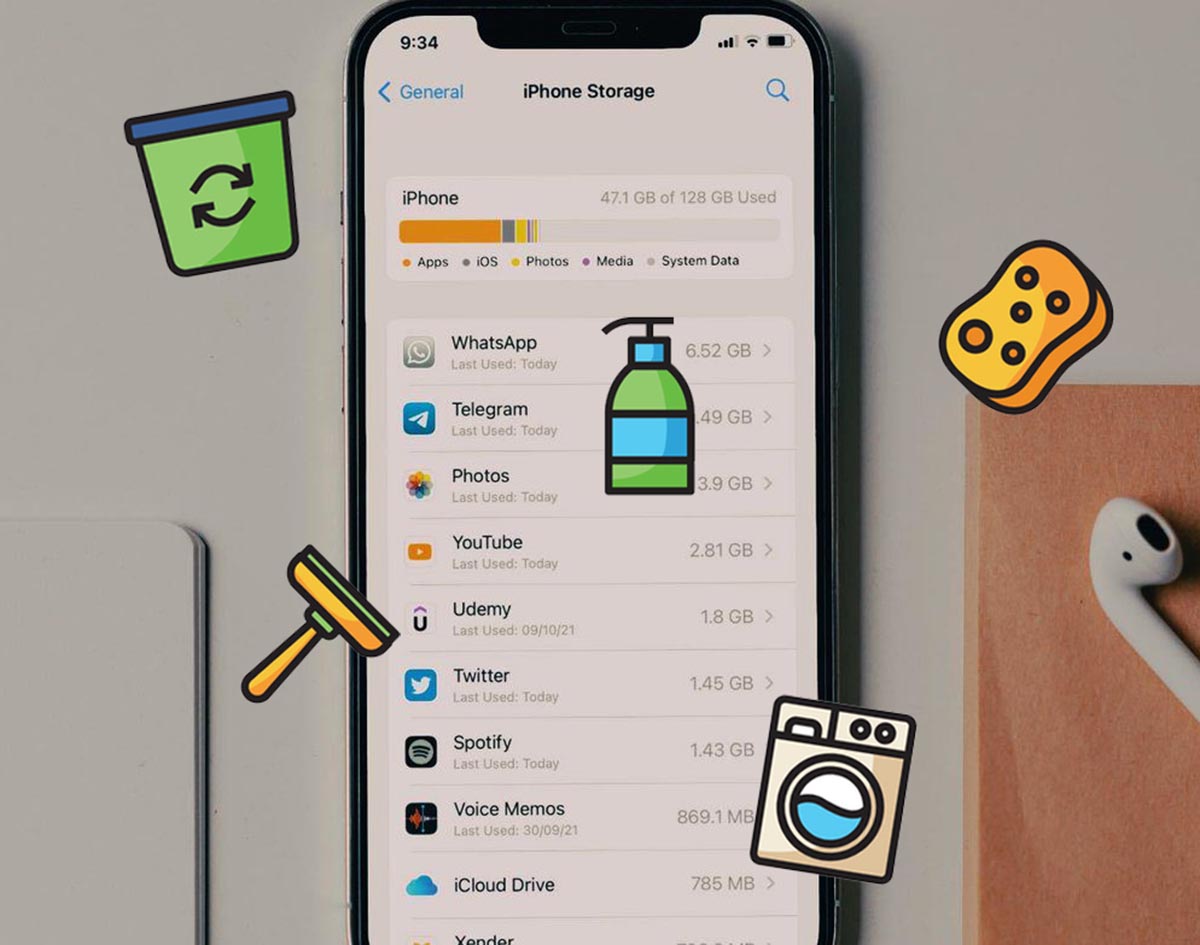
Хоть объем памяти современных смартфонов регулярно увеличивается, свободное место на накопителе все равно быстро заканчивается. Память нужна для установки обновлений системы, загрузки большого объема данных или просто для нормального функционирования iOS. Не забывайте, что рекомендуемый объем свободного места на iPhone должен составлять минимум 10-15% от размера накопителя.
Сейчас напомним о самых действенных и эффективных способах очистки памяти iPhone.
- ��♂️ Ответ на любой вопрос про Apple вы найдете здесь: https://t.me/iphonesru_forum ��
1. Как защитить удаленные из App Store приложения на iPhone
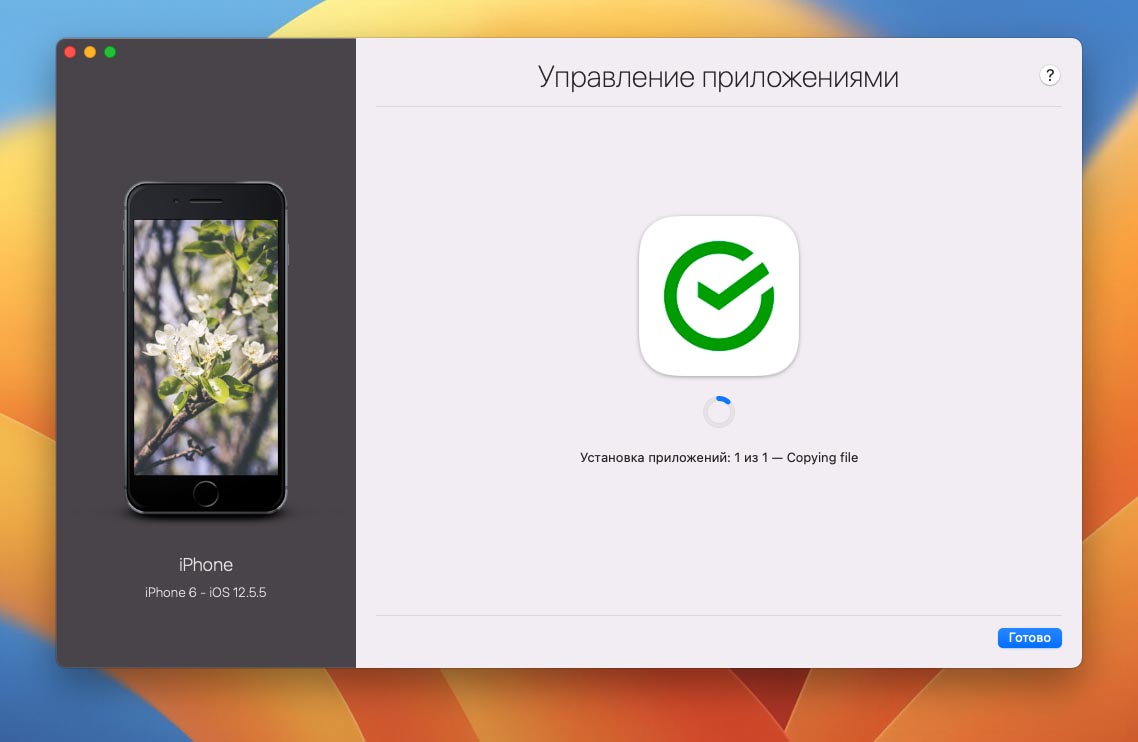
В последнее время приложения некоторых банков и сервисов удалили из App Store. Установить такие программы заново не получится, даже из истории покупок в App Store. Пока программа установлена на вашем смартфоне или планшете, переживать не стоит. Она будет исправно работать, хоть и без актуальных апдейтов. Если же на устройстве придется восстанавливать прошивку, делать даунгрейд или сбрасывать до заводских настроек, повторно установить удаленное из App Store приложение будет невозможно. Почти. Есть способ, который помогает вернуть случайно удаленную программу, но работает он не у всех пользователей. Подробная инструкция здесь.
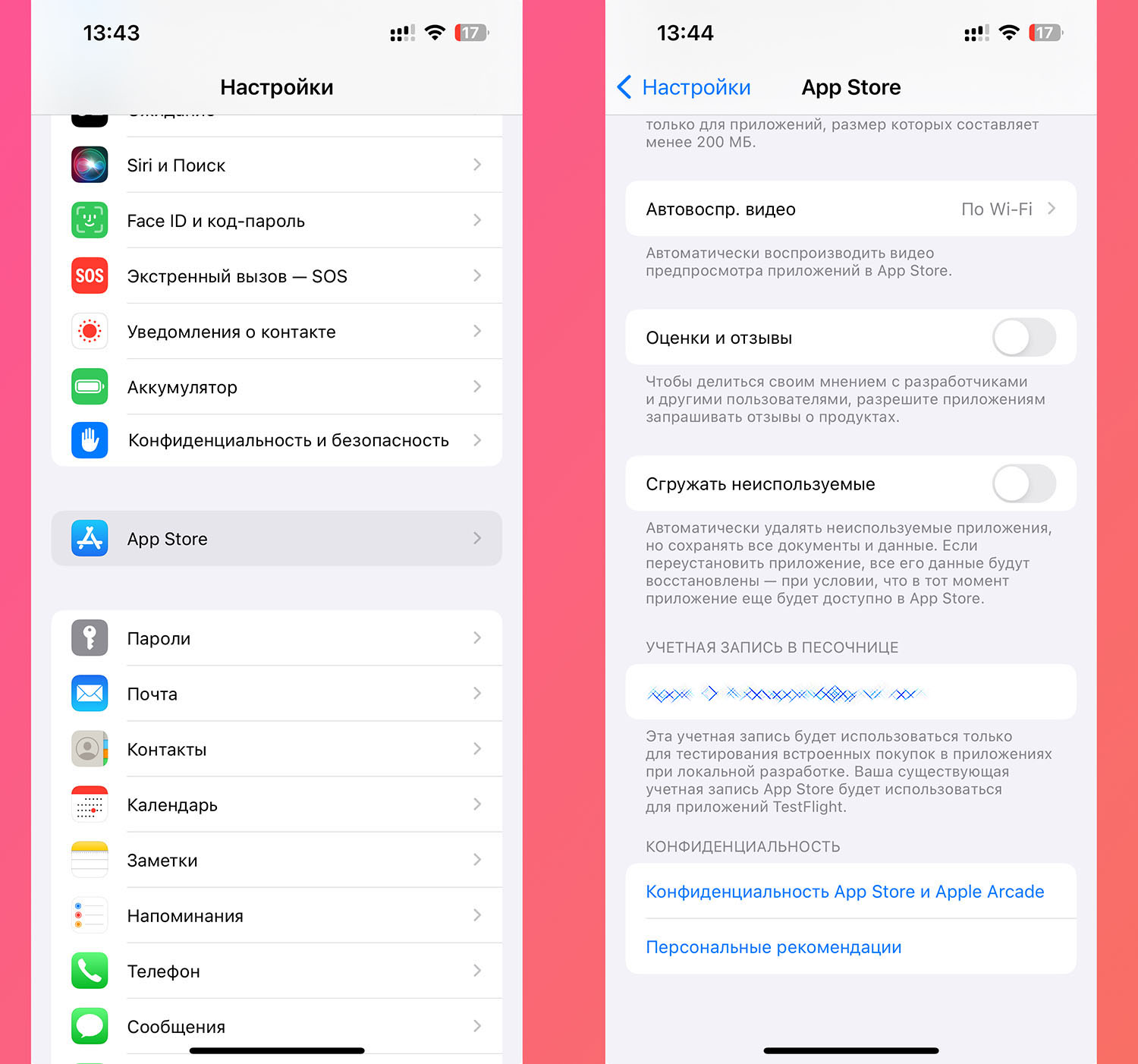
Чтобы не потерять приложение со своего айфона, сделайте следующее: Перейдите в Настройки – App Store и отключите опцию Сгружать неиспользуемые. Эта фишка автоматически удаляет с устройства приложения, которыми не пользуетесь какое-то время. Вместо приложения остается иконка с возможностью быстрой загрузки. Восстановить удаленные из App Store приложения таким способом не получится. Поэтому при каждом обновлении системы внимательно читайте всплывающие сообщения и диалоговые окна в одном из них может быть предупреждение о таком способе очистки памяти. Нужно обязательно отказаться от этого и почистить место другим способом. ◦ Назад к содержанию ◬
2. Как на iPhone удалить накопившийся кэш в мессенджерах
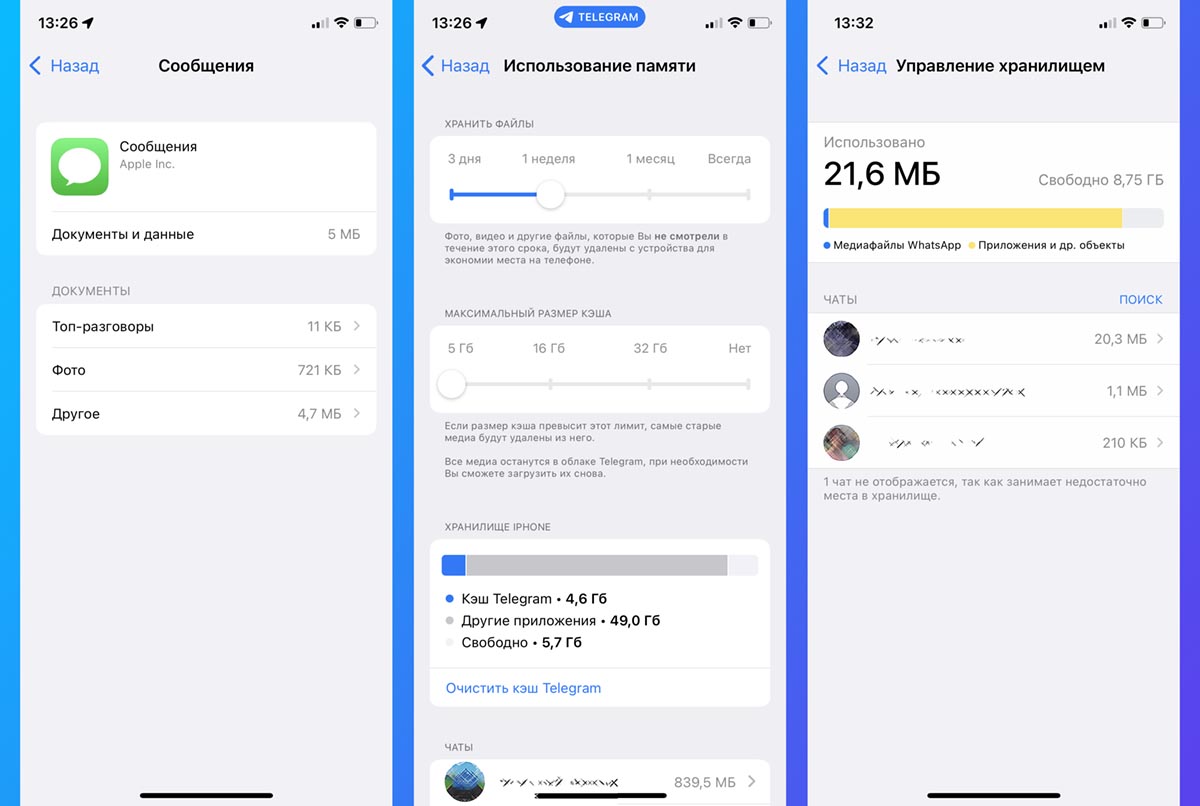
Самый простой и быстрый способ очистить несколько ГБ на iPhone – это удаление накопившихся данных в приложениях для общения и чтения новостей. Всего за несколько недель активной переписки или просмотр новостных каналов в памяти iPhone окажется кэш загруженных видео, фото и других типов данных. Удалить ненужный мусор можно следующим образом: ▶ iMessage. Следует перейти в Настройки – Основные – Хранилище iPhone – Сообщения. Увидите разделение кэша по типу данных и сможете удалить самые объемные файлы. ▶ Telegram. Нужно в приложении открыть раздел Настройки – Данные и память – Использование памяти. Здесь можно задать пороговый размер хранимого кэша и вручную удалить накопившиеся данные в некоторых чатах или каналах. ▶ WhatsApp. Перейдите в раздел Данные и хранилище – Управление хранилищем внутри приложения. Здесь увидите все сохраненные из чатов данные с возможностью удаления. ▶ Viber. Не имеет удобного средства очистки кэша, вы можете только настроить автоматическое удаление загруженных данных (Настройки – Мультимедиа – Хранить медиафайлы). Чтобы стереть накопленные данные, нужно удалить и заново установить приложение из App Store. ◦ Назад к содержанию ◬
3. Как на iPhone вручную сгрузить неиспользуемые приложения
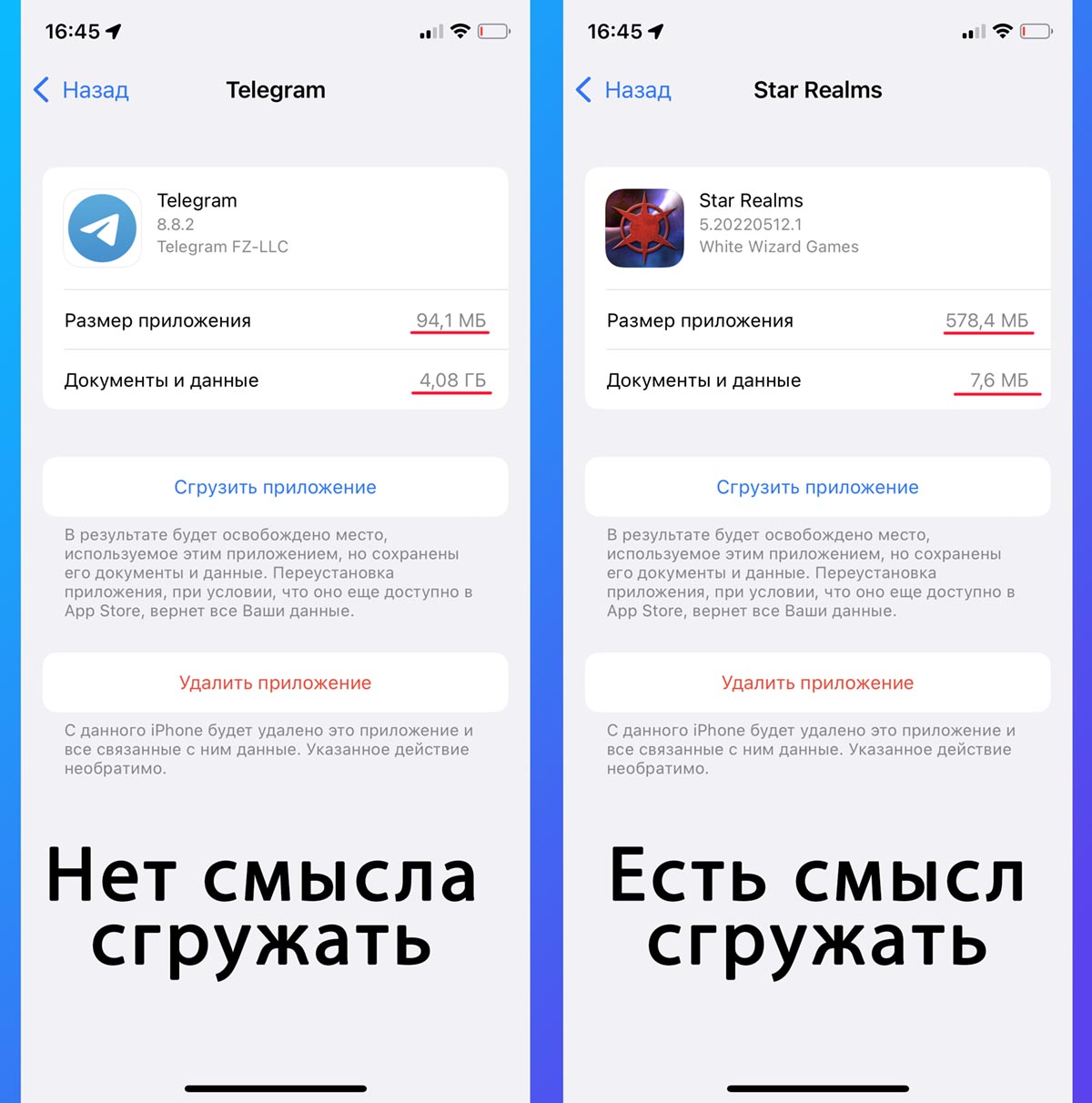
Как уже было сказано выше, автоматическая система выгрузки приложений в текущей ситуации для нас не очень полезна. Можно запросто лишиться важной программы, которую удалили из App Store. А вот вручную сгрузить парочку тяжелых игр или программ без потерь настроек и прогресса вполне возможно. Для этого перейдите в Настройки – Основные – Хранилище iPhone и выберите приложение, которое занимает много места. Открыв раздел, увидите размер программы или игры и размер хранимых в нем данных. Есть смысл сгружать именно те приложения, которые сами занимают много места и практически не хранят данные на устройстве. Останется лишь нажать кнопку Сгрузить приложение и подождать несколько минут. ◦ Назад к содержанию ◬
4. Как на iPhone удалить большие видео
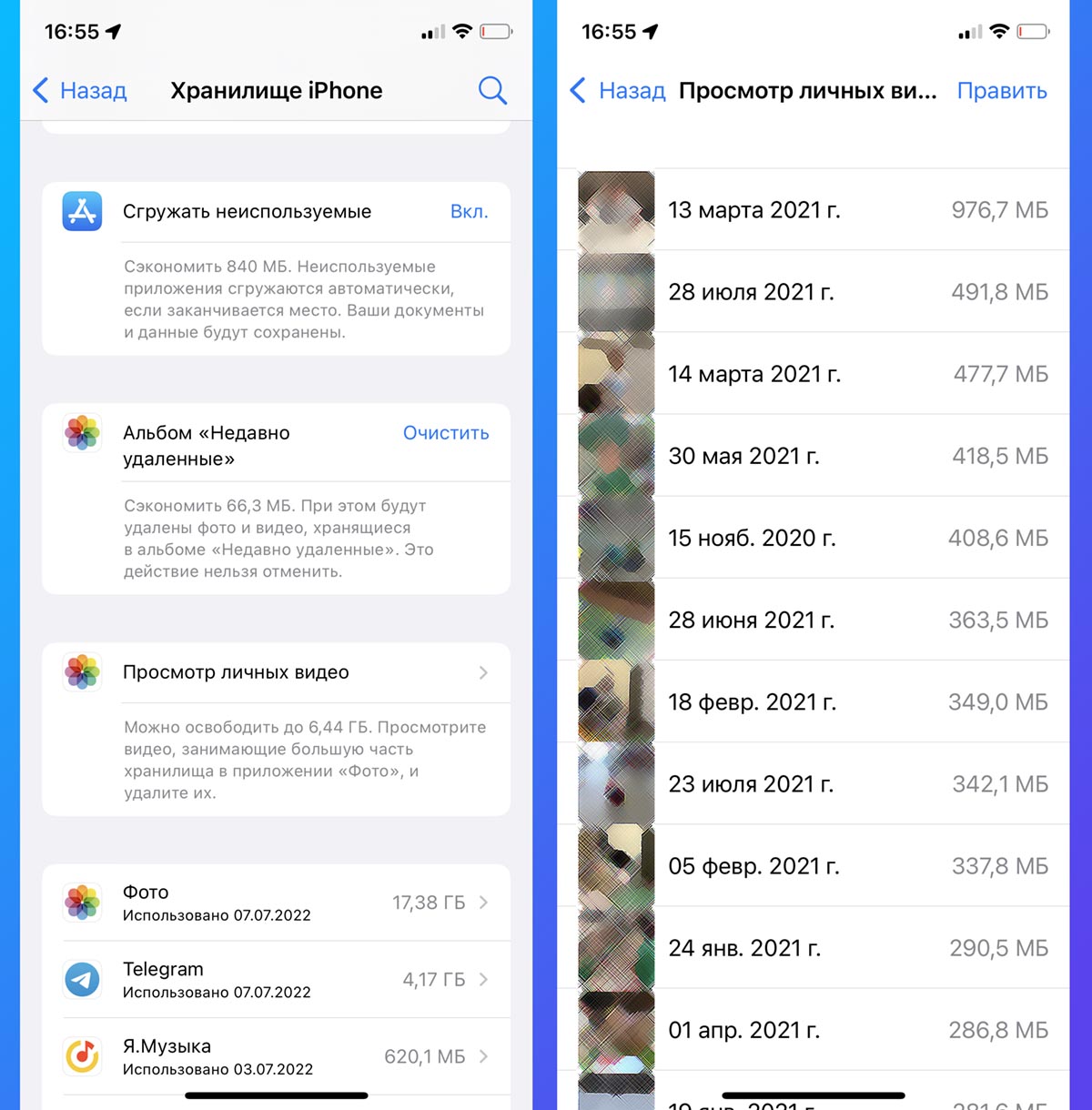
Еще одним пожирателем пространства на смартфоне являются отснятые видеоролики. На моделях с малым объемом памяти снятые в 4К видео быстро забьют все под завязку. В системе есть удобное средство найти все ролики с сортировкой по размеру и быстро удалить минуя папку Недавно удаленные. Для этого перейдите в Настройки – Основные – Хранилище iPhone, раскройте список рекомендаций по очистке места на смартфоне и откройте раздел Просмотр личных видео. Здесь нужно отыскать парочку ненужных роликов и удалить их боковым свайпом. ◦ Назад к содержанию ◬
5. Как на iPhone сжать нужные видеоролики
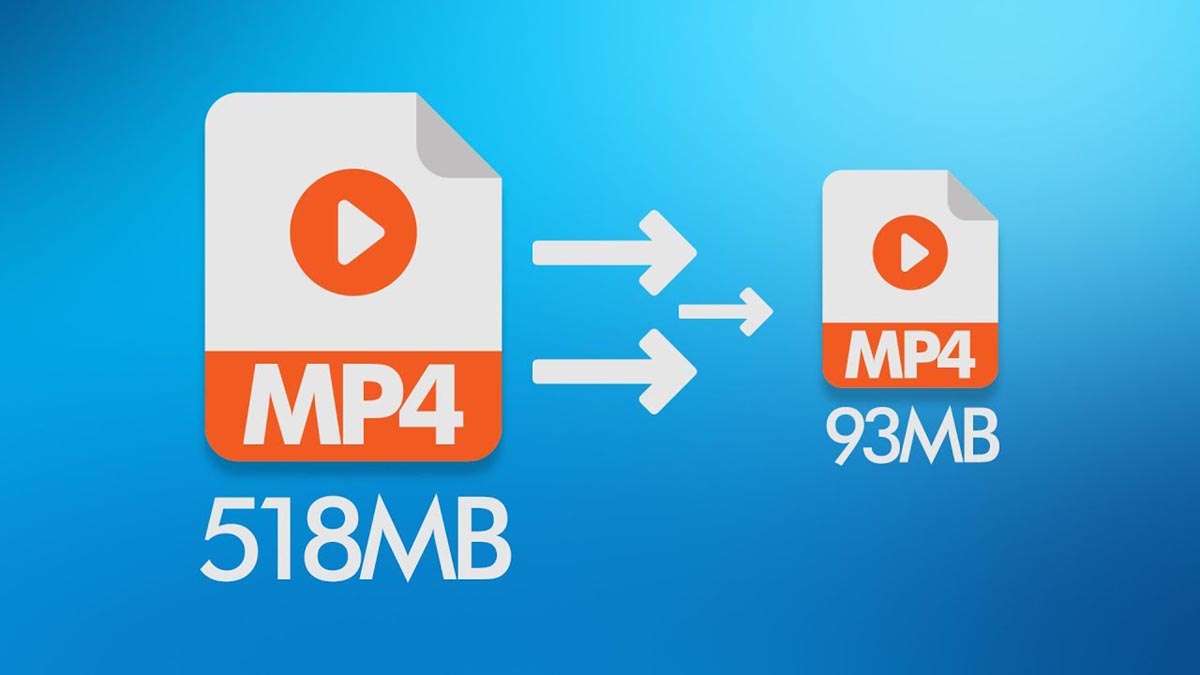
Если не хотите удалять видео, можете просто сжать ролики, уменьшив их разрешение. Для этого потребуется любой конвертер видео из App Store. Просто открывайте в нем объемные ролики и выбирайте опцию понижения разрешения до любого приемлемого значения. Подробная инструкция по сжатию роликов на iPhone доступна здесь. Если удалять в фотографиях уже нечего, поможет лайфхак с Общим альбомом. В него можно перенести фотографии, чтобы они не занимали места на телефоне. ◦ Назад к содержанию ◬
6. Как оптимизировать галерею iOS
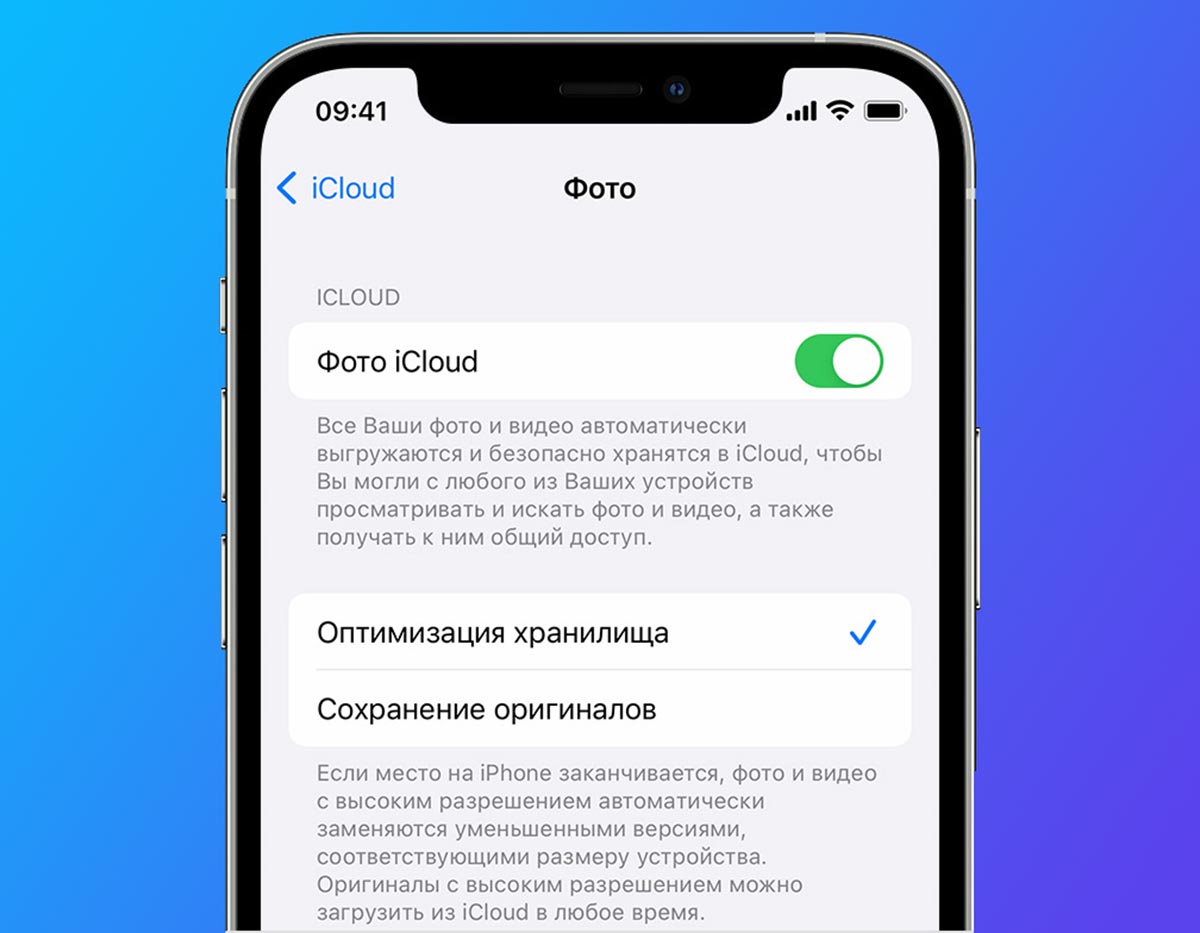
Если в вашей галерее много места занимают именно фотоснимки, можете сгрузить оригиналы в iCloud. Разумеется, для этого потребуется достаточный объем места в облаке. Чтобы включить опцию, активируйте переключатель Оптимизация хранилища по пути Настройки – Учетная запись Apple ID – iCloud – Фото. Через некоторое время оригиналы снимков будут выгружены в облако, а на смартфоне останутся сжатые копии для предварительного просмотра. ◦ Назад к содержанию ◬
7. Как удалить ненужные песни из Apple Music
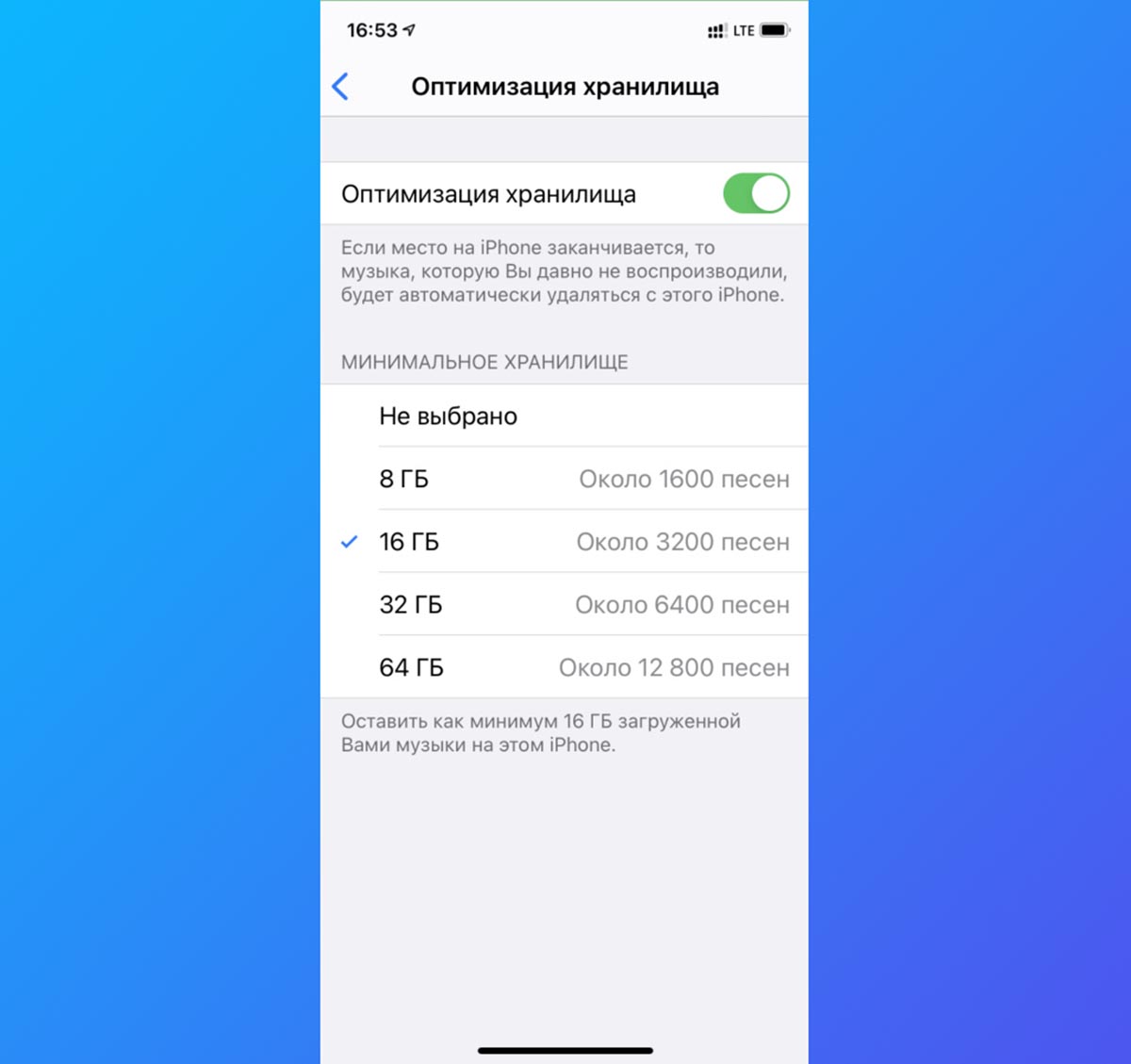
Меломаны с большой коллекцией могут попробовать оптимизировать музыкальную библиотеку на смартфоне. Для этого перейдите в Настройки – Музыка – Оптимизация хранилища и выберите подходящий размер, который готовы выделить под хранение коллекции. Так вы установите ограничение на объем загружаемых треков в память смартфона. Больше заданного лимита сервис скачивать не будет, а треки, которые вы практически не слушаете, будут автоматически удаляться с устройства. ◦ Назад к содержанию ◬
8. Как на iPhone изменить размер снимаемых видео
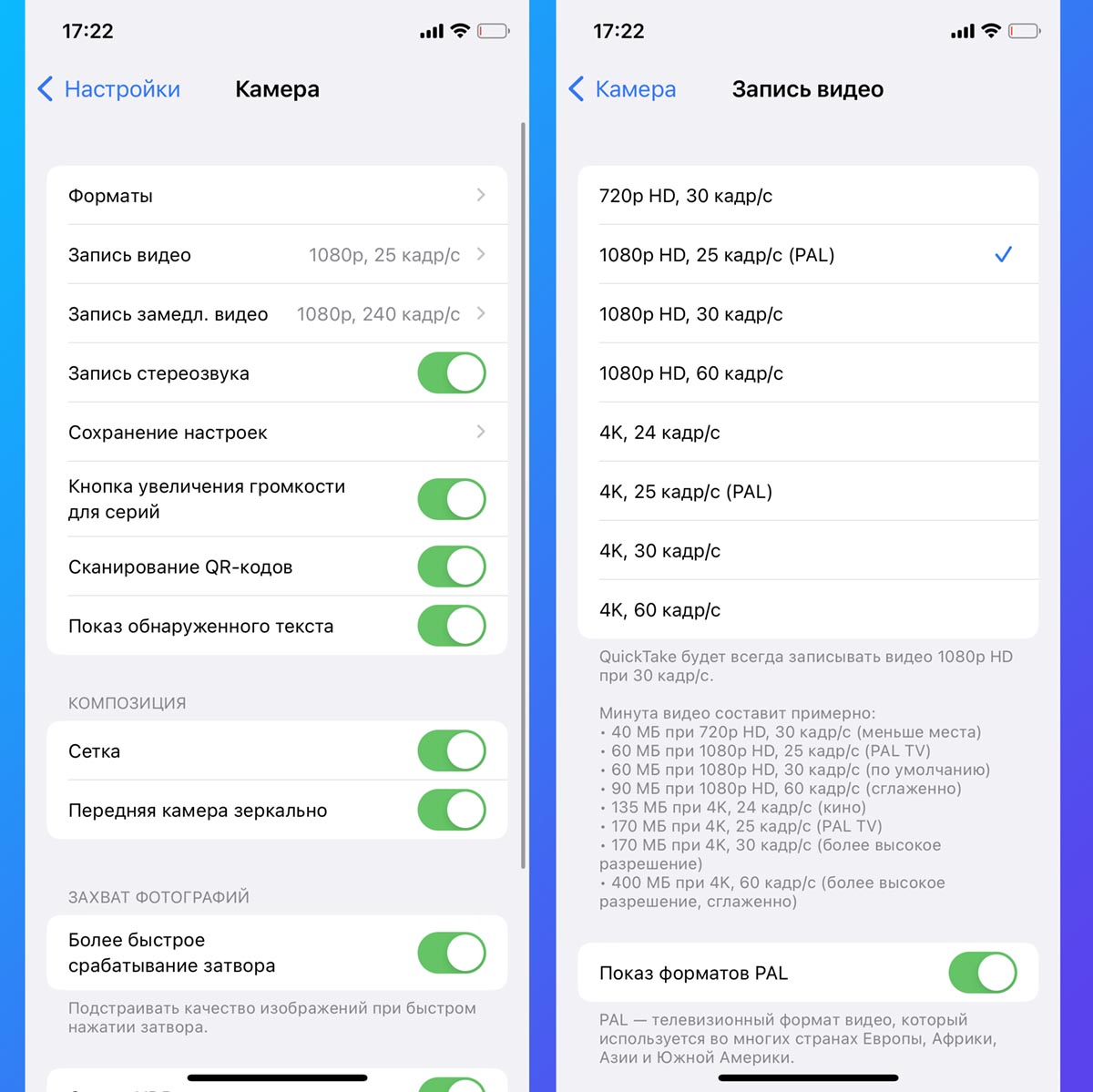
Данный совет не поможет мгновенно, но вы непременно ощутите эффект от его применения в будущем. Достаточно изменить разрешение снимаемого видео, чтобы оно занимало в два-три раза меньше места. В дальнейшем такие ролики не придется сжимать или понижать их качество. Откройте раздел Настройки – Камера – Запись видео. Здесь вы наглядно увидите, как размер минутного ролика можно снизить с 400 МБ до 60-90 МБ. ◦ Назад к содержанию ◬
9. Как на iPhone удалить данные из приложения Файлы
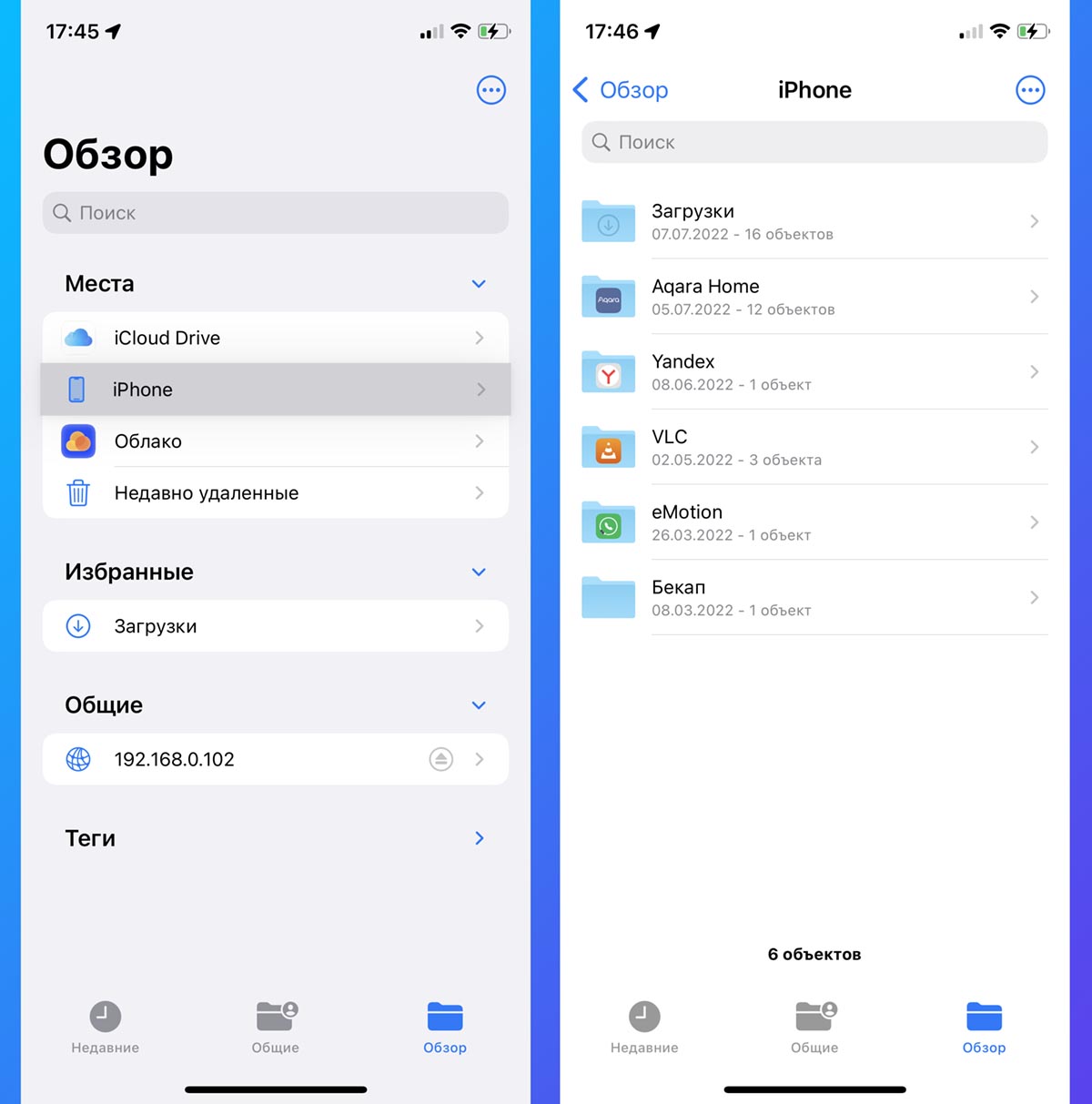
Стандартный файловый менеджер может хранить множество ненужной в данный момент информации, которая будет занимать место на устройстве. Это могут быть данные из iCloud, других облачных сервисов, загруженные через Safari файлы или полученные по AirDrop данные. Никаких особых способов очистки нет, просто открывайте Файлы, переходите в раздел данных на устройстве и начинайте очистку. В резервную копию iCloud не нужно сгружать все подряд. Воспользуйтесь нашим советом по оптимизации облачного бэкапа. А если место в iCloud закончилось и покупать дополнительное не хочется, – вам сюда. ◦ Назад к содержанию ◬
10. Как в iOS очистить раздел Другое
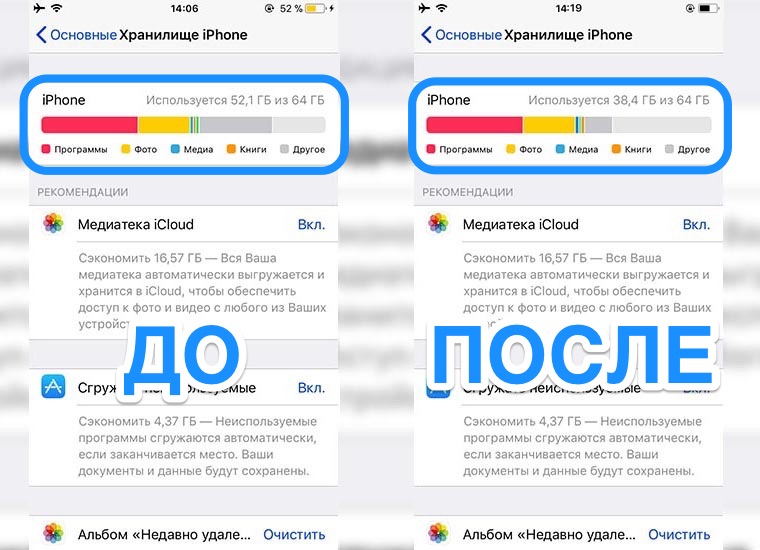
Самый непонятный в iOS раздел памяти, в который попадают данные приложений, хранимые файлы в разных программах, накопившийся кэш и системный мусор. Разработчики из Купертино до сих пор не предлагают простой и понятный способ очистки этого раздела. Однако, есть так называемый народный способ. Он заключается в создании актуальной резервной копии и восстановлении смартфона из этого бекапа. В процессе такой процедуры очищается кэш и системный мусор из раздела Другое. Подробно данный метод мы уже описывали здесь. Еще и другой способ принудительно обновить iOS с удалением мусора из раздела «Другое». Внимание! Но стоит помнить, что при таком способе очистки есть риск потерять важные приложения, которые были удалены из App Store в последнее время. ◦ Назад к содержанию ◬
Купите iPhone с более емким накопителем
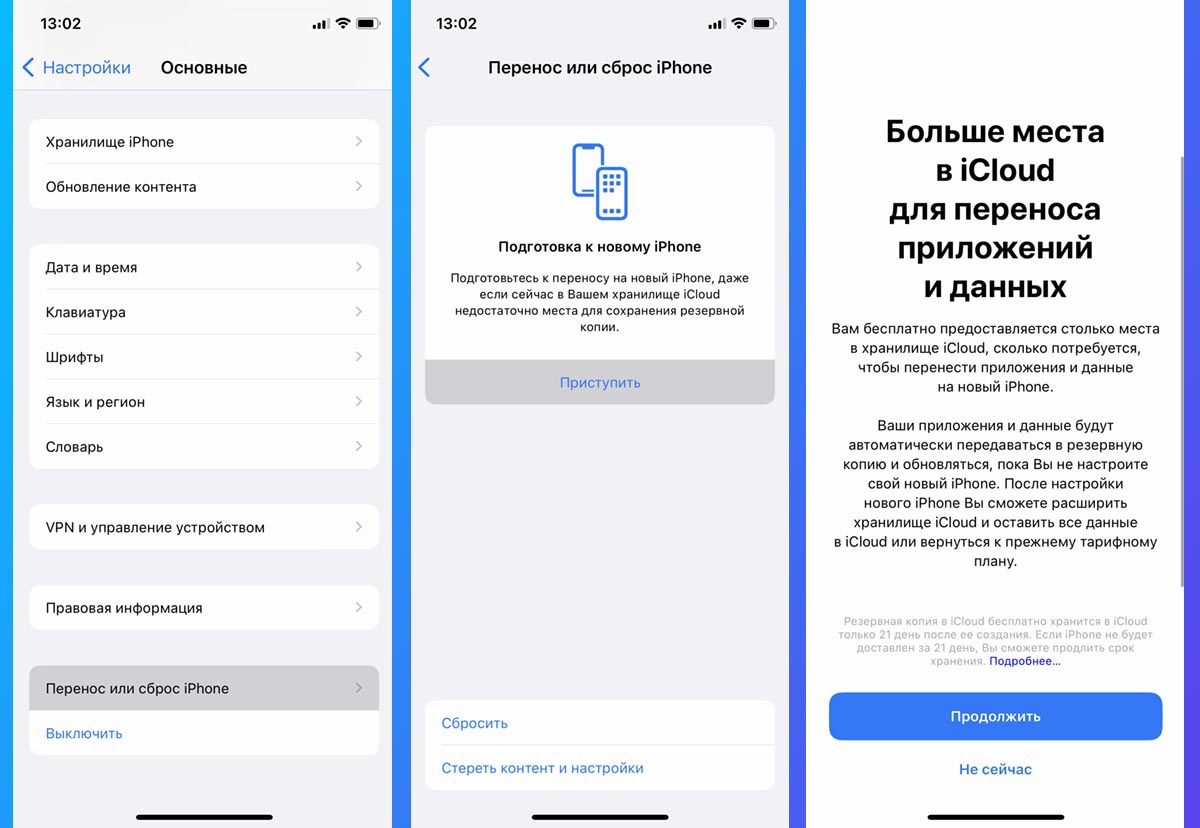
Если вы слишком часто изучаете подобные статьи на нашем сайте, возможно, пришло время обновить свой гаджет и выбрать модель с более емким накопителем. При этом не забывайте, что есть хитрый способ временно хранить полную резервную копию смартфона до покупки нового устройства. Так вы сможете продать старый гаджет и лишь потом заниматься поиском и покупкой нового айфона. А если на вашем айфоне кончилось место и телефон ушел в вечную перезагрузку, то поможет вот этот способ. Вот так можно быстро и просто удалить ненужные файлы, сжать видео и сгрузить приложения, освободив драгоценное место для нормальной работы системы или предстоящего апдейта. —>
(61 голосов, общий рейтинг: 4.30 из 5)
�� Хочешь ещё? Читай больше в Telegram
�� Ищешь ответ на вопрос? Приходи на Форум