Настройка полученных на замену наушников AirPods или зарядного футляра
После получения замены следуйте этим инструкциям, чтобы снова использовать наушники AirPods.
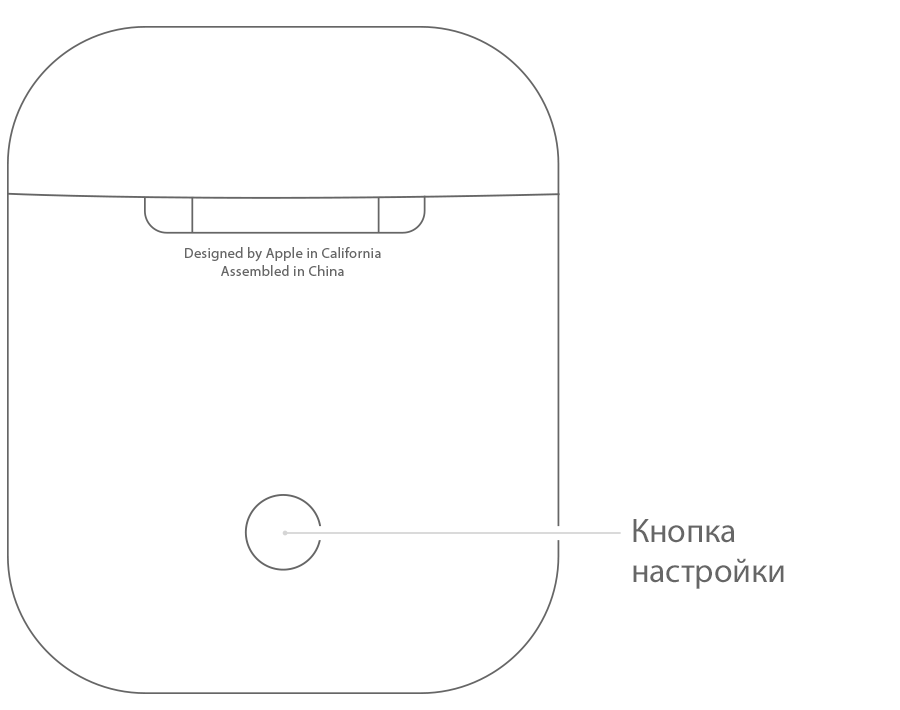
Настройка наушников AirPods или зарядного футляра
- Поместите оба наушника AirPods в футляр для зарядки.
- Подключите футляр к источнику питания, закройте крышку и подождите 20 минут.
- Откройте крышку и проверьте световой индикатор состояния. Он должен мигать желтым цветом.
- Нажмите и удерживайте кнопку настройки на задней стороне футляра на протяжении 15 секунд, пока световой индикатор состояния не начнет мигать белым цветом.
- Перейдите на экран «Домой» на iPhone, iPad или iPod touch.
- Откройте футляр, поместив в него наушники AirPods, и поднесите его к iPhone, iPad или iPod touch. На экране отобразится анимация настройки.
- Нажмите «Подключить» и выберите «Готово».
Подключение наушников AirPods и AirPods Pro к iPhone
Узнайте, как использовать iPhone для настройки наушников AirPods. При настройке наушников AirPods в первый раз убедитесь, что ваше устройство iPhone располагает последней версией ОС iOS. Затем выполните указанные действия.
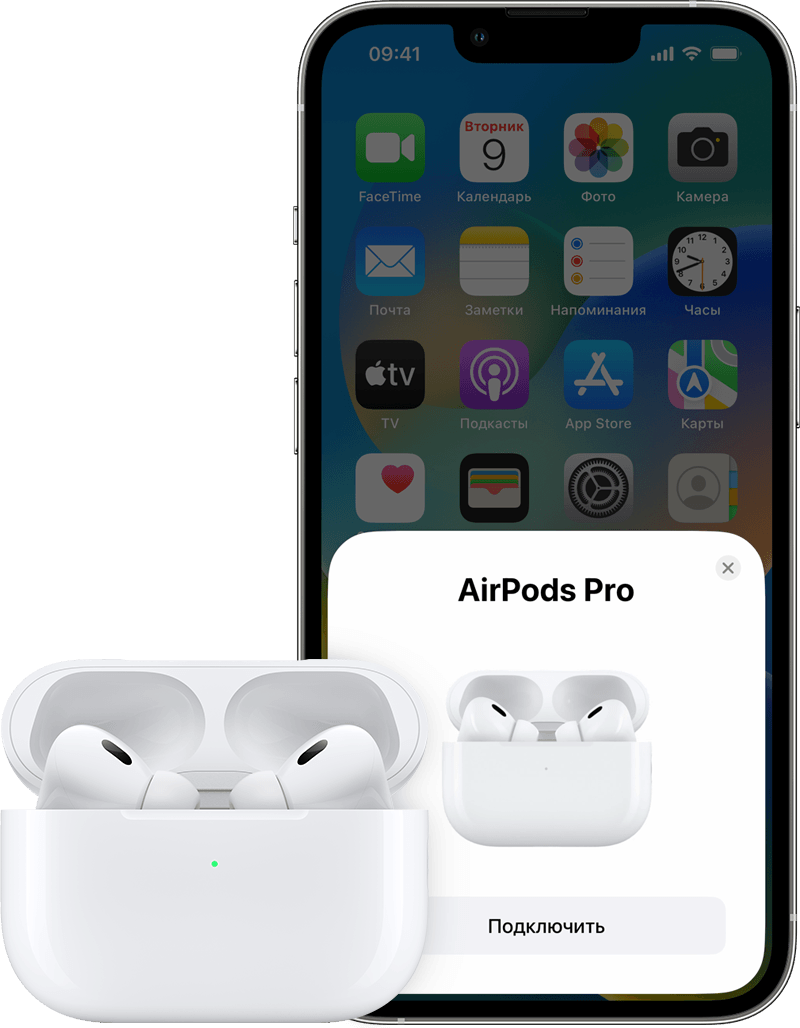
- Перейдите на экран «Домой».
- Не вынимая наушники AirPods из зарядного футляра, откройте зарядный футляр и поднесите его к iPhone. На iPhone отобразится анимационная заставка процесса настройки.
- Нажмите «Подключить».
- Если у вас наушники AirPods Pro (1-го или 2-го поколения) или AirPods (3-го поколения), ознакомьтесь с содержимым следующих трех экранов.
- Если у вас наушники AirPods Pro (1-го или 2-го поколения) или AirPods (2-го или 3-го поколения) и вы уже настроили на iPhone функцию Siri, то ее можно использовать с AirPods. Если функция Siri еще не настроена и у вас есть наушники AirPods Pro (1-го или 2-го поколения) или AirPods (2-го или 3-го поколения), откроется мастер настройки.
- Нажмите «Готово».
- Если выполнен вход в iCloud, наушники AirPods автоматически настраиваются для работы с любым из поддерживаемых устройств, подключенных к iCloud с помощью того же идентификатора Apple ID.
При возникновении проблем с подключением или настройкой наушников AirPods узнайте, что делать.
Дата публикации: 29 ноября 2023 г.
Начало использования наушников AirPods Pro
Достаточно пары простых действий, чтобы начать слушать любимую музыку на iPhone, iPad, iPod touch, Apple Watch, Mac или Apple TV через наушники AirPods Pro. Прежде всего убедитесь, что устройства обновлены и на них включен Bluetooth.
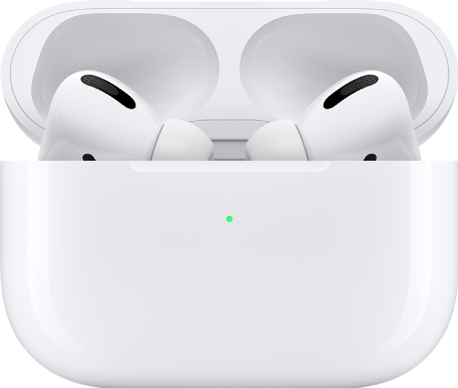
Объединение наушников AirPods Pro в пару с iPhone или другим устройством
Чтобы настроить наушники AirPods Pro, откройте футляр, в котором они находятся, и поднесите его к iPhone или iPad, затем следуйте инструкциям на экране.

Для подключения к другим устройствам нажмите кнопку настройки на задней панели футляра AirPods и удерживайте ее примерно пять секунд или пока индикатор состояния не начнет мигать белым цветом. Затем откройте «Настройки» > «Bluetooth» и выберите наушники AirPods Pro.
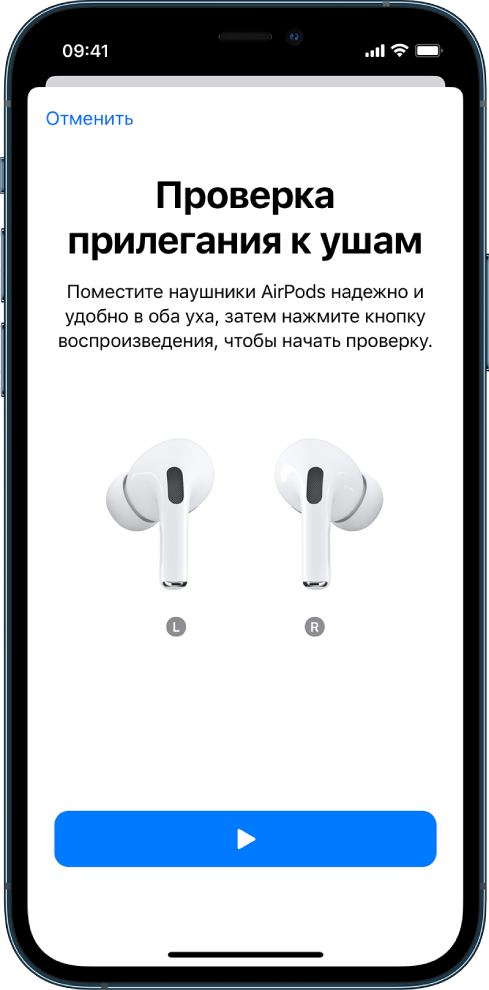
Выбор подходящего размера насадок
К наушникам AirPods Pro прилагаются насадки разного размера. Можно выбрать подходящие насадки, выполнив проверку прилегания с помощью iPhone, iPad или iPod touch. Откройте футляр AirPods, затем откройте «Настройки» > «Bluetooth» на устройстве. Коснитесь рядом с наушниками AirPods, коснитесь «Проверить прилегание к ушам», затем следуйте инструкциям на экране.
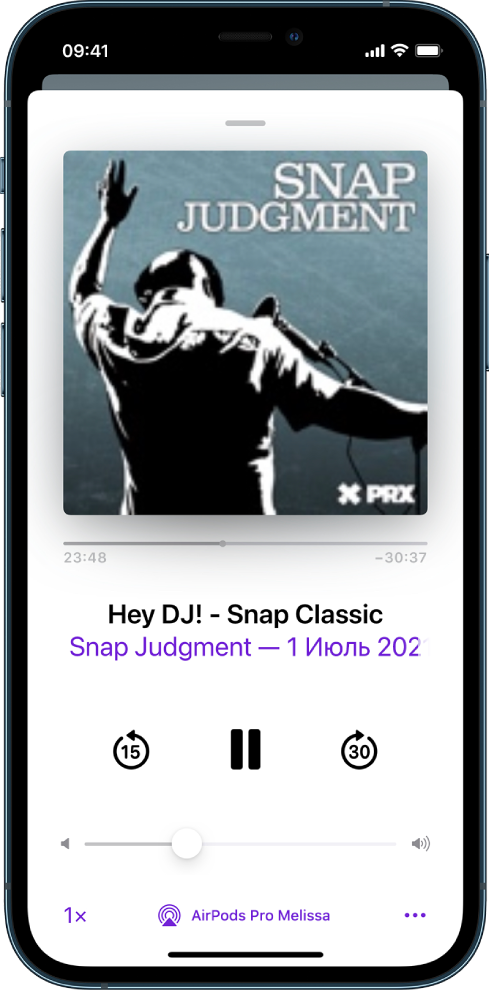
Быстрое переключение режимов управления шумом
Наденьте наушники AirPods Pro, затем на устройстве откройте приложение для прослушивания аудио (например, Apple Music, Apple TV или Подкасты) и воспроизведите контент. Нажмите датчик силы нажатия на любом из наушников один раз, чтобы быстро включить или приостановить аудио. Чтобы переключаться между режимом шумоподавления и режимом прозрачности, нажмите на датчик силы нажатия и удерживайте его, пока не услышите звуковой сигнал.
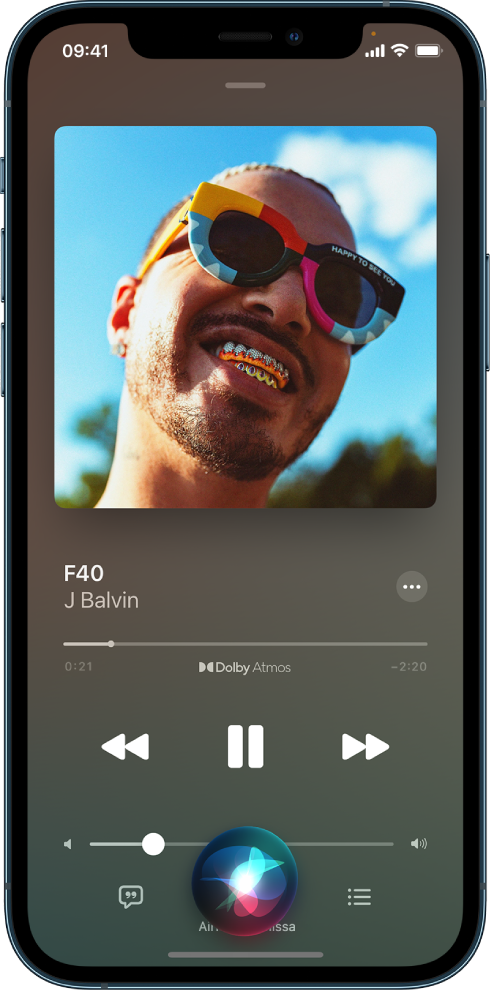
Вызов Siri
Если на Вашем устройстве включена функция Siri, в любое время можно активировать Siri с помощью AirPods Pro, когда объединенное с ними в пару устройство подключено к интернету. Просто скажите «Привет, Siri» или нажмите и удерживайте датчик силы нажатия на любом из наушников AirPods, затем произнесите запрос.
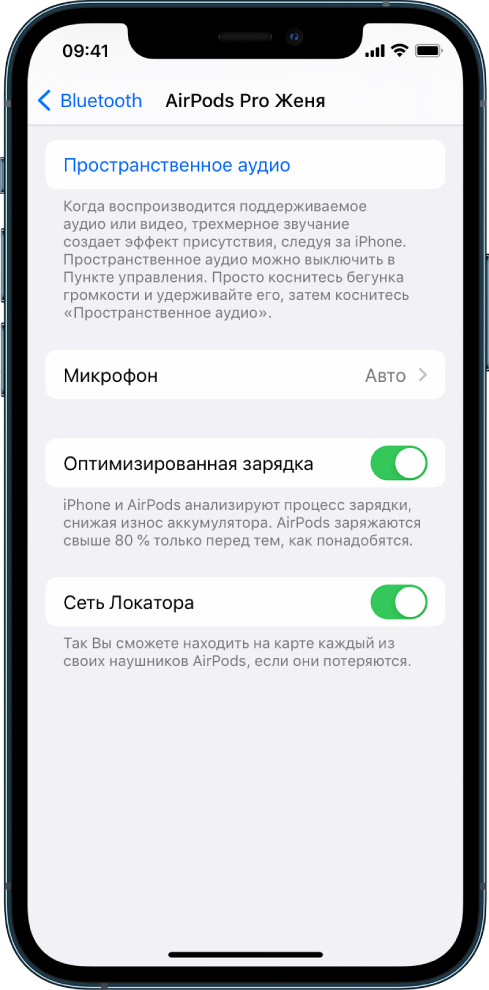
Включение сети Локатора
С помощью приложения «Локатор» можно найти наушники AirPods Pro в случае их потери, а с помощью сети Локатора (на iOS 15.1, iPadOS 15.1 или новее) можно найти их, даже когда они не подключены к интернету и не находятся рядом с Вами. Чтобы убедиться, что сеть Локатора включена, откройте «Настройки» > «Bluetooth» на устройстве, коснитесь рядом с AirPods, затем прокрутите вниз.
Это руководство применимо к iOS 15.1, iPadOS 15.1, watchOS 8.1, tvOS 15.1, macOS Monterey или новее.
Как подключить наушники AirPods и AirPods Pro к iPhone?

Как подключить наушники AirPods и AirPods Pro к iPhone?
Если Вы задавались вопросом «как подключить айрподсы к айфону?», данная статья для Вас!
- Перейти на домашний экран;
- Открыть кейс для зарядки наушников, предварительно не вынимая их оттуда;
- Поднести кейс к самому мобильному устройству. После этого на экране IPhone должна появится анимация процесса настройки наушников;
- Нажать на кнопку «Подключить».
- Обзоры товаров 13
- Советы покупателям 7
- Статьи 246

Будьте в курсе актуальных акций и новостей магазина Re:Bro
Подписаться
Ваш менеджер
Задать вопрос
27 мая 2023
24 мая 2023
20 мая 2023
- Доставка и оплата
- Обмен и возврат
- Гарантия
- Trade-IN
- Рассрочка и кредит
- Бонусная программа
- Нашли дешевле?
- Для СМИ и блогеров
- Для бизнеса
- Подарочный сертификат
Казань, ул. Бурхана Шахиди 9А
2024 © Re:Bro — фирменная продукция. Не является публичной офертой.