Как подключиться к облачному серверу с Windows
IP-адрес, имя пользователя и пароль от сервера вы можете найти в информационном письме, которое отправляется на почту после создания сервера. Пример письма:
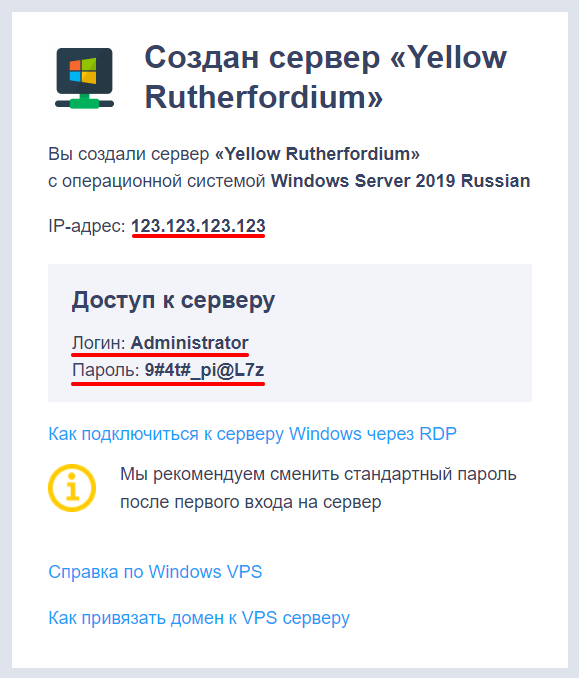
Если вы забыли пароль, сбросьте его по инструкции.
Как подключиться к облачному серверу с Windows
Подключиться к облачному серверу с Windows можно двумя способами: при помощи утилиты Подключение к удалённому рабочему столу и утилиты mstsc.exe.
1 способ. Подключение к удалённому рабочему столу
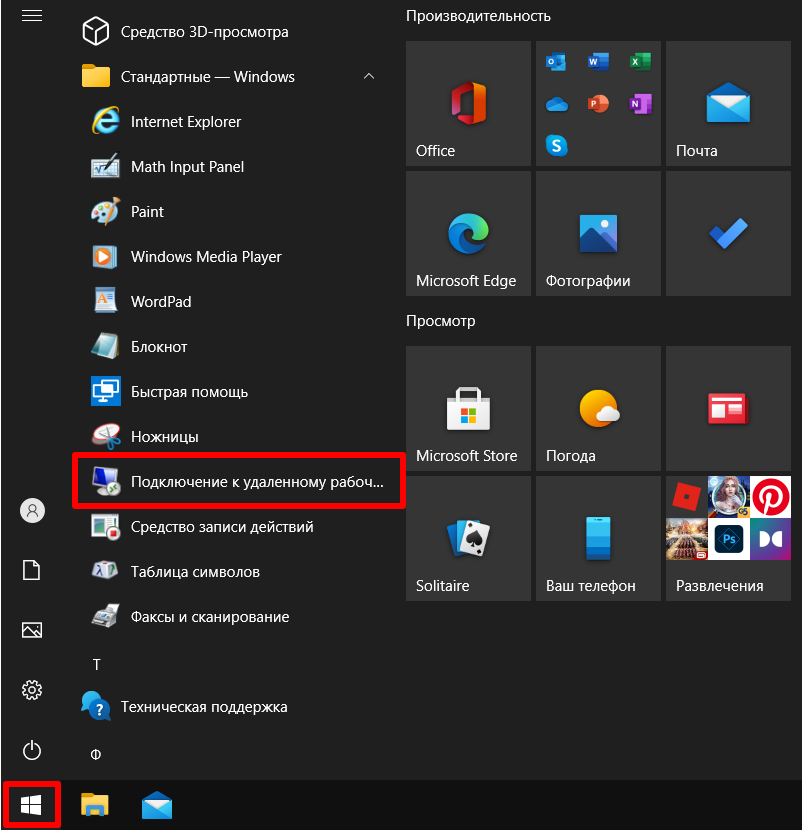
В меню «Пуск» перейдите в Стандартные ― Windows и нажмите на Подключение к удаленному рабочему столу или введите название утилиты в поиске Windows:
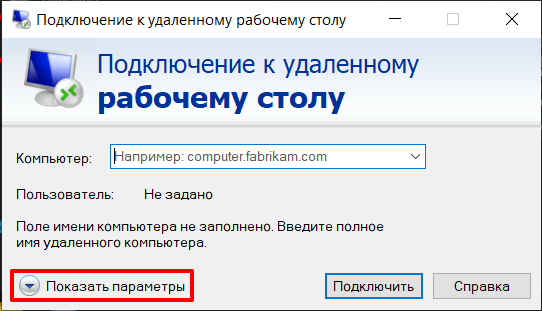
Нажмите Показать параметры:
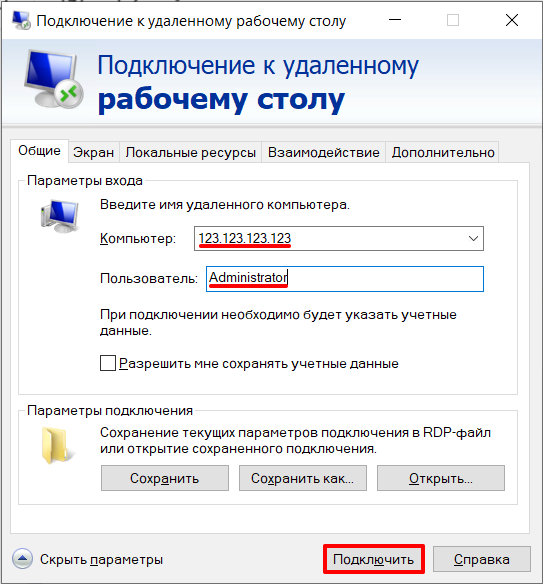
- Компьютер ― IP-адрес сервера,
- Пользователь ― имя пользователя.
Нажмите Подключить:
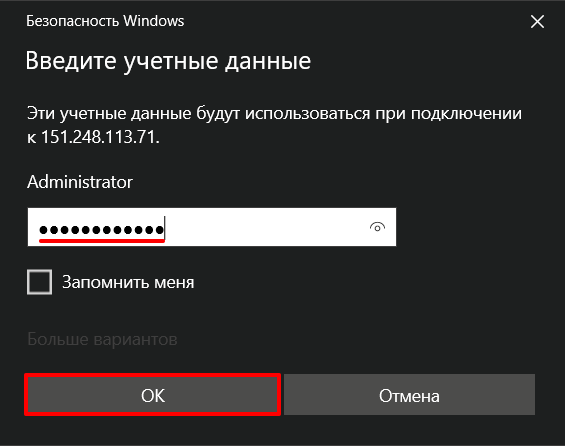
Введите пароль от сервера и нажмите OK:
Готово, вы подключились к удалённому рабочему столу.
2 способ. Подключение с помощью утилиты mstsc.exe
Нажмите комбинацию клавиш Win+R и введите:
mstsc /v:123.123.123.123Вместо 123.123.123.123 введите IP-адрес сервера и нажмите Enter или OK:
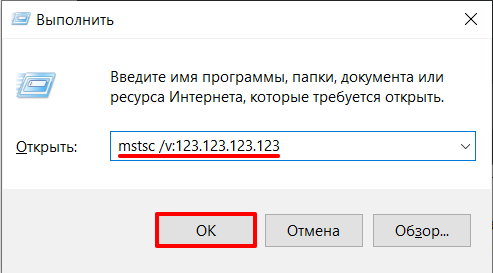
Затем введите пароль и нажмите OK.
Готово, вы подключились к удалённому рабочему столу при помощи mstsc.exe.
Не удаётся проверить подлинность удалённого компьютера
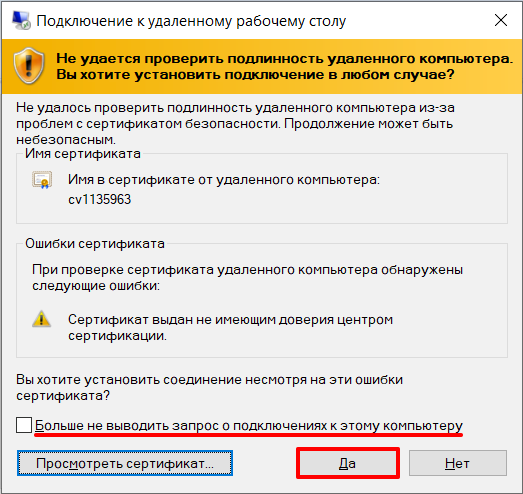
При попытке подключиться к серверу вы можете столкнуться с оповещением «Не удается проверить подлинность удаленного компьютера. Вы хотите установить подключение в любом случае?». Чтобы это уведомление не возникало при каждом подключении, поставьте галочку «Больше не выводить запрос о подключению к этому компьютеру» и нажмите Да:
Помогла ли вам статья?
Спасибо за оценку. Рады помочь ��
Шаг 3. Присоединение компьютеров к новому серверу Windows Server Essentials
Следующий шаг в процессе миграции — подключение клиентских компьютеров к новому серверу под управлением Windows Server Essentials.
Для компьютеров с ОС Windows XP или Windows Vista этот шаг можно пропустить. Программное обеспечение Windows Server Connector не поддерживает компьютеры, на которых выполняется ОС Windows XP или Windows Vista.
Прежде чем присоединить клиентский компьютер к новому серверу Windows Server Essentials, необходимо отключить его от исходного сервера, удалив программное обеспечение Windows Server Подключение or на клиентском компьютере.
Удаление Windows Server Connector на клиентском компьютере
- На клиентском компьютере откройте панель управления, а затем Программы и компоненты.
- В списке программ щелкните правой кнопкой мыши приложение Connector, выполняемое на вашем компьютере.
Примечание. Приложение Подключение or может быть Windows Small Business Server 2011 Essentials Подключение or или Windows Server Essentials Подключение or в зависимости от версии Windows Server Essentials, к которой подключен клиентский компьютер.
Повторное подключение клиентского компьютера к серверу
- Войдите на компьютер, который требуется подключить к серверу.
Примечание. Если на компьютере настроено несколько учетных записей пользователей, войдите в систему с той учетной записью, документы, изображения и личные настройки которой требуется сохранить после подключения этого компьютера к серверу.
Следующие шаги
Клиентские компьютеры присоединены к новому серверу под управлением Windows Server Essentials. Теперь перейдите к шагу 4. Перемещение параметров и данных на целевой сервер для миграции Windows Server Essentials.
Чтобы просмотреть все действия, см. статью «Миграция на Windows Server Essentials».
Установка подключения в Windows Server Essentials
К серверу Windows Server Essentials компьютеры можно подключать с помощью программного обеспечения Connector. Программное обеспечение Connector устанавливается при подключении компьютера к серверу с помощью мастера подключения компьютера к серверу. Вы можете запустить этот мастер, введя https://< servername>/connect, где сервера — имя сервера.
- Подготовка к подключению компьютеров к серверу
- Подключение компьютеры на сервер с помощью программного обеспечения Подключение or
- Использование панели запуска
- Подготовка к подключению компьютеров к серверу
- Подключение компьютеры на сервер с помощью программного обеспечения Подключение or
- Использование панели запуска
Подготовка к подключению компьютеров к серверу
В этом разделе рассматриваются программное обеспечение Connector, операционные системы, поддерживаемые системой Windows Server Essentials, необходимые задачи, которые нужно выполнять перед подключением компьютеров к серверу, и изменения, которые сервер делает на компьютерах при запуске программного обеспечения Connector.
- Обзор программного обеспечения Подключение or
- Предварительные требования для подключения компьютера к серверу
- Предварительные требования для подключения компьютера Mac к сети
- Поддерживаемые операционные системы для клиентских компьютеров
- Изменение сервера на клиентском компьютере
- Сведения о сетевом пользователе и пароле
- Учетная запись администратора сервера
- Удаление компьютера из домена Windows
Обзор программного обеспечения Connector
Программное обеспечение Connector для операционной системы Windows Server Essentials подключает компьютеры в вашей сети к серверу Windows Server Essentials. При подключении компьютеров к серверу программное обеспечение Connector позволяет автоматически создавать резервную копию компьютеров и отслеживать их работоспособность. Данное программное обеспечение позволяет настраивать сервер Windows Server Essentials и удаленно администрировать его. Программное обеспечение Connector устанавливается при подключении клиентского компьютера к серверу. Подробные инструкции о подключении клиентских компьютеров к серверу Windows Server Essentials см. в подразделе Connect computers to the server далее в этом разделе.
- Обзор программного обеспечения Подключение or
- Предварительные требования для подключения компьютера к серверу
- Предварительные требования для подключения компьютера Mac к сети
- Поддерживаемые операционные системы для клиентских компьютеров
- Изменение сервера на клиентском компьютере
- Сведения о сетевом пользователе и пароле
- Учетная запись администратора сервера
- Удаление компьютера из домена Windows
Обзор программного обеспечения Connector
Программное обеспечение Connector для операционной системы Windows Server Essentials подключает компьютеры в вашей сети к серверу Windows Server Essentials. При подключении компьютеров к серверу программное обеспечение Connector позволяет автоматически создавать резервную копию компьютеров и отслеживать их работоспособность. Данное программное обеспечение позволяет настраивать сервер Windows Server Essentials и удаленно администрировать его. Программное обеспечение Connector устанавливается при подключении клиентского компьютера к серверу. Подробные инструкции о подключении клиентских компьютеров к серверу Windows Server Essentials см. в подразделе Connect computers to the server далее в этом разделе.
Предварительные требования для подключения компьютера к серверу
Перед подключением компьютера к сети необходимо обеспечить выполнение следующих требований:
- Процесс установки системы Windows Server Essentials полностью выполнен, и сервер работает. Если программное обеспечение Connector не сможет связаться с сервером, оно завершит процесс установки.
- Клиентский компьютер работает под управлением поддерживаемой операционной системы. Дополнительные сведения см. в разделе Supported operating systems for client computers.
- Клиентский компьютер должен иметь допустимое подключение к Интернету.
- Если клиентский компьютер находится в той же сети, что и сервер, то данный компьютер находится в той же IP-подсети, что и сервер, на котором выполняется система Windows Server Essentials.
- На клиентском компьютере установлена платформа .NET Framework 4.5. Программное обеспечение Connector автоматически устанавливает его на компьютере.
- Клиентский компьютер соответствует следующим минимальным системным требованиям:
- процессор не ниже 1,4 ГГц
- ОЗУ емкостью 1 ГБ или больше
- 1 ГБ свободного места на жестком диске (часть этого пространства будет освобождена после установки)
В локальном развертывании клиента для Windows Server Essentials или Windows Server Essentials можно подключать компьютеры к серверу, не добавляя их в домен Windows Server Essentials. Этот метод недоступен для всех поддерживаемые клиентских операционных систем, и такие компоненты, например, как групповая политика и виртуальные частные сети (VPN), которым требуется, чтобы компьютер был подключен к домену, недоступны. Соответствующие инструкции см. в разделе Connect computers to a Windows Server Essentials server without joining the domain.
Пошаговые инструкции по подключению компьютера к серверу Windows Server Essentials см. в разделе Connect computers to the server.
В локальном развертывании клиента для Windows Server Essentials или Windows Server Essentials можно подключать компьютеры к серверу, не добавляя их в домен Windows Server Essentials. Этот метод недоступен для всех поддерживаемые клиентских операционных систем, и такие компоненты, например, как групповая политика и виртуальные частные сети (VPN), которым требуется, чтобы компьютер был подключен к домену, недоступны. Соответствующие инструкции см. в разделе Connect computers to a Windows Server Essentials server without joining the domain.
Пошаговые инструкции по подключению компьютера к серверу Windows Server Essentials см. в разделе Connect computers to the server.
Необходимые условия для подключения компьютера Mac к сети
Перед подключением компьютера Mac к сети необходимо обеспечить выполнение следующих требований:
- Процесс установки операционной системы сервера полностью выполнен, и сервер работает. Если программное обеспечение Connector не может связаться с сервером, оно не будет установлено.
- Компьютер работает под управлением Mac OS X 10.5 (Leopard) или более поздней версии.
- Компьютер находится в той же IP-подсети, что и сервер.
- Компьютер должен иметь допустимое подключение к Интернету.
- Убедитесь, что компьютер соответствует следующим минимальным системным требованиям.
- процессор не ниже 1,4 ГГц
- ОЗУ емкостью 1 ГБ или больше
- 1 ГБ свободного места на жестком диске (часть этого пространства будет освобождена после установки)
Поддерживаемые операционные системы для клиентских компьютеров
Система Windows Server Essentials предоставляет один и тот же набор функций для всех поддерживаемых клиентских компьютеров. К таким функциям относятся присоединение к домену, панель запуска и уведомления о работоспособности на стороне клиента.
Windows Server Essentials не позволяет присоединять к домену компьютеры, работающие под управлением версий Windows Home, Starter или Media Center. Кроме того, для подключения к этим компьютерам нельзя использовать удаленный веб-доступ.
Windows Server Essentials
Этот раздел относится к серверу под управлением Windows Server Essentials или к серверу под управлением Windows Server 2012 R2 Standard или Windows Server 2012 R2 Datacenter с установленной ролью Windows Server Essentials Experience. Поддерживаются следующие операционные системы:
Операционные системы Windows 7
- Windows 7 Домашняя базовая с пакетом обновления 1 (SP1) (x86 и x64)
- Windows 7 Домашняя расширенная с пакетом обновления 1 (SP1) (x86 и x64)
- Windows 7 Профессиональная с пакетом обновления 1 (SP1) (x86 и x64)
- Windows 7 Максимальная с пакетом обновления 1 (SP1) (x86 и x64)
- Windows 7 Корпоративная с пакетом обновления 1 (SP1) (x86 и x64)
- Windows 7 Начальная с пакетом обновления 1 (SP1) (x86) Операционные системы Windows 8
- Windows 8
- Windows 8 Профессиональная
- Windows 8 Корпоративная Операционные системы Windows 8.1
- Windows 8.1
- Windows 8.1 Профессиональная
- Windows 8.1 Корпоративная Операционные системы Windows 10
- Windows 10
- Windows 10 Профессиональная
- Windows 10 Корпоративная
- Windows 10 для образовательных учреждений Клиентские компьютеры Mac
- Mac OS X v10.5 Leopard
- Mac OS X v10.6 Snow Leopard
- Mac OS X v10.7 Lion
- Mac OS X v10.8 Mountain Lion
Для просмотра состояния работоспособности и резервного копирования для компьютера Mac можно использовать панель мониторинга Windows Server Essentials. Однако панель мониторинга не позволяет настраивать процесс архивации компьютера или запускать сам этот процесс. Кроме того, для подключения компьютера Mac нельзя использовать удаленный веб-доступ.
Windows Server Essentials
Этот раздел относится к серверу под управлением Windows Server Essentials. Поддерживаются следующие операционные системы:
Операционные системы Windows 7
- Windows 7 Домашняя базовая (x86 и x64)
- Windows 7 Домашняя расширенная (x86 и x64)
- Windows 7 Профессиональная (x86 и x64)
- Windows 7 Максимальная (x86 и x64)
- Windows 7 Корпоративная (x86 и x64)
- Windows 7 Начальная (x86) Операционные системы Windows 8
- Windows 8
- Windows 8 Профессиональная
- Windows 8 Корпоративная Операционные системы Windows 10
- Windows 10
- Windows 10 Профессиональная
- Windows 10 Корпоративная
- Windows 10 для образовательных учреждений Клиентские компьютеры Mac
- Mac OS X v10.5 Leopard
- Mac OS X v10.6 Snow Leopard
- Mac OS X v10.7 Lion
Для просмотра состояния работоспособности и резервного копирования для компьютера Mac можно использовать панель мониторинга Windows Server Essentials. Однако панель мониторинга не позволяет настраивать процесс архивации компьютера или запускать сам этот процесс. Кроме того, для подключения компьютера Mac нельзя использовать удаленный веб-доступ.
Изменения, вносимые сервером на клиентском компьютере
При подключении компьютера к серверу программное обеспечение Windows Server Essentials вносит некоторые изменения на компьютере, чтобы данный компьютер и сервер могли работать совместно.
Программное обеспечение выполняет следующие действия:
- Устанавливает на компьютере программное обеспечение Connector
- Устанавливает на компьютере платформу Microsoft .NET Framework 4.5, если она еще не установлена
- Создает ярлыки на рабочем столе компьютера на панели мониторинга и панели запуска
- Настраивает порты брандмауэра Windows на компьютере, чтобы обеспечить выполнение следующих компонентов:
- Базовые сетевые технологии
- Службы удаленного рабочего стола
- Создает запланированные задачи для выполнения автоматического резервного копирования
- Устанавливает службы, которые управляют операциями резервного копирования с помощью сервера
- Устанавливает драйвер виртуального устройства, который используется в процессе восстановления файлов и папок
Сведения о подключении компьютера к серверу см. в разделе Connect computers to the server.
Сведения об имени и пароле пользователя сети
Имя пользователя сети и пароль можно узнать у пользователя, который управляет вашим сервером. Эти учетные данные можно использовать для подключения компьютера к серверу и доступа к информации на сервере.
Сведения об имени и пароле пользователя сети
Имя пользователя сети и пароль можно узнать у пользователя, который управляет вашим сервером. Эти учетные данные можно использовать для подключения компьютера к серверу и доступа к информации на сервере.
Являясь администратором сервера, вы можете создавать сетевые учетные данные путем добавления учетной записи пользователя на вкладке Пользователи панели мониторинга. Дополнительные сведения об учетных записях пользователей см. в разделе Manage user accounts using the Dashboard.
Учетная запись администратора сервера
Для установки программного обеспечения Connector необходимо указать имя учетной записи администратора сети и пароль. Такая учетная запись позволяет пользователю управлять локальной сетью организации, а также управлять и обслуживать сетевые устройства, например, коммутаторы и маршрутизаторы.
С помощью учетной записи администратора сети можно выполнять следующие задачи:
- Установка сетевых приложений и другого программного обеспечения
- Управление хранением данных на сервере
- Распространение обновлений программного обеспечения
- Выполнение регулярного резервного копирования
- Наблюдение за ежедневными операциями в сети В Windows Server Essentials, Windows Server Essentials и Windows Server 2012 R2 с установленной ролью windows Server Essentials Experience можно назначить уровень доступа сетевого администратора любой учетной записи пользователя. Это позволяет получить необходимые разрешения для выполнения задач администратора сети. При назначении пользователю уровня доступа администратора сети для выполнения любой задачи, для которой требуются права администратора, появляется окно Управление доступом на уровне пользователей.
Удаление компьютера из домена Windows
При удалении компьютера из домена система предложит ввести имя пользователя и пароль для учетной записи домена.
Удаление компьютера из домена Windows
- Щелкните Запустить, щелкните правой кнопкой мыши Компьютер, затем нажмите кнопку Свойства.
- В разделе Имя компьютера, имя домена и параметры рабочей группы нажмите кнопку Изменить параметры.
Примечание. При появлении запроса на ввод пароля администратора или его подтверждение введите пароль домена или подтвердите его.
- Для присоединения к существующей рабочей группе введите имя рабочей группы, к которой вы хотите присоединиться, и нажмите кнопку ОК.
- Для создания рабочей группы введите имя рабочей группы, которую требуется создать, и нажмите кнопку ОК.
Примечание. Компьютер будет удален из домена, а учетная запись компьютера в домене будет отключена.
Подключение компьютеров к серверу с помощью программного обеспечения Connector
В этом разделе описывается процесс установки программного обеспечения Connector, подключения компьютера к серверу и устранения неполадок при подключении компьютеров к серверу.
- Подключение компьютерах на сервере
- Подключение компьютеры с сервером Windows Server Essentials без присоединения к домену
- Установка программного обеспечения Подключение or
- Перемещение данных и параметров компьютера вручную
- Передача нескольких профилей пользователей во время развертывания компьютера
- Удаление программного обеспечения Подключение or
- Отключение компьютера от компьютера или повторное подключение компьютера к серверу
- Как работает резервное копирование с режимами спящего режима и режима гибернации
Подключение компьютеров к серверу
При подключении компьютера к серверу под управлением Windows Server Essentials или Windows Server 2012 R2 с установленной ролью Windows Server Essentials Experience убедитесь, что клиентский компьютер имеет допустимое подключение к Интернету.
Выполните следующую процедуру на всех клиентских компьютерах, чтобы подключить их к серверу.
Для выполнения данной процедуры необходимы следующие сведения:
- Имя и пароль пользователя компьютера в новой сети.
- Имя пользователя и пароль учетной записи локального администратора компьютера
В локальном развертывании клиента для Windows Server Essentials или Windows Server Essentials можно подключать компьютеры к серверу, не добавляя их в домен Windows Server Essentials. Этот метод недоступен для всех поддерживаемые клиентских операционных систем, и такие компоненты, например, как групповая политика и виртуальные частные сети (VPN), которым требуется, чтобы компьютер был подключен к домену, недоступны. Соответствующие инструкции см. в разделе Connect computers to a Windows Server Essentials server without joining the domain.
В локальном развертывании клиента для Windows Server Essentials или Windows Server Essentials можно подключать компьютеры к серверу, не добавляя их в домен Windows Server Essentials. Этот метод недоступен для всех поддерживаемые клиентских операционных систем, и такие компоненты, например, как групповая политика и виртуальные частные сети (VPN), которым требуется, чтобы компьютер был подключен к домену, недоступны. Соответствующие инструкции см. в разделе Connect computers to a Windows Server Essentials server without joining the domain.
Подключение клиентского компьютера к серверу
- Выполните вход на компьютере, который требуется подключить к серверу.
Примечание. Если на компьютере настроено несколько учетных записей пользователей, войдите в систему с записью пользователя, чьи документы, изображения и личные настройки требуется сохранить после подключения этого компьютера к серверу.
Примечание. Если компьютер находится в удаленном расположении за пределами сети Windows Server Essentials, чтобы запустить Подключение компьютер к мастеру сервера, введите https://< domainname>/connect в адресной строке веб-браузера (где имя вашей организации). Информацию об имени домена можно получить у администратора сети.
- Если компьютер работает под управлением ОС Windows, щелкните ссылку Загрузить программное обеспечение для Windows.
- Если компьютер работает под управлением ОС Mac OS X или более поздней версии, щелкните ссылку Загрузить программное обеспечение для Mac.
- Примите лицензионное соглашение.
- На странице Найти сервер выполните операцию автоматического обнаружения сервера в локальных сетях и выберите сервер, к которому нужно подключиться. Или, если у вас есть сведения, вы можете вручную ввести имя или домен сервера.
- На странице Введите новое имя пользователя и пароль для входа в сеть выполните следующее:
- Если это первый компьютер, который подключается к серверу, и он будет использоваться для администрирования сервера, используйте учетную запись администратора, созданную при установке.
- Для остальных компьютеров сначала создайте учетные записи на информационной панели. В зависимости от задач, выполняемых пользователем на компьютере, создайте для него учетную запись с правами администратора или учетную запись обычного пользователя.
- Если компьютер работает под управлением Windows 8, Windows 8.1 или Windows 10, пропустите этот шаг. Если компьютер работает под управлением ОС Windows 7 и имеются документы, изображения или личные настройки (например, фоновые изображения рабочего стола, экранные заставки или избранные ссылки Internet Explorer), которые нужно сохранить после присоединения компьютера к новой сети, выберите на странице мастера Выберите, следует ли перемещать текущие данные и параметры вариант Переместить данные и параметры в новую учетную запись пользователя.
- На странице Выберите, следует ли выводить компьютер из спящего режима для создания резервной копии укажите, требуется ли автоматически пробуждать компьютер для создания резервной копии.
- Чтобы присоединить компьютер к сети, следуйте дальнейшим инструкциям мастера.
Примечание. При первом входе на компьютер с Windows 8 с сетевой учетной записью после подключения к серверу появятся инструкции по миграции файлов и приложений из старой учетной записи. Перенесите все файлы и приложения в сетевую учетную запись, следуя указаниям на странице Как перенести файлы и приложения из старой учетной записи?.
- Если компьютер работает под управлением Windows 8, Windows 8.1 или Windows 10, панель мониторинга и Подключение or TrayApp будет выполнять поиск в качестве приложения.
- На панели Connector TrayApp можно включить или отключить функцию Сохранить удаленное подключение. TrayApp также можно дважды щелкнуть для активации панели запуска. С помощью панели запуска можно получать доступ к ярлыку общих папок, настраивать архивацию компьютера, отправлять оповещения и открывать веб-сайт удаленного доступа.
- Панель мониторинга позволяет администрировать сервер.
Подключение компьютеров к серверу Windows Server Essentials без присоединения к домену
В этом разделе описывается, как добавить компьютер Windows 7, Windows 8, Windows 8.1 или Windows 10 в сеть Windows Server Essentials без присоединения компьютера к домену Windows Server Essentials в локальном развертывании клиента. Этот метод подключения поддерживается в Windows Server Essentials и Windows Server Essentials.
Способ является альтернативой обычному методу, при котором требуется присоединение компьютера к домену Windows Server Essentials. С помощью этого метода, если компьютер находится в другом домене, его из данного домена необходимо удалить и только потом добавить к домену Windows Server Essentials.
Ограничения функций
Если клиентский компьютер не будет добавлен к домену Windows Server Essentials, то некоторые функции будут ограничены:
- Все функции, требующие присоединения компьютера к домену ?включая учетные данные домена, групповую политику и виртуальные частные сети (VPN) не доступны.
- Все надстройки сторонних разработчиков, для которых требуется, чтобы компьютер был присоединен к домену, будут работать неправильно.
- Этот метод нельзя использовать для подключения локального компьютера к серверу.
Необходимые компоненты
- Компьютер должен иметь физическое подключение к локальной сети.
- На компьютере должна быть установлена одна из следующих операционных систем:
- Windows 10 Pro, Windows 10 Корпоративная;
- Windows 8.1 Профессиональная, Windows 8.1 Корпоративная, Windows 8 Профессиональная, Windows 8 Корпоративная
- Windows 7 Профессиональная (x86 и x64), Windows 7 Корпоративная (x86 и x64), Windows 7 Максимальная (x86 и x64)
- Учетная запись с правами администратора на Windows Server Essentials (ваша учетная запись).
- Имя и пароль пользователя для учетной записи домена, который будет использовать компьютер. Учетная запись домена также должна иметь права администратора на сервере Windows Server Essentials.
Подключение к сети Windows Server Essentials
После проверки соблюдения всех необходимых условий подключите компьютер к сети Windows Server Essentials.
Подключение компьютера в другом домене к сети Windows Server Essentials
- Войдите на клиентский компьютер с учетной записью, которая является членом локальной группы администраторов.
- Откройте командную строку с правами администратора.
- В Windows 10 нажмите кнопку «Пуск «, выберите «Все приложения «->Windows System Tools ->Command Prompt, щелкните правой кнопкой мыши командную строку и нажмите кнопку «Запуск от имени администратора«.
- В Windows 8 на начальной странице введите команду и нажмите клавишу ВВОД. В списке результатов щелкните правой кнопкой мыши Командная строка, а затем щелкните Запуск от имени администратора.
- В Windows 7 в меню «Пуск» введите команду в поле поиска, щелкните правой кнопкой мыши командную строку и нажмите кнопку «Запустить как Администратор istrator«.
- В командной строке введите следующую команду и нажмите клавишу ВВОД:
reg add "HKLM\SOFTWARE\Microsoft\Windows Server\ClientDeployment" /v SkipDomainJoin /t REG_DWORD /d 1Присоединение второго сервера к сети
Присоединение второго сервера к сети
- Войдите на сервер, который требуется подключить к сети Windows Server Essentials.
- Откройте интернет-браузер и в адресной строке введите https://< servername>/Подключение, где сервера — имя сервера под управлением Windows Server Essentials, а затем нажмите клавишу ВВОД.
- Если на сервере, который вы пытаетесь подключить к сети Windows Server Essentials, включена конфигурация усиленной безопасности Internet Explorer, выполните следующую процедуру. В противном случае пропустите этот шаг.
- Чтобы принять сообщение о блокировке, нажмите кнопку Закрыть.
- Добавьте веб-сайт https://< servername>/Подключение на надежные веб-сайты следующим образом:
- В области навигации браузера щелкните Инструменты, а затем Свойства браузера.
- Перейдите на вкладку Безопасность, а затем щелкните Надежные сайты.
- Нажмите Сайты.
- Веб-сайт должен появиться в поле Добавить в зону следующий узел. Нажмите кнопку Добавить.
- Нажмите кнопку Закрыть, а затем кнопку ОК.
> [!NOTE] > Connecting a second server to a server running Windows Server Essentials differs from connecting to a client computer as follows: > > - There is no user profile migration; therefore, the current profile will not be migrated. > - You cannot back up the second server by using client computer backup, and there is no option to wake up the computer for backup.После присоединения второго сервера к серверу под управлением Windows Server Essentials, подключенному серверу предоставляются следующие возможности:
- Функции состояния обновлений и оповещений будут работать так же, как на других клиентских компьютерах.
- Функции «в сети» и «не в сети» будут работать так же, как на других клиентских компьютерах.
- Ко второму серверу можно подключиться с помощью удаленного веб-доступа.
- Второй сервер будет включен в отчеты о работоспособности, так как система Windows Server Essentials будет создавать оповещения, связанные с этим сервером. Процесс управления вторым сервером с сервера под управлением Windows Server Essentials, будет отличаться от процесса управления другими клиентскими компьютерами следующим образом:
- Для TrayApp, панели запуска и клиента панели мониторинга точек входа не будет.
- Второй сервер указывается в группе Серверы на вкладке Устройства.
- Так как архивация клиентского компьютера для второго сервера не поддерживается, в качестве состояния резервного копирования будет отображаться значение Не поддерживается. Кроме того, если вы выберете второй сервер и щелкните правой кнопкой мыши, то для второго сервера никакие задачи, связанные с резервным копированием и восстановлением, отображаться не будут.
- Если выбрать второй сервер и выбрать задачу «Просмотреть свойства сервера», на странице свойств сервера нет вкладки «Резервное копирование«.
- Так как в операционной системе Windows Server нет центра безопасности, состояние безопасности второго сервера отображается как неприменимое.
- Состояние групповой политики второго сервера отображается как неприменимое.
Установка программного обеспечения Connector
Программное обеспечение Connector в Windows Server Essentials устанавливается при подключении компьютера к серверу с помощью мастера подключения компьютера к серверу. Этот мастер можно запустить, введя https://< ServerName>/connect в адресной строке веб-браузера (где Имя сервера> — имя сервера).
Если компьютер находится в удаленном расположении, чтобы запустить Подключение компьютер к мастеру сервера, введите https://< домен_имя>/подключение в адресной строке веб-браузера (где — доменное имя вашей организации). Информацию об имени домена можно получить у администратора сети.
Программное обеспечение Connector выполняет следующие действия:
- Подключает ваш компьютер к Windows Server Essentials
- Автоматически создает резервную копию компьютера ночью (если на сервере настроена функция создания резервных копий клиента)
- Позволяет администратору отслеживать работоспособность вашего компьютера
- Позволяет настраивать и удаленно администрировать систему Windows Server Essentials с вашего домашнего компьютера
Пошаговые инструкции по подключению компьютера к серверу Windows Server Essentials см. в подразделе Connect computers to the server.
Перенос данных и параметров компьютера вручную
Windows Server Essentials и Windows Server Essentials поддерживают миграцию профилей пользователей только для клиентских компьютеров под управлением операционной системы Windows 7. При подключении к серверу компьютера, работающего под управлением ОС Windows 7, мастер подключения компьютера к серверу может автоматически перенести профиль пользователя.
Профиль пользователя нельзя передать автоматически при подключении компьютера с Windows 8, Windows 8.1 или Windows 10 к серверу. Однако на компьютере с Windows 8 для переноса данных и параметров исходного локального пользователя на компьютер, присоединенный к домену, можно использовать средство переноса данных Windows. Для этого необходимо иметь права администратора как на исходном компьютере с Windows 8, так и на конечном компьютере Windows 8.
Перенос нескольких профилей пользователей во время развертывания компьютера
Перед подключением компьютера под управлением ОС Windows 7 или Windows 7 с пакетом обновления 1 к серверу Windows Server Essentials для передачи несколько профилей локальных пользователей необходимо сначала на сервере создать соответствующие учетные записи пользователей сети. Дополнительные сведения о создании учетных записей пользователей сети см. в подразделе Add a user account.
Миграция профилей пользователей поддерживается только на компьютере под управлением Windows 7 (для Windows Server Essentials) или Windows 7 с пакетом обновления 1 (SP1) (для Windows Server Essentials). При подключении компьютера к серверу Windows Server Essentials с помощью мастера подключения компьютера к серверу данные и параметры пользователя из старых локальных учетных записей пользователей можно перенести в новые учетные записи пользователей сети. Для этого на странице Перенос данных и параметров существующих пользователей мастера сопоставьте учетные записи пользователей сети и локальные учетные записи пользователей, существующие на компьютере, чтобы передать профили пользователей, расположенных на клиентском компьютере.
Удаление программного обеспечения Connector
Программное обеспечение Connector можно удалить с компьютера с помощью панели управления. Обычно это необходимо сделать при наличии проблемы с программным обеспечением Connector, или если необходимо установить новую версию программного обеспечения Connector. Для выполнения этой процедуры вы должны войти на компьютер с правами администратора.
При обновлении операционной системы на клиентском компьютере программное обеспечение Connector удаляется автоматически. По окончании процедуры обновления программное обеспечение Connector необходимо переустановить. Программное обеспечение Connector рекомендуется удалить до обновления операционной системы. Программное обеспечение Connector можно удалить и по окончании процедуры обновления. Тем не менее, это может привести к тому, что клиентский компьютер будет иметь некорректное состояние для сервера, пока программное обеспечение Connector не будет удалено и переустановлено.
Удаление программного обеспечения Connector с компьютера
- На компьютере под управлением Windows 7, Windows 8, Windows 8.1 или Windows 10 откройте панель управления, а затем в разделе «Программы» щелкните «Просмотр установленных обновлений«.
- В списке установленных программ выберите Windows Server Essentials Connector, а затем нажмите кнопку Удалить.
- На странице предупреждения щелкните Да.
- Если появляется окно Контроль учетных записей пользователей, нажмите кнопку Разрешить.
- В Windows Server Essentials, если появится страница windows Server Essentials Подключение or, предлагающая закрыть панель запуска, нажмите кнопку «ОК«.
- Подождите, пока программа не будет удалена. После удаления программного обеспечения в списке установленных программ или обновлений запись Windows Server Essentials Connector больше не отображается. Кроме того, ярлыки на панели запуска и панели мониторинга больше не отображаются на рабочем столе компьютера.
- Удаление программного обеспечения Connector не приводит к удалению компьютера из списка компьютеров, которые отображаются на вкладке Устройства панели мониторинга. Сведения об удалении компьютера с панели мониторинга см. в разделе Remove a computer from the server.
- При удалении программного обеспечения Connector общие папки на клиентском компьютере, которые были сопоставлены с сервером, удалены не будут. Общие папки, сопоставляемые с сервером, необходимо удалить вручную.
Отключение компьютера или повторное подключение компьютера к серверу
Для отключения компьютера от сервера необходимо выполнить следующие действия:
- Удалите программное обеспечение Connector на компьютере с помощью панели управления. Пошаговые инструкции см. в разделе Uninstall the Connector software.
- Отсоедините компьютер от домена Windows Server Essentials и присоедините его к рабочей группе. Пошаговые инструкции по присоединению Windows к рабочей группе см. в разделе Присоединение или создание рабочей группы.
- Удалите компьютера с сервера с помощью панели мониторинга. Пошаговые инструкции см. в разделе Remove a computer from the server. Для повторного подключения компьютера к серверу, который ранее был отключен от сети сервера Windows Server Essentials, необходимо выполнить следующие действия:
- Удалите программное обеспечение Connector на компьютере с помощью панели управления. Пошаговые инструкции см. в разделе Uninstall the Connector software.
- Отсоедините компьютер от домена Windows Server Essentials и присоедините его к рабочей группе. Пошаговые инструкции по присоединению Windows к рабочей группе см. в разделе Присоединение или создание рабочей группы.
- Подключите компьютер к серверу с помощью мастера подключения компьютера. Пошаговые инструкции см. в разделе Connect computers to the server.
Взаимодействие архивации со спящим режимом и режимом гибернации
Если при подключении компьютера к серверу установить флажок Пробудить компьютер для резервного копирования, то компьютер будет автоматически ежедневно выходить из спящего режима или режима гибернации в соответствии с расписанием резервного копирования, что позволит создавать для него резервные копии. По окончании процедуры резервного копирования компьютер возвращается в спящий режим или режим гибернации в соответствии с параметрами управления электропитанием. Если этот флажок не установлен, сервер не будет создавать резервную копию компьютера, если компьютер находится в спящем режиме или режиме гибернации. Дополнительные сведения см. в разделе «Управление резервной копией клиента».
Использование панели запуска
Для доступа к общим ресурсам на сервере Windows Server Essentials, выполнения резервного копирования компьютера и реагирования на оповещения о работоспособности системы можно использовать панель запуска.
- Обзор панели запуска
- Использование панели запуска с компьютером Mac
Дополнительные справочники
- Устранение неполадок при подключении компьютеров к серверу
- Управление учетными записями пользователей
- Использование общих папок
- Удаленная работа
- Воспроизведение цифровых носителей
- Использование общих папок
- Удаленная работа
- Воспроизведение цифровых носителей
Подключение компьютера Windows к компьютеру Mac

Вы можете подключиться к компьютерам, работающим в ОС Windows, и серверам Вашей сети с компьютера Mac.
Подключение к компьютеру с Windows, найденному в списке

- В Finder на Mac выберите «Переход» > «Подключение к серверу» и нажмите «Просмотреть».
- Когда Вы обнаружите компьютер или сервер с включенным общим доступом, выберите его двойным нажатием и нажмите «Подключение». В некоторых случаях Вам понадобится информация о сети или рабочей группе, к которой относится общий компьютер. Если Вы не располагаете данной информацией, свяжитесь с владельцем компьютера или обратитесь к сетевому администратору.
- При необходимости введите имя пользователя и пароль, затем выберите тома или общие папки сервера. Пароли для компьютеров и серверов, работающих с Windows, часто состоят из 14 символов или менее. Для надежности обратитесь к администратору или владельцу. Чтобы облегчить подключение к компьютеру в дальнейшем, установите флажок «Запомнить пароль в связке ключей» для добавления Вашего имени пользователя и пароля в Вашу связку ключей.
Подключение к компьютеру с Windows путем ввода его адреса
- В Finder на Mac выберите «Переход» > «Подключение к серверу».
- В поле «Адрес сервера» введите сетевой адрес компьютера в одном из следующих форматов. smb://DNSимя/общееимя smb://IPадрес/общееимя О корректном формате сетевых адресов см. в разделе Серверы и общие компьютеры, к которым Вы можете подключаться.
- Чтобы верно ввести имя пользователя и пароль, следуйте инструкциям на экране, затем выберите нужную общую папку. Если Вы не знаете имя рабочей группы и сетевое имя («имя компьютера») для компьютера с Windows, обратитесь к владельцу компьютера или к администратору сети.
- При необходимости введите имя пользователя, пароль и выберите тома или общие папки сервера. Пароли для компьютеров и серверов, работающих с Windows, часто состоят из 14 символов или менее. Уточните пароль у владельца или администратора компьютера. Чтобы облегчить подключение к компьютеру в дальнейшем, установите флажок «Запомнить пароль в связке ключей» для добавления Вашего имени пользователя и пароля в Вашу связку ключей.
Подключение с помощью кабеля Ethernet
- Подключите Mac к компьютеру с Windows, используя стандартный кабель Ethernet. Если Ваш Mac не оснащен Ethernet-разъемом, используйте адаптер «USB в Ethernet». Соединение двух компьютеров создает небольшую локальную сеть, состоящую всего из двух компьютеров.
- На компьютере с Windows включите общий доступ к файлам. Если Вы столкнулись с затруднениями, обратитесь к сопроводительной документации к компьютеру с Windows.
- Убедитесь, что брандмауэр сетевого подключения на компьютере Windows выключен или, если он включен, убедитесь, что TCP-порт 445 открыт для разрешения общих подключений. Дополнительную информацию см. в руководстве пользователя и экранной справке компьютера Windows.
- На компьютере Mac выберите «Переход» > «Подключение к серверу», затем нажмите «Просмотреть» или введите сетевой адрес компьютера в поле «Адрес сервера».
Подключение к недавно использованному компьютеру или серверу
Далее представлены несколько вариантов подключения к общим компьютерам и серверам, которые Вы часто используете.

-
На Mac выберите меню «Apple»
> «Недавно использованные объекты», затем выберите сервер в списке недавно использованных серверов.
- В Finder на Mac выберите «Переход» > «Подключение к серверу», нажмите всплывающее меню в правой части поля «Адрес сервера» и выберите недавно использованный сервер.
- Добавьте общий компьютер или сервер в список избранных. В Finder на Mac выберите меню «Переход» > «Подключение к серверу», введите сетевой адрес, затем нажмите кнопку «Добавить»
 .
.
Если Вы не можете обнаружить сервер или компьютер с включенным общим доступом или подключиться к нему, возможно, он недоступен, либо у Вас отсутствует разрешение на подключение к нему. Обратитесь за помощью к владельцу компьютера или администратору сети.