Aceline LightPods TWS Инструкция
Наушники Aceline LightPods TWS. Сопряжение беспроводных наушников между собой

Беспроводная Bluetooth гарнитура Aceline LightPods TWS предоставляет возможность прослушивать музыку, отвечать на звонки во время вождения, прогулок, занятия спортом. Каждый наушник имеет сенсорную кнопку, при помощи которой можно принимать/завершать звонки, воспроизводить/ставить на паузу аудио/видео проигрыватель, не пользуясь непосредственно телефоном.
Перед началом использования наушники Aceline LightPods TWS должны быть синхронизированы между собой и сопряжены с вашим устройством по Bluetooth. При первои использовании наушники автоматически синхронизируются, образую пару и работают как единое устройство.
Во время использования может произойти рассинхронизация пары. Каждый наушник будет работать как самостоятельное устройство. В списке доступных устройств Bluetooth вашего смартфона появятся две отдельные строчки «Lightpods». В этом случае необходимо вновь объединить наушники в пару. Для этого выполните следующие действия:
Инструкция по сопряжению Aceline LightPods TWS
1. Извлеките ПРАВЫЙ наушник из зарядного кейса. Убедитесь, что он включен: при нажатии на сенсорную кнопку в наушнике должно прозвучать уведомление «POWER ON», должен прозвучать короткий звуковой сигнал «БИП». Если этого не произошло убедитесь, что наушник заряжен. Индикатор внутри кейса должен мигать бело-зеленым цветом.
2. Переведите ПРАВЫЙ наушник в режим TWS-сопряжения 5-ю короткими быстрыми нажатиями на сенсорную кнопку. Если все сделано правильно, то прозвучит ДВУХКРАТНОЕ уведомление: «POWER OFF POWER OFF». Если этого не произошло, повторите последовательность 5 коротких быстрых нажатий на сенсорную кнопку. Если пауза между нажатиями слишком большая, может прозвучать сигнала «БИП» либо «PAIRING». В этом случае проторяйте заново серию из 5 нажатий пока не услышите «POWER OFF POWER OFF».
3. Верните ПРАВЫЙ наушник в зарядный кейс.
4. Достаньте ЛЕВЫЙ наушник из зарядного кейса, также убедитесь, что он включен. Повторите аналогичные операции из пунктов 1-3 для ЛЕВОГО наушника.
5. Верните ЛЕВЫЙ наушник в зарядный кейс.
6. Одновременно извлеките оба наушника из зарядного кейса. В течении 5 секунд наушники образуют TWS-пару при этом (в зависимости от версии устройства) в ПРАВОМ наушники должно прозвучать «RIGHT CHANNEL» а в ЛЕВОМ наушнике «LEFT CHANNEL» и далее уведомление «PAIRING». Наушники сопряжены и готовы к использованию.
Инструкции пользователя наушников, гарнитур, аудиоколонок
Инструкция на русском I7S TWS

Руководство пользователя Bluetooth стереогарнитура I7S TWS
Инструкция на русском HARPER НВ-508

Руководство пользователя Bluetooth стерео наушники с микрофоном НВ-508
Инструкция по синхронизации Olmio TWE-01

Как синхронизировать наушники Olmio TWE-01 краткая инструкция
Hoco ES20 Plus инструкция

Руководство пользователя Hoco ES20 Plus Bluetooth стерео наушники с микрофоном
Синхронизация беспроводных наушников
Добрый вечер!
Купил наушники Aceline LightPods Basic, послушал один раз музыку, на следующий наушники рассинхронизировались и работают по отдельности. Искал много инструкций, ничего не помогает, помогите пожалуйста.
Лучший ответ
Удали сопряжение с устройствами, полностью. Сначала сопрягают между собой, потом только, уже пару, подключай к источнику.
—Знаток (422) 3 года назад
Удалял, не помогает, всё равно две штуки видит
shadow-EP Гуру (3760) -, Сначала сопрягать между собой. Инструкция к ним была, когда покупал?
—Знаток (422) 3 года назад
Инструкции про сопряжение нету, лишь про то, когда их не видит вообще.
shadow-EP Гуру (3760) -, А можно сюда скрин на то, что есть?
—Знаток (422) 3 года назад
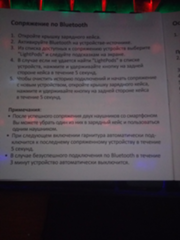
Вот
shadow-EP Гуру (3760) -, А, так есть кейс! Сунь оба в кейс и сопрягай с ним минут через 3-5. Для чистоты эксперимента включи сначала зарядку наушников с кейса, если она не начинается автоматически (разные варианты бывают)
—Знаток (422) 3 года назад
Хорошо, сейчас попробую.
—Знаток (422) 3 года назад
Помогло, соединились. Спасибо Вам большое!
shadow-EP Гуру (3760) -, Пожалуйста. Удачи и с Наступающими )
—Знаток (422) 3 года назад
shadow-EP Гуру (3760) -, Спасибо )
Остальные ответы
К сожалению не помню сайт с которого я брал эту инструкцию, но большое спасибо человеку который это выложил.
Инструкция по сопряжению Aceline LightPods TWS
1. Извлеките ПРАВЫЙ наушник из зарядного кейса. Убедитесь, что он включен: при нажатии на сенсорную кнопку в наушнике должно прозвучать уведомление «POWER ON», должен прозвучать короткий звуковой сигнал «БИП». Если этого не произошло убедитесь, что наушник заряжен. Индикатор внутри кейса должен мигать бело-зеленым цветом.
2. Переведите ПРАВЫЙ наушник в режим TWS-сопряжения 5-ю короткими быстрыми нажатиями на сенсорную кнопку. Если все сделано правильно, то прозвучит ДВУХКРАТНОЕ уведомление: «POWER OFF POWER OFF». Если этого не произошло, повторите последовательность 5 коротких быстрых нажатий на сенсорную кнопку. Если пауза между нажатиями слишком большая, может прозвучать сигнала «БИП» либо «PAIRING». В этом случае проторяйте заново серию из 5 нажатий пока не услышите «POWER OFF POWER OFF».
3. Верните ПРАВЫЙ наушник в зарядный кейс.
4. Достаньте ЛЕВЫЙ наушник из зарядного кейса, также убедитесь, что он включен. Повторите аналогичные операции из пунктов 1-3 для ЛЕВОГО наушника.
5. Верните ЛЕВЫЙ наушник в зарядный кейс.
6. Одновременно извлеките оба наушника из зарядного кейса. В течении 5 секунд наушники образуют TWS-пару при этом (в зависимости от версии устройства) в ПРАВОМ наушники должно прозвучать «RIGHT CHANNEL» а в ЛЕВОМ наушнике «LEFT CHANNEL» и далее уведомление «PAIRING». Наушники сопряжены и готовы к использованию.
Сопряжение по Bluetooth
1. Откройте крышку зарядного кейса.
2. Активируйте Bluetooth на устройстве-источнике.
3. Из списка доступных к сопряжению устройств выберите
«LightPods» и следуйте подсказкам на экране.
4. В случае если не удается найти «LightPods» в списке
устройств, нажмите и удерживайте кнопку на задней
стороне кейса в течение 8 секунд.
5. Чтобы очистить историю подключений и начать сопряжение
с новым устройством, откройте крышку зарядного кейса,
нажмите и удерживайте кнопку на задней стороне кейса
в течение 8 секунд.
Примечания:
• После успешного сопряжения двух наушников со смартфоном
Вы можете убрать один из них в зарядный кейс и пользоваться
одним наушником.
• При следующем включении гарнитура автоматически подключится к последнему сопряженному устройству в течение
8 секунд.
• В случае безуспешного подключения по Bluetooth в течение
3 минут устройство автоматически выключится.
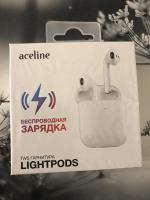
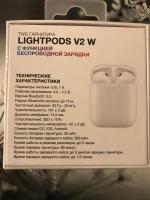
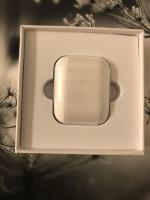
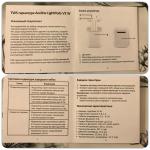
Наушники TWS Aceline LightPods — отзывы
Доброго времени суток! Хочу поделиться с вами своим мнением о беспроводных наушниках Aceline LightPods Basic. Раньше я пользовалась только проводными наушниками, но потом пришло время познакомиться с новыми технологиями. Долго выбирала какую именно модель мне.
Достоинства: все в отзыве
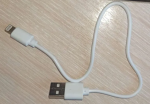
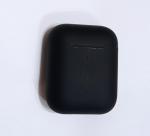
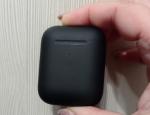
Недостатки: чувствительные сенсорные кнопки, короткий провод, кейс быстро царапается
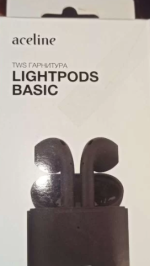
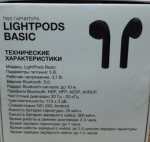

Читать весь отзыв Отзыв рекомендуют 65 7
Репутация
35784
Россия, Просматриваю без голосов
21 сен 2021
Красивая пустышка
Доброго времени суток всем, кто заглянул в этот отзыв! Он посвящен наушникам, которые лежат и пялятся у меня без дела. Наушники . купила в DNS. В принципе, магазин мне нравится, я много, что из техники.
Достоинства: Красивые, хорошо сидят в ухе
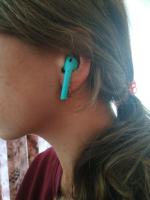
Недостатки: Брак, наличие которого сложно доказать





Читать весь отзыв Отзыв рекомендуют 61 6
Репутация
82907
Россия, Чистый Север
8 мар 2021
Нормальные наушники, но неудобная сенсорная кнопка
Всем доброго времени суток! Младший сын любит слушать музыку, поэтому периодически покупаем то одни наушники, то другие. Есть более удачные покупки (например, беспроводные Bluetooth наушники TWS Mini-2) , есть менее. Вот и решила написать о.
Достоинства: Звук, можно использовать как гарнитуру, удобно сидят в ухе, долго держат заряд
Недостатки: Сенсорная кнопка


Читать весь отзыв Отзыв рекомендуют 28 1
Репутация
702
15 янв 2021
Выкинул в мусорное ведро на второй день!
Здравствуй, уважаемый читатель! Приобрел наушники «Aceline LightPods Basic» в известном сетевом магазине электронной техники. Цена вопроса была 1499 рублей. Наушники проверил в магазине при покупке, всё работало без проблем. Но ситуация изменилась по приходу домой.
Достоинства: Похожи на AirPods
Недостатки: Не качественные, сломались на второй день. Звук так себе.
Читать весь отзыв Отзыв рекомендуют 6 1
Репутация
377
15 мая 2020
Беспроводные наушники и больше никаких проводов
Пару месяцев назад я стала обладательницей уже ставших популярными беспроводных наушников. У меня нет айфона, для которого бы требовались оригинальные наушники, поэтому мой выбор пал на беспроводные наушники TSW Aceline LightPods, находящиеся в среднем ценовом.
Достоинства: Цена, качество, звук
Недостатки: Наличие многофункциональной кнопки
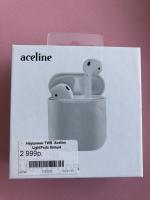
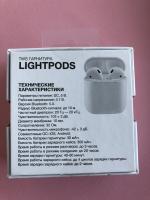
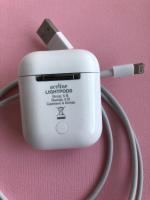
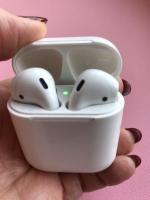

Читать весь отзыв Отзыв рекомендуют 12 6
Репутация
193
Россия, Кострома
14 мар 2021
Если по пятибальной шкале, думаю на четвёрку.
Здравствуйте! На днях купил наушники LightPods Aceline. Думаю оставлю своё мнение, об этом девайсе. Компактные, малогабаритные, лёгкие. Отличный дизайн. Аккуратно сделаны. Вчера слушал целый час, а заряд так и остался 100%. Ещё плюс, что когда.
Достоинства: Дизайн, компактность, долго держит заряд.
Недостатки: Слабая громкость
Читать весь отзыв Отзыв рекомендуют 4 0
Репутация
165
Россия, Екатеринбург
9 июн 2021
Удобные, но не прочные наушники
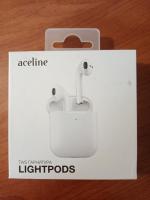
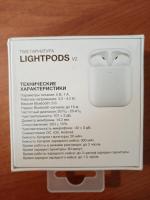
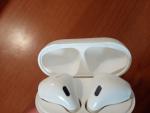
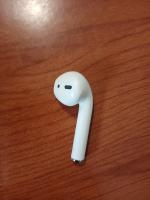
Купили наушники год назад, заказали в DNS. Коробка отличная мягкая. На коробке написано время заряда наушников и зарядного кейса. Радиус до 15 м. Вначале, долго не могла понять как подключить к телефону, но потом выяснилось.
Достоинства: Красивые, хорошо играют, подключаются
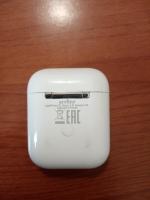
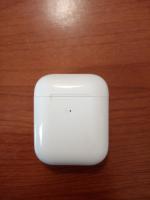
Недостатки: Мараются, перестал работать наушник
Читать весь отзыв Отзыв рекомендуют 3 0
Репутация
10
Россия, Краснодар
1 ноя 2022
Не понравился формфактор
Хочу выразить свое мнение о наушниках TWS Aceline LihtPods. Я купил эти наушники в МТС, они стояли 1600 рублей. В упаковке был только один топ кейс и все, никакого провода в упаковке не было. Но.
Достоинства: Хорошо звук
Недостатки: Высокая стоимость, неудобный формфактор, нет провода зарядки в комплекте, заряда хватает от 1 до 3 раз зарядки самих наушников
Читать весь отзыв Отзыв рекомендуют 1 0
Репутация
7
Россия, Воронеж
1 авг 2022
Хорошие наушники, если вы нетребовательный пользователь.
Наушники эти я купил себе так как потерял предыдущие. Мне не нужны были слишком дорогие, поэтому я просто взял похожие на аир подс. Пользовался я ими около года. Сидят в ухе удобно, но переключать музыку.
Достоинства: Цена, компактность
Недостатки: Мало держит заряд, неудобное управление, звук, отклеилась пылезащитная сеточка
Читать весь отзыв Отзыв рекомендуют 0 0
Репутация
5
Россия, Москва
18 июл 2022
Наушники Aceline — беспроигрышная покупка
Мой сын очень любит слушать музыку через наушники, но регулярно их теряет. Поэтому я предпочитаю покупать ему недорогие модели. В этот раз купила наушники беспроводные Aceline. Стоят они раза в 1.5 дешевле других моделей, а.
Достоинства: Удобные, долго держат заряд
Недостатки: Не смогла подключить к устаревшей модели телефона

Читать весь отзыв Отзыв рекомендуют 0 0
Репутация
7
14 фев 2022
Среднячок
Здравствуйте, покупали данный товар в магазине DNS, в подарок десятилетнему мальчику. Это его первые беспроводные наушники, поэтому решили попробовать данную фирму. Не сказала бы, что наушники TWS Aceline LightPods ужасные, но и замечательными их тоже.
Достоинства: Цена, внешний вид.
Недостатки: Плохое соединение.
Читать весь отзыв Отзыв рекомендуют 0 0
Репутация
8
Россия, Нижний Новгород
4 ноя 2021
Хорошие наушники за такую цену
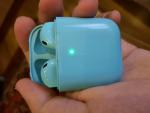
Пользуюсь наушниками 3тий месяц. Все нравится. Сто раз падали и ни чего им нет. Звук не плохой. Заряжаются быстро и зарядки нормально хватает. Покупала в ДНС, дали год гарантии. Очень нравится цвет, взяла голубые. Лайфхак.
Достоинства: Хороший звук за не большие деньги
Недостатки: Немного скользкие
Читать весь отзыв Отзыв рекомендуют 0 0
Репутация
2
Россия, Салават
10 окт 2021
Хорошие наушники за вполне хорошую цену
Недавно купил наушники Aceline LightPods, и хочу поделиться своим мнением о них. Купил наушники белого цвета, всего есть 3 или 4 цвета. В целом хочу сказать, то что наушники хорошие за свою цену, а именно.
Достоинства: Красивый вид, хорошая цена, достаточно хороший звук.
Недостатки: При маленькой громкости звук на наушниках пропадает.
Читать весь отзыв Отзыв рекомендуют 0 0
Репутация
3
Россия, Москва
27 сен 2021
Хорошие наушники.
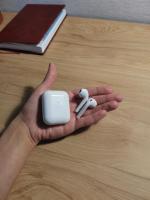
Давно хотела себе беспроводные наушники, но на некоторые модели сего чуда технологий цены улетают в космос. Но вот в одном из магазинов все же удалось найти что-то с более приземленной ценой — и это были.
Достоинства: Цена, хорошо держат заряд, хорошо работает микрофон и звук
Недостатки: Не всегда корректно и своевременно работают сенсоры
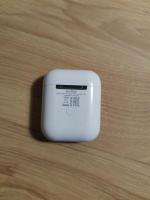
Читать весь отзыв Отзыв рекомендуют 0 0
Репутация
-58
Россия, Екатеринбург
19 авг 2021
Хорошая замена Airpods
Наушники подарили. После месяца использования узнал цены в 2000р. Очень удобные, быстро заряжаются, быстро подключаются к Bluetooth. Компактная удобная коробка, была в полной комплектации, с ней был провод и зарядное устройство на 20 Вт. Гарантия.
Достоинства: +Очень удобные ушки +Быстро заряжаются +Нет фона +Гарантия год +Цена
Недостатки: За год активной работы, не обнаружил.
Читать весь отзыв Отзыв рекомендуют 0 0
Репутация
4
Россия, Владивосток
20 мар 2021
Неудачная копия Apple AirPods
Беспроводные наушники TWS Aceline LightPods Basic белого цвета покупал для ребенка. Внешне выглядят красиво и аккуратно. На деском ухе не выглядят громоздко. Заряд с завода составлял 80%. Подключение к телефону прошло без проблем, достаточно открыть.
Достоинства: Компактные, легкие, 12ч работы.
Недостатки: Значительный процент брака.
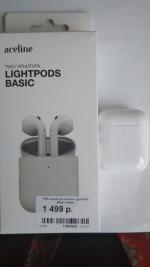
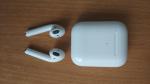
Читать весь отзыв Отзыв рекомендуют 0 0
Репутация
0
Россия, Нижний Новгород
1 фев 2021
От имитации — счастья нет!
В данной модели идет конфликт с телефоном. Работают 30 минут (из заявленных 2-3 часов), и все это время включается функция «Чем я могу помочь», в результате сбивается музыка, каждый раз приходится выключать, затем сбиваются наушники.
Достоинства: анатомичная форма
Недостатки: не соответствуют тех. харатеристикам.
Читать весь отзыв Отзыв рекомендуют 0 0
Репутация
2
Россия, Москва
17 янв 2024
TWS Aceline LightPods — Наушники, которые радуют меня музыкой каждый день.
Мой коллега по работе сделал мне подарок на день рождения однажды, я очень хотел наушники, а именно беспроводные, ведь прошлые проводные сломались:(((, но мой коллега сделал мне подарок, а именно подарил беспроводные наушники TWS Aceline.
Достоинства: Долгий срок, комфорт, долгий заряд батареи, комфорт
Недостатки: Ограниченные функции управления и настройки.
Читать весь отзыв Отзыв рекомендуют 1 0
Репутация
-13
Россия, Тула
10 авг 2022
не очень
Наушники ужасные постоянно рассинхранезируются заряд держат плохо звук глухой не доволен вообще честно пластиковые долго подключаеются и долго заряжаются . качество
Достоинства: нет
Недостатки: плохой заряд глухой звук
Читать весь отзыв Отзыв рекомендуют 1 0
Репутация
5
Россия, Новосибирск
1 июн 2022
Покупкой доволен
Покупал данные наушники год назад, за время эксплуатации никаких проблем не возникало, подключаются хорошо заряд держит очень долго, около недели на одном заряди кейса. В личном пользование было много беспроводных наушников и могу с уверенностью
Как подключить TWS-гарнитуру (беспроводные наушники) к телефону, ноутбуку через Bluetooth
Всем здравия!
Довольно занятная статистика : каждый 10-й сталкивается с проблемой подкл. беспроводных наушников (причем, многие считают, что им продали бракованное изделие, и хотели бы вернуть средства. ). ��
Однако, далеко не всегда наушники не исправны! В ряде случаев, виной тому небольшие «нюансы». Вот о них (и о том, как правильно подключить TWS-гарнитуру к телефону) и будет сегодняшняя заметка. ��
Примечание!
Сейчас в продаже достаточно много гарнитур: AirDots (от Xiaomi), JBL, Huawei Freebuds, i7s, i9s, и т.д. Отмечу, что данная заметка носит обобщенный характер (на основе TWS Aceline LightPods) и должна «быть актуальной» к большинству моделей устройств.
Подключение TWS-наушников
ШАГ 1
Первое, что нужно сделать, после того, как наушники оказались у вас — установить их в кейс и подключить его к USB-порту (для зарядки! *). Как правило на нем должен загореться светодиод (красный/синий/зеленый — в зависимости от модели). Обычно время зарядки на большинстве устройств (подобного типа) — составляет 2-3 часа!
* Примечание : многие беспроводные наушники, продающиеся в магазинах, разряжены в ноль! И нередко пользователи не могут их подключить как раз по этой причине.
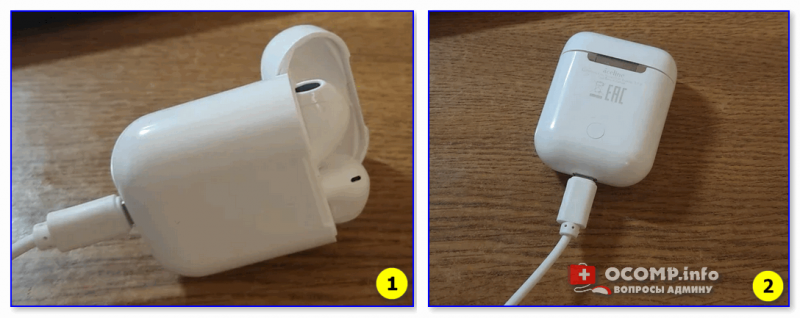
Подключаем кейс к USB для зарядки
�� Важно!
Если светодиоды на гарнитуре не начали моргать — обратите внимание, что некоторые кейсы (да и сами наушники) могут быть доп. упакованы в целлофан, часть элементов зафиксирована (заизолирована) скотчем. Иногда он может быть едва заметным!
Очень многие пользователи, кстати, не замечают «скромную» наклейку на аккумуляторах. Такие же бывают и на гарнитурах. ��

Контакты аккумулятора заклеены (в качестве примера)
ШАГ 2
После зарядки, обратите внимание на кейс от наушников. Если на нем есть кнопка (по центру) — не доставая наушники зажмите ее на 3-4 сек. (актуально для первого подкл.).
Примечание : это нужно для того, чтобы наушники «забыли» предыдущие подключения (операция делается «на всякий» случай. ).
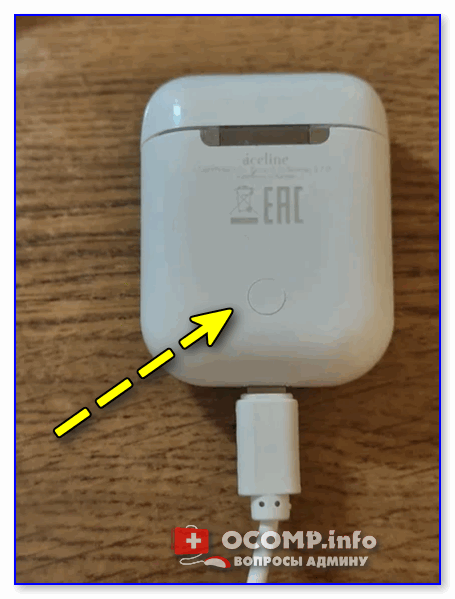
Кнопка на кейсе
ШАГ 3
Для телефона
Далее необходимо открыть настройки телефона, перейти во вкладку «Подключения / Bluetooth» и проверить, чтобы флажок стоял в режиме «Включено» («Enabled» — по англ.). См. пример ниже. ��
Примечание : настройки Bluetooth на телефоне не закрывайте, до окончания сопряжения с наушниками.
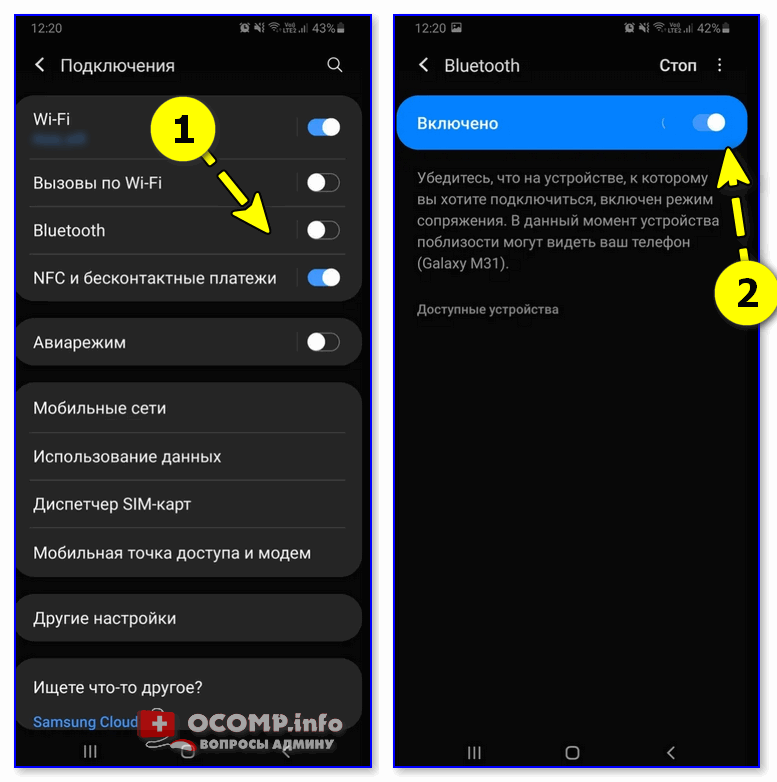
Включаем Bluetooth-модуль на телефоне
Для ноутбука
Нужно кликнуть ПКМ по значку Bluetooth в трее (если его нет, или после клика по нему ничего не происходит — то читать это) и выбрать опцию «Добавить устройство. « . Согласиться на подкл. беспроводного устройства.
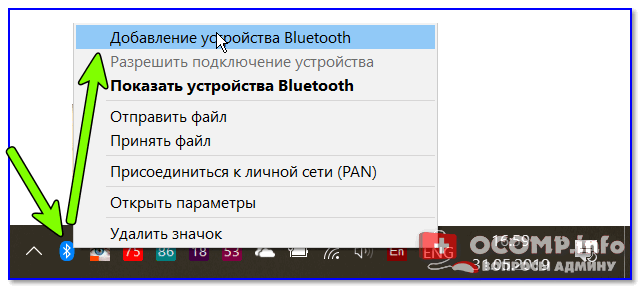
Добавление устройства / Windows 10

Bluetooth — мыши, клавиатуры.
ШАГ 4
Необходимо извлечь наушники из кейса и включить их (некоторые модели вкл. автоматически). Наушники, ожидающие сопряжения, начинают моргать сине-красными (розовыми) светодиодами. ��
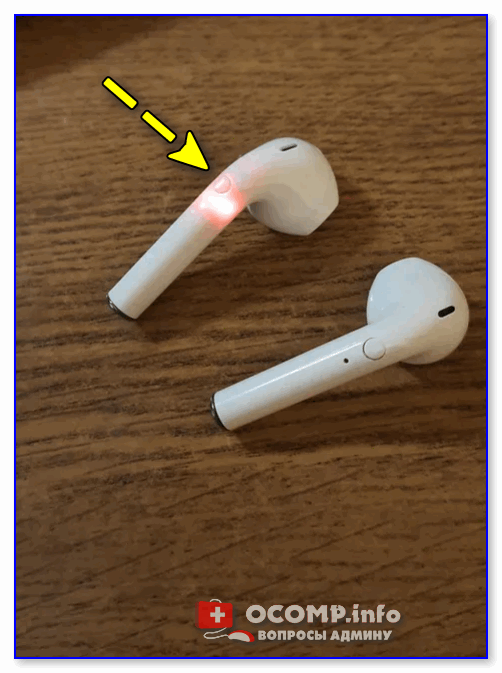
Кнопка вкл. наушников
ШАГ 5
Для телефона
В этот момент (когда наушники начнут «моргать» ☝) — телефон должен автоматически их найти и «увидеть»: среди доступных устройств начнет отображаться название (модель) гарнитуры. В моем случае — LightPods Lite. Необходимо нажать по их иконке и согласиться на сопряжение! ��
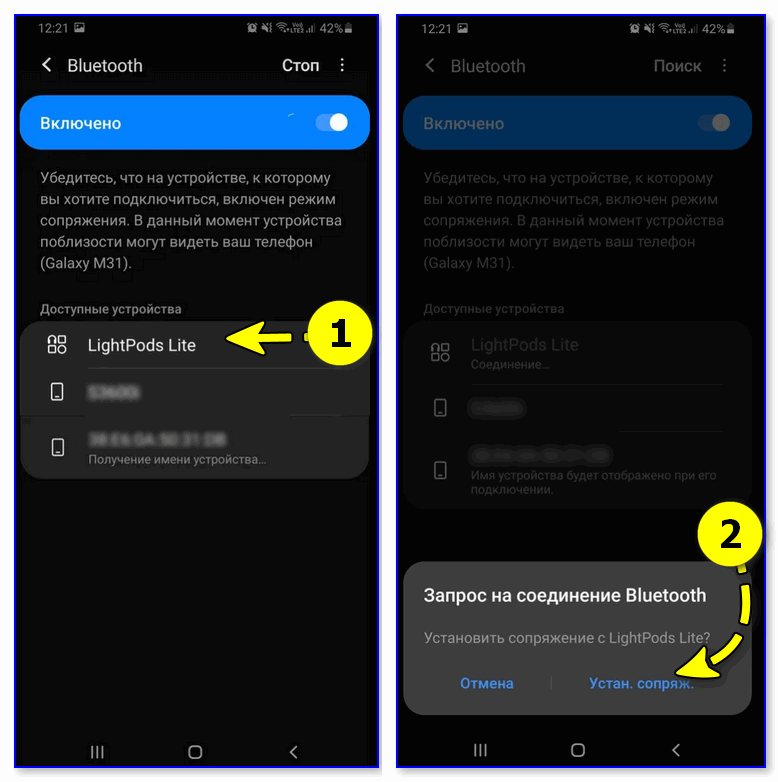
Через 2-3 сек. подключение должно быть установлено — о чем будет и написано в примечании. Кроме этого, многие современные гарнитуры позволяют мониторить состояние заряда (в моем примере ниже — 100% ��).
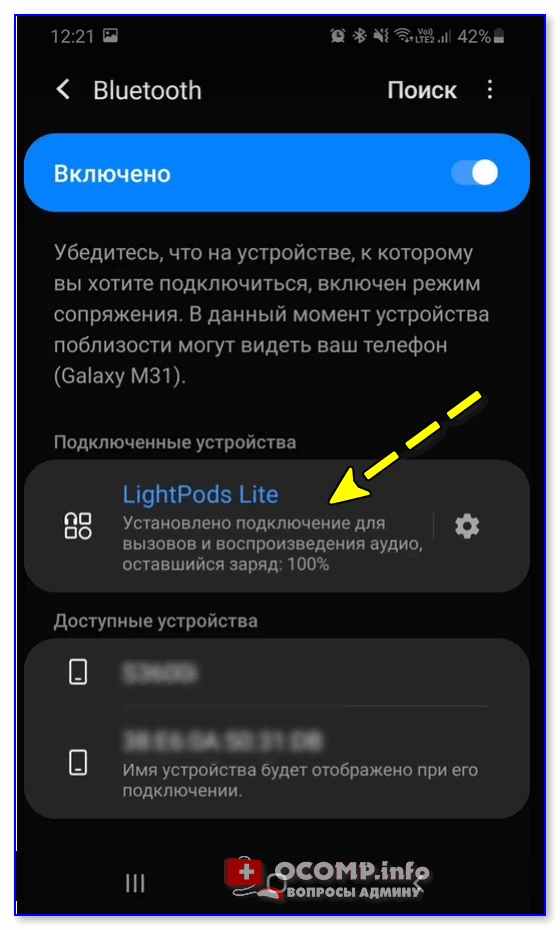
LightPods Lite — сопряжение установлено. 100% заряда!
Собственно, на этом вроде как всё.
При последующей зарядке (после установки наушников в кейс, и извлечении их из него) — телефон будет использовать эти наушники автоматически, никаких настроек дополнительно вводить не нужно! ��
Для ноутбука
С компьютером в этом плане еще проще и быстрее. После того, как наушники появятся в списке доступных устройств — достаточно только их выбрать. Далее и ноутбук, и гарнитура автоматически «найдут» друг друга. ��
Примечание : если появится требование ввести ПИН-код — то см. это (такое происходит не часто, но мало ли. ).

Выбираем наушники и соглашаемся на сопряжение
�� Типовые проблемы
При подкл. наушники не подают признаков «жизни»
«Расплывчатая» формулировка, но часто встречается. Порекомендую следующее:
- для начала следует проверить заряд аккумулятора (моргают ли вообще светодиоды, при подкл. наушников к кейсу для зарядки?). Возможно, наушники не заряжаются, из-за «оставшегося» где-то кусочка скотча от упаковки;
- попробовать подключить гарнитуру к др. телефону (ноутбуку);
- возможно произошла рассинхронизация наушников. Попробуйте их сбросить: для этого, как правило, нужно зажать кнопку вкл. на обоих наушниках на 20-30 сек., а после положить их в кейс. Через 5-10 сек. снова достать из него — и они автоматически установят «пару»;
- обратите внимание, что сопрягаемые устройства должны находиться не дальше 5-10 метров друг от друга! Для первой настройки подкл. — лучше поднести их вплотную!
- если вышеприведенные действия не дали никаких результатов — возможно наушники пришли в негодность .
У меня на ПК/ноутбуке нет значка Bluetooth
Раз нет значка Bluetooth — значит и подкл. наушники нельзя. ��
Это не всегда так! Дело в том, что отсутствие значка на панели задач не означает отсутствие Bluetooth-адаптера. Просто иногда значок не выводится в силу некоторых программных настроек.
Если у вас ОС Windows 10 — попробуйте для начала зайти в ее параметры и открыть раздел «Устройства» . Можно ли там вкл. Bluetooth? См. скрин ниже. ��
Если таким образом включить не удалось — ознакомьтесь с инструкцией, ссылку на которую привожу ниже.
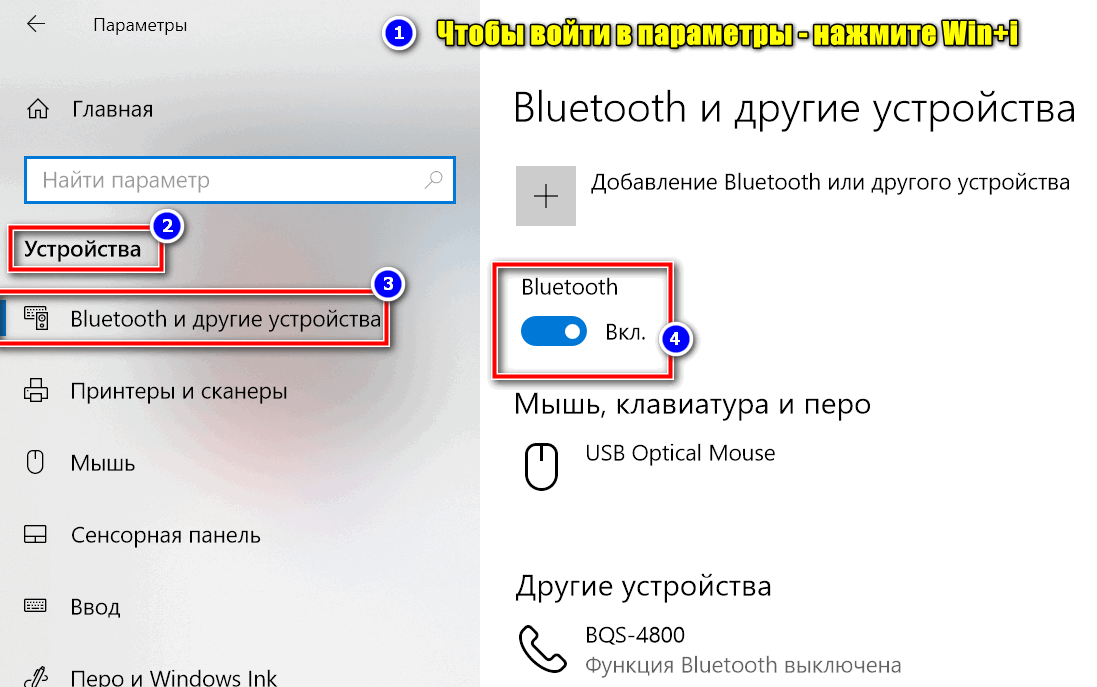
Параметры Windows — включить Bluetooth
Требуется «какой-то» ПИН-код
Обычно, для сопряжения с наушниками ПИН-код не требуется. Но, если вдруг данное сообщение появилось, нужно:
- проверить инструкцию и упаковку, которые шли с гарнитурой. Такая информация должна указываться там;
- попробовать ввести стандартные пароли: 0000, 1234, 9999, 0001, 1111;
- как вариант — ничего не вводить, и сразу нажать «Далее» (прим.: этот шаг может быть опциональным, и никакой блокировки не нести. ).
Один наушник играет, а другой нет
- банально, но часто такое бывает, из-за того, что один наушник — выключен! Попробуйте выкл./вкл. оба наушника еще раз!
- также могла произойти рассинхронизация и требуется установить сопряжение наушников между собой заново (выше рассказывал, как это делается ☝);
- проверьте, заряжена ли гарнитура (возможно, что один наушник был не плотно вставлен в кейс и просто-напросто не зарядился;
- проверьте работу гарнитуры на др. ПК/телефоне;
- возможно, что один из наушников пришел в негодность (особенно, если он подвергался мех. воздействию).
Звук подается на колонки компьютера, а не наушники
Такое чаще всего бывает из-за того, что Windows неправильно «выбрала» устройство воспроизведения по умолчанию (и, разумеется, подает звук на др. устройство).
Чтобы это исправить — откройте настройки звука: нужно нажать сочетание Win+R, и в появившемся окне набрать команду mmsys.cpl, нажать Enter.
Должно открыться окно, как у меня на скрине ниже. Из списка устройств — выберите наушники, кликните по ним ПКМ и в меню укажите, что это «устройство нужно использовать по умолчанию» ! ��
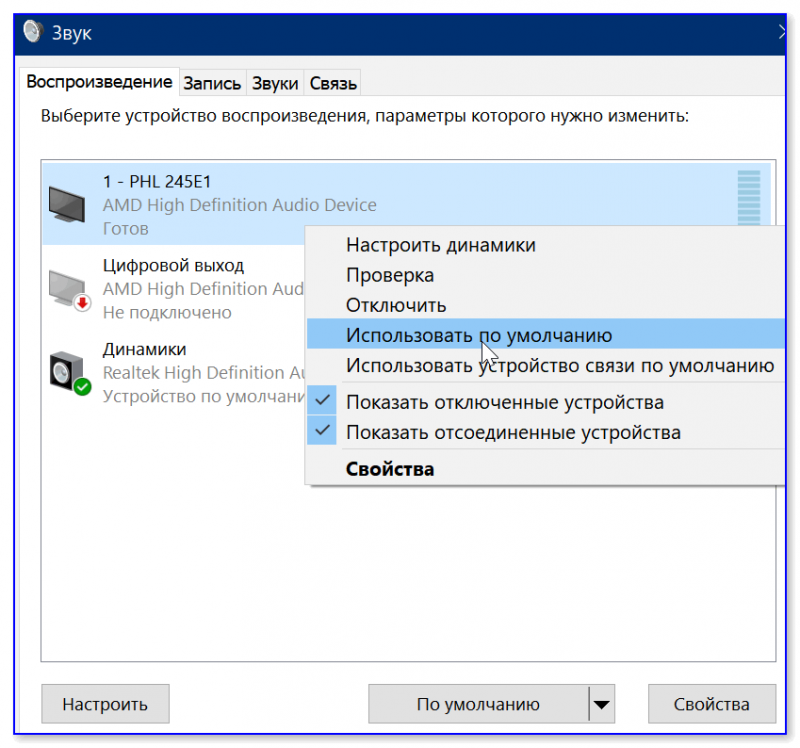
Использовать по умолчанию
Тихий звук, шипение
- проверьте, нет ли рядом др. телефонов, ТВ, да и пр. устройств с «магнитными полями» ;
- попробуйте переподключить наушники (провести процедуру сопряжения заново ☝);
- при наличии треска — попробуйте поиграть с эквалайзером и фильтрами звука. Обычно данная опция есть в аудио-проигрывателе (возможно, что установлены высокие басы, которые наушники «не держат» — из-за этого и может появляться потрескивание);
- обратите внимание на воспроизводимый трек (используемые аудио-сервис) — возможно, что шипение и треск (да и низкая громкость) связаны как раз с низким качеством трека (низким битрейтом).
- ознакомьтесь с парочкой нижеприведенных заметок. ��
Дополнения по теме — приветствуются в комментариях ниже.
На сим у меня пока всё, успехов!
Первая публикация: 14.05.2021