Как искать видео в Телеграмме?
В настоящее время мессенджеры являются неотъемлемой частью мобильной коммуникации. Одним из наиболее популярных приложений для обмена сообщениями является Telegram. С учетом быстрого развития цифровых технологий, в Telegram можно найти большое количество интересной информации и разнообразных контента: фотографии, аудиозаписи и видео. В данной статье мы расскажем, как искать видео в телеграмме на различных устройствах.
С помощью поиска
Для того, чтобы найти видео в мессенджере на телефоне, нужно выполнить следующие шаги:
- Откройте Telegram на своем телефоне;
- Выберите диалог с другим пользователям;
- После выбора собеседника кликните на его имя;

- Нажмите на значок лупы;

- В строке поиска введите ключевое слово, описывающее содержание медиафайла, которое вы ищете;

- Все найденные результаты будут отображены на экране.
В файлах
Чтобы найти видео через мессенджер, необходимо выполнить следующие шаги;
- Первым делом откройте приложение Telegram на своем устройстве;
- Выберите диалог с другим пользователям;
- После выбора собеседника кликните на его имя;
- Пролистайте вниз и в блоке «Медиа» ищите видео.

Учтите, что версии смартфонов могут отличаться. Это примерная инструкция для Вашего смартфона.
Все найденные результаты будут отображены в списке. Таким образом вы с легкостью нашли ответ на вопрос: «Как искать видео в телеграмме на андроид».
Telegram предоставляет широкий диапазон функций для выяснения местоположения видео, что делает этот мессенджер не только популярным, но и полезным. Независимо от того, на каком устройстве вы находитесь, использование функции поиска или ботов может помочь вам найти и загрузить нужный клип и смотреть его прямо в Telegram.
На iOS
Но как искать видео в телеграмме на айфоне? Если же вы пользователь iOS, то на поиск медиафайла используйте те же инструкции, что и при поиске на Android.
- Откройте Telegram на своем устройстве iOS
- Нажмите на значок поиска и введите ключевое слово для поиска видео.

Таким образом вы сможете найти необходимое видео всего лишь за пару кликов.
Поиск видео по названию
Пора рассказать для Вас, как найти видео в телеграмме по названию. Запомнили заголовок вашего клипа или сохранили сообщение до отправки видео? Тогда поиск более облегчен для Вас. Когда название медиафайла известно вам, то использование функции поиска в Telegram может быть наиболее эффективным способом для поиска соответствующего видео. Если вы ищете видео по конкретному названию, вам нужно выполнить следующие действия:
- Откройте Telegram на своем устройстве.
- Нажмите на значок поиска.

- Введите название ролика в строку поиска.
Теперь вы знаете, как найти видео в телеграм за пару кликов. Этот мессенджер является отличным инструментом для обмена файлами любого формата, но учтите, что у мессенджера существуют ограничения по отправке медиафайлов. Кроме того, вы можете найти интересное видео для просмотра в своих диалогах, а также во множестве групп и каналов Telegram. Надеемся, наша статья была полезной для вас!
10 функций Telegram, о которых вы не знали: наводим порядок в чатах
После блокировки Instagram* многие пользователи и блогеры перешли в Telegram. Из-за этого воцарился настоящий хаос: постоянные уведомления от новоприбывших контактов и сообщения в каналах отвлекают от рабочих и личных переписок. Редакция ZOOM.CNews рассказывает, как навести порядок в приложении и сделать его удобным.
Автор Екатерина Кордулян

10 функций Telegram, о которых вы не знали: наводим порядок в чатах
Дата публикации: 03.05.2022
Для миграции из заблокированных соцсетей многие блогеры выбрали Telegram – и уютная площадка «для своих» превратилась в пристанище цифровых беженцев. Все бы ничего, но после подписки на любимых контент-мейкеров легко потерять действительно важные чаты: с коллегами, родственниками, друзьями. Уведомления от блогеров, которые стали использовать каналы в Telegram для записи «видео-кругляшков» вместо сторис, способны вывести из себя даже очень спокойных людей. Но есть спасение: мессенджер позволяет гибко настроить уведомления и даже рассортировать чаты по папкам.
Также напомним, что Telegram можно использовать не только на смартфоне, но и на компьютере – через десктопное приложение или веб-версию. Причем синхронизация между ними происходит практически мгновенно. Мы рассматриваем настройки для мобильной версии Telegram на iOS и Android. Как правило, в приложении для ПК они аналогичны.
1. Как отключить уведомления в Telegram
Самая раздражающая функция в Телеграм – уведомления о том, что кто-то из вашего списка контактов начал пользоваться приложением. «Маша Соседка теперь в Telegram!» – мессенджер спешит сообщить ценную информацию, но она мало кому нужна.
К счастью, эти уведомления можно отключить. Зайдите в раздел с настройками, перейдите в пункт «Уведомления и звуки» и сделайте неактивным значок «Новые контакты».
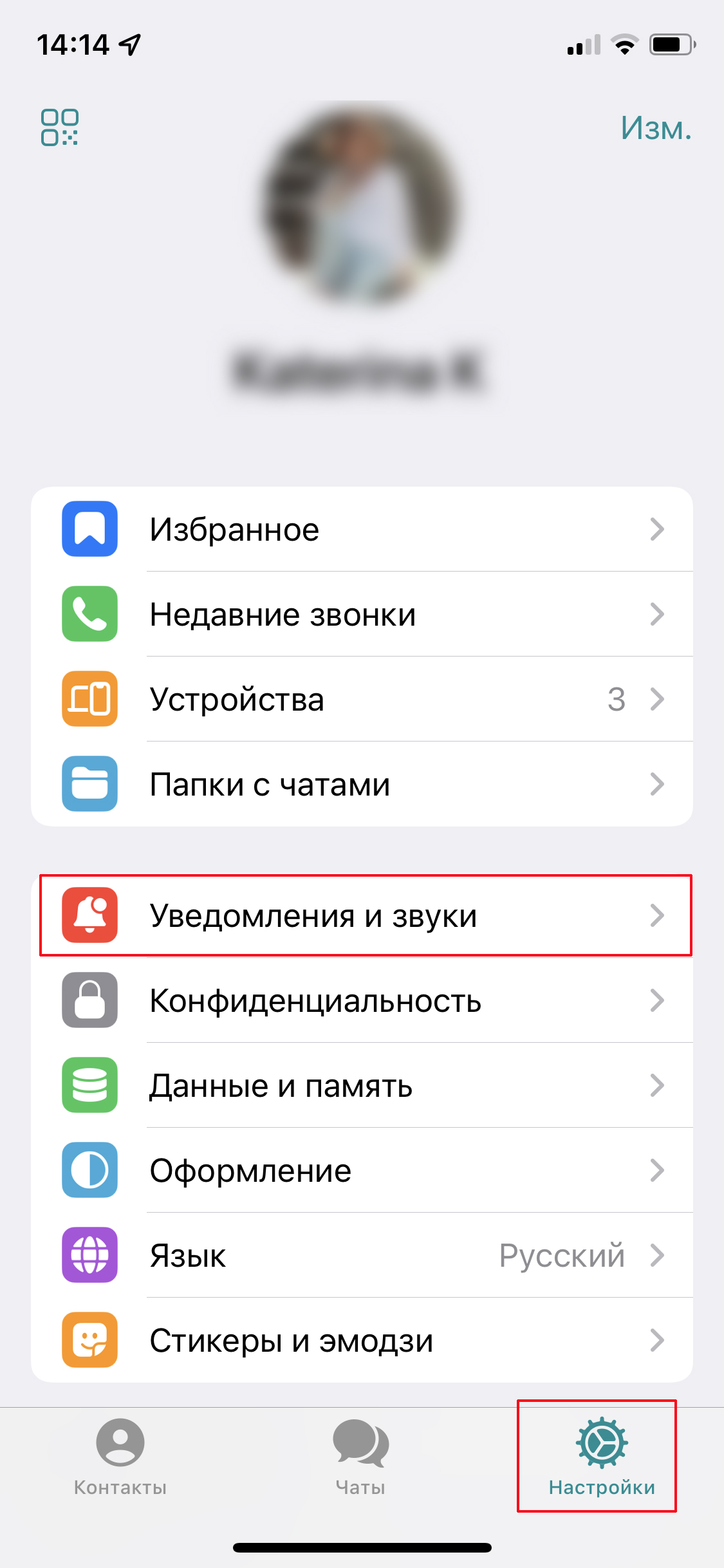
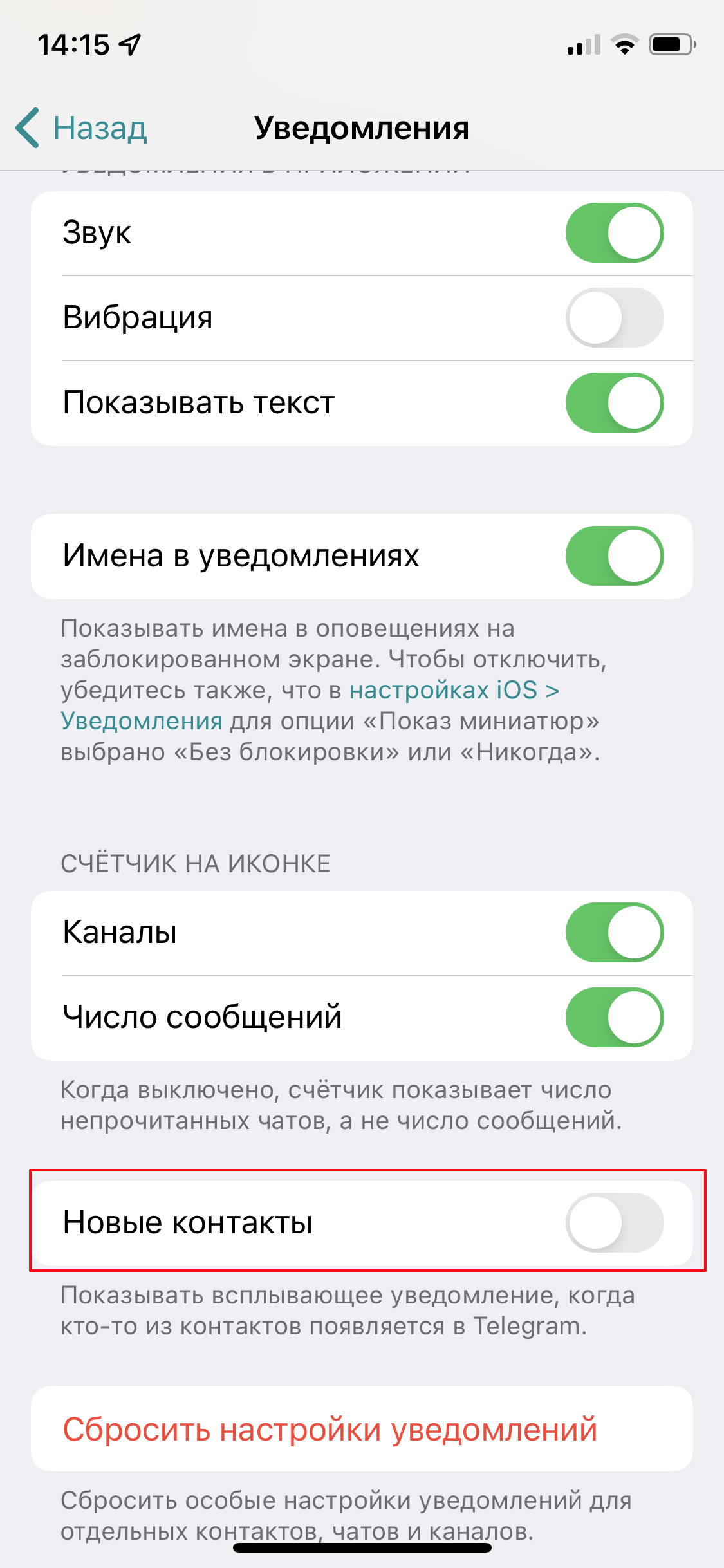
В этом же разделе настраивается вид остальных уведомлений (со звуком, вибрацией, показом текста) и убирается счетчик непрочитанных сообщений — некоторых он раздражает.
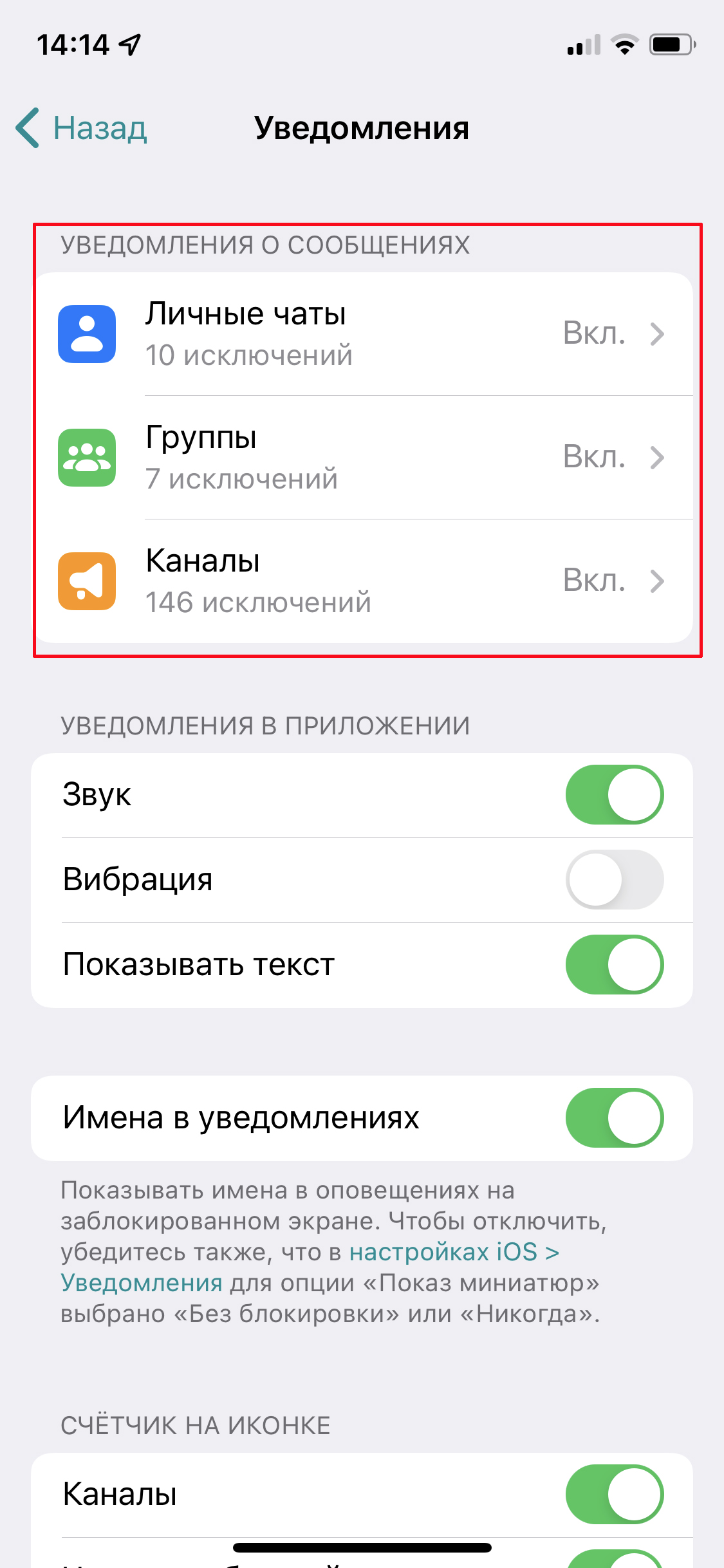
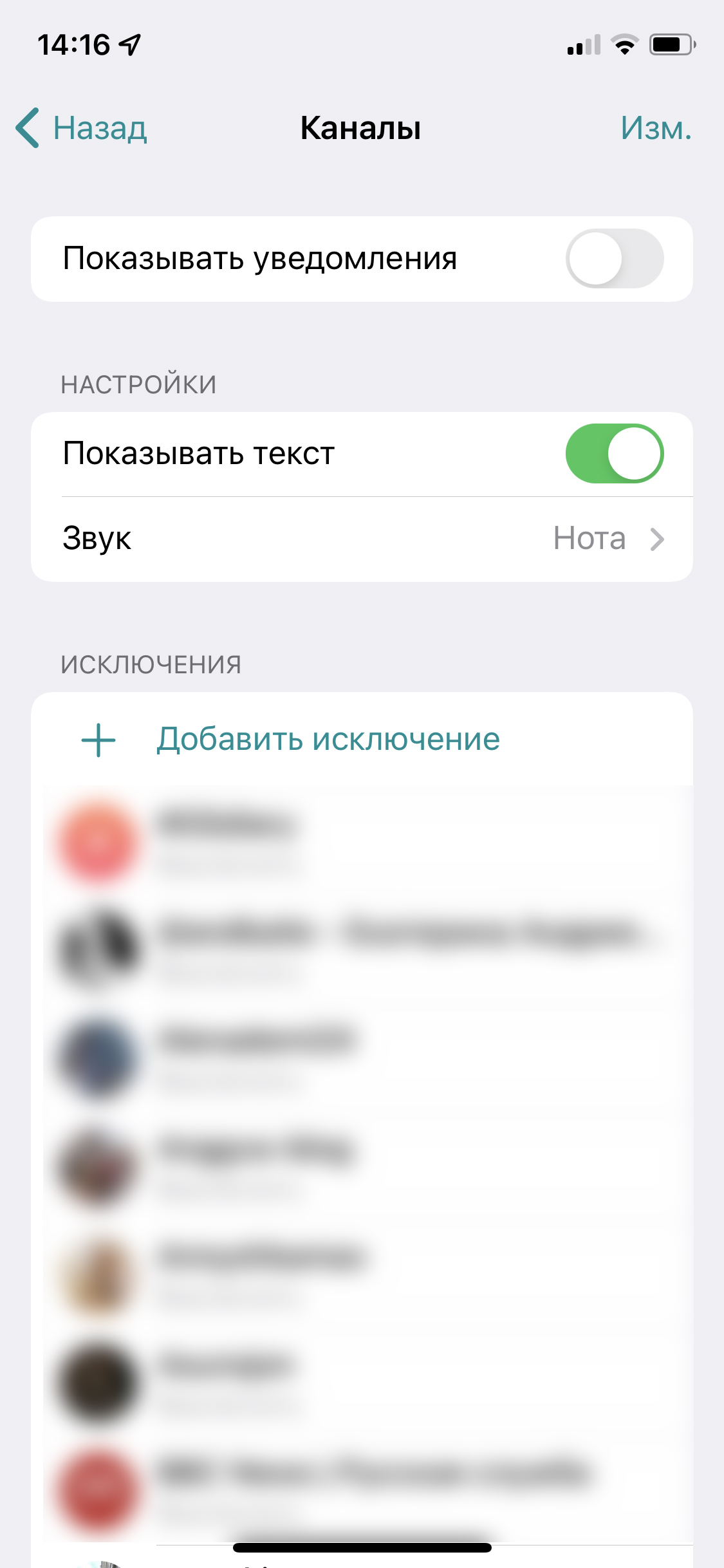
Здесь же в подразделе «Уведомления о сообщениях» можно полностью отключить сигналы от групп, каналов и пользователей о новых постах и сообщениях. Рекомендуем отключить уведомления от каналов, чтобы они не нервировали. Просто сдвиньте ползунок в нужном пункте, чтобы больше не отвлекаться на каждое обновление. А когда будете подписываться на новые каналы, не забывайте нажать в нижней панели «Убрать звук».
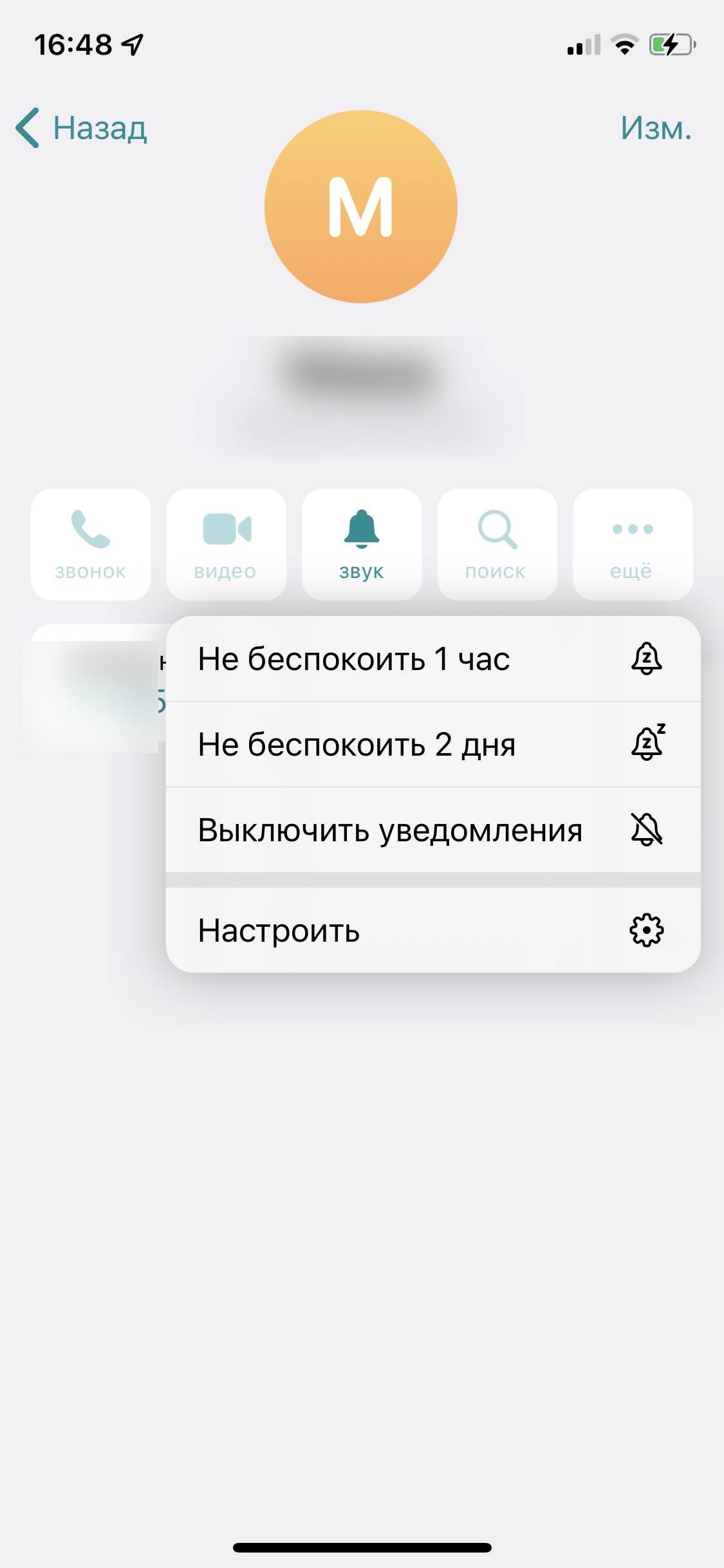
Также можно на время отключить уведомления о сообщениях от разговорчивого собеседника. Для этого зайдите в переписку, тапните на его имя в шапке чата и нажмите на «Звук». В выпавшем меню выберите, на какое время отключить уведомления: 1 час, 2 дня, навсегда.
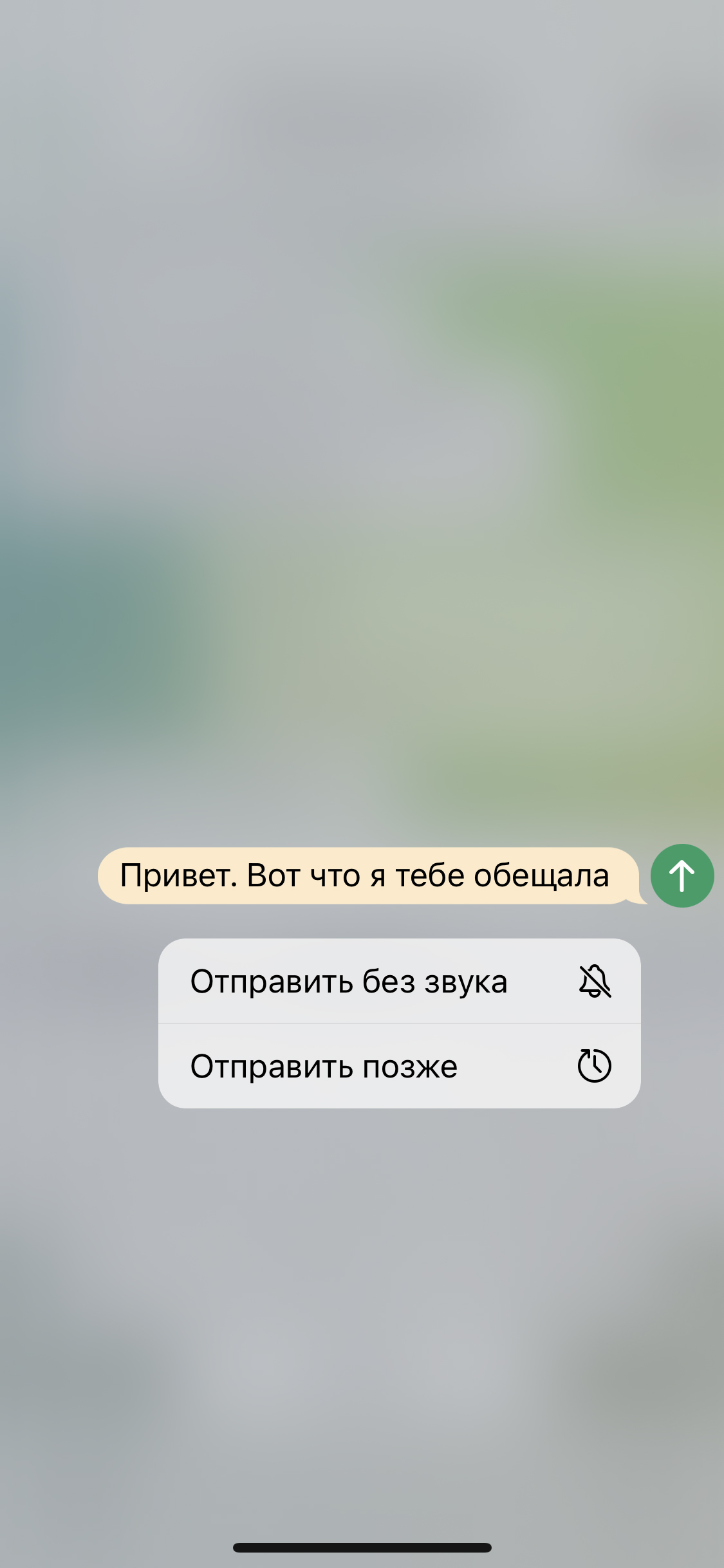
Наконец, если вам не чужд цифровой этикет, то при отправке сообщения в позднее время можно сделать так, чтобы собеседник получил его без звукового уведомления. Для этого зажмите кнопку отправки и выберите «Отправить без звука». Здесь же есть вариант «Отправить позже», если хотите воспользоваться отложенной отправкой.
2. Как перенести чат из WhatsApp в Telegram
Если вы беспокоитесь за сохранность переписки в WhatsApp — чаты оттуда можно перенести в Телеграм.
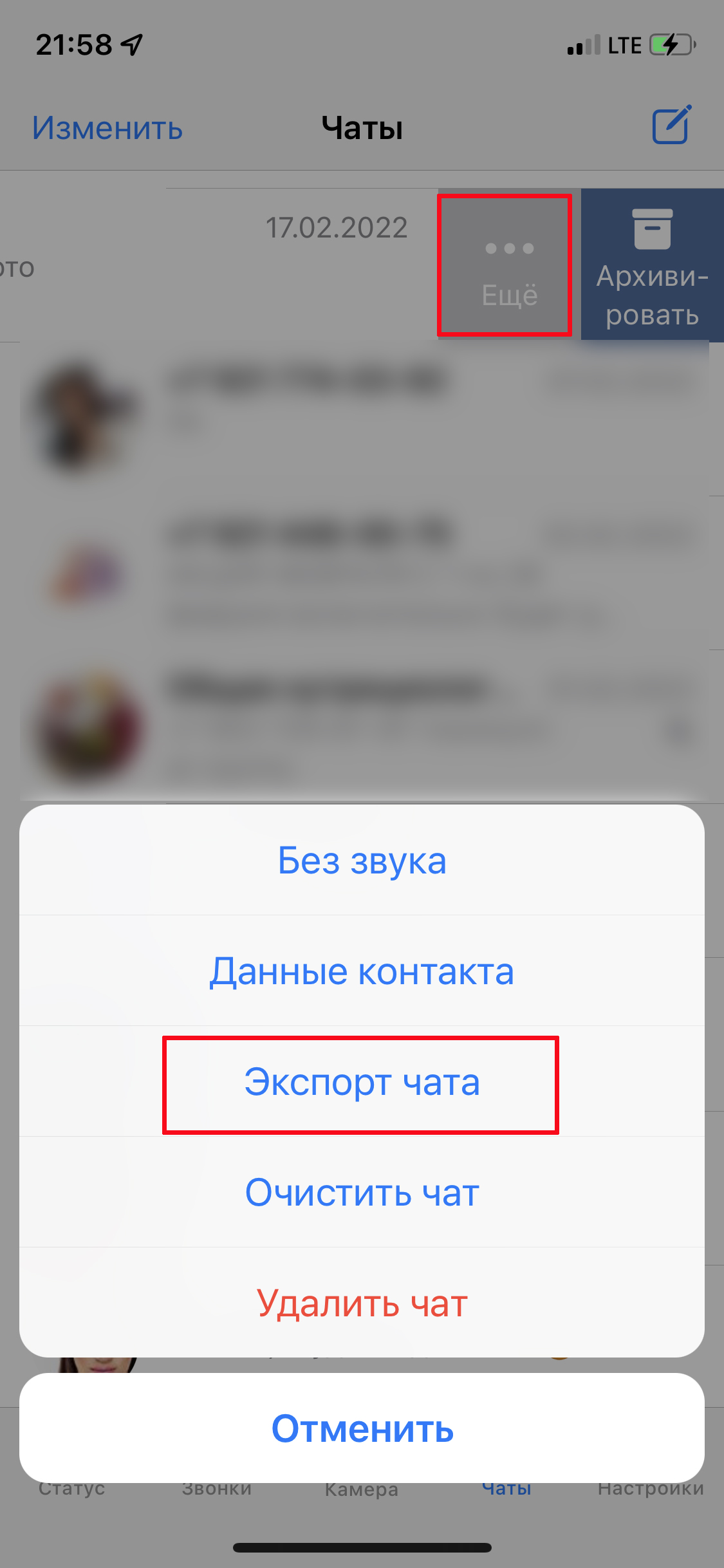
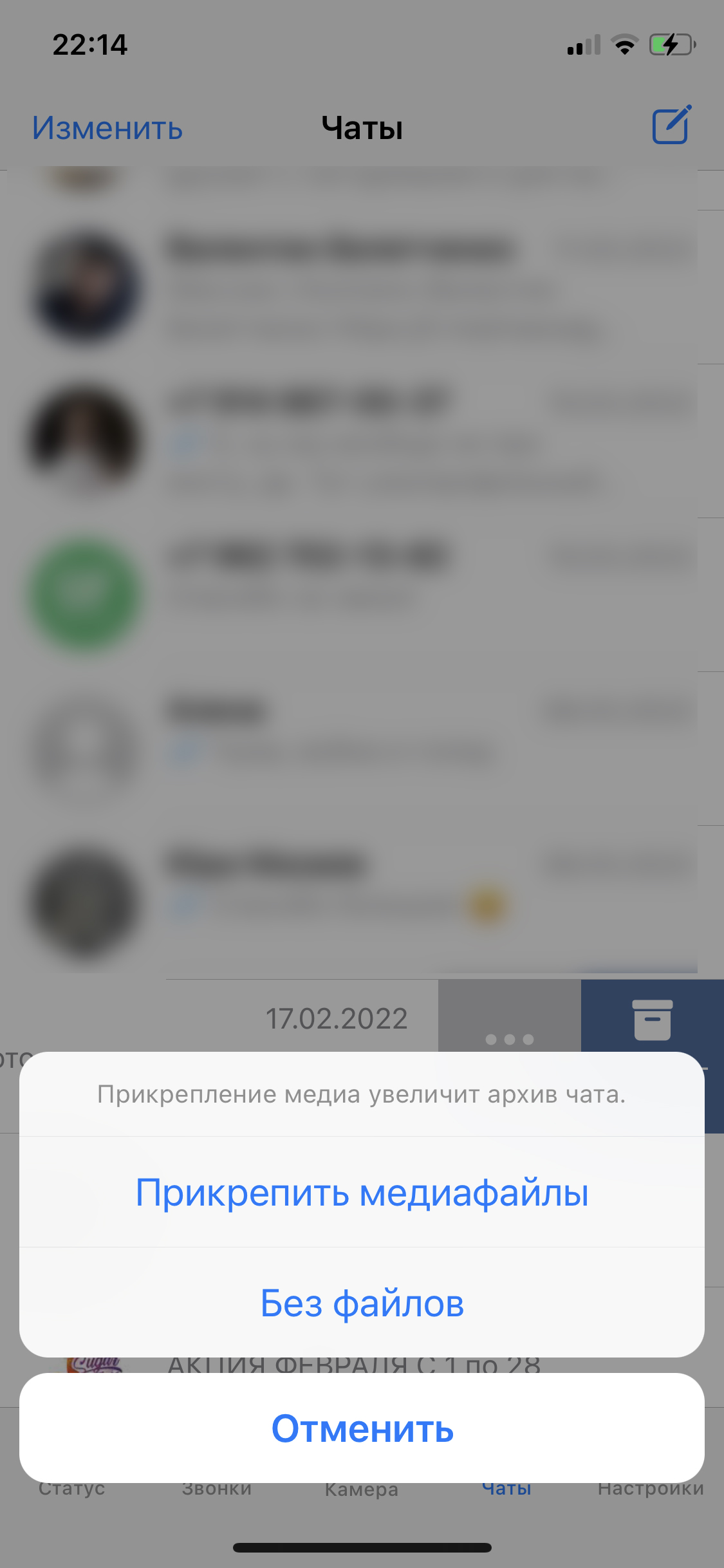
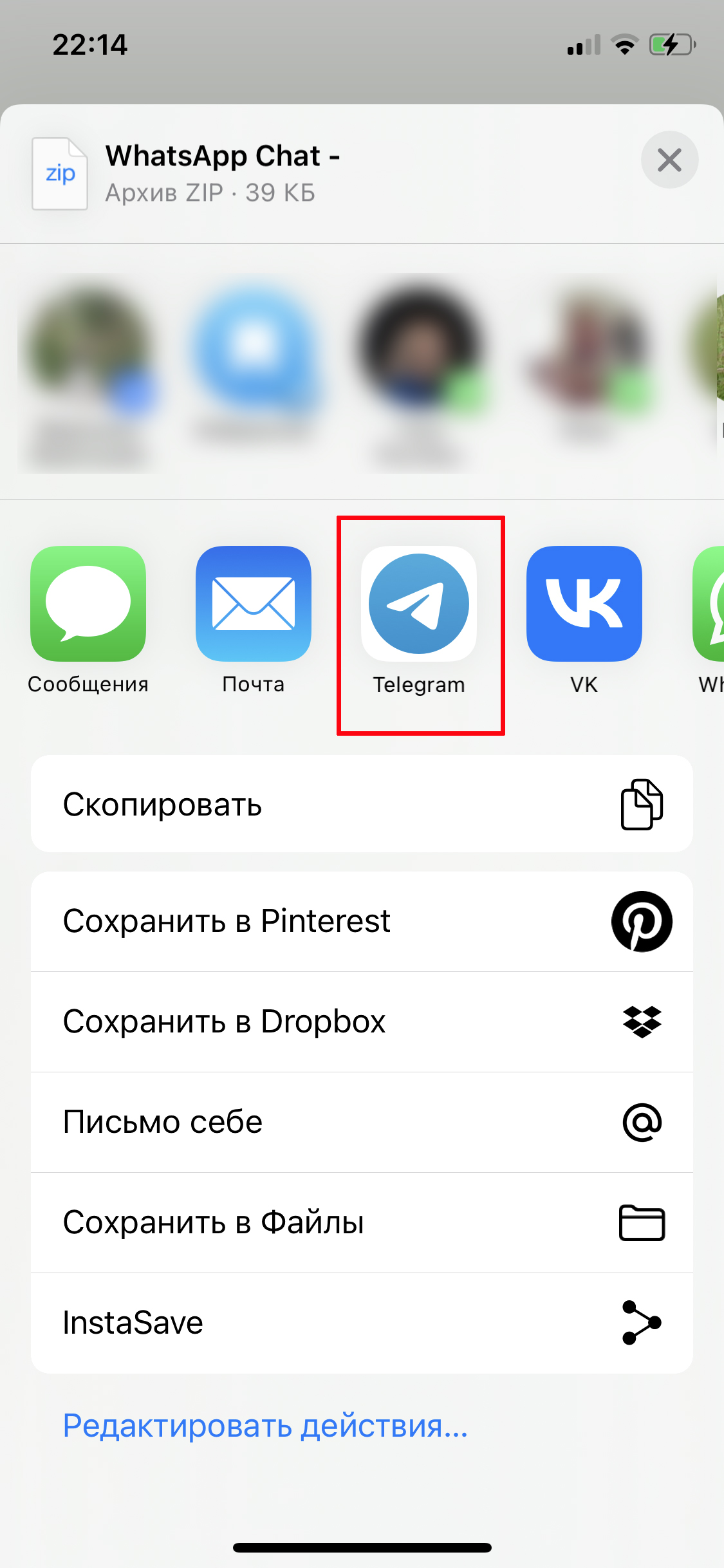
Зайдите в WhatsApp, найдите нужный чат и свайпните влево. Вам нужна кнопка «Еще» и функция «Экспорт чата». Укажите, надо ли копировать медиа вместе с тестовыми сообщениями. Потом в меню «Поделиться» выберите Telegram и найдите чат, в который хотите загрузить переписку, либо создайте новый.
3. Как разложить все каналы по папкам
Все каналы и чаты в Telegram можно разделить по темам и создать для них разные папки: например, обучение, новости, блоги, работа, боты и пр. Так весь поток поступающей информации станет более упорядоченным. Переключаться между папками гораздо проще, чем листать ленту с сотней каналов и чатов.
Кстати, если у вас много папок, то можно их переименовать, поставив эмодзи вместо буквенного описания: так на странице поместиться больше иконок.
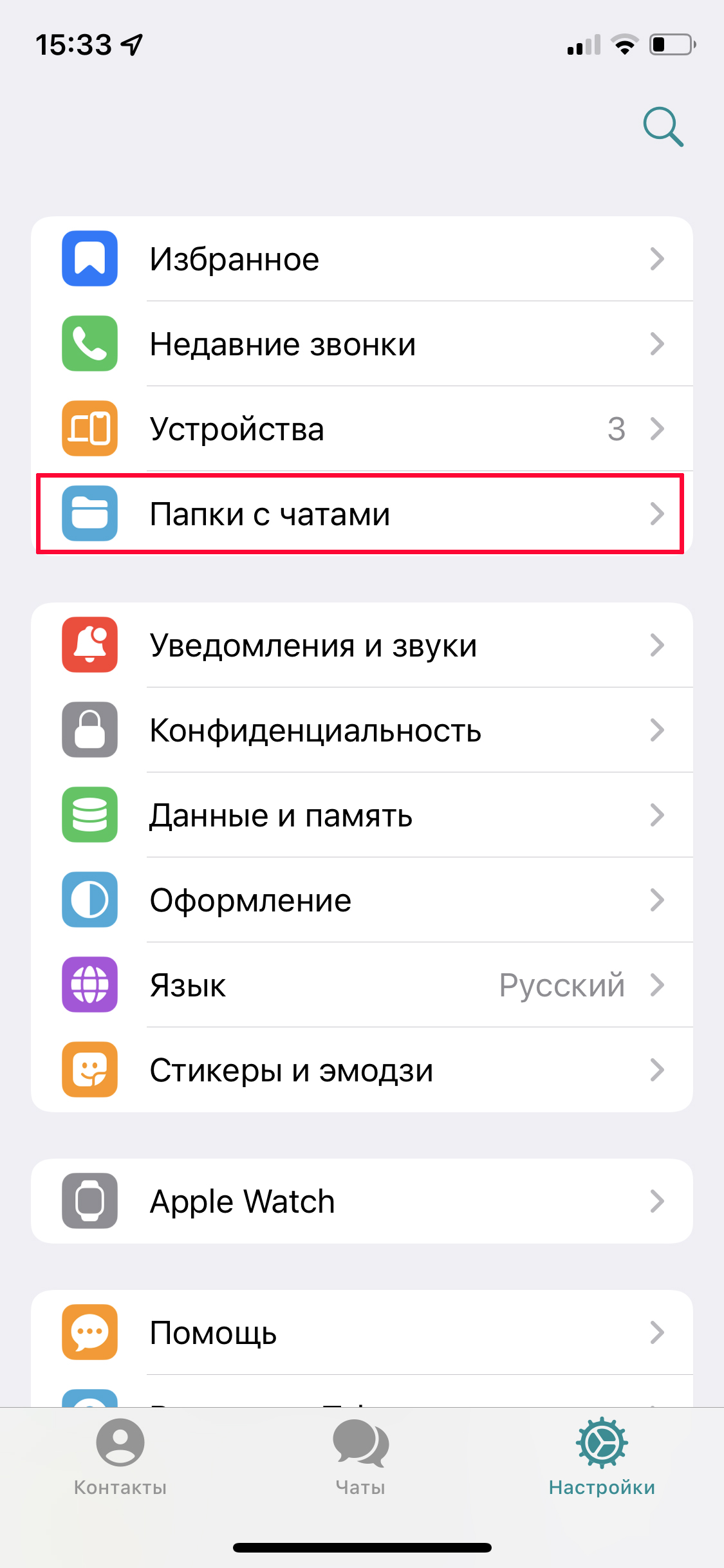
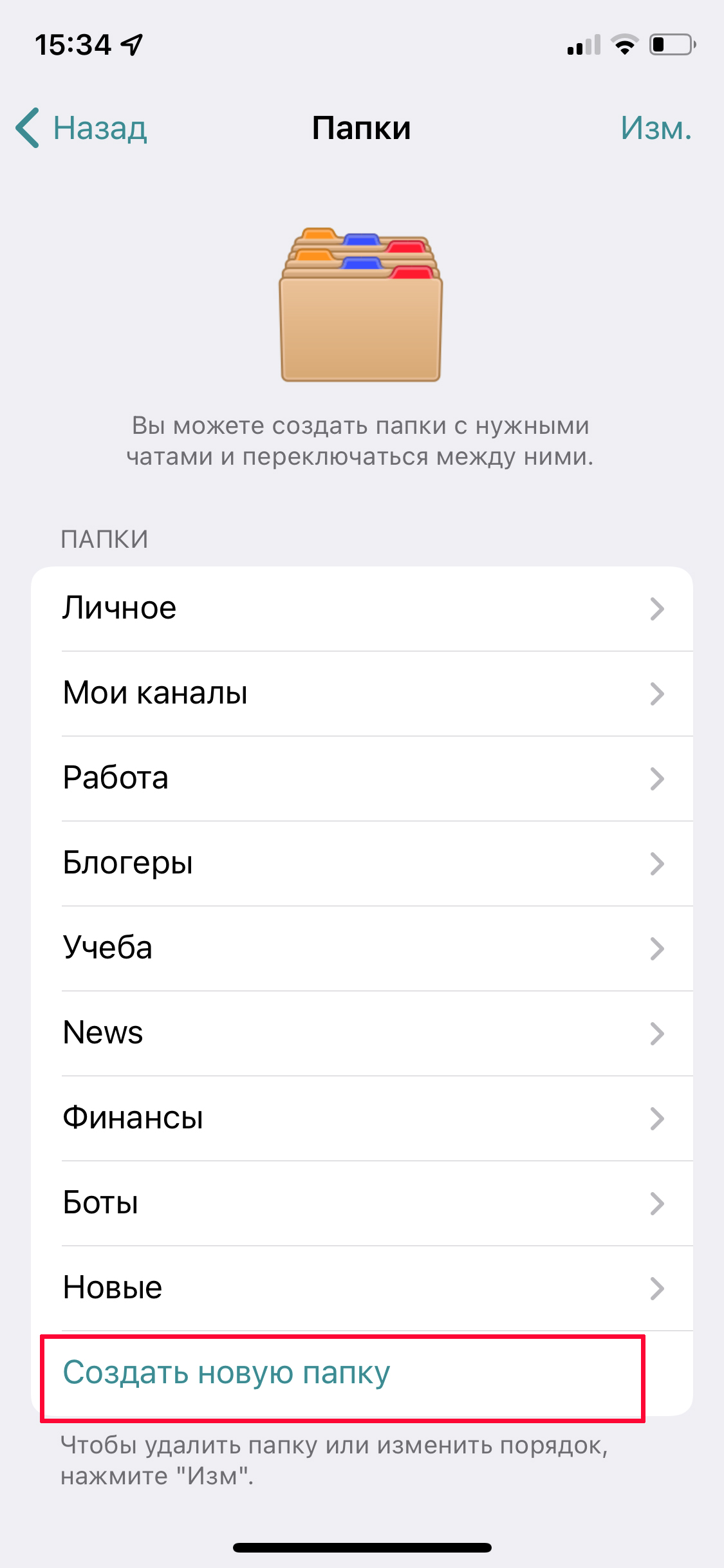
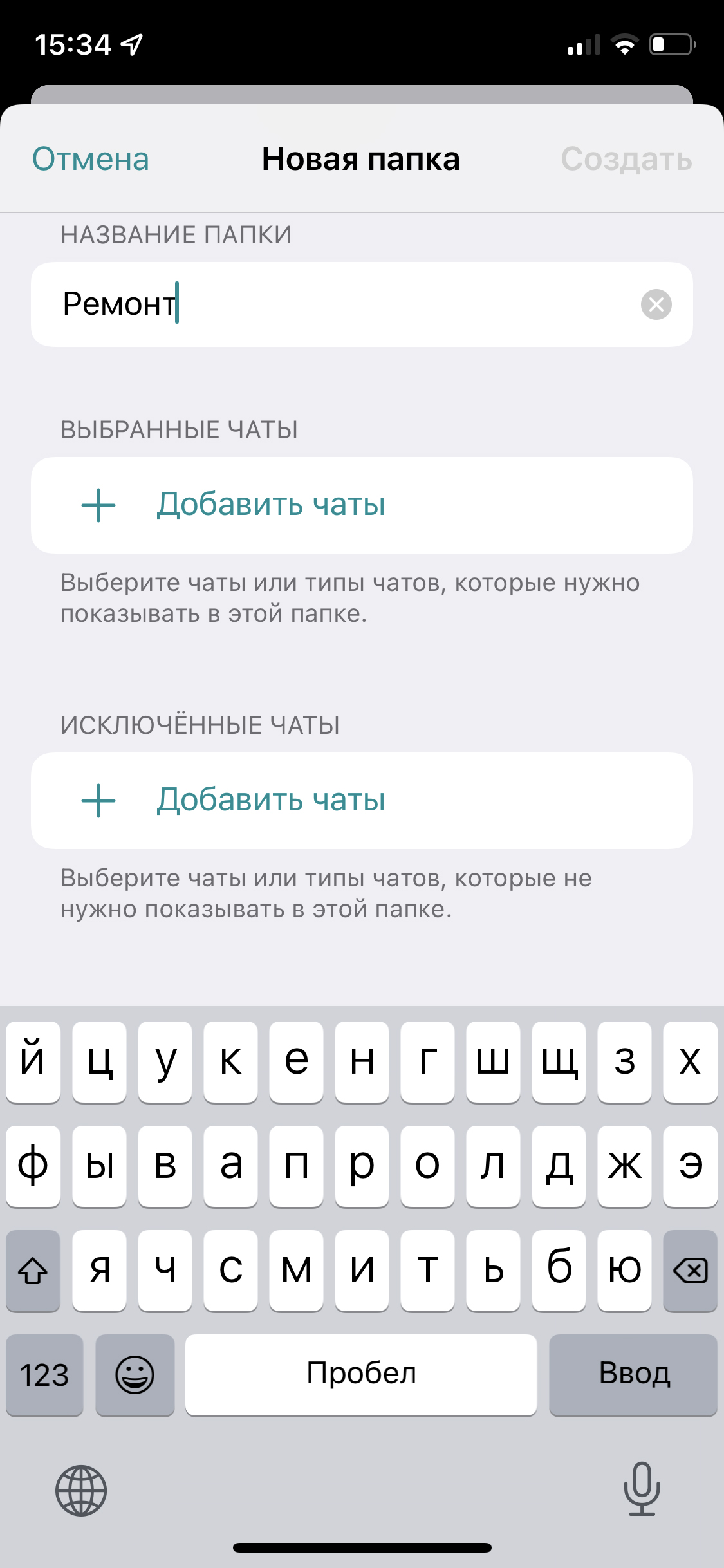
Для создания папок и сортировки чатов зайдите в «Настройки» — «Папки с чатами» (iOS)/«Папки» (Android) — «Создать новую папку». Введите название и выберите, какие чаты и каналы отправятся в эту папку.
По умолчанию Телеграм предлагает сразу создать папки «Личное», где хранится вся личная переписка, и «Новое» — все новые сообщения и посты в каналах сплошным потоком.
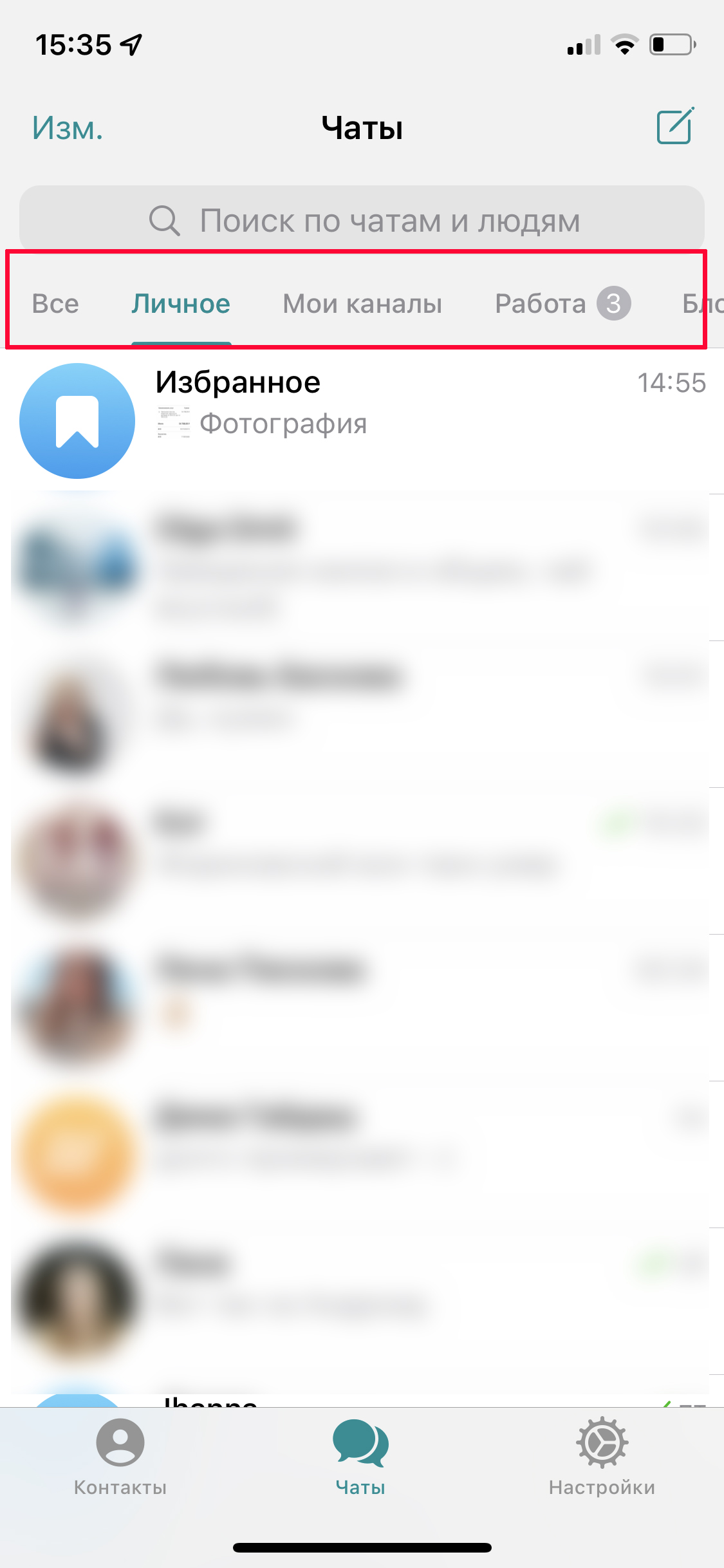
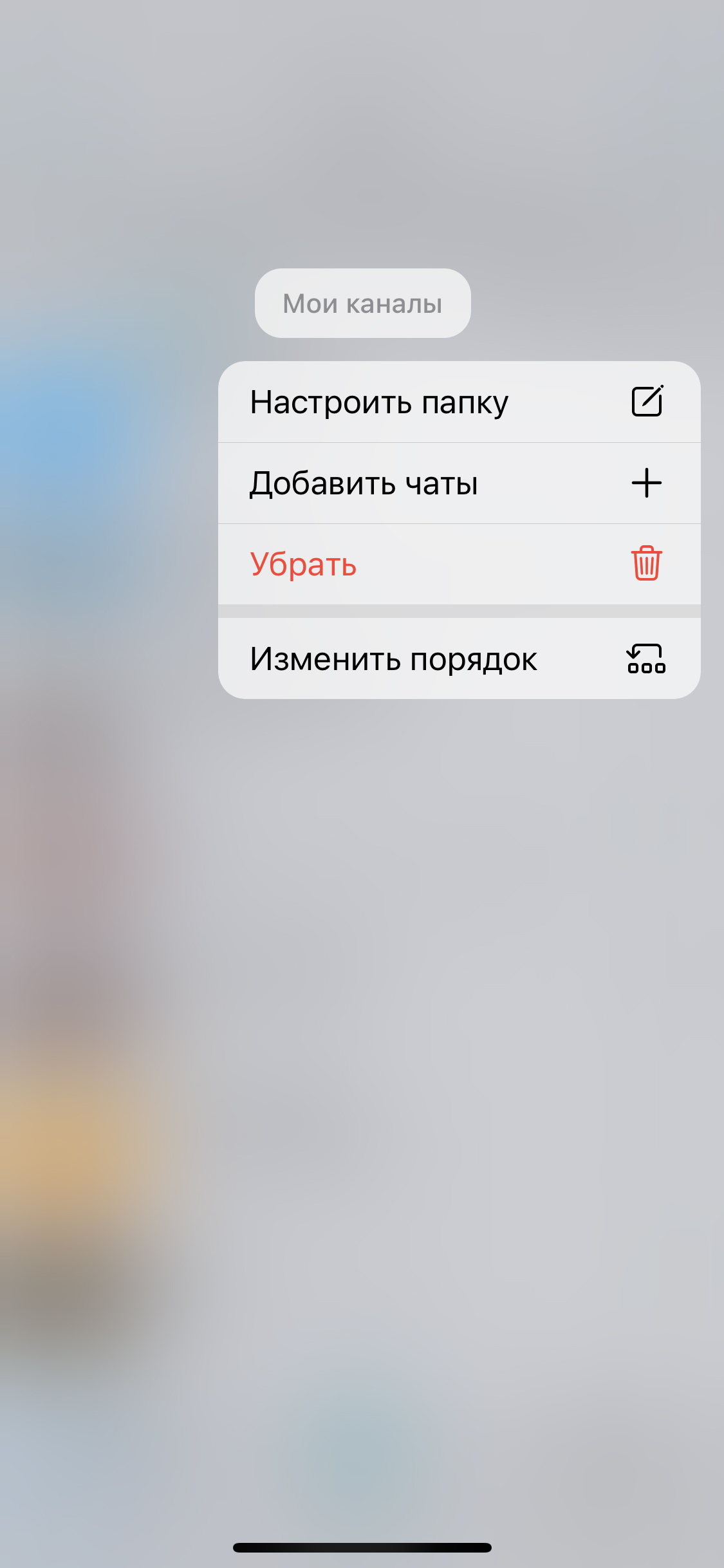
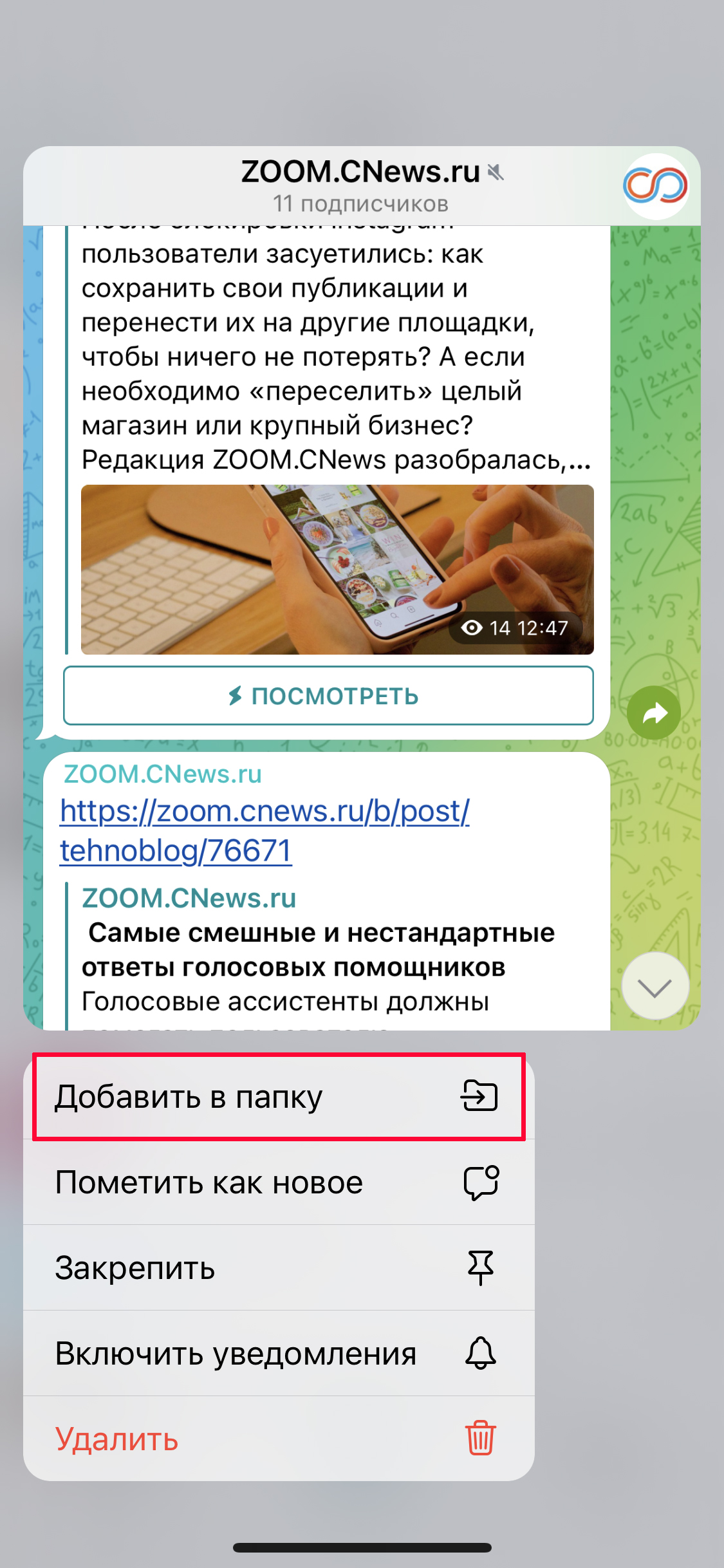
Папки можно перемещать и переименовывать, вызвав меню длинным нажатием на их названии прямо на странице с чатами. Когда подписываетесь на новый канал, сразу отправьте его в соответствующую папку: зажмите его название и в выпавшем меню нажмите «Добавить в папку».
4. Как использовать теги в Телеграм
Мало кто знает, но во всех переписках, каналах и группах в Телеграм работают теги – по аналогии с Instagram* и другими соцсетями. Они значительно упрощают поиск по переписке. Например, если вы обсуждаете с коллегой несколько проектов, можно отметить важные сообщения соответствующими тегами: #сроки, #гонорары, #отчет и т.п.
Также теги пригодятся в личных и учебных переписках: #домашка, #мемы, #новыйгод. Все отмеченные решеткой фразы будут подсвечены синим, как ссылки. Кликнув на них, вы увидите другие сообщения с такой же меткой.
5. Как хранить все важное: облако в Telegram
В качестве облачного хранилища в Telegram используется папка «Избранное» (она может называться «Сохраненное» или Saved — в зависимости от версии приложения). Она есть в настройках и общей папке с чатами. По сути, это ваша закрытая переписка с самим собой. Туда можно записывать быстрые заметки, кидать музыку и фото, пересылать важные сообщения и посты из каналов.
Объем памяти в хранилище не ограничен, а все данные хранятся на серверах Telegram, поэтому доступны с любых устройств, причем посторонние их не увидят. Кстати, это хороший способ быстро перекинуть фото со смартфона на ПК. Правда, максимальный размер загружаемых файлов ограничен 2 Гбайт.
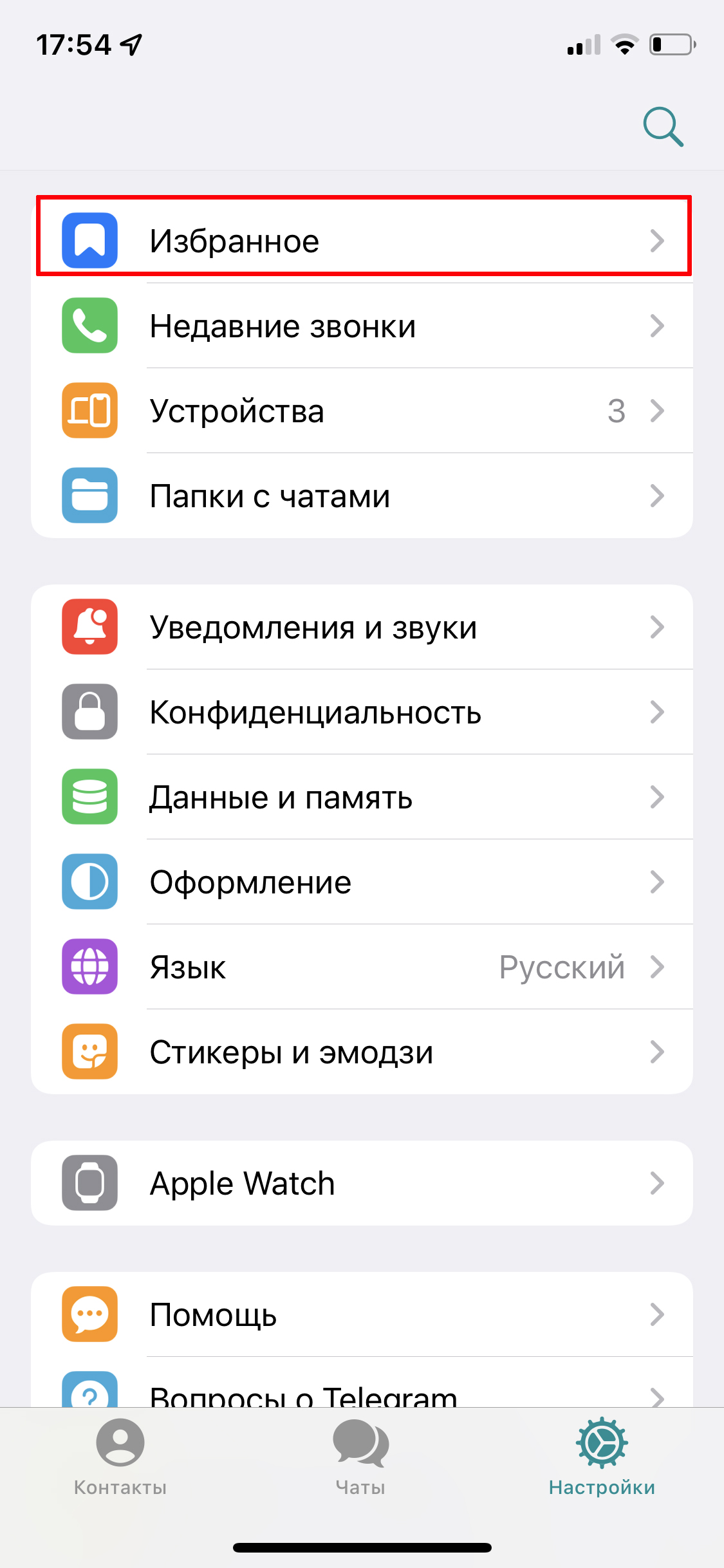
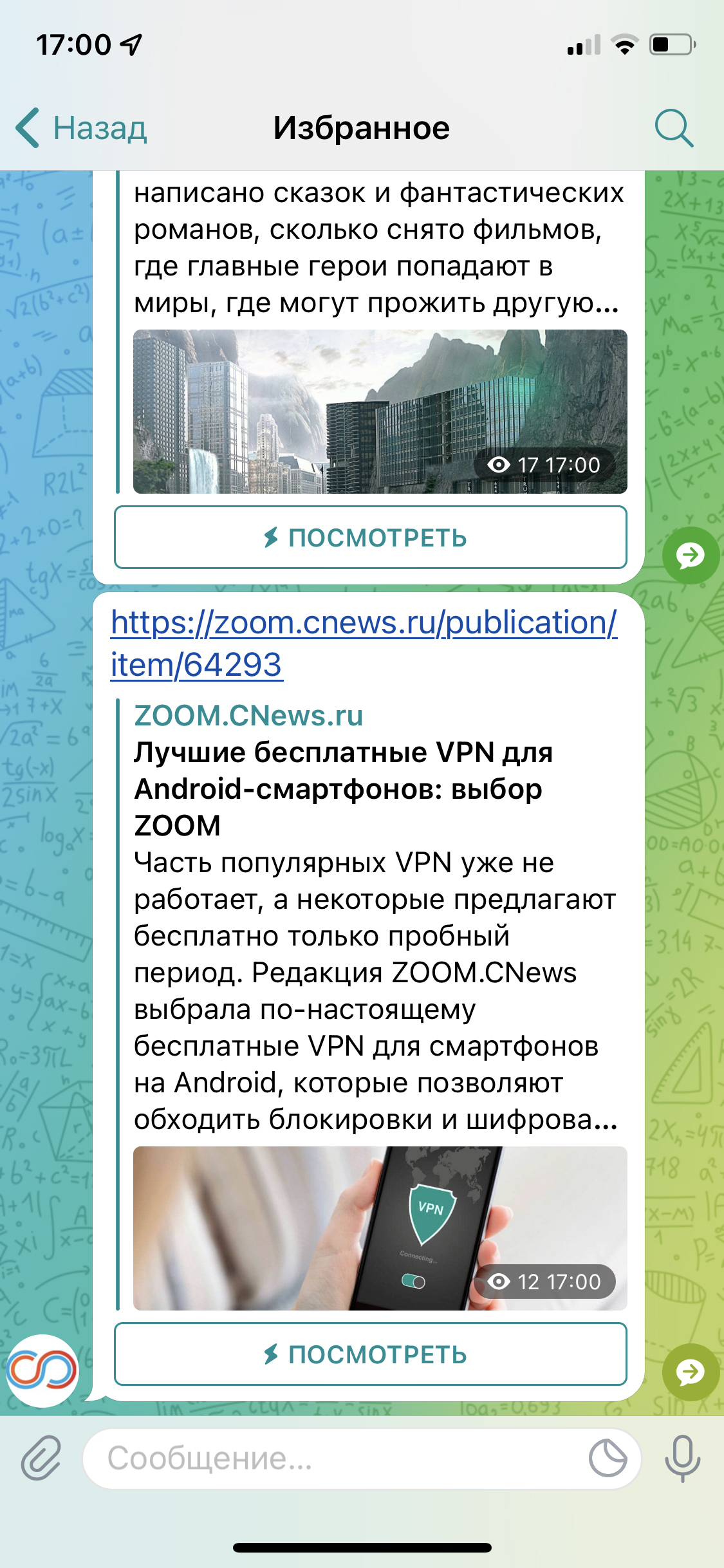
В «Избранном» можно пользоваться поиском, чтобы найти нужные сообщения. Но лучше сразу помечать сообщения хештегами, например, #работа, #ремонт, #юмор — они применяются только в конкретной папке.
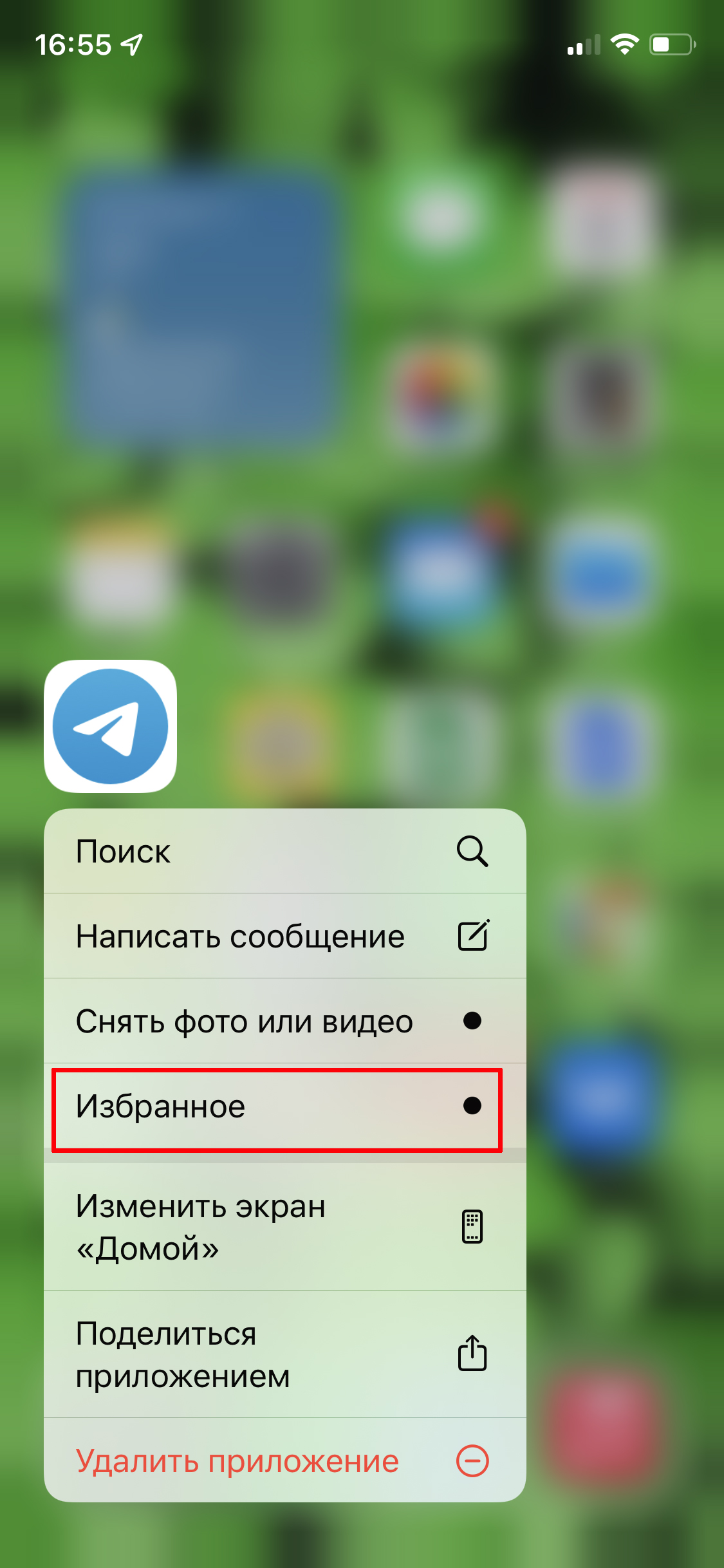
В iOS можно открыть Избранное прямо с рабочего стола, зажав значок мессенджера на рабочем столе. Для этого должна быть включена функция 3D Touch («Настройки» — «Касание» — «3D Touch и Тактильное касание»).
6. Как создать канал в Telegram
Если у вас есть потребность высказываться на публику, то можно завести свой канал и сделать его публичным либо доступным только по ссылке. А приватный канал, видимый только вам — хороший способ хранить тематические подборки нужной информации, если вам сложно ориентироваться в «Избранном».
Один пользователь может создать до 10 публичных каналов и сколько угодно частных.
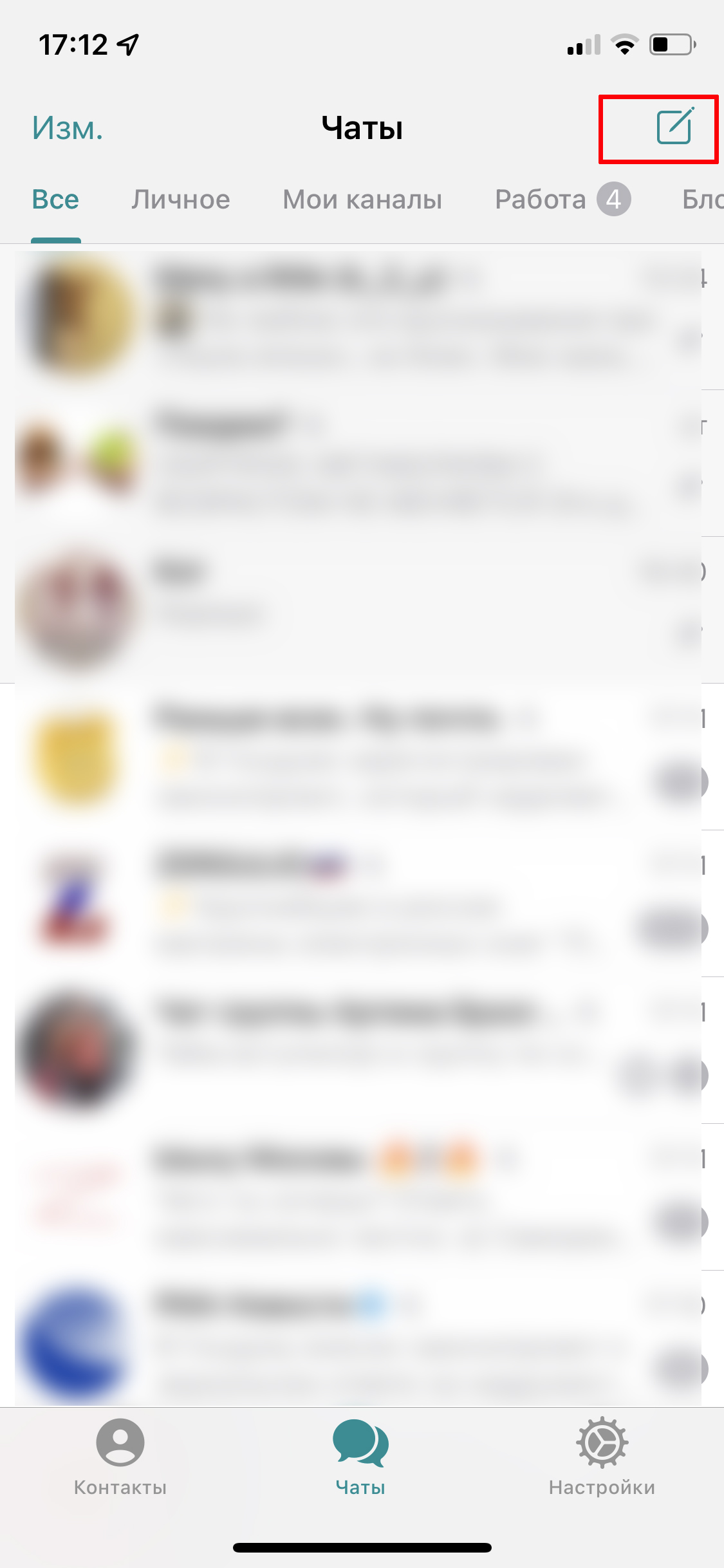
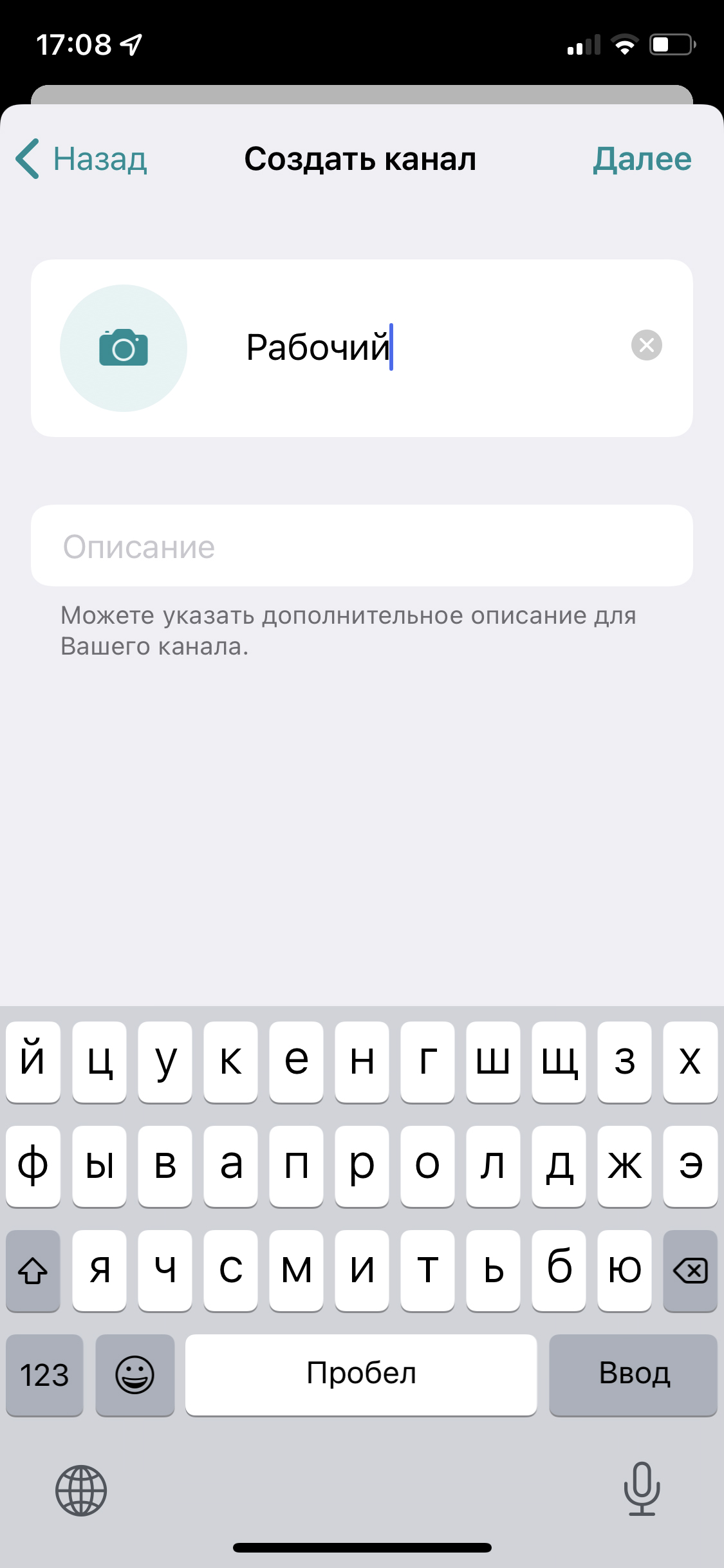
Для создания канала перейдите во вкладку чатов и нажмите в правом верхнем углу значок с квадратом.
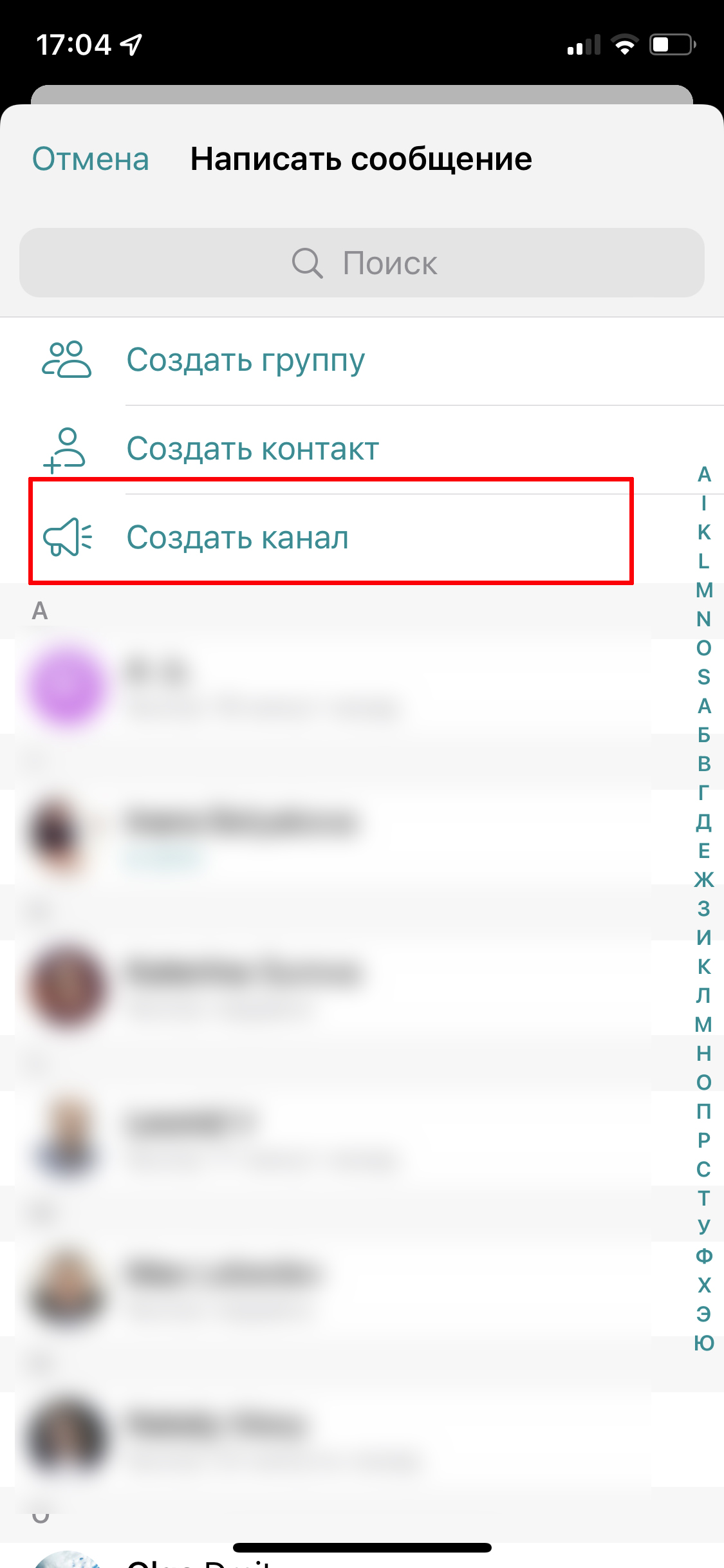
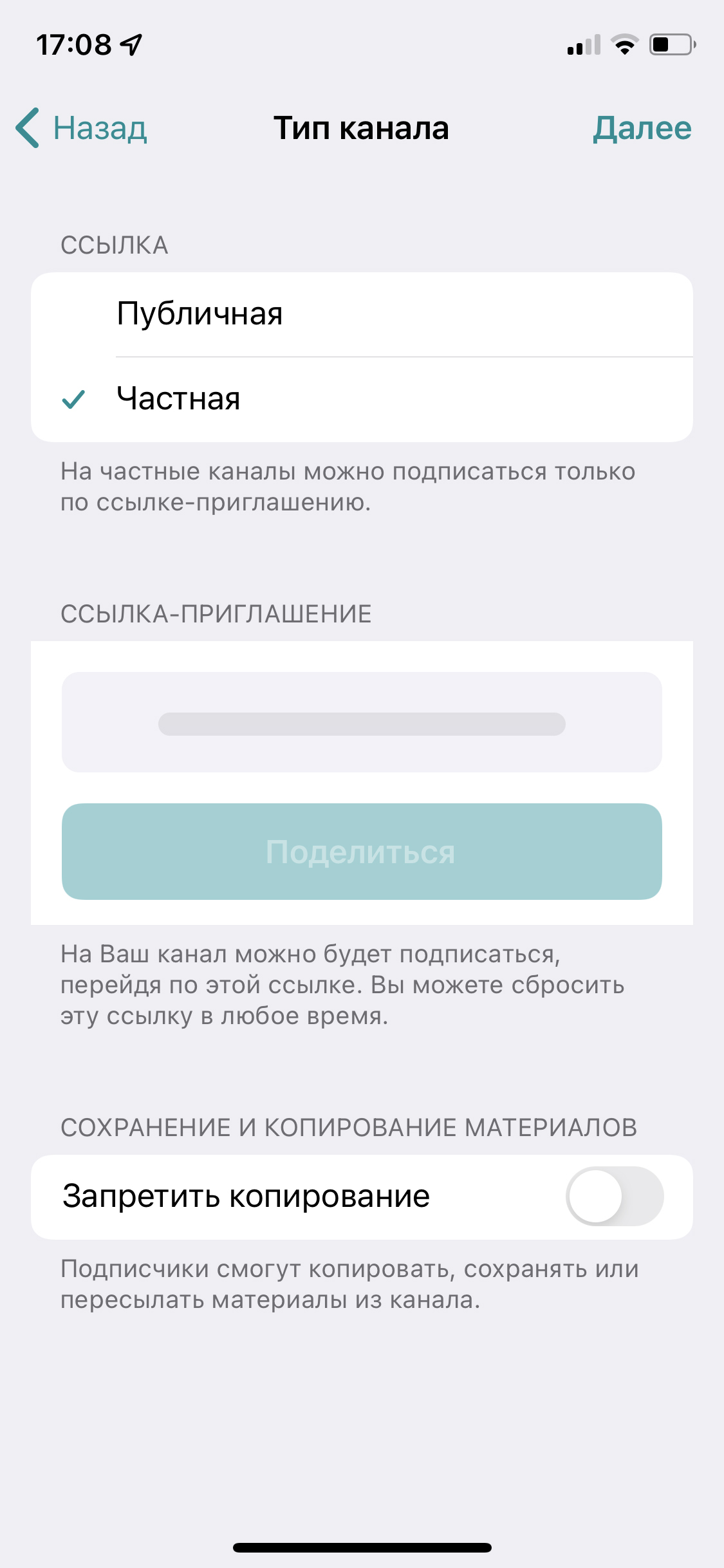
Выберите «Создать канал», введите его название и укажите тип: частный или приватный. Также можно сразу добавить в канал пользователей из списка контактов.
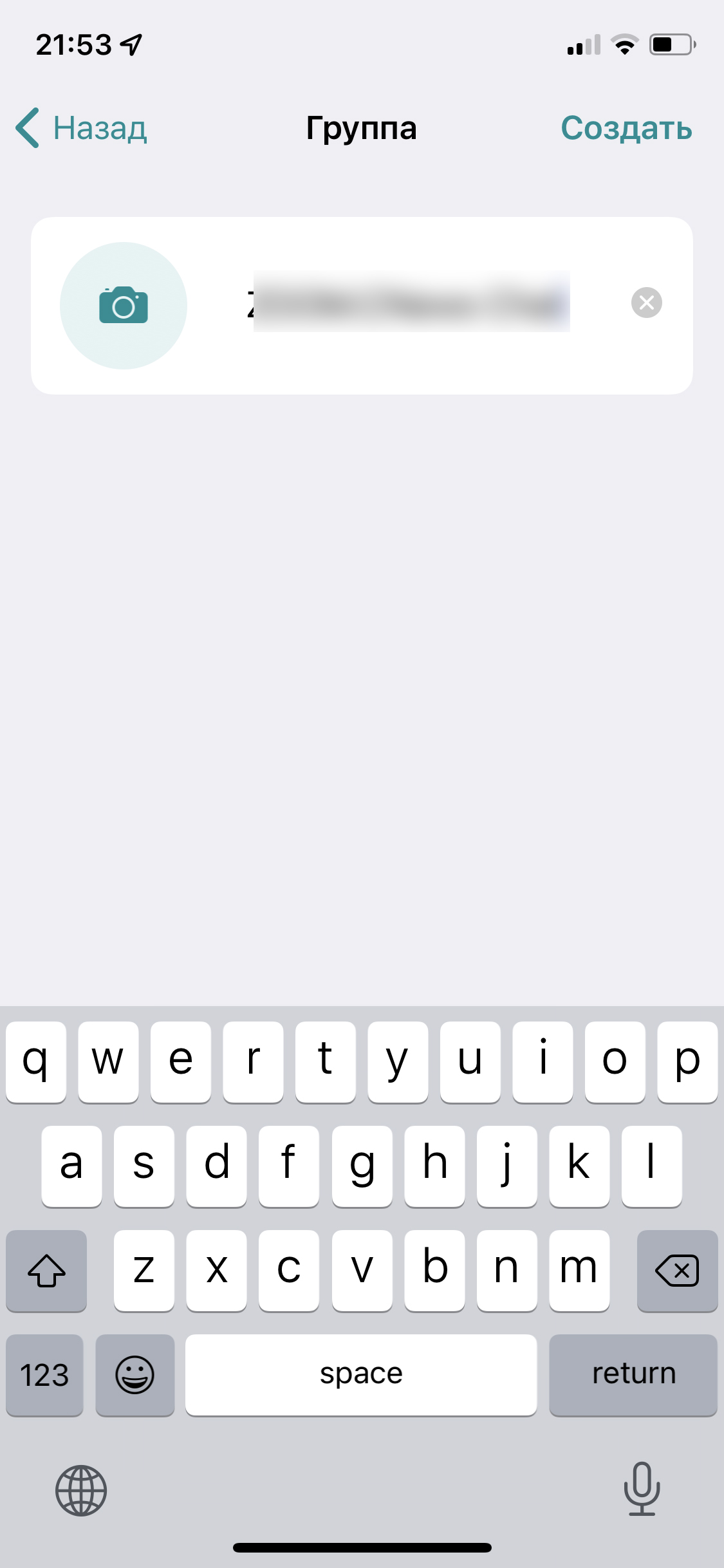
Чтобы открыть комментарии к постам, понадобится создать отдельный чат канала – этот интерфейс сложно назвать удобным, но другого в Телеграм пока нет. Зажмите аватарку канала в правом верхнем углу, далее справа вверху тапните «Изм.» и в открывшемся меню выберите «Обсуждение» – «Создать группу».
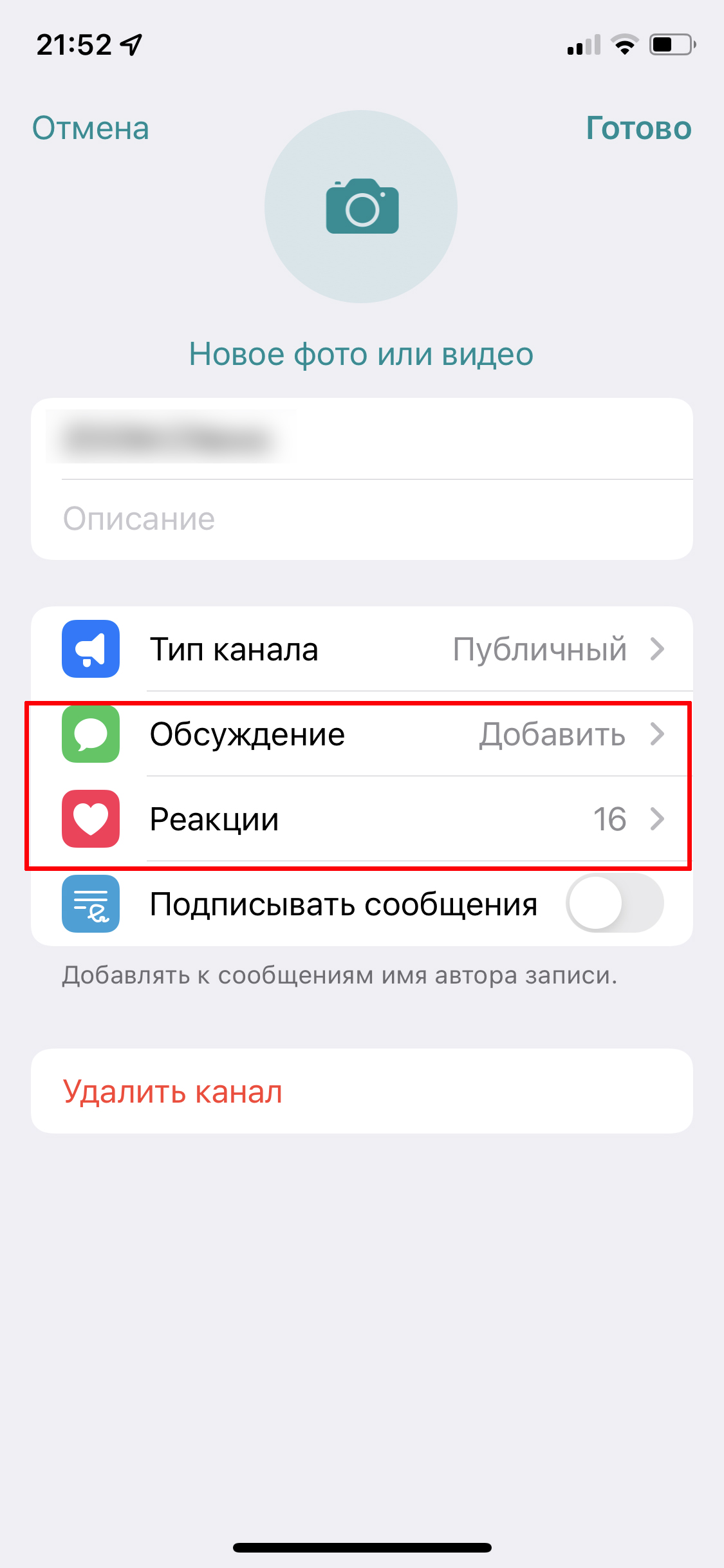
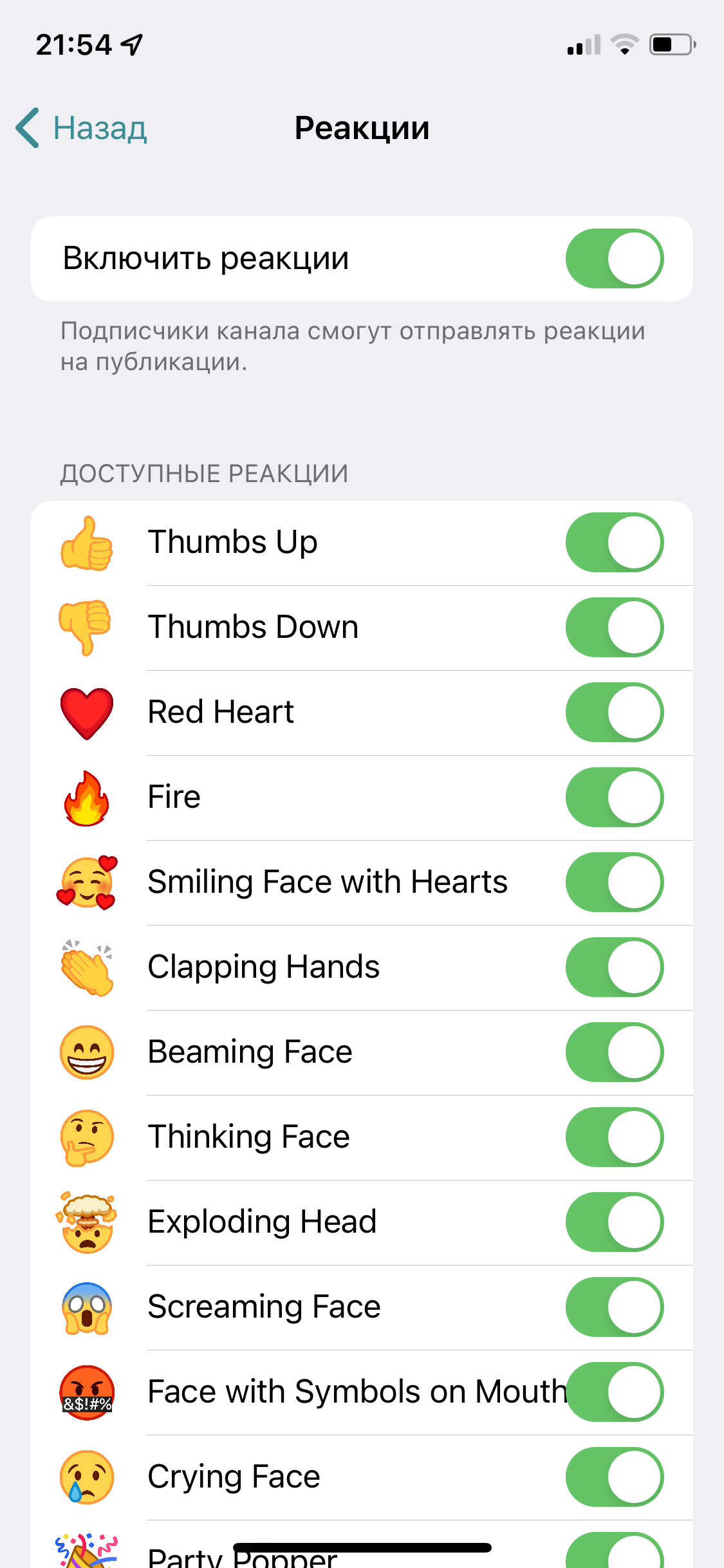
Если скучаете по лайкам, в каналах можно подключить реакции: там же в меню нажмите на соответствующий пункт и сдвиньте ползунок, а заодно выберите, какие реакции будут доступны читателям.
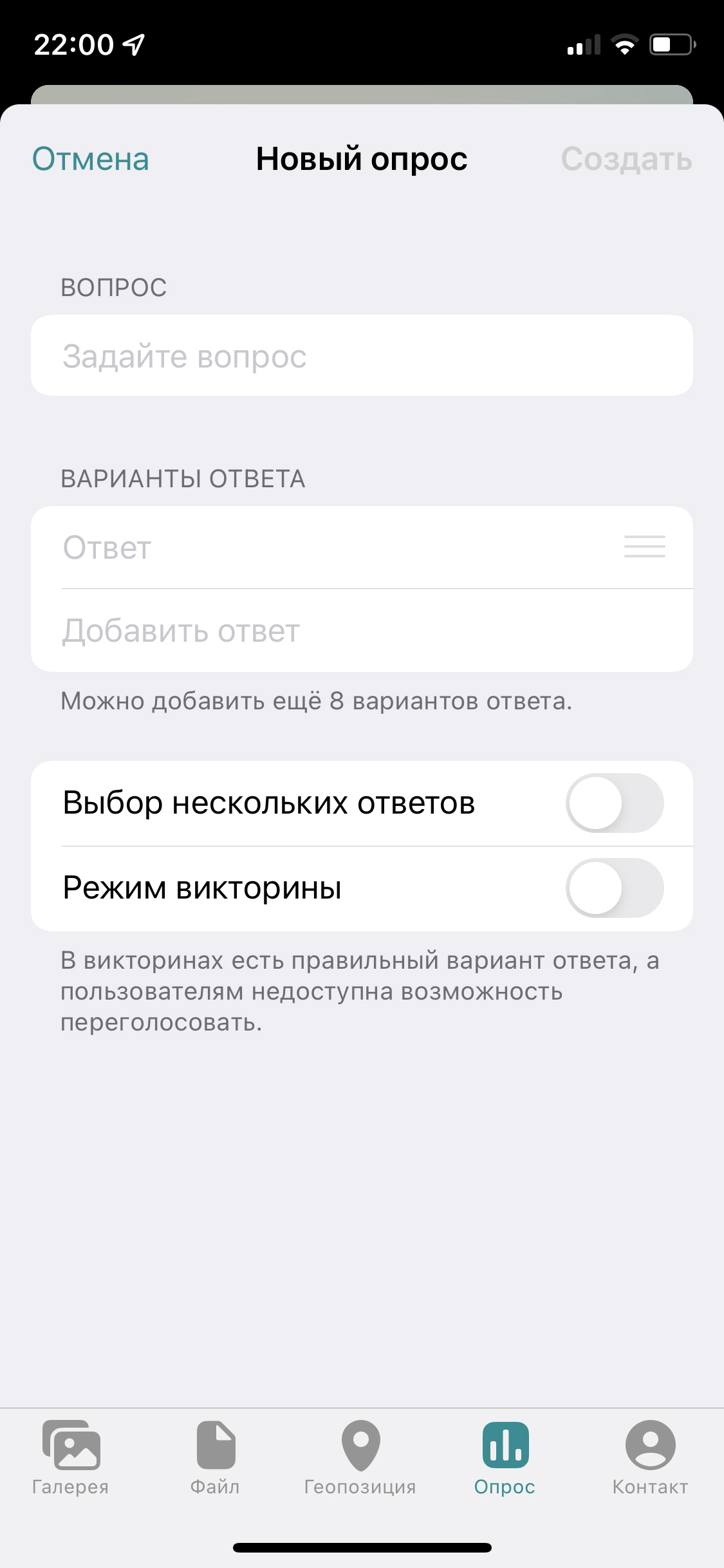
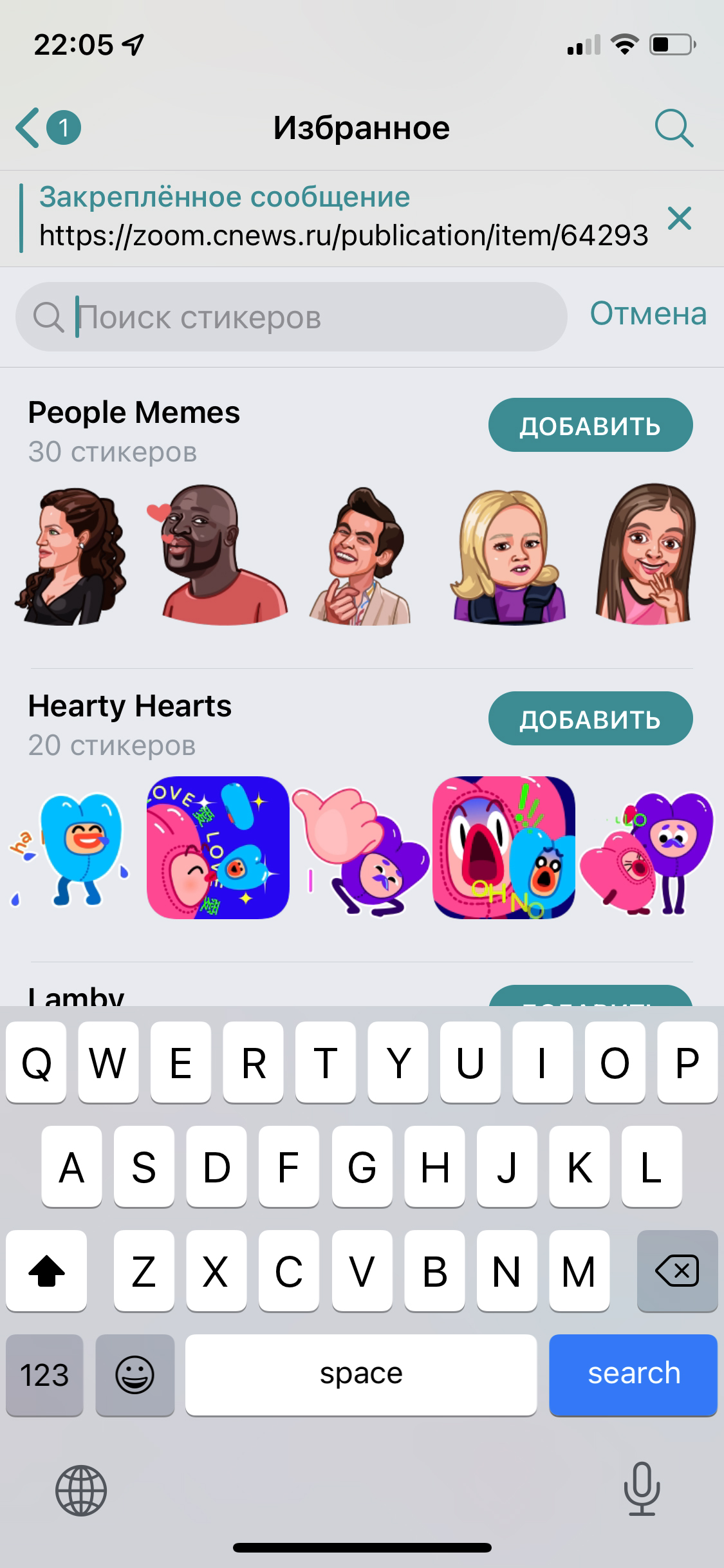
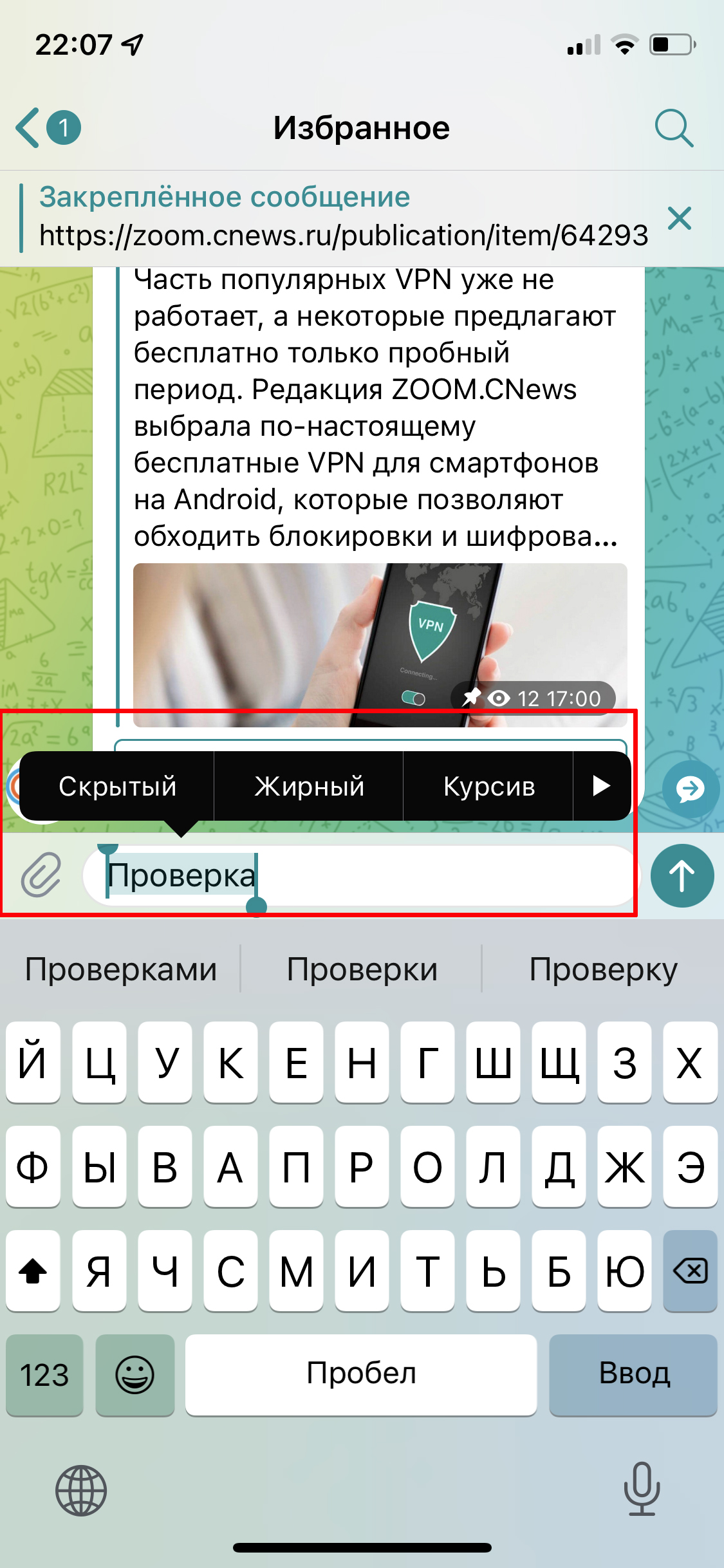
В каналах, как и в чатах, можно использовать теги, отложенный постинг и беззвучную отправку, а также:
- создавать опросы (иконка со скрепкой слева в мобильном приложении и меню с тремя точками сверху в десктопном);
- использовать анимированные стикеры (добавить стикерпаки можно в строке поиска стикеров или нажав на анимацию в диалоге);
- форматировать набранный текст — выделить нужный участок и выбрать нужный вид форматирования в контекстном меню;
- ускорять воспроизведение аудио и видео, нажав на кнопку 2х.
7. Как закрепить сообщения и чаты в Telegram
Чтобы держать перед глазами важные сообщения или напоминания, их стоит закрепить в самом верху переписки. Также можно закрепить целые чаты и каналы в папках, чтобы не искать их по всему списку.

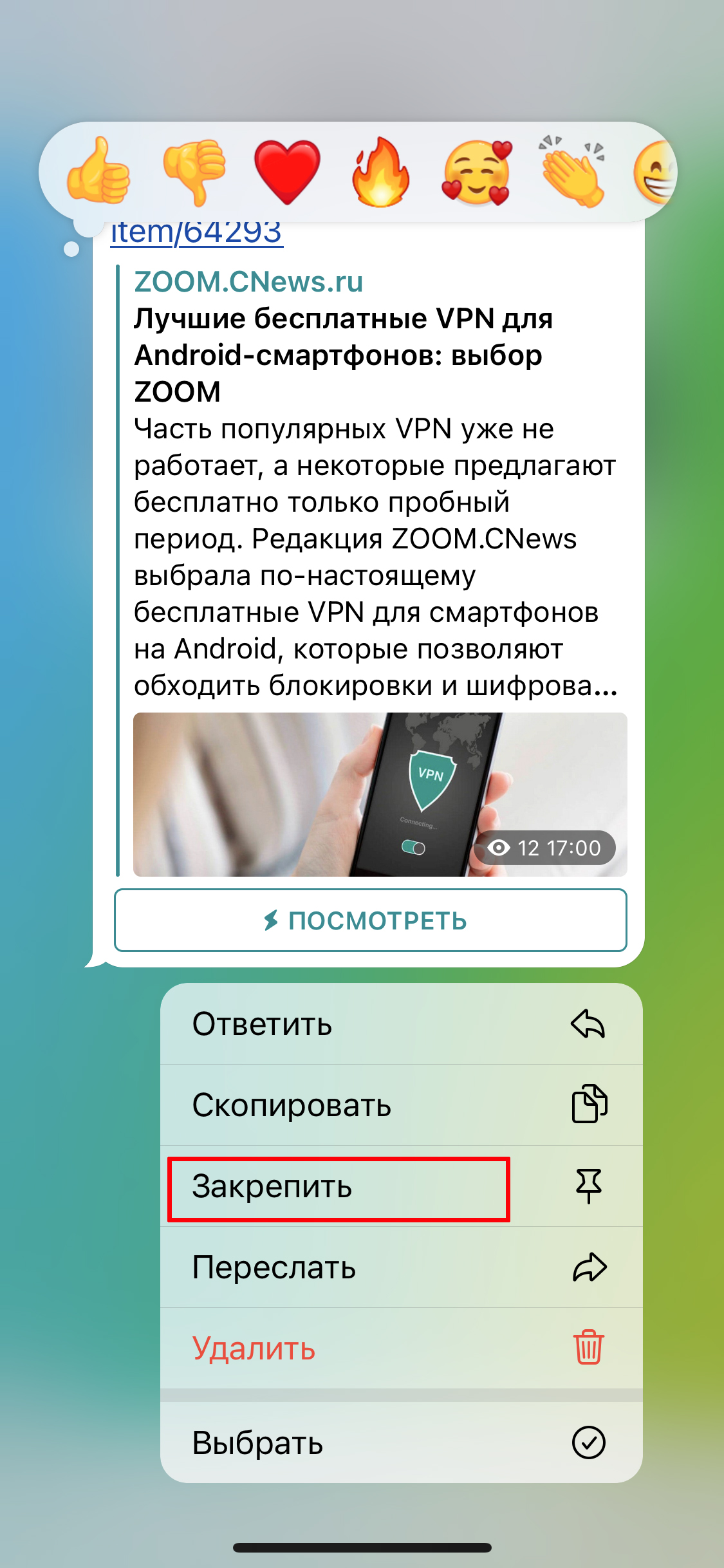
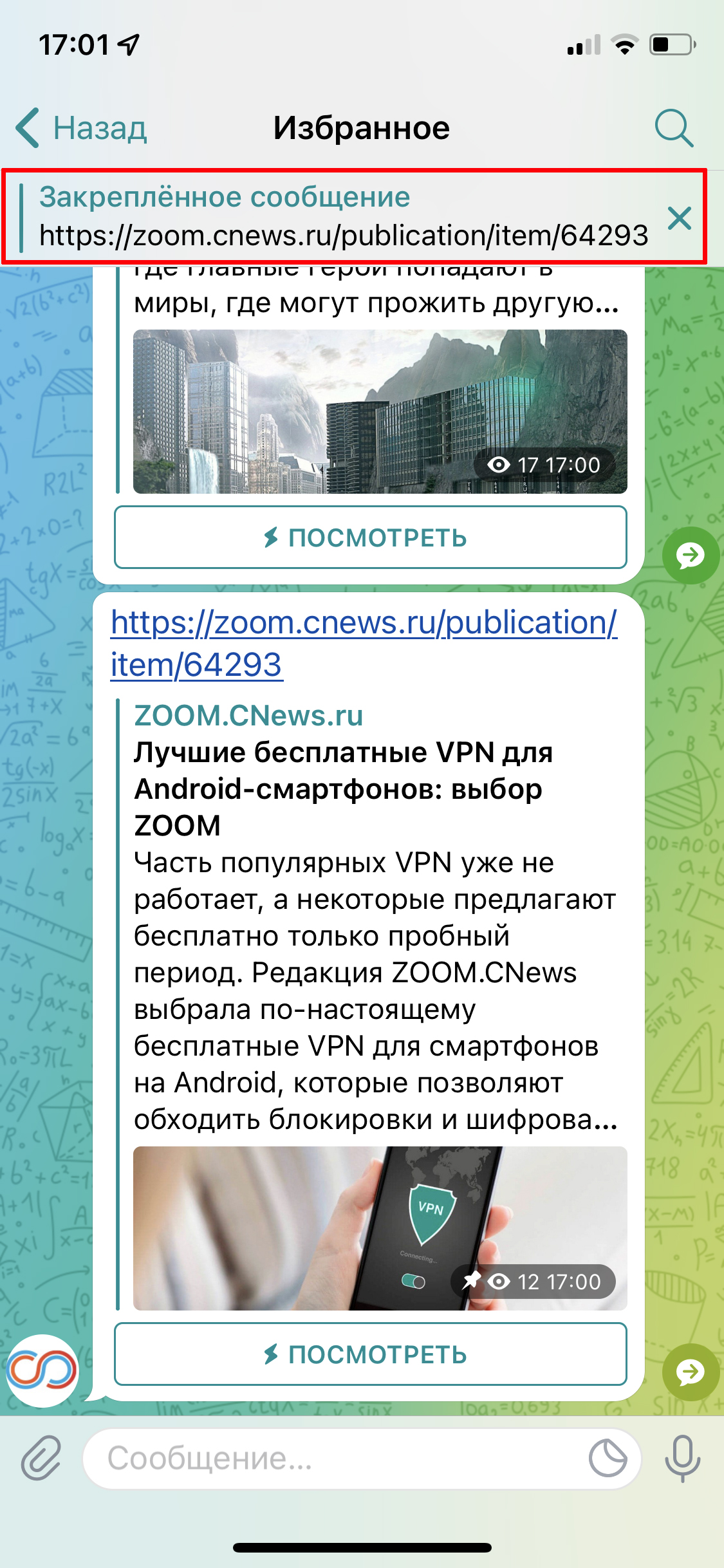
Для этого нужно зажать название чата либо сообщение в переписке и в выпавшем меню выбрать «Закрепить». Например, так можно поднять папку «Избранное» для быстрого доступа в свое облако. Когда канал будет не актуален, его точно так же можно открепить.
Telegram позволяет закрепить до 5 каналов или групп.
8. Как скрыть номер в Telegram и настроить параметры безопасности
Для регистрации в Telegram надо указать свой номер мобильного телефона, но далее его стоит скрыть – так вас не смогут найти спамеры или другие нежелательные контакты.
Скрыть номер в Телеграм можно в разделе настроек «Конфиденциальность» – «Номер телефона». Укажите, кто будет видеть телефон: все, никто или только ваши контакты. В этом же разделе предлагают отключить возможность найти вас по номеру и настроить исключения для определенных людей из списка контактов.
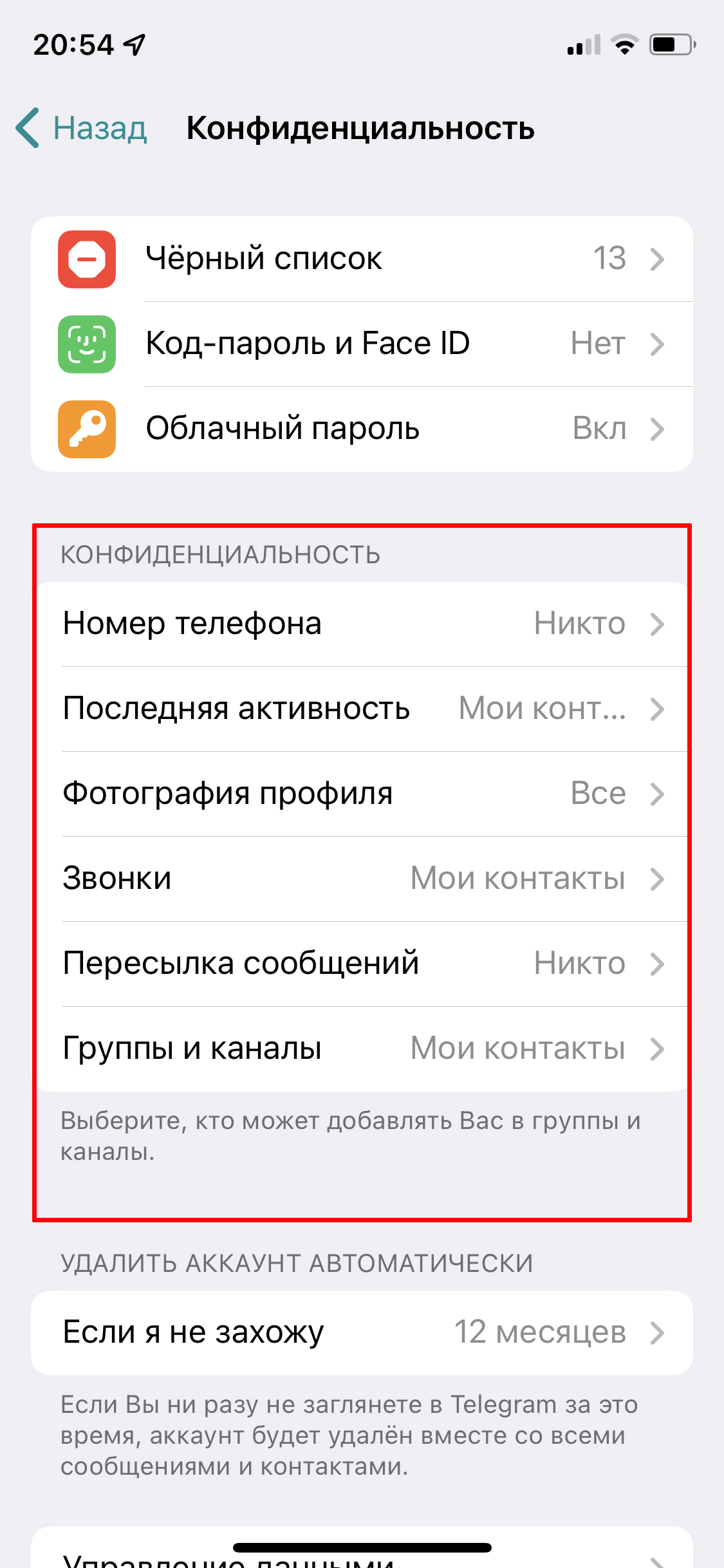

В разделе «Конфиденциальность» есть и другие полезные функции. Телеграм позволяет:
- запретить ссылку на вас при пересылке ваших сообщений, чтобы к вам не могли постучаться посторонние;
- запретить аудиовызовы — будет полезно, если среди ваших контактов есть любители внезапных звонков;
- запретить добавлять вас в группы;
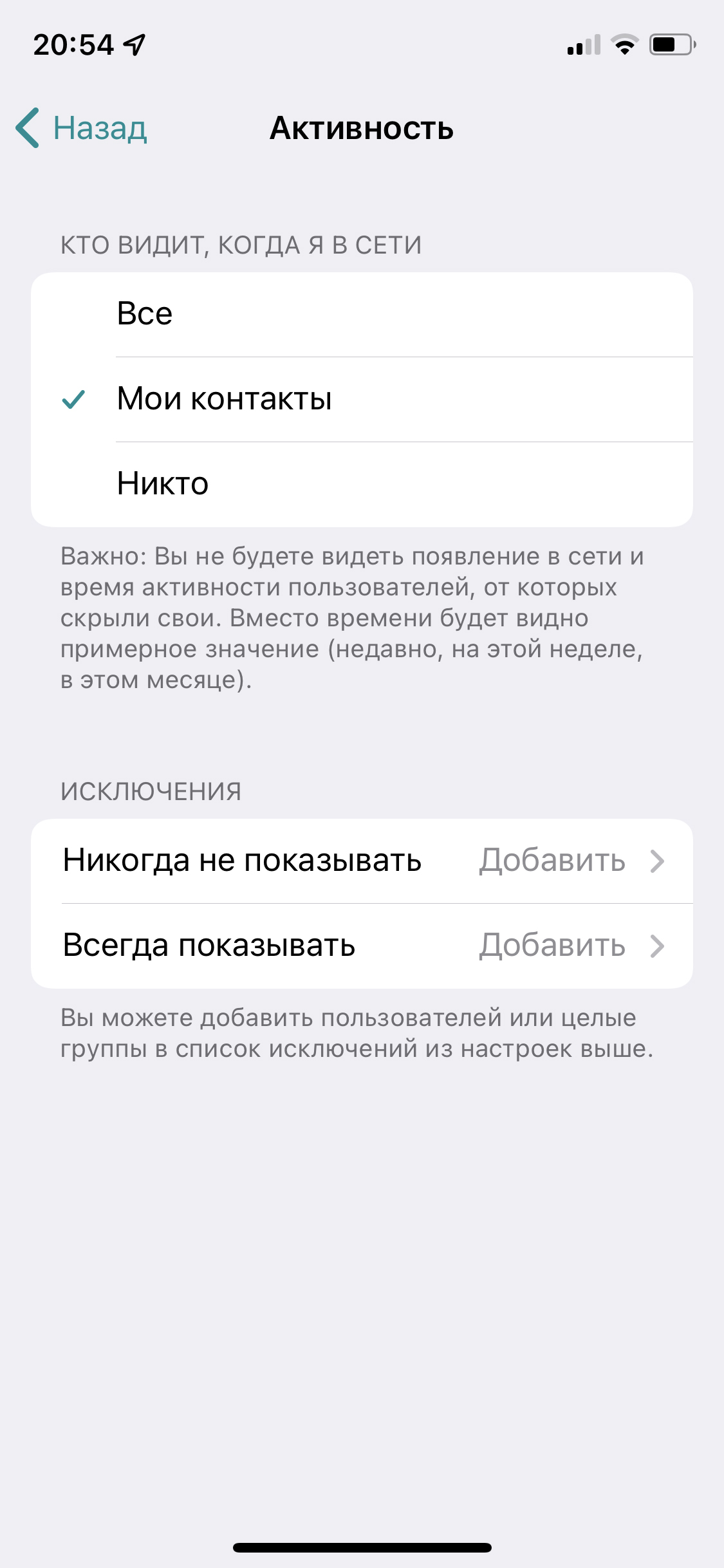
- скрыть ваш сетевой статус, чтобы никто не знал, когда именно вы заходили в приложение (но тогда вы также не сможете следить за активностью других пользователей).
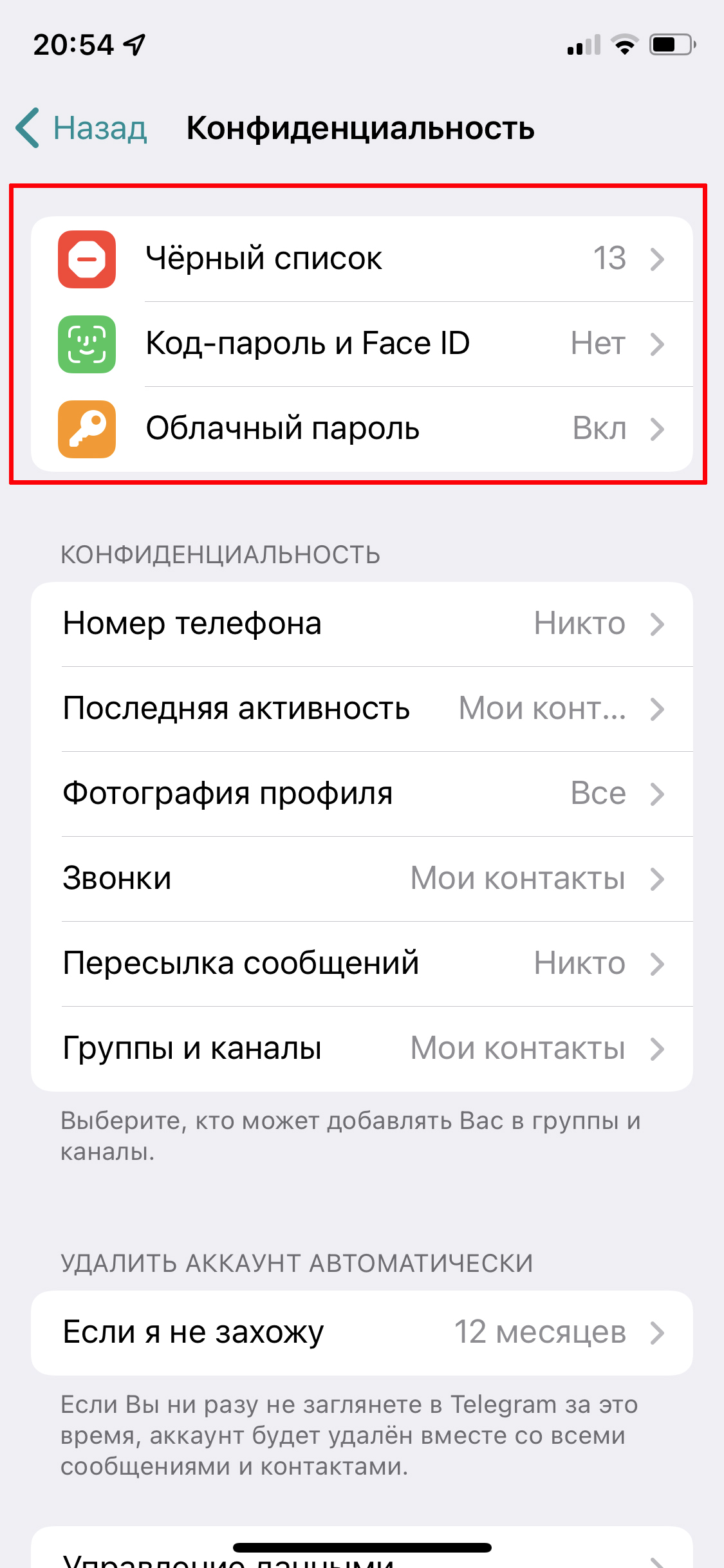
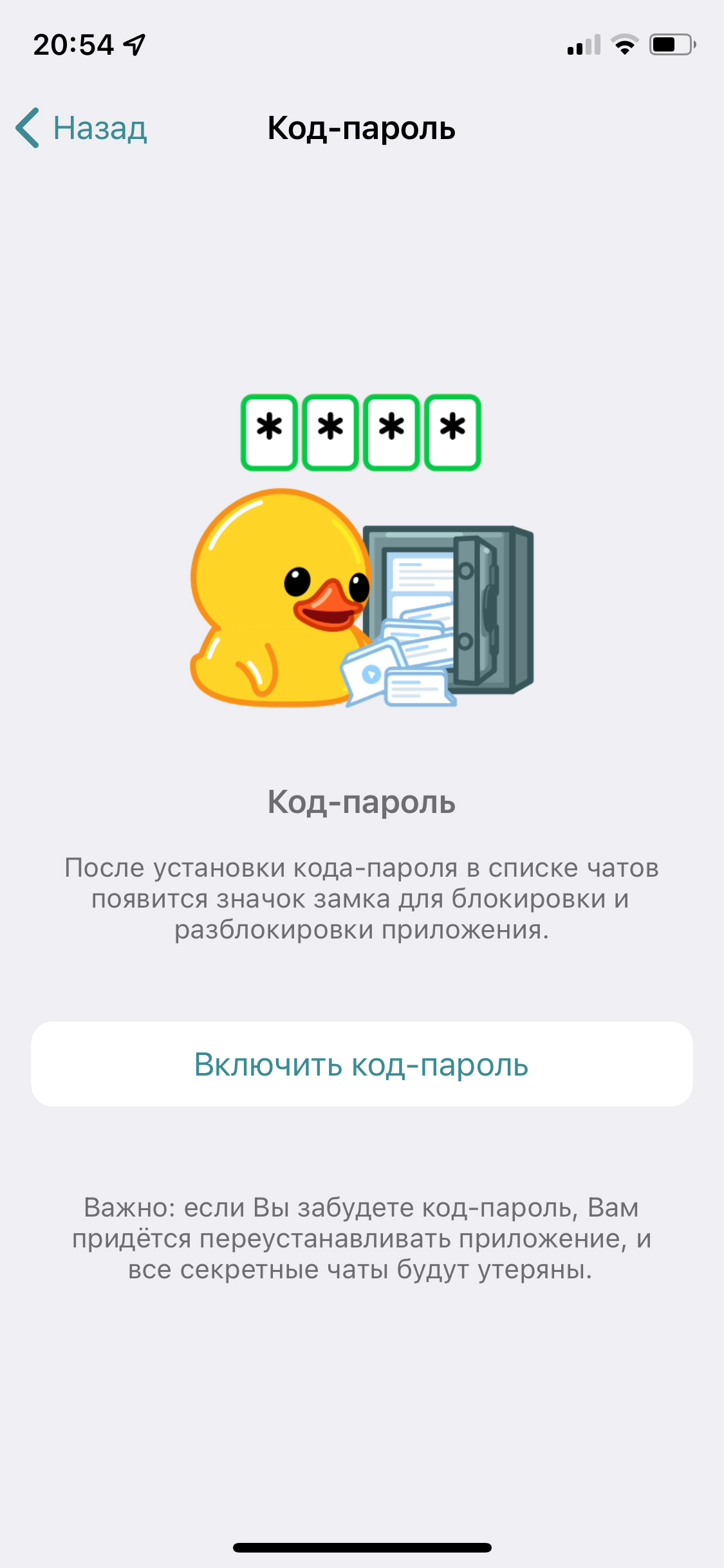
Также в разделе «Конфиденциальность» мы рекомендуем настроить двухэтапную аутентификацию для входа с другого устройства — подробнее о ней читайте в этой статье. Для этого выберите пункт «Облачный пароль» на iOS либо «Двухэтапная аутентификация» на Android и следуйте инструкциям.
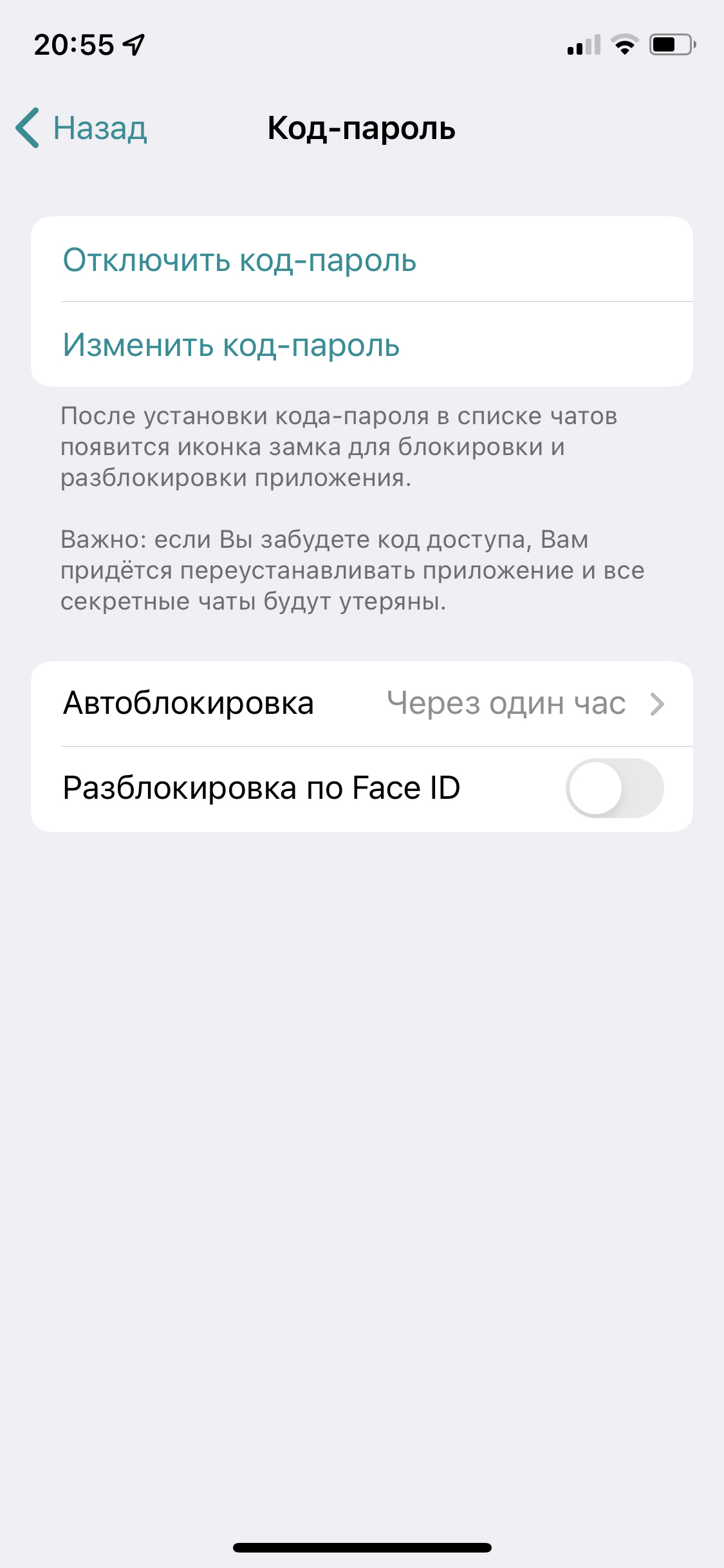
А для дополнительной защиты приложения можно поставить пароль для входа в Телеграм: пригодится, если смартфон часто остается без присмотра и может попасть в чужие руки. Настройка осуществляется в разделе «Конфиденциальность» – «Код-пароль». В нем же можно выбрать вход по отпечатку пальца или FaceID.
9. Как запустить секретный чат в Telegram
Конфиденциальные беседы лучше вести в секретном чате. Все содержимое в нем защищено сквозным шифрованием. Telegram не хранит эти данные на своих серверах, они остаются только на ваших гаджетах и удаляются через обозначенное время или при выходе из приложения. А запустить секретный чат можно только из мобильного приложения или версии для macOS.
Нужно нажать на фото профиля собеседника, тапнуть на кнопку «Еще» и «Начать секретный чат». В переписке можно даже задать время, по истечении которого сообщения будут исчезать — просто нажмите на значок с часами в окне ввода.

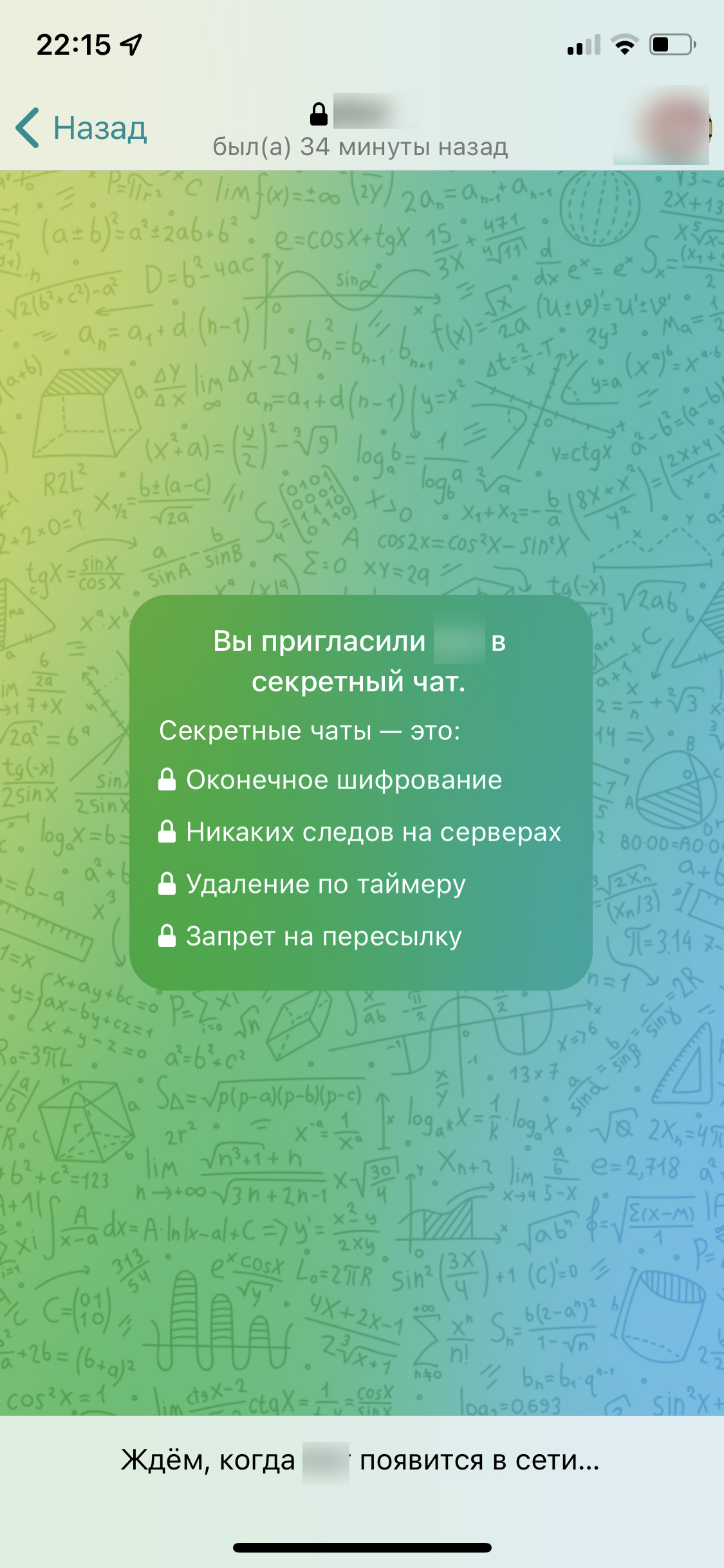
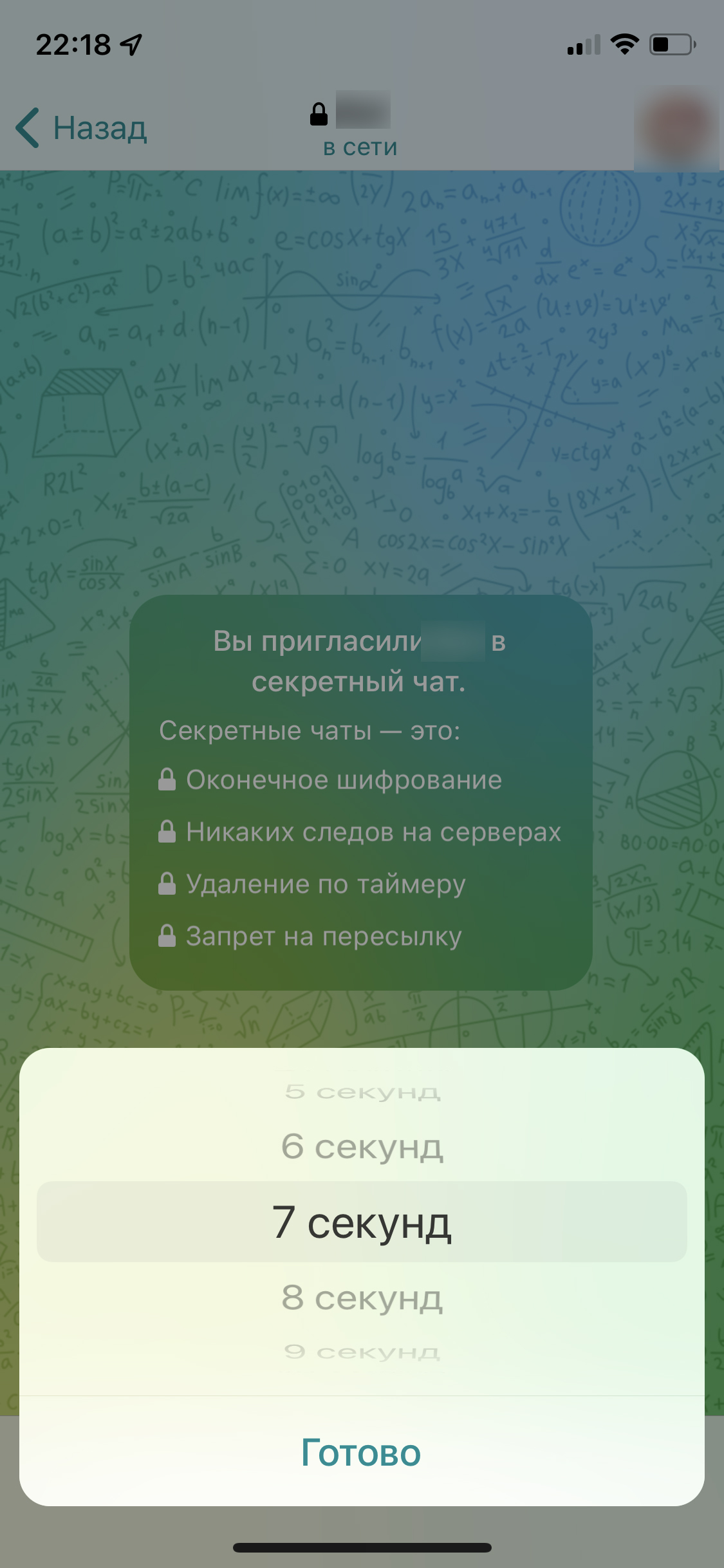
И помните, что ничто не мешает собеседнику делать скриншоты, но в секретном чате вам придет уведомление об этом.
10. Полезные телеграм-боты
Про телеграм-ботов незаслуженно забывают. А ведь это уникальное преимущество мессенджера: с помощью ботом можно скачивать музыку, заводить знакомства, создавать мемы и даже медитировать. Их огромное множество, причём даже не самый продвинутый пользователь может создать бота, например, для управления своим каналом.
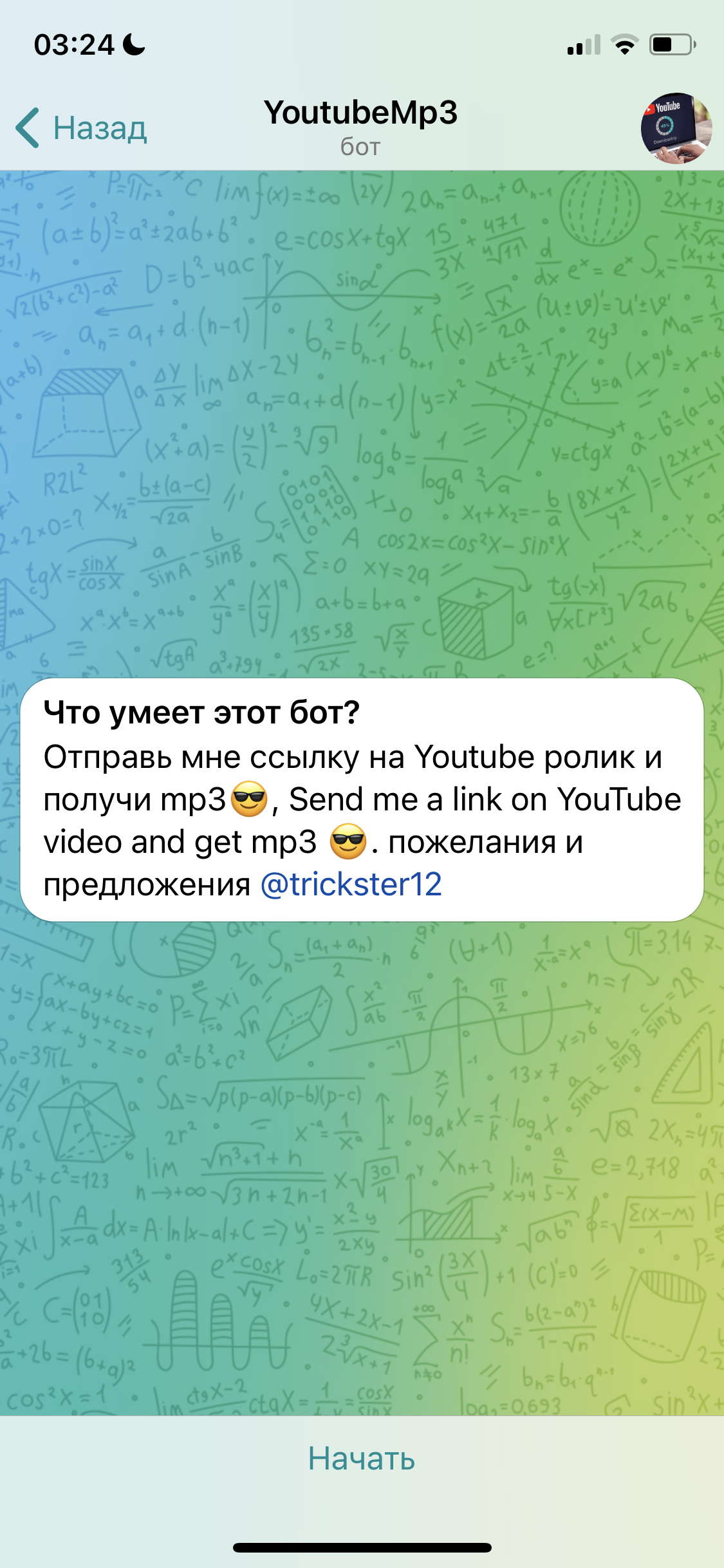
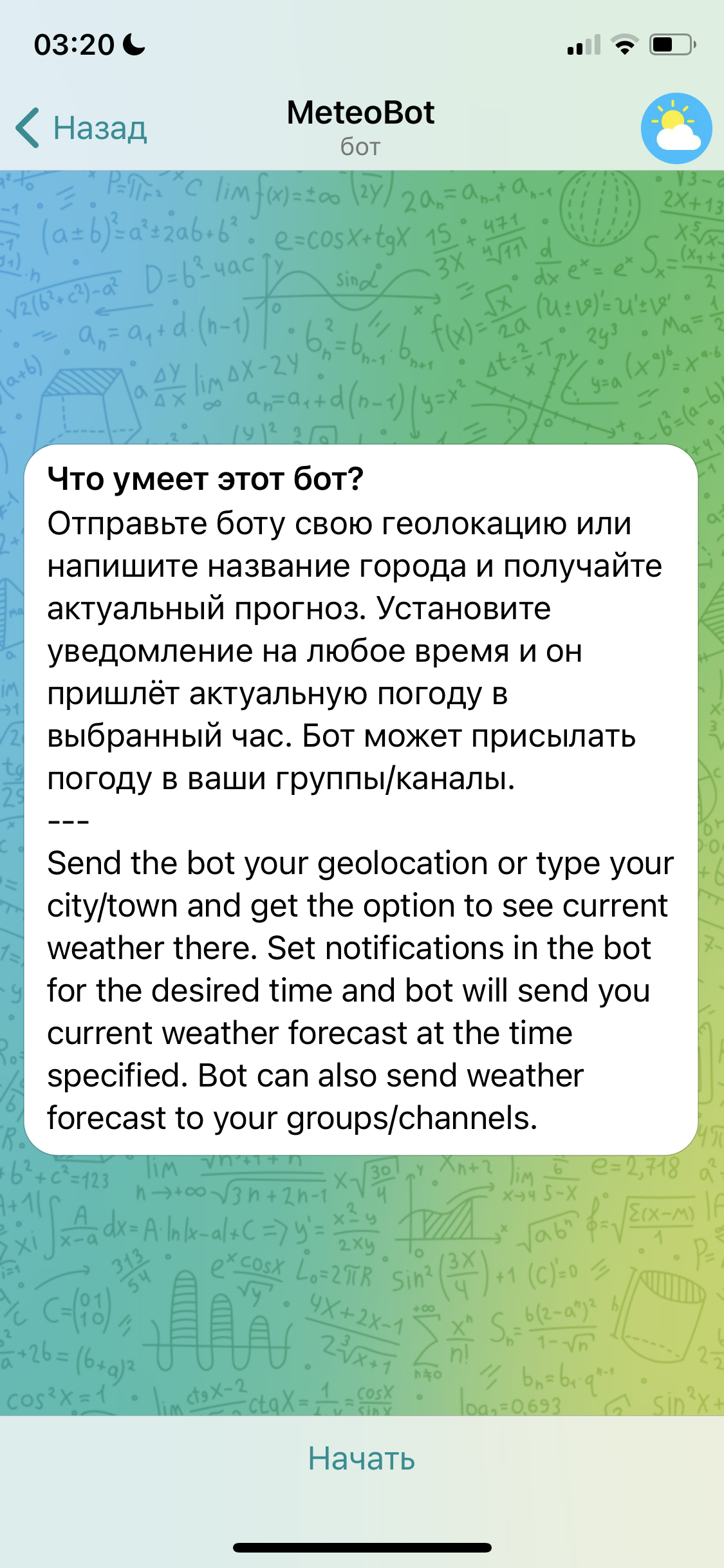
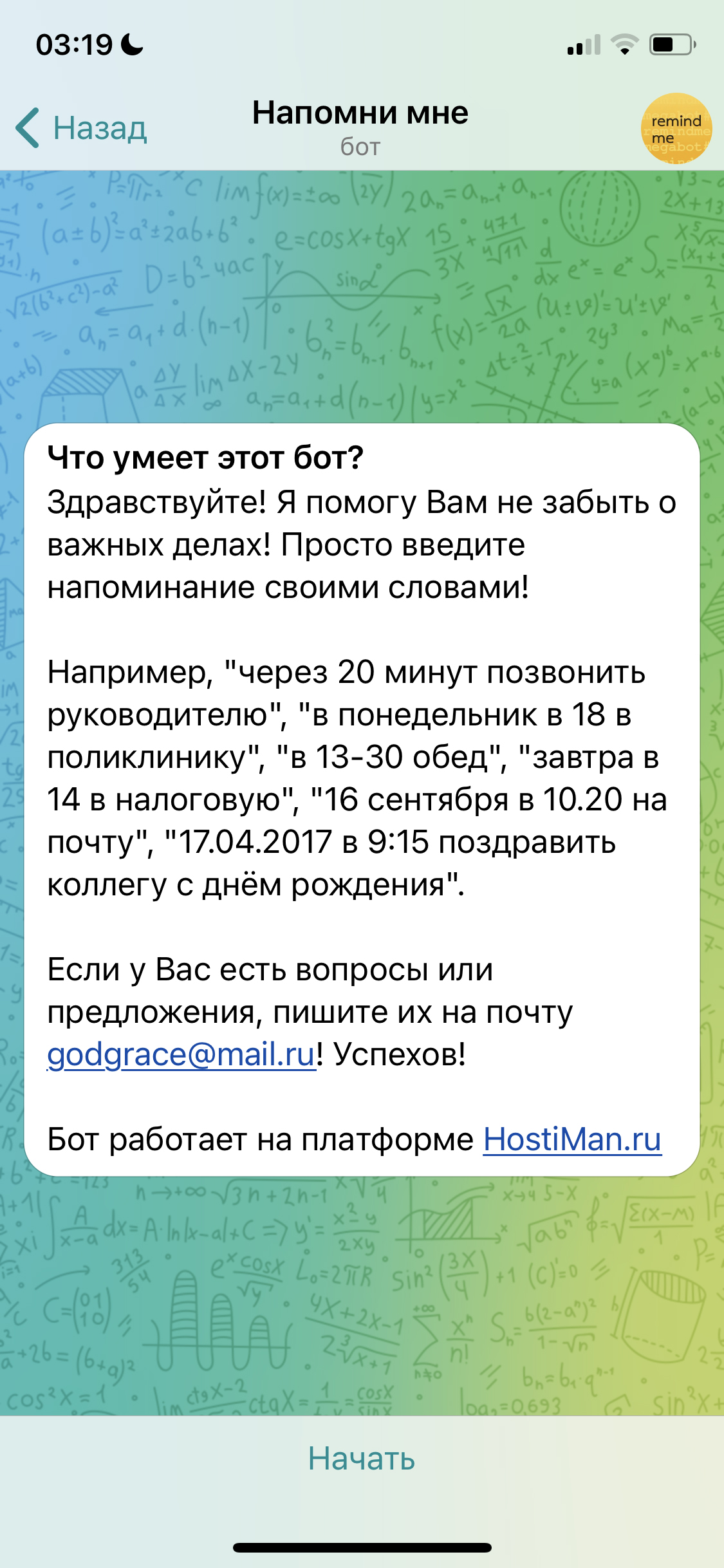
Ниже — популярные телеграм-боты, которые могут быть полезными в быту и работе:
- @Mixvk_bot для поиска музыки — достаточно отправить ему фразу из песни и вам придет трек;
- @YTranslateBot — бот-переводчик от Яндекса;
- @WeathersBot расскажет прогноз погоды;
- @radiobot запускает радио прямо в приложении;
- @remindmemegabot — бот для создания напоминаний;
- @GetYoutubeMp3Bot скачивает музыку из видео на YouTube.
Еще больше ботов можно найти на сайте http://telegram.org.ru/ в разделе «Боты» или подобных каталогах. А если знаете имя бота — просто введите его в строке поиска Telegram.
*Сервис компании Meta, которая признана экстремистской организацией и запрещена на территории России.
Как скачать и установить телеграм на андроид | Как зарегистрировать Telegram и настроить

— . Как скачать Telegram на Android? Как зарегистрировать аккаунт и сделать первые настройки? Для скачивания переходим в Play Market Google Play. Пишем на русском или английском Telegram. Нажимаем установить. После установки нажимаем открыть. Для того чтобы Telegram работал на русском — нажимаем «продолжить на русском». Если перевод не произошел, возвращаемся, через стрелочку назад и жмём «Начать общение». Телеграм просит разрешить ему осуществлять звонки и управлять ими. Соглашаемся и нажимаем разрешить. Для регистрации необходимо будет указать свой номер мобильного телефона. Не переживайте никаких денежных списаний с номера не будет. Вводим номер, нажимаем стрелку. Для подтверждения того, что мы вели именно верный номер телефона из телеграма будет произведен звонок. Отвечать на него не надо. Телеграм сам поймёт, что это действительно тот самый номер и мы сможем начать пользоваться Telegram. Если звонок в течение 2 минут не был произведен или если вы регистрируете номер, который находится на другом устройстве, то будет отправлено SMS на указанный номер. Переходим в раздел sms-сообщений, ищем последнее сообщение, которое пришло от ISystems с надписью Telegram code. Возвращаемся в Telegram. Вводим код из SMS. Вводим своё имя и фамилию. Также можете загрузить свою фотографию, которая станет аватаркой вашего аккаунта в телеграм. Нажимаем стрелку. Поздравляю! Регистрация прошла успешно. И сейчас произведем небольшие настройки. Нажимаю на три полоски в левом верхнем углу. Настройки. Здесь вы можете в любой момент загрузить фотографию для аватарки, изменить номер телефона и произвести другие настройки телеграма. По желанию можете настроить конфиденциальность. Здесь вы можете выбрать: кто будет видеть ваш номер телефона, активность, фотографию профиля и так далее. Например, можно скрыть номер телефона. Можно отключить возможность для пользователей видеть, когда Вы в последний раз заходили в Telegram. Для усиления безопасности рекомендую установить код-пароль и двухэтапную аутентификацию. И если не пользоваться аккаунтом в течении, например 1 года он будет удалён. Аккаунт создан, первые настройки произведены. Теперь можно начать переписку с пользователями, создавать и подписываться на различные телеграм каналы, производить звонки и многое другое. Если это видео вам показалось полезным — ставьте лайк. ▶️ Делитесь этим видео с друзьями: ��Подписывайтесь на канал: http://www.youtube.com/c/РусланСамсонкин?sub_confirmation=1 ——————————— Смотрите также↓ ⏩ Как очистить внутреннюю память телефона: https://youtu.be/zDMKeyL5o7M ⏩ Как отправить сообщение самому себе ВК: https://youtu.be/PuRAFE8PBjQ ——————————— Плейлисты с полезными видео↓ �� Как работать с сервисами Google https://www.youtube.com/playlist?list=PLNhrZmzDSAF8c-_tpKiLDOEccsWIOLZvb �� Как работать в Microsoft PowerPoint https://www.youtube.com/playlist?list=PLNhrZmzDSAF-L1BAOpCZ7zaAh1z-tl_dy ——————————— ↘️ Содержание видео 00:00 Начало 00:15 Как скачать телеграм на андроид 00:25 Как установить Telegram на русском 00:44 Указываем номер мобильного телефона 00:55 Подтверждение мобильного для Telegram 01:20 Подтверждение номера через SMS 01:50 Где находятся настройки в Telegram 02:06 Настройки конфиденциальности Автор канала Руслан Самсонкин �� Консультации и тех.поддержка: https://vk.com/samsonkinru #ПродвинутыйПользователь #РусланСамсонкин #Telegram
Показать больше
Войдите , чтобы оставлять комментарии
Пропала папка с файлами Telegram: что делать и где ее найти?
Telegram — не просто мессенджер, а настоящая медиаплатформа с чатами и каналами, где каждый день выкладывается огромное количество файлов. Это могут быть картинки, видеоролики, видеозаписи, документы и архивы. Все они автоматически сохраняются на телефон, съедая пространство на внутреннем накопителе. Но вот незадача: многие люди жалуются на то, что у них пропала папка с файлами Telegram, и они не могут получить доступ к данным через «Проводник». Разберемся, в чем заключается проблема, и как найти загруженную информацию или Телеграм.

У Телеграма есть несколько папок, некоторые из которых скрыты от пользователей
Куда Телеграм сохраняет файлы
Начнем с небольшой предыстории. На смартфонах с Android 10 и ниже файлы Телеграм попадают в папку «Telegram», расположенную на внутреннем накопителе. В ней содержится еще 4 каталога, отвечающих за разного рода контент:
- Telegram Images (картинки);
- Telegram Documents (документы);
- Telegram Video (видео);
- Telegram Audio (аудио).
Посмотрите, эти же папки есть и на моем смартфоне, однако файлы, сохраненные в них, датируются концом 2021 года. А где же данные, загруженные после?
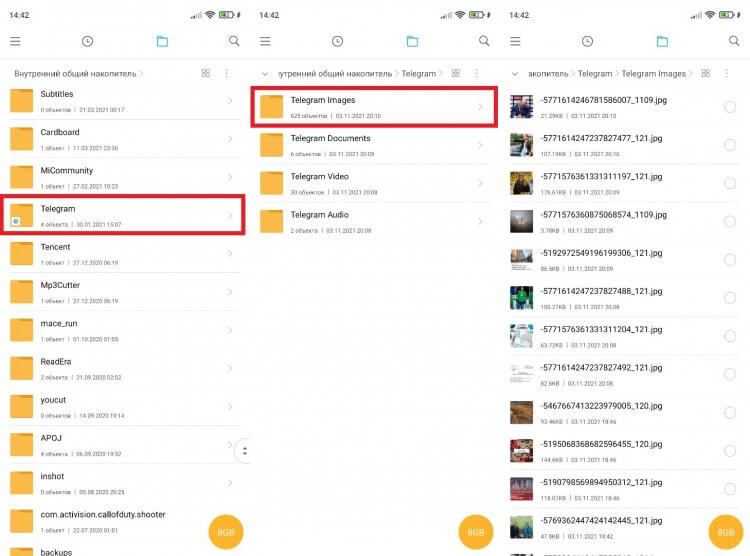
В этой папке Телеграм хранятся файлы, загруженные до перехода на Android 11
Папка с файлами в Телеграм пропала после обновления моего смартфона до Android 11. Теперь данные не сохраняются в привычный каталог, и к ним невозможно получить доступ. Эта ситуация напрямую связана с изменением политики безопасности Android. Файлы, которые скачиваются автоматически (кэш), попадают в защищенную папку, и ее невозможно открыть при помощи стандартного «Проводника».
⚡ Подпишись на Androidinsider в Дзене, где мы публикуем эксклюзивные материалы
Как найти папку Телеграм
Новое расположение папки Телеграм — /Android/data/org.telegram.messendger/files/Telegram. Но, если вы попытаетесь найти хранилище Telegram, то увидите на экране своего смартфона сообщение «Содержимое этой папки не может быть отображено здесь из-за ограничений Android».
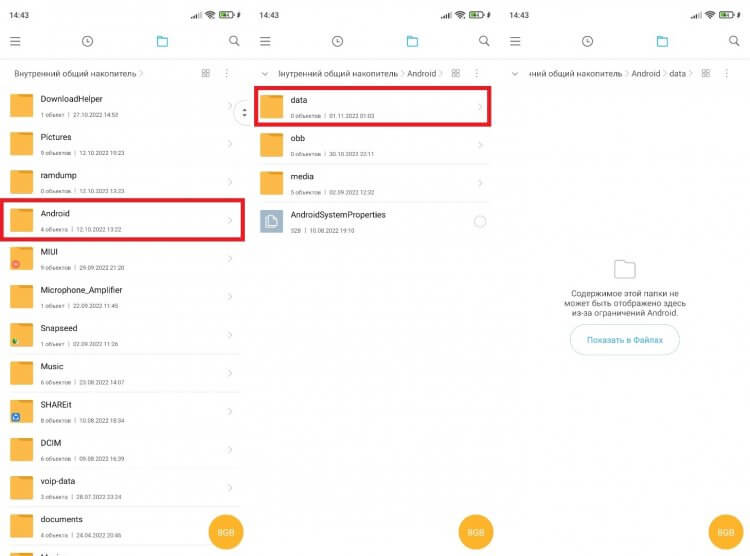
Через «Проводник» открыть новую папку не получится
К счастью, есть выход. В случае с моим проводником нужно просто нажать кнопку «Показать в Файлах», после чего искомую папку можно будет открыть через встроенное приложение Google Files. Попробуйте сделать то же самое. Возможно, у вас получится.
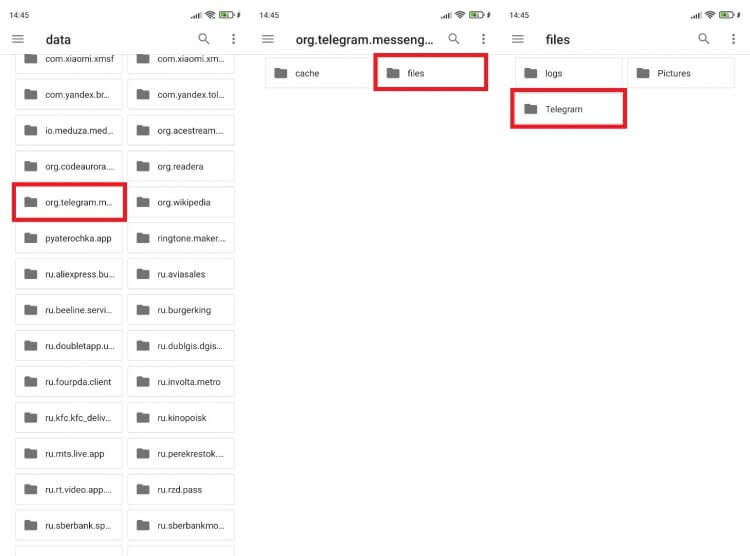
Нажав кнопку «Посмотреть в Файлах», вы получите доступ к папке Telegram
Если найти нужную папку не удастся, воспользуйтесь сторонним проводником. Например, Total Commander. Далее действуйте по инструкции:
- Запустите Total Commander.
- Поочередно откройте «Внутренний накопитель», «Android», «data» и «Мои приложения».
- Total Commander перебросит вас в Google Files, после чего вам потребуется нажать кнопку «Использовать эту папку».
- Далее останется перейти по пути /Android/data/org.telegram.messendger/files/Telegram, где вы обнаружите 4 папки с разными папками Telegram.
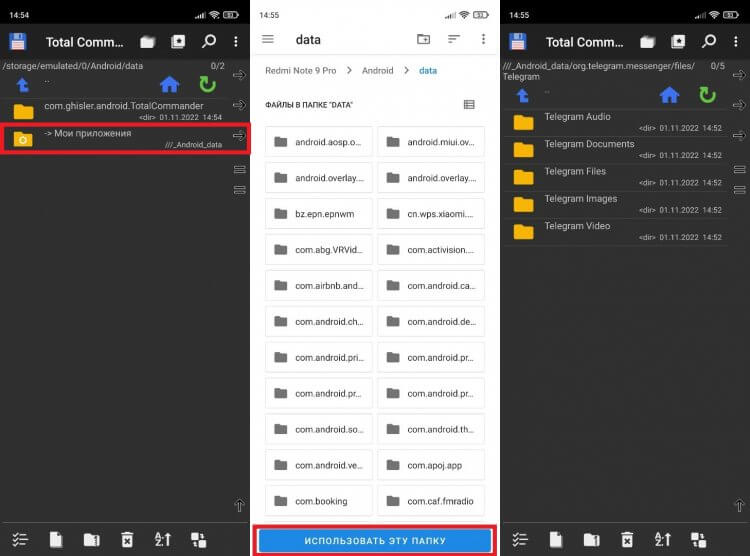
То же самое можно сделать через Total Commander
Файлы, сохраненные в этих каталогах, можно просматривать, но нельзя удалять. Кроме того, они не отображаются в «Галерее». Чуть позже я расскажу, как от них избавиться.
❗ Поделись своим мнением или задай вопрос в нашем телеграм-чате
Где файлы Телеграм
Прежде чем рассказать о том, как удалить файлы Телеграм, отмечу еще одно место, куда попадают ваши загруженные данные на смартфонах с Android 11 и выше. Ранее я говорил о папке Телеграм с файлами, которые скачиваются автоматически. Туда попадают фото, видео и документы, просмотренные через мессенджер. Но помимо просмотра вы можете их сохранить в «Галерею».
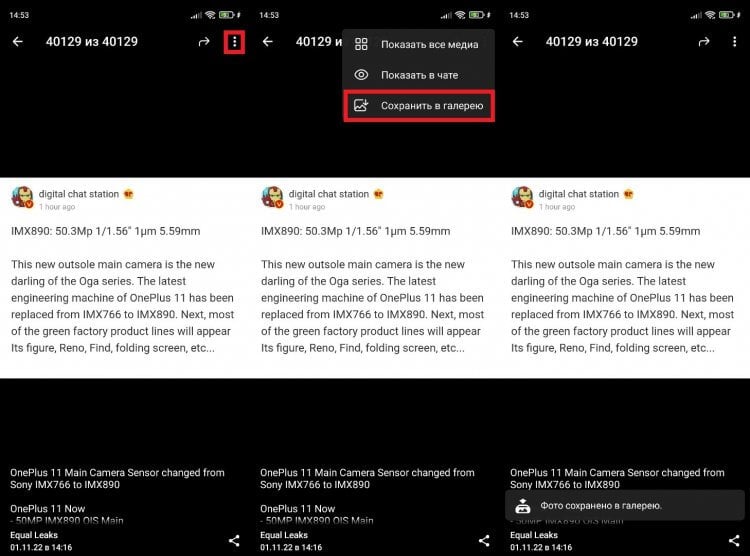
Файлы, сохраненные вручную, попадают в другую папку
Если вы нажали эту кнопку, то файл будет доступен через стандартный «Проводник» в одной из следующих папок:
- Pictures/Telegram (изображения);
- Movies/Telegram (видео);
- Music/Telegram (аудио);
- Download/Telegram (документы).
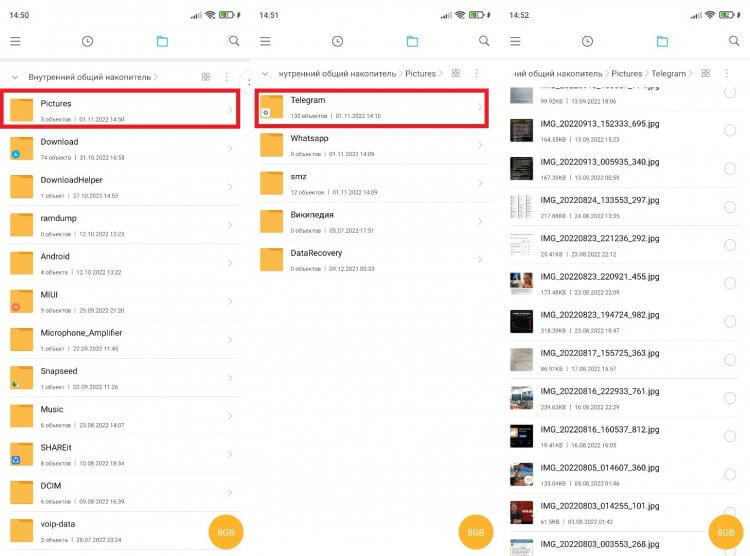
Вот, как попасть в папку Телеграм с изображениями, сохраненными вручную
В отличие от файлов, загружаемых автоматически, эти данные доступны не только для просмотра, но и для редактирования. Все они также отображаются в соответствующих приложениях: «Галерея» для фото и видео, «Музыка» для аудио.
�� Загляни в телеграм-канал Сундук Али-Бабы, где мы собрали лучшие товары с АлиЭкспресс
Как удалить файлы Телеграм
Файлы, которые вы загружали самостоятельно (то есть нажимали кнопку «Скачать»), можно удалить через «Проводник» или «Галерею». А вот данные, скачанные в автоматическом режиме, играют на смартфоне роль кэша Телеграм. Удалить его можно только через сам мессенджер:
- Запустите Telegram.
- Нажмите кнопку с тремя полосками.
- Откройте «Настройки», а затем — «Данные и память».
- Перейдите в раздел «Использование памяти».
- Нажмите кнопку «Очистить кэш Telegram».
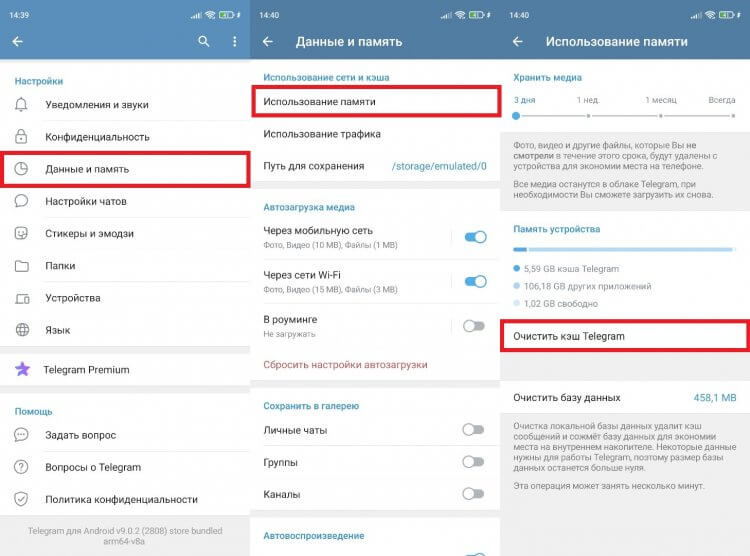
Так вы удалите файлы, которые загрузились автоматически
Выполнив эту нехитрую манипуляцию, вы удалите все файлы, сохраненные в папке Телеграм, расположенной по пути /Android/data/org.telegram.messendger/files/Telegram. При этом вы можете отказаться от удаления некоторых типов данных. После нажатия кнопки «Очистить кэш Telegram» мессенджер предлагает снять галочки с тех типов файлов, которые планируется оставить во внутренней памяти.
⚡ Подпишись на Androidinsider в Пульс Mail.ru, чтобы получать новости из мира Андроид первым
Как сделать, чтобы Телеграм не сохранял файлы
К сожалению, Telegram не позволяет отключить автоматическое скачивание просмотренных файлов. Но, возможно, вам это и не нужно, ведь в настройках мессенджера есть другие опции. В частности, вы можете настроить автоудаление данных, а также отключить автозагрузку медиа. Во втором случае при пролистывании ленты фото и видео будут открываться только после нажатия на кнопку загрузки.
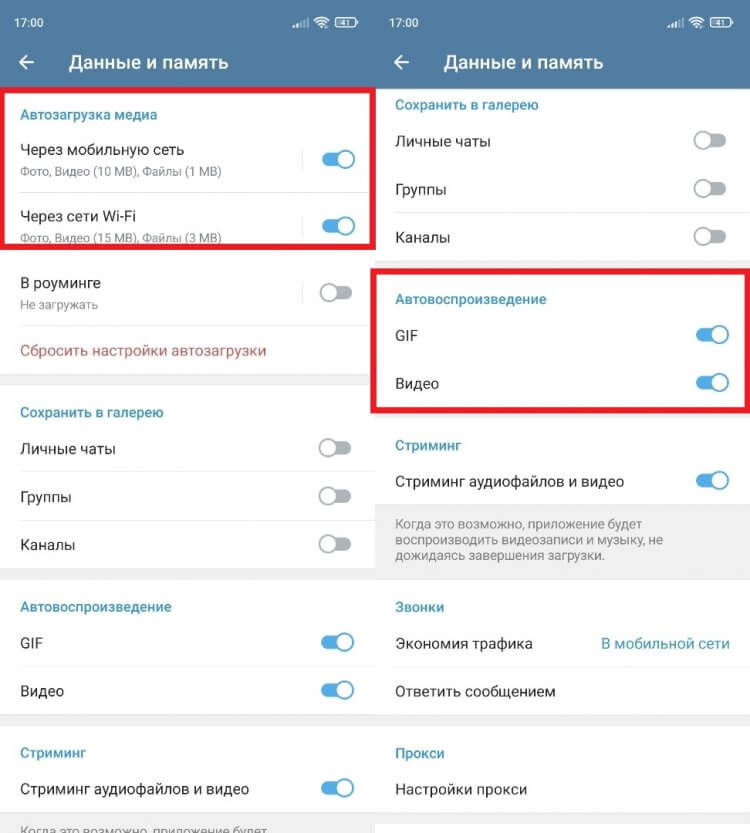
Отключите автозагрузку и автовоспроизведение, чтобы файлы не скачивались автоматически
Конечно, это все равно своего рода костыли, от которых никак не избавиться. Если вы хотите экономить место на внутреннем накопителе, придется отключать автозагрузку и чуть ли не ежедневно вручную чистить кэш Телеграм.

Теги
- Мессенджеры для Android
- Новичкам в Android
Наши соцсети
Новости, статьи и анонсы публикаций