Как поставить мелодию на смс самсунг
Настроить персональный рингтон на входящие сообщения – это отличная возможность персонализировать своё мобильное устройство и никогда не путать звуки со своего смартфона с другими в компании иных людей. Как же на Самсунге установить мелодию на СМС из списка предустановленных или же добавить свой уникальный рингтон?
Данный способ протестирован на Samsung Galaxy M20 и вполне возможно, что смартфоны с более старыми или новыми прошивками будут иметь другой путь к настройкам мелодии для SMS.
Инструкция
Открываем настройки смартфона и в разделе “Приложения” среди списка установленных программ выбираем “Сообщения”.
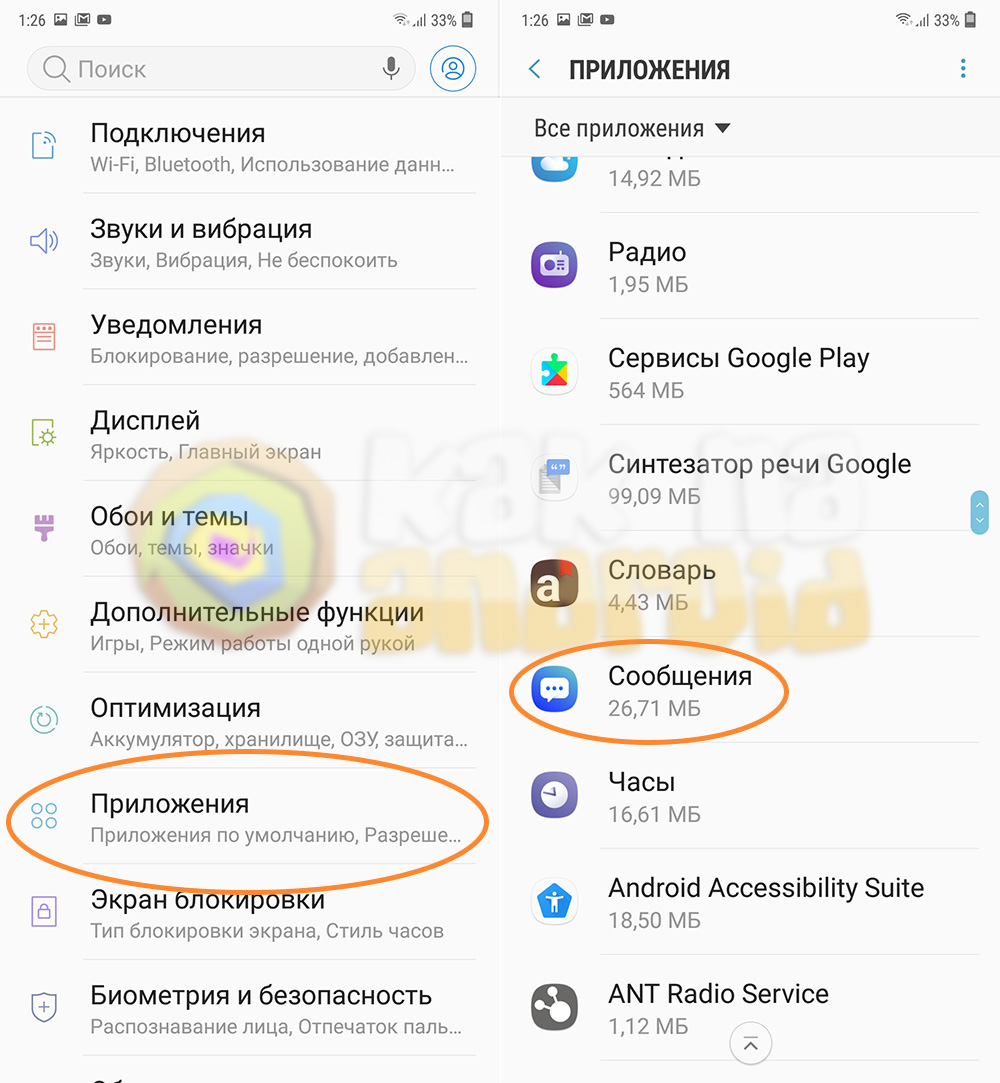
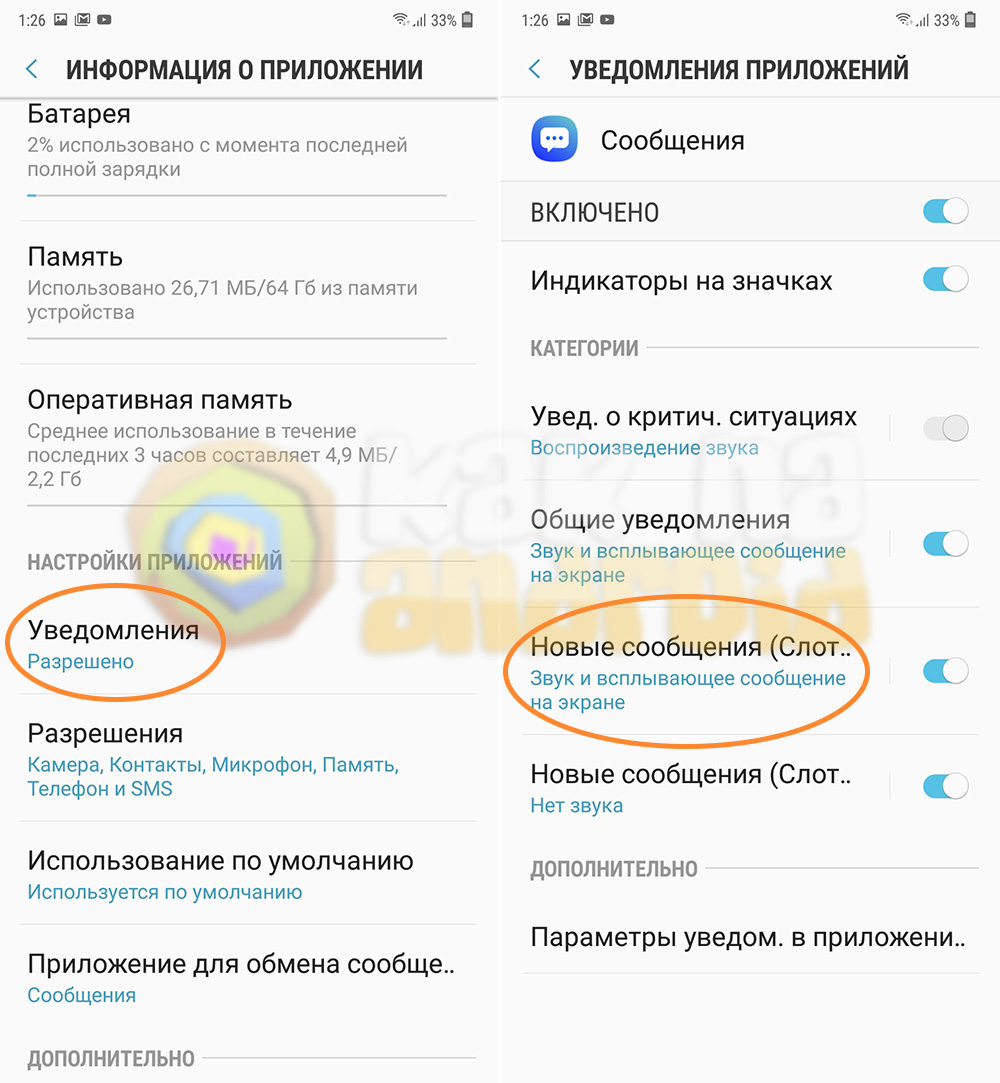
Откроется информация о выбранном приложении, где выбираем “Уведомления”, а там – нажимаем на пункт “Новые сообщения (Слот 1)” или “Новые сообщения (Слот 2)” (в зависимости от того, для какой симки необходимо установить мелодию).
Всё что осталось – нажать на пункт “Звук” и выбрать понравившуюся мелодию на входящую SMS.
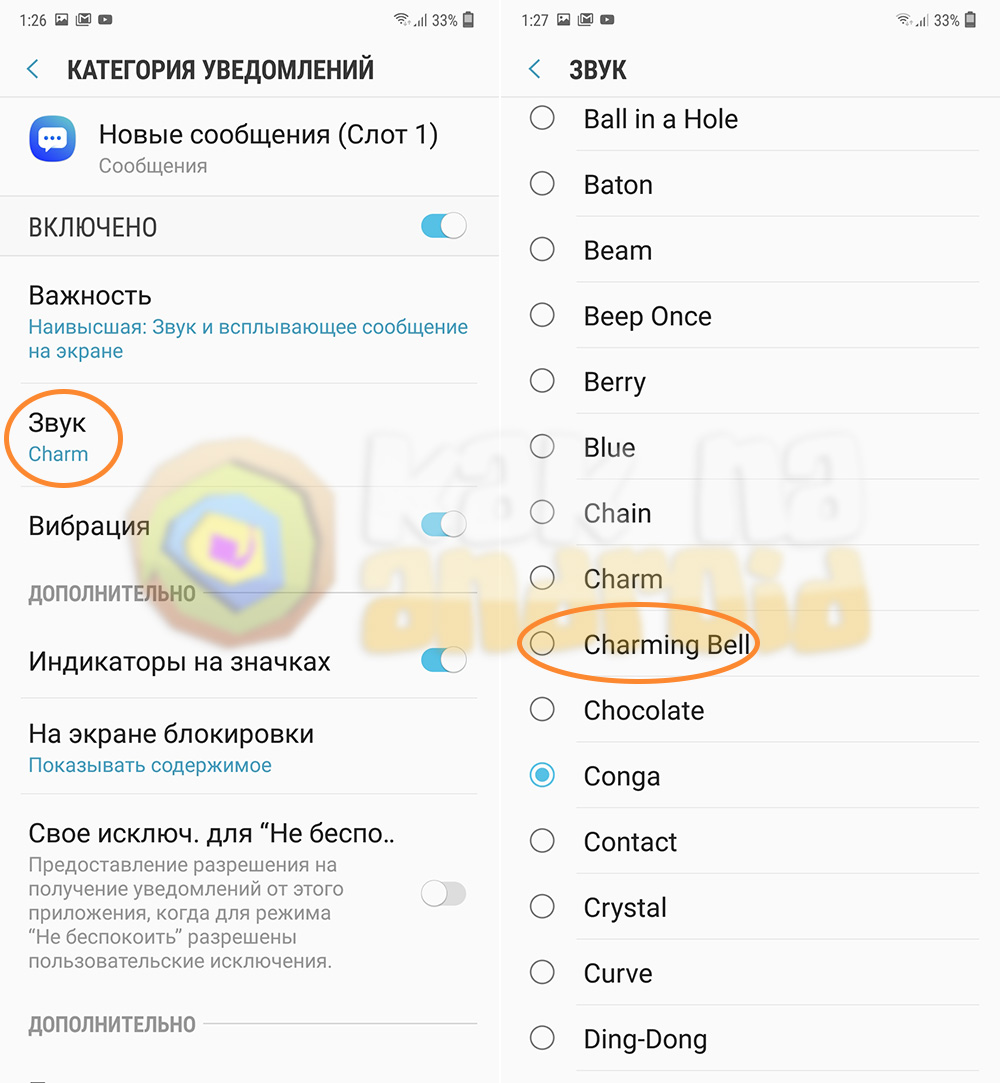
В том случае, если ни одна из мелодий не нравится, можно установить свой персональный рингтон.
Для этого следует загрузить его на свое мобильное устройство и скопировать в папку Мои файлы\Память устройства\Notifications, а после этого вновь открыть список доступных мелодий и выбрать необходимую.
Смотрите также:
- Как установить мелодию на Самсунг Галакси
- Как изменить контакт в Самсунге
- Как на Самсунг отправить сообщение SMS
Вам помогло? Оцените статью:
/rating_on.png)
/rating_half.png) (27 гол., 4,78)
(27 гол., 4,78)
Как поставить свои мелодии на будильник и смс для samsung galaxy ase s5830
В первую очередь нужно создать на SD-карте памяти папки и положить в них мелодии, которые вы будете использовать в качестве рингтонов. Вот как это должно выглядеть:
Alarms – папка для будильника, notifications – уведомления, ringtones – рингтоны, ui – системные звуки.
Для установки мелодии на SMS заходим Меню > Настройки > Звук и выбираем пункт Звук уведомления, он отвечает за мелодию SMS.
Для установки мелодии на будильник нужно запустить сам будильник (конечно, если вы пользуетесь стандартным). В списке будильников нужно задержать палец на том, для которого вы будете менять рингтон, выбираем «Изменить настройки будильника». Теперь нужно выбрать пункт «Звук сигнала».
- Ответ понравился: 5
Как поставить на Самсунге СВОЮ мелодию на смс — читайте!

Несмотря на удобство и простоту ОС Андроид, многие не знают, как поставить мелодию на СМС на Samsung из стандартных или новых звуков. Ниже рассмотрим несколько способов, позволяющих изменить звуковое оповещение в отношении SMS. Для удобства приведем инструкцию к пользованию, позволяющую изменить устройство к лучшему и больше никогда не путать СМС-сообщения на Samsung с другими оповещениями. Сразу отметим, что некоторые методы подходят не для всех моделей смартфонов. Здесь многое зависит от версии ОС и наличия необходимых приложений.
Способ №1
Самое простое решение, позволяющее изменить мелодию СМС на Самсунг — воспользоваться разделом настроек. Сразу отметим, что этот метод позволяет установить только встроенный звук, который уже добавлен в специальную папку. Ниже рассмотрим, как выполнить эту работу и расширить список доступных вариантов.
Алгоритм действий такой:
- войдите в Настройки;
- перейдите в Приложения;
- в приведенном перечне выберите Сообщения;

- войдите в раздел Уведомления, а там жмите на кнопку Звук.
В некоторых телефонах может быть два пункта Новые сообщения для слота 1 и слота 2 (в зависимости от СИМ-карты, на которую нужно поставить мелодию СМС).
Теперь выберите рингтон из того перечня, что предлагает система. Если ни один из вариантов не устраивает, можно поставить на Samsung свои мелодии. Как это сделать правильно, рассмотрим ниже.
Способ №2
Второй метод позволяет поставить на Самсунге свою мелодию на СМС с помощью встроенных настроек.
Алгоритм действий имеет такой вид:
- Войдите в папку, где находится интересующая мелодия, к примеру, в Music.
- Найдите нужный рингтон, жмите на него и удерживайте в течение некоторого времени до появления меню. В нем выберите раздел Копировать.
- Вернитесь в основной раздел смартфона и найдите папку под названием Notification. Она находится в папке Мои файлы и Память устройства.
- Войдите в указанную выше папку и копируйте в нее звук, который планируете поставить на СМС на Samsung.
- Теперь выполните инструкцию, которая рассмотрена выше, и задайте нужный рингтон. Просто выберите его из перечня.
Как вариант, можно установить мелодию на СМС на Самсунг Галакси другим путем. Здесь также можно задействовать меню, но алгоритм действий будет иным. Сделайте такие шаги:
- войдите в Настройки;
- кликните на строчке Звуки и Уведомления;
- жмите на Уведомления сообщения;
- войдите в секцию Звук уведомлений;
- отыщите добавленную в папку мелодию и кликните на ее название.
Таким способом можно поставить любую мелодию на СМС телефона Samsung, не устанавливая дополнительных программ.
Способ №3
Еще один способ добавить мелодию на СМС на Самсунг — войти на Плей Маркет и набрать в поисковой строке Мелодии SMS. Система выдает несколько приложений, предлагающих большой выбор файлов для сообщения. Остается выбрать один из предложенных вариантов и поставить его на СМС в Samsung.
Для удобства в таких программах имеется несколько категорий, а именно свист, короткие, прикольные и т. д. При желании можно хоть каждый день менять мелодию. Этот способ отличается универсальность и подойдет для всех устройств с ОС Андроид. При этом не придется искать другие решения и тратить время на поиск мелодий для Samsung.
Способ №4
К сожалению, не во всех смартфонах Samsung предусмотрен необходимый пункт изменения рингтона. В результате возникают трудности с внесением правок в установленный рингтон. Многие не знают, как на Самсунге поменять мелодию на СМС из-за того, что не видят этой опции в настройках. В большинстве телефонов с Андроид предусмотрена возможность изменения рингтонов для календаря, будильника и вызова. Это неудобно, ведь на несколько разных уведомлений может приходиться один и тот же сигнал.
Чтобы исправить эту проблему, можно поставить программу Ring Extended. После ее инсталляции войдите в раздел Звуки уведомлений, а далее Уведомления Сообщения. После входа в раздел открывается несколько вариантов. Один из них — название нашей программы. Поставьте в софте отметку возле пункта Current ringtone, а после этого жмите раздел Media rington.
После завершения этой работы открываются мелодии, которые находятся на телефоне. Ставьте отметку ОК и наслаждайтесь новым рингтоном для SMS на Samsung

Итоги
Зная, как поставить мелодию на СМС на Samsung, вы в любой момент сможете изменить музыкальное сопровождение при поступлении на телефон сообщения. Наиболее простым вариантом считается использование встроенного функционала. Чтобы упростить себе работу, можно поставить приложение с СМС и менять их на Samsung хоть каждый день. Минус в том, что программа занимает полезное место на смартфоне, но в современных аппаратах такая особенность уже давно не является проблемой.
Как поставить мелодию на смс : 20 комментариев
- Oleg02.09.2020 в 11:10 Ring Extended. = классная прога. Все получилось для S8
Как установить свой рингтон на Samsung Galaxy

Поскольку на странице вопросов все чаще проскакивают одни и те же казалось бы неразрешимые задачки, мы решили создать такую серию публикаций, по самым задаваемым вопросам. В каждой новости мы будем разбирать 1-3 часто задаваемых вопроса, показывая наглядно, в картинках, как это делать. Сегодня один герой — как установить свой рингтон на смартфон Samsung Galaxy серии A, J, S и прочие устройства.
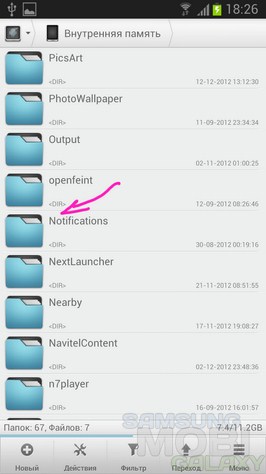
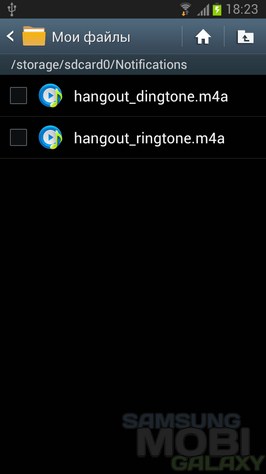
Итак, на самом деле все просто. Система Android изначально имеет такую возможность, достаточно потратить 2 минуты своего времени и вы будете иметь папку со своими любимыми рингтонами. Вам нужно любым файловым менеджером найти в памяти телефона папку Notifications и закачать в нее нужные рингтоны или музыкальные файлы, которые хотите использовать в их качестве. Уже давно ни для кого не секрет, что почти для каждой модели современных телефонов есть программа шпион позволяющая собирать личные данные.
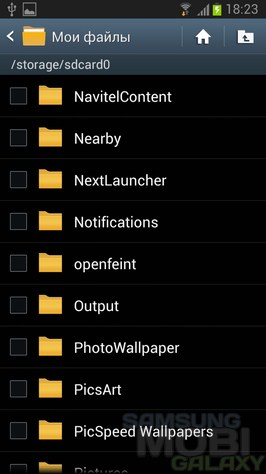
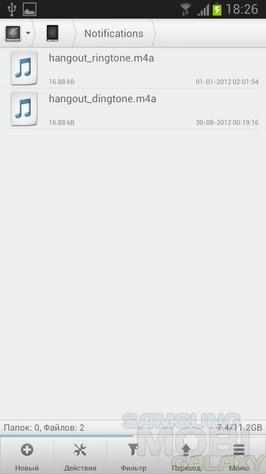
Она находится по адресу sdcard/Notifications. Если ее нет, то нужно ее создать самостоятельно. Вы можете использовать встроенный файловый менеджер или любой сторонний, например Solid Explorer. Также у вас путь может отличаться, например на моем Samsung Galaxy S3 полный путь выглядит так: storage/sdcard0/Notifications.
Теперь вами закачанные мелодии в формате mp3 будут в общем списке. Как видите — все просто.