Как выбрать все сообщения в телеграмме
Быстрое выделение сразу нескольких сообщений:
Если вы хотите выделить сразу несколько сообщений для пересылки или удаления, то просто проведите по ним двумя пальцами одновременно сверху-вниз или снизу-вверх.
- В Телеграме можно быстро выделить несколько сообщений, проведя по ним двумя пальцами сверху-вниз или снизу-вверх.
- Для выделения чатов для удаления или пересылки нужно зажать нужный чат и кликнуть на иконку урны в правом верхнем углу.
- Создание опроса в Telegram осуществляется через иконку «Прикрепить» и выбор пункта «Опрос».
- Чтобы отметить все сообщения в Телеграме, нужно нажать сочетание клавиш Shift + Alt (Option для Mac) и выбрать функцию «Отметить все чаты как прочитанные».
- Прочитать все сообщения в Телеграме можно через настройки приложения в разделе версии приложения.
- Чтобы отсортировать сообщения в Телеграме, нужно зажать заголовок папки и выбрать «Изменить порядок».
- Для упорядочивания чатов в Телеграме нужно зайти в настройки, выбрать пункт «Папки чатов» и собрать группы или контакты по тематикам.
- Выделить сразу все сообщения для удаления или пересылки можно проведя по ним двумя пальцами сверху-вниз или снизу-вверх.
- Для поиска всех сообщений от конкретного человека в чате Телеграма нужно зайти в нужный чат, кликнуть на иконку поиска сверху вправо и выбрать иконку юзера в левой панели.
- Как выделить все чаты в Телеграм
- Как сделать выбор в телеграмме
- Как отметить все сообщения в телеграмме
- Как просмотреть все сообщения в телеграмме
- Как в телеграмме отсортировать сообщения
- Как сортировать сообщения в телеграмме
- Как выбрать сразу все сообщения в телеграмме
- Как посмотреть все сообщения в ТГ в чате
- Как выделить сообщения в ТГ
- Как переслать все сообщения в телеграмме
- Как сделать чтобы в телеграмме удалялись сообщения
Как выделить все чаты в Телеграм
С переписками всё так же просто, как и с сообщениями. Выделяем нужную переписку долгим нажатием (далее можно выделить несколько чатов) и кликаем на иконку урны в правом верхнем углу.
Как сделать выбор в телеграмме
Как сделать опрос в Telegram:
1. Откройте нужный чат или канал, где вы хотите создать опрос;
2. Нажмите на иконку «Прикрепить» (значок скрепки) внизу экрана;
3. В появившемся меню выберите «Опрос»;
4. Введите вопрос для опроса в поле «Вопрос»;
5. Введите варианты ответов в соответствующие поля.
Как отметить все сообщения в телеграмме
Введите сочетание клавиш Shift + Alt (или Option для Mac):
1. Нажмите правой кнопкой мыши на свой профиль.
2. Появится функция «Отметить все чаты как прочитанные».
Как просмотреть все сообщения в телеграмме
Бездумно нажимать все подряд не стоит. Одна из наиболее полезных функций — прочесть все чаты. Для Android: перейдите через боковое меню в настройки и пролистайте в конец до версии приложения. Удерживайте палец на надписи, пока не выскочит смайлик, затем подержите палец еще раз до появления меню.
Как в телеграмме отсортировать сообщения
На смартфонах для этого нужно зажать заголовок папки и выбрать «Изменить порядок», после чего ещё одним зажатием передвинуть то, что необходимо.
Как сортировать сообщения в телеграмме
Как навести порядок в Телеграм:
1. Из общего меню зайди в настройки
2. Выбери пункт «Папки чатов»
3. Собери все группы или контакты по тематикам
Как выбрать сразу все сообщения в телеграмме
Быстрое выделение сразу нескольких сообщений:
Если вы хотите выделить сразу несколько сообщений для пересылки или удаления, то просто проведите по ним двумя пальцами одновременно сверху-вниз или снизу-вверх. Просто и понятно!
Как посмотреть все сообщения в ТГ в чате
Как найти все сообщения в чате телеграма от конкретного человека:
1. Шаг 1: Зайдите в нужный вам чат и кликните на иконку поиска сверху справа, как показано на скриншоте
2. Шаг 2: Теперь на левой панели вверху найдите и кликните иконку юзера
Как выделить сообщения в ТГ
Для того чтобы выделить текст полужирным, при вводе поставьте с обеих сторон звёздочки: *Текст*. В Telegram такой текст отобразится следующим образом: Для выделения текста курсивом используйте нижние подчеркивания: _Текст_.
Как переслать все сообщения в телеграмме
1. зайдите в нужный чат;
2. нажмите на три вертикальные точки в правом верхнем углу;
3. выберите Экспорт истории чата;
4. отметьте данные для выгрузки, ограничение по размеру файлов, желаемый формат и папку для сохранения переписки, а также интересующий вас период переписки;
5. нажмите Экспортировать.
Как сделать чтобы в телеграмме удалялись сообщения
Откройте Telegram и нажмите на свою аватарку Выберите «Настройки» → «Конфиденциальность» Откройте строку «Автоудаление сообщений» Выберите таймер из предложенных или выставьте собственное время для удаления.
08.05.2023 Как выбрать все сообщения в телеграмме
Телеграм является одним из наиболее популярных мессенджеров в мире. Он предлагает множество полезных инструментов и функций, которые помогают пользователю комфортно общаться с другими пользователями. мы рассмотрим инструкцию по выбору всех сообщений в Телеграме и другие полезные функции мессенджера.
Выбор всех сообщений в Телеграме
Сначала нажмите на любое сообщение в чате. Затем проведите пальцами по всем сообщениям, чтобы выделить их. Либо выделите их одновременно, проведя двумя пальцами снизу вверх или сверху вниз. Затем наведите курсор на любое выделенное сообщение и кликните на иконку корзины, чтобы удалить все сообщения.
Выбор всех чатов в Телеграме
Чтобы выбрать все чаты в Телеграме, нужно долго нажать на любой из нужных вам чатов. Затем продолжайте нажимать на несколько чатов, чтобы выделить их. Наконец, нажмите на иконку с корзиной в правом верхнем углу экрана, чтобы удалить все чаты.
Сделать опрос в Telegram
Заключительной полезной функцией, которую мы рассмотрим, является создание опросов в Телеграм. Для создания опроса пройдите в нужный чат или канал. Нажмите на иконку «Прикрепить» и выберите «Опрос». Далее введите вопрос и варианты ответов. Кликните «Отправить», чтобы разместить опрос в чате.
Телеграм предлагает множество полезных функций и инструментов, которые могут значительно облегчить вашу жизнь. Важно знать, как выбирать все сообщения и чаты, а также как создавать опросы. Вышеописанные инструкции помогут вам использовать эти функции и инструменты Телеграма всего за несколько простых шагов.
Как в Telegram сразу прочитать все сообщения

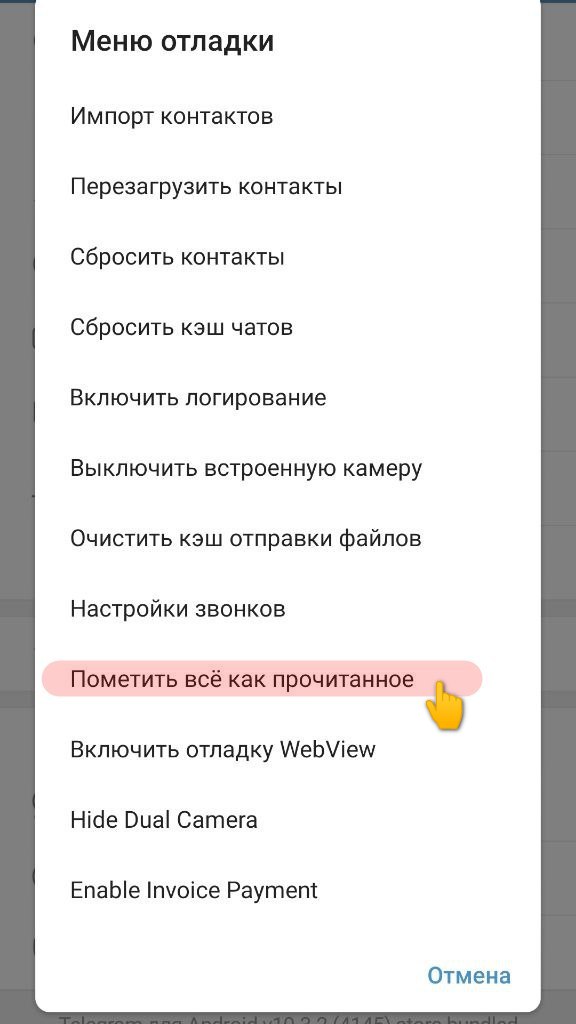
Еще раз зажимаем палец на пару секунд, откроется «Меню отладки». Выбираем пункт «Пометить все как прочитанное».
iPhone
В общем списке чатов в левом верхнем углу нажимте на пункт «Изм.», после чего в левом нижнем углу нажмите на «Прочит. все». Сам не проверял, так как временно нет доступа к айфону.
Windows
В интернете советуют также нажать на три полоски, затем щелкнуть правой кнопкой мыши по имени своего профиля при нажатых клавишах Shift+Alt. После этого якобы всплывет кнопка «Пометить все чаты как прочитанные». У меня не работает (версия 4.12.2).
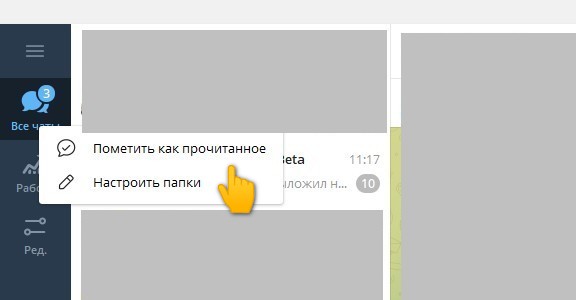
Есть гораздо более простой способ. В главном окне программы под тремя полосками есть иконка «Все чаты». Делаем ПКМ (нажимаем правую кнопку мыши), выбираем «Пометить как прочитанное».
Mac
Способ аналогичен предыдущему. Открываем официальный клиент Telegram, нажимаем правой кнопкой мыши на значок чатов, выбираем «Прочитать все».
Чтобы случайно не удалить важные сообщения, включайте уведомления в избранных чатах, группах и каналах.
Надеюсь, команда Дурова в скором времени реализует полноценные ленты с возможностью группировки чатов, групп и каналов. Существующая схема с папками неудобна.
Как не пропустить сообщение в Telegram: 5 простых лайфхаков

У нас было десять вручную настроенных папок, пять закрепов в топе каждой из них, пять масок для группового добавления и три маски для фильтрации лишнего. Не то чтобы это все было нужно каждому пользователю, но если уж начал настраивать Telegram под себя, то иди в своём увлечении до конца
⇣ Содержание
- 1. Разделяй и властвуй
- 2. Маски
- 3. Мьют
- 4. Главное — сверху
- 5. Косметика
- Подведем итоги
Спустя два года после появления в Telegram функции распределения чатов по папкам я все еще нередко слышу от знакомых, что «сообщения теряются среди анонсов от каналов» и «телегой невозможно пользоваться, там все валится в одну кучу». Кажется, многие пользователи даже не догадываются о наличии папок в Telegram и, разумеется, мгновенно тонут под валом уведомлений, добавив всего десяток-полтора интересных каналов (а их в Telegram хватает на любой вкус, так что полтора десятка – это совсем немного!). И это не удивительно — само приложение никак не подсказывает пользователю о возможности группировать каналы и чаты, так что, чтобы воспользоваться этой возможностью, необходимо проявить определенное любопытство, разыскать соответствующий раздел в настройках и разобраться с некоторыми нюансами.
В этом небольшом материале я расскажу, как за пять простых шагов настроить Telegram так, чтобы никогда не пропускать публикации в интересных вам каналах и личные сообщения, и как свалку из сотни непрерывно всплывающих и тонущих чатов организовать в максимально удобно структурированный информационный канал. Уверен, большинство наших читателей давно уже самостоятельно разобрались с этими возможностями, но данный материал будет полезен и им — бросив ссылку на него своим менее опытным знакомым и родным, вы можете сэкономить время на объяснениях и помощи.
Немножко о терминологии: в тексте, если иное не отмечено особо, чатами я буду называть все типы чатов – и персональные (в которых общается только два человека), и групповые (в которых общается более двух человек), и каналы всех типов (в том числе ботов). Именно такую терминологию использует сам Telegram.

⇡#1. Разделяй и властвуй
Главная проблема пользователя Telegram (еще не открывшего для себя функцию папок) заключается в том, что в окне чатов все диалоги и каналы выводятся одним общим списком. В кучу валятся и личные сообщения, и групповые чаты, и информационные каналы. Сортируются они хронологически, по времени последнего сообщения. Очевидно, что персональные сообщения обычно имеют для пользователя максимальную важность. Но в информационных каналах, как правило, новые сообщения появляются значительно чаще, чем в персональных чатах. И в итоге последние стремительно тонут — смещаются в списке вниз, под часто обновляемый контент.
Кроме того, в этой одномерной структуре личные сообщения смешиваются с рабочими, новостные каналы смешиваются с тематическими и узкоспециальными, и в итоге есть только один способ быть уверенным, что не пропустил ни что-то важное, ни что-то интересное, — внимательно просмотреть весь список непрочитанных сообщений от начала до конца. И так каждый раз! А ведь он еще и заново отсортировывается с каждым новым сообщением.
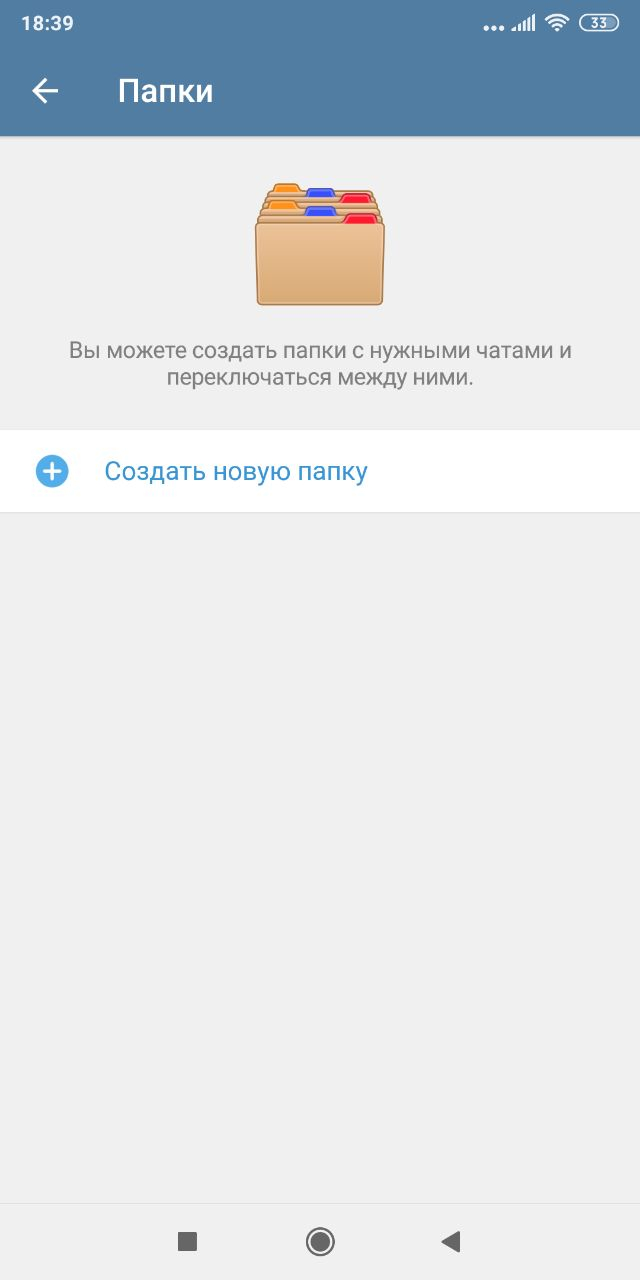
Папки позволяют разделить этот поток сообщений: по темам, по типу чата, по наличию непрочитанных сообщений и еще по некоторым параметрам, которые я опишу ниже. Но чтобы воспользоваться этими возможностями, необходимо прежде всего активировать папки. Для этого надо зайти в меню «Настройки» (Settings), подменю «Папки» (Chat Folders), и выбрать пункт «Создать новую папку» (Add a Custom Folder).
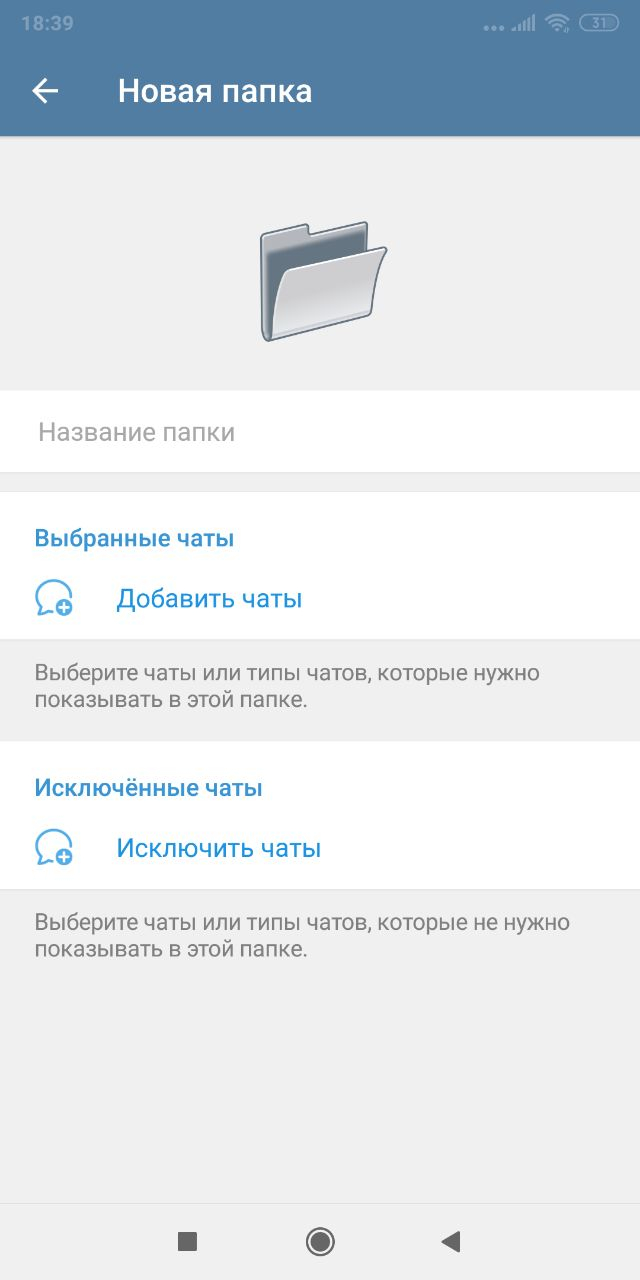
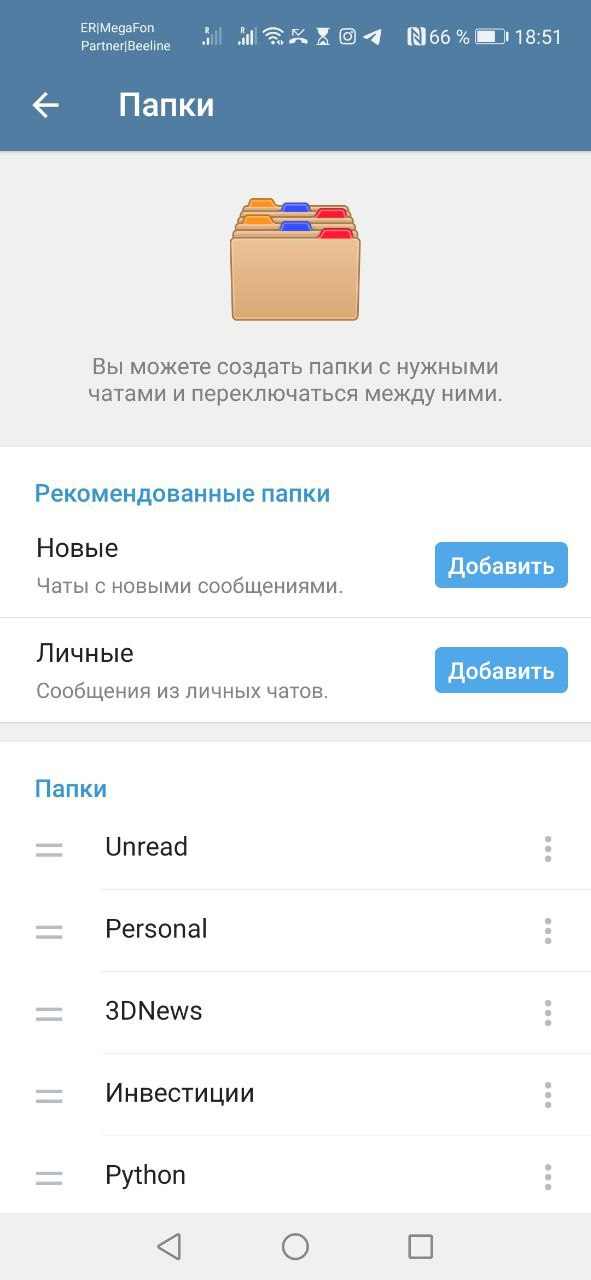
В зависимости от версии программы и пользовательской платформы на этом этапе Telegram может предложить добавить заранее настроенные варианты папок, такие как «Личные» (Personal) и «Непрочитанное» (Unread). В первом случае программа будет фильтровать все персональные сообщения от реальных людей (не чаты, не каналы и не боты), даже если они не в вашем списке контактов, во втором — все чаты (и персональные, и групповые, и каналы) с непрочитанными сообщениями. Если вы не очень опытный пользователь, советую согласиться на первый вариант («Личные») — как минимум это позволит отделить персональные сообщения от всего остального. А вот полезность второго («Непрочитанное») вызывает сомнения — в нем вы получите примерно ту же, что и раньше, свалку из всего подряд, разве что без чатов, в которых нет непрочитанных сообщений.
Уже на этом этапе можно сделать списки чатов значительно более структурированными. Папка с персональными чатами позволит не пропустить сообщения от друзей и родственников (или, не дай бог, от босса!), а многочисленные каналы можно разбить по темам. У меня, например, есть папки с новостными каналами и чатами про автогонки «Формулы-1», про инвестиции, про программирование на Python, про управление и фото видеосъемку квадрокоптером — очевидно, что я не хочу читать информацию по этим темам одновременно и вперемешку. Добавлять (и удалять) чаты в папки можно двумя способами — как в меню настроек папок, так и непосредственно в списке чатов через контекстное меню отдельного чата.
Остается только добавить, что в Telegram существует два ограничения — пользователь может создать не более 10 папок, а в каждой папке может быть не более 100 (для пользователей Telegram Premium — 200) чатов.
⇡#2. Маски
Основной способ настройки папок — формирование двух списков: чатов, которые в папку будут добавлены, и чатов, которые будут из папки исключены. Создаете папку «Формула-1», добавляете в нее все чаты и каналы по теме, читаете по пути с работы — красота! Но зачем тогда нужен список чатов, которые будут из папки исключены? Ведь в принципе достаточно было бы одного списка — добавленных чатов. Дело в том, что разработчики предусмотрели несколько заранее заданных масок для фильтрации чатов, позволяющих настроить папки гораздо более гибко.
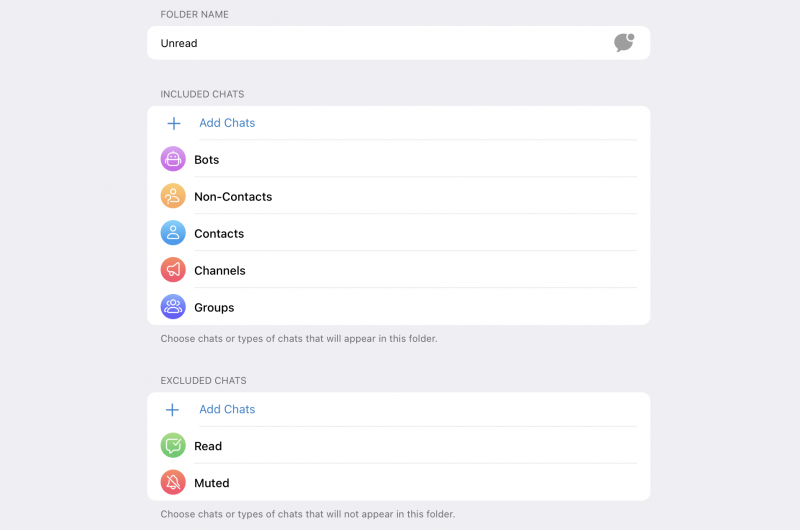
Например, без них невозможно было бы автоматически создать папку «Личное», которую я упоминал выше, — в ней используются маски «Контакты» (Contacts) и «Не контакты» (Non-Contacts), фильтрующие персональные сообщения от людей. Любопытно, что набор доступных масок для списка добавленных в папку чатов отличается от набора масок для списка исключенных. Помимо упомянутых уже двух масок для персональных чатов к папке можно добавить также маски «Группы» (Groups), «Каналы» (Channels) и «Боты» (Bots). А в список исключений можно добавить маски «Без уведомлений» (Muted), «Прочитанные» (Read) и «Архивированные» (Archived).
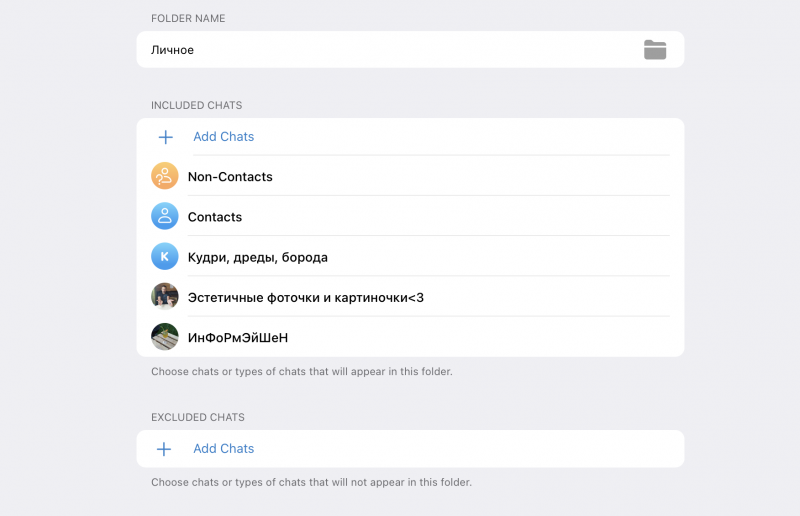
С помощью масок, например, можно добавить в «Личное» не только персональные сообщения, но и группы — это удобно, если большая часть групповых чатов у вас относятся к общению с друзьями или с семьей. Тогда, добавив маску «Группы» в папку «Личное», достаточно отметить в списке исключенных те группы, которые вы в личном видеть не хотите, — рабочие или тематические, например.
⇡#3. Мьют
До появления в Telegram папок возможность отключения уведомлений для какого-то конкретного чата являлась по сути способом забыть о нем навсегда. Хотя «серые» чаты выводились в общем списке на равных с «синими» (количество непрочтенных сообщений в «замьюченном» чате отображается на сером, а не на синем фоне) их положение в нем определялось только временем последнего сообщения в чате. А значит, «серые» вполне могли оказаться в самом верху. Но при этом на них распространяется аналог «баннерной слепоты»: пользователи чаще всего игнорируют «серые» чаты, если есть непрочитанные сообщения в «синих», и в итоге, однажды замьютив группу или канал, пользователь в них уже больше не заглядывает.
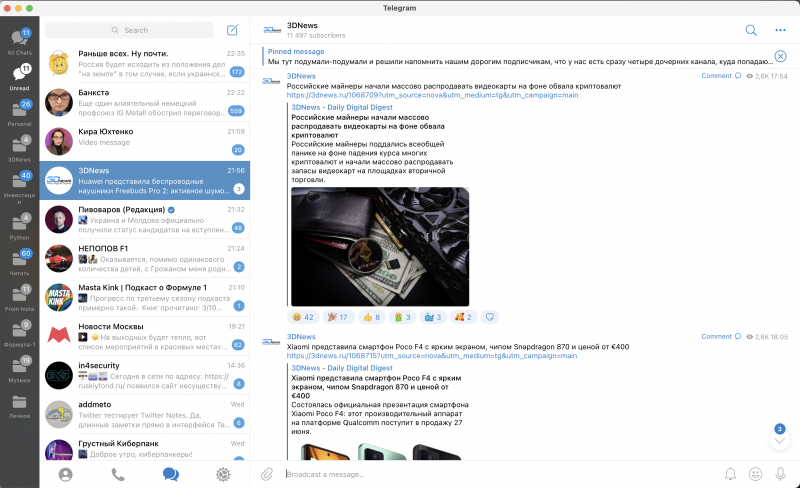
С появлением функции папок отключение уведомлений стало гораздо более практичным и полезным инструментом. Например, заранее настроенная папка «Непрочитанное» становится гораздо более удобной и осмысленной, если в списке исключений для этой папки маску «Прочитанное» дополнить маской «Без уведомлений». Распределив каналы и группы по темам и замьютив их там, пользователь исключает их из трансляции в «Непрочитанное». Но при этом может оставить самые важные из них в «Непрочитанном», включив для выбранного чата уведомления. Например, я не хочу читать в течение дня все каналы про инвестиции и рынок акций, но хочу, чтобы один канал с самыми важными новостями был перед глазами, если в нем появятся непрочитанные сообщения.
Внутри же папок чаты с включенными и выключенными сообщениями показываются единым списком. Так что в папке «Инвестиции» я буду по-прежнему видеть их в хронологическом порядке и легко смогу понять, в каких из них самые свежие сообщения. Внимательный читатель в этом месте обязательно выразит справедливое удивление — а как же «серые» чаты и аналог баннерной слепоты? Что же, чтобы точно не пропустить что-то интересное по конкретной теме, стоит использовать…
⇡#4. Главное — сверху
…стоит использовать «закрепы»! Этот инструмент хорошо знаком всем пользователям Telegram, так как присутствует в приложении если и не с самого начала, то очень давно. Принцип прост и понятен — любой чат можно закрепить (Pin), и тогда он будет показываться в самом верху списка чатов независимо от того, замьючен ли он (включены или выключены ли для него уведомления), и даже от того, есть ли в нем непрочитанные сообщения вообще. Всего таких «закрепов» может быть до пяти штук. И теперь — внимание! — самое приятное.

Всего таких «закрепов» может быть до пяти штук — в каждой папке! И это очень удобно. В папке «Личное» можно закрепить членов семьи или самых близких друзей, с которыми общаешься чаще всего. В папке «Работа», в которой собраны персональные и групповые чаты с коллегами (мы в 3DNews часто объединяемся в небольшие группы для решения каких-то конкретных задач и создаем под эту задачу групповой чат), можно закрепить наиболее важные и актуальные. В папке, посвященной «Формуле-1» (да и по любой другой теме), можно закрепить наиболее интересные и любимые чаты — те, которые ты не готов читать в течение дня в «Непрочитанном», но с удовольствием прочитаешь на досуге, когда будет время.
⇡#5. Косметика
Ну что же, пара слов об оформлении — и можно подводить итог.
Любой чат можно добавить в любое количество папок — как по названию, так и по маске. Хотя довольно сложно с ходу придумать ситуацию, когда это могло бы понадобиться при правильной организации информации, но все же такие ситуации случаются, да и темы, конечно же, могут и пересекаться — подтверждаю на собственном опыте.
В любой момент любую папку можно переименовать, перенастроить или просто удалить — разумеется, удаление папки не означает удаления всех входящих в нее чатов. Чаты сохранятся и будут доступны в основной неудаляемой папке «Все» (All Chats) либо в других папках, если они были в них добавлены. И разумеется, любой чат всегда доступен с помощью строки поиска — поиск в Telegram реализован эталонно! До появления папок это был самый удобный способ быстро найти какой-либо чат.

В любой момент любую папку можно переименовать — если вам надо снять скриншот для статьи, то папку «Тупые мемасики» можно переименовать в «Художественную литературу», а потом обратно. Но важнее, что в названиях папок можно использовать эмодзи, выбор которых в Telegram довольно широкий. В версии Telegram для десктопа список папок можно вывести как сверху (в виде закладок), так и сбоку (как это обычно делается в почтовых клиентах) от списка чатов. В мобильной версии — только сверху, над чатами. И вот в последнем случае может оказаться полезной возможность использовать эмодзи в качестве названия папки — оно займет меньше места на экране, чем даже самое короткое название, а значит, на экране смартфона поместится больше папок. И, кстати, да — список папок можно скролить. Кроме того, папки можно пролистывать клавиатурными комбинациями.
⇡#Подведем итоги
Для того чтобы привести в порядок чаты в Telegram, стоит выполнить несколько простых действий:
- Зайдите в настройки, в раздел «Папки», и добавьте первую папку — отлично подойдет предложенная приложением автонастроенная папка «Личное». Туда попадут только персональные чаты. Групповые чаты с друзьями и близкими вы можете добавить в нее самостоятельно – выбрав их по отдельности или с помощью маски.
- Распределите чаты, группы и каналы по темам ваших интересов. Если вам удалось обойтись без папки «Остальное» — на всякий случай пройдите тест Тьюринга, вы точно человек?
- В каждой папке выберите до пяти самых важных чатов и закрепите их. Это то, что вы увидите первым, когда решите почитать что-то по выбранной теме.
- Погасите (замьютьте) уведомления во всех чатах, кроме тех, о новых сообщениях в которых вы хотите узнавать максимально оперативно. Нет, правда, прямо во всех — оставьте самый минимум. Это не относится к папке «Личное», там никого лучше не мьютить. Впрочем, если все-таки хочется, то, возможно, на это есть причины.
- Настройте папку «Непрочитанное», добавив туда все чаты, кроме роботов, и исключив все по маскам «Прочитанное» и «Без уведомлений».
Вуаля! Больше вы никогда не пропустите важное сообщение в Telegram.
P.S. У нас было десять вручную настроенных папок, пять закрепов в топе каждой из них, пять заранее заданных разработчиками масок для группового добавления и три маски для фильтрации лишнего. Не то чтобы это все было нужно каждому пользователю, но если уж начал настраивать Telegram под себя, то иди в своём увлечении до конца. Единственное, что меня беспокоило, — это архивирование чатов. В мире нет ничего более бессмысленного, чем архивирование чатов.
Как отметить все сообщения прочитанными в Телеграмме — рабочие варианты

Помощь
Автор Sergey На чтение 4 мин Просмотров 2.1к.
Непросмотренные СМС в Телеграмме отмечены специальным значком. С его помощью можно быстро найти чат и перейти в него. Разберемся, что делать, если в Телеграме висит непрочитанное сообщение, как найти все непросмотренные чаты и сделать их просмотренными.
Как увидеть непрочитанные чаты в Телеграмме
Узнать, в каких переписках есть непросмотренные сообщения просто. Для этого нужно обратить внимание на специальный символ. Он выглядит как точка с цифрой и находится справа от карточки.
По цифре можно определить количество новых СМС. Круглый символ может быть любого цвета. Это зависит от используемой темы оформления в Telegram.
Если в мессенджере накопилось много непросмотренных СМС, переход в каждый чат и его пролистывание может занять много времени. Разберемся, как отметить прочитанными все сообщения в Телеграмме на разных устройствах.

Важно. В телеграмме висит непрочитанное сообщение, как его найти? Просто посмотрите на кружок в правой части главного окна. Он ставится только около того чата, в котором есть новое СМС.
Как сделать все чаты прочитанными в Telegram
Чтобы сделать все непрочитанные сообщения в Телеграмме прочитанными, придется перейти в специальное меню. После несложных манипуляций все СМС получат статус «Просмотрено», а символ около чатов пропадет.
Разберемся, как отметить прочитанными все сообщения в Телеграмме на разных устройствах, не читая их.
На телефоне
Вот инструкция для смартфона с Android:
- Перейдите в настройки.
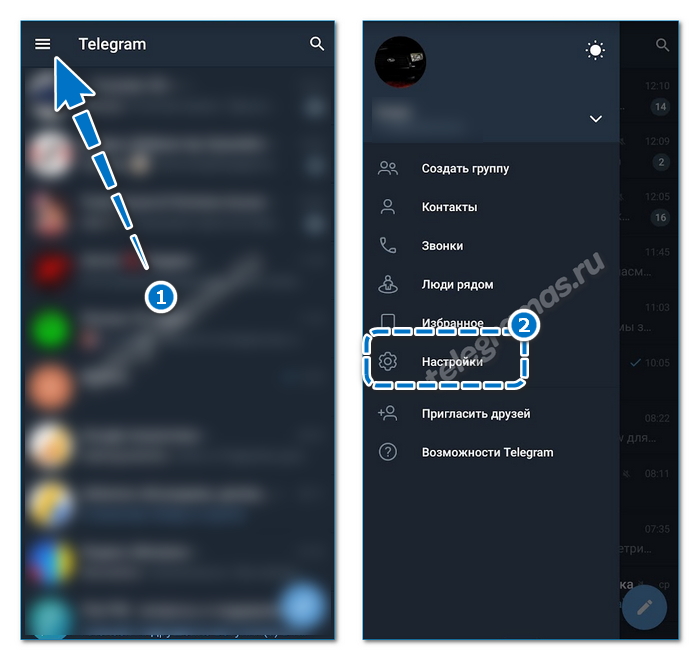
- Пролистайте окно вниз. Найдите надпись с версией мессенджера.
- Нажимайте на строку несколько секунд. Появится секретный символ.
- Когда он исчезнет, сделайте долгое нажатие еще раз, откроется скрытое меню.
- Найдите пункт «Прочесть все чаты» и тапните по нему.

- Подтверждать ничего не придется, все СМС станут просмотренными моментально.
На Айфоне действие отличается. Для выполнения операции нажмите на кнопку «Изм.» в списке с чатами, затем в левом нижнем углу найдите клавишу «Прочит.все».
Прочесть все письма в Телеграме можно за несколько секунд. Эта опция пригодится активным людям, у которых много групп, каналов и частных переписок. Если читать все СМС нет времени или желания, а значки в правой части экрана уже надоели, используйте инструкцию выше.
На компьютере
Разберемся, как отметить все сообщения в Телеграмме прочитанными на компьютере. Для этого действуйте по инструкции:

- Нажмите на три полоски в верхней левой части окна.
- Раскройте список всех профилей с помощью стрелочки и нажмите на свой (если используете один профиль, ничего делать не нужно).
- Нажмите на комбинацию ALT+SHIFT, появится клавиша «Пометить все чаты как прочитанные», щелкните по ней.
Обратите внимание. Абоненты отмечают, что в самой последней версии Telegram для компьютера такая кнопка исчезла. Теперь можно только скопировать свой номер телефона. Если не получается прочесть все СМС через ПК, сделайте это с помощью синхронизированного смартфона.
Как отметить прочитанными только один или два чата
Чтобы прочесть только один или несколько чатов в Телеграмме, придется воспользоваться их выделением. Сделать это просто, вот инструкция:

- Запустите мессенджер.
- С помощью долгого нажатия выделите карточку.
- Отметьте остальные чаты, слева от них появится галочка.
- Тапните по трем точкам сверху справа.
- В новом окне тапните по клавише, как показано на скриншоте.
Так можно сделать СМС просмотренными в неважных переписках, а остальные диалоги оставить без изменений. Выделить получится одну или несколько бесед одновременно.
На компьютере тоже есть такая опция. Просто щелкните по переписке правой кнопкой мыши и выберите нужный вариант в меню.

Отмечаем уже просмотренный чат как непрочитанный
Как выглядит непрочитанное и прочитанное СМС в Телеграмме, теперь понятно. Также известно, как делать все чаты просмотренными или отмечать только несколько переписок.
Разберемся, что делать, чтобы отметить чат как непрочитанный и зачем это нужно:

- На главном экране мессенджера выделите одну или несколько бесед.
- Войдите в меню, тапнув по точкам справа.
- Выберите пункт «Пометить как непрочитанное».
- Справа от переписки появится уже известная точка.
Так можно отметить важную беседу, если в ней есть сообщения, про которые нужно не забыть.
Опция доступна и на компьютере. Нужно щелкнуть по карточке с беседой правой кнопкой мыши, затем выбрать нужный пункт в появившемся окне.

Сделать все сообщения прочитанными в Телеграмме, не читая их, можно за несколько секунд. Для этого удобнее использовать смартфон, на компьютере функция работает только в старой версии мессенджера.