Электронный Акт выполненных работ (ЭАВР) в «1С:Бухгалтерия 8 для Казахстана», ред. 3.0
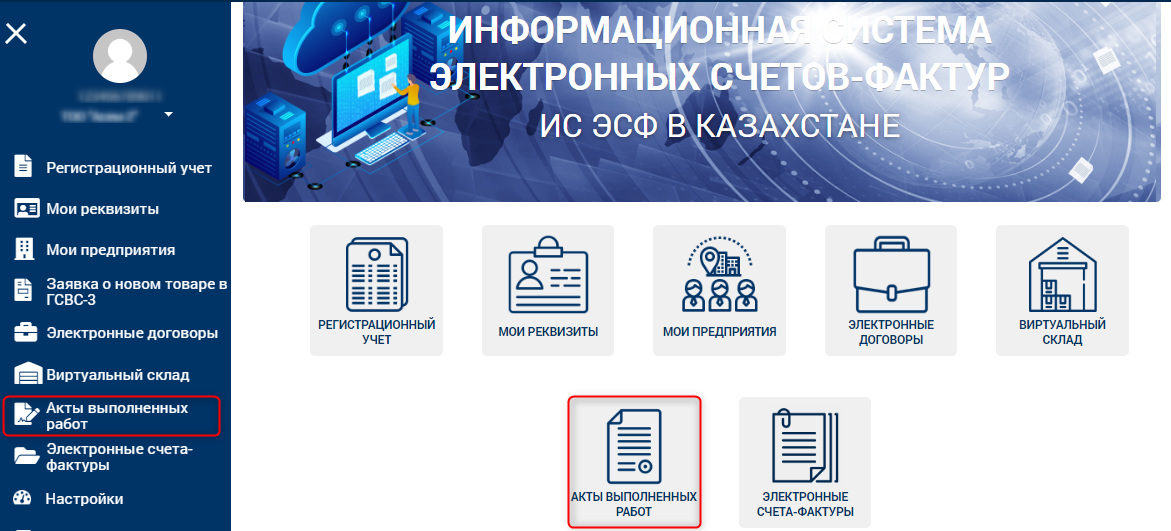
В информационной системе электронных счетов-фактур реализована возможность выписки и получения Актов выполненных работ в электронном виде.
Обмен между налогоплательщиками электронными Актами выполненных работ (АВР) производится в ИС ЭСФ посредством модуля Акты выполненных работ.
Как в 1С настроить работу с Электронными актами выполненных работ
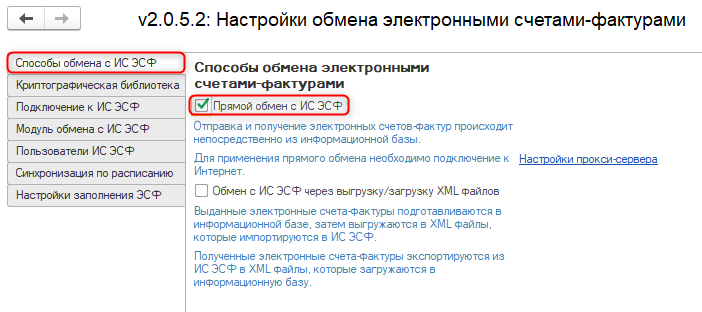
В конфигурации «1С:Бухгалтерия 8 для Казахстана», ред. 3.0 реализована интеграция с модулем Акты выполненных работ ИС ЭСФ начиная с релиза 3.0.33.2. Отправка и получение АВР выполняются прямым обменом данных между учетной системой и ИС ЭСФ, который доступен только для версии Проф.
Настройки обмена данными с ИС ЭСФ производятся в учетной системе (в 1С) в целом для работы со всеми модулями информационной системы, поэтому если вы уже используете прямой обмен для отправки и получения электронного счета-фактуры, то производить отдельных настроек обмена не требуется.
Для работы с модулем Акты выполненных работ ИС ЭСФ, а именно отправки и получения АВР в электронном виде, в конфигурации следует «включить» подсистему Электронные акты выполненных работ.
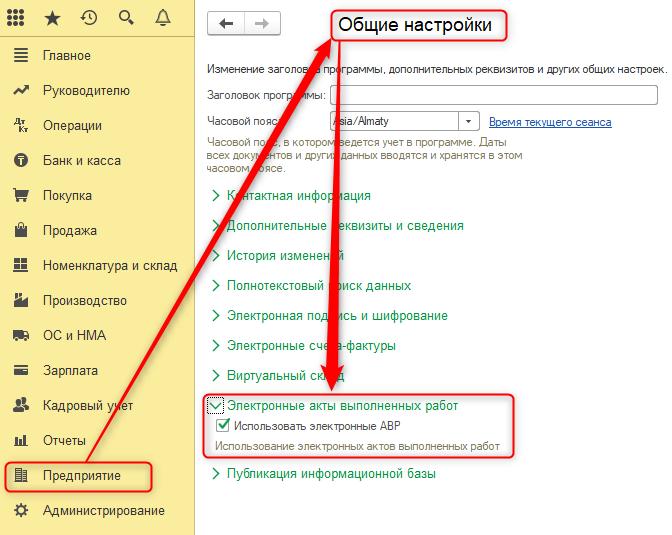
В разделе Администрирование – Общие настройки – Электронные акты выполненных работ установить признак Использовать электронные АВР.
Данная настройка позволяет создавать Акты выполненных работ в электронном виде непосредственно в конфигурации и отправлять их в ИС ЭСФ, а также получать из информационной системы АВР, выписанные поставщиками посредством модуля ИС ЭСФ.
Как в 1С создать электронный Акт выполненных работ (ЭАВР)
Создание АВР в электронном виде доступно на основании следующих документов учетной системы:
- Реализация ТМЗ и услуг (в разделе Продажа);
- Акт об оказании производственных услуг (в разделах Продажи, Производство);
- Реализация услуг по переработке (в разделах Производство).
Формирование Электронного акта выполненных работ возможно непосредственно из документа при помощи команды ЭАВР.
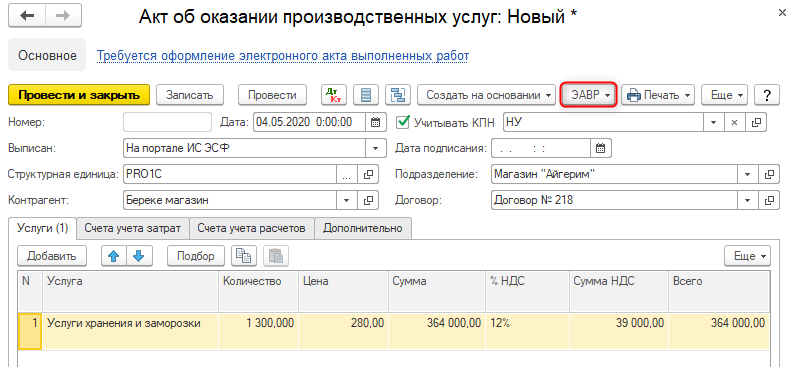
Команда ЭАВР доступна только в тех документах, у которых в поле Выписан указано значение На портале ИС ЭСФ.
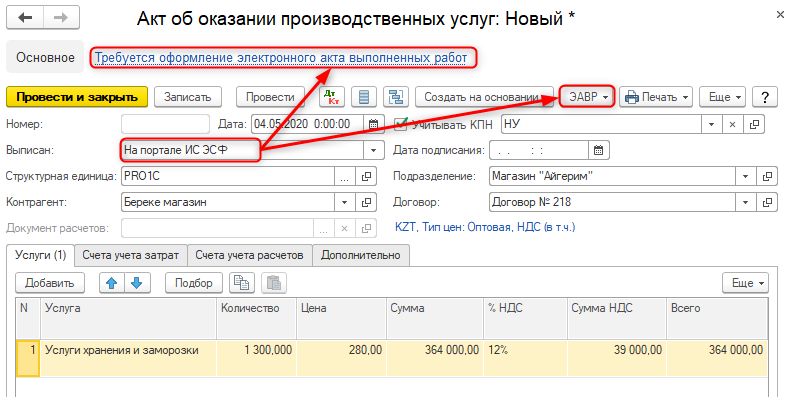
При этом информация о необходимости сформировать ЭАВР для учетного документа, подлежащего отправке в ИС ЭСФ, отражается гиперссылкой Требуется оформление электронного акта выполненных работ, при помощи которой также можно создать ЭАВР.
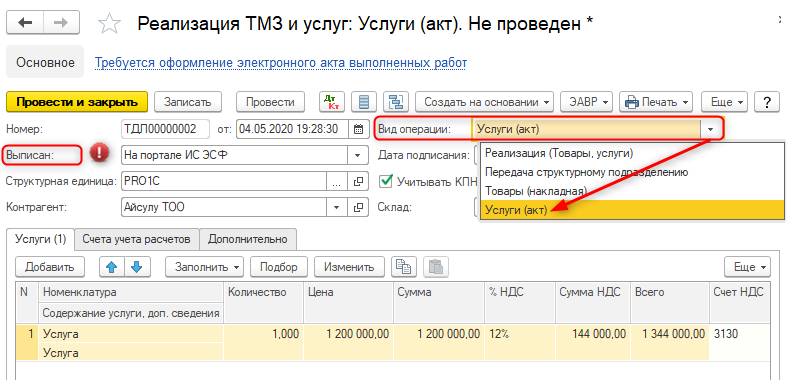
Для документов Реализация ТМЗ и услуг и Акт об оказании производственных услуг, способ выписки которых установлен В бумажном виде и На портале гос.закупа, команда ЭАВР недоступна.
Указание способа выписки, а именно поле Выписан, доступно только для документа Реализация ТМЗ и услуг, в поле Вид операции которого указано Услуга (акт). Связано это с тем, что в модуле Акты выполненных работ ИС ЭСФ отражается информация только о выполненных работах и оказанных услугах, при реализации товаров ЭАВР не оформляется.
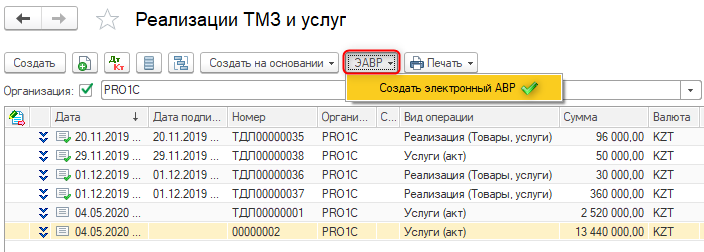
Также сформировать Электронный Акт выполненных работ для отправки в ИС ЭСФ можно из журнала (списка) документов используя команду Создать электронный АВР по кнопке ЭАВР.
При создании документа Электронный акт выполненных работ автоматически заполняются сведения указанные в учетном документе, на основании которого создан ЭАВР.
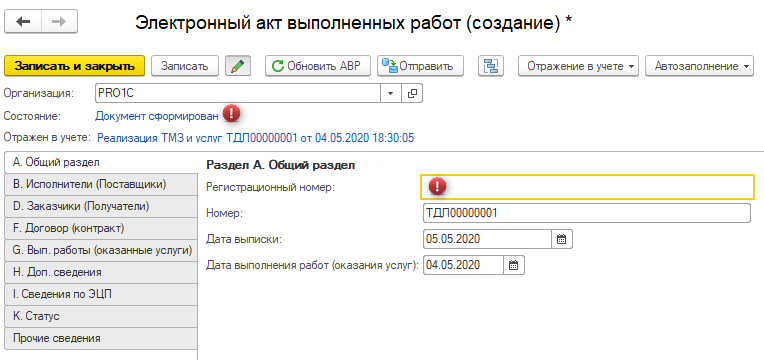
Статус созданного ЭАВР для отправки в модуль Акты выполненных работ ИС ЭСФ — Документ сформирован, при этом поле Регистрационный номер не заполнено, так как данный номер присваивается документу сервером ИС ЭСФ.
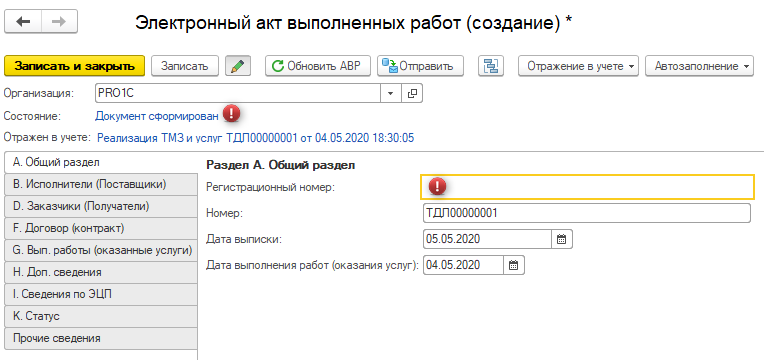
Документ Электронный акт выполненных работ готов для отправки в ИС ЭСФ.
Как из 1С отправить ЭАВР в модуль Акты выполненных работ ИС ЭСФ
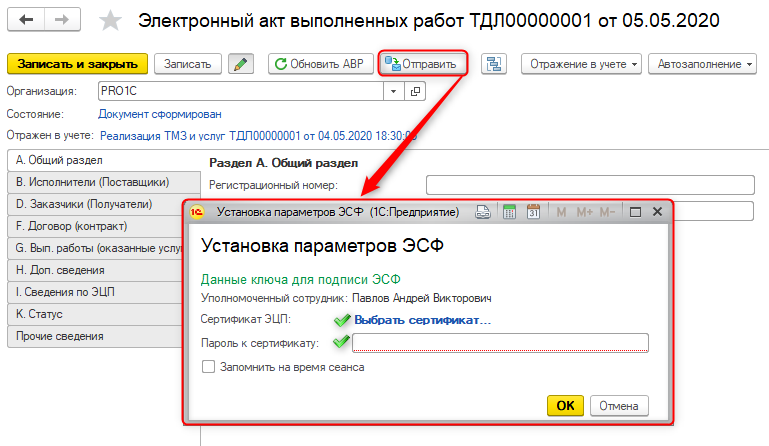
Отправка документа Электронный акт выполненных работ выполняется при помощи команды Отправить. Выполнить данную операцию, используя свою электронную подпись и пароль, может тот пользователь, для которого в ИС ЭСФ установлены полномочия работы с модулем Акты выполненных работ.
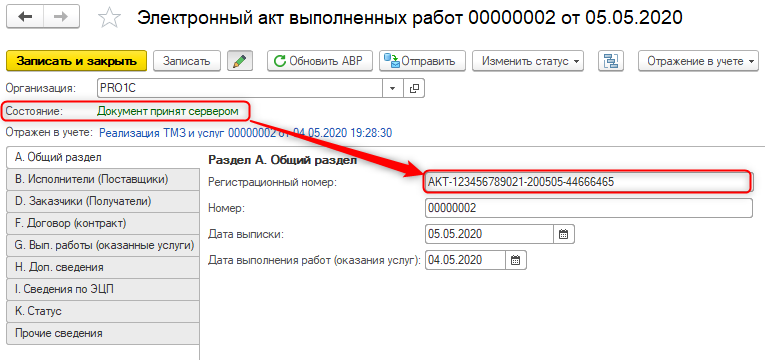
После удачной отправки Электронного акта выполненных работ, то есть его регистрации на сервере ИС ЭСФ, в поле Регистрационный номер автоматически отражается присвоенный информационной системой номер и изменяется статус ЭАВР на Документ принят сервером.
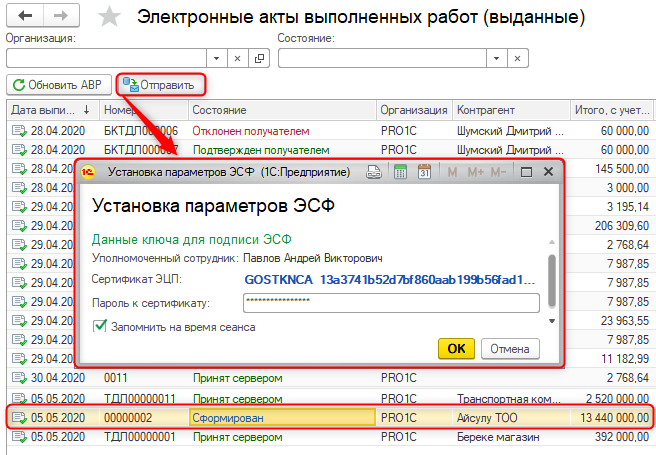
Отправить ЭАВР в ИС ЭСФ можно непосредственно из созданного документа, а также из журнала Электронные акты выполненных работ (выданные) в разделе Продажа используя команду Отправить.
Как в 1С загрузить Электронный акт выполненных работ из ИС ЭСФ
Загрузить в учетную систему из ИС ЭСФ Акт выполненных работ, выписанный поставщиком в электронном виде, можно при помощи команды Получить в журнале Электронные акты выполненных работ (полученные) раздела Покупка.
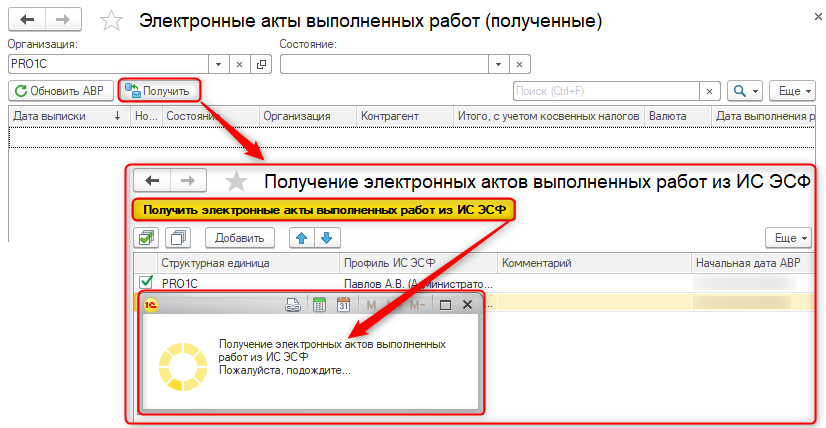
Загруженные в конфигурацию ЭАВР имеют регистрационный номер, присвоенный сервером ИС ЭСФ, и статус Принят от поставщика.

С полученным от поставщика документом необходимо ознакомиться и установить ему один из следующих статусов:
- если вы принимаете от поставщика выполненные работы или оказанные услуги в адрес вашего предприятия – Подтвердить;
- если вы не согласны с выставленным поставщиком документом – Отклонить.
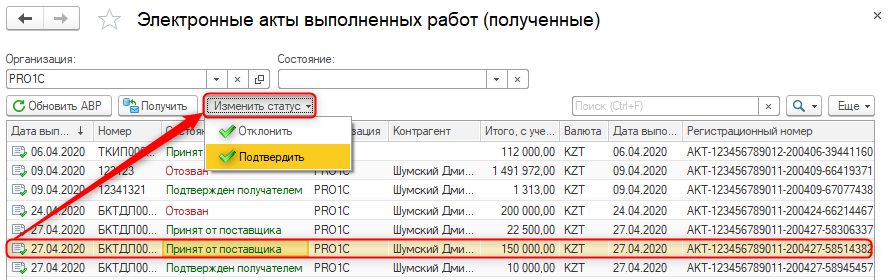
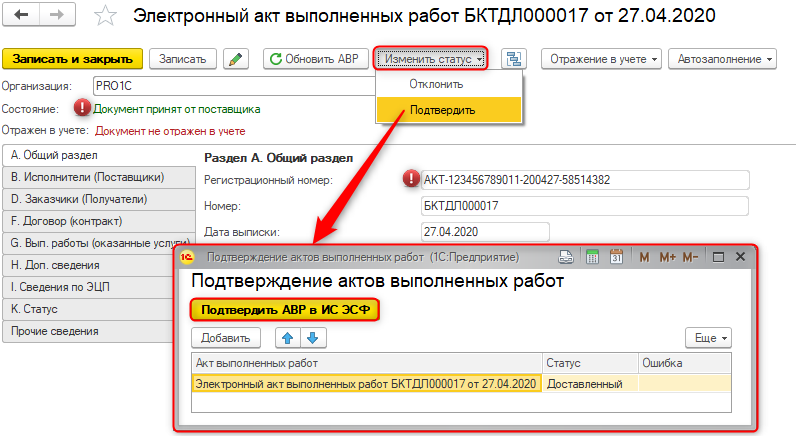
Выполнить данные действия можно в журнале Электронные акты выполненных работ (полученные) при помощи команды Изменить статус, а также непосредственно в самом документе Электронный акт выполненных работ.
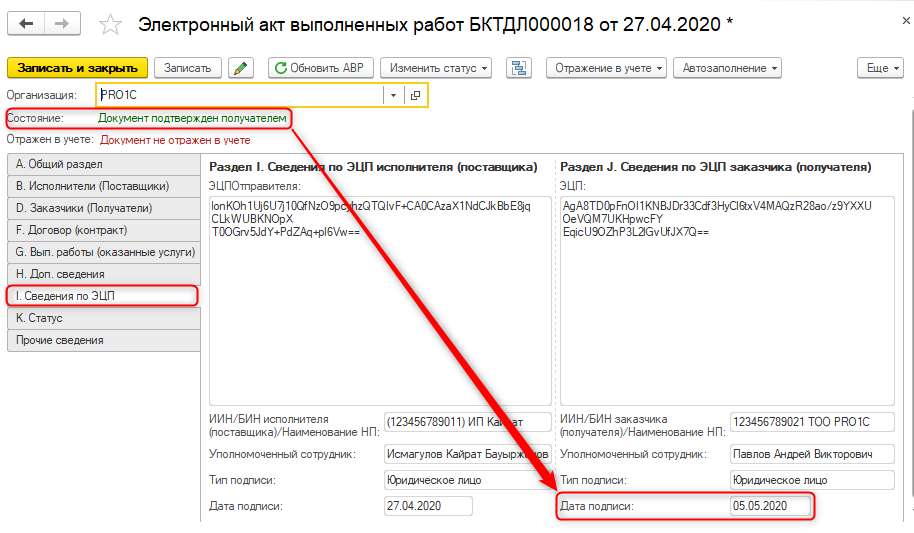
В случае подтверждения полученного документа от поставщика в ЭАВР измениться статус на Документ подтвержден получателем и в разделе I.Сведения по ЭЦП отразится дата подписания электронного документа.
Информацию о вашем решении и дате подписания или отклонения оформленного в ваш адрес ЭАВР поставщик увидит в модуле Акты выполненных работ ИС ЭСФ.
Рабочее место оформления ЭАВР
Функционал Рабочего места для оформления ЭАВР доступен начиная с релиза 3.0.33.6.
Рабочее место предназначено для оформления электронных актов к учетным документам:
- Реализация товаров и услуг
- Акт об оказании производственных услуг
- Реализация услуг по переработке
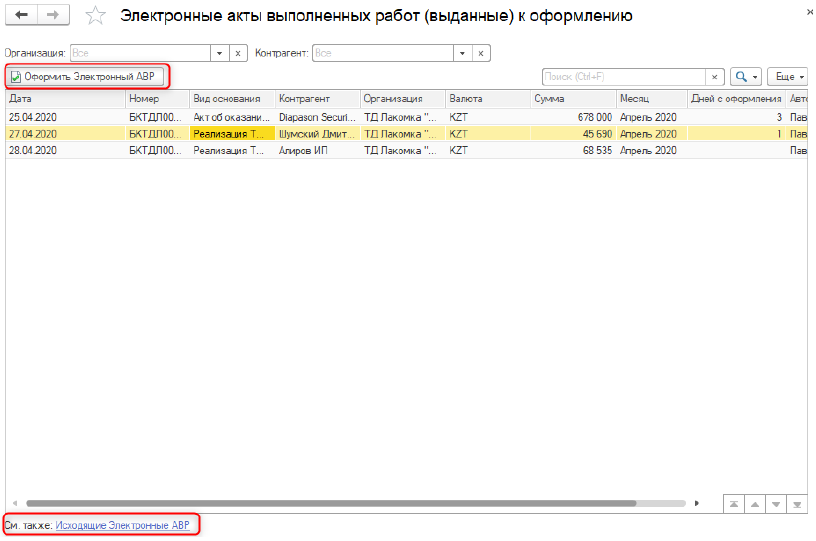
В случае, если способ выписки документа указан На портале ИС ЭСФ, то при записи данный документ рассматривается системой как документ, для которого требуется выписка электронного акта. Соответственно документ отражается в рабочем месте. Далее, выбрав нужный документ и выполнив команду Оформить электронный АВР, можно ввести для него ЭАВР. После записи введенного ЭАВР учетный документ удаляется из списка рабочего места.
Рабочее место открывается по ссылке Электронные акты выполненных работ (выданные) раздела Продажи.
Из окна рабочего места возможно открыть список всех выданных ЭАВР при помощи ссылки Исходящие электронные АВР.
Заполнение даты подписания в учетных документах
При обновлении электронных актов выполненных работ из сервера, если ЭАВР подписан заказчиком, то система анализирует учетный документ, связанный с данным актом:
- Если дата подписания в учетном документе не заполнена, то система заполняет ее датой подписания ЭАВР заказчиком и проводит учетный документ.
- Если дата подписания в учетном документа ранее была заполнена (например, вручную) и отличается от даты подписания ЭАВР заказчиком, то выводится сообщение пользователю. Учетный документ остается неизменным. При необходимости, пользователь может скорректировать учетный документ вручную.
Таким образом, рекомендуемый бизнес-процесс по выписке электронных актов выглядит следующим образом:
- Ввод учетного документа со способом выписки На портале ИС ЭСФ (Дата подписания не указана).
- Оформление к данным документам ЭАВР.
- Отправка ЭАВР заказчику.
- Обновление ЭАВР после того как заказчик подпишет электронный акт.
Акт выполненных работ в 1С 8.3 — где найти, как сделать
Выставление первичных документов при выполнении работ, оказании услуг обязательно. И делать это надо ежемесячно, если иное не предусмотрено договором. Рассмотрим, как сформировать бланк Акт выполненных работ (Акт оказанных услуг) в 1С.
Где акты выполненных работ в 1С
Выполнение работ и оказание услуг оформляется в 1С 8.3 одинаково:
- если расчет себестоимости единицы работы, услуги не рассчитывается в программе, используйте документ Реализация (акт, накладная) вид операции Услуги (акт) в разделе Продажи – Продажи – Реализация (акты, накладные) ;
- если услуги оказываются нескольким контрагентам, для сокращения времени на оформление используйте документ Оказание услуг в разделе Продажи – Продажи – Оказание услуг ;
- если необходимо автоматизировать расчет себестоимости единицы работ, услуг — документ Оказание производственных услуг в разделе Производство – Выпуск продукции – Оказание производственных услуг .
Бланки можно распечатать по кнопке Печать – Акт на оказание услуг и Печать – Универсальный передаточный документ (УПД) из каждого перечисленного документа.
Как сделать акт выполненных работ в 1С
Рассмотрим заполнение акта в 1С 8.3 на примере выполнения работ, где себестоимость одной единицы по работам не рассчитывается.
Организация заключила договор с заказчиком ООО «Армада» на выполнение работ по настройке и прокладке интернет-сети на сумму 240 000 руб. (в т. ч. НДС 20%).
15 октября работы по настройке и прокладке интернет-сети завершены, акт на выполненные работы подписан.
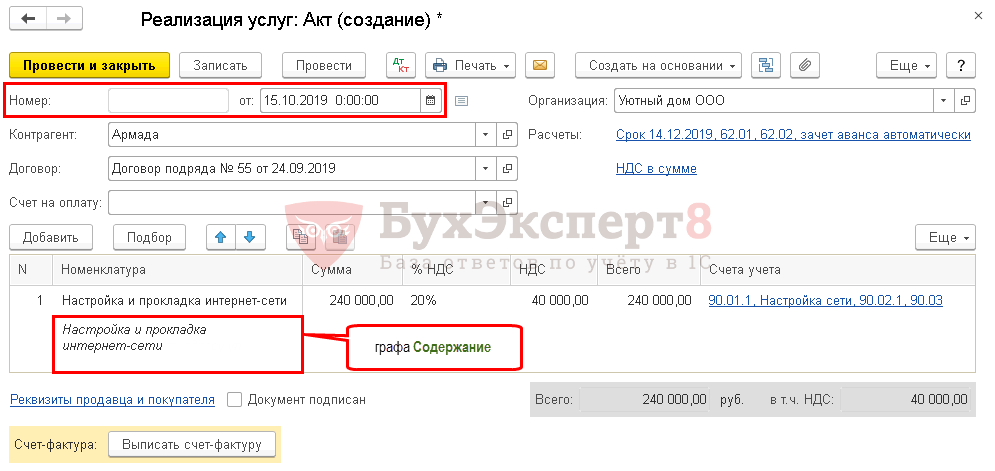
Выполнение работ в 1С 8.3 оформите документом Реализация (акт, накладная) вид операции Услуги (акт) в разделе Продажи – Продажи – Реализация (акты, накладные) .
- Самоучитель по 1С Бухгалтерии 8.3;
- Самоучитель по 1С ЗУП 8.3.
Обратите внимание на заполнение полей:
- Номер — не указывается пользователем, он устанавливается автоматически порядковым номером в базе, при необходимости может быть изменен вручную;
- от — дата выполнения работ (услуг);
- Контрагент — заказчик;
- Договор — основание расчетов с заказчиком;
В табличной части:
- Номенклатура — наименование выполненных работ, Вид номенклатуры — Услуга;
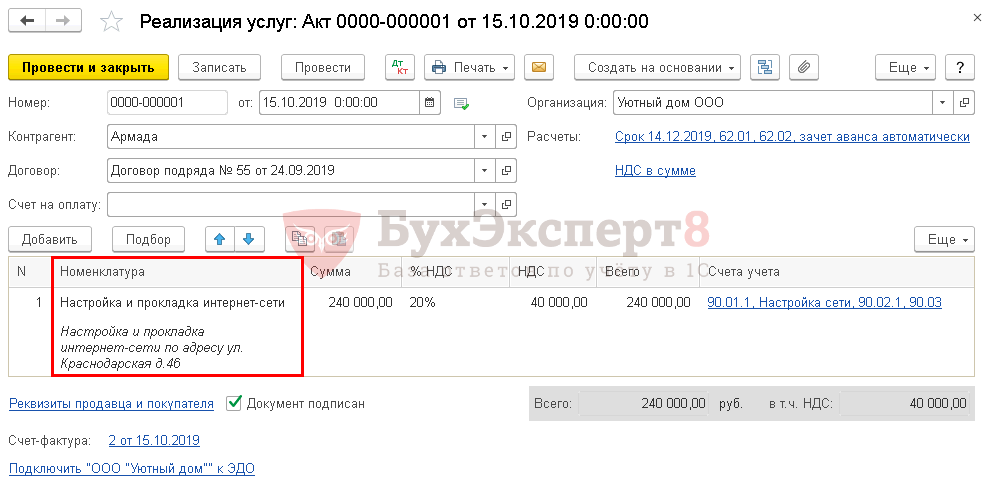
- Содержание — полное наименование работ. Именно это наименование отображается в бланке акта. По умолчанию в графе Содержание автоматически отражается полное наименование работы, указанное в справочнике Номенклатура. Но его можно поправить вручную.
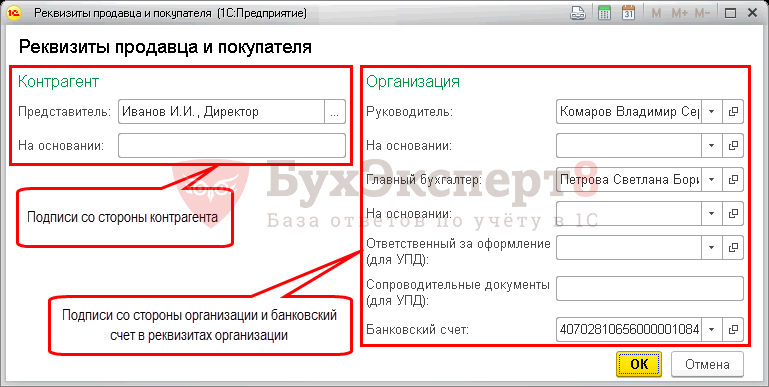
По ссылке Реквизиты продавца и покупателя можно задать ответственных лиц как со стороны контрагента, так и со стороны организации.
Печать акта о приемке выполненных работ в 1С
Выведем на печать бланк акта по кнопке Печать – Акт на оказание услуг .
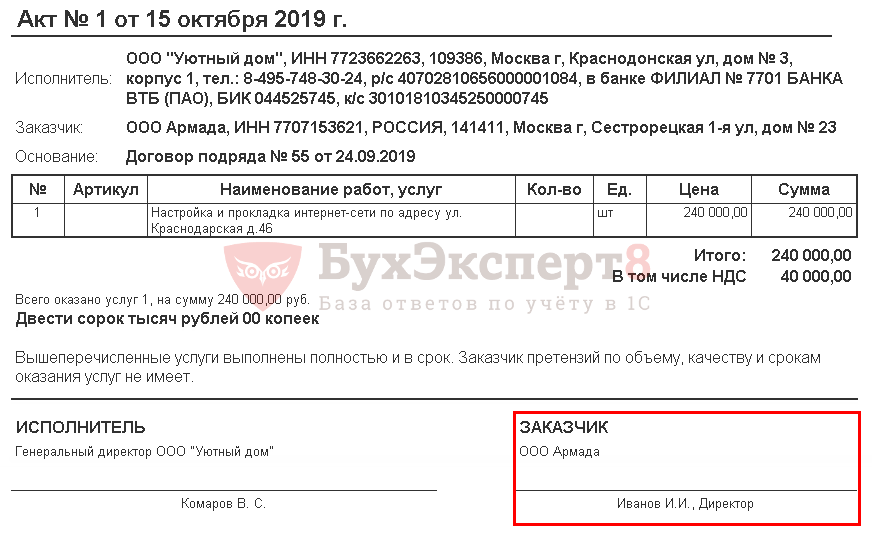
При необходимости печатный бланк в 1С 8.3 можно отредактировать, нажав дважды по редактируемому тексту.
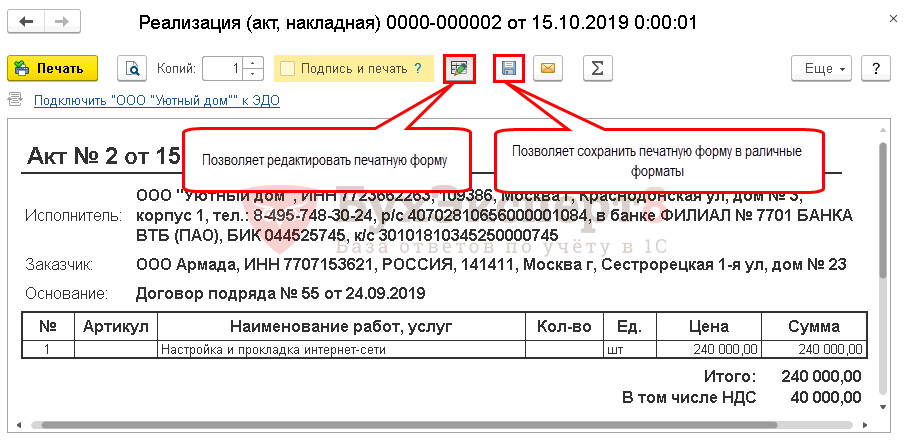
Чтобы скачать образец акта в Excel из 1С, необходимо нажать на кнопку Сохранить и выбрать необходимый формат, например Лист Microsoft Excel 2007 (.xlsx).

Акт выполненных работ в 1С — образец
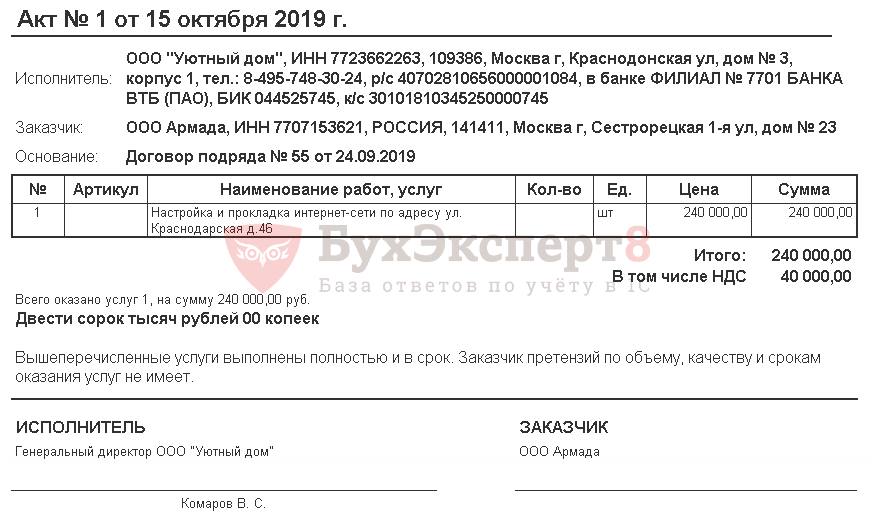
Организация должна утвердить формы первичных документов, в т. ч. документа для сдачи-приемки выполненных работ, оказанных услуг. В 1С для этих целей используются Универсальный передаточный документ или Акт .
Бланк акта имеет следующий вид:
- Тест № 8. Реализация работ
- Тест № 45. Оказание услуг: прямые затраты учитываются в момент их реализации
См. также:
- Как сделать акт сверки с контрагентом в 1С 8.3
- Как выставить счет на оплату в 1С Бухгалтерия
- Оказание услуг: прямые затраты учитываются в момент их реализации
- Реализация услуг в 1С 8.3: пошаговая инструкция
- Расчет себестоимости в 1С 8.3 Бухгалтерия
- Ответственные лица в 1С 8.3 Бухгалтерия 3.0: где найти
- Форма и реквизиты первички
- Печатная форма недоступна 1С 8.3 при вызове внешней печатной формы
- Расходная накладная в 1С 8.3
- Указание ответственных лиц организации в печатных формах документов
- Подписи уполномоченных лиц организации
- Указание ответственных лиц контрагентов в печатных формах документов
- Реализация работ
Если Вы еще не подписаны:
Активировать демо-доступ бесплатно →
или
Оформить подписку на Рубрикатор →
После оформления подписки вам станут доступны все материалы по 1С Бухгалтерия, записи поддерживающих эфиров и вы сможете задавать любые вопросы по 1С.

Помогла статья?
Получите еще секретный бонус и полный доступ к справочной системе БухЭксперт8 на 14 дней бесплатно
Акт выполненных работ в 1С 8.2

Сегодня мы рассмотрим, что из себя представляет акт выполненных работ и как его создавать в программе 1С.
Выписать акт выполненных работ необходимо в том случае, когда исполнитель оказывает определенные услуги заказчику и есть необходимость в документальном подтверждении этого. Помимо факта оказанной услуги в документе необходимо указывать:
- реквизиты сторон;
- описания суммы оплаты за работу;
- описание оказываемых услуг.
Чтобы заверить документ, необходимо поставить соответствующие печати и подписи сторон.
Скачать бланк акта выполненных работ в 1С вы можете здесь .

Сейчас разберемся, как сделать акт выполненных работ в 1С.
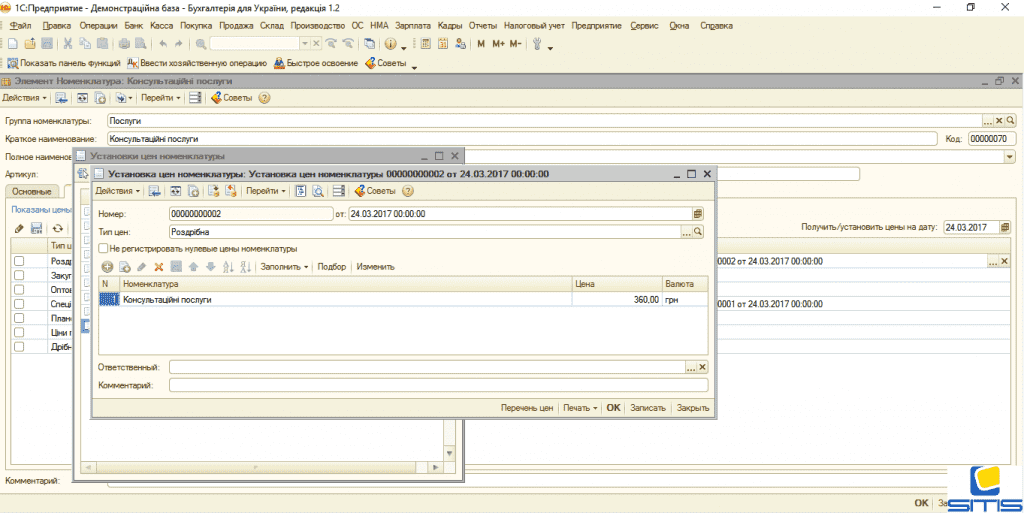
В самом начале работе необходимо убедиться в том, что вы правильно указали цены в справочнике номенклатуры (то есть у той, которая будет в вашем акте). В качестве примера возьмем консультационные услуги, которые будут оказаны контрагенту виртуально.
Для этого переходите в справочник номенклатуры, там нужно найти карточку для консультационных услуг. В этой карточке есть закладка «цены», где нам и предстоит проверить наличие всех необходимых видов цен для этого вида услуги.

Если же вы не нашли цен, то вы их можете поставить самостоятельно. Для этого необходимо установить специальный документ под названием «Установка цен номенклатуры».
Когда все цены проверили, а также убедились в том, что есть необходимые виды услуг и они правильные, продолжаем работу дальше. Вам нужно выполнить счет на оплату покупателя, без которого не получится сформировать полный комплект связанных документов по акту выполненных услуг/работ. Вам нужно указать реквизиты, выбрать услугу и не забыть указать нужный вид цены. В нашем примере нужно выбрать розничные цены.

Как только перечисленные выше процессы выполнены, можно записывать документ. Но не закрывайте его. Теперь будет легко составить акт выполненных работ в 1С. Найдите в верхней части меню пункт «действия», после чего нужно последовательно нажимать на:
- «на основании»;
- «акт об оказании производственных услуг».

Для удобства переходить к этому акту можно из различных мест в меню и из разных меню. Главное в этом деле выбирать пункт «на основании».
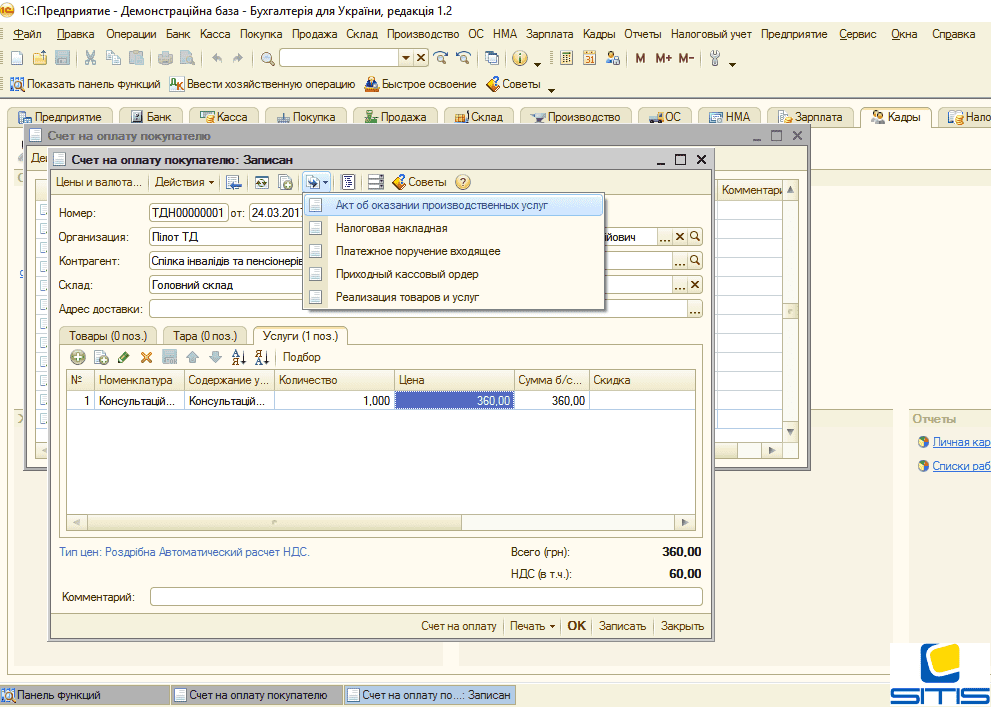
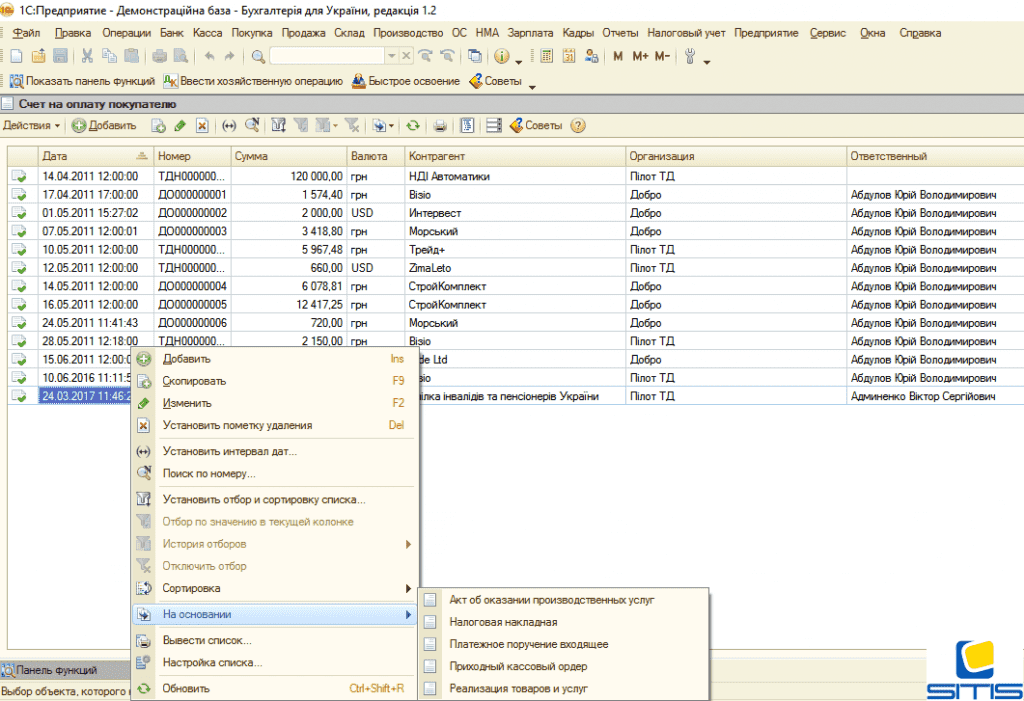
Перед вами откроется акт выполненных работ 1С 8.2. Он уже будет сформирован и готов для дальнейшего использования.
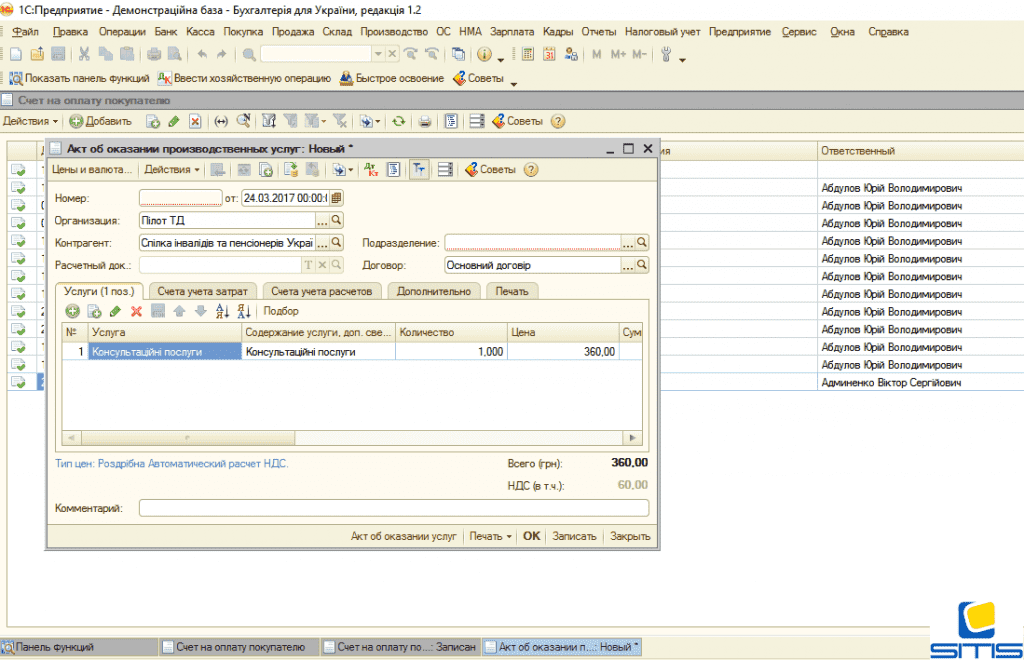

Далее нужно заполнить поля с недостающими значениями, в противном случае, документ просто не получится провести. Выберите в шапке подразделение. В нашем примере нажать нужно на «отдел розничной торговли».
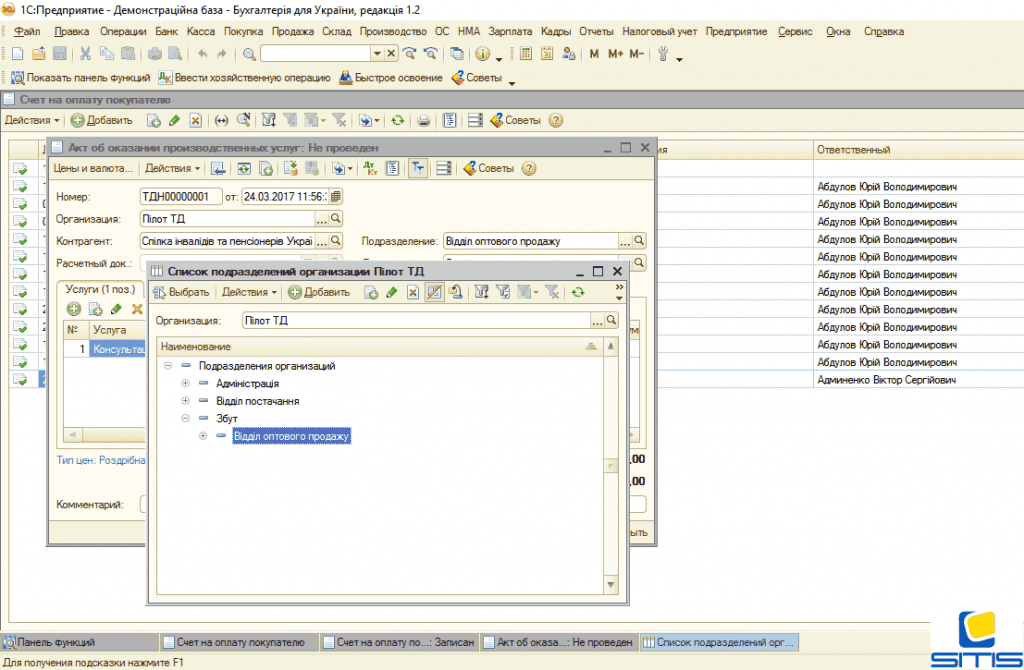
Обязательно укажите номенклатурную группу (находится на закладке «счета учета затрат»). В нашем примере это будут «услуги». Запомните важный момент: если вам в процессе заполнения документов необходимо организовать целую номенклатурную группу, то делать это можно не выходя за пределы окна подбора. Просто нажмите на кнопку «+добавить».
Как только заполнили все поля, еще раз проверьте данные в закладке «счет учета расчетов».

Последняя закладка предназначена для того, чтобы указать представителя заказчика, а также место составления акта (если требуется).
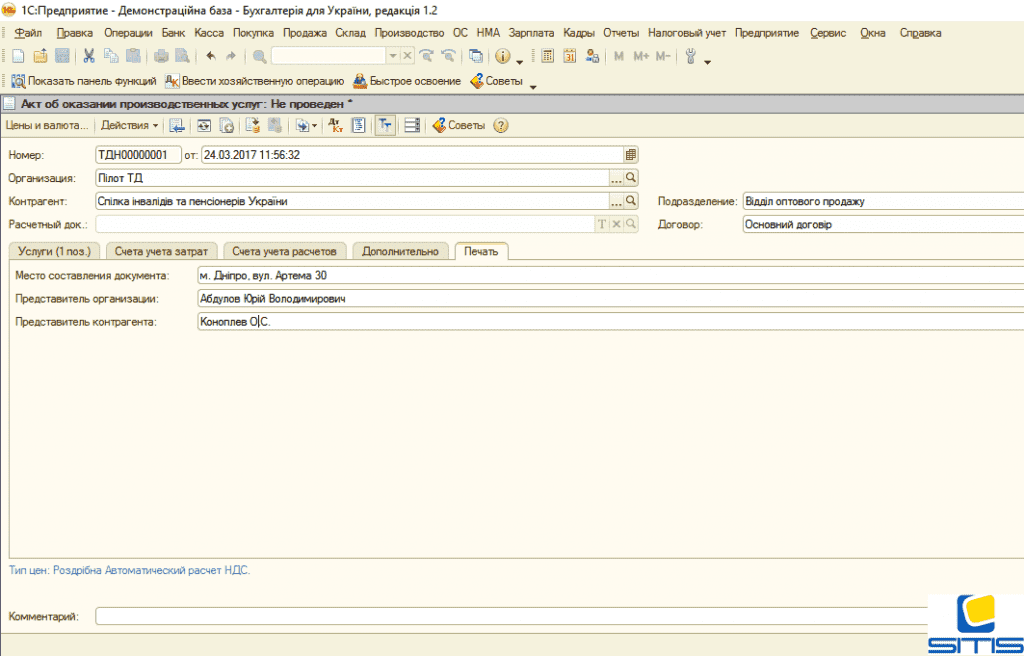
После этого можно записывать документ. Чтобы вывести форму для печати, найдите кнопку в нижнем меню «акт об оказании услуг».


Еще раз проверьте все проводки.

Вот вы и оформили 1С Акт выполненных работ или услуг, что были оказаны в рамках договоренности в 1С Бухгалтерия.
Бывают случаи, когда необходимо использовать акт другой печатной формы, которая отсутствует в типовом варианте. В такой ситуации можно поступить несколькими способами. Например, самостоятельно заняться составлением и подключением внешнего варианта акта. Кроме того, можно внести необходимые изменения в форму, которая уже существует. Для этой работы оптимально пригласить специалиста.
Теперь вы знаете, как создать акт выполненных работ в 1С.
Как сделать акты выполненных работ в 1с

Рассмотрим, как создать акт выполненных работ в интерфейсе программ «1С:Бухгалтерия 8». В других конфигурациях некоторые пункты могут отличаться, но логический порядок везде одинаков. Акты выполненных работ можно найти по ссылке «Продажи-Реализация (акты, накладные)»:
В открывшемся окне отобразится список созданных документов. Для создания нового жмем кнопку «Реализация» и выбираем пункт «Услуги (акт)»
Теперь необходимо заполнить вновь созданный акт. В открывшейся форме выполняем следующие действия:
1. Проверяем номер документа. Программа заполняет номера автоматически, при необходимости можно указать номер вручную.
2. Вводим дату документа
3. Выбираем организацию — поставщика (если их несколько)
4. Указываем контрагента
5. Добавляем договор, на основании которого создаем документ
6. Выбираем либо создаем счет на оплату
7. Заполняем информацию об НДС
8. Заполняем поле с номенклатурой, добавляя список услуг из справочника. Если был указан заполненный договор или счет, номенклатура будет подгружена автоматически.
9. Нажимаем кнопку записать, чтобы сохранить изменения, и создаем счёт-фактуру.
10. Проводим документ нажатием кнопки «Провести».
После этого станет доступна печать документов:
При выборе печати акта об оказании услуг откроется предпросмотр документа:
Помимо печати, доступно сохранение документа на компьютер в различных форматах и отправка контрагенту по e-mail (при настроенной учетной записи электронной почты)
Поделитесь с друзьями!
Обсудить
Мы хотим принести в Россию самые передовые облачные технологии и заботимся о каждом пользователе.
Array ( [0] => Array ( [TEXT] => Продукты [LINK] => /arenda-1c/ [SELECTED] => [PERMISSION] => R [ADDITIONAL_LINKS] => Array ( ) [ITEM_TYPE] => D [ITEM_INDEX] => 0 [PARAMS] => Array ( ) [CHAIN] => Array ( [0] => Продукты ) [DEPTH_LEVEL] => 1 [IS_PARENT] => 1 ) [1] => Array ( [TEXT] => Аренда 1С [LINK] => /arenda-1c/ [SELECTED] => [PERMISSION] => R [ADDITIONAL_LINKS] => Array ( ) [ITEM_TYPE] => D [ITEM_INDEX] => 0 [PARAMS] => Array ( ) [CHAIN] => Array ( [0] => Продукты [1] => Аренда 1С ) [DEPTH_LEVEL] => 2 [IS_PARENT] => ) [2] => Array ( [TEXT] => Аренда 1С:Фреш [LINK] => /arenda-1c/1c-fresh/ [SELECTED] => [PERMISSION] => R [ADDITIONAL_LINKS] => Array ( ) [ITEM_TYPE] => D [ITEM_INDEX] => 1 [PARAMS] => Array ( ) [CHAIN] => Array ( [0] => Продукты [1] => Аренда 1С:Фреш ) [DEPTH_LEVEL] => 2 [IS_PARENT] => ) [3] => Array ( [TEXT] => Аренда сервера 1С [LINK] => /arenda-serverov/ [SELECTED] => [PERMISSION] => R [ADDITIONAL_LINKS] => Array ( ) [ITEM_TYPE] => D [ITEM_INDEX] => 2 [PARAMS] => Array ( ) [CHAIN] => Array ( [0] => Продукты [1] => Аренда сервера 1С ) [DEPTH_LEVEL] => 2 [IS_PARENT] => ) [4] => Array ( [TEXT] => Аренда виртуального сервера [LINK] => /arenda-serverov/arenda-virtualnogo-servera/ [SELECTED] => [PERMISSION] => R [ADDITIONAL_LINKS] => Array ( ) [ITEM_TYPE] => D [ITEM_INDEX] => 3 [PARAMS] => Array ( ) [CHAIN] => Array ( [0] => Продукты [1] => Аренда виртуального сервера ) [DEPTH_LEVEL] => 2 [IS_PARENT] => ) [5] => Array ( [TEXT] => Облако 1С [LINK] => /oblako-1c/ [SELECTED] => [PERMISSION] => R [ADDITIONAL_LINKS] => Array ( ) [ITEM_TYPE] => D [ITEM_INDEX] => 4 [PARAMS] => Array ( ) [CHAIN] => Array ( [0] => Продукты [1] => Облако 1С ) [DEPTH_LEVEL] => 2 [IS_PARENT] => ) [6] => Array ( [TEXT] => 1С онлайн [LINK] => /online-1c/ [SELECTED] => [PERMISSION] => R [ADDITIONAL_LINKS] => Array ( ) [ITEM_TYPE] => D [ITEM_INDEX] => 5 [PARAMS] => Array ( ) [CHAIN] => Array ( [0] => Продукты [1] => 1С онлайн ) [DEPTH_LEVEL] => 2 [IS_PARENT] => ) [7] => Array ( [TEXT] => Бухгалтерия Онлайн [LINK] => /buhgalteria-online/ [SELECTED] => [PERMISSION] => R [ADDITIONAL_LINKS] => Array ( ) [ITEM_TYPE] => D [ITEM_INDEX] => 6 [PARAMS] => Array ( ) [CHAIN] => Array ( [0] => Продукты [1] => Бухгалтерия Онлайн ) [DEPTH_LEVEL] => 2 [IS_PARENT] => ) [8] => Array ( [TEXT] => Программы 1С для ИП [LINK] => /programmy-1c-dlya-ip/ [SELECTED] => [PERMISSION] => R [ADDITIONAL_LINKS] => Array ( ) [ITEM_TYPE] => D [ITEM_INDEX] => 7 [PARAMS] => Array ( ) [CHAIN] => Array ( [0] => Продукты [1] => Программы 1С для ИП ) [DEPTH_LEVEL] => 2 [IS_PARENT] => ) [9] => Array ( [TEXT] => Сервисы [LINK] => /1c-contragent/ [SELECTED] => [PERMISSION] => R [ADDITIONAL_LINKS] => Array ( ) [ITEM_TYPE] => D [ITEM_INDEX] => 1 [PARAMS] => Array ( ) [CHAIN] => Array ( [0] => Сервисы ) [DEPTH_LEVEL] => 1 [IS_PARENT] => 1 ) [10] => Array ( [TEXT] => 1С:Контрагент [LINK] => /1c-contragent/ [SELECTED] => [PERMISSION] => R [ADDITIONAL_LINKS] => Array ( ) [ITEM_TYPE] => D [ITEM_INDEX] => 0 [PARAMS] => Array ( ) [CHAIN] => Array ( [0] => Сервисы [1] => 1С:Контрагент ) [DEPTH_LEVEL] => 2 [IS_PARENT] => ) [11] => Array ( [TEXT] => 1С-Отчетность [LINK] => /1c-otchetnost/ [SELECTED] => [PERMISSION] => R [ADDITIONAL_LINKS] => Array ( ) [ITEM_TYPE] => D [ITEM_INDEX] => 1 [PARAMS] => Array ( ) [CHAIN] => Array ( [0] => Сервисы [1] => 1С-Отчетность ) [DEPTH_LEVEL] => 2 [IS_PARENT] => ) [12] => Array ( [TEXT] => 1СПАРК Риски [LINK] => /1c-sparkriski/ [SELECTED] => [PERMISSION] => R [ADDITIONAL_LINKS] => Array ( ) [ITEM_TYPE] => D [ITEM_INDEX] => 2 [PARAMS] => Array ( ) [CHAIN] => Array ( [0] => Сервисы [1] => 1СПАРК Риски ) [DEPTH_LEVEL] => 2 [IS_PARENT] => ) [13] => Array ( [TEXT] => 1С:Распознавание первичных документов [LINK] => /1c-raspoznavanie-pervichnyh-dokumentov/ [SELECTED] => [PERMISSION] => R [ADDITIONAL_LINKS] => Array ( ) [ITEM_TYPE] => D [ITEM_INDEX] => 3 [PARAMS] => Array ( ) [CHAIN] => Array ( [0] => Сервисы [1] => 1С:Распознавание первичных документов ) [DEPTH_LEVEL] => 2 [IS_PARENT] => ) [14] => Array ( [TEXT] => 1С:Кабинет сотрудника [LINK] => https://e-office24.ru/1c-kabinet-sotrudnika/ [SELECTED] => [PERMISSION] => Z [ADDITIONAL_LINKS] => Array ( ) [ITEM_TYPE] => D [ITEM_INDEX] => 4 [PARAMS] => Array ( ) [CHAIN] => Array ( [0] => Сервисы [1] => 1С:Кабинет сотрудника ) [DEPTH_LEVEL] => 2 [IS_PARENT] => ) [15] => Array ( [TEXT] => Поддержка [LINK] => /support/ [SELECTED] => [PERMISSION] => R [ADDITIONAL_LINKS] => Array ( ) [ITEM_TYPE] => D [ITEM_INDEX] => 2 [PARAMS] => Array ( ) [CHAIN] => Array ( [0] => Поддержка ) [DEPTH_LEVEL] => 1 [IS_PARENT] => 1 ) [16] => Array ( [TEXT] => Техническая поддержка [LINK] => /support/ [SELECTED] => [PERMISSION] => R [ADDITIONAL_LINKS] => Array ( ) [ITEM_TYPE] => D [ITEM_INDEX] => 0 [PARAMS] => Array ( ) [CHAIN] => Array ( [0] => Поддержка [1] => Техническая поддержка ) [DEPTH_LEVEL] => 2 [IS_PARENT] => ) [17] => Array ( [TEXT] => Часто задаваемые вопросы [LINK] => /support/faq-voprosy-1c/ [SELECTED] => [PERMISSION] => R [ADDITIONAL_LINKS] => Array ( ) [ITEM_TYPE] => D [ITEM_INDEX] => 1 [PARAMS] => Array ( ) [CHAIN] => Array ( [0] => Поддержка [1] => Часто задаваемые вопросы ) [DEPTH_LEVEL] => 2 [IS_PARENT] => ) [18] => Array ( [TEXT] => Форум 1С [LINK] => /support/forum-1c/ [SELECTED] => [PERMISSION] => R [ADDITIONAL_LINKS] => Array ( ) [ITEM_TYPE] => D [ITEM_INDEX] => 2 [PARAMS] => Array ( ) [CHAIN] => Array ( [0] => Поддержка [1] => Форум 1С ) [DEPTH_LEVEL] => 2 [IS_PARENT] => ) [19] => Array ( [TEXT] => Выбор программы [LINK] => /support/vybor-programmy/ [SELECTED] => [PERMISSION] => R [ADDITIONAL_LINKS] => Array ( ) [ITEM_TYPE] => D [ITEM_INDEX] => 3 [PARAMS] => Array ( ) [CHAIN] => Array ( [0] => Поддержка [1] => Выбор программы ) [DEPTH_LEVEL] => 2 [IS_PARENT] => ) [20] => Array ( [TEXT] => Предоставить доступ [LINK] => /support/connect/ [SELECTED] => [PERMISSION] => R [ADDITIONAL_LINKS] => Array ( [TEST] => Y ) [ITEM_TYPE] => D [ITEM_INDEX] => 4 [PARAMS] => Array ( ) [CHAIN] => Array ( [0] => Поддержка [1] => Предоставить доступ ) [DEPTH_LEVEL] => 2 [IS_PARENT] => ) [21] => Array ( [TEXT] => О нас [LINK] => /company/ [SELECTED] => [PERMISSION] => R [ADDITIONAL_LINKS] => Array ( ) [ITEM_TYPE] => D [ITEM_INDEX] => 3 [PARAMS] => Array ( ) [CHAIN] => Array ( [0] => О нас ) [DEPTH_LEVEL] => 1 [IS_PARENT] => 1 ) [22] => Array ( [TEXT] => О проекте [LINK] => /company/ [SELECTED] => [PERMISSION] => R [ADDITIONAL_LINKS] => Array ( ) [ITEM_TYPE] => D [ITEM_INDEX] => 0 [PARAMS] => Array ( ) [CHAIN] => Array ( [0] => О нас [1] => О проекте ) [DEPTH_LEVEL] => 2 [IS_PARENT] => ) [23] => Array ( [TEXT] => Новостной блог [LINK] => /news/ [SELECTED] => 1 [PERMISSION] => R [ADDITIONAL_LINKS] => Array ( ) [ITEM_TYPE] => D [ITEM_INDEX] => 1 [PARAMS] => Array ( ) [CHAIN] => Array ( [0] => О нас [1] => Новостной блог ) [DEPTH_LEVEL] => 2 [IS_PARENT] => ) [24] => Array ( [TEXT] => Отзывы клиентов [LINK] => /company/otzyvy-klientov/ [SELECTED] => [PERMISSION] => R [ADDITIONAL_LINKS] => Array ( ) [ITEM_TYPE] => D [ITEM_INDEX] => 2 [PARAMS] => Array ( ) [CHAIN] => Array ( [0] => О нас [1] => Отзывы клиентов ) [DEPTH_LEVEL] => 2 [IS_PARENT] => ) [25] => Array ( [TEXT] => Контакты [LINK] => /company/contacts/ [SELECTED] => [PERMISSION] => R [ADDITIONAL_LINKS] => Array ( ) [ITEM_TYPE] => D [ITEM_INDEX] => 3 [PARAMS] => Array ( ) [CHAIN] => Array ( [0] => О нас [1] => Контакты ) [DEPTH_LEVEL] => 2 [IS_PARENT] => ) )
- Продукты
- Аренда 1С
- Аренда 1С:Фреш
- Аренда сервера 1С
- Аренда виртуального сервера
- Облако 1С
- 1С онлайн
- Бухгалтерия Онлайн
- Программы 1С для ИП
- 1С:Контрагент
- 1С-Отчетность
- 1СПАРК Риски
- 1С:Распознавание первичных документов
- 1С:Кабинет сотрудника
- Техническая поддержка
- Часто задаваемые вопросы
- Форум 1С
- Выбор программы
- Предоставить доступ
- О проекте
- Новостной блог
- Отзывы клиентов
- Контакты

+7 (804) 333-16-02 звонок по России бесплатный Москва: +7 (499) 649-16-02 Санкт-Петербург: +7 (812) 425-17-02 Екатеринбург: +7 (343) 222-16-02 info@e-office24.ru sales@e-office24.ru