Adobe Illustrator для веб-дизайнера 8) Текст
Вначале было про контуры и заливки, а потом было слово.
Содержание серии
Материалы цикла представляют собой мои личные конспекты. Нет времени превращать их в полноценные обучающие статьи, и поэтому свободное отношение к слову может расстроить граммар-наци. Также не исключено, что использование каких-то картинок нарушит авторские права. Это нехорошо, но давно не помню, где и что брал. Я предупредил.
- Введение
- �� Файлы, монтажные области
- �� Cлои
- Перемещение, выравнивание и распределение объектов
- �� Перо и инструмент «Кривизна» (Curvature)
- ��♀️ Правила красивых контуров
- �� Shape Builder Tool (Создание фигур) — ⇧M
- ✏️ Рисование фигур линиями и инструментом быстрой заливки
- ❤️ «Оформление» (Appearance) — палитра и раздел палитры «Свойства»
- �� Направляющие и линейки
- ����♂️ Переходы (Blend)
- �� Перспектива
- �� Cтили графики
- �� Символы
- �� Сетчатые объекты (meshes)
- �� Ресницы, брови, волосы
- �� Кисти и ластик
- ☀️ Распределение объектов по кругу
�� Форматирование
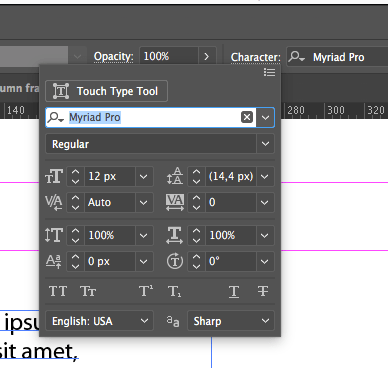
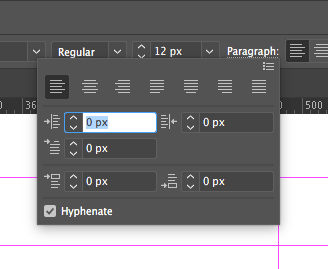
Панели «Символ» и «Абзац» доступны из верхней панели свойств.
�� Вставить текст из текстового файла
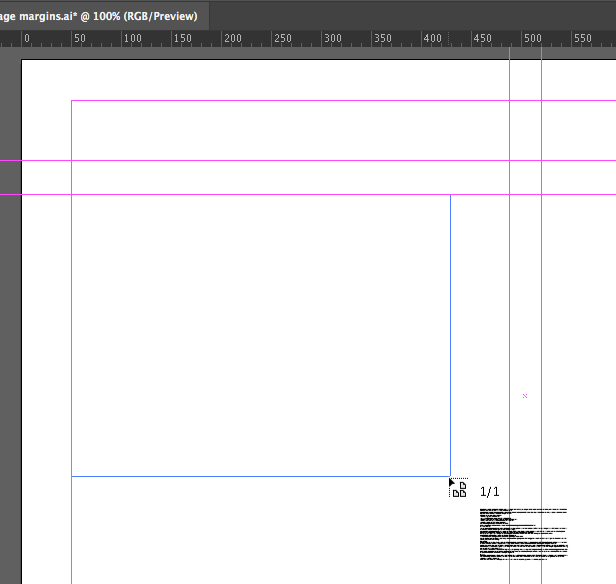
- Выбрать файл на диске.
- В диалоге настроек форматирования расставить флаги нужных опций.
- Очертить курсором место для текстового блока (например, колонку в сетке направляющих).
- Отпустить кнопку мыши.
☝️�� Для возможности растягивать текстовые блоки, должна быть включена ограничительная рамка: View ➜ Show Bounding Box (⇧⌘B)
Если в правом нижнем углу ограничительной рамки есть квадрат с плюсом, это значит, что весь текст не поместился в отведенную область.
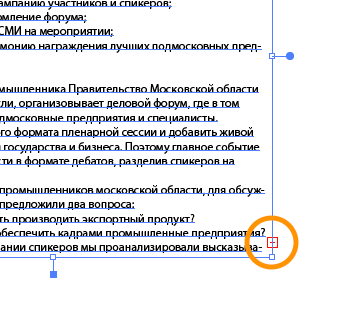
Для переноса продолжения/окончания в другое место, надо щелкнуть мышью по плюсу, и очертить новое место на том же или другом artboard’е.
�� Автоматическое разделение текстового блока на колонки
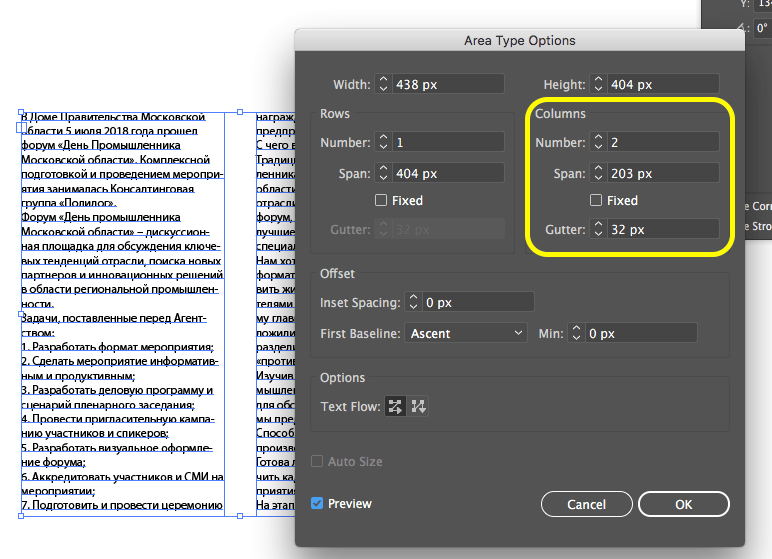
- Выделить текстовой блок.
- Type ➜ Area Type Options.
- Настроить ширину колонок и пробел.
☝️�� Панель Area Type Options можно использовать и настройки ширины-высоты обычных, одноколонных текстовых блоков.
�� «Текст из точки» и текстовая область (параграф)
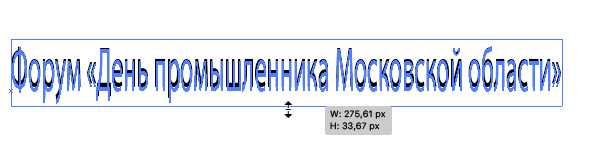
Если кликнуть текстовым инструментов в монтажную область и начать вводить, получится «текст из точки».
Этот формат наиболее удобен для работы с однострочными текстовыми блоками. Но растягивание его ограничительной рамки приведет к искажению символов.
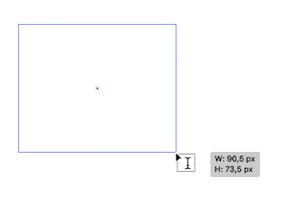
Чтобы создать текстовую область, надо очертить ее текстовым инструментом.
Конвертировать строчный текст в параграф и обратно можно командами
Type ➜ Convert to Point Type / Convert to Area Type или дважды кликнуть по горизонтальной ручке ограничительной рамки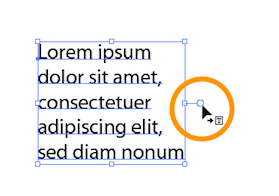
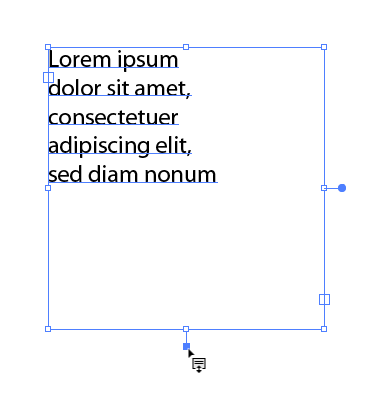
Если дважды кликнуть по нижней ручке текстовой области, она уменьшится до размеров текста.
�� Стили параграфа
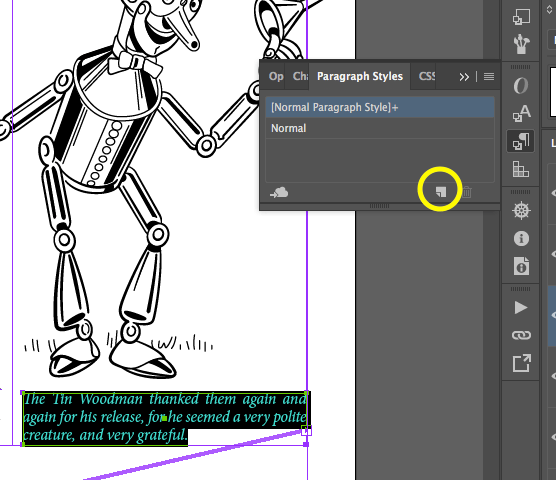
- Настроить размер шрифта, интерлиньяж, цвет и т. д.
- Открыть панели «Стиль параграфа».
- Нажать на значок нового стиля внизу панели, удерживая ⌥.
- Назвать новый стиль значащим именем.
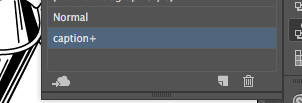
Если после назначения стиля, оформление параграфа менялось, напротив имени стиля в палитре появится знак плюс. Он сигнализирует о наличии локальных изменений. Чтобы отказаться от локальных изменений надо выбрать соответствующий параграф и кликнуть на имени стиля с нажатым ⌥
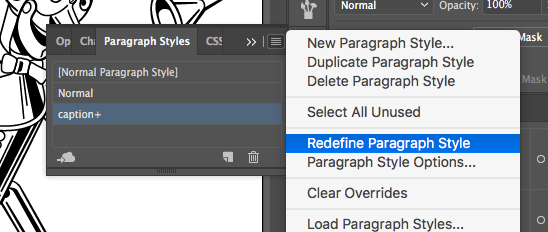
Чтобы переопределить стиль, надо выбрать несколько символов или весь параграф с измененным стилем, и в меню палитры выбрать Redefine Paragraph Style
�� Текст вдоль контура
- Выбрать инструмент Type on Path.
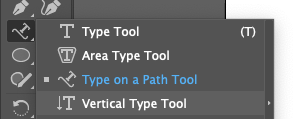
- Навести курсор на нужный контур.
- Курсор изменится, сигнализируя об особом режиме ввода текста
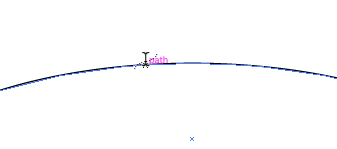
☝️�� Чтобы написать что-то сверху окружности, нужно нажать курсором на ее нижнюю точку, а тексту назначить выключку по центру.
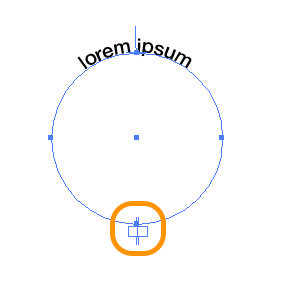
- Ввести текст.
- Выбрать текст и контур черной стрелкой.
- Появятся ручки (перпендикулярные линии) выравнивания.
- Перетягивая центральную, можно выравнять текст по контуру или переместить его на противоположную сторону контура (в примере — внутрь овала).
- Правой и левой ручкой тоже растянуть строку по контуру, чтобы вместить больше символов и точнее выровнять.
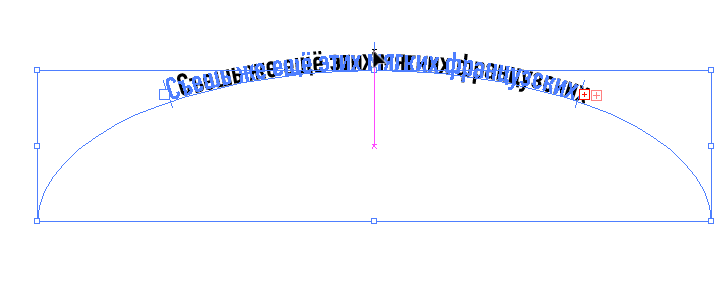
- Перетягивая перпендикуляр под знаком плюса справа надписи, можно увеличить длину строки.
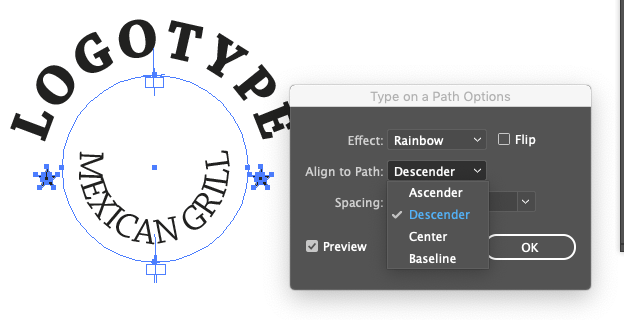
- Чтобы изменить положение строки относительно контура (например, перенести текст внутрь круга), надо открыть настройки.
Type ➜ Type on a Path ➜ Type on a Path Options.
Затем выбрать нужную опцию в Align to Path
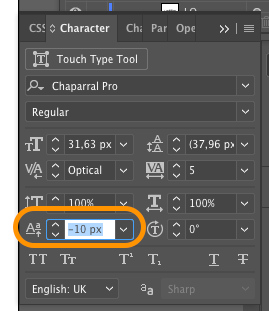
Настроить смещение базовой линии.
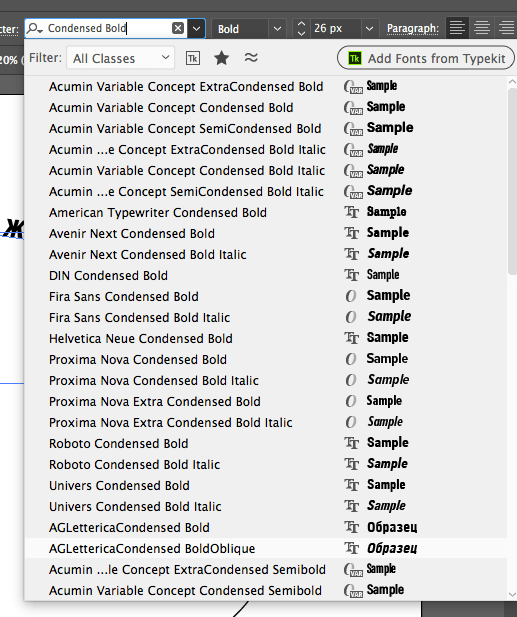
�� Фильтр шрифтов по начертанию
Если в комбобоксе ввести ключевые слова того или иного начертания, список будет соответствующим образом отфильтрован
�� Умная пунктуация
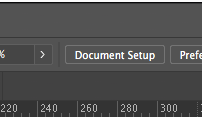
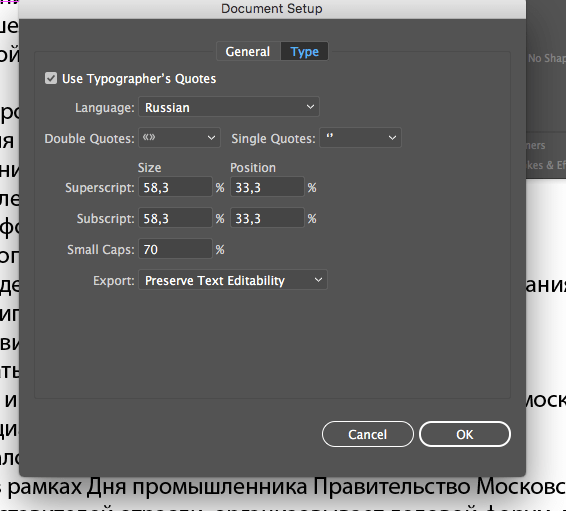
Чтобы кавычки в тексте автоматически заменялись на типографские (ёлочки в русском языке), надо открыть настройки документа, перейти во вкладку Type, поставить флаг Use Typographer’s Quotes, выбрать язык и тип кавычек
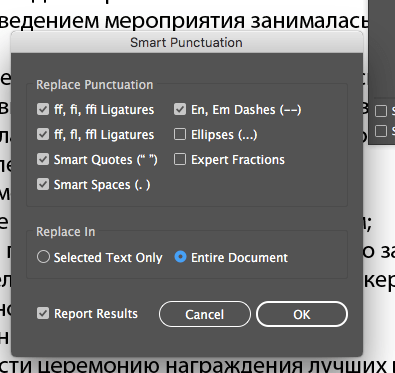
Чтобы заменить существующие кавычки, тире и пунктуационные пробелы, включить лигатуры, надо открыть диалог Type ➜ Smart Punctuation, выбрать нужные опции и запустить поиск-замену.
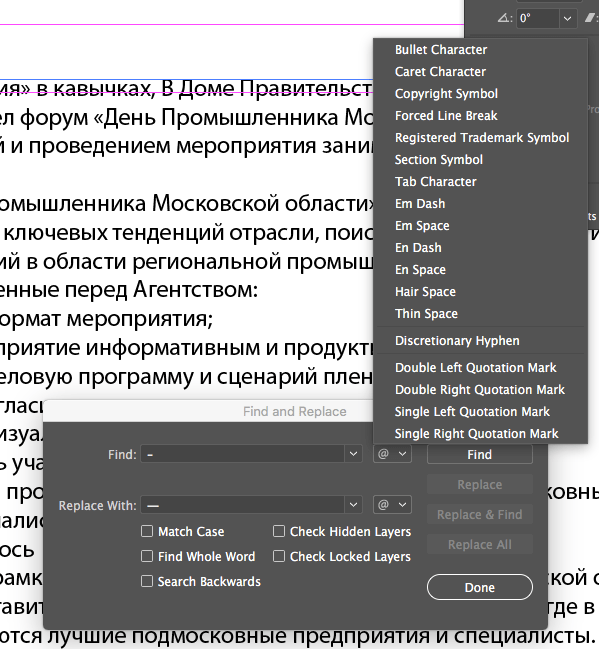
Если что-то не было заменено автоматически, можно заменить вручную.
Edit ➜ Find and Replace
В меню @ можно выбрать специальный символ, который нужно найти или которым нужно заменить.
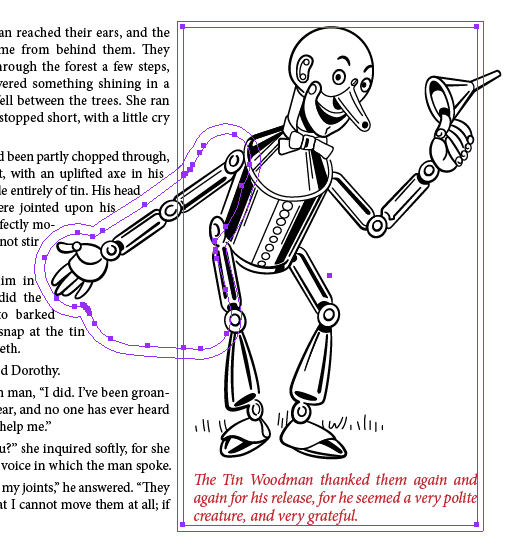
�� Обтекание текстом
Выделить объект — буквицу, иллюстрацию
(☝️�� они должны быть на одном слое с текстом)
Object ➜ Text Wrap ➜Для обтекания текстом, как правило, используются ноль-объекты — фигуры без заливки и обводки. Их можно редактировать, не трогая графику, вокруг которой создается обтекание.
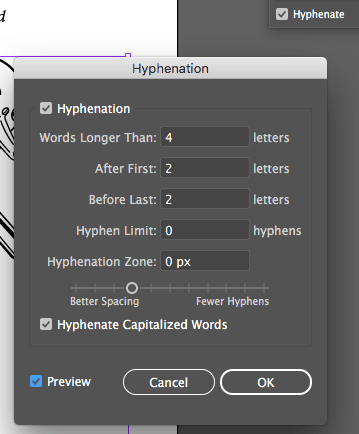
�� Настройка переносов
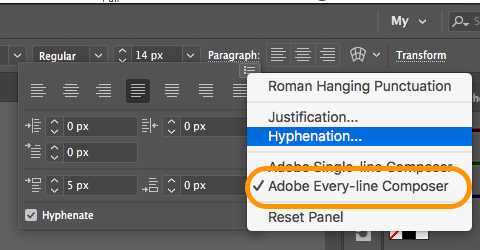
Для автоматической компоновки переносов в большом тексте лучше подходит опция Adobe Every-line Composer. Но опции компоновки действуют только на выделенные абзацы, так что если требуется ручная подгонка какого-то фрагмента можно выбрать и Adobe Single-line Composer
�� Разгонка заголовка по ширине текстовой области
Кликнуть текстовым инструментом в блоке заголовка
Type ➜ Fit Headline�� Выгонка и вгонка висячих (блядских) строк
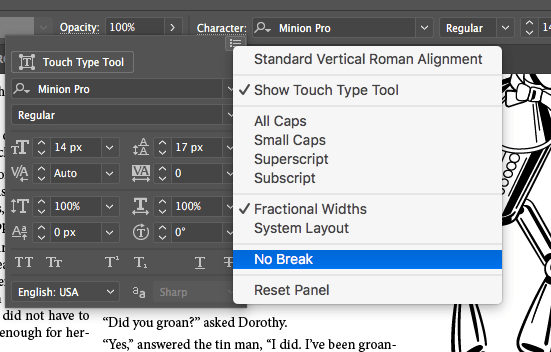
Чтобы втянуть предлог/союз/частицу на строку используют неразрывный пробел. Надо выделить две части речи и выбрать No Break в меню палитры символов.
Для втягивания висячей строки можно редактировать текст, если на это есть права.
Или увеличивать/уменьшать межсловные и межбуквенные интервалы в абзаце, или интерлиньяж в колонке. Но это уже крайняя и нежелательная мера.
Можно увеличить предыдущую полосу на одну строку или уменьшить текущую полосу на одну строку.
�� Специальные символы
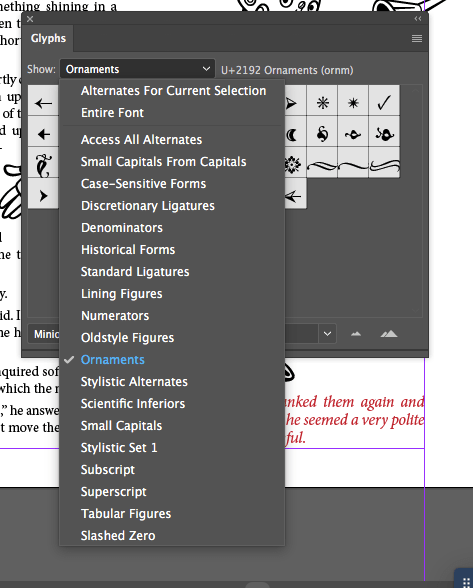
Специальные символы, содержащиеся в выбранном шрифте можно найти в палитре «Глифы»
Type ➜ GlyphsВ ячейках с треугольником в нижнем правом углу содержатся варианты символа — в основном, капитель (small caps), верхний (22) и нижний индексы.
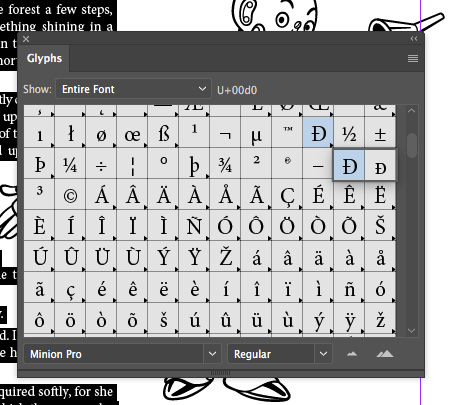
В фильтре Show можно выбрать разные группы символов. Например, орнамент
�� Перевод текста в кривые
Type ➜ Create Outlines — ⇧⌘O
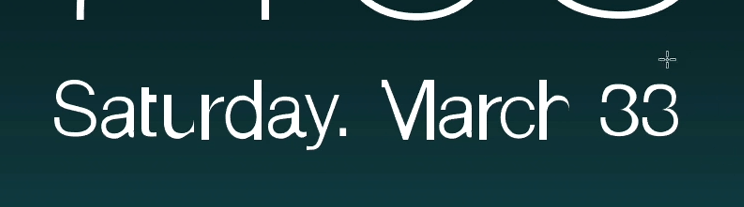
☝️�� В отличие от Photoshop’а исходный текст не сохраняется. Illustrator переводит шрифт в фигуры с заливкой.
�� Полученный контур надписи, можно выровнять по пиксельной сетке. Сначала с помощью кнопки на Align Selected Art To Pixel Grid панели управления или команды Object ➜ Make Pixel Perfect. Затем, по мере необходимости можно поправить контур вручную.
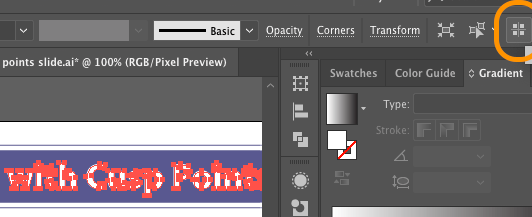
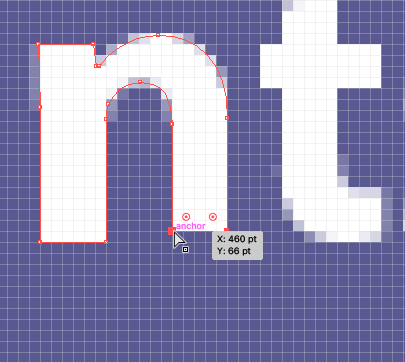
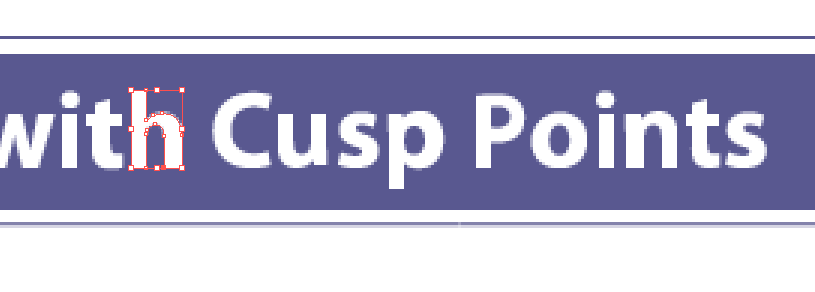
☝️�� Однако попытки выровнять по пиксельной сетке мелкие надписи приводят к нежелательным результатам.
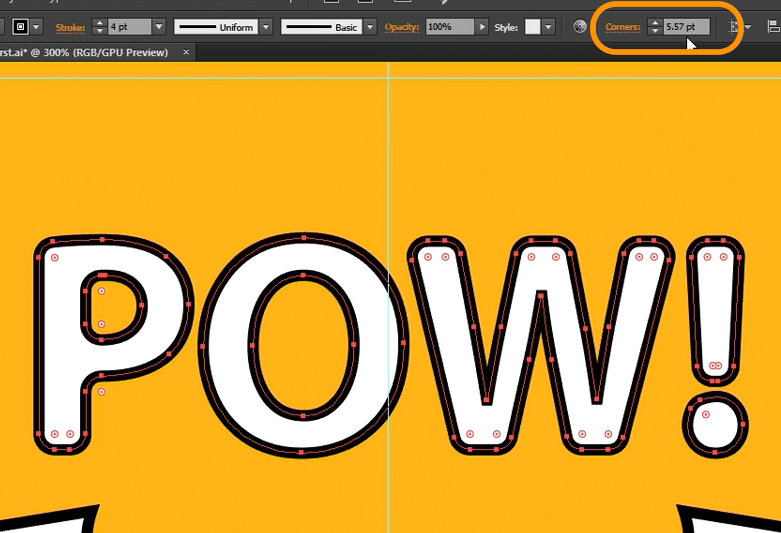
�� Скругление углов кривых текста
Скруглять надо не ручками скругления — так не получится скруглить сразу все углы, потому что их характер разный.
Правильный вариант — ввести радиус в верхней панели.
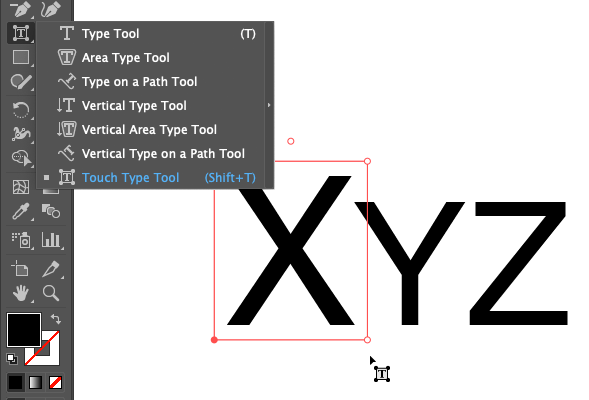
�� Масштабирование, вращение и смещение букв по одной
Не нужно разбивать строку на символы. Для этих целей создан инструмент Touch Type
�� Горячие клавиши
⇧⌘. / ⇧⌘, — Увеличить / уменьшить кегль
Яркий текстовый эффект с масками в Adobe Illustrator

В этом уроке мы будем работать над интересным текстовым эффектом в Adobe Illustrator. Для начала мы создадим узор из кругов, которые будут перекрываться при помощи режимов наложения. После этого мы поместим поверх паттерна текст и создадим маску. Вместо текста вы можете использовать любой другой векторный объект.
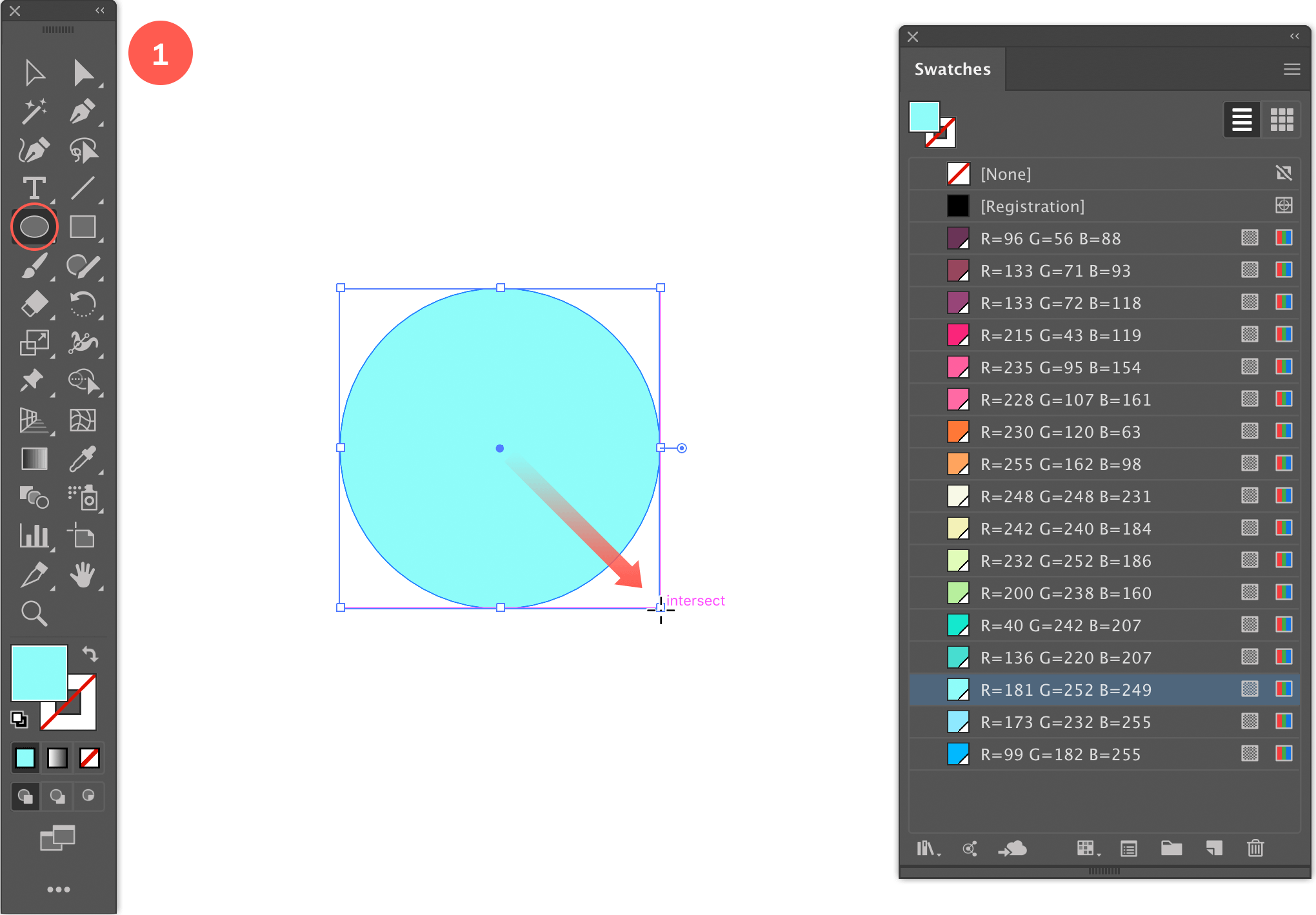
1. Создаем круг
Возьмите инструмент Ellipse/Эллипс, зажмите клавишу Shift и растяните круг. Укажите кругу отсутствие обводки и заливку любого яркого цвета, который вам нравится.
2. Дублируем круг и перекрашиваем
Инструментом Selection/Выделение выделите круг, зажмите Shift и Alt/Option и перетяните круг вправо. Так вы дублируете его. Переместите круг так, чтобы он накладывался на предыдущий. Укажите второму кругу другой яркий цвет.
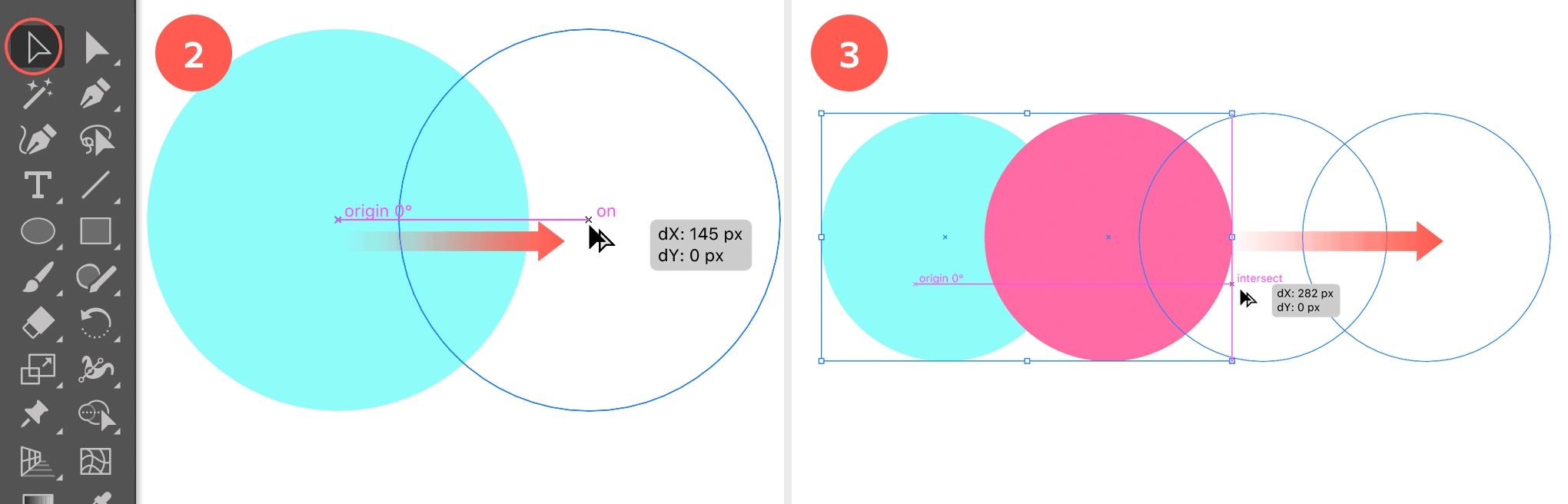
3. Дублируйте оба круга
Теперь дублируйте оба круга и сделайте ту же процедуру. Перетяните выделенные круги, зажав Shift и Alt/Option key, чтобы переместить копии правее. Поместите их так, чтобы область наложения была по размеру примерно такой же как у первых двух кругов. Укажите новым кругам другие яркие цвета. Выбирайте контрастные цвета, но старайтесь сохранить мягкую палитру. В любом случае время для экспериментов с цветами у нас еще будет позже.
4. Снова дублируем круги
Повторите предыдущие шаг, выделив два круга, и переместив их копии вправо. У вас должно получиться такое количество кругов, которое перекроет весь ваш текст. Чем длиннее текст, тем больше кругов.
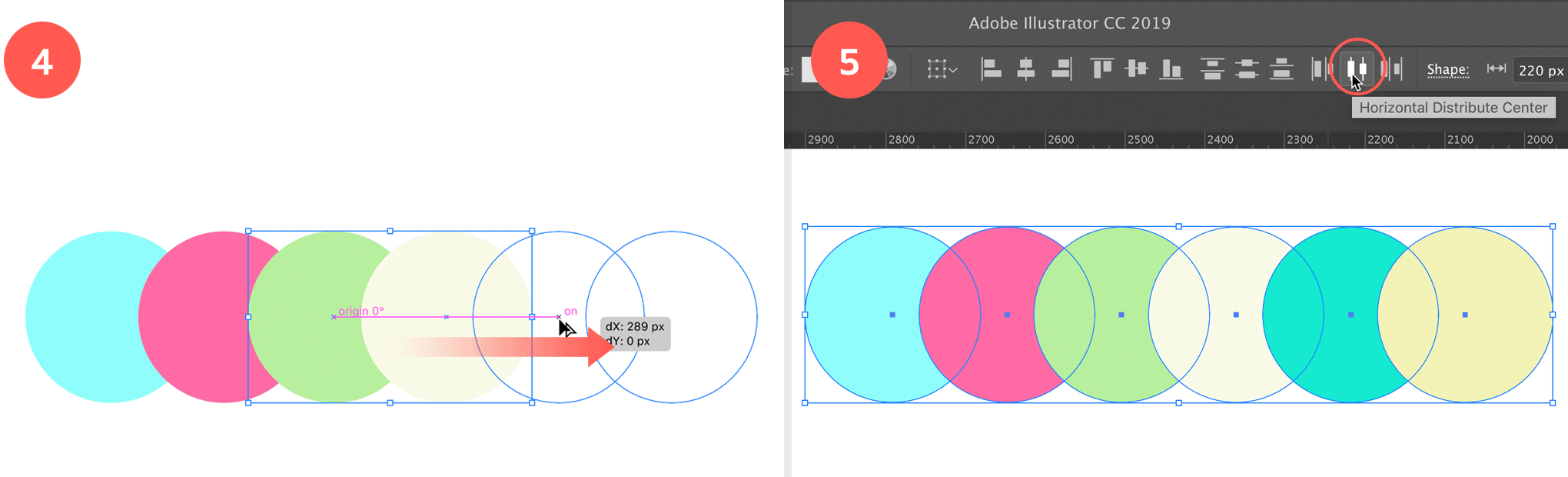
5. Распределение по горизонтали
Чтобы круги находились на одинаковом расстояние друг от друга, выделите все круги инструментом Selection/Выделение и в палитре Align/Выравнивание кликните по иконке Horizontal Distribute Center/Распределить по горизонтали.
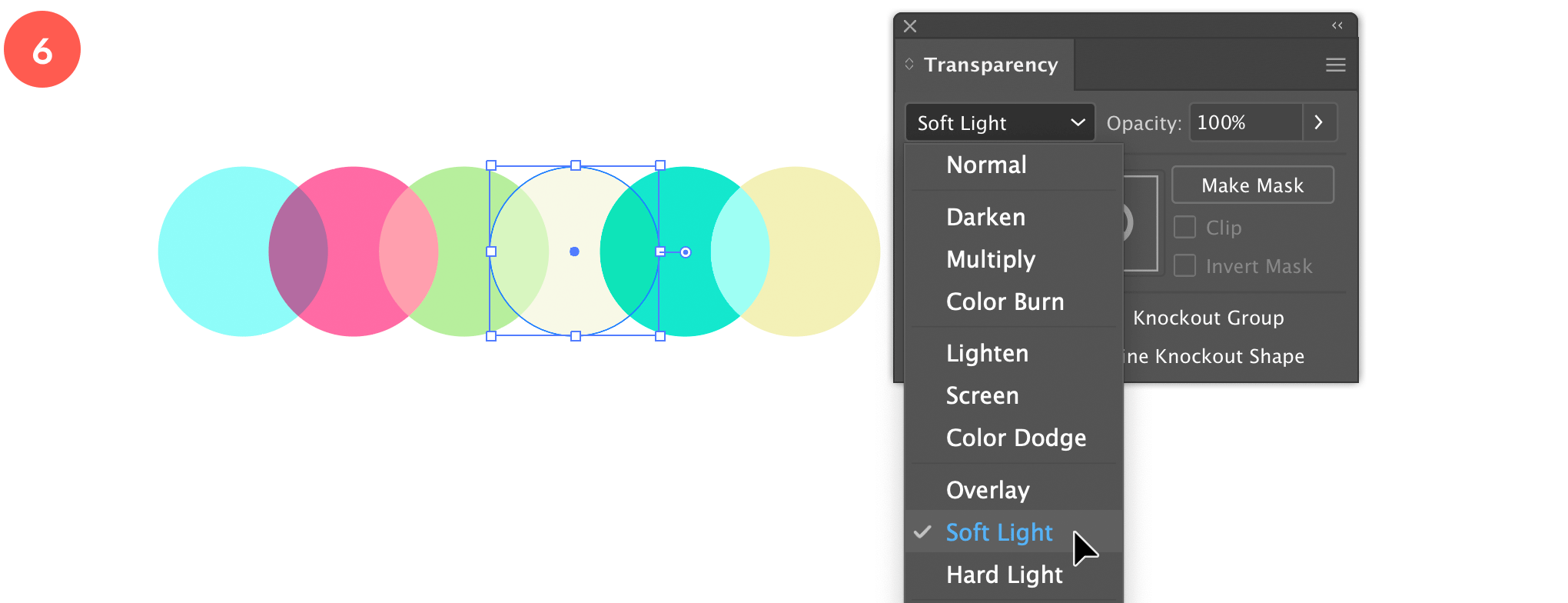
6. Экспериментируем с режимами наложения и цветами
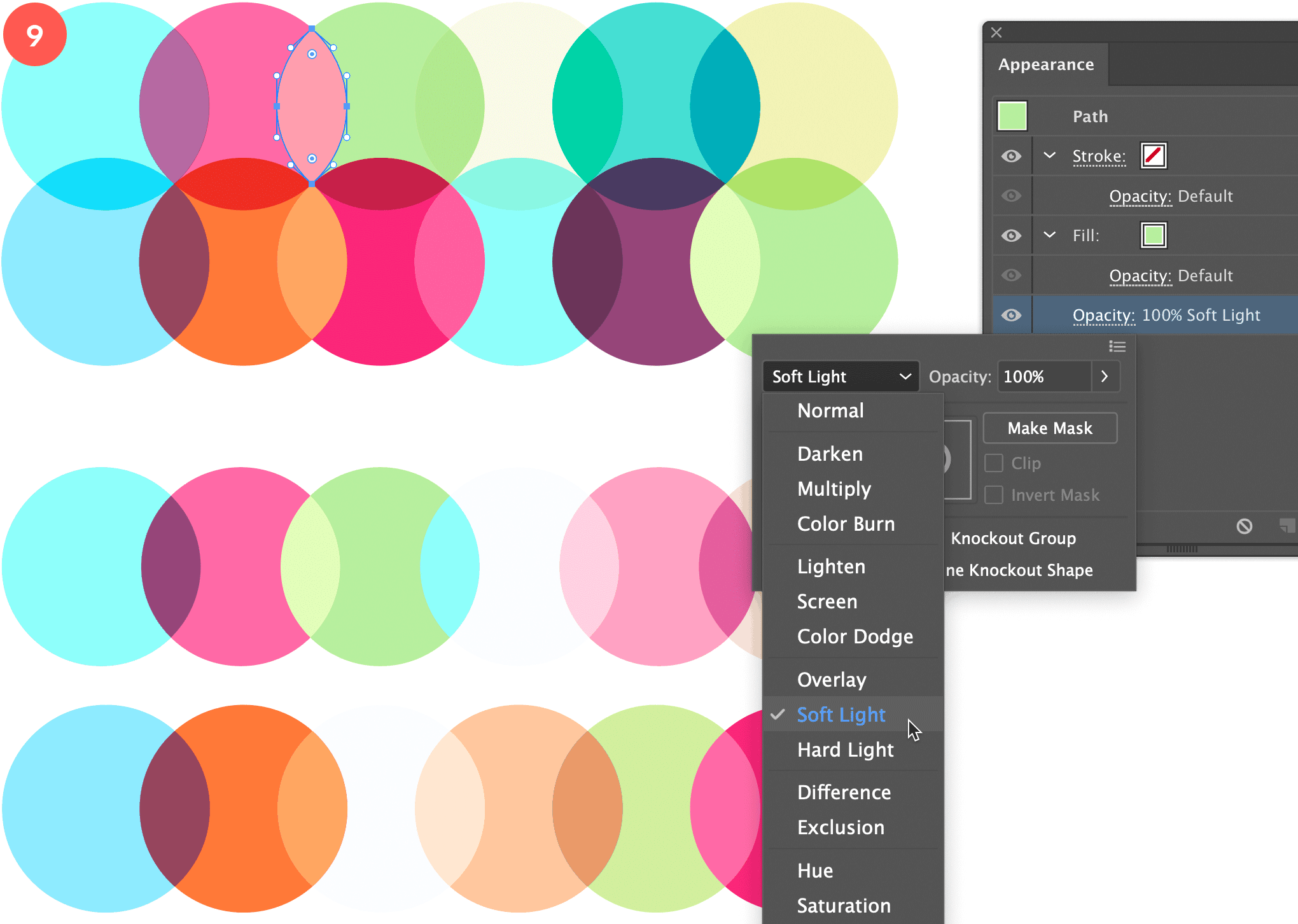
Попробуйте получить интересные варианты цвета в местах пересечения кругов. Выделите по очереди круги и выберите какой-нибудь из режимов наложения в палитре Transparency/Прозрачность. В нашем примере это режим наложения Soft Light/Мягкий свет для зеленого круга, к примеру. Поэкспериментируйте. Но даже если вы не получите идеального результата на этом этапе, мы перейдем к шагу, в котором вы сможете подредактировать цвета в более свободном режиме.
7. Разделение на отдельные объекты
Если вас все устраивает в сочетаниях, которые получились у вас после смены режимов наложения, вы можете пропустить этот шаг. Как правило, на этом этапе у вас могут появиться идеи для сочетания цветов, которые не получилось создать в предыдущем шаге. Чтобы иметь больше свобода выбора оттенков, выделите все круги и кликните по иконке Divide/Разделить в палитре Pathfinder/Обработка контура. Теперь каждая фигура, в том числе области пересечения — это отдельный объект, которому вы можете указать отдельный цвет.
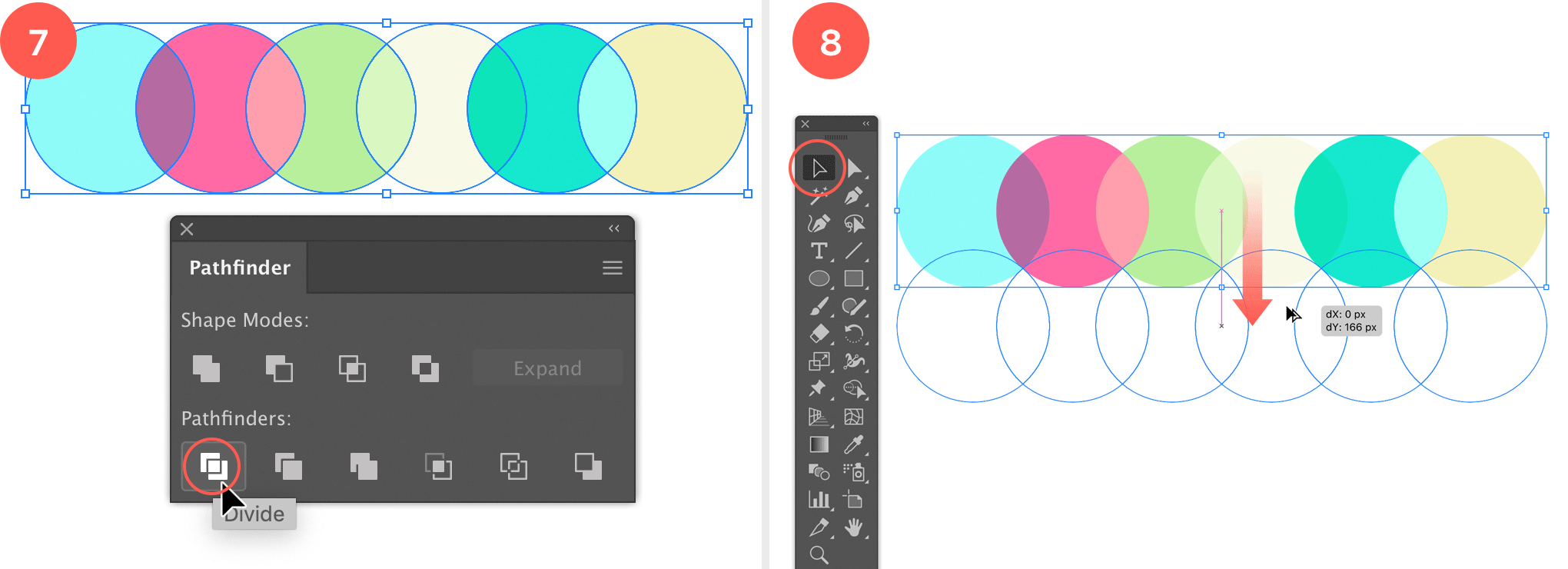
8. Дублируем круги
Выделите все круги и снова дублируйте их, но на этот раз переместите не вправо, а вниз. Чтобы получить наиболее точный результат, вы можете включить Smart Guides/Умные направляющие. Для этого нажмите Cmd/Ctrl + U.
9. Экспериментируем с цветами
Опять экспериментируем с цветами и режимами наложения. Вы снова можете разделить фигуры на отдельные объекты. Уделите этому шагу достаточно внимания, чтобы общая палитра точно вам нравилась. Пробуйте разные сочетания и оттенки.
10. Добавляем текст и маску
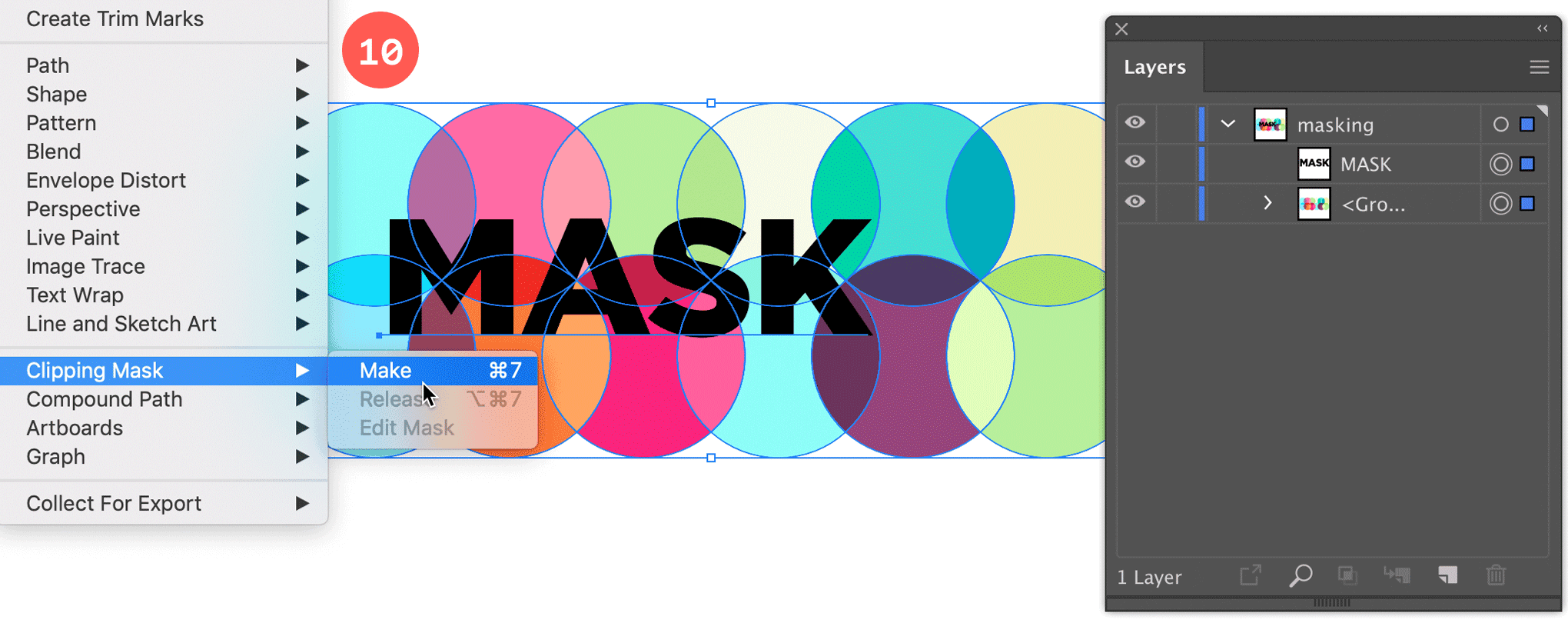
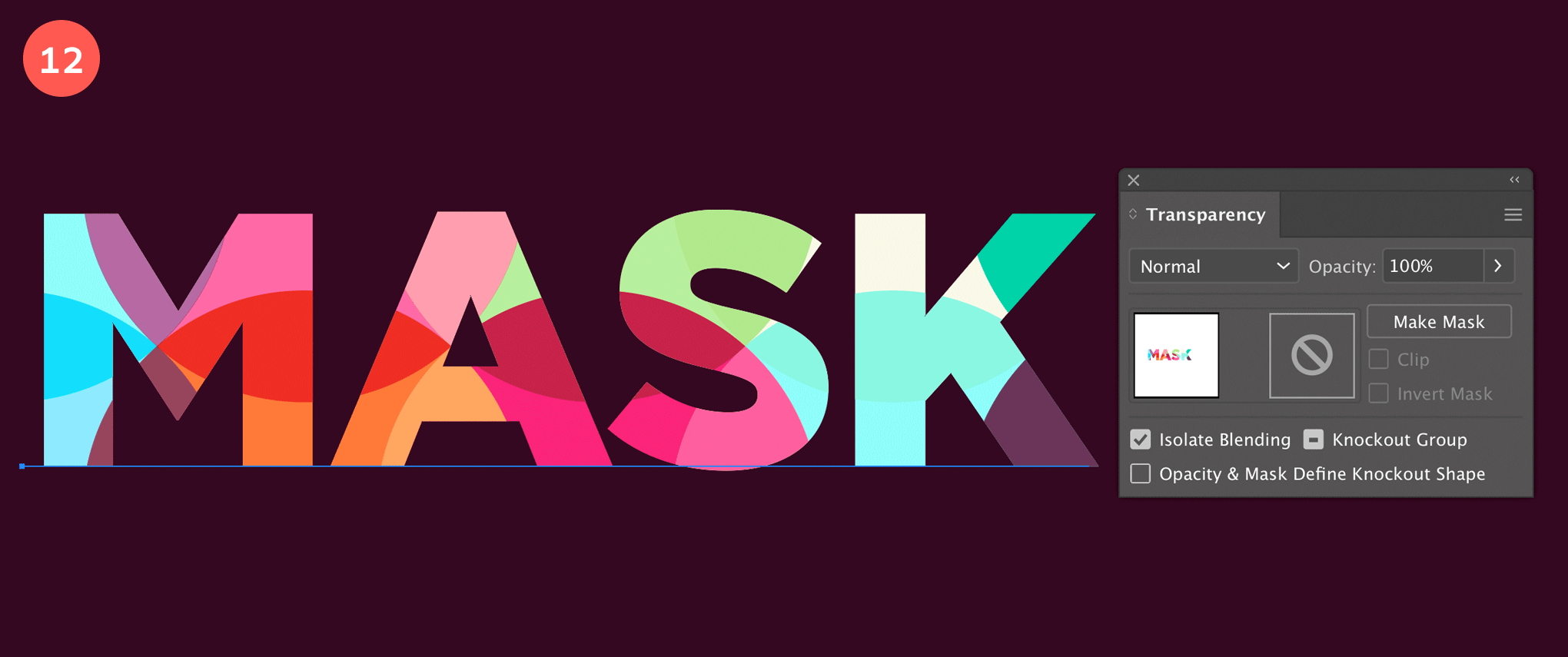
После того как ваш узор нравится вам по цветовым сочетаниям, выделите все созданное до этого момента и сгруппируйте объекты, нажав Cmd/Ctrl + G. Возьмите инструмент Type/Текст и введите ваш текст. В нашем случае это слово MASK. Инструментом Selection/Выделение выделите текст и группу кругов, и выберите в меню Object > Clipping Mask > Make/Объект>Обтравочная маска>Создать (Cmd/Ctrl + 7). Вы увидите что ваш текст окажется залит созданным узором.
Результат
Автор урока Veerle Duoh
- Применяем эффекты искажения в Adobe Illustrator
- Рисуем тропический фон в Adobe Illustrator
- Лучшие уроки Adobe Illustrator минувшего года
Как настроить столбцы в Illustrator
wikiHow работает по принципу вики, а это значит, что многие наши статьи написаны несколькими авторами. При создании этой статьи над ее редактированием и улучшением работали авторы-волонтеры.
Количество просмотров этой статьи: 17 692.
В этой статье:
Графический редактор компании Adobe Systems, Illustrator, является популярной программой для создания рекламы, 3D логотипов и печатной продукции. Хотя он и похож на Adobe Photoshop, Illustrator особенно ценится среди графических дизайнеров благодаря своим типографическим возможностям в оформлении текста. Среди прочего, вы сможете добавлять цвет, текстуру, затенение, графики и столбцы. Столбцы помогают организовать текст аналогично тому, как он разделен в газете. Эта статья расскажет вам, как настроить столбцы в Illustrator.

Запустите приложение Adobe Illustrator.

В диалоговом окне при запуске программы выберите, открыть существующий документ или создать новый документ для печати.

Если вы еще не создали текстовый слой, создайте новый слой для своего текста с помощью Layers Palette (Палитра слоев). Для доступа к Палитре слоев, откройте вкладку «Windows» в верхней горизонтальной панели инструментов, а затем выберите «Layers» (Слои) в выпадающем меню. Нажмите на кнопку «Add New Layer» (Добавить новый слой) внизу окна Палитры слоев.

Введите или вставьте текст, который хотите разделить на столбцы.

Выделите текст курсором.

Выберите на панели инструментов вкладку «Type» (Тип). Откройте «Area Type Options» (Текст в области). Появится диалоговое окно.

Найдите раздел «Columns» (Столбцы). Этот раздел находится с правой стороны. Выберите, сколько столбцов вам нужно.

- Поставьте галочку в окошке «Fixed» (Фиксирована), если хотите, чтобы ширина столбцов не менялась даже после добавления текста, уменьшения или увеличения размера текстового поля. Количество столбцов может измениться, но они все равно останутся одинаковой ширины.
- Не ставьте галочку, если хотите, чтобы количество столбцов не изменялось, и вам все равно, изменяется ли ширина столбцов при увеличении или уменьшении размера текстового поля.

Настройте «Gutter» (Промежуток). Промежуток – это место между столбцами. Adobe Illustrator автоматически определить промежуток, но вы можете изменять его по желанию.

Определите, каким образом будет происходить заполнение текста в разделе «Options». Нажмите на правую кнопку, чтобы текста заполнял колонки слева направо.

Нажмите кнопку «ОК» или выберите вкладку «Preview», чтобы увидеть, как ваши изменения влияют на текстовое поле.

Сохраните свой файл после завершения настройки столбцов. Вернитесь к диалоговому окну «Текст в области» для дальнейшего изменения параметров столбцов.
Как нарисовать иконку колонки в Иллюстраторе


В этом уроке рисуем иконку колонки в Adobe Illustrator. Это еще один урок из серии простых векторных иконок, которые вы можете использовать в своих работах. Подобные работы хороши для мобильного дизайна, потому что именно здесь иконки помогают распознавать необходимые обозначения.