Как создать и настроить приказ в 1С:Документооборот?

В открывшемся окне нужно ввести название документа и выбрать актуальные для вас опции. Во вкладке «Шаблон документа» нужно перейти во вкладку «Реквизиты документа» и ввести название, которое будет присваиваться создаваемым по этому шаблону документам. Также нужно заполнить подразделение, ответственного, срок исполнения, папку и организацию.
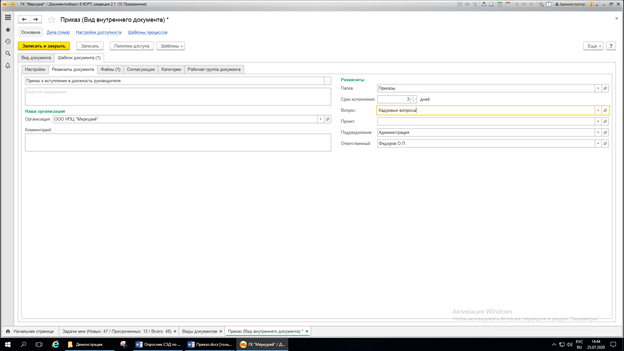
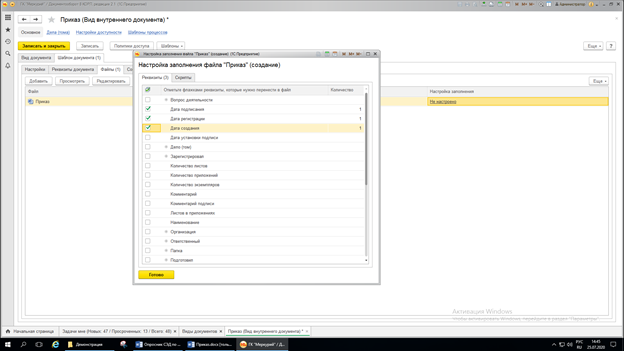
Затем во вкладке «Файлы» нужно добавить шаблон приказа в формате MS Word. В строке файла в колонке «Настройки автозаполнения» есть кнопка «Не настроено». Нажав на неё откроется окно, в котором можно выбрать реквизиты, которые будут автоматически заполняться при создании документа по шаблону.
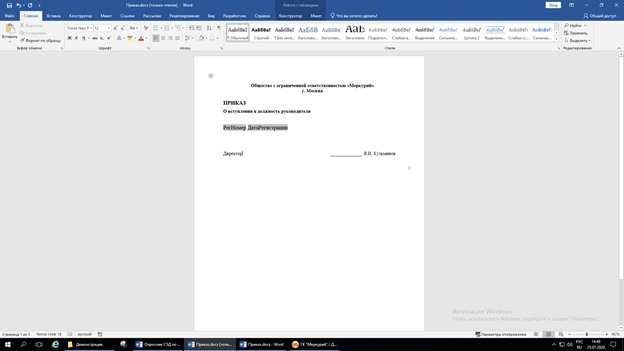
После этого откроется файл MS Word с вашим шаблоном документа, в котором вы можете переместить автозаполняемые реквизиты (выделенные серым) в нужные места документа.
После завершения всех настроек нужно нажать записать и закрыть.
Создание процесса
Теперь создадим новый процесс. Для этого из главного меню нужно перейти во вкладку «Управление процессами» И нажать на кнопку «Шаблоны процессов». В открывшемся окне нужно нажать на кнопку «Создать».
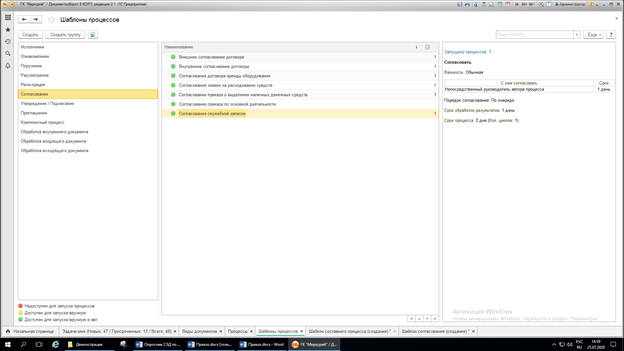
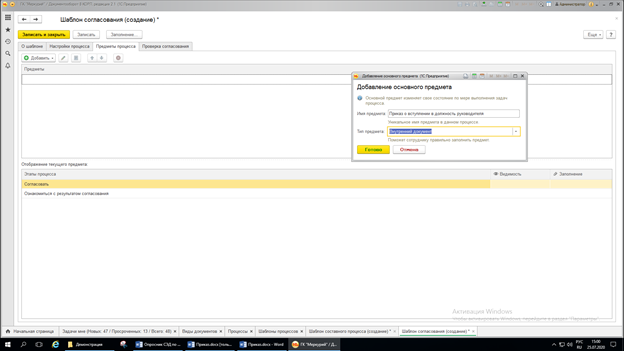
В окне создания нового процесса введите название нового процесса и выберете ответственного. Затем нужно перейти в раздел «Предметы процесса». Здесь нужно создать новый предмет и связать его с созданным нами видом документа.
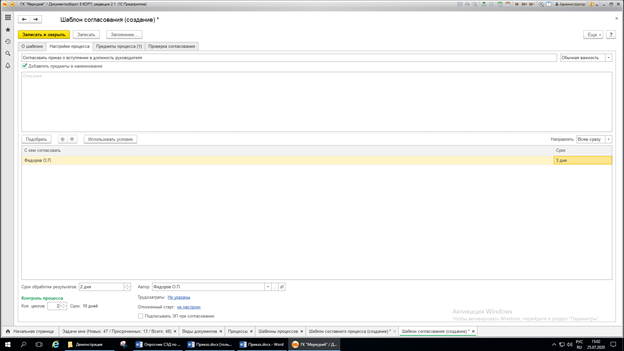
Затем переходим во вкладку «Настройка процесса» и указываем кто и в какой срок должен согласовывать наш приказ.
После того, как все настройки произведены, нажмите «Записать и закрыть». На этом создание процесса согласования приказа завершено.
Создание приказа
Теперь попробуем создать приказ по созданному нами шаблону и отправить его на согласование. Для этого в главном меню нажмите «Документы и файлы» — «Документ внутренний», далее кнопка «Создать». В открывшемся окне выберите созданный ранее вид документа, обратите внимание, что большинство реквизитов документа уже заполнены, останется только заполнить недостающие реквизиты и отправить на согласование с помощью соответствующей кнопки.
Как создать приказы в 1С?


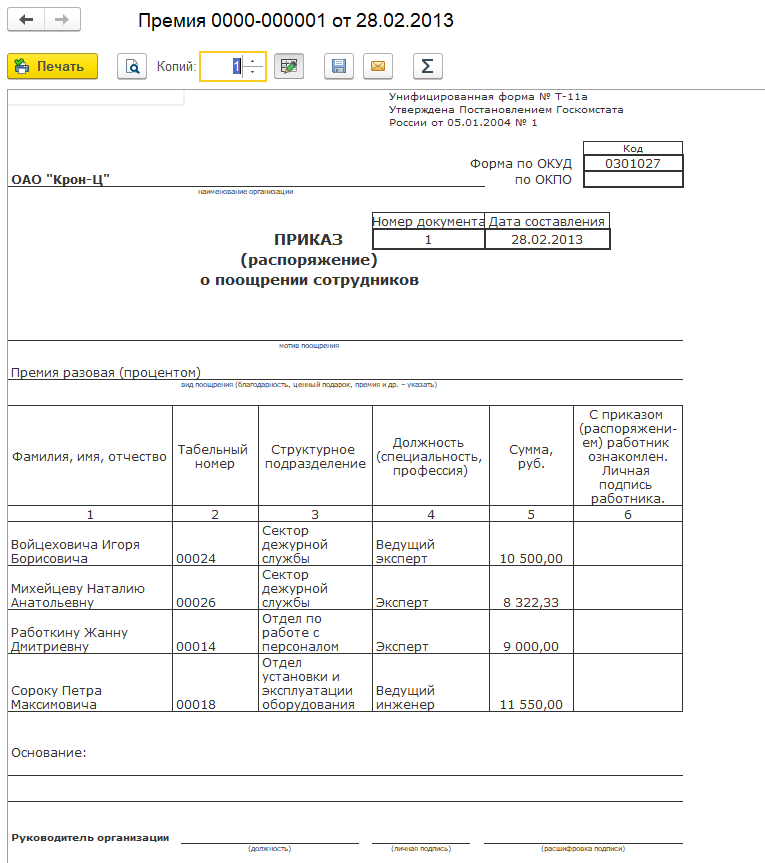
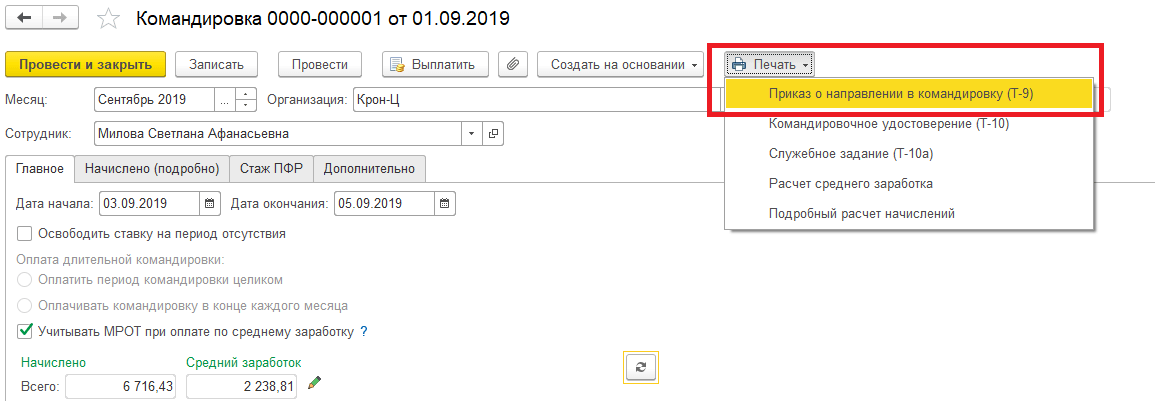
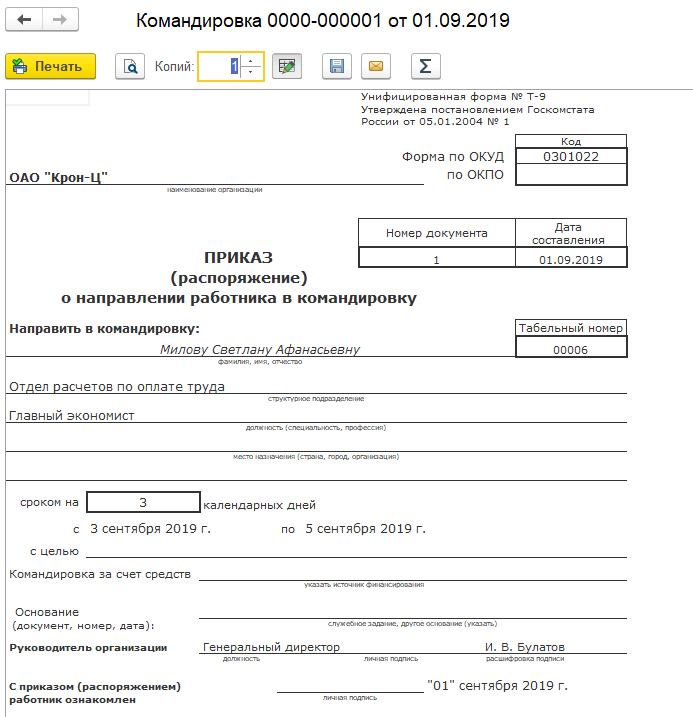
В статье рассмотрим вопрос, касающийся различных приказов в 1С ЗУП. Как показывает практика подавляющее большинство организаций сталкиваются с необходимостью оформления таких документов. Приказы оформляются в различных ситуациях – при оформлении нового сотрудника, в случае выхода в отпуск, командировку. Также существуют различные приказы на премирование и пр.
Ознакомьтесь с видео-версией данной статьи:
Первым рассмотрим приказ о приеме на работу. Для этого перейдем в раздел “Кадры” и выберем пункт “Приемы, переводы, увольнения”. Каждый из этих документов имеет печатную форму приказа.
Создадим документ “Прием на работу” и заполним все необходимые реквизиты документа. После чего проведем документ.
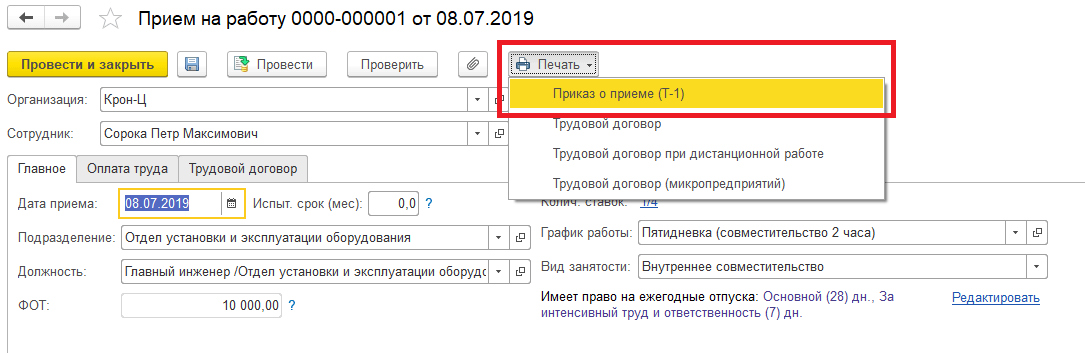
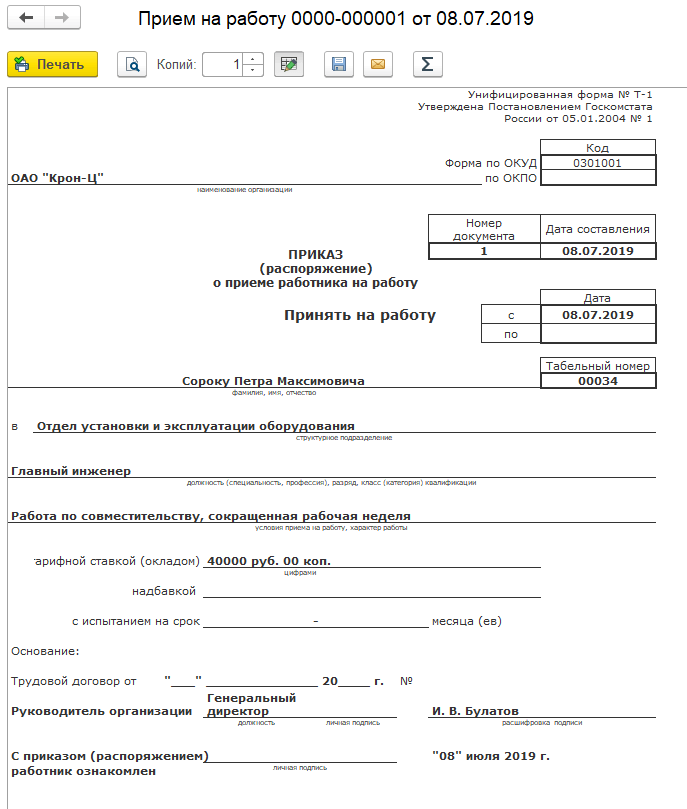
Далее по кнопке “Печать” можно сформировать приказ о приеме по форме T-1. Форма будет выглядеть следующим образом.
Следующим оформим “Кадровый перевод”. Заполняем все необходимые реквизиты. В нашем примере сотрудник переводится в другое подразделение.
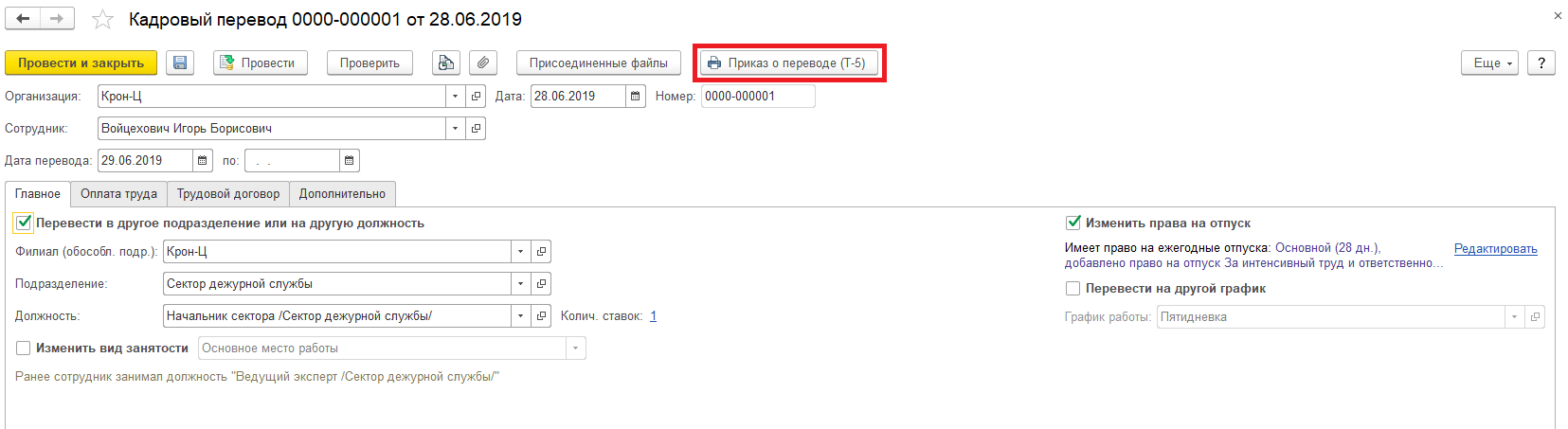
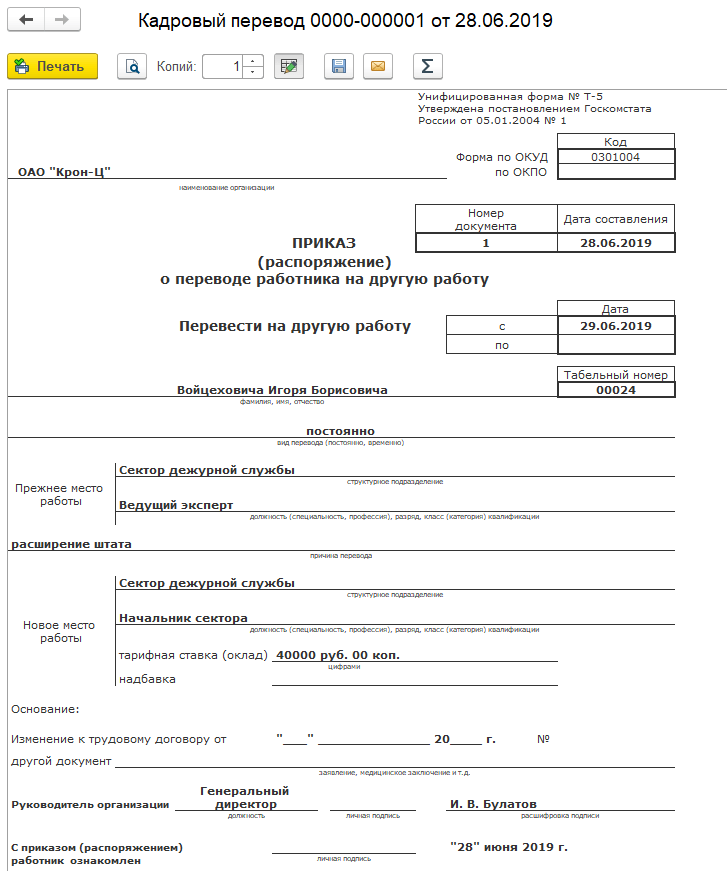
После проведения документ нажимаем на одноименную кнопку в шапке “Приказ о переводе (Т-5)”. Сформированная печатная форма перевода будет выглядеть следующим образом.
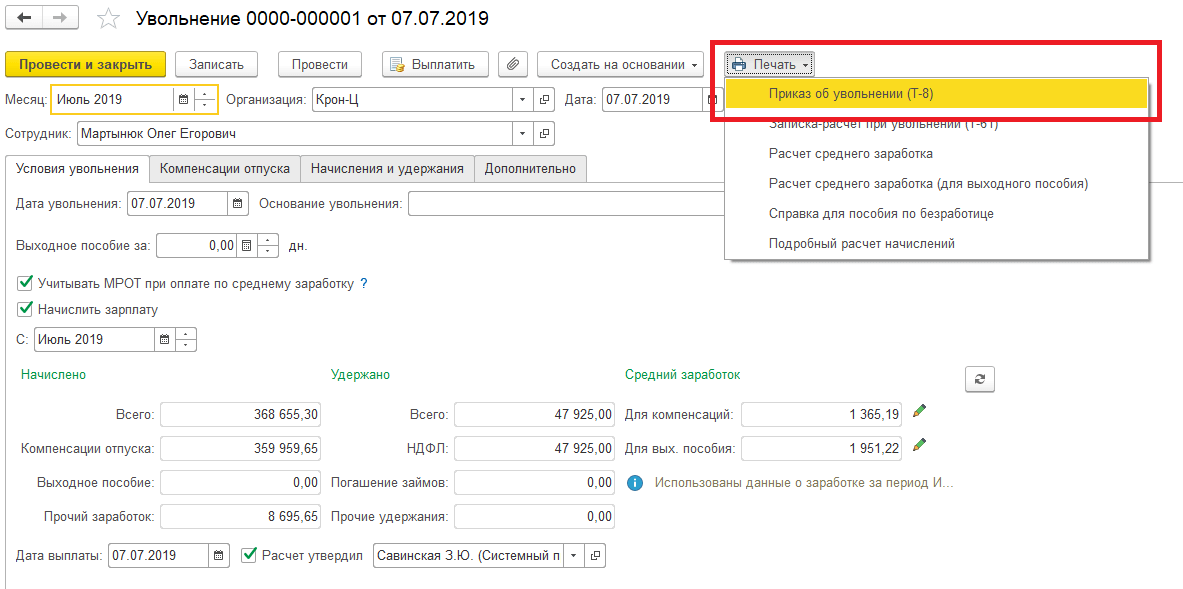
И последний документ из данного списка – это “Увольнение”. После заполнения и проведения документа также есть возможность сформировать приказ об увольнении по форме Т-8.
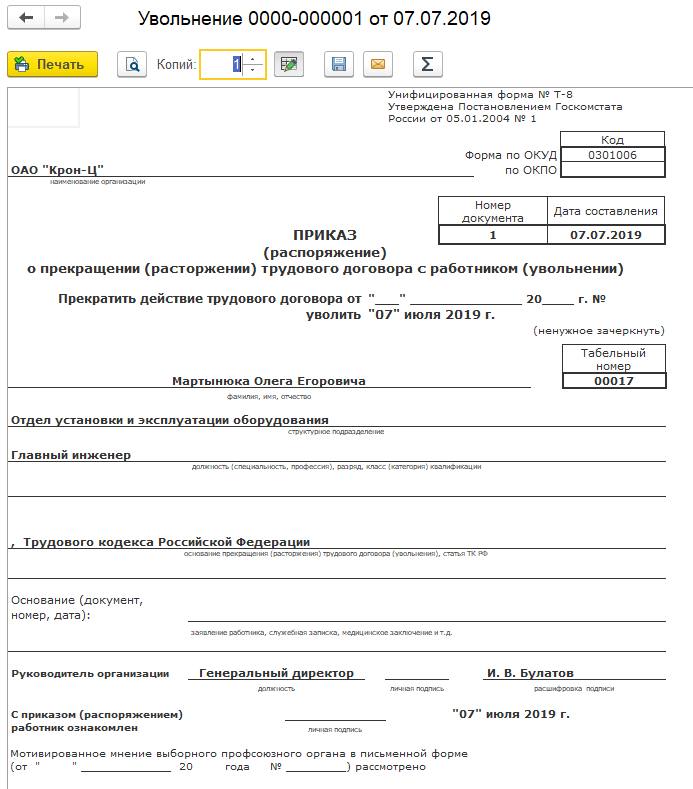
Печатная форма приказа будет выглядеть следующим образом
Все документы описанные ранее оформляются по одному сотруднику, но в программе имеется возможность оформить прием на работу, осуществить кадровый перевод или увольнение сразу нескольких сотрудников в одном документе. Для этого необходимо использовать документы “Прием на работу списком”, “Кадровый перевод списком” и “Увольнение списком”. Данные документы будут иметь аналогичные приказы, что и на одного сотрудника, но в названии будет добавляться буква “а”. К примеру, приказ о приеме (Т-1а).
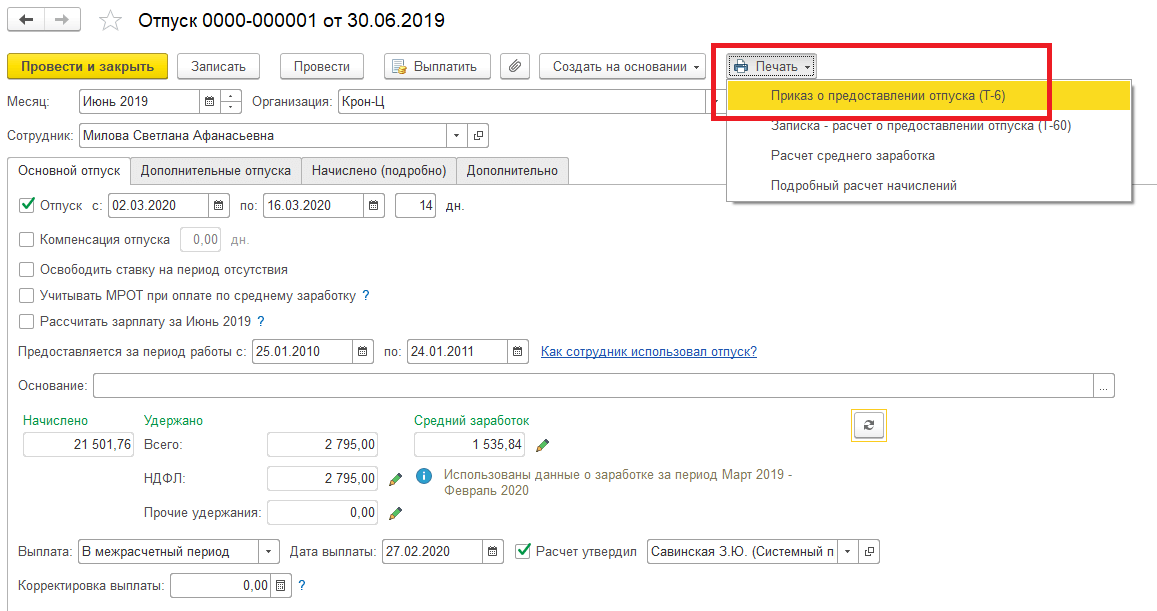
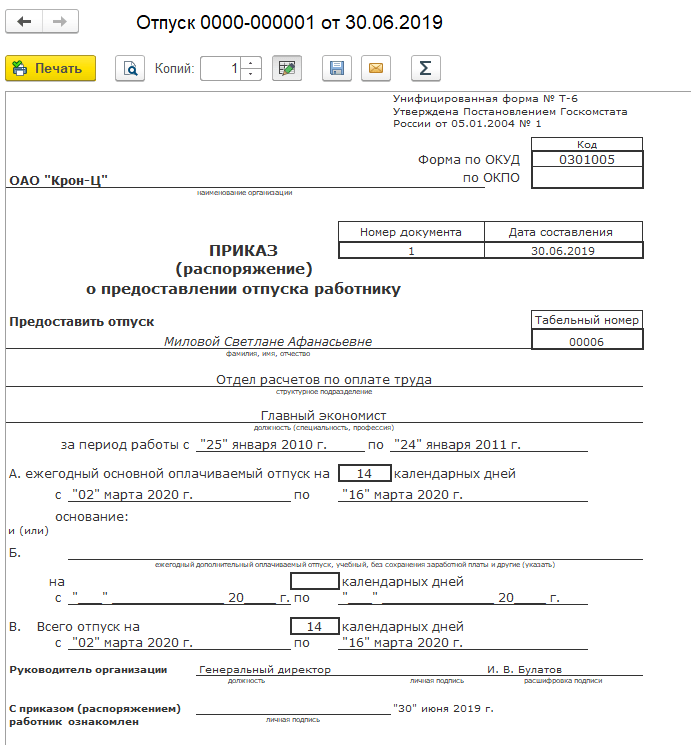
Далее рассмотрим каким образом оформляется приказ о предоставлении отпуска. Для этого возвращаемся в раздел “Кадры” и выбираем пункт “Отпуска”. Создаем новый документ отпуска, указав нужного сотрудника, а также период отпуска. Далее программа сама автоматически осуществит расчет результата на основании среднего заработка. После чего проводим документ и по кнопке “Печать” выводим на печать приказ о предоставлении отпуска по форме Т-6.
Остались вопросы? Получите бесплатную консультацию!
Как сделать приказ в 1с
Дата публикации 18.11.2022
Использован релиз 3.0.124
Для того, чтобы работать в программе с документами кадрового учета (прием на работу, кадровые переводы, увольнения) необходимо произвести настройку кадрового учета.
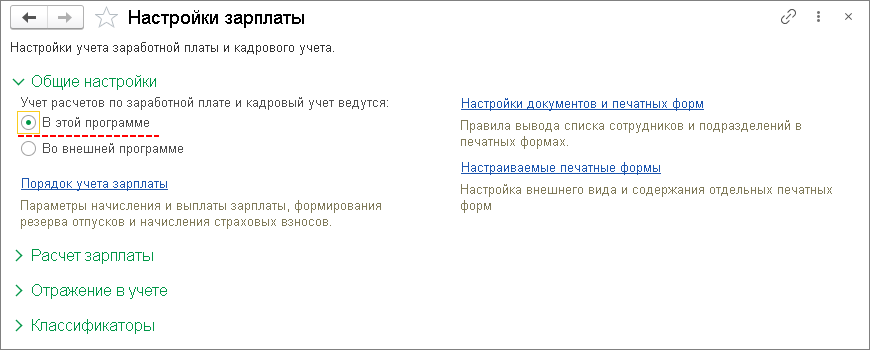
- Раздел Зарплата и кадры — Настройки зарплаты.
- В разделе «Общие настройки» установите переключатель в положение «В этой программе». При этом варианте расчеты по заработной плате и учет кадров планируется выполнять в данной программе (рис. 1).
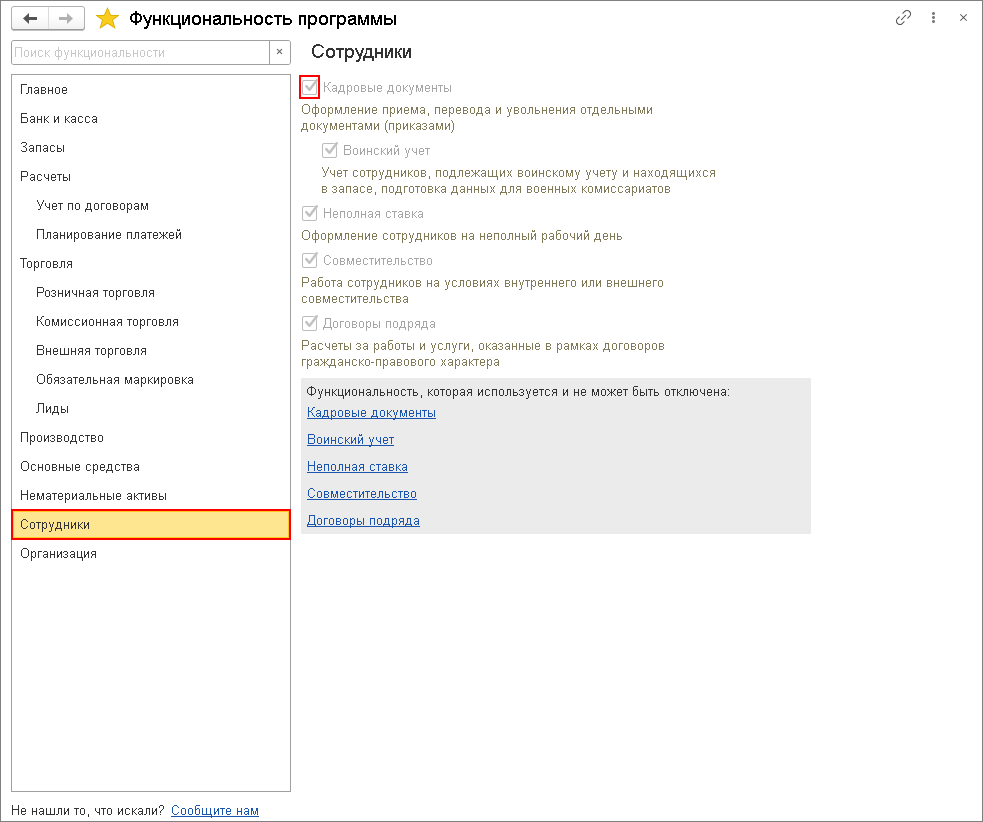
- Управление разделом «Сотрудники» находится в настройках функциональности (раздел Главное или Администрирование — Функциональность — закладка «Сотрудники» или раздел Зарплата и кадры — Кадровый учет). При установке флажка «Кадровые документы» появится возможность создания и работы с документами кадрового учета (приказами) (рис. 2).
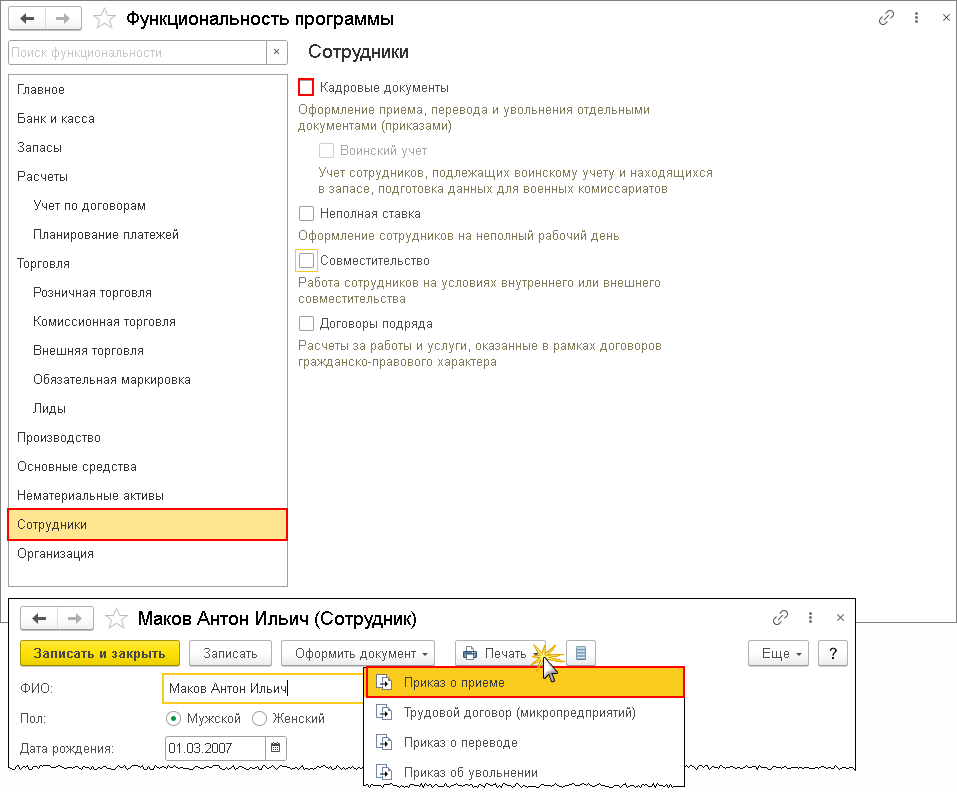
При снятом флажке приказы печатаются только из карточки сотрудника (раздел Зарплата и кадры — Сотрудники) (рис. 3).
Смотрите также
Подпишитесь на новости
Не пропускайте последние новости — подпишитесь
на бесплатную рассылку сайта:
- десятки экспертов ежедневно мониторят изменения законодательства и судебную практику;
- рассылка бесплатная, независимо от наличия договора 1С:ИТС;
- ваш e-mail не передается третьим лицам;
Как сделать приказ в 1с
Дата публикации 03.10.2022
Использован релиз 3.1.23
Федеральным законом от 22.11.2021 № 377-ФЗ внесены изменения в ст. 68 ТК РФ. С 22 ноября 2021 года прием на работу оформляется трудовым договором. Ранее в норме было указано, что прием на работу оформляется приказом (распоряжением), изданным на основании трудового договора. Новая формулировка позволяет не издавать приказ (распоряжение) о приеме на работу. Однако работодатель вправе продолжать это делать. Содержание приказа должно соответствовать условиям трудового договора (ч. 1 ст. 68 ТК РФ). Подробнее об этом изменении см. здесь.
В программе реализована возможность использовать номер и дату трудового договора вместо номера и даты приказа о приеме на работу. Для этого в настройках кадрового учета (раздел Настройка – Кадровый учет) установите флажок «Прием на работу без приказа о приеме» (рис. 1).

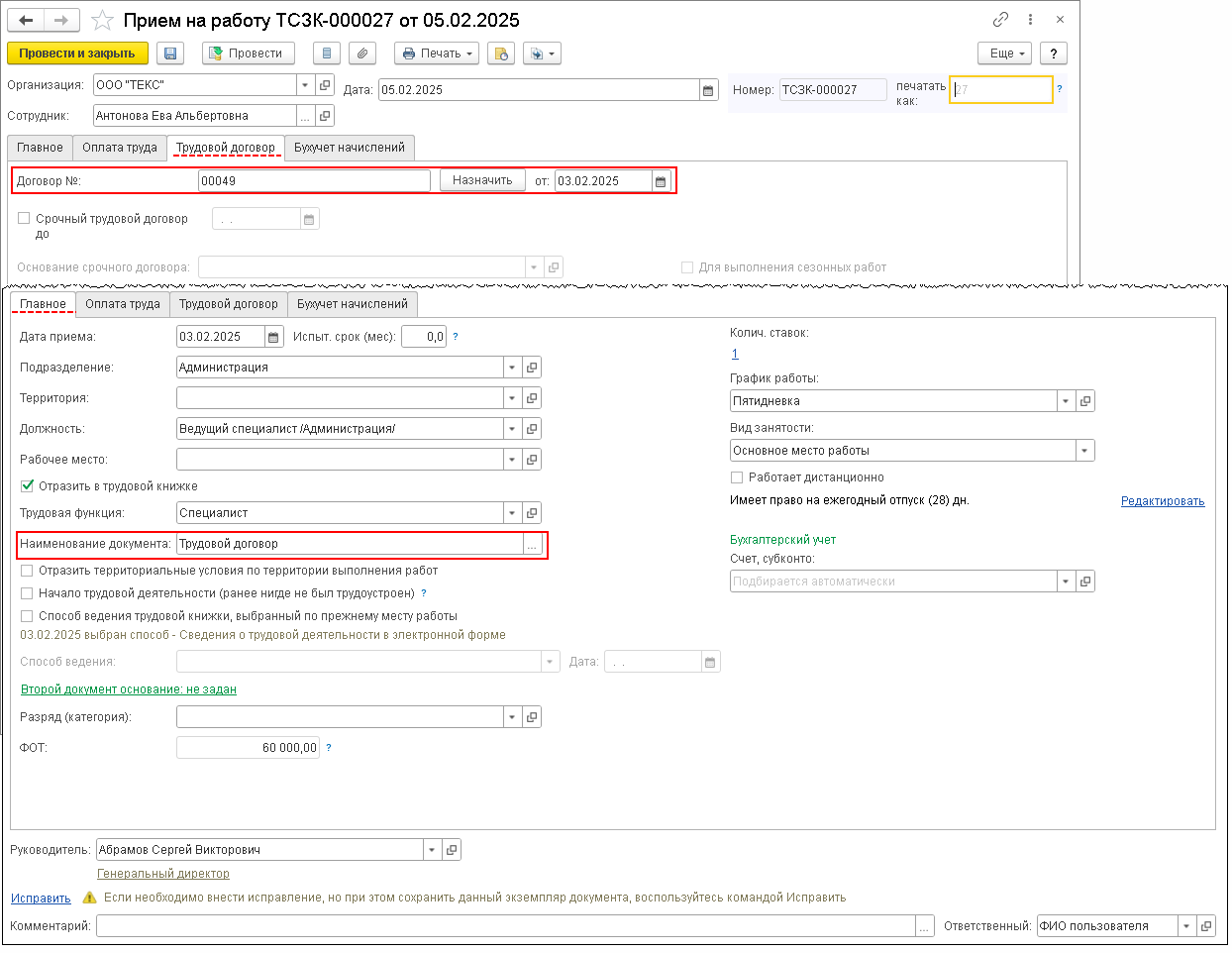
После установки флажка в документе «Прием на работу» становится обязательным указание номера и даты трудового договора (закладка «Трудовой договор»). На закладке «Главное» в поле «Наименование документа» выберите документ «Трудовой договор».
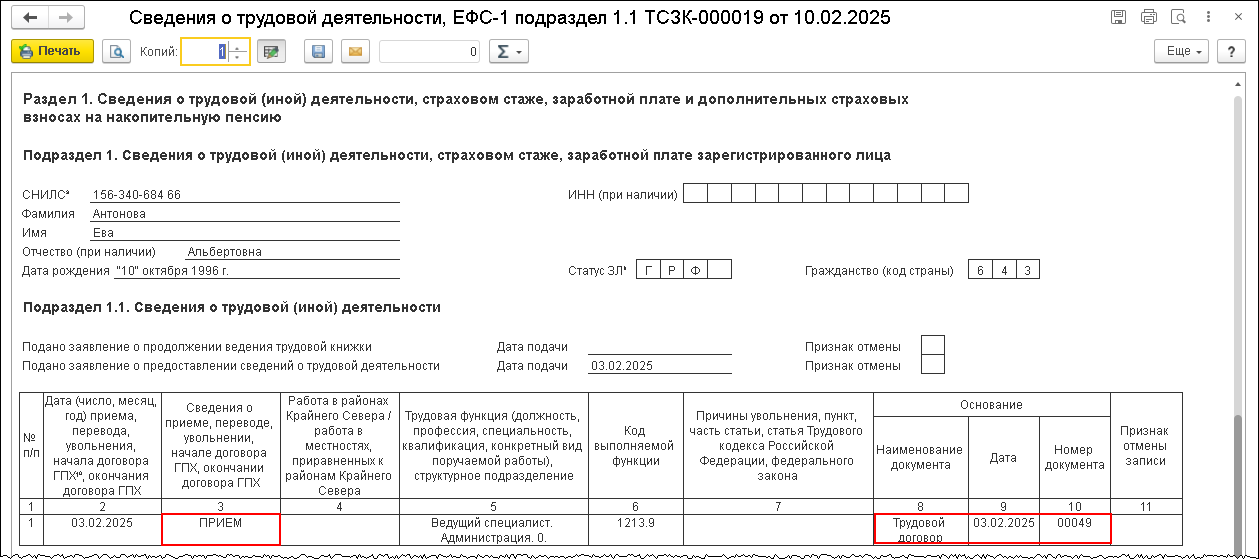
При формировании формы СЗВ-ТД по кадровому мероприятию ПРИЕМ будут указаны реквизиты трудового договора как документа-основания (рис. 3).
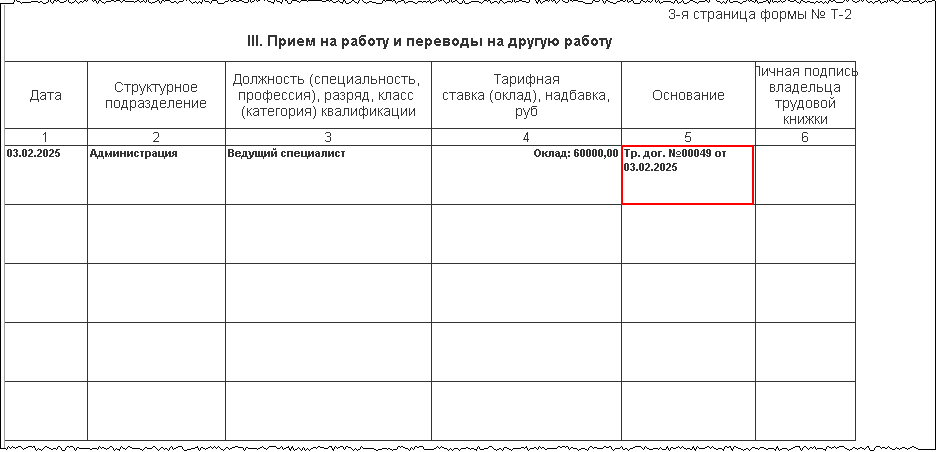
В личной карточке сотрудника по форме № Т-2 в качестве основания приема на работу также указываются реквизиты трудового договора (рис. 4).
Подпишитесь на новости
Не пропускайте последние новости — подпишитесь
на бесплатную рассылку сайта:
- десятки экспертов ежедневно мониторят изменения законодательства и судебную практику;
- рассылка бесплатная, независимо от наличия договора 1С:ИТС;
- ваш e-mail не передается третьим лицам;