Загрузка приложений и игр на iPhone или iPad
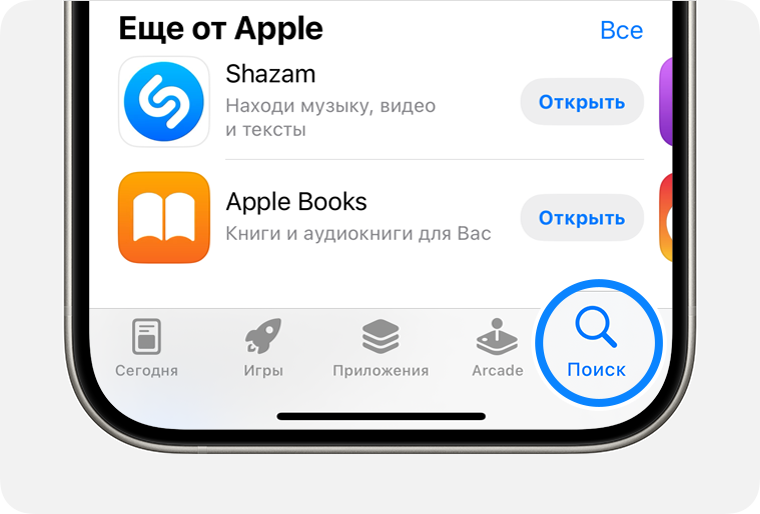
- На iPhone или iPad откройте приложение App Store.
- Просмотрите вкладки «Сегодня», «Игры», «Приложения» или Arcade, чтобы найти понравившиеся приложения. Или перейдите на вкладку «Поиск», чтобы найти что-то определенное. Если вы найдете игру, в описании которой будет указано Arcade, то для ее использования необходимо оформить подписку на Apple Arcade
- Нажмите цену или кнопку «Загрузить». Если отображается кнопка «Открыть» вместо цены или кнопки «Загрузить», значит это приложение уже приобретено и загружено.
- Дважды нажмите боковую кнопку справа на iPhone или верхнюю кнопку на iPad, чтобы завершить покупку. Если вы используете Face ID или Touch ID для разблокировки устройства, посмотрите на свое устройство или нажмите кнопку «Домой», чтобы подтвердить загрузку. Для завершения загрузки может потребоваться ввести пароль идентификатора Apple ID.
Если в App Store на странице приложения отображается кнопка «Загрузить» вместо цены, значит приложение бесплатное. Плата за загрузку бесплатного приложения не взимается. Некоторые бесплатные приложения предлагают встроенные покупки и подписки, которые можно приобрести. Встроенные подписки и покупки предоставляют доступ к дополнительным функциям, контенту и многому другому.
Поиск приобретенных приложений
Не удается найти App Store
Если на вашем устройстве отсутствует App Store, возможно, у вас включен родительский контроль. Измените настройки покупок в iTunes Store и App Store и выберите для параметра «Установка приложений» значение «Разрешить». Магазин App Store должен снова появиться на вашем устройстве.
Если вы все еще не можете найти App Store, проведите пальцем по экрану, чтобы найти его.
Если при загрузке приложений возникла проблема
Информация о продуктах, произведенных не компанией Apple, или о независимых веб-сайтах, неподконтрольных и не тестируемых компанией Apple, не носит рекомендательного или одобрительного характера. Компания Apple не несет никакой ответственности за выбор, функциональность и использование веб-сайтов или продукции сторонних производителей. Компания Apple также не несет ответственности за точность или достоверность данных, размещенных на веб-сайтах сторонних производителей. Обратитесь к поставщику за дополнительной информацией.
Как скачивать удалённые приложения на iPhone в обход санкций без App Store. Сейчас научу
Исчезновение десятков привычных приложений в российском App Store застало врасплох многих из нас. Несмотря на то что большая часть из них не была нам нужна, пока оставалась доступна, стоило им только пропасть, как у нас тут же появлялась срочная необходимость установить их. Обходные пути, безусловно, остались. Можно было создать себе турецкий Apple ID и скачать нужное приложение из зарубежного сегмента каталога, а можно — попробовать восстановить его при использовании утилиты iMazing. Но пользоваться иностранным аккаунтом, правда, не очень удобно, а iMazing работает только в том случае, если вы уже однажды скачивали ту программу, которая вам понадобилась. Так что годится такой вариант не для всех. Но есть и другой способ, и имя ему — АльтСтор.
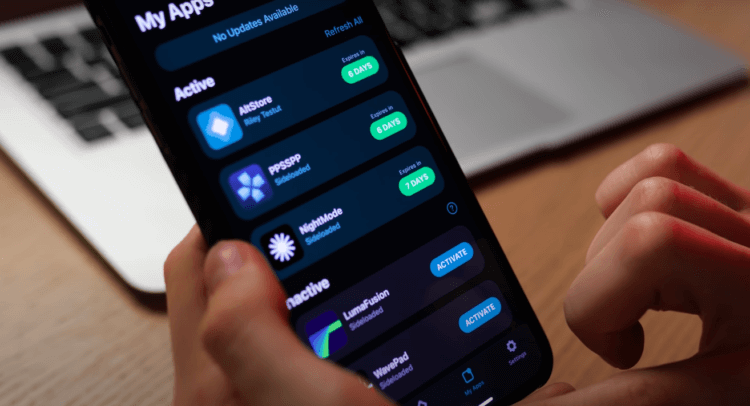
AltStore реально может заменить App Store. Не без оговорок, конечно, но может
Как установить AltStore на iPhone
Альтернативный способ, о котором идёт речь, позволяет скачать на iPhone удалённые приложения, вне зависимости от того, были они ранее установлены на него или нет. Таким образом можно установить практически всё что угодно. Ассортимент доступных программ и игр ограничивается — нет, не вашей фантазией, — а наличием установочных файлов для этих типов софта в открытом доступе.
Для установки удалённых приложений на Айфон используется утилита AltStore. Её называют альтернативным магазином для iOS, но собственным ассортиментом он не располагает, а используется разве что для сайдлоадинга, то бишь загрузки софта со стороны. Впрочем, всё гораздо проще, чем вы думали. Сейчас всё расскажем и покажем.
- Скачайте программу AltServer с сайта разработчиков (есть версии для macOS и для Windows);
- Запустите AltServer у себя на компьютере и подключите iPhone по проводу;
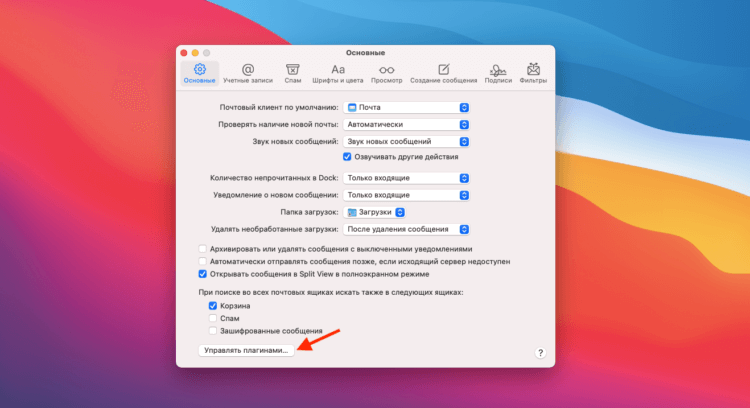
Активация плагина выполняется тут
- Откройте штатное приложение «Почта» и в верхней панели меню выберите «Почта» — «Настройки»;
- В открывшемся окне выберите вкладку «Основные», а там в самом низу — «Управлять плагинами»;
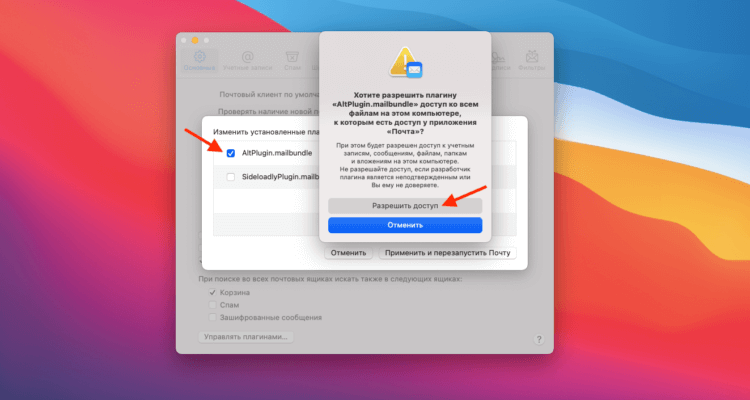
Если не включить этот плагин, ничего не получится
- Поставьте галочку напротив AltPlugin.mailbundle и примените изменения;
- В верхней строке меню нажмите на иконку AltServer — Install AltStore и выберите свой iPhone для установки AltStore;
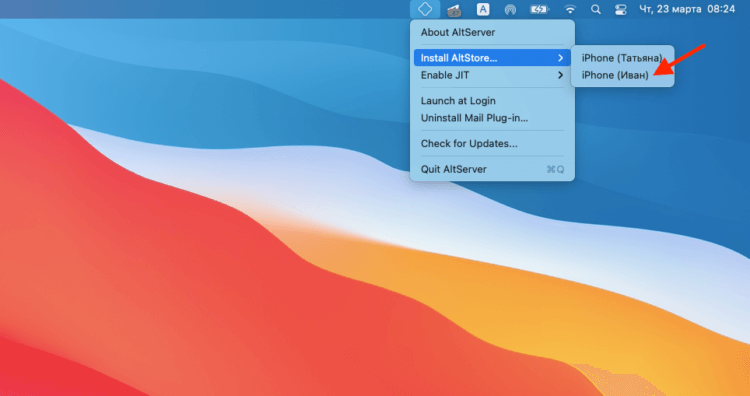
Установка требует обязательного ввода логина и пароля от Apple ID
- Введите свои логин и пароль от Apple ID (это нужно для подписания сертификата, чтобы устанавливать IPA-файлы приложений);
- Теперь возьмите iPhone, откройте «Настройки» — «Конфиденциальность и безопасность» и включите «Режим разработчика»;
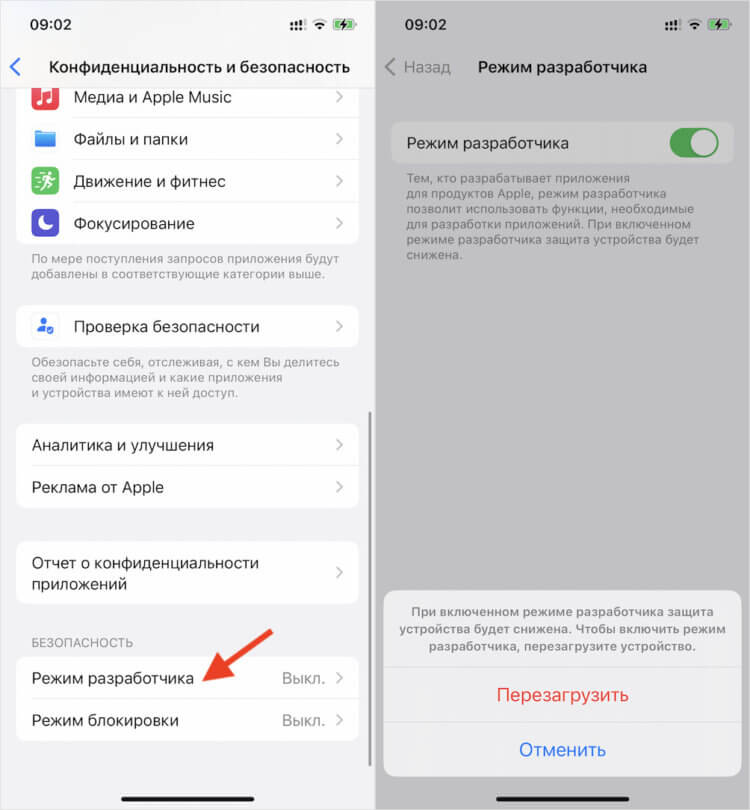
Режим разработчика также обязателен
- Откройте «Настройки» — «Основные» — «VPN и управление устройствами»;
- Тут нажмите на сертификат с вашим адресом Apple ID и нажмите «Доверять» и отсоедините iPhone от компьютера.
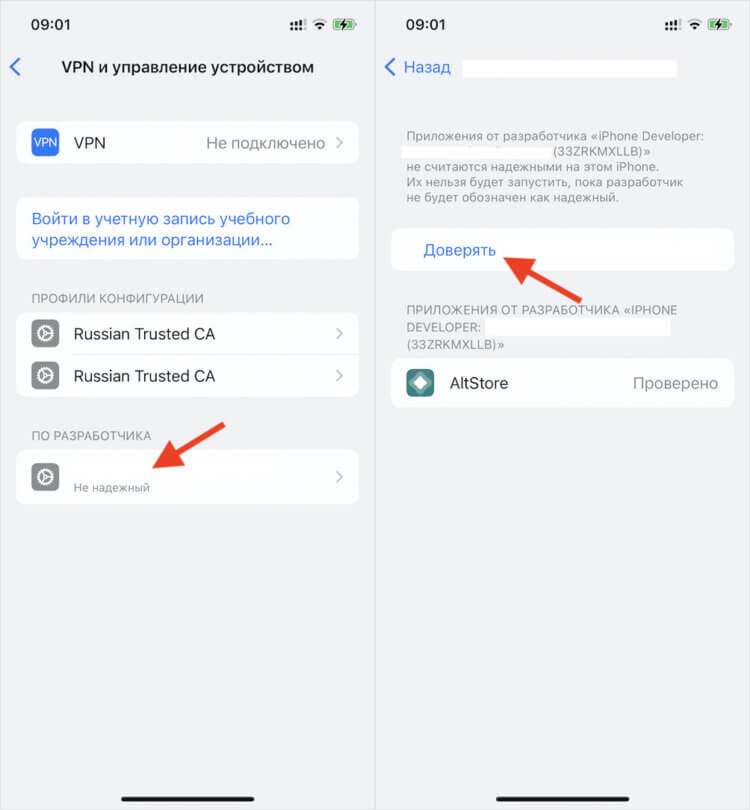
Подпишите сертификат. Он будет действовать в течение 7 дней
Как установить IPA на iPhone
После этого на ваш iPhone установится AltStore. Выше я уже говорил, что своих приложений там почти нет, если не считать пары технических программ. Но нам это и не нужно. Мы будем использовать каталог в качестве инструмента для установки, а сами приложения возьмём в другом месте. Есть несколько источников, где можно скачать IPA-файл. Но мы будем пользоваться сервисом IPSW.GURU, просто потому что там широкий выбор, и уже несколько авторов AppleInsider.ru проверили его на себе. Так что, полагаю, ему можно доверять. Так что переходим к делу.
IPA на iPhone — это установочные версии приложений для iOS, которые аналогичны по своему предназначению и свойствам APK на Android.
- Перейдите на сайт IPSW.GURU со своего iPhone;
- Найдите нужное вам приложение (я показываю на примере Clash of Clans, которого нет в российском App Store);
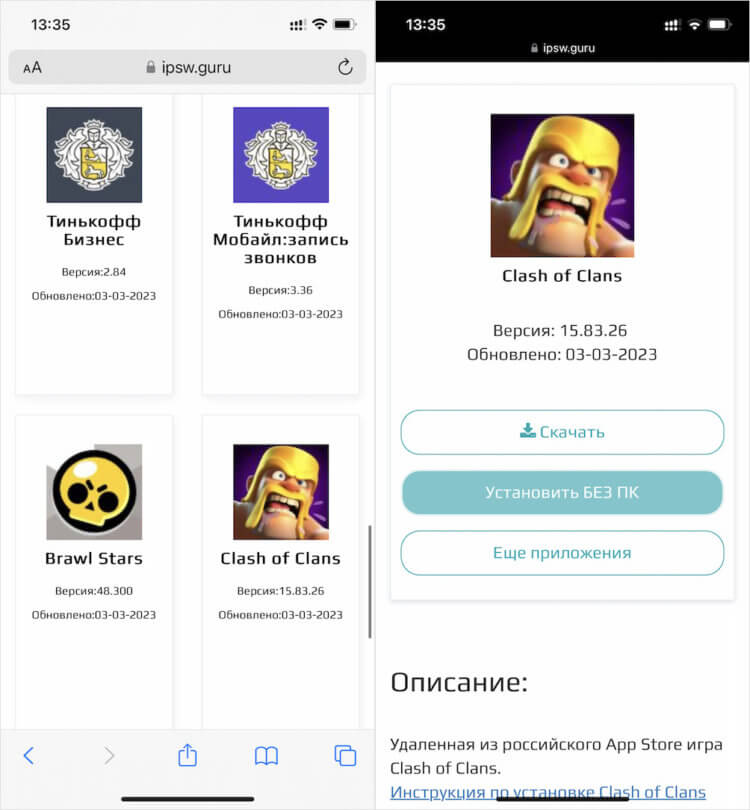
Важно: вы скачиваете не приложение, а установочный файл. Установит его на ваш iPhone магазин AltStore
- Перейдите в карточку этого приложения, нажмите «Скачать» и дождитесь окончания загрузки;
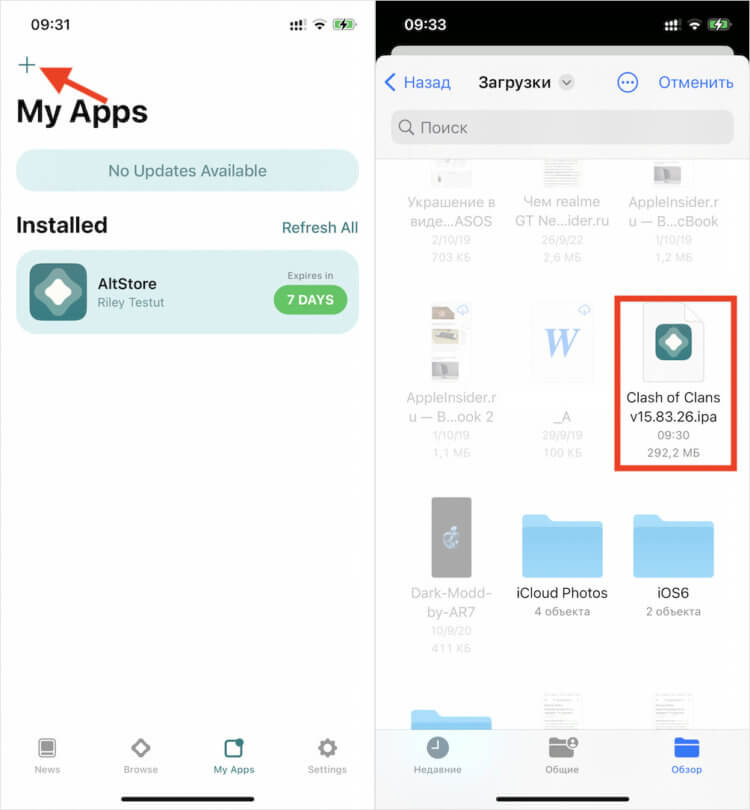
AltStore нужен только для установки, хотя сам он никаких приложений к загрузке не предлагает
- Запустите AltStore у себя на iPhone, откройте вкладку My Apps и нажмите «+» в левом верхнем углу;
- Авторизуйтесь в своей учётной записи Apple ID (это нужно для подписания IPA) и Загрузках выберите установочный файл приложения, который только что загрузили;
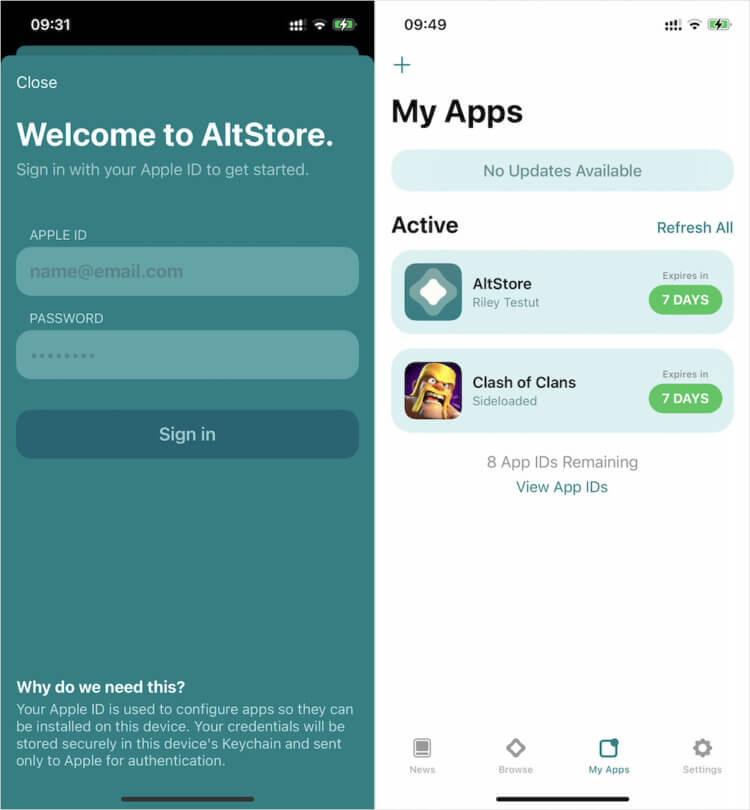
Это последний раз, когда вам потребуется войти в свой Apple ID
- Нажмите на него и дождитесь окончания установки (прогресс показывается в виде заполняющейся полосы во вкладке My Apps);
- Вернитесь на рабочий стол (или в библиотеку приложений) — там появится иконка приложения.
Где скачать IPA приложения на Айфон
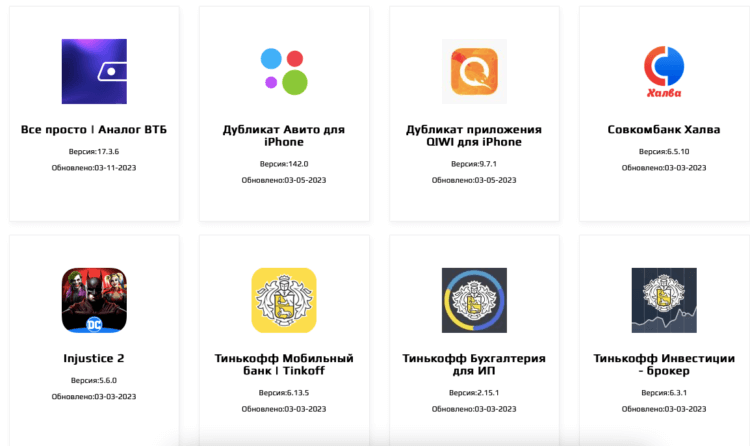
На IPSW.GURU реально очень много приложений
На сайте IPSW.GURU представлено довольно много приложений. Таким образом вы можете установить на iPhone приложения Тинькофф, Сбербанк, ВТБ, Альфа-банк и многие другие. Вот лишь небольшой список того, что доступно в IPA-каталоге:
- Всё просто (клиент ВТБ)
- Деньги пришли (клиент Альфа-банка)
- Совкомбанк (Халва)
- Тинькофф банк
- Тинькофф Мобайл
- Тинькофф Инвестиции
- Тинькофф Бухгалтерия для ИП
- Тинькофф Бизнес
- МТС Банк
- МТС Pay
- Росбанк Онлайн
- ЮMoney
- Россельхозбанк
- Открытие банк
- ДомКлик
Как подписать сертификат на iOS
По факту приложений, конечно, намного больше. Просто перечислять их все действительно может занять много времени. Да и не это самое главное. Куда важнее то, что AltStore при всей своей привлекательности имеет одно серьёзное ограничение. Оно заключается в необходимости подписывать сертификат на установку приложений заново по истечении 7 дней. Делается это несложно. Но сам факт этого удобства ему определённо не добавляет.
Для этого вам потребуется просто перейти в настройки на своём iPhone, открыть вкладку «VPN и управление устройствами», затем выбрать сертификат и нажать на кнопку «Доверять», а потом подтвердить операцию. На этом всё. Ничего сложного. Но, если не выполнить данную процедуру по прошествии недели с момента предыдущего подписания, приложения, которые вы установили с помощью AltStore, перестанут работать. Поэтому для удобства поставьте себе напоминание.
Как установить веб-версию Тинькофф на Айфон
Естественно, такой способ установки приложений, которых нет в App Store, подходит не всем. Всё-таки для этого нужно установить стороннюю утилиту на компьютер, а потом ещё и доверить ей свои логин и пароль от Apple ID. Несмотря на то что это вроде как безопасно, далеко не все готовы это делать. Люди опасаются за сохранность своих данных, и это абсолютно нормально. Поэтому, если вам интересна только установка банковских приложений на iPhone, предлагаю вам альтернативный вариант.
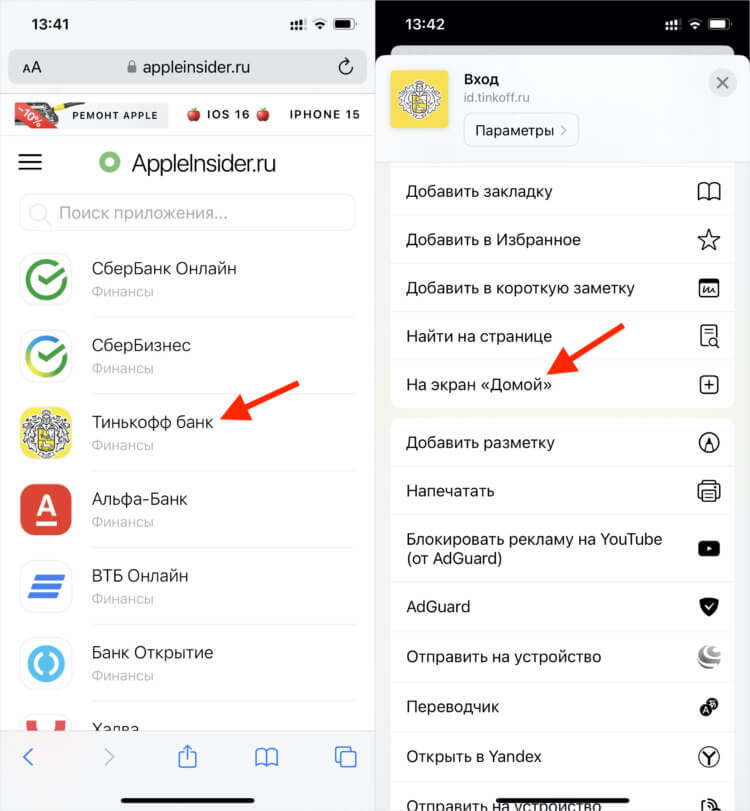
Установить веб-приложение проще простого
Он заключается в том, чтобы не скачивать нативное приложение чёрт-те откуда, а установить веб-версию. Большинство из них выглядят и работают ровно так же, как если бы вы установили их из App Store, но при этом используют в качестве базиса для своей работы браузер Safari:
- Перейдите на станицу нашего каталога веб-приложений (там мы собрали веб-версии всех актуальных приложений, которые удалили из российского App Store);
- Выберите нужное приложение и кликните на его пиктограмму;
- В открывшейся вкладке нажмите на кнопку «Поделиться», а затем выберите «Добавить на экран Домой»;
- Подтвердите добавление, и приложение появится на рабочем столе вашего Айфона.
Как скачать файл с интернета на iPhone
Многие пользователи iPhone и iPad ошибочно полагают, что на их мобильные устройства нельзя загружать файлы из интернета. На самом же деле, способов загрузки любых типов файлов из Сети на iPhone и iPad большое количество. О самом удобном и простом из них мы рассказали в этой инструкции. Сразу оговоримся, что ни джейлбрейка, ни финансовых затрат данный способ не требует.
Для загрузки файлов с интернета на iPhone вам понадобится файловый менеджер. В App Store их представлено великое множество, но наиболее удачными признаны три средства — « Загрузчик», Documents и File Manager. Каждое из этих приложений работает по одному и тому же принципу, однако, наш окончательный выбор пал именно на Documents. Основных причин две — дополнительные функции и отсутствие встроенных покупок.
Пользоваться любым файл-менеджером для загрузки файлов различных типов из интернета на iPhone или iPad крайне просто.
Как скачать файл с интернета на iPhone
Шаг 1. Запустите браузер Safari, перейдите на страницу, с которой вы хотите загрузить файл и нажмите на ссылку загрузки.
Примечание: в указанных нами файловых менеджерах имеются встроенные браузеры. При желании вы можете пользоваться и ими.
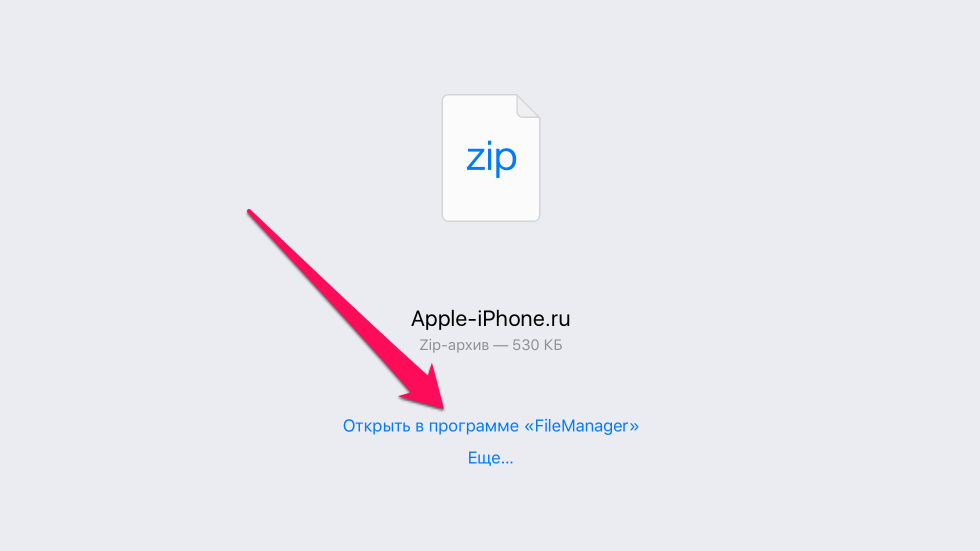
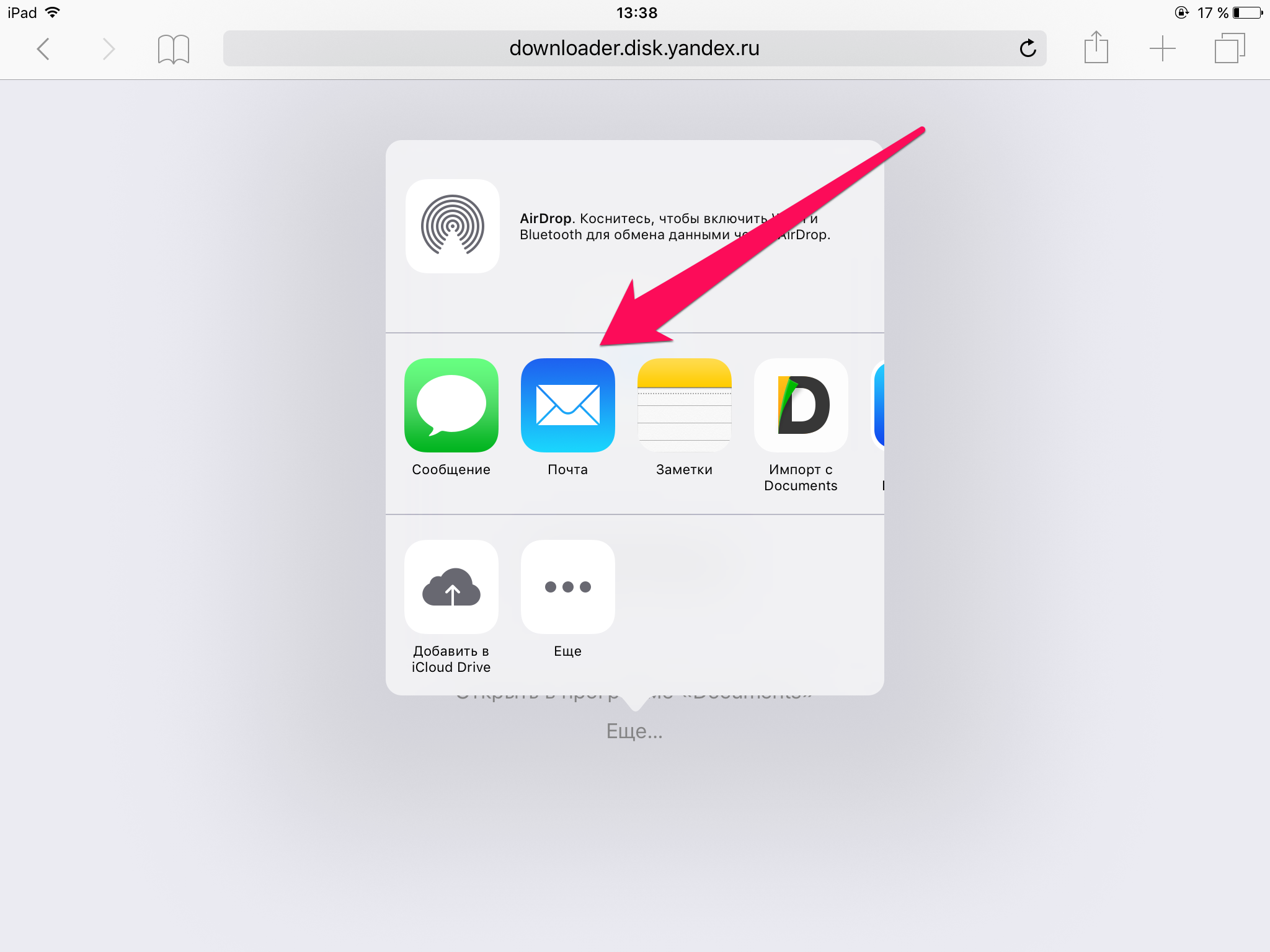
Шаг 2. На открывшейся странице нажмите «Открыть в программе [Название_файлового_менеджера]».
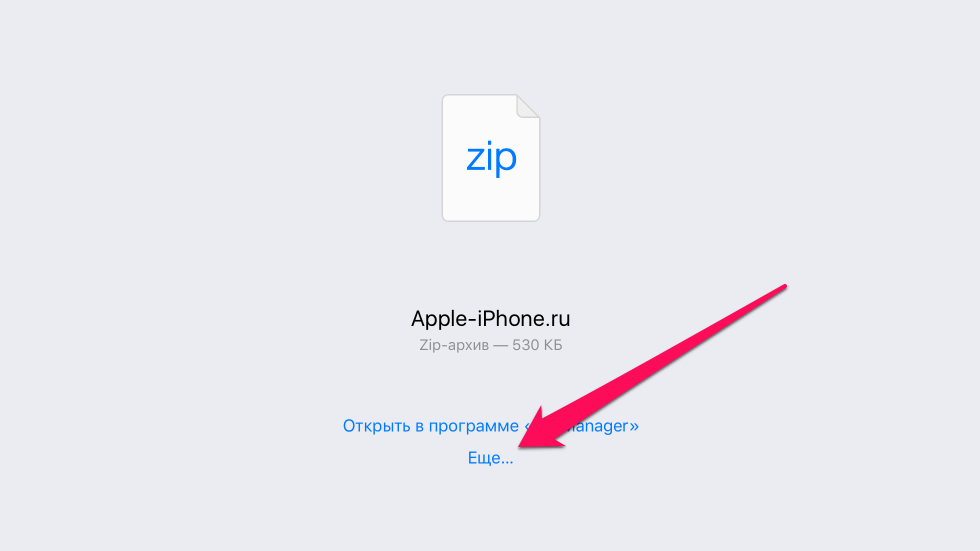
Если в качестве приложения для сохранения Safari предлагает вам другое средство, нажмите «Еще» и выберите ваш файловый менеджер.
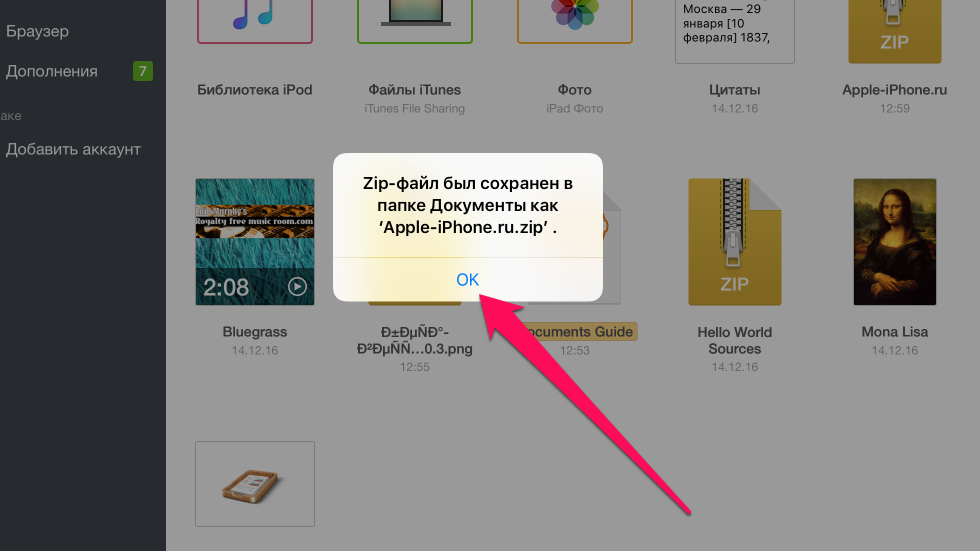
Шаг 3. После осуществления запроса начнется загрузка файла в указанный файловый менеджер. Когда она закончится (время зависит от размера файла и скорости подключения к Сети), приложение файлового менеджера откроется. Большинство менеджеров объявляют о том, какой файл и в какую директорию был сохранен.
Вот таким простым образом выполняется загрузка файлов на iPhone и iPad. Но что с ними делать дальше? Они так и будут лежать в памяти мертвым грузом?
К счастью, нет. Файловые менеджеры, из списка перечисленных нами, позволяют выполнять различные операции с файлами, включая распаковку архивов, просмотр видео, фото, документов, а также их дальнейшую отправку другим людям, либо в установленные на iPhone и iPad приложения.
Как скачать файл сразу в нужное приложение
Во многих случаях нужный файл из интернета необходимо загрузить сразу в приложение для последующей работы с ним. В таком случае использовать файловый менеджер необязательно.
Примечание: помните, что приложение, в которое вы хотите загрузить файл должно его поддерживать и уметь с ним работать.
Шаг 1. Запустите браузер Safari, перейдите на страницу, с которой вы хотите загрузить файл и нажмите на ссылку загрузки.
Шаг 2. На открывшейся странице нажмите «Еще» и выберите приложение, в которое требуется поместить файл.
Шаг 3. Начнется загрузка файла из интернета в указанное вами приложение на iPhone или iPad.
Как скачать видео с YouTube на iPhone и iPad
Способ загрузки видео с YouTube на мобильные устройства Apple требует отдельного упоминания. Дело вовсе не в его сложности, а в особенности загрузки. Как и прежде, поможет справиться с задачей файловый менеджер.
Шаг 2. При помощи встроенного в приложение браузера перейдите на YouTube и найдите видео, которое вы хотите скачать на свой iPhone или iPad.
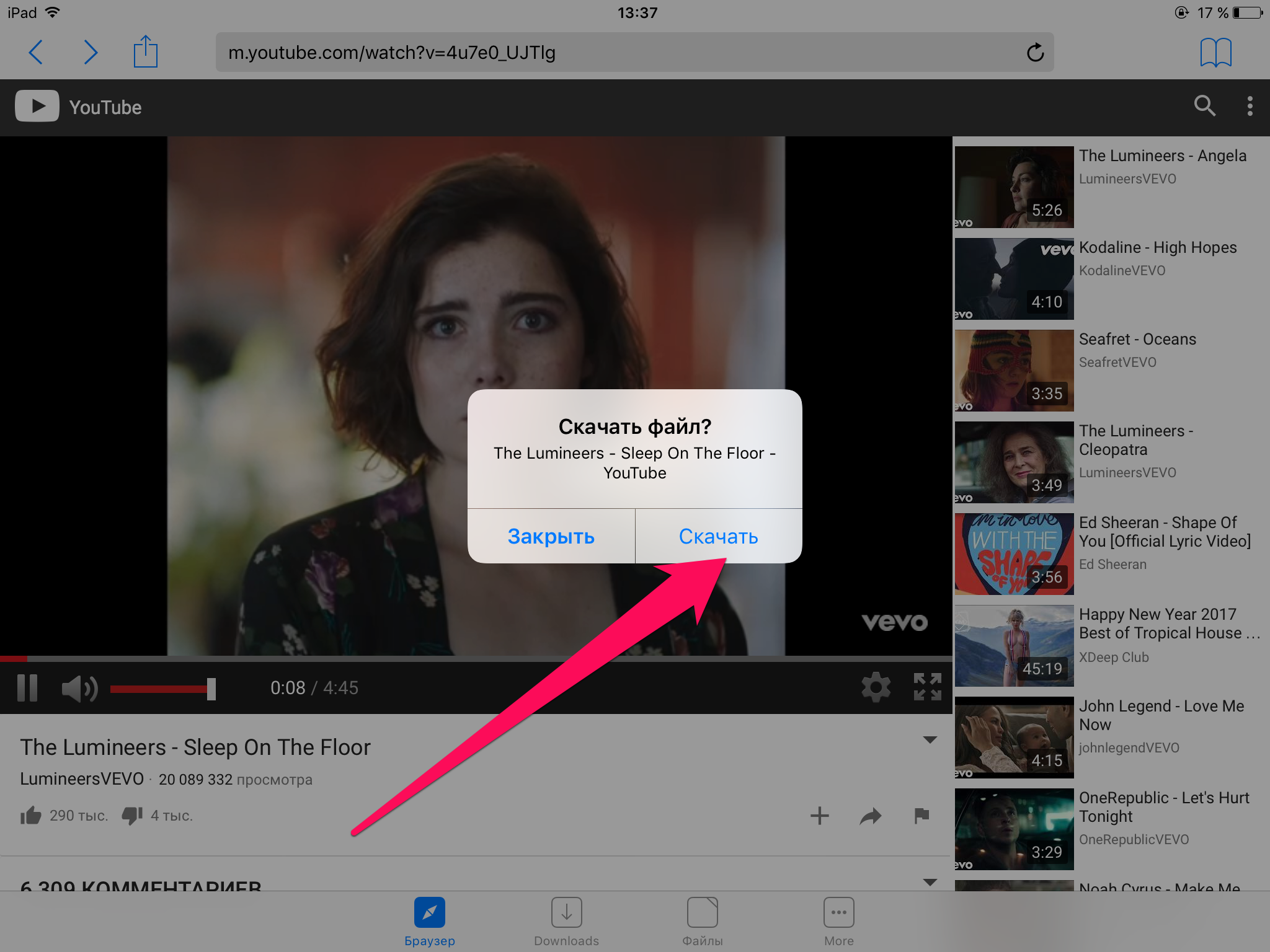
Шаг 3. Как только начнется воспроизведение видео, приложение предложит скачать его на устройство. Нажмите «Скачать».
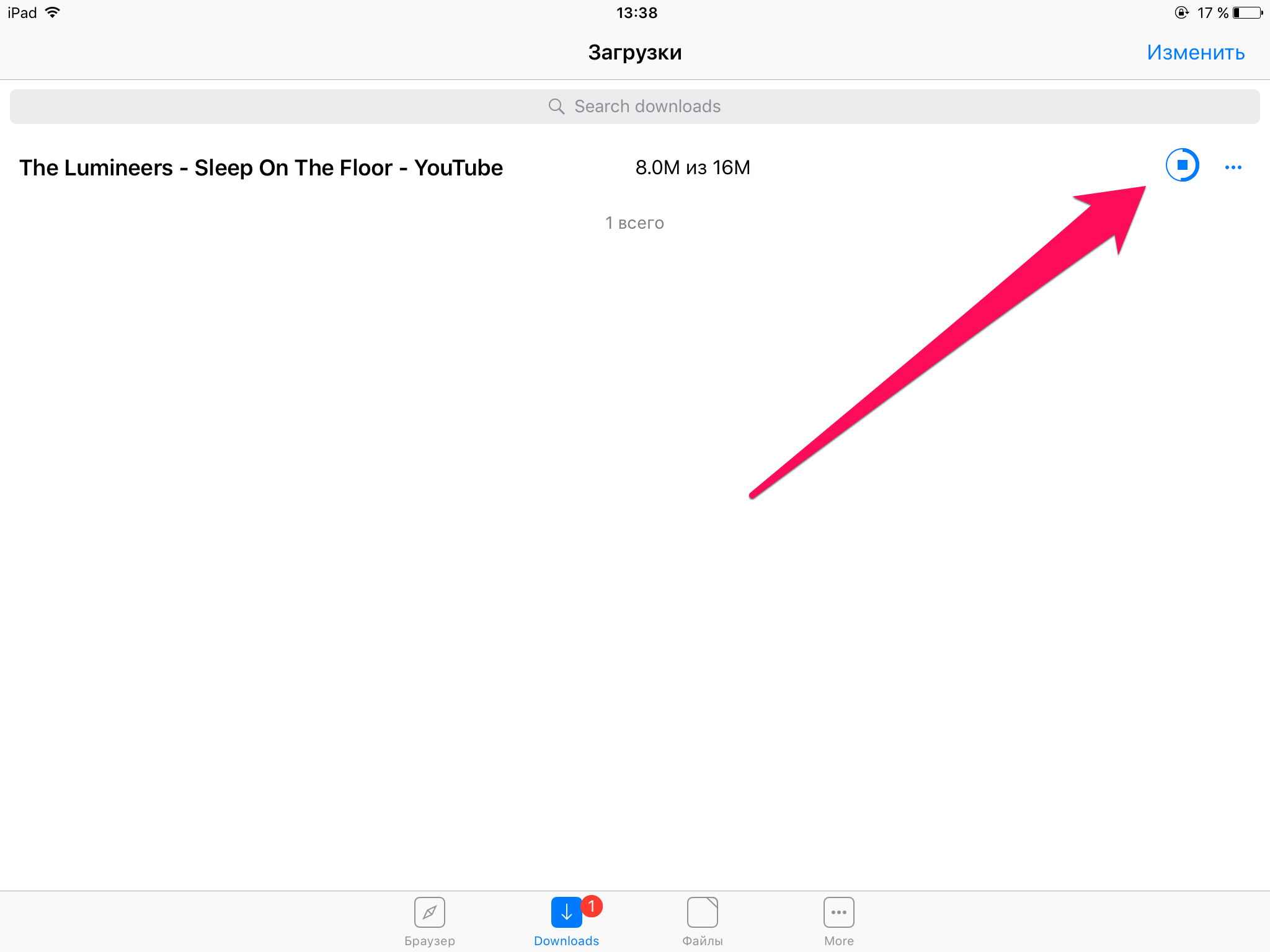
Шаг 4. За процессом загрузки вы можете наблюдать на вкладке Downloads.
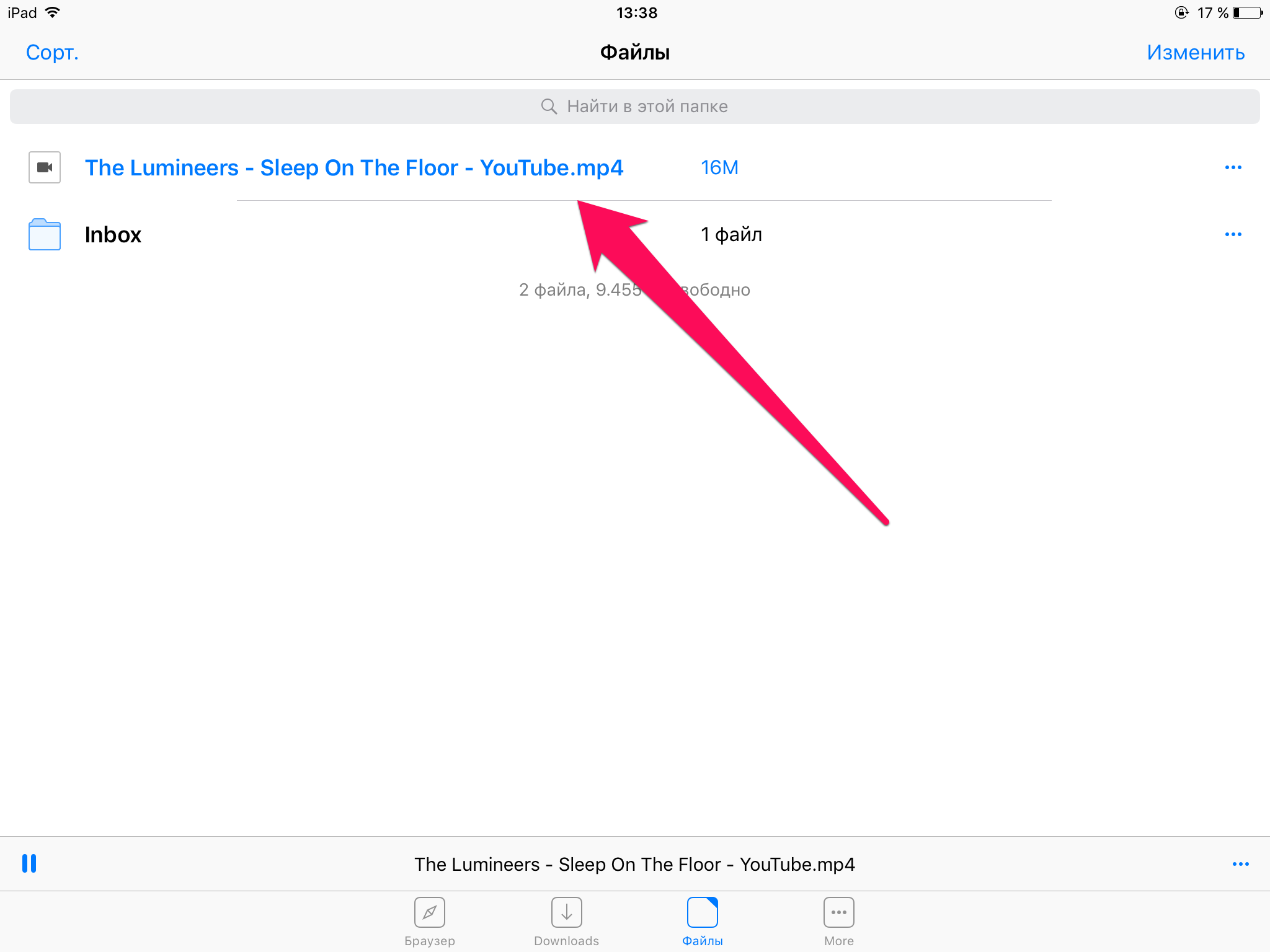
После того как загрузка завершится, открыть видео, уже без доступа к Сети, можно на вкладке «Файлы».
- Как освободить память на iPhone и iPad (45 способов)
- Как освободить до 2 ГБ в памяти iPhone и iPad
- Как скачать фото с iPhone на компьютер (самый простой способ)
Установка игр и программ на iPhone или iPad
App Store — онлайн-магазин приложений компании Apple, один из разделов iTunes Store. В App Store собрано огромное число игр и программ для мобильных устройств и с каждым днем оно только растет. Заполучить на свой iPhone/iPad игру или программу совсем несложно, особенно если следовать нашей инструкции.
Существует два стандартных способа загрузки приложений из App Store на iPhone или iPad — через программу iTunes и непосредственно с мобильного устройства.
Как скачать приложение из App Store на iPhone или iPad через iTunes
iTunes — это бесплатно распространяемый медиаплеер, созданный компанией Apple для организации и воспроизведения медиаматериалов. Программа доступна в версиях для OS X и Windows. Скачать iTunes можно с сайта Apple.
1. Загрузите, установите и запустите iTunes на своем ПК.
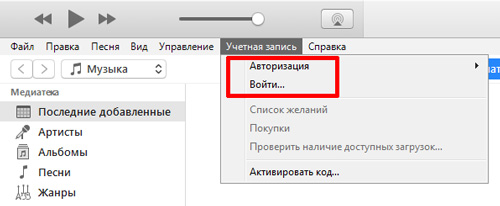
2. Выполните вход в учетную запись, используя свой Apple ID и пароль к нему, и авторизуйте компьютер.
3. Подключите с помощью кабеля Lightning/USB свой iPhone/iPad к компьютеру. 3. Далее идем в онлайн-магазин Apple (переключившись на вкладку «Магазин», расположенную вверху по центру экрана), где нас интересует раздел App Store.
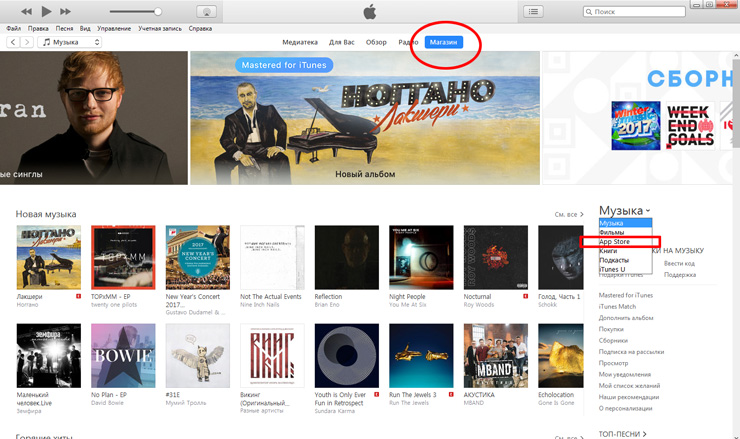
4. Используйте «поиск», чтобы найти что-то конкретное в App Store. Выбрав приложение, перейдите на его страничку и кликните по кнопке «Загрузить».
5. Перейдите в раздел iTunes «Устройства» > «Программы», напротив имени программы в вашем списке кликните по кнопке «Установить» и выполните синхронизацию.

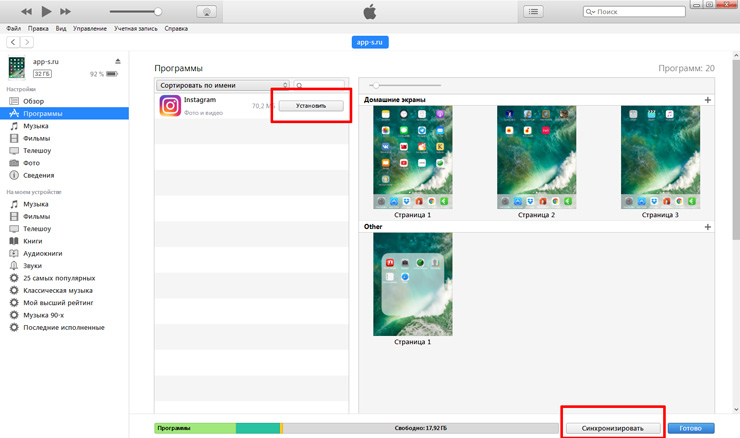
Готово. После окончания синхронизации приложение появится на вашем iPhone или iPad.
- Удаление и восстановление покупок в App Store
- Авторизация/деавторизация или сброс авторизаций компьютеров в iTunes
Как установить приложение из App Store с iPhone или iPad
Загрузка мобильных приложений напрямую с планшета или смартфона — более удобный способ, в сравнении с загрузкой через iTunes по очевидным причинам: нет необходимости в использовании кабеля, ПК и программы iTunes.
1. Откройте приложение App Store на своем iPhone или iPad.
2. Перейдите в раздел «Подборка» и промотайте страницу в самый низ. Здесь расположена кнопка входа. Выполните вход с имеющимся Apple ID.
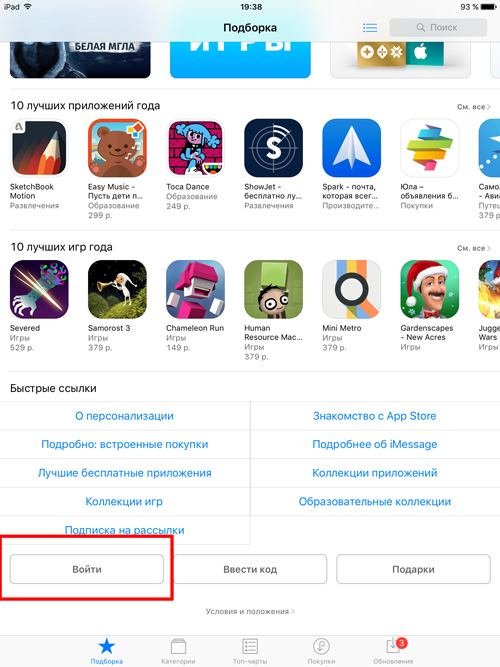
3. Выбирайте игры, программы и жмите кнопку «Загрузить». По окончанию загрузки приложения на мобильное устройства установка будет выполнена автоматически.
К слову, на нашем сайте в разделах «Релизы игр» и «Программы» в конце новостных материалов вы найдете ссылки на приложения в App Store. При открытии ссылки с мобильного устройства пользователь тут же будет переброшен на страницу с заинтересовавшим приложением в App Store.
- Зависло обновление, не скачиваются приложения из App Store
- Как убрать ограничение в 100 Мб при загрузке из App Store через мобильный интернет
- Как создать учетную запись Apple ID (iTunes/App Store) без кредитной карты?
- Как создать Apple ID на iPhone, iPad или в iTunes (инструкция)
Как устанавливать приложения на iPhone / iPad без App Store или джейлбрейка
Подобное возможно, если:
- Вы используете iOS 9 и выше;
- У вас есть аккаунт разработчика или вы готовы его получить. Создать аккаунт можно здесь — Apple Developer.
- на компьютере установлена последняя версия Xcode. Найти программу можно здесь.
При соблюдении всех условий можно устанавливать на iPhone или iPad приложения без App Store в качестве посредника.
Итак, запустите Xcode и пройдите процедуру привязки Apple ID. Для этого идите в Xcode > Preferences > вкладка Accounts.
В левом нижнем углу нажмите на крестик и в появившемся меню выберите «Add Apple ID». Далее просто укажите Apple ID и пароль к нему, после чего жмите «Add».
Источником приложений для загрузки станет GitHub, где нам также необходимо пройти процедуру регистрации и получить бесплатную подписку.
Ищите на GitHub интересные приложения, после чего копируйте ссылку. Эту ссылку несем в Xcode в Source Control > Check Out, вставляем в специальное поле для репозиториев и жмем «Next».
Дожидаемся окончания загрузки приложения и сохраняем код. Тем временем подключаем iPhone или iPad к Mac.
В Xcode идем в меню File > New > Workspace и перетягиваем папку со скаченным приложением в левое меню, после чего в верхнем левом углу жмем «Play». На этом все, в скором времени приложение должно появиться на дисплее iPhone или iPad.
Как установить «.ipa» на iPhone или iPad
Способы и методы установки .ipa-файлов на iOS-девайсы разнятся от версии к версии. Чаще всего все сводится к установки джейлбрейк-твика AppSync для соответствующей версии iOS. Например, можно поискать в сети AppSync 10+, где «10» — номер версии iOS на вашем девайсе. Естественно, у вас должна быть открыта файловая система – то есть должен быть установлен джейлбрейк.
Также устанавливать файлы с расширением .ipa позволяют различные альтернативы iTunes, некоторые из них даже имеют свой каталог игр и программ для iPhone и iPad. Ярким примером можно назвать китайскую программу 25PP.
Как удалить приложение с iPhone или iPad
1.Отыщите на спрингборде iPhone или iPad то самое приложение, которое нужно удалить.
2. Коснитесь его иконки пальцем и удерживайте пару секунд до появления крестика в верхнем левом углу иконки.