Изменение страны или региона для идентификатора Apple ID
Перед обновлением информации о местоположении необходимо израсходовать средства на счете в магазине, отменить подписки и определить способ оплаты для использования в новой стране или регионе.
Подготовка к изменению страны или региона
- Израсходуйте остаток средств на счете идентификатора Apple ID. Для получения актуальных сведений о балансе проверьте остаток средств на счете учетной записи Apple.
- Отмените свои подписки и дождитесь окончания их действия.
- Дождитесь завершения всех подписок, предварительных заказов, прокатов фильмов или сезонных абонементов, а также обработки возврата средств. Вы можете отменить предварительный заказ.
- Убедитесь, что у вас задан способ оплаты для новой страны или региона. Узнайте, какие способы оплаты можно использовать.
- Повторно загрузите приложения, музыку, фильмы, телешоу и книги на все устройства, на которых вы собираетесь их воспроизводить или читать. В новой стране или регионе некоторые типы контента могут оказаться недоступны. Узнайте, какие типы контента и сервисов доступны в новой стране или регионе.

Изменение региона с помощью iPhone или iPad
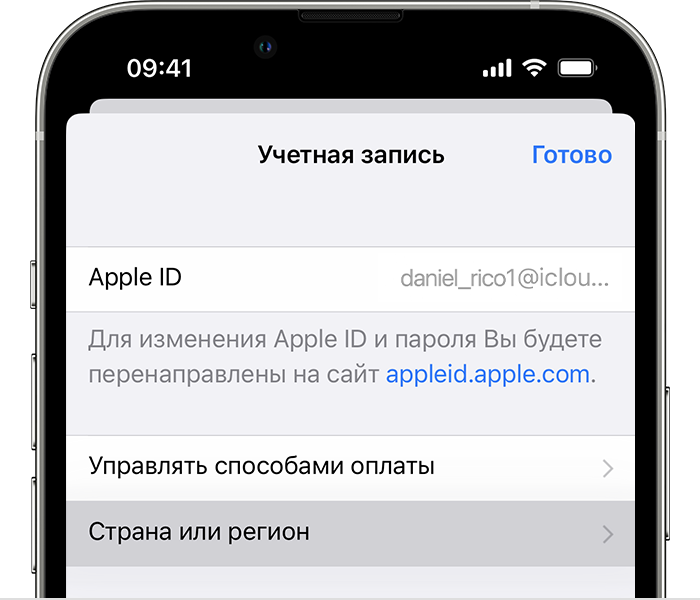
- Откройте приложение «Настройки».
- Нажмите на свое имя, затем нажмите «Медиаматериалы и покупки».
- Нажмите «Просмотреть». Может потребоваться выполнить вход.
- Нажмите «Страна/регион».
- Нажмите «Изменить страну или регион».
- Выберите новые страну или регион, затем просмотрите положения и условия.
- Нажмите «Принимаю» в верхнем правом углу, затем снова нажмите «Принимаю» для подтверждения.
- Выберите способ оплаты, введите новые платежные сведения, адрес выставления счетов и нажмите «Далее». Необходимо ввести действительный способ оплаты для новой страны или региона*.
Изменение региона с помощью компьютера
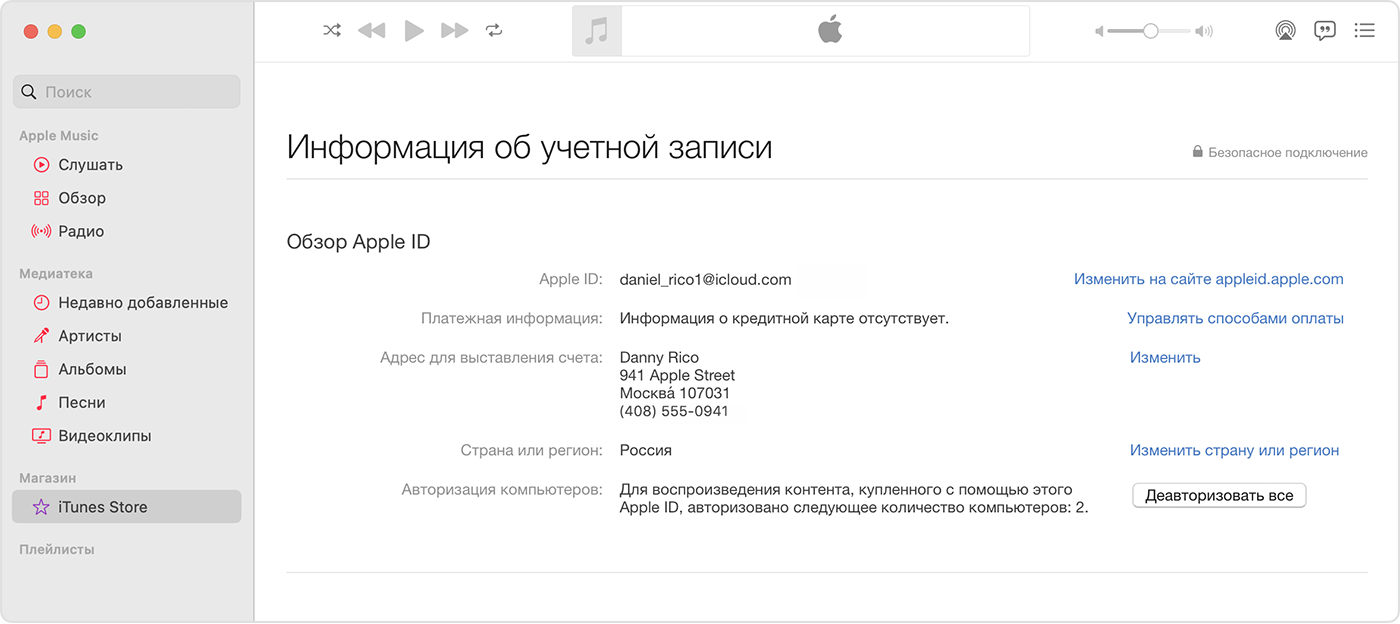
- Откройте приложение «Музыка» или iTunes.
- В строке меню в верхней части экрана или окна приложения iTunes выберите «Учетная запись», а затем — «Просмотреть мою учетную запись» или «Настройки учетной записи».
- Выполните вход с помощью идентификатора Apple ID.
- На странице «Информация об учетной записи» нажмите «Изменить страну или регион».
- Выберите новую страну или регион.
- Просмотрите положения и условия, затем нажмите «Принимаю». Нажмите «Принимаю» еще раз для подтверждения.
- Введите новую платежную информацию* и адрес выставления счетов, затем нажмите «Продолжить».
Изменение региона с помощью веб-сайта
- Войдите в учетную запись на сайте appleid.apple.comappleid.apple.com.
- Нажмите «Персональные данные».
- Нажмите «Страна/регион».
- Следуйте инструкциям на экране. Необходимо ввести действительный способ оплаты для новой страны или региона*.
Если не удается изменить страну или регион
- Если вам не удается изменить страну или регион, убедитесь в том, что вы отменили подписки и израсходовали средства на счете в магазине. Перед изменением страны или региона выполните следующие действия.
- Если вы входите в группу Семейного доступа, это может препятствовать изменению страны или региона. Узнайте, как выйти из группы Семейного доступа.
- Если изменить страну или регион по-прежнему не удается либо остаток на счете в магазине меньше стоимости одного товара, обратитесь в службу поддержки Apple.
Дополнительная информация
- После обновления адреса выставления счетов и способа оплаты в учетной записи Apple ID можно обновить тарифный план iCloud по цене для новой страны или региона.
- Ознакомьтесь с Положениями и условиями мультимедийных сервисов Apple.
* Если вы не хотите вводить способ оплаты, дождитесь фактического переезда в новую страну или регион, а затем создайте новый идентификатор Apple ID.
Информация о продуктах, произведенных не компанией Apple, или о независимых веб-сайтах, неподконтрольных и не тестируемых компанией Apple, не носит рекомендательного или одобрительного характера. Компания Apple не несет никакой ответственности за выбор, функциональность и использование веб-сайтов или продукции сторонних производителей. Компания Apple также не несет ответственности за точность или достоверность данных, размещенных на веб-сайтах сторонних производителей. Обратитесь к поставщику за дополнительной информацией.
Как создать иностранный аккаунт Apple ID в App Store
iOS — популярная мобильная платформа, которая ежегодно предоставляет пользователям доступ к тысячам новых программ. К сожалению, иногда несвоевременно — все чаще встречается такая ситуация, когда приложение доступно только в определённых странах и неизвестно, когда появится по всему миру. Понятное дело, ждать официального выхода мало кто хочет, поэтому мы предлагаем простой и эффективный метод — создание иностранного Apple ID, с которого можно скачивать недоступный ранее софт.
Как сделать японский apple id

Если вы переезжаете в новую страну или регион, зайти в свой Apple ID страницы учетной записи, аккаунта, или настройки, чтобы изменить свой идентификатор Apple информации. Убедитесь, что способ оплаты для вашей новой стране или регионе на руку.
Когда вы изменить свой адрес для выставления счетов от вашего Apple ID страницы учетной записи или через App Store или iTunes Store, он обновляет свой платежный адрес для всех сервисов Apple, с которой вы используете тот же идентификатор Apple.
Что делать перед изменением вашей стране или регионе
- Тратить кредит остальные на Ваш идентификатор Apple. Вы также должны ждать до кредит возврат в процесс, прежде чем вы можете изменить свою страну или регион. Узнайте, что делать, если оставшийся в магазине кредит меньше, чем стоимость одного элемента.
- Отмените все подписки, включая Apple, Музыка, и подождать до конца срока подписки изменить страну или регион. Вы также будете иметь, чтобы ждать каких-либо группах, предварительные заказы, в iTunes видеопрокаты, или сезон проходит по полной.
- Есть способ оплаты для вашей новой стране или регионе на руку. Например, немецкие кредитные карты можно использовать для покупки контента только из немецкого магазина приложений, в iTunes Store или Apple книги.
- Резервную копию вашем iPhone, iPad или iPod к iTunes. Возможно, вам придется временно понизить ваше хранилище iCloud , пока вы не переключитесь на новую страну или регион. Вы не потеряете какие-либо данные iCloud в процессе. После изменения вашего аккаунта в новую страну или регион, повторно зарегистрироваться в новом плане хранения, чтобы продолжить использование хранилища iCloud.
Некоторые из ваших предыдущих покупок (приложения, музыку, фильмы, телепередачи, книги и т. д.) не могут быть доступны в новой стране или регионе. Некоторые типы покупок или контент не доступен в некоторых странах или регионах.
Чтобы убедиться, что вы можете получить доступ к вашим предыдущих покупок в вашей новой стране или регионе, загрузите свои предыдущие покупки на любых устройствах, на которых вы, возможно, захотите, чтобы посмотреть покупку перед изменением вашей стране или регионе.
Если вы являетесь частью группы семейного доступа, вы не сможете изменить страну или регион. Узнайте, как оставить семью делить группы.
Изменение вашей стране или регионе
На вашем iPhone, iPad или iPod
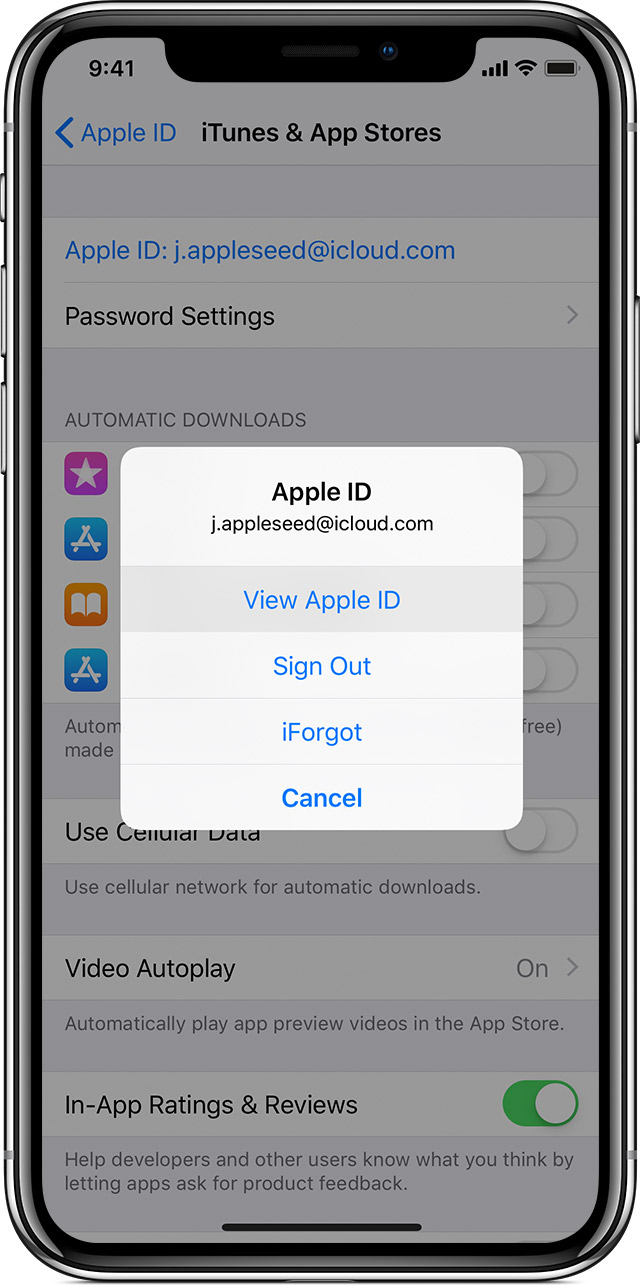
- На вашем устройстве, коснитесь настройки > [ваше имя] > & магазине приложений iTunes.
- Нажмите на свой идентификатор Apple, а затем нажмите Просмотр идентификатора Apple. Вас могут попросить «войти».
- Коснитесь страну/регион, затем нажмите «изменить страну или регион».
- Нажмите новую страну или регион, затем ознакомьтесь с условиями & условия.
- Коснитесь принять в правом верхнем углу, затем нажмите снова принимаю.
- Выберите способ оплаты и введите платежную информацию и адрес для выставления счета, а затем нажмите Далее. Вы должны ввести действительный способ оплаты вашей новой стране или регионе. 1 Подробнее о том, как изменить или удалить ваш идентификатор Apple платежную информацию.
Ваш Apple ID страны или региона обновления для всех служб Apple на всех ваших продуктов Apple.
На вашем Mac или ПК
Чтобы открыть iTunes и войти в свой аккаунт на информационной странице, нажмите на эту ссылку: Просмотреть мою учетную запись. Или выполните следующие действия:
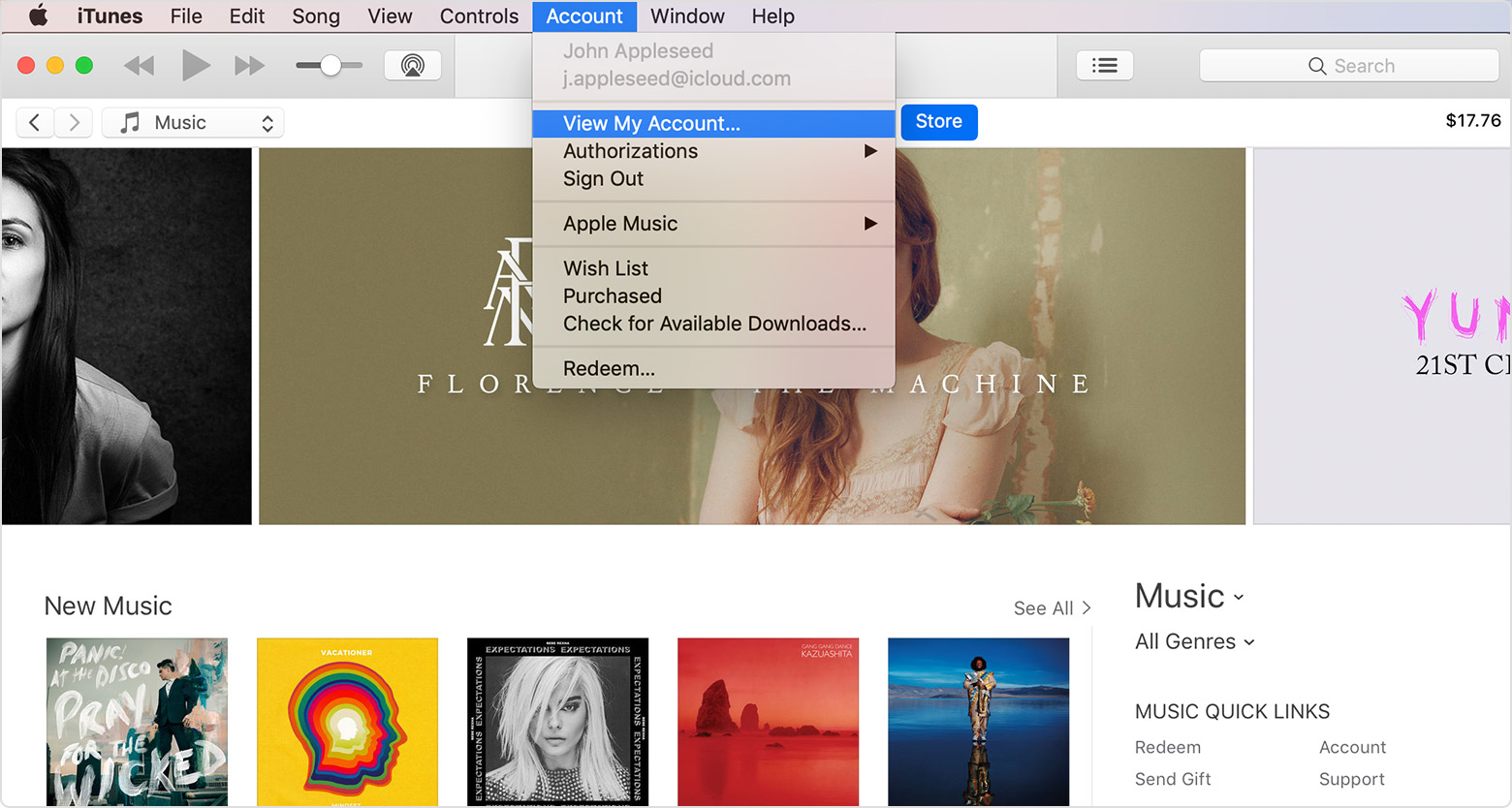
- Откройте программу iTunes.
- В строке меню вверху на экране компьютера или в верхней части окна iTunes, выберите «магазин» > просмотреть мою учетную запись.
- Войдите в свой идентификатор Apple, затем нажмите кнопку «Просмотреть учетную запись».
- На счет информационной странице, нажмите кнопку «изменить страну или регион» справа от страны/региона.
- Из «выберите страну или регион» выберите свою новую страну или регион.
- Ознакомьтесь с условиями & условия, нажмите кнопку Согласен. Снова нажмите кнопку Принять для подтверждения.
- Введите платежную информацию и адрес для выставления счета, затем нажмите кнопку Продолжить. Вы должны ввести действительный способ оплаты вашей новой стране или регионе. 1 Подробнее о том, как изменить или удалить ваш идентификатор Apple платежную информацию.
Ваш Apple ID страны или региона обновления для всех служб Apple на всех ваших продуктов Apple.
Apple IDдля Японии. Apple ID for Japan.

➤Приветствую Вас на моем канале. Сейчас я расскажу, как сделать Apple ID для Японии. ➤Перед началом регистрации у вас должен быть любой готовый Apple ID для любой страны. Это нужно для того, чтобы мы могли изменить его на нужную нам страну. ➤Приступаем к изменению. ➤Заходим в учетную запись в AppStore.Нажимаем на наш аккаунт и переходим в его настройки. ➤Тут нам нужно выбрать страну или регион и нажать: изменить страну или регион. ➤Выбираем нужную для нас страну. ➤Принимаем положения и условия. ➤Чтобы упростить заполнение данными, нажмите далее и вам подсветится красным, какие строки необходимо заполнить. Данные для регистрации заполняйте как у меня латинскими буквами. Как все заполните, нажмите далее. Вы должны автоматически вернуться в меню учетной записи. Если вы перешли на другую вкладку или в AppStore, значит произошла ошибка и не изменилась страна. ➤Нажимаем готово и переходим в AppStore.Как видите, происходит смена магазина, и теперь вам доступны приложения и игры этой страны. Надеюсь, мое видео было полезно для вас. Ставьте лайк и подписывайтесь на мой канал. Спасибо за ваше внимание и до новых встреч. ➤Оптимизация видео : #как_создать_apple_id_для_Японии,#как_сделать_apple_id_для_Японии,#apple_id_для_Японии,#создаем_apple_id_для_Японии,#как_создать_apple_id_без_формы_оплаты_для_Японии,#как_сделать_эпл_ид_без_кридитки_для_Японии,#делаем_apple_id_без_формы_оплаты_для_Японии,#инструкция_как_сделать_apple_id_для_Японии,#как_создать_apple_id_без_формы_оплаты_для_Японии,#apple_id_для_Японии_регистрация,#эпл_айди_для_Японии
Показать больше
Войдите , чтобы оставлять комментарии