Создание файлов книг
Беспристрастный язык. Мы заменяем неинклюзивный язык в InDesign 2022 (версия 17.0) и далее, чтобы отразить основополагающие ценности Adobe в отношении инклюзивности. Любая ссылка на эталонную страницу (Master page) заменяется ссылкой на страницу-шаблон (Parent page) в наших статьях справки для английского, датского, венгерского, испанского, итальянского, бразильского варианта португальского, португальского и японского языков.
Создание файла книги
Файл книги — это набор документов, в которых могут использоваться одинаковые стили, цветовые образцы, страницы-шаблоны и другие элементы. В документах книги можно делать сквозную нумерацию страниц, печатать отдельные документы книги или экспортировать их в файлы > PDF. Один документ может принадлежать нескольким книгам.
Один из документов, добавленных в файл книги, является источником стилей. По умолчанию источником стилей является первый документ в книге, но в любой момент можно выбрать новый источник стилей. Когда документы книги синхронизируются, стили и образцы документов книги заменяются стилями и образцами из источника стилей.
Выберите «Файл > Новый > Книга».
Введите название книги, укажите местоположение и нажмите кнопку «Сохранить».
Появится палитра «Книга». Файл книги будет сохранен с расширением .indb.
Добавление документов в файл книги.
Добавление документов в файл книги
Когда создается файл книги, он открывается в палитре «Книга». Палитра «Книга» — это рабочая область файла книги, где можно добавлять, удалять или упорядочивать документы.

В меню палитры «Книга» выберите команду «Добавить документ» или нажмите кнопку со значком «плюс» в нижней части палитры.
Выберите один или несколько документов Adobe InDesign, которые нужно добавить, а затем нажмите кнопку «Открыть».
Примечание.
Можно перетащить файлы на палитру «Книга» из окна Проводника (Windows) или «Finder» (Mac OS). Также можно перетащить документ из одной книги в другую. Чтобы скопировать документ, нажмите и держите клавишу «Alt» (Windows) или «Option» (Mac OS).
Если выбраны документы, созданные в более ранней версии программы InDesign, при добавлении в книгу они будут преобразованы в формат Adobe InDesign CS5. В диалоговом окне Сохранить как укажите новое название для преобразованного документа (или оставьте название как есть), затем нажмите кнопку «Сохранить».
Примечание.
Прежде чем добавлять в книгу документы Adobe PageMaker или QuarkXPress, необходимо их преобразовать.
При необходимости измените порядок документов в палитре, перетаскивая их вверх или вниз в нужное место списка.
Чтобы указать документ в качестве источника стилей, поставьте флажок рядом с названием документа в палитре.
Чтобы открыть документ в файле книги, дважды щелкните на название документа в палитре «Книга».
Управление файлами книг
Каждый открытый файл книги появляется на отдельной вкладке палитры «Книга». Если одновременно открыто несколько книг, щелкните соответствующую вкладку, чтобы перейти к этой книге и получить доступ к меню нужной палитры.
Значки на палитре «Книга» указывают текущее состояние документа, например на то, что документ открыт  , отсутствует
  (документ был перемещен, переименован или удален), изменен
  (документ был отредактирован, или номера страниц или разделов изменились при закрытии документа) или используется
  (документ открыт другим пользователем в рабочем процессе). Рядом с закрытыми документами значки не отображаются.
Примечание.
Чтобы узнать путь к какому-либо документу в книге, держите курсор на названии документа до тех пор, пока не появится всплывающая подсказка. Или выберите в меню палитры «Книга» пункт «Информация о документе».
Сохранение файла книги
Файлы книг хранятся отдельно от файлов документов. Например, если выбрать команду «Сохранить книгу», программа InDesign сохраняет изменения в книге, а не в документах книги.
Выполните одно из действий, описанных ниже.

- Чтобы сохранить книгу с новым названием, выберите в меню палитры «Книга» команду «Сохранить книгу как», укажите местоположение и название файла, а затем нажмите кнопку «Сохранить».
- Чтобы сохранить книгу под тем же названием, в меню палитры «Книга» выберите команду «Сохранить книгу» или нажмите кнопку «Сохранить» в нижней части палитры «Книга».
Примечание.
Если книга находится на сервере, необходимо иметь систему управления файлами, чтобы случайно не перезаписать исправления, внесенные другими пользователями.
Закрытие книги
- Чтобы закрыть одну книгу, выберите в меню палитры команду «Закрыть книгу».
- Чтобы закрыть сразу все открытые книги на одной палитре, нажмите кнопку закрытия на панели заголовка палитры «Книга».
Удаление документов из книги
Выберите документ в палитре «Книга».
В меню палитры «Книга» выберите команду «Удалить документ».
Удаление документа из книги не означает удаления файла с диска, документ удаляется только из файла книги.
Замена документов в книге
Выберите документ в палитре «Книга».
В меню палитры «Книга» выберите команду «Заменить документ», укажите путь к документу, которым нужно заменить текущий, и нажмите кнопку «Открыть».
Открытие файла книги в Проводнике или программе Finder
Выберите документ в палитре «Книга».
В меню палитры «Книга» выберите «Показать в Проводнике» (Windows) или «Показать в программе Finder» (Mac OS).
Откроется окно с обзором выбранного файла.
Синхронизация документов в книге
Во время синхронизации документов в книге заданные элементы (стили, переменные, страницы-шаблоны, стили треппинга, форматы перекрестной ссылки, параметры условного текста, нумерованные списки и цветовые образцы) копируются из источника стилей в указанные документы в книге, заменяя элементы с совпадающими названиями.
Если элементы, присутствующие в источнике стилей, не обнаружены в синхронизируемых документах, они добавляются. Если какие-то элементы отсутствуют в источнике стилей, соответствующие элементы в синхронизируемых документах остаются без изменения.
Выбор элементов для синхронизации
В меню палитры «Книга» выберите команду «Параметры синхронизации».
Выберите элементы, которые нужно скопировать из источника стилей в другие документы книги.
Обязательно выберите все стили, включенные в определение других стилей. Например, стиль объекта может содержать стили абзацев и символов, которые в свою очередь содержат образцы.
Выберите группы совпадения стиля во избежание дублирования стилей с уникальными названиями, которые были перемещены в группы стилей или из них.
Предположим, источник стилей содержит стиль символа в группе, а синхронизируемый документ содержит тот же стиль символа вне группы. Если данный параметр установлен, стиль символа перемещается в группу стилей в синхронизируемых документах. Если данный параметр не установлен, создается второй экземпляр стиля символа в группе стилей с параметрами, соответствующими источнику стилей. Стиль символа вне группы стилей не изменяется.
Примечание.
Если в документе содержатся несколько стилей с одинаковыми названиями (например, стиль символа 1 в группе стилей и стиль символа 1 вне группы стилей), InDesign ведет себя так, будто параметр не установлен. Для достижения наилучших результатов создавайте стили с уникальными названиями.
Нажмите кнопку «ОК».
Синхронизация документов в файле книг
Можно синхронизировать книгу, не открывая входящие в нее документы. Программа InDesign открывает закрытые документы, вносит изменения, а затем сохраняет и закрывает документы. Документы, открытые на момент выполнения синхронизации, изменяются, но не сохраняются.

На палитре «Книга» установите флажок рядом с документом, который хотите сделать источником стилей; значок источника стилей указывает, какой из документов является источником стилей.

Убедитесь в том, что элементы, подлежащие копированию из источника стилей, выбраны в диалоговом окне «Параметры синхронизации».
На палитре «Книга» выберите документы, которые должны синхронизироваться с документом-источником стилей. Если документы не выбраны, синхронизируется вся книга.
Примечание.
Чтобы убедиться в том, что ни один документ не выбран, щелкните мышью в свободной области серого цвета под списком документов книги; возможно, для этого придется прокрутить список или изменить размер палитры «Книга». Чтобы отменить выбор документа, щелкните его при нажатой клавише «Ctrl» (Windows) или «Command» (Mac OS).

В меню палитры «Книга» выберите команду «Синхронизировать выделенные документы» или «Синхронизировать книгу» либо нажмите кнопку «Синхронизировать» в нижней части палитры «Книга».
Примечание.
При выборе в меню команды «Редактирование > Отменить» отменяются изменения только в документах, открытых на момент синхронизации.
Синхронизировать страницы-шаблоны
Страницы-шаблоны синхронизируются так же, как и другие элементы: страницы-шаблоны с такими же названиями, как в источнике стилей (например, A-Parent), заменяются. Синхронизация шаблонов удобна для документов, в которых используются одни и те же элементы оформления, например, верхние и нижние колонтитулы. Однако если нужно сохранить элементы страницы на странице-шаблоне в документах, отличных от источника стилей, не синхронизируйте страницы-шаблоны или создавайте страницы-шаблоны с разными названиями.
Все элементы страницы-шаблона, измененные на страницах документа после первой синхронизации страниц-шаблонов, теряют связь с шаблоном. Поэтому, если планируется синхронизация страниц-шаблонов в книге, рекомендуется синхронизировать все документы в книге до начала процесса оформления. В этом случае измененные элементы страницы-шаблона сохранят связь со страницей-шаблоном и будут по-прежнему обновляться из измененных элементов страницы-шаблона в источнике стилей.
Рекомендуется также синхронизировать страницы-шаблоны только из одного источника стилей. При синхронизации из другого источника стилей измененные элементы страницы-шаблона могут потерять связь с страницей-шаблоном. Если требуется синхронизация с другим источником стилей, предварительно снимите флажок «Страницы-шаблоны» в диалоговом окне «Параметры синхронизации».
Преобразование файлов книг, созданных в предыдущих версиях программы InDesign
Файл книги, созданный в предыдущей версии программы InDesign, можно преобразовать, открыв и сохранив этот файл в программе InDesign CS5. При синхронизации, обновлении нумерации, печати, упаковке или экспорте преобразованной книги также преобразуются в формат InDesign CS5 содержащиеся в ней документы. Можно перезаписать или сохранить исходные файлы документов.
Преобразование файла книги для использования в программе InDesign CS5
В меню InDesign CS5 выберите «Файл > Открыть».
Выберите файл книги, созданный в предыдущей версии программы InDesign, и нажмите кнопку «ОК».
Если в книге есть документы, сохраненные в формате предыдущей версии InDesign, выдается предупреждение.
В меню палитры «Книга» выберите команду «Сохранить книгу как». Укажите новое название для преобразованного файла книги и нажмите кнопку «Сохранить».
Преобразование документов в книге
Откройте файл книги в InDesign CS5 .
В меню палитры «Книга»:
- Если нужно, чтобы исходные документы были перезаписаны во время преобразования, установите флажок «Автоматическое преобразование документа».
- Если нужно оставить исходные документы, а преобразованные документы сохранить с другим названием, снимите флажок «Автоматическое преобразование документа» (список документов в книге будет обновлен, и в него будут включены преобразованные файлы, а не исходные).
Для преобразования документов выполните любое из следующих действий.
- В меню палитры «Книга» выберите команду «Синхронизировать книги» (см. раздел Синхронизация документов книги).
- В меню палитры «Книга» выберите команды «Обновить нумерацию > Обновить все номера».
Если не установлен флажок «Автоматическое преобразование документа», программа InDesign предложит сохранить каждый преобразованный документ с новым названием.
Примечание.
Документы также будут преобразованы при печати или экспорте книги в формат Adobe PDF.
Нумерация страниц, глав и абзацев в книге
Можно задать параметры нумерации страниц, глав и абзацев в книге. В файле книги стили нумерации и начальные номера страниц и глав определяются настройками каждого документа в диалоговом окне «Параметры нумерации и разделов» или «Параметры нумерации в документе». Открыть одно из этих диалоговых окон можно, выбрав меню «Макет > Параметры нумерации и разделов» в документе или «Параметры нумерации в документе» в меню палитры «Книга».
Для получения сведений о добавлении нумерации страниц в документ см. Добавление основной нумерации страниц.
Вид нумерованных абзацев (например, списков рисунков) определяется стилем нумерованного списка, входящим в стиль абзаца.
Диапазон страниц отображается рядом с именем каждого документа в палитре «Книга». По умолчанию InDesign обновляет нумерацию страниц и разделов в палитре «Книга» при добавлении или удалении страниц в документах книги, а также при внесении изменений в файл книги, например, при переупорядочении, добавлении или удалении документов. Можно отключить параметр автоматического обновления номеров страниц и разделов и обновить нумерацию в книге вручную.
Если нумерация обновленной книги неверна, возможно, в разделе «Основные» диалогового окна «Установки» задана абсолютная нумерация вместо нумерации разделов. См. раздел Отображение абсолютной нумерации или нумерации по разделам на палитре «Страницы».
Если документ отсутствует или его невозможно открыть, вместо диапазона страниц отображается вопросительный знак «?» от позиции, где должен находиться отсутствующий документ, до конца книги. Это означает, что действительный диапазон страниц неизвестен. Прежде чем обновлять нумерацию, удалите или замените отсутствующий документ. Значок «Используется» рядом с названием документа означает, что документ открыт другим пользователем в рабочем процессе; чтобы обновить нумерацию, этот пользователь должен закрыть документ.
Как создать книгу в InDesign
InDesign является одним из лучших в мире программ для набора текста и дизайна макетов, и что делает его невероятным, так это то, что, несмотря на такой мощный набор инструментов, он удивительно прост в использовании. Итак, если вы хотите создать цифровой журнал или любой тип «книги с изображениями» с помощью InDesign, эта статья призвана объяснить ключевые шаги того, как вы можете сделать это самостоятельно, даже если вы не являетесь профессиональный дизайнер.
Узнайте о программном обеспечении Flip PDF Digital Flipbook Creator
Лучшее настольное программное обеспечение для цифровой публикации электронных книг и журналов
В этой статье мы сосредоточимся на том, как создавать различные макеты, понять, как использовать in5 для экспорта вашего электронного журнала в HTML5 и публиковать ваши электронные журналы на веб-сайте, в блоге или в социальных сетях; или интегрировать в мобильное приложение.
Разработка макета с помощью InDesign
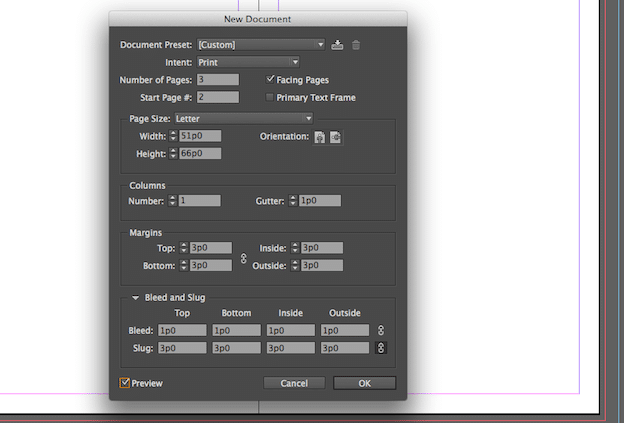
Если вы собираетесь проектировать с нуля, начните с открытия пакета и открытия «новый документ». Вы найдете его, нажав на «Новый» в «Файл» раздел. Настройте макет страницы, выбрав «количество страниц» и размер, в идеале «Размер страницы журнала США» вариант ; вы можете дополнительно настроить высоту и ширину страницы из «Обычай» кнопка. Наконец, лучше всего подготовить документ для печати и не забудьте поставить галочку «развороты страниц».
Вы также можете настроить дизайн разворотов страниц, перейдя в «Страницы», в «Окно» раздел, где вы можете найти уже существующий A-Master, который используется по умолчанию.
Добавьте некоторое количество контента, кроме текста и изображений, в сделай свою цифровую книгу более интерактивный и функциональный.
Думайте о содержании как:
? Анимация и спецэффекты
? Аудио, например повествование или фоновая музыка
? Видео
? Кнопки
? Объекты с несколькими состояниями
Преобразование макета InDesign в HTML через in5
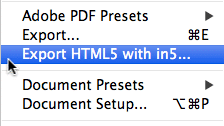
in5 — это инструмент экспорта, который вы можете установить на свой компьютер. При успешной установке расширение будет создано, а «Экспорт в HTML» опция автоматически добавляется в «Файл» раздел в вашем InDesign. И все, одним нажатием на эту опцию достаточно экспортировать файл InDesign в HTML. Как только вы сможете это сделать, у вас будет достаточно возможностей для использования его на различных мультимедийных платформах, будь то веб-страница, веб-приложение или мобильное приложение.
Как только вы получите этот результат, вам повезет с разнообразными вариантами формата страницы и того, как ваша книга будет выглядеть после публикации.
Создание финальной презентации
После того, как вы экспортировали свой макет InDesign в среду HTML, вы можете настроить окончательную презентацию вашего электронного журнала из «Формат страницы» варианты, присутствующие в «Экспорт HTML5 с in5» диалоговое окно.

Формат страницы и развороты
Вы можете отформатировать разворот страницы в формате in5 «Сценарий дизайна» вариант. Или используйте собственные инструменты InDesign, перейдя в Windows > Страницы > A-Master, что откроет «Главная страница» — это основной шаблон вашего документа, который вы собираетесь опубликовать. Как только вы откроете панель страниц, вы уже найдете примененный по умолчанию A-Master, который представляет собой стандартный двухстраничный разворот, который вы можете настроить с помощью «Мастер-варианты для A-Master» вариант, который даст вам широкие возможности для ручной установки размеров вашей мастер-страницы.

Сделайте его мобильным
Вы можете выбрать стандартный формат 2-страничной рамки, но вы заметите, что чтение этих журналов на маленьком экране может быть неудобным, поэтому вам нужно, чтобы это было «удобный для мобильных устройств» версии, для этого вы можете выбрать одну рамку страницы, которая будет скользить.
Публикация цифрового журнала в Интернете из InDesign
После того, как вы создали желаемый вид вашего цифрового журнала, вы можете загрузить файл на веб-сервер из диалогового окна «опубликовать онлайн» или использовать систему FTP (протокол передачи файлов).
Если вы хотите публиковать печатные журналы в виде книги с перелистыванием страниц в Интернете, вы можете сохранить свой проект в формате PDF. Затем импортируйте PDF в Flip PDF. программа для конвертации флипбуков, наш инструмент цифровой публикации превратит его в адаптивный флипбук за считанные минуты.
Лучшее программное обеспечение для настольных издательских систем для издателей
Урок верстки полноценной книги в Indesign

Верстка книги в Adobe InDesign на порядок сложнее, чем в обычном текстовом редакторе и требует определенных знаний. Данная статья посвящается тем, кто хочет научиться верстать свои книги в профессиональном редакторе Индизайн. Из этого урока вы узнаете, как:
- Создавать документ и настраивать нужные параметры страниц
- Задавать разные шаблоны страниц с колонтитулами и нумерацией
- Применять различные стили форматирования текста
- Вставлять изображения в макет книги
- Создавать автоматическое содержание
1. Создаем новый документ в Indesign.
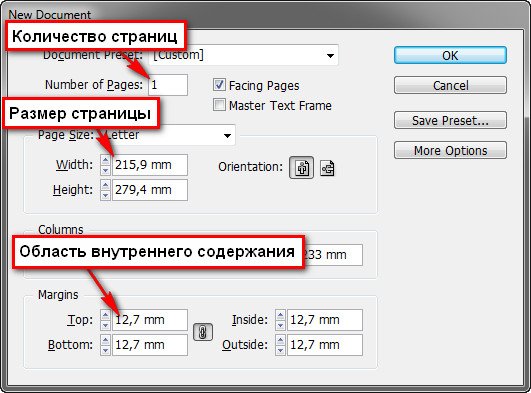
Для этого нажмите — файл/новый/документ. В появившемся окошке необходимо настроить такие параметры будущей книги как размер страницы, количество страниц и указать область текстового блока.
2. Создаем стили абзаца.
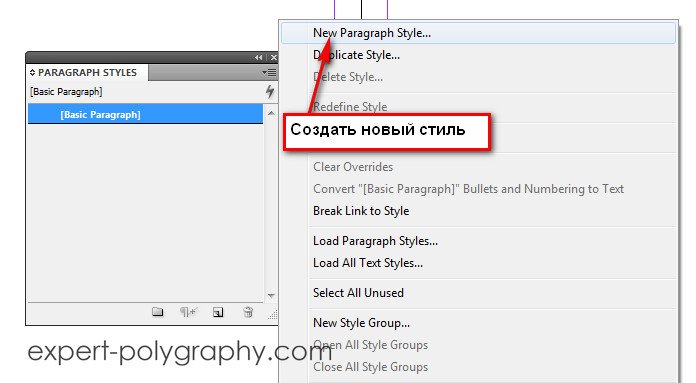
Слили могут содержать информацию о различных настройках текста, таких как шрифт, размер, начертание, интервалы, выравнивание, цвет и др. Стили полезно применять для автоматического создания содержания, переменных данных в колонтитулах и др. Для каждого блока текста может назначаться свой стиль, например у заголовка — один, у основного текста другой, у цитат — третий. Чтобы создать стиль в окошке «стили абзаца» нажимаем кнопку со стрелкой и выбираем «Новый стиль абзаца». С следующем диалоговом окне задаются настройки начертания текста.
3. Настройка шаблона страницы.
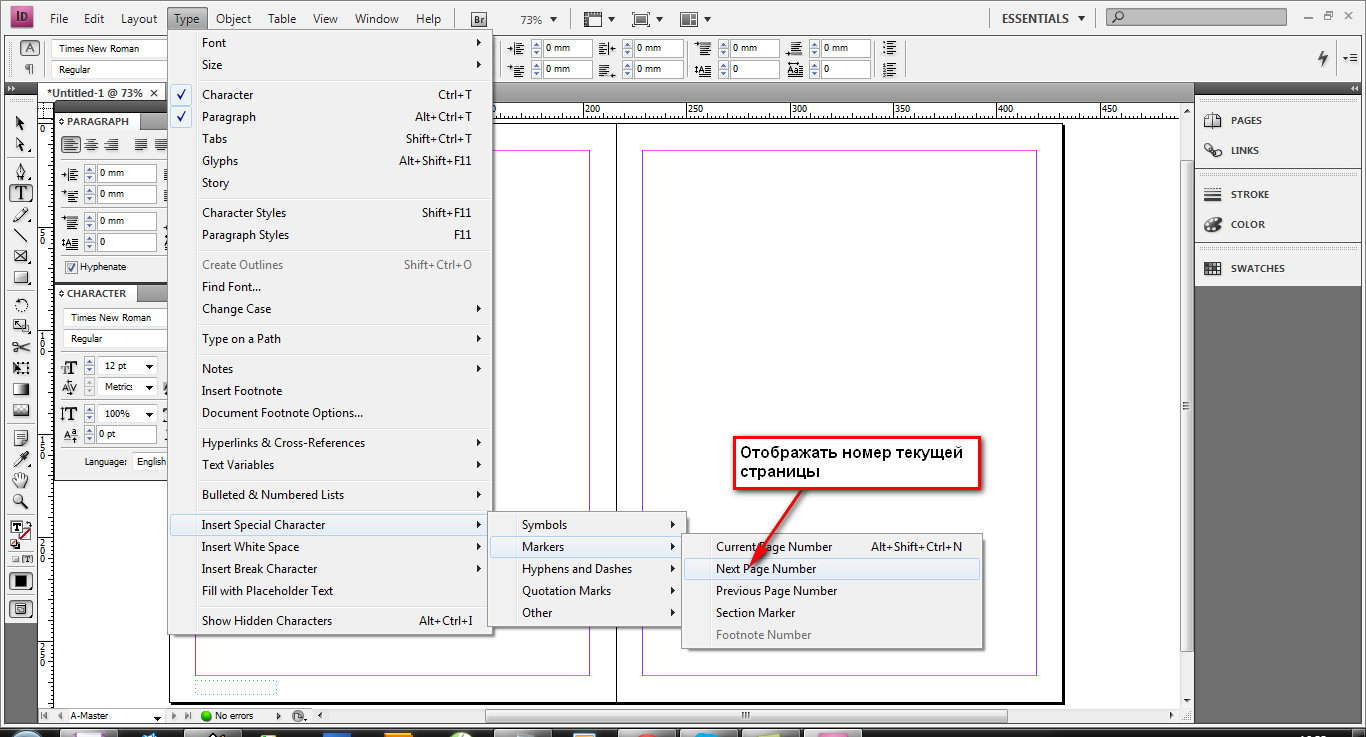
Чтобы не создавать на каждой странице одни и те же элементы, используется шаблон страницы. Первый шаблон «А-мастер» по умолчанию будет отображаться на всех страницах, можно создавать несколько различных шаблонов и назначать его разным страницам. Шаблон может содержать статическую информацию, а может, переменную, например, номер страницы или заголовок раздела на текущей странице. Для того чтобы вставить номер страницы нужно создать текстовый блок, а затем выбрать — текст/вставить специальный символ/маркер/следующий номер страницы. В указанный текстовый блок вставляется символ отображающий нумерацию страниц.
Если нужно чтобы вверху отображалось название текущего раздела. Выбираем — текст/текстовые переменные/указать.

После чего выбираем «заголовок» и нажимаем кнопочку «изменить».
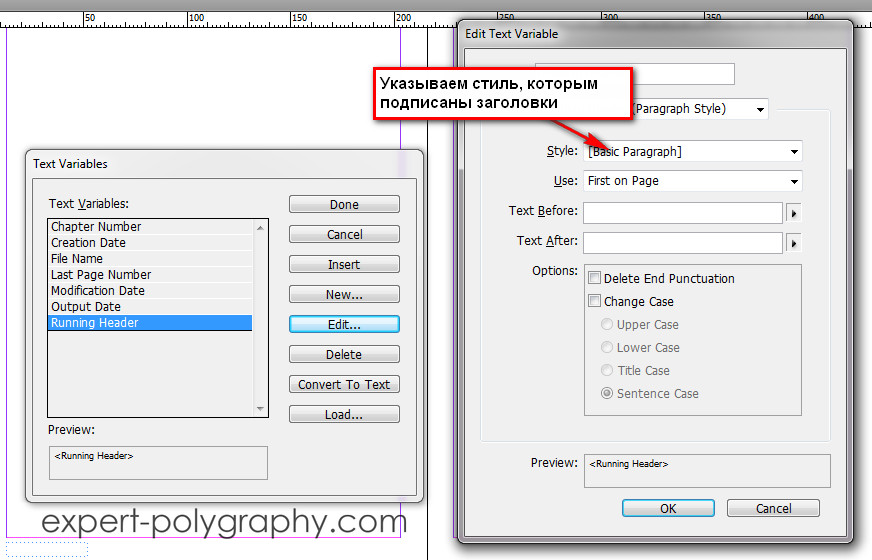
В появившемся окошке нужно указать стиль, которым отформатированы все заголовки, (перед этим, конечно выделите все названия разделов одним и тем же стилем). Указываем нужный стиль и нажимаем кнопку «вставить». В текстовом блоке появляется надпись указывающая на переменную информацию. Чтобы проверить правильность отображения следует выйти из шаблона и посмотреть соответствуют ли текущие заголовки, тому что подписано в колонтитулах.
4. Вставка изображений.
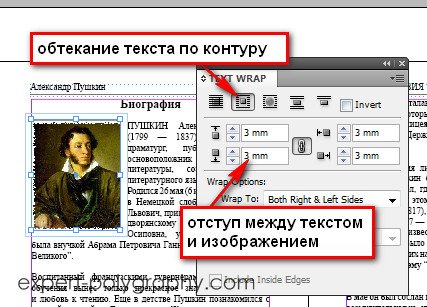
Вставить изобрадение в Indesign можно простым перетаскиванием. По умолчанию изображение вставляется поверх текста, если требуется сделать обтекание текста вокруг изображения, нужно нажать соответствующую кнопку на панельке «обтекание текста»
5. Добавление автоматического содержания.
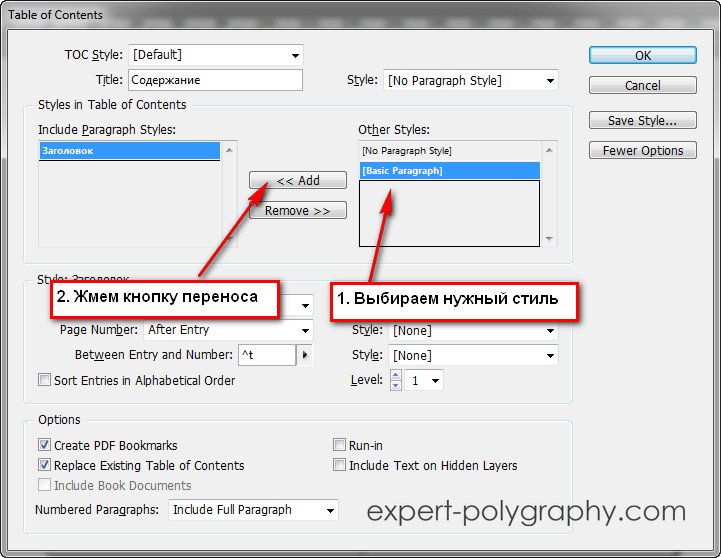
Как правило верстка книги заканчивается созданием оглавления. Если книга большого размера, то пробивать номера страниц вручную может занять много времени, и такая работа может оказаться напрасной если будут вносится поправки в макет. На помощь приходит автоматическое содержание. Программа Indesign сама находит заголовки (на основе назначенного стиля) и вставляет напротив номер страницы. Для этого переходим во вкладку — объект/настройки содержания.
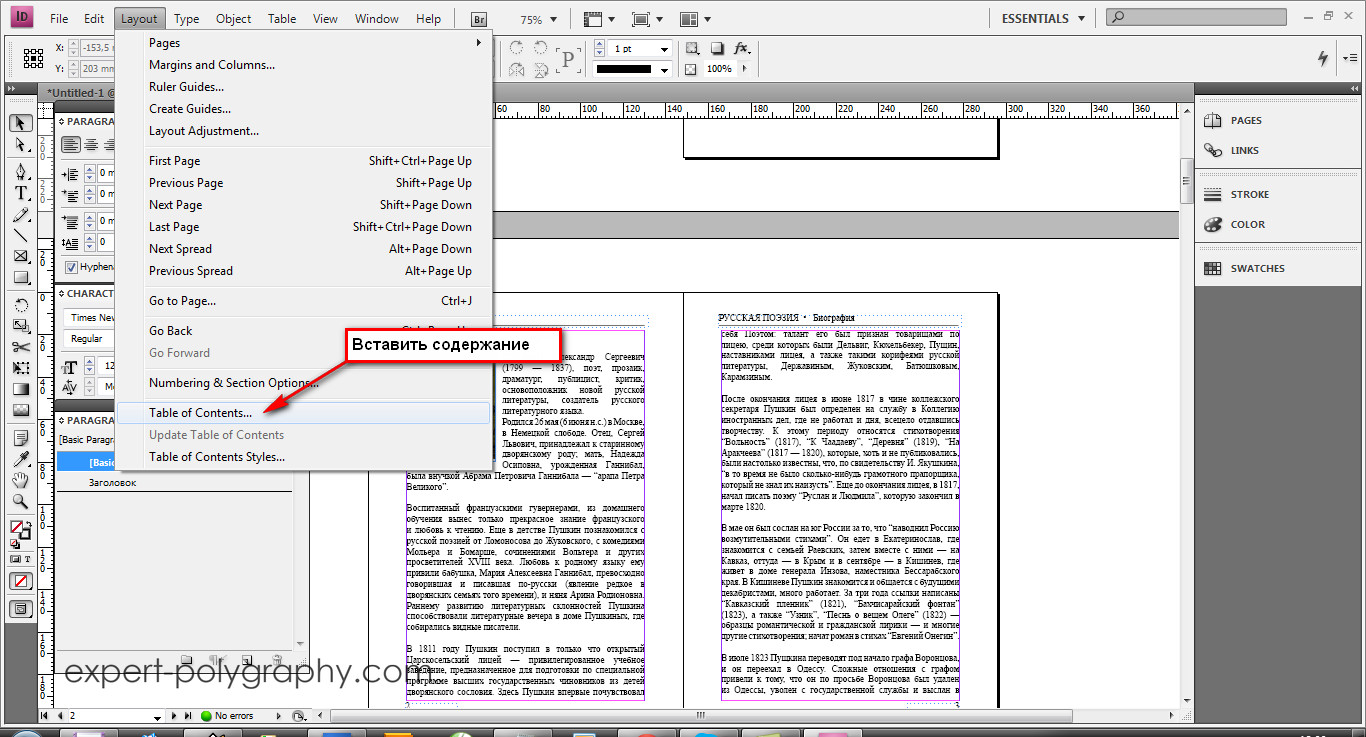
В появившемся окошке нужно выбрать стиль которым назначены заголовки и нажать кнопку «добавить».
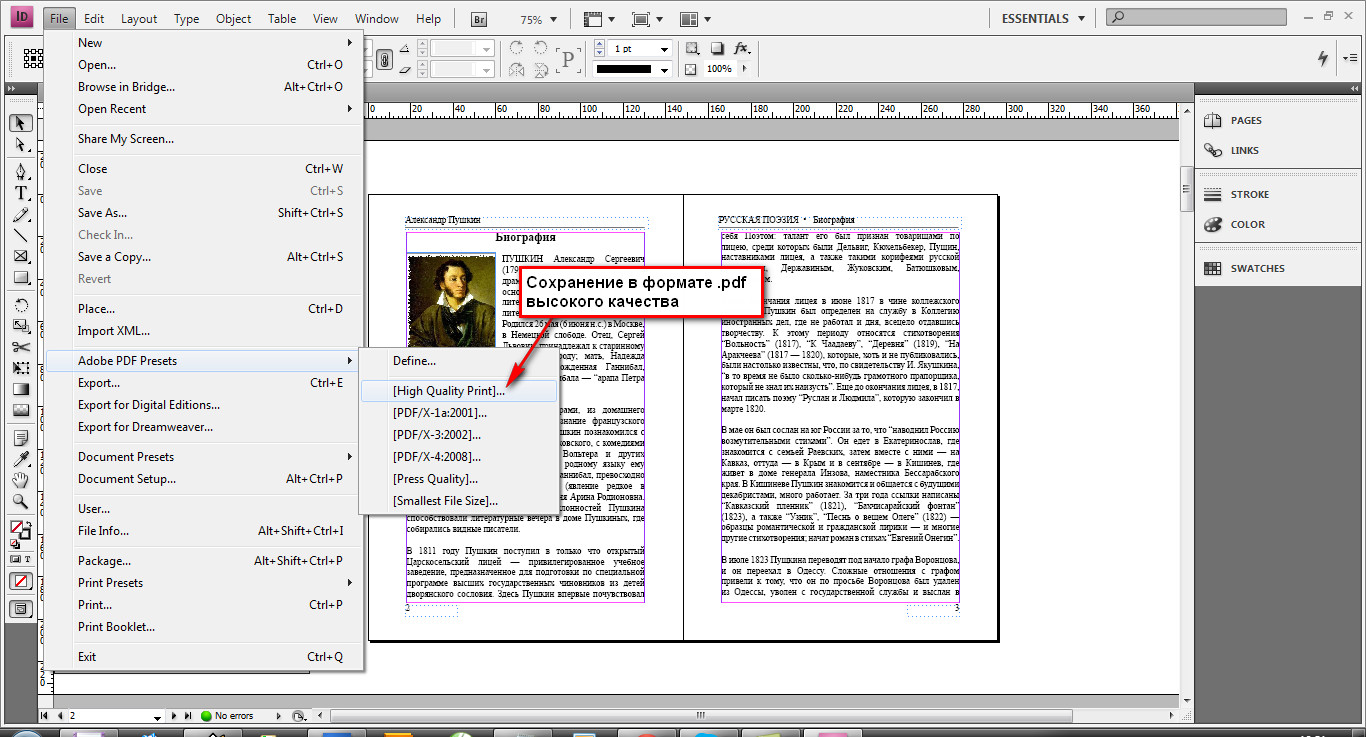
Книга готова! Осталось сохранить ее если вы еще этого не сделали. Для того чтобы макет книги приняли в типографии он должен соответствовать определенным требованиям. Желательно сохранить его в формате .pdf.
Обложка для книги, как правило, делается в другой программе, например, в Photoshop. Твердая обложка для книги имеет размер значительно больше страницы, учитываются вылеты, корешок и.т.д. Подробнее о создании твердой обложки читайте здесь.
Верстка книги в Indesign описана в видео уроке:
Отписывайте в комментариях что еще нужно для создания полноценной книги в Indesign.
Adobe InDesign. Верстка книги
Adobe InDesign — это мощное программное обеспечение, созданное для профессиональной верстки и оформления публикаций, включая книги, журналы, брошюры и многие другие типы документов. В этой статье мы рассмотрим, как использовать Adobe InDesign для верстки книги, начиная с создания документа и заканчивая печатной продукцией.
Создание нового документа
Прежде чем начать верстку книги в Adobe InDesign, необходимо создать новый документ с настройками, соответствующими требованиям вашего проекта. Для этого выполните следующие шаги:
- Запуск Adobe InDesign: запустите программу Adobe InDesign на вашем компьютере.
- Создание нового документа: выберите «Файл» → «Новый» → «Документ» из меню программы.
- Выбор параметров документа: здесь вы можете выбрать параметры документа, такие как размер страницы, колонтитулы, поля и многие другие настройки. Удостоверьтесь, что параметры соответствуют вашим требованиям для верстки книги.
- Выбор количества страниц: Определите, сколько страниц будет в вашей книге. Вы можете начать с одной страницы и добавлять новые по мере необходимости.
- Создание шаблона страницы: при необходимости создайте шаблон страницы, который будет использоваться для всех страниц вашей книги. Это может включать в себя расположение текста, изображений, номера страниц и другие элементы.
Импорт материала
Следующим шагом в процессе верстки книги в Adobe InDesign является импорт текста и изображений. Вот как это сделать:
- Импорт текста: вы можете импортировать текст из различных источников, таких как текстовые файлы, Word-документы или даже скопировать и вставить текст из других приложений. Adobe InDesign обеспечивает широкие возможности форматирования текста, включая выбор шрифта, размера, стиля и выравнивания.
- Импорт изображений: если ваша книга содержит иллюстрации или фотографии, вы можете импортировать их в документ. InDesign поддерживает различные форматы изображений, и вы можете манипулировать ими, изменяя их размер, обрезая и располагая на странице.
Работа с страницами
Adobe InDesign позволяет управлять макетом страниц вашей книги. Вот некоторые важные моменты:
- Добавление и удаление страниц: вы можете легко добавлять и удалять страницы в документе. Это особенно полезно, если вам нужно внести изменения в структуру книги.
- Мастер-страницы: мастер-страницы позволяют создать общий макет для всех страниц определенного типа. Вы можете добавить номера страниц, колонтитулы, логотипы и другие элементы на мастер-странице, и они будут автоматически применяться ко всем страницам, использующим этот макет.
- Параметры страницы: в InDesign вы можете настроить параметры страницы, такие как размер, поля и ориентацию для каждой страницы отдельно. Это позволяет создавать разнообразные макеты внутри одной книги.
Создание обложки
Обложка книги играет важную роль, так как она привлекает внимание читателей. В Adobe InDesign вы можете легко создать обложку:
- Новая страница: создайте новую страницу в документе и настройте ее размер и ориентацию в соответствии с обложкой.
- Добавление изображений и текста: импортируйте изображения для передней и задней обложки книги. Добавьте заголовок, автора, описание и другие текстовые элементы.
- Дизайн обложки: в InDesign вы можете использовать инструменты дизайна, такие как рамки, фоны и эффекты, чтобы создать привлекательный дизайн обложки.
Работа с иллюстрациями
Если ваша книга содержит иллюстрации или графику, Adobe InDesign предоставляет много инструментов для их размещения и стилизации:
- Рамки для изображений: вы можете создавать рамки для изображений и вставлять их в документ. Это позволяет точно контролировать размещение и размер изображений.
- Обтекание текстом: InDesign предоставляет возможность обтекания текстом вокруг изображений, что делает верстку более профессиональной и читаемой.
- Иллюстрации в тексте: если нужно вставить иллюстрации внутри текста, вы можете создавать текстовые рамки и вставлять изображения в них.
Макет и уровни
В InDesign вы можете работать с макетами и уровнями для более эффективной верстки:
- Макеты страниц: вы можете создавать различные макеты страниц в одном документе. Например, у вас может быть один макет для основного текста и другой для вставок.
- Уровни: Adobe InDesign позволяет использовать уровни для управления слоями объектов на странице. Это полезно, если вам нужно скрыть или показать определенные элементы при верстке.
Печать и экспорт
После завершения верстки книги вам нужно подготовить ее к печати или экспорту в электронном формате. В Adobe InDesign это можно сделать следующим образом:
- Печать: выберите «файл» -> «печать» для настройки параметров печати, таких как тип бумаги, цветовая гамма и другие опции. Удостоверьтесь, что ваша книга готова к печати, прежде чем продолжить.
- Экспорт в PDF: если вы хотите создать электронную версию книги, выберите «файл» -> «экспорт» -> «Adobe PDF». Здесь вы можете настроить параметры PDF, такие как интерактивность, ссылки и качество изображений.
Заключение
Adobe InDesign — незаменимый инструмент для верстки книг и других изданий. Он предоставляет обширные возможности для создания профессиональных макетов, управления содержанием и подготовки к печати или экспорту. Используя эту программу, вы можете создать красочные и качественные книги, которые будут привлекать внимание читателей.