Как поставить логотип сайта на плитку в табло Яндекс.Браузера?
Вижу что у некоторых сайтов при добавлении на табло грузится их логотип. Как прописать для своего сайта? Уже перерыл весь интернет. Старый манифест уже не работает Подробнее про манифест При добавлении сайта Яндекс.Браузер сам создает имя из домена и накладывает цвет сайта (пример с плиткой Login).

- Вопрос задан более года назад
- 1086 просмотров
Комментировать
Решения вопроса 0
Ответы на вопрос 1

Frontend разработчик
Ответ поддержки Яндекс.Браузера:
К сожалению, настройка внешнего вида виджетов на Табло в настоящий момент не поддерживается. Однако я передала пожелание команде браузера, она обязательно его рассмотрит. Возможно, такая опция появится в будущем. Спасибо!
У самого такая же история с несколькими сайтами.
Ответ написан более года назад
Поправочка после общения:
Правильно ли я понимаю, что заменить требуется только логотип? Если да, то, пожалуйста, пришлите нам его в виде svg- или png-файла. Если требуются еще какие-то правки, то опишите и их.
Спасибо за ожидание! Я передала ваше сообщение ответственному специалисту. Нам понадобится некоторое время для того, чтобы поправить внешний вид виджета.
Яндекс браузер — убрать плитки в адресной строке браузера
Поставил себе яндекс браузер. Всё устраивает. Но надоедает одно «удобство» от разработчиков. И как убрать не могу понять. Может кто подскажет как? Когда нажимаешь на поисковую строку, то выскакиваю плитки с сайтами. Так вот сам вопрос. Как эти самые плитки оттуда убрать? Спасибо.
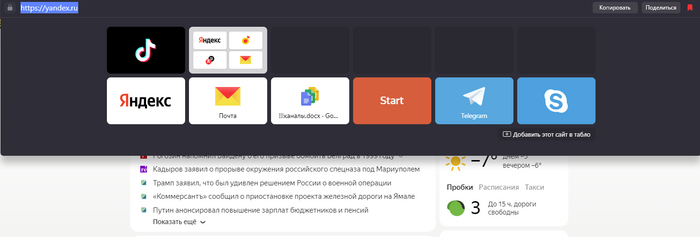

1 год назад
Меня куда больше напрягает их «мессенджер», который нельзя отключить или удалить, при этом по лиц.соглашению он совершенно законно собирает о тебе огромную кучу информации.
1 год назад
Да как бы оно не называлось, раздражает очень. Однако about: config не работает. Есть about:flags Но что именно там отключить?
раскрыть ветку
1 год назад
Здравствуйте! Пока такой возможности нет. Мы передали команде ваше пожелание, будем знать, чем вас порадовать в будущем 🙂
1 год назад
Удалить яндекс браузер. Это лучший вариант. Дальше будет хуже
1 год назад
Яндекс браузер сделан на хроме. Поставьте хром и не пользуйтесь поделиями от яндекса
Похожие посты
1 год назад
Opera блокирует AdBlock и любые средства редактирования вёрстки на сервисах Яндекса! Опера продалась? Сговор?
UPD. К посту есть вопросы #comment_226189438
Сегодня зашел на Яндекс.Кью, решил отключить через AdBlock вопросы, которые отображаются сбоку, ибо надоедают. Открываю AdBlock. И что же я вижу? Кнопки «заблокировать элемент» нету! Окей, не беда подумал я. Ведь у меня ещё есть StyleBot. Который позволяет редактировать верстку на любом сайте и что же я вижу? Опера блокирует открытие данного расширения именно на сайтах яндекса! Кинопоиск, Кью, Дзен и тд. Не ожидал такой подставы от любимого браузера((
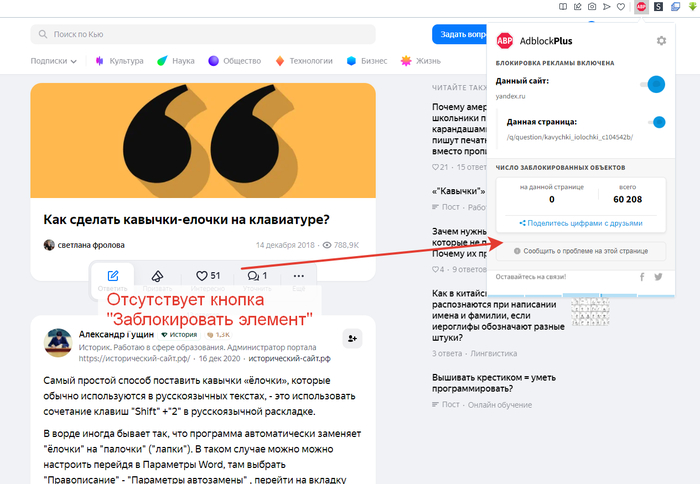
3 года назад

Спецы Яндекса обнаружили уязвимость в популярных браузерных расширениях Frigate, SaveFrom с аудиторией 8 млн пользователей
Антивирус на моем компьютере начал внезапно ругаться при старте хрома:
Переход остановлен — Google Chrome — Вредоносная ссылка https:// _gatpsstat_ .com/ ext / stat
Обнаружен вредоносный объект — Google Chrome — HEUR:Trojan.Multi.Preqw.gen — Троянская программа — https:// _gatpsstat_ .com/ ext / stat
Забил ключевые слова в поиск и в первой же строке — комментарии из блога Яндекса об их расследовании. Приведу цитаты из подробного разбора в статье https://habr.com/ru/company/yandex/blog/534586/ :
Немного предыстории
В ноябре команда антифрода Яндекса получила сигнал о том, что кто-то использует аудиторию популярных браузеров для накрутки просмотров видео в онлайн-кинотеатрах. Пользователи видео не видели, потому что оно воспроизводилось в фоне. Тем не менее оно потребляло существенный трафик и грузило процессор.
Из отзывов пользователей:



На проблемных устройствах были установлены расширения SaveFrom, Frigate Light или Frigate CDN. Источник их установки значения не имел.
Одинаковая часть для всех расширений — обработчик /ext/stat
Все рассматриваемые расширения имеют возможность динамически выполнять JS-код, который они получают раз в час
Этот JS-код в разные моменты времени может быть любым, сколь угодно опасным
Скрытое воспроизведение видео может быть лишь одним из множества возможных симптомов. Но поймать (и задокументировать) подобные симптомы не так-то и просто.
Краткий пересказ того, что делают расширения
Расширения запрашивают с сервера конфиг, в котором содержится адрес другого, командного сервера с обработчиком /ext/stat .
Обработчик /ext/stat присваивает уникальный uuid пользователю.
Каждый час расширения совершают запрос на адрес /ext/stat и исполняют код, полученный в ответе.
Скрипт с /ext/stat совершает запрос на /ext/up, получает сжатый основной код для выполнения cкрипта.
Выполнение скрипта с /ext/up может активировать функциональность перехвата access_token’ов ВКонтакте при их получении пользователем. Перехваченные токены могут отправляться на /ext/data.
Скрипт с /ext/up получает список заданий с /ext/def. Запрос и ответ шифруются на ключе, переданном в параметре hk.
Видео с рекламой воспроизводится в браузере в тайне от пользователя.
Отправляется отчёт на /ext/beacon.
Это то, как выглядит работа расширений, если смотреть на их код и трафик.
Оба расширения из этого семейства (Light и CDN) имеют один и тот же участок кода, который отвечает за динамическую подгрузку и исполнение JS-скриптов. .
Этот код совершает запрос по адресу fri-gate _.org/ config.txt и получает адрес командного сервера для дальнейшей работы. Такое решение позволяет без обновления расширения менять адреса командного сервера, если с ним что-то пошло не так. В момент нашего анализа командным сервером был gatpsstat _.com.
получение адреса командного сервера [происходит] с sf-helper _.com/ static/ ffmpegSignature. В нашем случае это опять gatpsstat _.com. Вот это совпадение!
Другие расширения
Synctab — window & tab manager
VDP: Best Video Downloader
Y2Mate — Video Downloader
Автоматическое применение купонов
Помощник (от supermegabest_com)
Принятые Яндексом меры
— в Яндекс.Браузере отключены уже установленные копии расширений SaveFrom_net, Frigate Light, Frigate CDN и некоторых других. Пользователи этих расширений получат уведомление о причинах отключения. После этого они смогут принять осознанное решение и при необходимости включить их вновь (хотя настоятельно рекомендуется так не поступать).
— результаты технического анализа переданы в «Лабораторию Касперского» и Google. В «Лаборатории Касперского» уже подтвердили наличие потенциально вредоносной составляющей в расширениях, теперь продукты компании детектируют эту угрозу и блокируют связанные с ней URL-адреса и фрагменты скриптов
— специалистов по компьютерной безопасности призывают подключиться к поиску других расширений, которые могут представлять такую же угрозу — и сообщить через форму обратной связи яндекс.браузера
Увеличить плитки яндекс табло
Для современных браузеров характерно использование специальной страницы, на которую попадает пользователь при запуске программы или открытии новой вкладки. Яндекс Браузер тоже имеет такую страницу, одним из элементов которой является «Табло». Оно служит для отображения наиболее посещаемых сайтов и позволяет быстро совершить переход по нужному адресу. У многих людей возникает трудность с тем, как настроить, уменьшить или увеличить табло в Яндекс Браузере, поэтому стоит более подробно рассказать о нем.
Зачем нужно Табло
Предназначение этого элемента программы заключается в отображении на экране сайтов, которые пользователь посещает чаще всего. Каждая страница имеет небольшое изображение. Если кликнуть по нему, то будет открыта новая вкладка, на которой будет загружен нужный сайт. Яндекс браузер самостоятельно составляет топ посещаемых страниц исходя из данных истории и на основании этого выводит их на табло. Также здесь могут размещаться популярные сервисы Яндекса, такие как: карты, почта погода и многое другое.
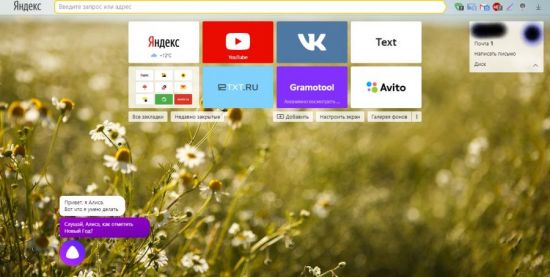
При первой установке программы, будут отображены самые посещаемые страницы в других браузерах, установленных на компьютере или ноутбуке, такие как Google Chrome, Mozilla, Opera. Если же установка была произведена на новое устройство, то Яндекс самостоятельно сформирует на табло наиболее посещаемые интернет-ресурсы. Примечательно, что на разных устройствах: компьютер, планшет или смартфон, синхронизированных между собой, табло будет иметь отличия. Это связано с тем, что сфера применения каждого из устройств может быть отличной от других. Поэтому разработчики предусмотрительно отключили синхронизацию этого элемента браузера.
Алгоритм определения и вывода на табло популярных сайтов в большинстве случаев действует правильно. Тем не менее бывают случаи, когда программа по непонятным причинам убирает с панели те или иные виджеты, а на их место может добавить непопулярный ресурс. Поэтому разработчиками предусмотрена ручная корректировка данного элемента программы. Пользователь может самостоятельно установить в табло нужные ему сайты, убрать лишнее с экрана, изменить название и даже отключить табло.
Как настроить
Разработчиками предусмотрительно были добавлены различные настройки, которые позволяют изменять внешний вид табло и сделать его наиболее удобным для каждого пользователя.
Добавление страниц
Для того чтобы открыть табло в Яндекс Браузере достаточно кликнуть по кнопке, которая открывать новую вкладку вверху экрана.
Дальнейшие действия выполняются в следующем порядке:
1.Нажать кнопку «Добавить».
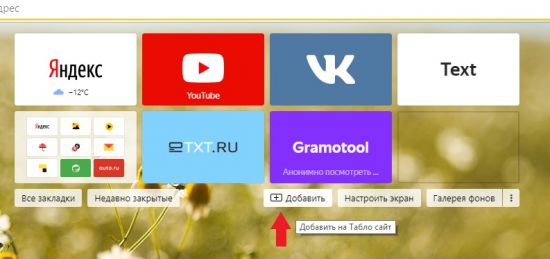
2.Выбрать вариант «Сайт» или «Папку».
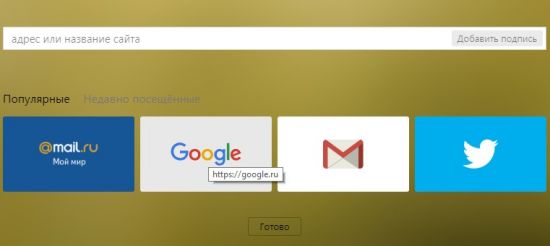
3.Появятся прозрачное меню для добавления. Система предложит на выбор ввести адрес нужной страницы или же выбрать из списка ранее посещенных и популярных сайтов.
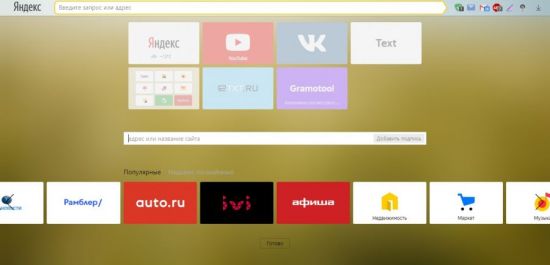
В поисковую строку можно скопировать адрес самостоятельно. Также, если пользователь начнет вводить название, система предложит ему популярные названия.
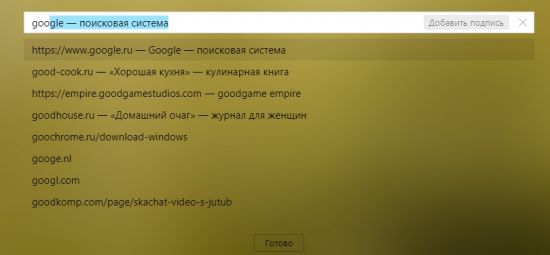
Остается только нажать кнопку «Готово».
В случае если пользователь видит нужный ему ресурс там, где расположены картинки, ему достаточно будет кликнуть по ней и система автоматически добавит ее на табло.
Редактирование вкладок
Разработчики добавили возможность изменить информацию по каждой вкладке и сделать описание. Для этого необходимо навести курсор мыши на изображение, после чего в правом верхнем углу появятся несколько значков. Нужно кликнуть по значку настроек, который выглядит как шестеренка механизма.
После этого можно наблюдать, что появилось меню, в котором пользователь может поменять адрес сайта и редактировать его описание в нижней строке. Чтобы сохранить изменения, нужно нажать кнопку «Готово» внизу экрана.
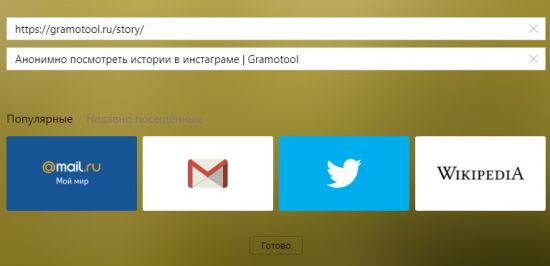
Если строка с описанием отсутствует, нужно нажать кнопку «Добавить подпись».
Для удаления сайта с табло необходимо навести курсор на картинку и нажать на значок крестика в правом верхнем углу.
По прошествии времени программа может самостоятельно вносить изменения на табло и убрать с экрана некоторые сайты, выводя другие им на замену. Чтобы этого не произошло, нужно закрепить страницу. Для этого следует навести курсор на изображение и нажать на значок открытого замка. После этого он сменится на значок закрытого замка, а сайт будет закреплен в табло.
Пользователи могут менять местами сохраненные в табло страницы. Для перемещения вкладки необходимо навести курсор на ее изображение и зажать левую кнопку мыши. Дальше следует, не отпуская левую кнопку, перетащить картинку на другое место, а затем отпустить ее.
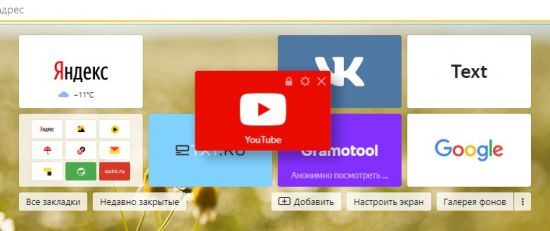
Уменьшение и увеличение табло
В старых версиях была предусмотрена функция, позволявшая менять масштаб табло. Размер сохраненных вкладок в новых версиях программы не подлежит изменению. На экране они будут занимать место в соответствии с установленным разрешением и диагональю монитора. Количество столбцов может быть максимум 5, а вот количество рядов может быть от 1 до 4. Тем самым разработчики позволяют пользователям уменьшить или увеличить размер табло в Яндекс Браузер.
На данный момент предусмотрено 20 мест в табло. Для того чтобы увидеть его в полном размере, необходимо заполнить все 20 вкладок описанным выше способом через кнопку «Добавить».
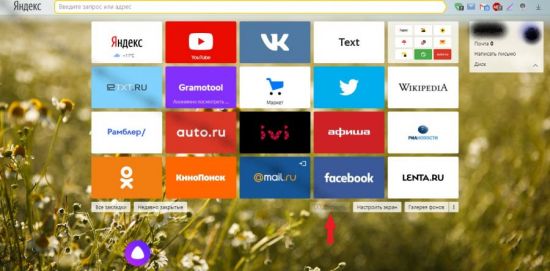
После того как все вкладки будут заполнены, кнопка «Добавить» станет недоступной.
Для тех, кому требуется разместить больше сайтов в табло, предусмотрена функция создания папок. Для этого необходимо:
1.Оставить незаполненным одно место в табло.
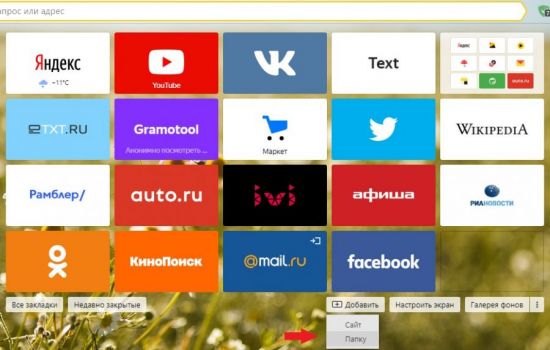
4.Нажать кнопку «Добавить сайт».
Теперь можно перетаскивать сайты в папку и освободить место под новые на табло.
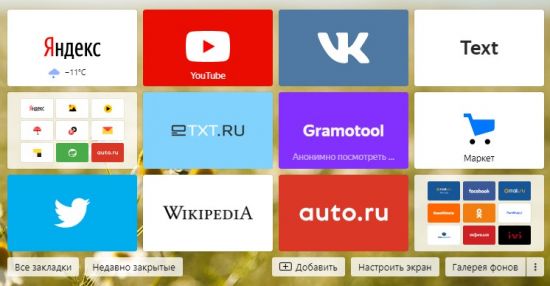
Для уменьшения размеров табло на экране потребуется удалить сайты. Для этого наводят на изображение каждого виджета и нажимают на крестик в правом верхнем углу.
Как отключить и вернуть исчезнувшее табло
В новых версиях программы сделать так, чтобы табло пропало с экрана невозможно. Для тех, кому не нравится, что этот элемент браузера постоянно выскакивает при открытии новой вкладки можно посоветовать два решения проблемы.
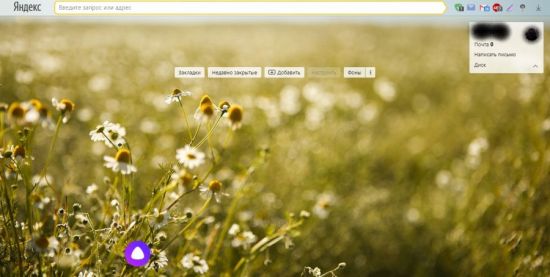
При желании можно удалить все вкладки и табло полностью исчезнет с экрана. Для этого следует нажать на значок в виде крестика в углу изображения каждой закладки, отображенной на экране. Теперь можно наблюдать, что всплывающие ячейки табло исчезли и остались только несколько кнопок, отвечающих за открытие и добавление закладок и смену фона.
Другое решение проблемы того, что табло выскакивает при запуске программы заключается в настройке запуска стартовой страницы. При условии, что при закрытии браузера не осталось открытых вкладок, можно сделать запуск не рабочего стола программы, а стартовой страницы поисковой системы Яндекс.
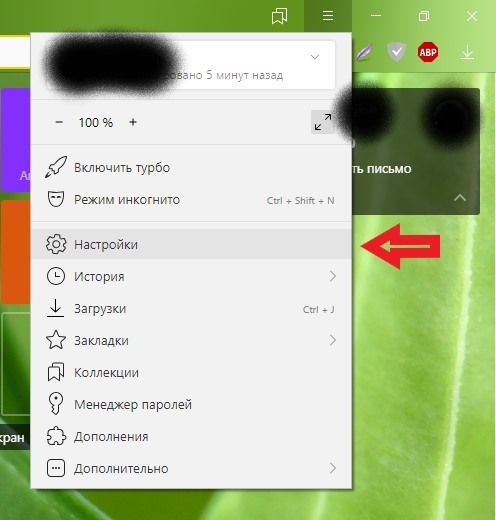
2.В графе «При запуске открывать» выбрать пункт «Ранее открытые вкладки».
3.Поставить галочку напротив пункта «Открывать yandex.ru, если нет вкладок».
Теперь при открытии браузера будут открываться используемые ранее вкладки или же стартовая страница поисковой системы.
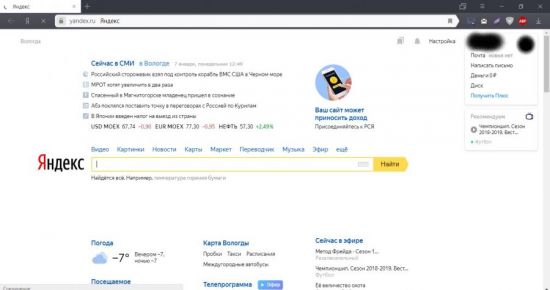
Вернуть элементы табло на экран можно с помощью кнопки «Добавить». Процесс добавления закладок был описан выше.
В некоторых случаях табло может самостоятельно исчезнуть с экрана. Произойти это может по нескольким причинам, каждую стоит рассмотреть более подробно.
Вирусная атака
Одной из причин, почему исчезло табло в Яндекс Браузере является заражение компьютера вирусами. В этом случае необходимо скачать антивирус, такой как Kaspersky, Dr. Web, Avast или другой. Далее необходимо выполнить полную проверку компьютера на наличие вредоносных файлов.
Сбой в синхронизации
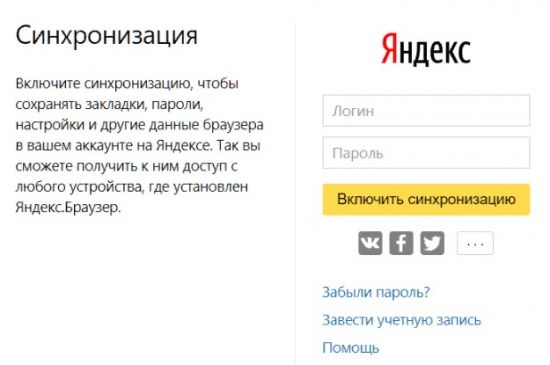
Для лучшей работы веб-обозревателя рекомендуется включить режим синхронизации. Доказано, что это улучшает работу браузера. Сделать это можно следующим образом:
1.Открыть настройки.
2.В разделе «Синхронизация» включить эту функцию, если она отключена.
3.Ввести логин и пароль от своего аккаунта.
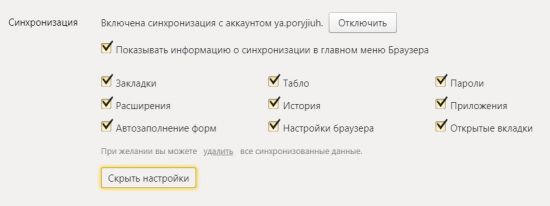
4.Нажать кнопку «Показать параметры».
5.Убедиться в том, что возле пункта «Табло» поставлена галочка.
Устаревшая версия продукта
Регулярное обновление программы позволяет избежать сбоев в его работе. Рекомендуется устанавливать автоматическое обновление программы, но если этого не было сделано, то можно выполнить загрузку новой версии вручную. Для этого необходимо:
1.Открыть вкладку «Дополнительно» при вызове настроек в правом верхнем углу экрана.
2.Выбрать вкладку «О браузере».
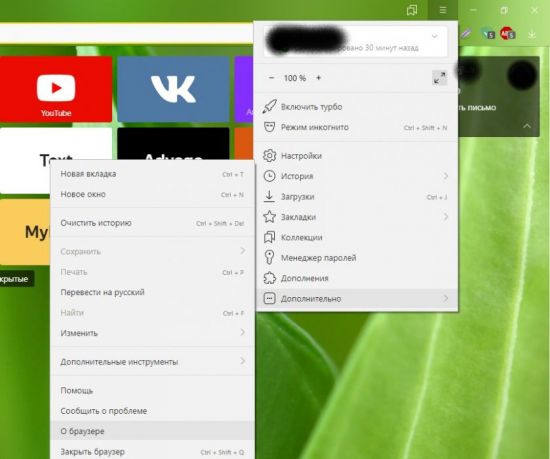
3.На открывшейся странице будет показана информация о текущей версии. При выходе обновления будет отображаться кнопка «Обновить».
Как видите, табло в Яндекс Браузере – это удобный инструмент для быстрого доступа к любимым интернет-ресурсам. Возможность настройки и добавления множества вкладок ускоряет работу за компьютером. Для тех пользователей, кто не хочет использовать данный сервис предусмотрена возможность минимизировать его размер на экране монитора. Тем не менее, для большинства людей наличие такого элемента в программе является обязательным требованием, и они с большим удовольствием используют его.
Как в Яндекс Браузере увеличить размер табло?
Возможность увеличить табло в Яндекс браузере – удобная функция для тех, кто хочет превратить стартовую страницу в своего рода меню быстрого доступа. Табло представляет собой панель с виджетами наиболее посещаемых сайтов, а также набор плиток с некоторыми сервисами от Яндекс (например, «Погода», «Почта», «Музыка»). В последних версиях Yandex Browser управлять настройками табло можно через умную строку.
Настройки табло в Yandex Browser
Чтобы открыть Табло в Yandex Browser, достаточно создать новую вкладку или нажать на Умную строку (Умная строка – панель для поиска, рядом с которой расположен значок «Яндекса» и стрелка). Автоматически на Табло отображаются наиболее посещаемые веб-страницы на данном устройстве.
Как выглядит Табло в Yandex Browser:
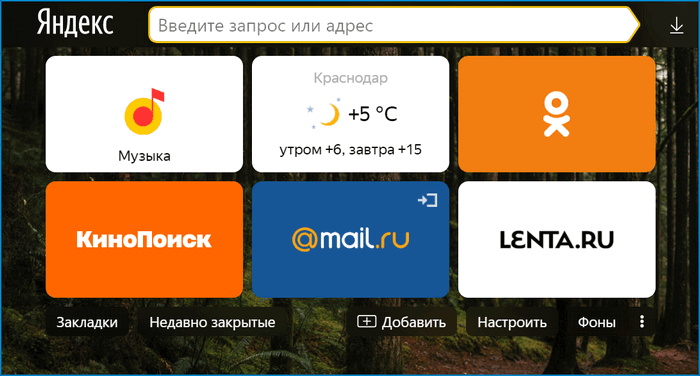
Виджеты отображаются в порядке частоты посещения страниц. Открытое Табло можно прокрутить мышкой вниз, чтобы увидеть все отображенные там вкладки.
В Yandex Browser для Табло доступно несколько вариантов настройки. Первый – изменение размера плиток. Удобное решение для тех, кто регулярно использует большое количество веб-страниц и хочет переходить на них в один клик.
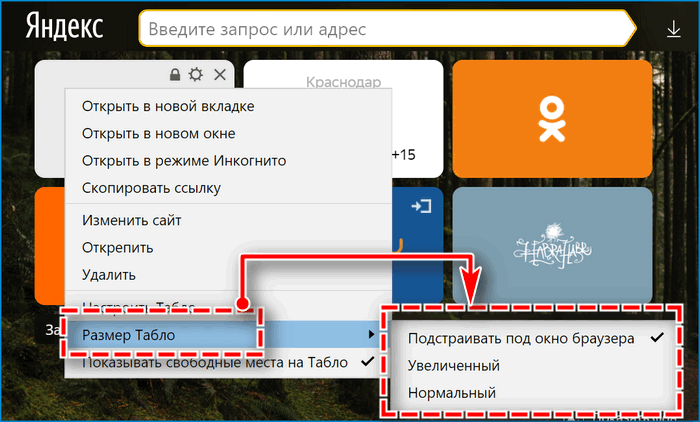
Как изменить размер всего Табло:
- Открываем панель виджетов.
- Правой кнопкой мыши нажимаем на значок любой веб-страницы, представленной в быстром доступе.
- В открывшемся окне выбираем команду «Размер Табло». Также доступны большой, средний и маленький размер.
Дополнительно можно установить галочку в пункте «Подстраивать под окно браузера» – в этом случае при увеличении или уменьшении экрана размер виджетов также будет меняться для удобства восприятия.
Добавление виджетов на панели быстрого доступа
Есть возможность самостоятельно добавить нужные веб-страницы на Табло или выбрать автоматический подбор.
Автоматический подбор предполагает, что на Табло будут закрепляться наиболее посещаемые на данном устройстве страницы на основе истории посещений. Если Yandex Browser открывается впервые после установки, то на панели быстрого доступа будут отображены виджеты по умолчанию – в основном это сервисы Yandex.
Как закрепить на Табло нужные веб-страницы:
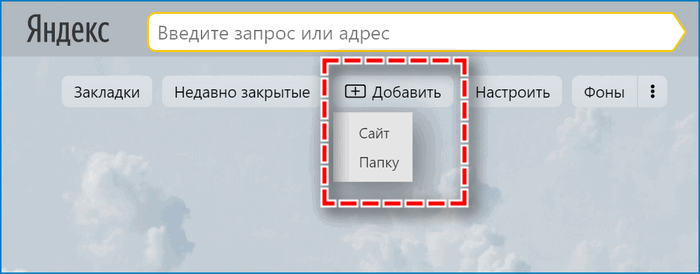
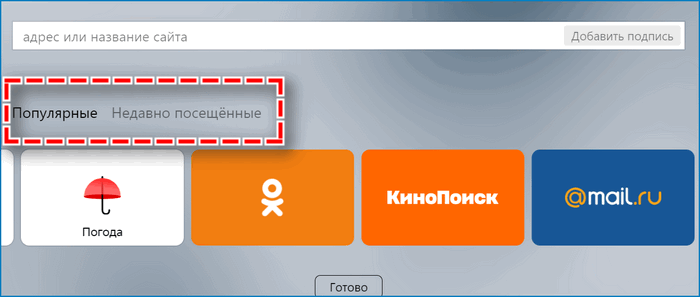
- Открываем Табло через Умную строку или создание новой вкладки.
- Нажимаем «Добавить» под панелью виджетов.
- Вручную выбираем сайт, который нужно закрепить. Выбрать можно из списка «Популярные» или «Недавно посещенные», а также самостоятельно ввести URL/вставить скопированную ссылку с адресом.
- Нажимаем «Готово», чтобы сохранить настройки.
Второй вариант закрепить нужный сайт – нажать на любую пустую ячейку в открывшемся окне, вручную выбрать нужную страницу или ввести ее URL.
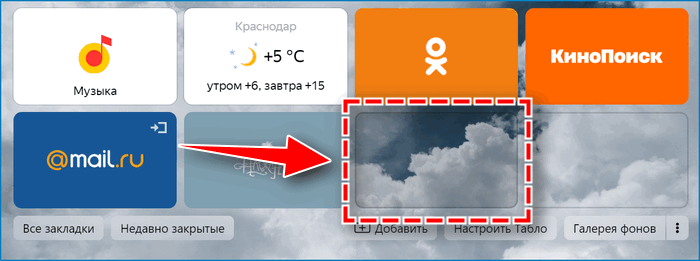
Если пользователь закрепил на панели быстрого доступа только несколько веб-страниц, в оставшихся ячейках будут отображаться наиболее посещаемые страницы из истории поиска. Их обновление происходит автоматически. Сайты, которые ранее вручную удалены из панели быстрого доступа, автоматически отображаться на ней больше не будут.
Редактирование виджетов
Все добавленные панели можно редактировать. Чтобы изменить порядок отображения виджетов, достаточно задержать на нужном мышку и перенести в конкретную ячейку.
Управлять виджетами также можно через панель редактирования:
- Нажимаем «Настроить Табло» под плитками.
- Откроется режим редактирования:
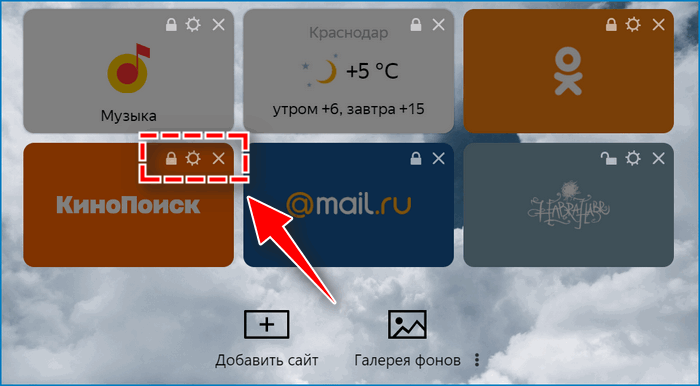
- чтобы удалить виджет – нажимаем крестик;
- чтобы закрепить/открепить виджет в нужной ячейке – нажимаем замок (если виджеты не закрепить в конкретных ячейках, их расположение будет регулярно меняться);
- чтобы редактировать конкретный виджет – нажимаем значок настроек.
Останется нажать «Готово», чтобы сохранить настройки.
Закрепить или редактировать можно только те виджеты, которые были добавлены самостоятельно. Сервисы Яндекс, которые отображаются на панели автоматически, доступны только для удаления.
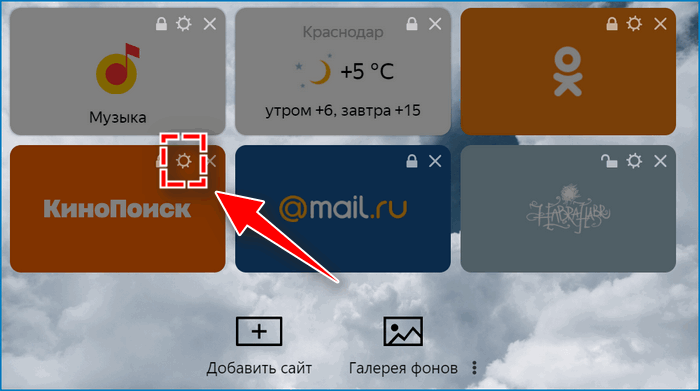
Если в режиме редактирования выбрана настройку конкретного виджета, откроется доступ к следующим опциям:
- изменить сайт, на который ведет плитка – вводим URL или копируем нужную ссылку в открывшееся окно;
- добавить или изменить подпись (чтобы пользователю было удобнее ориентироваться между виджетами и быстро искать их по названию) – в строку «Добавить подпись» вводим нужное короткое название;
Сервисы от Yandex регулярно обновляются. Одна из последних добавленных функций – возможность объединять виджеты в папки для удобства их использования.
Как сгруппировать виджеты:
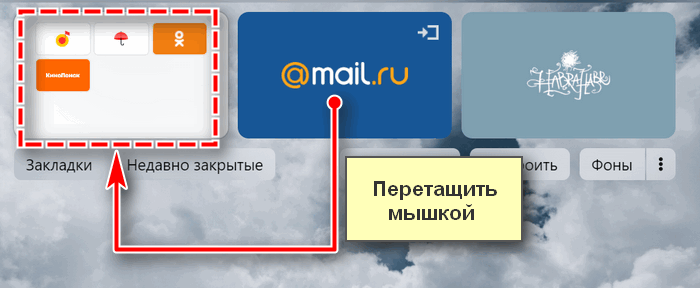
- Мышкой зажимаем нужный значок и перетягиваем его на другой виджет.
- Откроется окно с изображением папки – добавляем значок туда.
- Закрываем папку.
Группировать в папку можно не только страницы, отображенные на панели быстрого доступа:
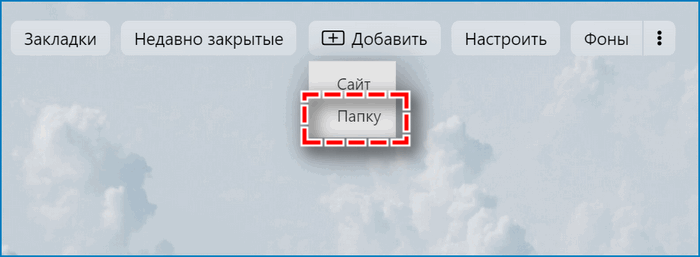
- Открываем Табло.
- Нажимаем «Добавить» под плитками.
- Выбираем пункт «Папку», создаем для нее название.
- В открывшейся папке так же нажимаем «Добавить» и вводим/копируем адрес нужной веб-страницы. Единственный минус данной опции – каждую страницу придется добавлять по-отдельности.
- Закрываем папку, она отобразится на панели быстрого доступа рядом с остальными виджетами.
Удалить папку можно тем же способом, что и отдельные виджеты: выбираем «Настройки экрана» под панелями и нажимаем на крестик возле нужной папки.
Синхронизация виджетов
Если используется не один, а несколько компьютеров (например, домашний и рабочий), Табло можно синхронизировать, как и данные о посещенных страницах, историю поиска, данные аккаунта.
Как синхронизировать Табло между устройствами:
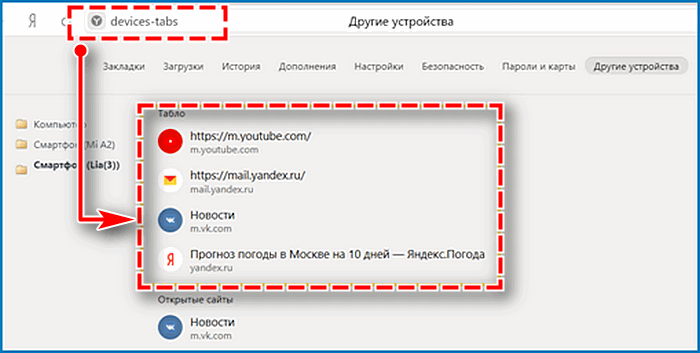
- В Умной строке вводим адрес «browser://devices-tabs/», нажимаем Enter.
- В открывшемся окне выбираем папку с названием нужного устройства (для удобства поиска можно заранее переименовать свой компьютер). Виджеты с панели быстрого доступа располагаются в верхней части экрана.
- Данные сайты или папки также отобразятся на Табло для текущего устройства. Способ позволяет не переносить все веб-страницы с одного устройства на другое вручную.
Как отключить синхронизацию Табло:
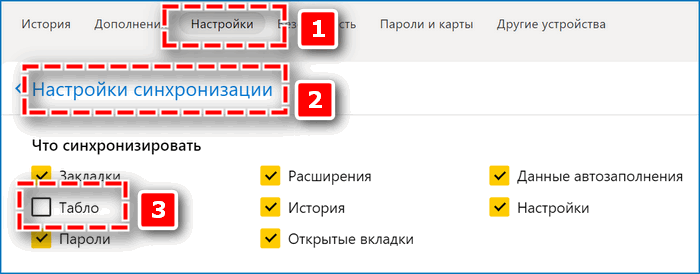
- Открываем Табло с любого из устройств.
- Переходим в меню браузера (три вертикальные черты в правом верхнем углу экрана).
- Выбираем «Настройки» – «Настройки синхронизации».
- В открывшемся окне снимаем галочку возле пункта «Табло».
Табло на старой версии Yandex Browser
Настроить табло можно и на старой версии Yandex (например, 2016–2017 года):
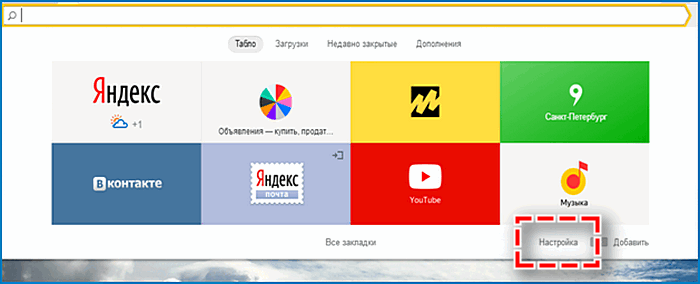
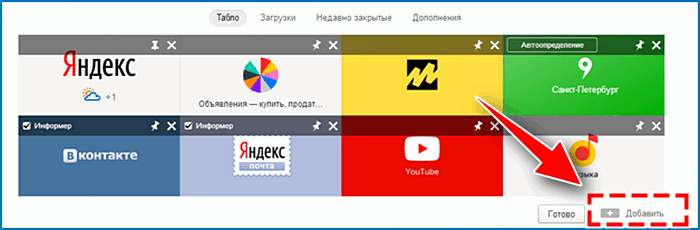
- Открываем браузер и создаем новую вкладку.
- Посередине экрана сразу же появляется панель с виджетами.
- Чтобы отредактировать блок, нажимаем кнопку «Настройка».
- Откроется доступ к редактированию виджетов. Можем менять их местами (просто перетянуть мышкой за нужную страницу), удалить из быстрого доступа, закрепить на панели.
- Чтобы добавить виджет, нажимаем «Добавить».
- Сохраняем изменения кнопкой «Готово».
Справа от табло также можно просмотреть загруженные файлы, историю посещений, дополнения и расширения для браузера.
Включить и убрать виджеты в Яндекс браузере старой версии очень просто:
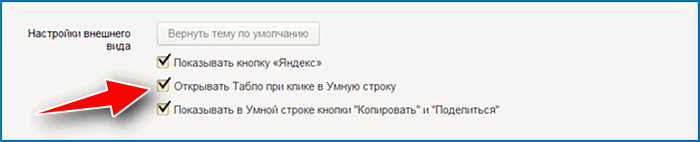
- Переходим в меню (три горизонтальные полоски в правом верхнем углу экрана) – «Настройки».
- Находим второй блок «Настройки внешнего вида».
- Ставим галочку у пункта «Открывать Табло при клике в Умную строку».
Тем, кто предпочитает видеть в панели быстрого доступа большое количество страниц, помимо виджетов на Табло можно вывести на экран панель закладок:
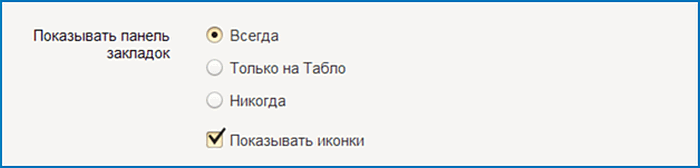
- Переходим в меню – «Настройки».
- Находим третий блок – «Показывать панель закладок».
- Выбираем, где именно разместить панель быстрого доступа – можно выводить ее только вместе с Табло или на каждой странице браузера.
- Ставим галочку в пункте «Показывать иконки», чтобы было легче ориентироваться между сохраненными веб-страницами.
Преимущества и недостатки Табло в Яндекс браузере
Основные преимущества Табло в Яндекс браузере заключаются в большом количестве возможных настроек: можно менять размер Табло и конкретных виджетов, их можно закреплять в нужных ячейках, менять расположение, а также синхронизировать с другими устройствами.
Среди недостатков можно выделить ограниченное количество закрепленных на панели быстрого доступа страниц (24), а также то, что порядок их отображения будет регулярно изменяться, если виджеты предварительно не закрепить.
Табло – удобная функция от Yandex, которая позволяет настроить быстрый доступ к часто посещаемым веб-страницам. Настроить его можно вручную, а также «довериться» автоматической установке от Яндекс браузера.
Как настроить Яндекс.Браузер на компьютере и телефоне. Добавляем Табло и устанавливаем почту
Теперь лента Дзена в Яндекс.Браузере отключена, её не добавить никак. После того, как Яндекс закрыл сделку по продаже Дзена и Новостей холдингу VK, с yandex.ru теперь автоматически переадресовывает на Дзен. Как настроить Яндекс.Браузер, чтобы под рукой были все сервисы — в нашем сегодняшнем обзоре.
Как отключить Дзен в браузере
Непосредственно в браузере теперь Дзена нет. В настройках интерфейса мы не найдём графу «Показывать ленту рекомендаций Дзен», как было ранее.
Чтобы продолжать пользоваться сервисами, нужно заходить на ya.ru, это теперь главная страница холдинга. Почему? Потому что домен yandex.ru недавно отошёл компании VK по условиям сделки, теперь он перенаправляет на Дзен. Изменить дизайн dzen.ru под свои предпочтения никак нельзя, разработчики этого не предусмотрели. Поэтому нам придётся настроить Яндекс.Браузер, чтобы были вкладки быстрого доступа к почте и т. д.
Для начала заходим в настройки интерфейса:

Обратите внимание на это изображение: у вас должна стоять галочка «Показывать кнопку „Яндекс“». Она будет видна слева от поля ввода адреса или поискового запроса.
Когда вы кликаете мышкой на этом слове, должна открываться стартовая страница Яндекса ya.ru.
О том, как восстановить Яндекс.Новости, я рассказал в отдельной статье.
Как получить быстрый доступ ко всем сервисам, если вы не хотите открывать ya.ru?
Заходите в настройки интерфейса, прокручиваете немного вниз и ставите галочку возле «Показывать боковую панель». Выбираете «Всегда», если вам нужен постоянный доступ к сервисам компании.

Как почитать почту на Яндексе
В их браузере это делается довольно просто. Там же, в настройках, вам нужно найти пункт «Вид первого экрана» и кликнуть на «Настройки информеров и уведомлений».


Таким образом, значок почты у вас будет прямо на главном экране. На изображении он обведён квадратиком. По клику на него откроется непосредственно ваш почтовый ящик.

Теперь переходим к настройкам боковой панели слева. Она состоит из двух частей.
Боковая панель Яндекс.Браузера
Вверху отображается кружочек с Яндекс ID, колокольчик с уведомлениями от сервисов, заметки, история просмотров в браузере, управление музыкой, вкладками и кнопка, при помощи которой можно сделать скриншот. При наведении мышкой на любую из иконок появятся всплывающие подсказки:

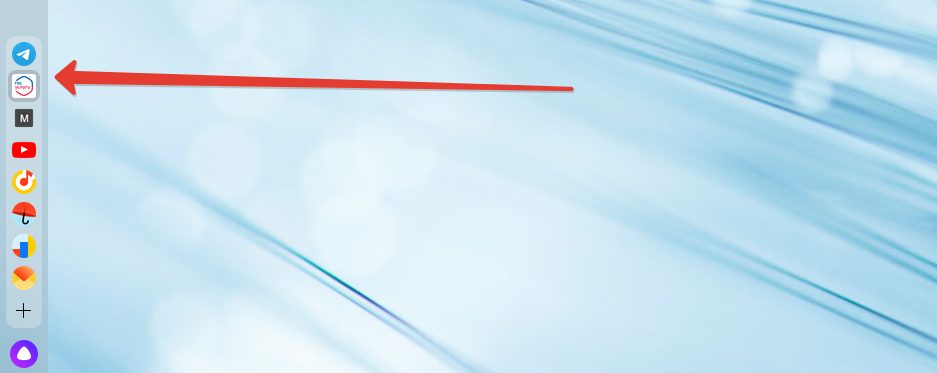
Внизу отображаются те сервисы Яндекса, которые вы добавили, а также сайты для быстрого доступа. Чтобы добавить нужную иконку, нажмите на плюсик:

У вас откроются иконки для доступа к важным сайтам, в том числе к тем, которые вы часто посещаете.

Например, из этого списка нам нужны «Госуслуги» и «Телеграм». Жмём на соответствующие иконки. Во-первых, эти сайты у вас сразу откроются в отдельных вкладках:

Во-вторых, иконки быстрого доступа сразу же добавятся к уже имеющимся:
Табло Яндекс.Браузера: как добавить и настроить
Если маленькие иконки вас не устраивают, можно добавить сайты в табло браузера. Оно гораздо крупнее и сразу будет видно при открытии обозревателя. Для этого ищем вот такой плюсик рядом со значком многоточия. Обычно он вверху, чуть сдвинут вправо от середины:

Откроется поле ввода, набираем «Яндекс почта», кликаем на нужное название сайта в списке:

Всё, значок с почтой у нас появился на Табло. Туда можно добавлять более десятка сайтов.
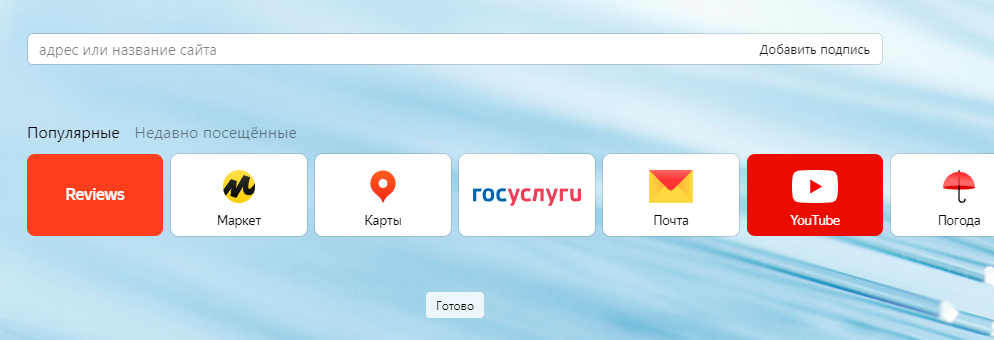
Допустим, вы хотите, чтобы у вас открывался Яндекс без Дзена. Прописываете ya.ru и выбираете из списка этот сайт:

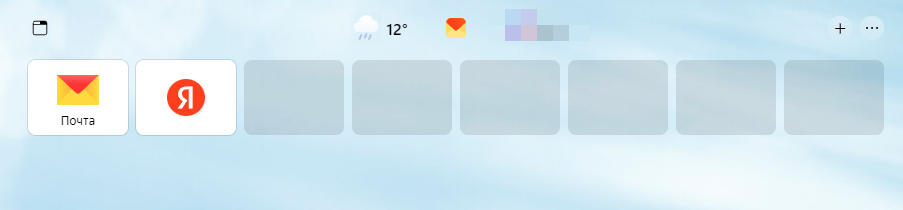
Кликаете — и главная ya.ru теперь на табло браузера:
Как настроить Яндекс.Браузер на телефоне и добавить Табло
Для начала зайдите в настройки и проверьте, что опция «Показывать Табло» включена:

На телефоне там, где была плитка, ведущая на главную страницу Яндекса, теперь открывается Дзен, о чём сигнализирует стрелочка:

Как сделать, чтобы открывался Яндекс, а не Дзен?
Долго жмём на эту иконку, чтобы появились крестики. Кликаем на крестик, который вы видите справа вверху от слова «Яндекс».

Таким образом, если вы интересовались, как удалить Дзен на телефоне, вот верный способ.
Нажимаем на плюсик, чтобы добавить ya.ru — главную страницу Яндекса, где сосредоточены все сервисы. У вас откроется вкладка «Добавить сайт». Пишете ya.ru:

И жмёте «Добавить».
Видим, что быстрый доступ к главной Яндекса без Дзена появился на Табло:

Теперь ещё раз жмём на плюсик, чтобы добавить иконку почты. Для этого начните печатать mail.yandex.ru. В выпадающем меню сразу всплывёт этот URL, поэтому до конца набирать не придётся. Выбираем его и нажимаем «Добавить».

Всё, значок с почтой у вас на Табло.

О том, как настроить главную страницу ya.ru с компьютера и телефона, я рассказывал здесь: Как вернуть Яндекс и убрать Дзен с главной страницы