Как убрать фоновый шум из видео с помощью аудиофильтров
Если вы записываете видео не в студии, избежать фонового шума довольно сложно. Мы и сами нередко сталкиваемся с этой проблемой во время подготовки видеоуроков для YouTube канала. К счастью, существуют специальные аудиофильтры, которые помогут убрать из видео лишние звуки. Аудиофильтры доступны в бесплатной версии редактора VSDC, и в этой статье мы расскажем, как ими пользоваться.
Фоновые шумы принято делить на две категории: негромкие беспрерывные и громкие внезапные. В инструкции мы сфокусируемся на первой категории, поскольку такие звуки на видео встречаются чаще, а убрать их – сложнее.
Самый эффективный аудиофильтр для удаления фонового шума из первой категории называется «Гейт». Гейты хорошо справляются с такими звуками как гудение кондиционера или вентилятора, шум процессора в компьютере, и прочими низкочастотными звуками. Для громких внезапных звуков, таких как щелчки или шум от упавшего предмета, есть отдельный «Медианный» аудиофильтр.
Мы рекомендуем ознакомиться с видеоинструкцией, а затем прочитать детали.
Как «Гейт» помогает убрать фоновый шум из видео?
С английского языка «гейт» переводится как «ворота» или «калитка». Когда речь идёт о работе с фоновым шумом в видео, удобно представить этот фильтр именно в виде настоящих ворот, которые позволяют лишь звукам определённой громкости попадать в итоговую версию видео. Чтобы задать корректные настройки для этого фильтра и удалить звуки нужной категории, вам стоит понимать, как он работает.
Вспомните последнее записанное вами видео. Вне зависимости от того, что на нём записано – голос или музыка – средняя громкость основного звука, скорее всего, одинакова на протяжении всего видео. Это значение называется порог. Если программа зафиксирует более тихие звуки на видео – то есть, звуки, которые находятся ниже порога – фильтр автоматически приглушит эти звуки.
Таким образом, и без того негромкий фоновый шум становится ещё тише и незаметнее. Ну а поскольку шум вентилятора, процессора, холодильника и кондиционера, как правило, действительно тише человеческого голоса, Гейт легко определяет их и справляется с задачей. Конечно, если у вас на фоне целый набор разнообразных, в том числе громких звуков, вам может потребоваться применить оба фильтра: Гейт и Медианный.
А теперь самое важное: удалить фоновый шум из видео можно только вручную. Это значит, что единого набора параметров, который подошёл бы разным видео – даже при условии, что на них один и тот же фоновый шум – не существует. Для каждого видео параметры придётся регулировать самостоятельно, прислушиваясь к изменениям.
Давайте посмотрим, как VSDC позволяет справиться с этой задачей.
Как использовать аудиофильтр «Гейт» для удаления лишних звуков на видео
После того, как вы импортировали видео в редактор, перейдите в меню Аудиоэффекты и выберите Фильтры — Гейт. На шкале времени появится выбранный фильтр.
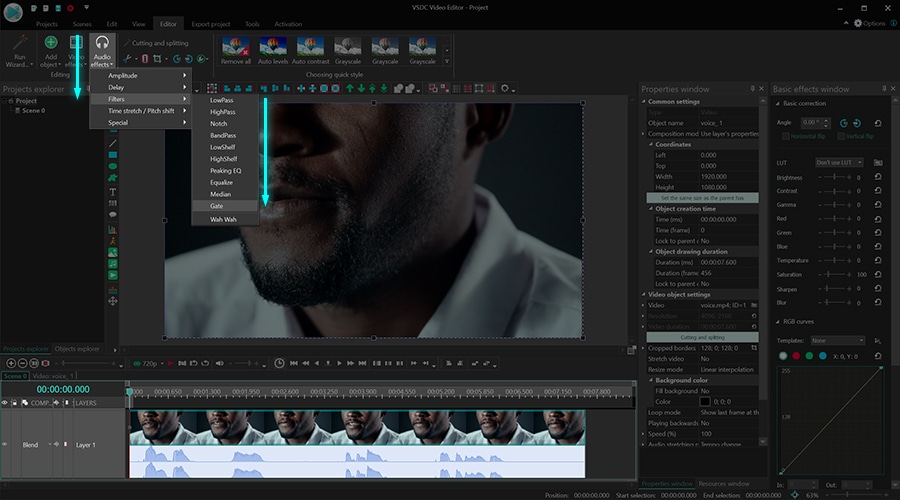
Справа откроется Окно свойств, где находятся все необходимые для настройки параметры. Если вы по какой-то причине не можете найти Окно свойств, кликните правой кнопкой мыши по фильтру и выберите «Свойства».
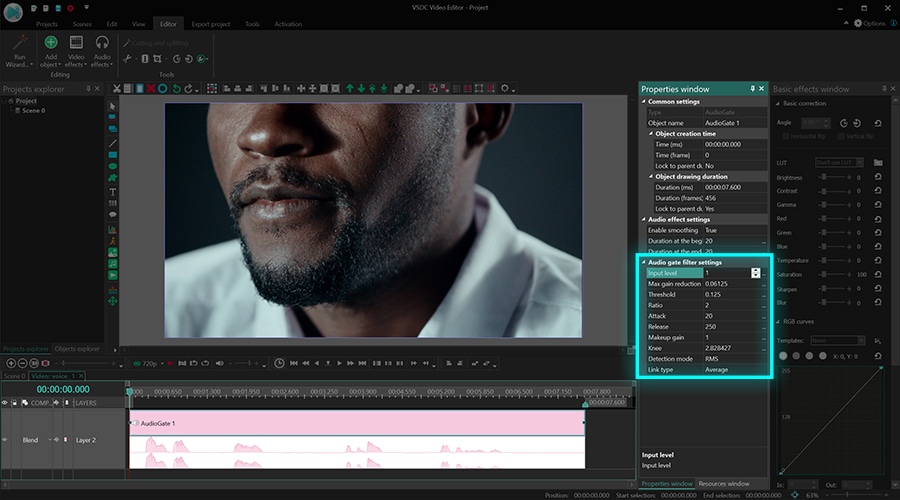
А теперь вернёмся к метафоре про ворота. Гейт позволяет вам решить, в какой момент «ворота» открываются и закрываются, как быстро это происходит, и какой громкости звуки останутся «за воротами» – то есть, не будут пропущены фильтром. Все эти настройки применяются с использованием следующих инструментов в Окне свойств:
- Порог. Под порогом подразумевается уровень громкости основного звука видео, на котором «ворота» открываются. Чем выше значение данного параметра, тем громче должен быть звук, чтобы пройти через фильтр.
- Атака. Атака – это параметр, определяющий скорость, с которой открываются «ворота». Чем выше значение данного параметра, тем дольше будет задержка в применении фильтра. Применять этот параметр следует, опираясь на тип шума. Мы советуем выставлять низкое значение для удаления ударных звуков и высокое (более 10) значение для всех остальных звуков.
- Восстановление. Данный параметр определяет скорость, с которой «ворота» закрываются после открытия. Его значение следует изменять, основываясь на типе основного звука на видео – например, на том, насколько долго продолжается эхо основного сигнала на видео. Если на записи звучит электрогитара, стоит задать высокое значение восстановления, чтобы не испортить качество продолжительности звучания инструмента.
- Максимальное снижение коэффициента. Под снижением коэффициента подразумевается уменьшение сигнала, прошедшего через фильтр. Изменяйте это значение с большой аккуратностью и каждый раз проверяйте полученный результат.
- Соотношение. Данный параметр определяет, насколько тише будет звучать фоновый шум после применения фильтра. Например, если громкость фонового шума 4Дб, и вы хотите уменьшить его до 1Дб, то соотношение должно быть равно 4 (4:1).
- Kолено. Колено контролирует уровень сжатия сигнала, проходящего через «ворота». Сжатие может происходить как мгновенно, так и с задержкой.
- Поднятие уровня вверх. Данный параметр повышает уровень сигнала после того, как сигнал уже обработан фильтром.
По словам компании LANDR, разработчика творческой платформы для музыкантов, лучший способ начать настройку – свести все параметры кроме порога к минимальным значениям, а затем постепенно начинать повышение:
- Задайте максимальное значение параметра «Порог», опустив значения остальных параметров к минимуму.
- Начинайте постепенно снижать порог фильтра до тех пор пока не вы не начнёте слышать основной звук видео (то есть, голос или музыку).
- Затем начинайте по очереди повышать значение параметров «Атака», «Восстановление» и «Колено», прослушивая результат после каждого изменения.
- Отрегулируйте остальные параметры, опираясь на результат.
Убрать фоновый шум из видео – посильная задача даже для новичков
Основная сложность в работе с лишними звуками на видео состоит в том, что регулируя параметры порога, вы неизбежно повлияете на звучание собственного голоса. Искажение звука — это абсолютно нормально, хотя и может застать вас врасплох, если вы занимаетесь этим в первый раз. Просто продолжайте настройку и помните, что все параметры работают совместно. Ну а если убрать фоновый шум не получается, всегда есть альтернативные варианты. Например, вы можете замаскировать его фоновой музыкой, вовсе убрать аудио из видео или записать голосовые комментарии к видео отдельно.
Как убрать фоновый звук в InShot?
Добрый день уважаемые пользователи InShot. Отличное приложение которое поможет вам редактировать фото, монтировать видео, делая миниклип, или видео. Для этого есть инструменты, который ты можешь использовать в своей работе. Когда ты делаешь видео, то оригинальный звук сам по себе никуда не денется, поэтому его нужно отдельно отключать. Сделать это можно нажав на фрагмент видео, и там появиться значок мелодии или звука, нажимаешь на него, потом отключить. После чего ты уже можешь поставить в работу свою мелодию или звук, и будет играть только она. Удачи!
Как убрать фоновый аудио шум из видео клипа с помощью VSDC Free Video Editor
Иногда в вашем видеоматериале может быть много шума, просто потому что на заднем плане присутствовали посторонние звуки во время записи. Однако не спешите нажимать на кнопку “Удалить”. В большинстве случаев это легко можно исправить.
В этой инструкции мы покажем как уменьшить фоновый шум в записи с помощью бесплатного редактора VSDC. Если вы еще не установили редактор на ваш компьютер, то его можно скачать с официального сайта.
VSDC предлагает 2 мощных фильтра для удаления шума: Медианный и Гейт.
Гейт — одна из наиболее популярных техник в последующей обработке аудиопотока. Этот фильтр особенно удобен, когда вы работаете непосредственно с записями, пытаясь удалить нежелательные звуки между пассажами, потому что он очень эффективен при распознавании устойчивых источников шума, таких как гул, шипение и жужжание, — и уменьшает их до минимума.
Технически, когда вы применяете гейт, вы контролируете, когда и в какой степени звук проходит через канал. Другими словами, вы создаете затвор для фильтрации звуков в видео.
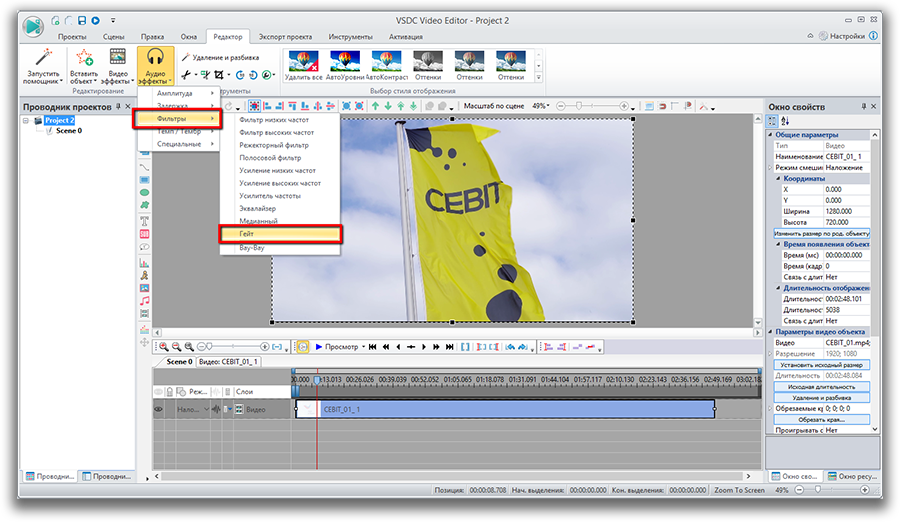
Для применения гейта может быть три причины:
- Уменьшение нежелательных внешних шумов
- Уменьшение естественного шума
- Использование гейта в качестве специального эффекта
Вот как это работает. Управление порогом осуществляется путем установки нескольких параметров:
- Порог. Уровень децибел, в котором затвор открывается или закрывается. Чем выше порог, тем громче звук (сильнее сигнал) должен быть, чтобы открыть затвор.
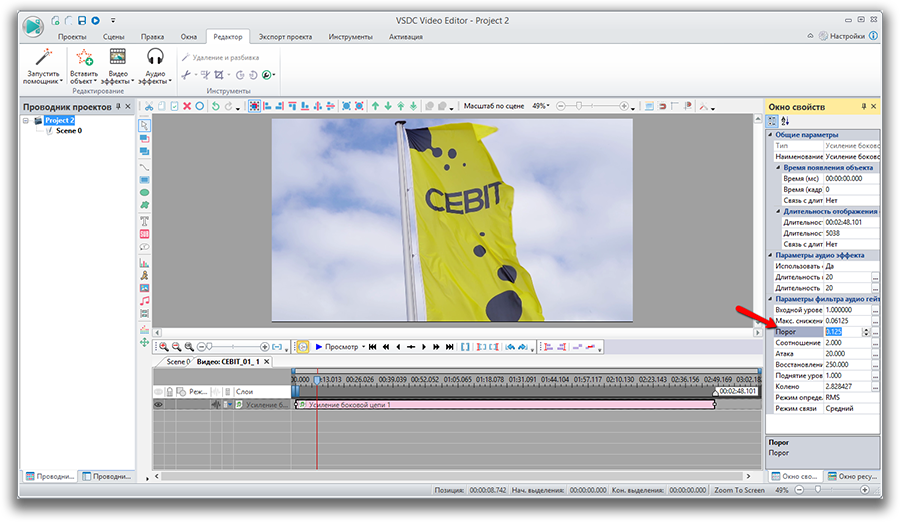
- Атака. Контролирует скорость открытия затвора и учитывает очень быстрое время атаки ударных инструментов. Медленное (10 мс или более) — для всего остального.
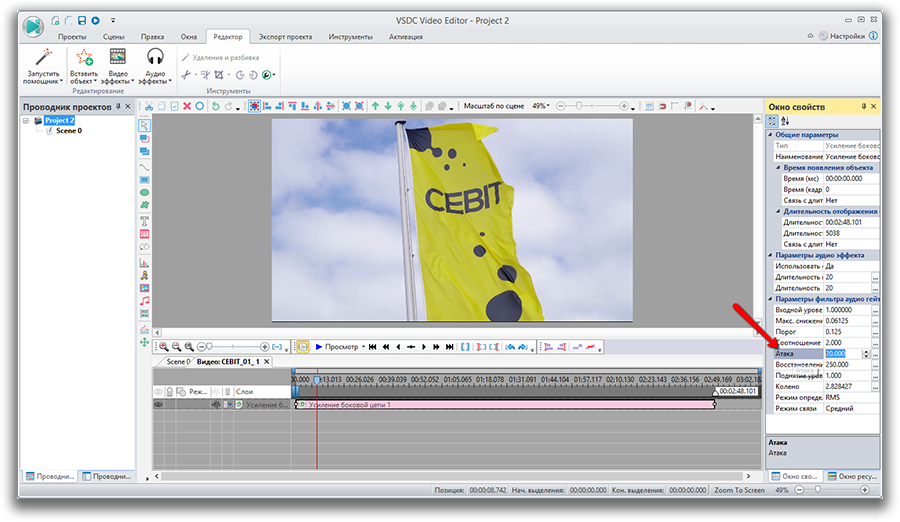
- Восстановление. Время выпуска является ключом к естественному разложению звука. Для устранения шума электрогитары установите параметр намного выше.
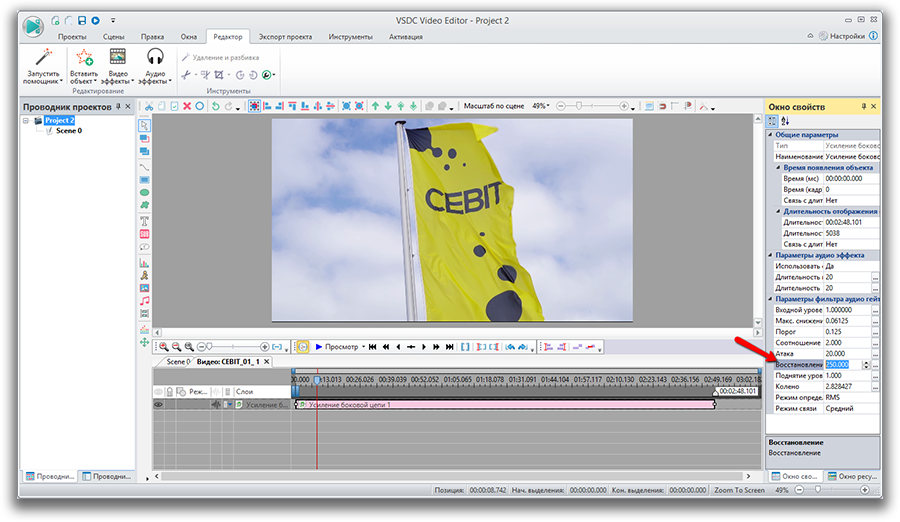
- Снижение коэффициента. Устанавливает величину уменьшения сигнала.
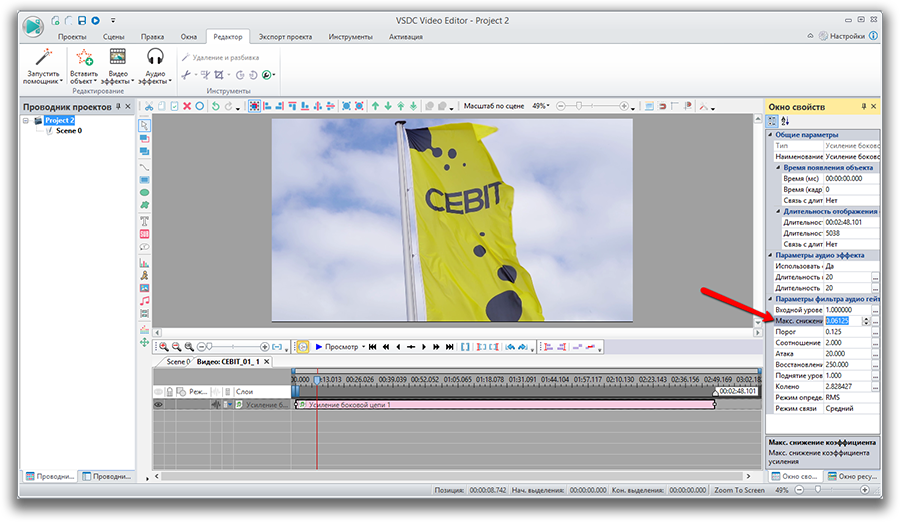
- Соотношение. Определяет степень сжатия. Например, если отношение установлено на 4:1, каждый 4 дБ сигнала, который пересекает порог, будет сжиматься до 1 дБ.
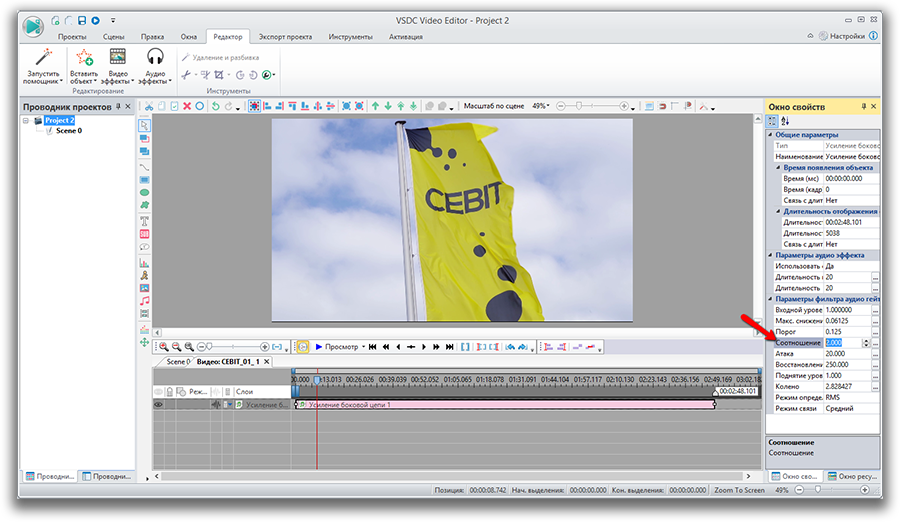
- Колено. Определяет реакцию компрессора, когда сигнал пересекает порог. Жесткое колено сразу же смыкается, в то время как мягкое колено запускает компрессор постепенно по мере того, как сигнал проходит выше порога.
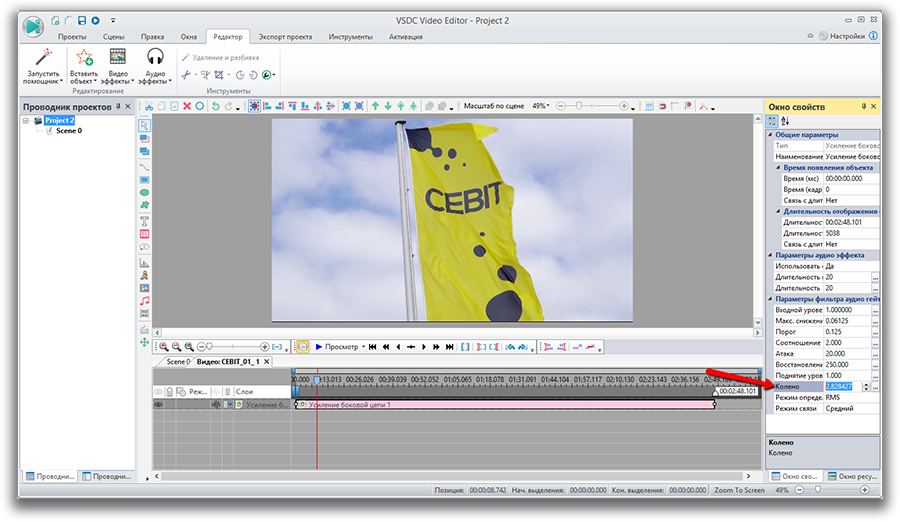
- Поднятие уровня вверх. Повышает уровень сигнала после его обработки до желаемого уровня для следующего этапа сигнала.
Теперь, когда мы рассмотрели процесс применения гейта, давайте перейдем к тому, как работает Медианный фильтр.
Медианный фильтр помогает устранить импульсный шум в ваших записях. В двух словах, он может быть идеальным для удаления нежелательных частых звуков, таких как щелчки и треск.
- Размер маски. Или быстрое преобразование Фурье — важный метод измерения, который преобразует сигнал в отдельные спектральные компоненты и тем самым обеспечивает частотную информацию о сигнале.
- Тип окна. Существует несколько различных типов окон, используемых для уменьшения спектральной утечки при выполнении преобразования Фурье по времени и преобразования его в частотную область.
- Режим перекрытия. Параметр определяет, какой процент точек данных маски повторно используется для следующего следа. Обработка перекрытия может использоваться для обеспечения высокого разрешения как по частоте, так и по временной оси.
- Коэффициент перекрытия. Высокие процент доли перекрытий и маленький размер маски обеспечивают наивысшее временное разрешение, но для обработки файла данных требуется больше времени.
Надеемся, эта инструкция была полезной. Даже если это может звучать (или выглядеть) очень трудно, как только вы начнете, то увидите, что подавить шум можно быстро и просто. А теперь попробуйте сами!
Как управлять звуком в Tik Tok

В этой статье расскажем, как убрать звук в Тик Ток. Если вы имеете ввиду, убрать звук в приложении, то зачем вообще это делать? Музыка в ТикТоке – это одна из самых важных составляющих контента. Если не хотите, чтобы кто-то слышал, что вы смотрите, можно просто подключить наушники. Смотреть видео в ТикТок без звукового сопровождения – почти бессмысленно. Но это ваше дело.

А может, вы хотите убрать музыку или речь из своего видео при загрузке? Такое тоже есть. Итак, рассказываем, как это сделать!
В приложении, чтобы ролики были беззвучные
Первый способ – отключить звук на самом устройстве. На телефоне это можно сделать просто – убавить громкость с помощью боковых кнопок. Нажимайте нижнюю.
Также отключить звук можно сделать в интерфейсе устройства. Например, в настройках или в индикаторе, который появляется справа при нажатии боковых кнопок.

Внимание! Отключать музыку лучше заранее. При входе в приложение вы попадаете во вкладку Главная, в которой воспроизводятся случайные ролики. Музыка будет сразу, поэтому нужно отрегулировать её заранее.
Извлечь музыку или речь из видео при обработке
Это бывает нужно, если случайно записался нежелательный шум. Или если вы хотите добавить в ролик музыку, и посторонний шум вам ни к чему. Хорошая новость: регулировать это можно прямо в приложении ТикТок. В редакторе, при заливке видео. Для этого
- зайдите в приложение и авторизуйтесь при необходимости;
- нажмите на плюс в нижней части экрана;

- запишите видео;
- нажмите на галочку справа от красной кнопки – откроется окно редактирования;

- в правой части экрана нажмите Озвучка ;

- внизу экрана нужно поменять настройку – уберите галочку с пункта Оставить оригинальный звук . Готово! В вашей заготовке больше нет музыки или речи.

Второй способ
В нашем деле нам поможет сторонний софт – например, программа InShot. Скачайте его в Google Play или в AppStore.

- Откройте приложение и загрузите ролик, который хотите отредактировать;
- перейдите во вкладку Музыка ;

- нажмите на дорожку со значком динамика и надписью 100%;

- теперь нужно уменьшить значение дорожки до 0% – просто переместите ползунок. Готово!

Вот как в Tik Tok выключить звук – просто и быстро двумя разными способами можно провернуть желаемое. Удачи!