Как убрать уведомления в Google Chrome
Во время скитаний по Всемирной Паутине каждый пользователь сталкивался с назойливыми уведомлениями. Они не только портят все впечатление и эмоции от повседневного серфинга, но и захламляют собой страничку с, порой, важной информацией. Поэтому сегодня мы поговорим о том, как отключить уведомления в Google Chrome от сайтов. Также в процессе повествования рассмотрим наиболее простой и действенный способ достижения желаемого. Не пропустите!
Инструкция
Понятное дело, что владельцы сайтов используют уведомления, что повысить количество посещений, расширить зону влияния и привлечения потенциальной аудитории.
Но среднестатистическому пользователю от этого не легче. Поэтому есть простой и эффективный способ убрать даже запросы на показ уведомления. Усаживайтесь поудобнее, дорогие друзья, мы начинаем.
Порядок действий
Разработчики Google Chrome оставили юзерам простой способ убрать всплывающие окна и рекламу. Для претворения задуманного в жизнь:
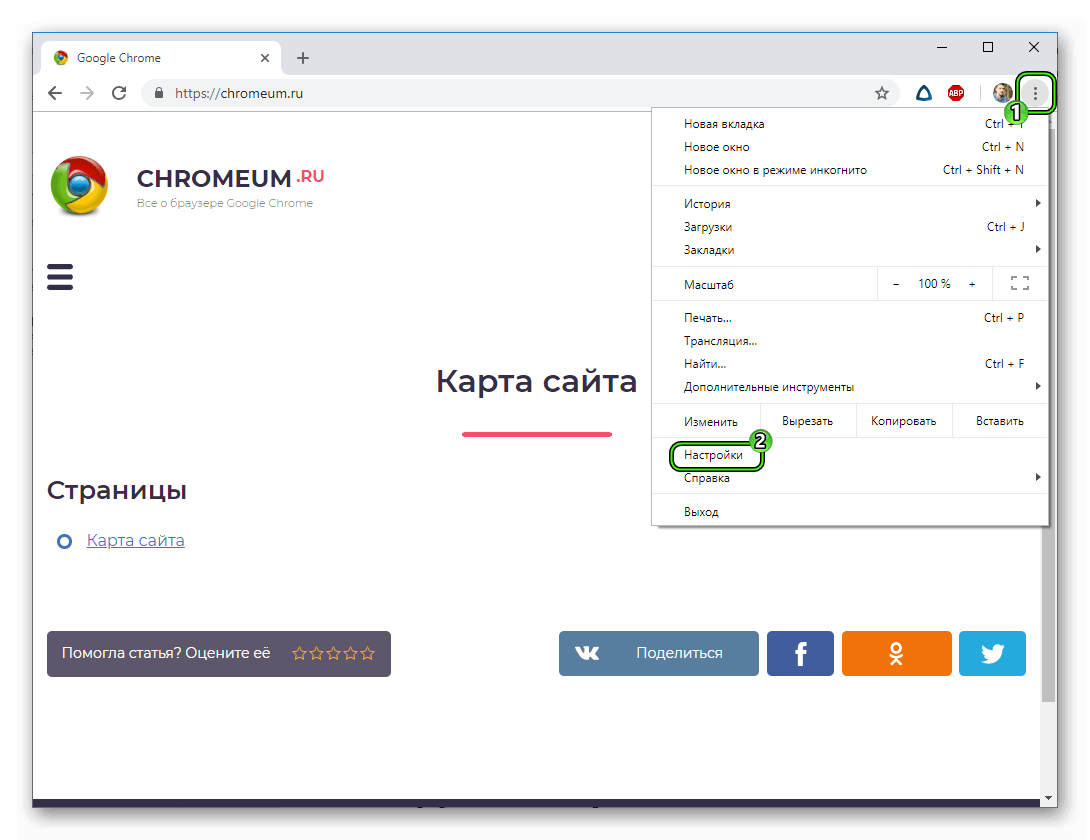
- Запускаем браузер и кликаем ЛКМ по кнопке (вертикальное троеточие) в правом верхнем углу экрана.
- Далее выбираем пункт «Настройки».
- Прокручиваем страницу до перехода в раздел «Дополнительные».
- Здесь находим блок «Настройки сайта».
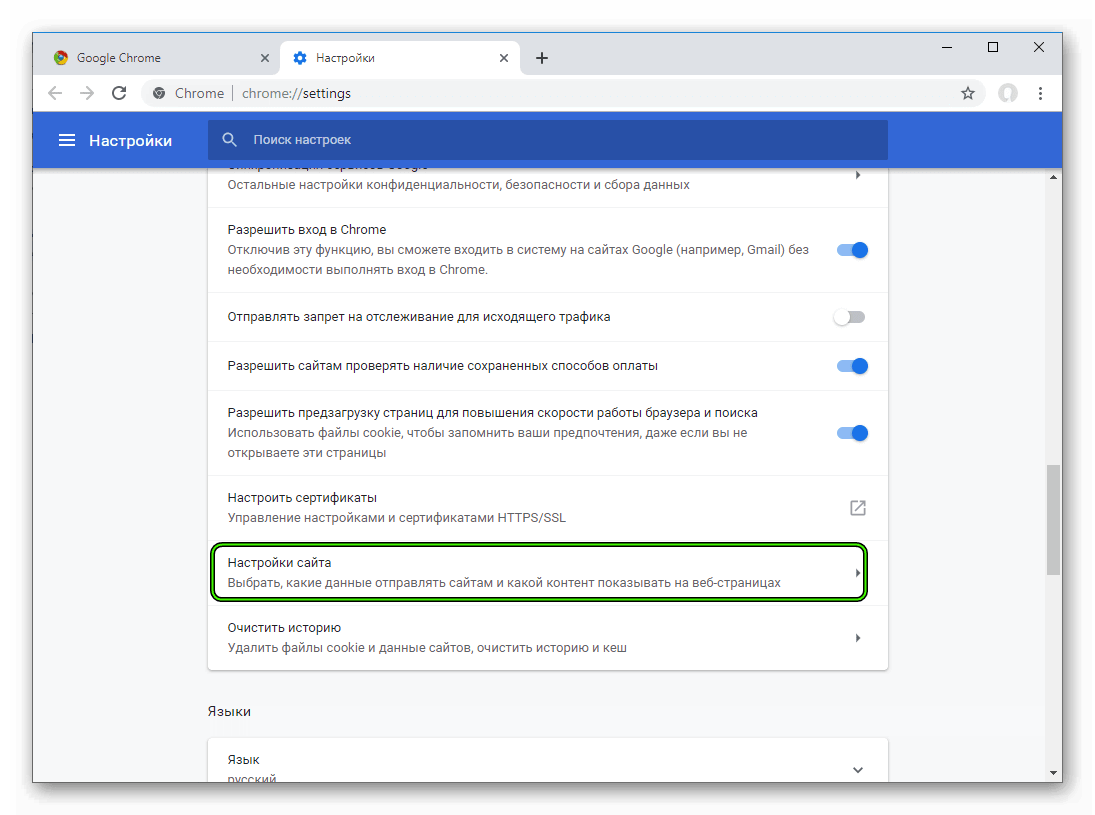
- Во вкладке «Разрешения» находим пункт «Уведомления».
- Попадаем в новое окно, на котором видим активный (по умолчанию) ползунок напротив пункта «Спрашивать разрешение перед отправкой». Его следует деактивировать.
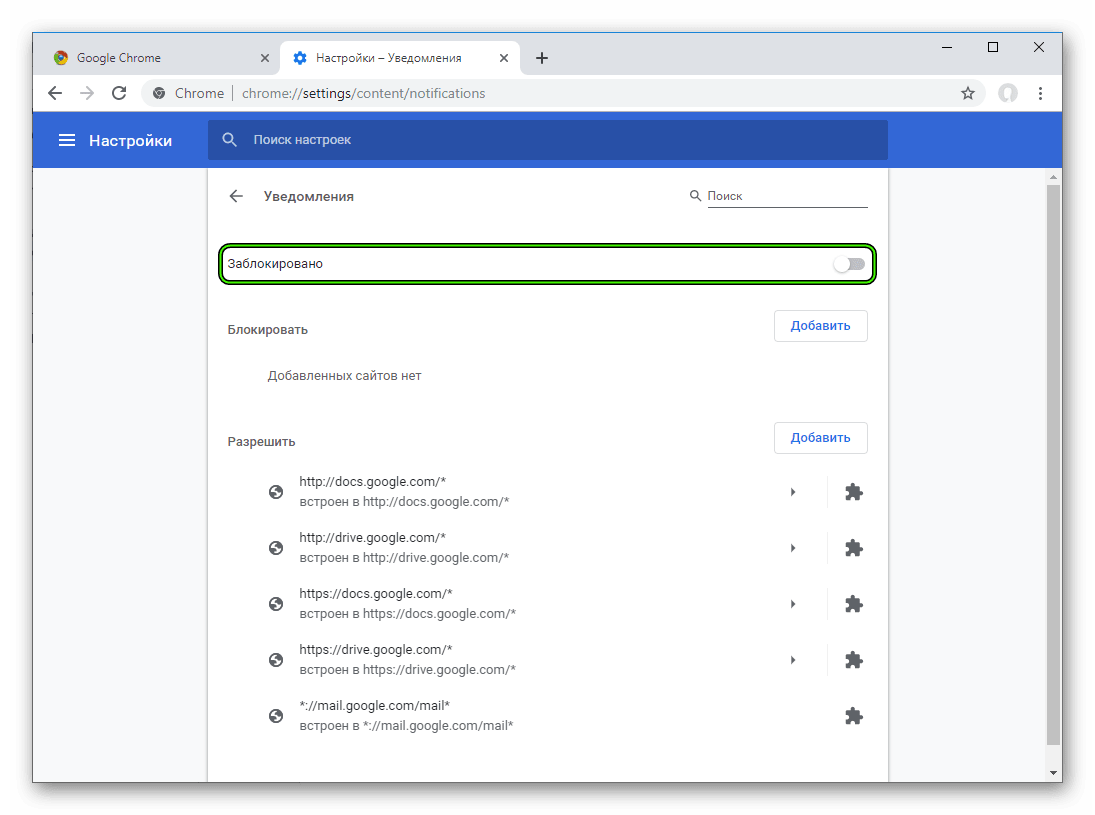
- Здесь же есть блок «Блокировать», при помощи которого черный список наполняется новыми интернет-страницами.
- Функционал также позволяет создать Белый список из сайтов, которым разрешается отправлять уведомления.
Порядок действий для отключения пуш-уведомлений в Гугл Хром для конкретного сайта следующий:
- Переходим на неугодный сайт и копируем его адрес.
- Затем переходим в пользовательские настройки и вышеназванный раздел.
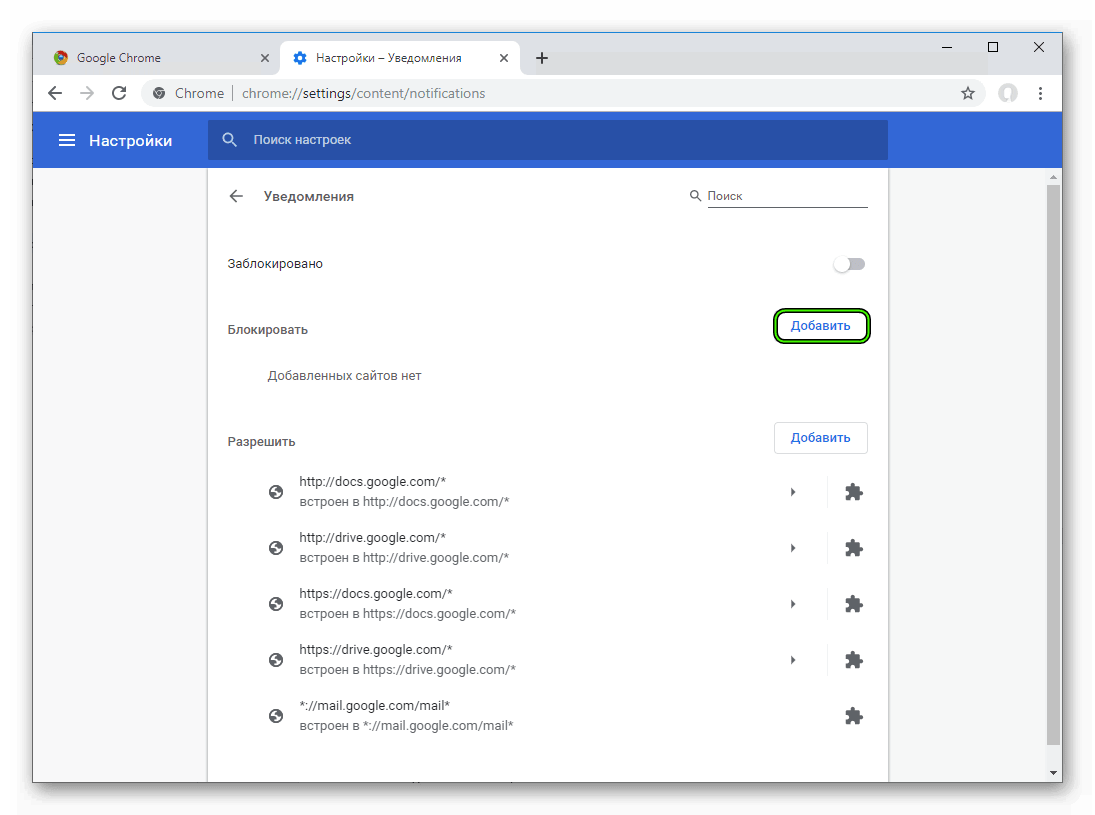
- Кликаем на кнопку «Добавить» напротив вкладки «Блокировать».
- Всплывает пустое текстовое поле, копируем туда url.
- Подтверждаем серьезность намерений и забываем о существовании уведомления от этой площадки.
В официальном магазине Гугла есть несколько расширений, которые эффективно борются с рекламными баннерами, пресекают попытки фишинга и блокирует показ и отправку уведомлений.
Подведем итоги
Повседневный серфинг не должен омрачаться плохими эмоциями, тем более, полученными из-за назойливой рекламы или всплывающих уведомлений. Поэтому каждому пользователю желательно иметь при себе арсенал для борьбы с этими напастями.
Как запретить сайтам присылать уведомления в Chrome на Android
До недавнего времени самым раздражающим интернетовским явлением была реклама. Каждый второй сайт встречал нас россыпью баннеров и всплывающих окон, от которых банально некуда было деться. С появлением блокировщиков рекламы эта проблема исчезла сама собой. Однако ей на смену пришла другая – запросы на рассылку уведомлений, которые сайты начали рассылать, чтобы увеличить активную аудиторию. Рассказываем, как легко и просто их заблокировать и сохранить свои нервы.
Достали уведомления в Chrome? Мы знаем, что делать
Желание заблокировать всплывающие уведомления от сайтов, которые просят разрешить им присылать вам оповещения о новых материалах, абсолютно естественно. Если к доброкачественной рекламе, не вылезающей на весь экран и не отвлекающей меня от потребления контента, я отношусь довольно компромиссно, потому что именно за счёт неё и существует большинство сайтов, то уведомления – это какой-то ужас. Согласны? Ответы оставляйте в комментариях или нашем Telegram-чате.
Они будут появляться каждый раз при открытии веб-страницы, даже если вы уже отказались от рассылки. В таких случаях остаётся только одно – блокировка.
Как заблокировать уведомления в Chrome
В Google Chrome для Android есть встроенный инструмент, блокирующий оповещения сайтов. Его-то нам и нужно активировать.
- Для этого откройте Chrome на своем смартфоне и перейдите в «Настройки»;
- Здесь откройте вкладку «Настройки сайтов» — «Уведомления»;
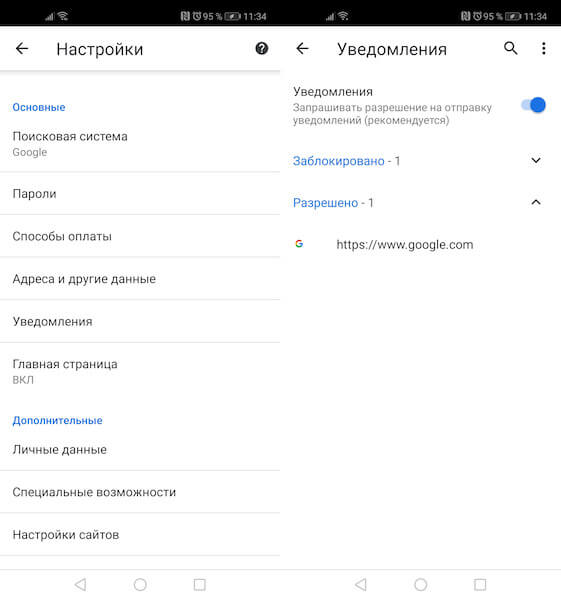
Блокировка уведомлений от сайтов — самая полезная функция Chrome
Несмотря на то что мобильная и настольная версии Google Chrome синхронизируются между собой в режиме реального времени, блокировать уведомления нужно на каждом устройстве отдельно. Поэтому, если вы хотите запретить браузеру присылать уведомления ещё и на компьютере, вам потребуется произвести отключение повторно.
Как заблокировать уведомления от сайтов
- Для этого откройте Chrome на компьютере и перейдите в «Настройки» — «Дополнительные»;
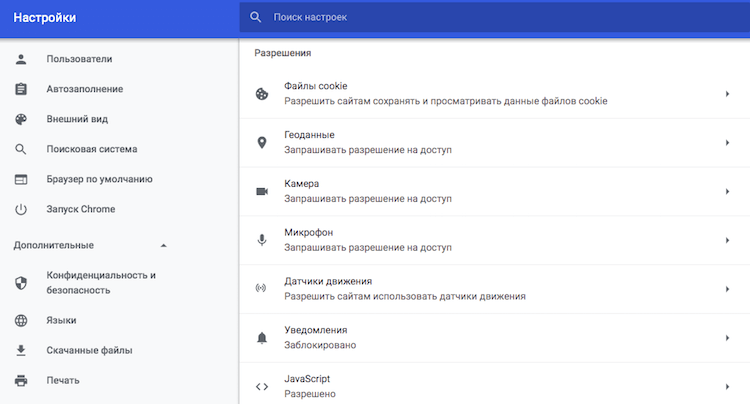
Как найти дополнительные настройки Google Chrome
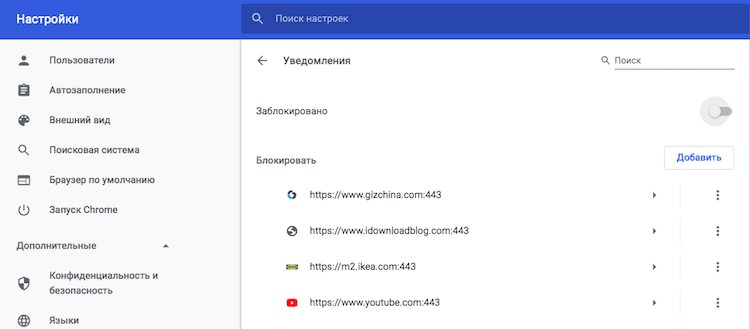
Как настроить уведомления в Google Chrome
Важно понимать, что отныне вы не будете видеть вообще никаких уведомлений в Chrome, а значит, не сможете подписаться на обновления нужных сайтов, которые вы посещаете на постоянной основе.

Теги
- Компания Google
- Новичкам в Android
Наши соцсети
Новости, статьи и анонсы публикаций
Свободное общение и обсуждение материалов
Лонгриды для вас

Смартфон является универсальным устройством, способным решать огромное количество задач. В частности, с его помощью мы потребляем текстовую информацию: читаем электронные книги, скролим ленту соцсетей, изучаем статьи в браузере. Все это негативно сказывается на состоянии наших глаз, ведь при длительном использовании гаджета они сильно устают, что в итоге приводит к снижению зрения. Если вы хотите продолжать читать на смартфоне, но в то же время желаете сохранить здоровье зрительных органов, воспользуйтесь нашими полезными советами.

У владельцев Android-смартфонов довольно часто пропадают сообщения в Ватсапе. Подобное происходит по разным причинам. Кто-то случайно удаляет свои сообщения или приложение WhatsApp со всей перепиской, а кто-то переезжает на новый смартфон и не может найти на нем старые чаты. Возможно, вам кажется, будто ситуация безвыходная, но это не так. Ведь существует способ, как восстановить удаленные сообщения в Ватсапе, а также несколько альтернативных вариантов.

Для многих владельцев Android-смартфонов WhatsApp является основным инструментом коммуникации. С помощью мессенджера мы обмениваемся важной информацией и, разумеется, не хотим, чтобы она попала в руки третьих лиц. Для надежной защиты персональных данных и тайны личной переписки нужно активировать несколько важных функций WhatsApp, отключенных по умолчанию. Их можно активировать через настройки приложения, нажав на «три точки» в правом верхнем углу главного экрана мессенджера.
Как включить и отключить push уведомления в Google Chrome
Push уведомления появляются вверху (как запрос на подписку) или внизу (как рассылка push уведомления от сайта) окна браузера, даже если пользователь был офлайн на момент отправки. В этой статье рассмотрим, как включить и отключить push уведомления в Google Chrome.
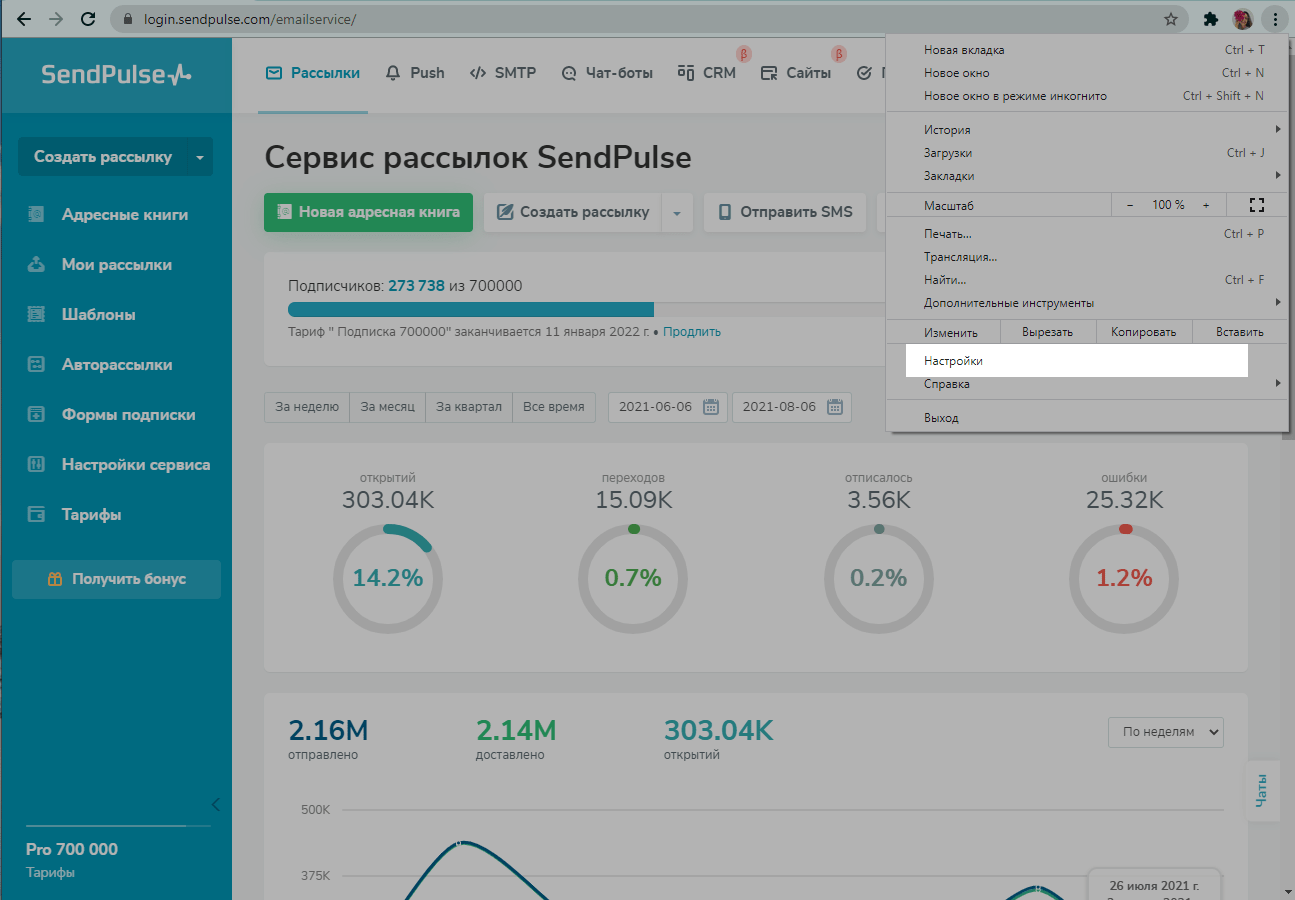
Нажмите на значок настроек справа в окне вашего браузера и выберите «Настройки».
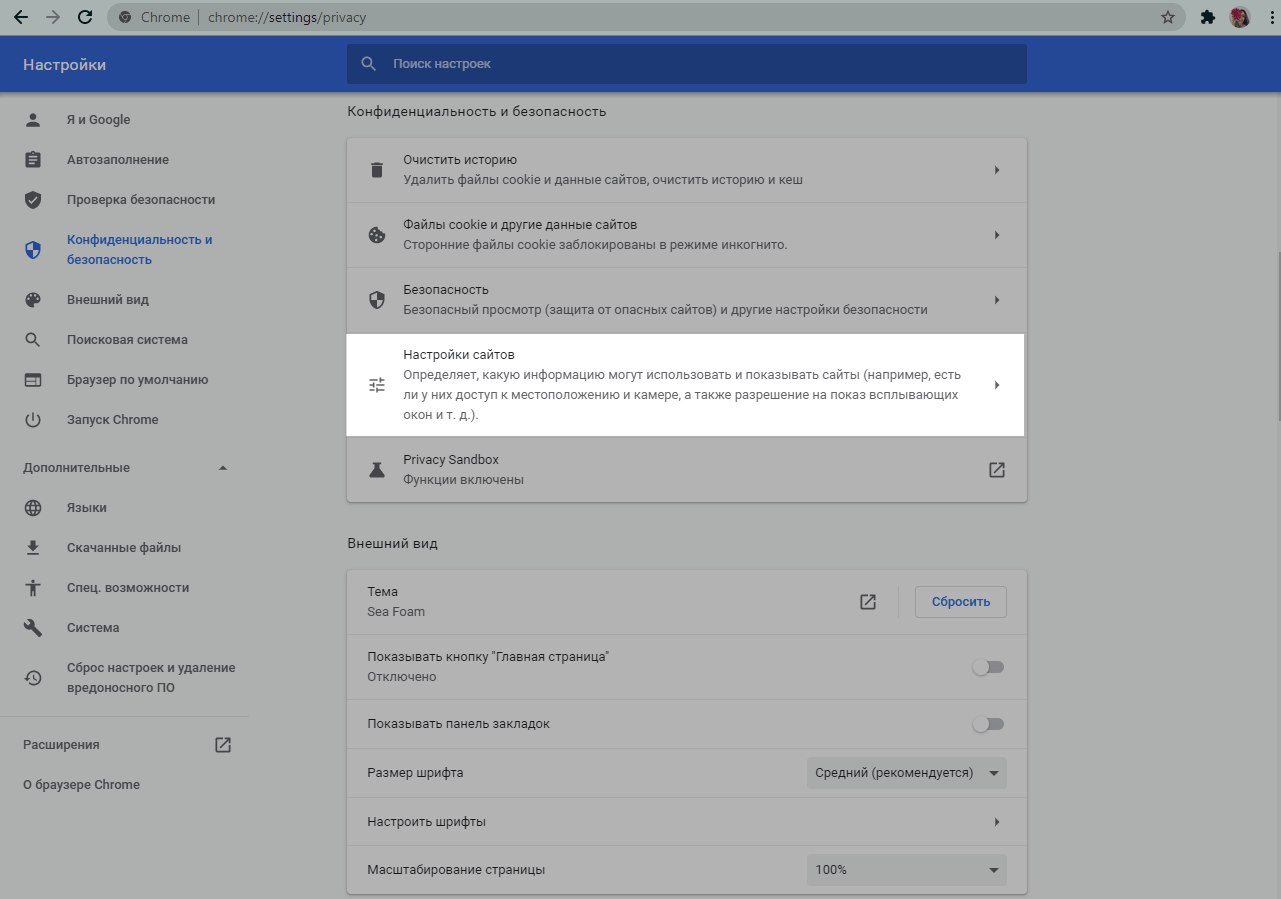
В разделе «Конфиденциальность и безопасность» выберите «Настройки сайтов».
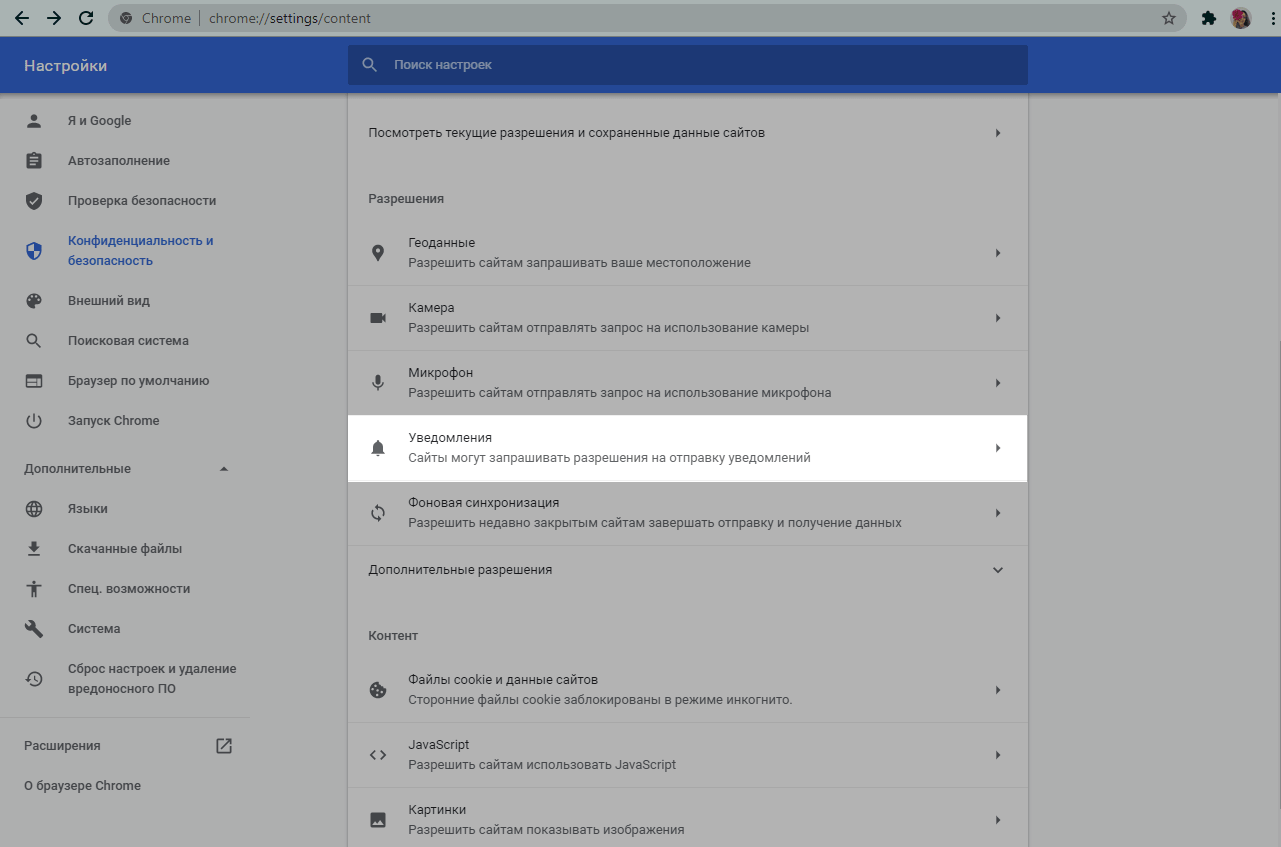
В настройках «Уведомления» вы можете добавить сайты, оповещения которых хотите получать, или заблокировать сайты, чьи оповещения вас не интересуют.
Для того, чтобы отключить оповещения со всех сайтов, выберите опцию «Запретить сайтам отправлять уведомления».
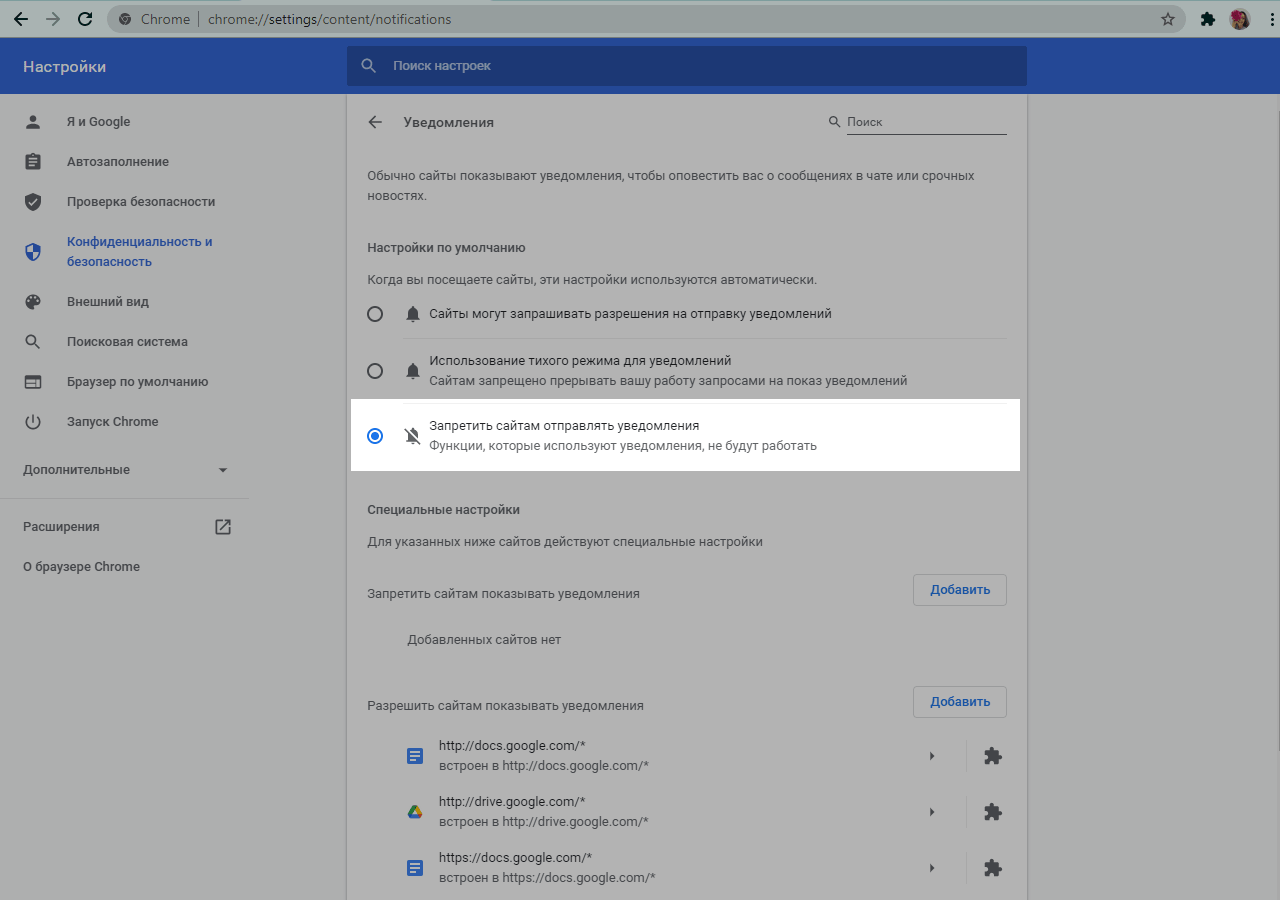
Чтобы запретить показ уведомлений для конкретного сайта, в секции специальных настроек нажмите «Добавить».
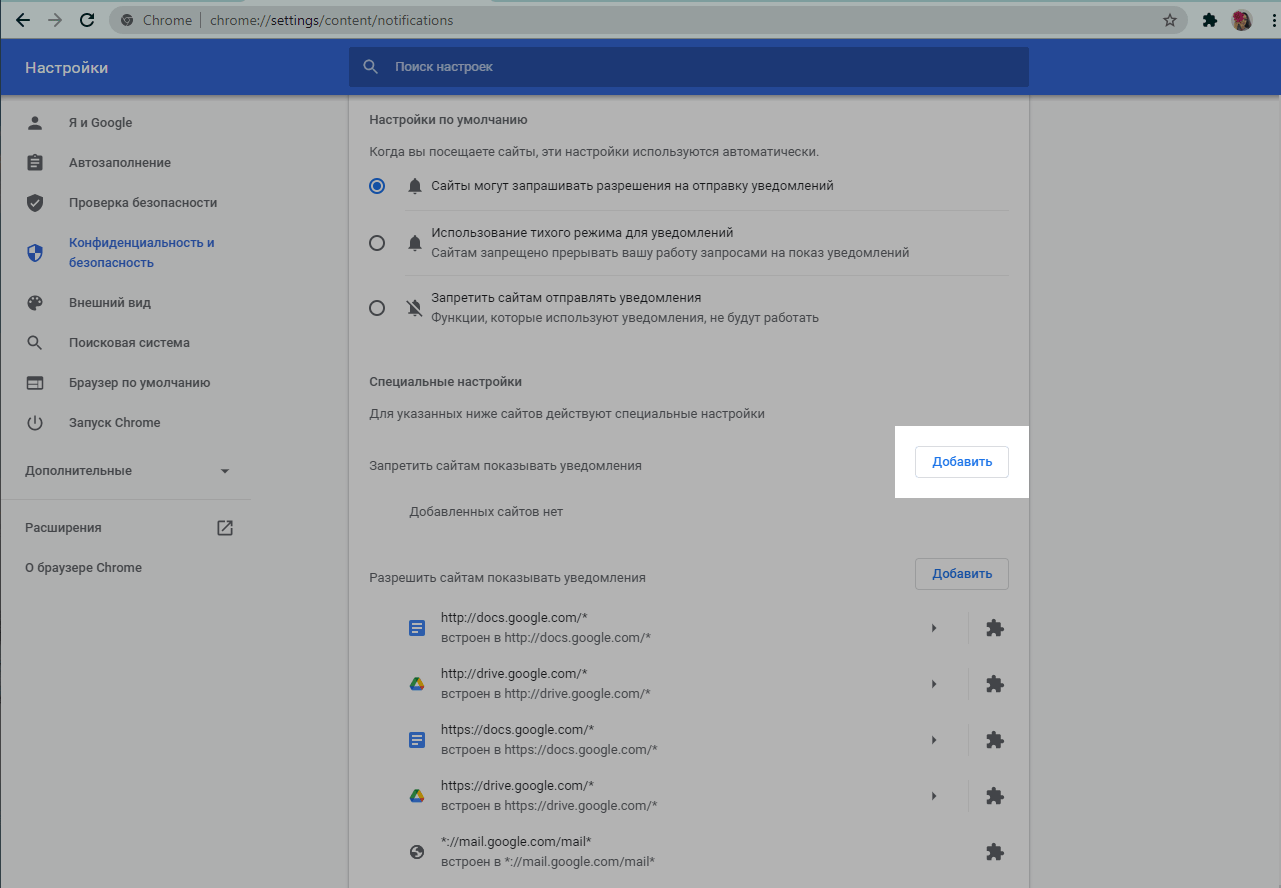
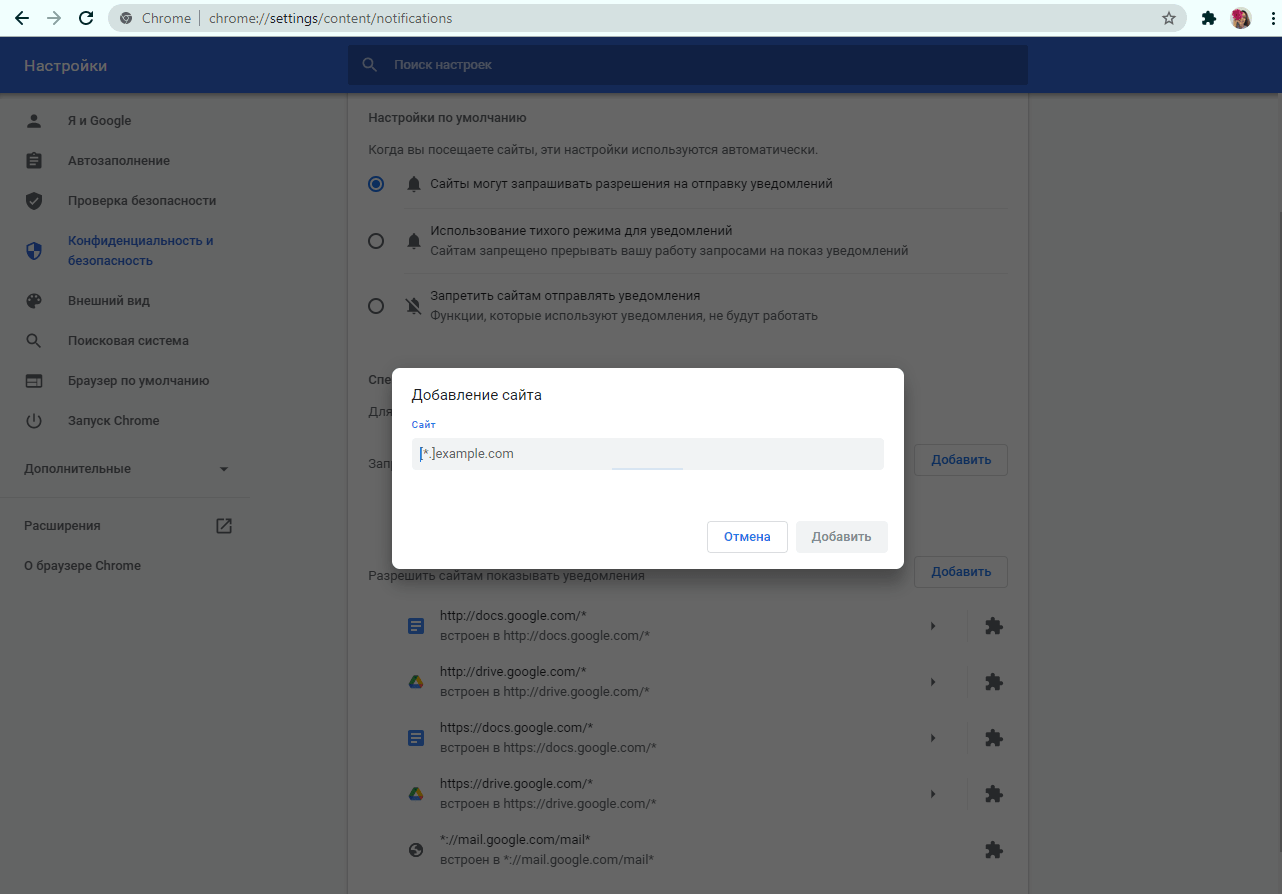
Укажите сайт и нажмите «Добавить».
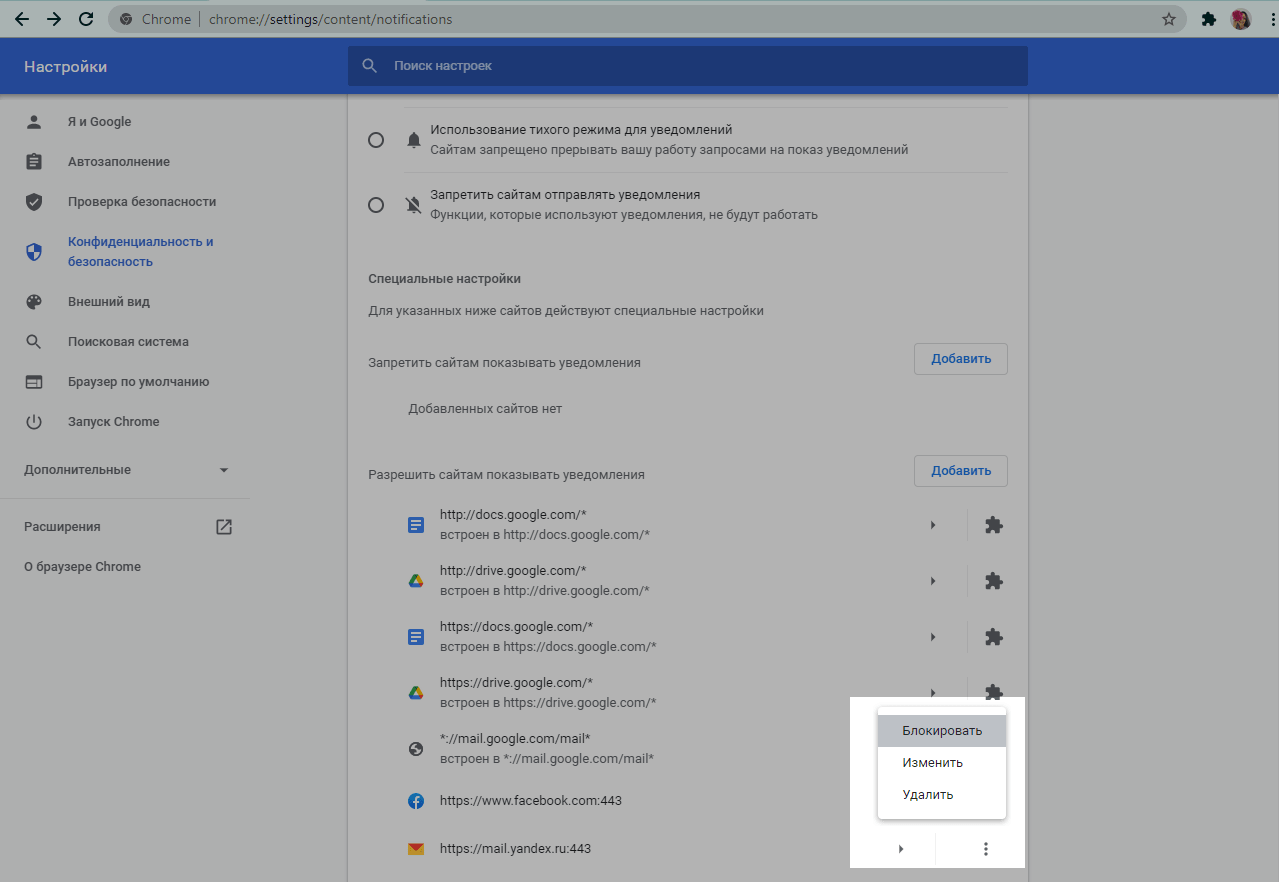
Также, вы можете отключить уведомления для конкретного сайта через настройки самого сайта.
Для этого напротив нужного сайта в выпадающем меню нажмите «Блокировать».
Если вы удалите сайт, вам снова придет запрос на разрешение отправки уведомлений.
А для того, чтобы ваши уведомления не блокировали, отправляйте их только тем пользователям, которые дали согласие на их получение.
Как отключить уведомления от сайтов в браузере

Разбираемся в том, как отключить уведомления от сайтов в самых популярных браузерах.


Почти каждый современный сайт с маниакальным упорством предлагает вам подписаться на уведомления, показывает рекламу, а иногда и воспроизводит видео в самый неподходящий момент. И, если реклама — это необходимое зло, без которого ни один сайт просто-напросто не выживет, то надоедливые просьбы подписаться на уведомления временами очень сильно раздражают.
К счастью, почти все браузеры имеют встроенные средства борьбы с ними, и в сегодняшней статье мы расскажем о том, как от них избавиться всего за несколько кликов.
Как отключить уведомления в Google Chrome
- Нажмите на иконку с тремя точками в правом верхнем углу браузера и выберите во всплывающем меню пункт «Настройки».