Как удалить кнопку в тильде в блоке
В категорию «Форма и кнопка» входят блоки, без которых сложно представить себе современный сайт или лендинг. Функция таких блоков — получить целевое действие на странице: купить билеты, прочитать подробнее, заполнить форму и оставить данные и многое другое. В библиотеке Тильды появилось три новых блока этой категории. Рассказываем о каждом из них подробнее.
Блок BF103. Кнопка для мобильной версии, зафиксированная внизу экрана
Блок позволяет добавить на сайт кнопку, которая будет по умолчанию отображаться на экранах шириной до 640px. Посетитель точно не сможет пропустить кнопку — она всегда зафиксирована в нижней части экрана.
В настройках можно задать время появления и исчезания кнопки, если необходимо.
Для привлечения ещё большего внимания к кнопке можно добавить анимацию. Также в настройках блока можно изменить цвет и размер кнопки, цвет фона и текст при наведении, задать скорость анимации и многое другое.
Блок BF104. Гигантская кнопка во всю ширину экрана или с отступами
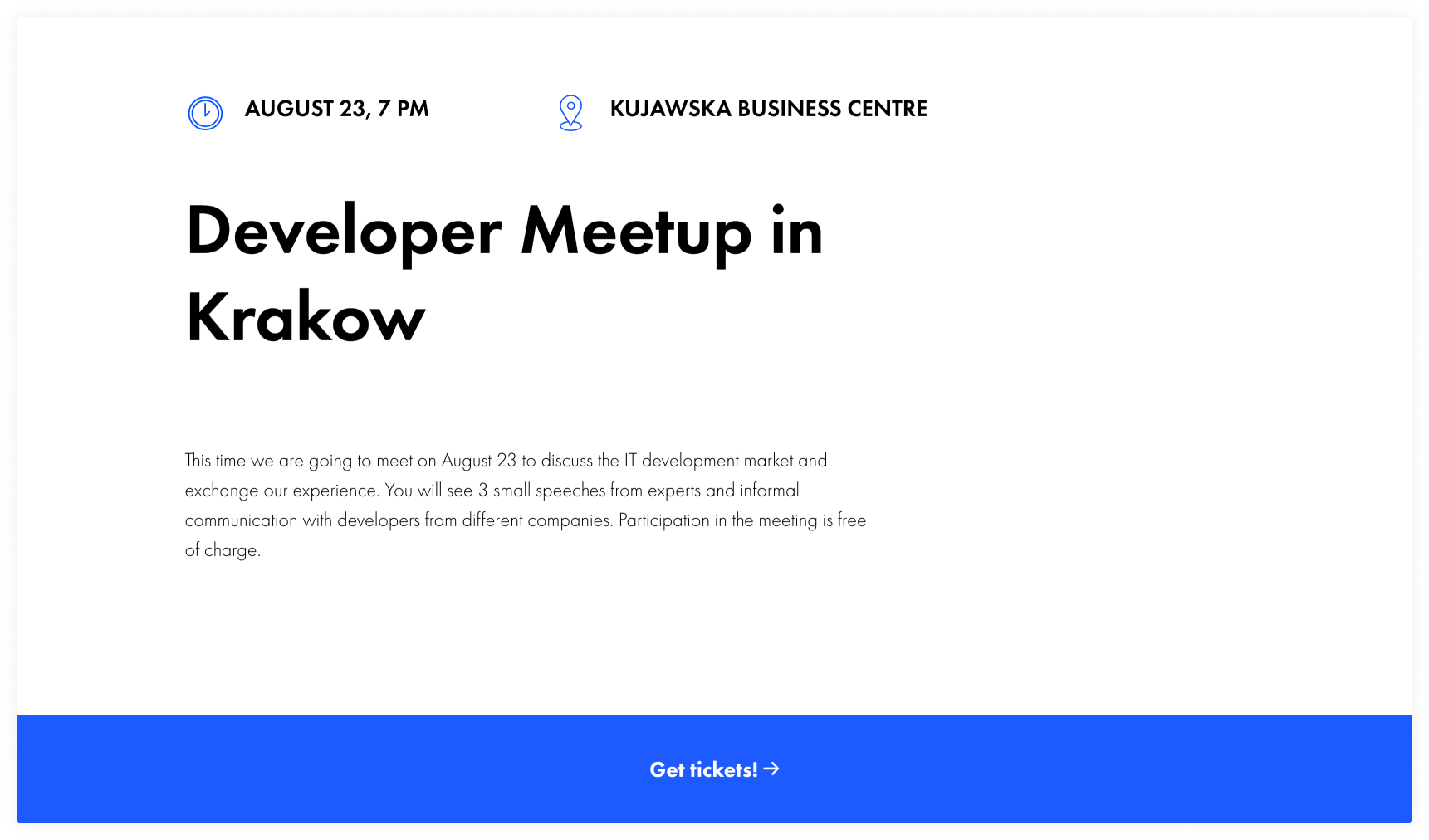
Кнопка занимает всю ширину экрана и выглядит стильно. Есть возможность добавить на элемент иконку стрелки или убрать её, выбрать подходящий тип анимации появления кнопки и другие эффекты.
Помимо стандартных настроек, можно добавить отступы по бокам кнопки или уменьшить её ширину до 12 колонок.
Блок BF504. Поп-ап форма в углу экрана
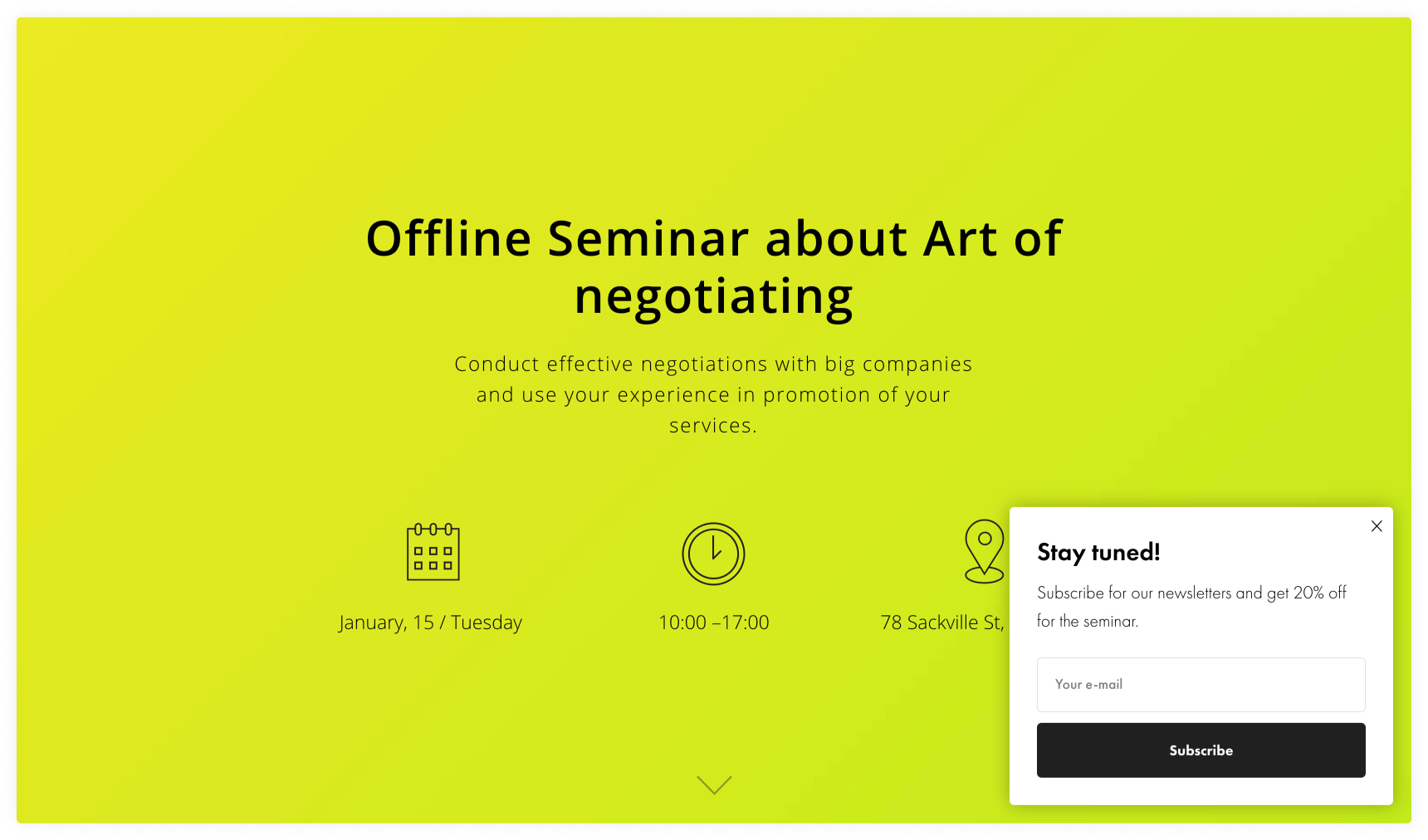
Всплывающее окно, которое появляется в нужное время в нужном месте и предлагает человеку понятную пользу, повышает конверсию сайта. С помощью нового блока можно ненавязчиво предложить посетителю подписаться на рассылку, получить чек-лист и многое другое.
Чтобы поп-ап работал, необходимо добавить один из блоков-триггеров из категории «Другое» — T183 для появления поп-апа при скролле, T188 для появления по таймеру или T723 для появления при закрытии окна.
Подробнее о работе с поп-апами
Данные о нажатии всех кнопок на сайте можно отправлять в системы аналитики. Для этого необходимо установить соответствующую галочку в настройках блока.
Zero Block: список горячих клавиш
S; Переход в Select Tool D; Переход в Draw Tool B; Переход в Bend Tool E; Переход в Edit Tool ⇧ + H; Отразить объект по горизонтали в Select Tool ⇧ + V; Отразить объект по вертикали в Select Tool ⇧ при масштабировании; Пропорциональное масштабирование ⌥ при масштабировании; Свободное масштабирование из центра ⇧ + ⌥ при масштабировании; Пропорциональное масштабирование из центра ⌘/Ctrl + Z; Отменить действие ⌘/Ctrl + ⇧ + Z; Вернуть отмененные изменения ⌘/Ctrl + C; Копировать ⌘/Ctrl + V; Вставить ⌘/Ctrl + A; Выделить все элементы ⇧ при выделении точек или векторных элементов; Выделение нескольких элементов Стрелочки на клавиатуре; Движение элемента на 1 пиксель Стрелочки на клавиатуре с зажатым Shift; Движение элемента на 10 пикселей Backspace или Delete; Удалить элемент ⌘/Ctrl + I; Импортировать SVG [;Переместить элемент векторного изображения выше в слоях ];Переместить элемент векторного изображения ниже в слоях ⌥/Alt + [;Перенести элемент выше в слоях на один шаг ⌥/Alt + ];Перенести элемент ниже в слоях на один шаг ⌥/Alt + перетаскивание мышью в Select Tool; Сделать копию элемента в Select Tool ⌘/Ctrl + перетаскивание мышью в Edit Tool; Без отражения ⌥/Alt + перетаскивание мышью в Edit Tool; Отразить угол Двойной клик в Edit Tool; Переключить режим кривой
Поменять тип экрана
Спрятать сетку
Спрятать настройки
Спрятать управляющие элементы
Отмена последнего действия
Сохранить
Копировать элемент
Вставить элемент
Переместить элемент
Удалить элемент
Изменить прозрачность
Заблокировать элемент
Изменить размер шрифта
Изменить межстрочное расстояние
Изменить межбуквенное расстояние
Выделить все
Показать/спрятать слои
Добавить горизонт. направляющие
Добавить верт. направляющие
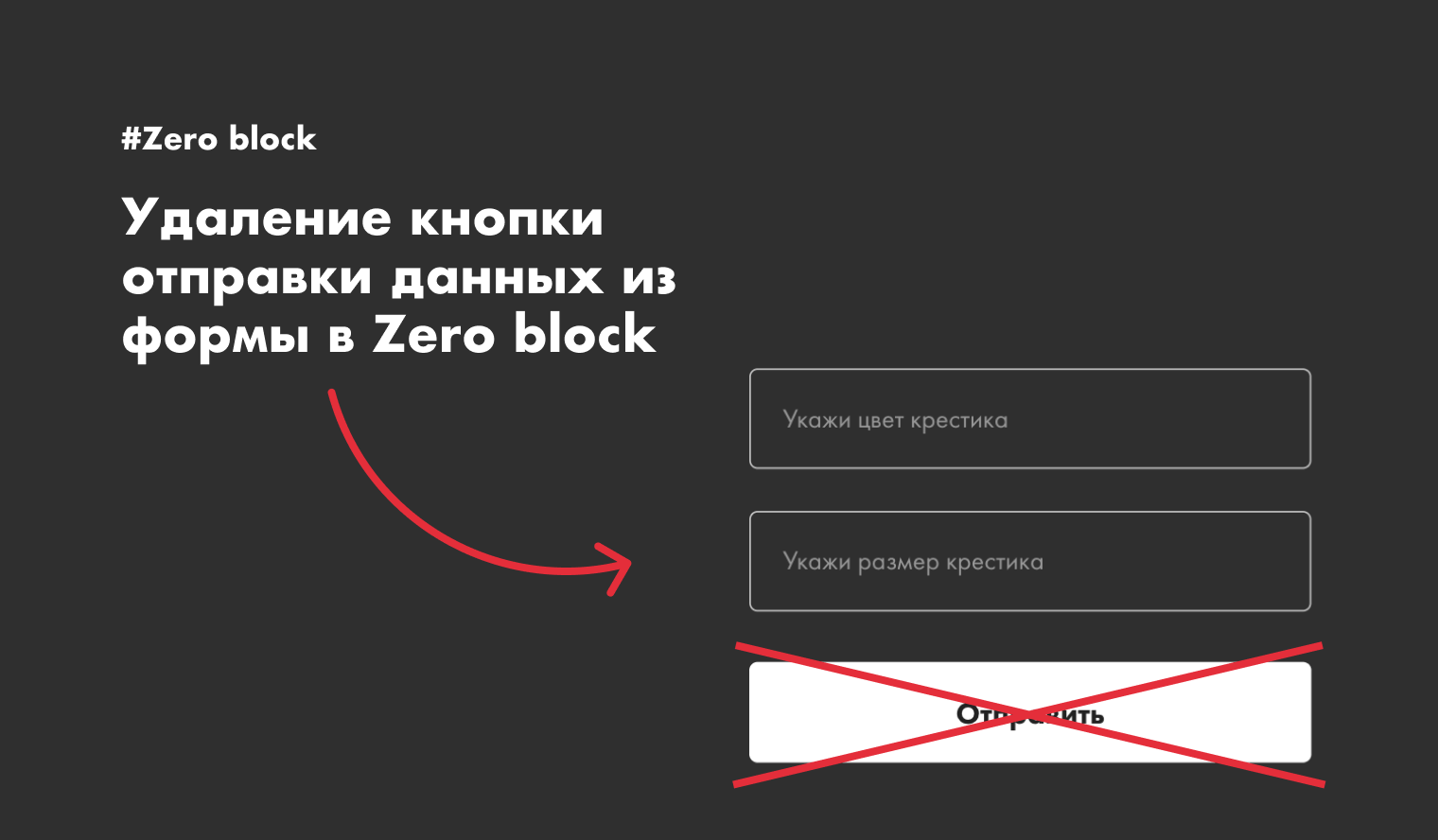
Удаление кнопки отправки данных из формы в Zero block
Модификация удаляет кнопку отправки данных из формы. Пользователь не увидит кнопку и не сможет отправить данные по клику на Enter. Код применяется для формы в Zero block.
Как сделать
- Укажи в настройках id блока, в котором находится форма.
- Скопируй этот код и вставь на свой сайт. Памятка по вставке кода.
#rec200434331 .tn-form__submit Действия с блоками
Скопировать блок можно с помощью выпадающего меню в правом верхнем углу блока. После этого его можно вставить на эту или другую страницу с помощью этого же выпадающего меню → Вставить.
Таким способом можно копировать и вставлять как на одной странице, так и на другую страницу
Выделение и множественные действия
Выделить один блок или несколько блоков можно с помощью опции «Выделить» в выпадающем меню в правом верхнем углу блока. После выделения нескольких блоков их можно скопировать или перенести после определенного блока на странице, кликнув на него.
Таким способом можно копировать и вставлять как на одной странице, так и на другую страницу
Перемещение: c помощью стрелок и выделения блока
Переместить блок можно с помощью стрелок в правом верхнем углу блока или с помощью выделения и кнопки «Переместить».