Предложенные папки в Windows 10
Библиотеки хранилища (например, «Изображения», «Музыка» и «Видео») в Windows предоставляют доступ к папкам, которые созданы для хранения различных типов файлов. Многие приложения имеют доступ только к файлам мультимедиа, найденным в этих библиотеках хранилища, и не могут обращаться к файлам, сохраненным в других местах, например на локальных дисках.
Получение предложенных папок
Предложенные папки сканируют ваше устройство, чтобы определить папки с содержимым, которое следует добавить в одну или несколько библиотек хранилища. Сканирование проводится только в области вашего профиля учетной записи Windows (например, в папках на рабочем столе) или в «общей» области вашего устройства (за пределами профилей учетных записей и на других локальных дисках). Сканирование не выполняется в документах, в профилях учетных записей, не принадлежащих вам, или в определенных расположениях, включая библиотеки хранилища и большинство корневых папок.
В предложенных папках появится список найденных папок с примерами эскизов, чтобы вам было проще понять, какое содержимое в них хранится. Затем вы сможете выбрать папки (при наличии таковых), которые необходимо добавить в библиотеки хранилища.
Примечание: В случае если вы используете отдельные профили учетных записей Windows, файлы, хранящиеся в вашем профиле, не будут включены в список папок, доступных для других пользователей компьютера.
Удаление папок из библиотеки
Вы можете удалить папки из библиотек через проводник или параметры некоторых приложений, которые имеют доступ к библиотекам хранилища (например, приложение «Фотографии», которое использует библиотеку изображений).
В проводнике выберите Представление > Область навигации и убедитесь, что выбраны пункты Область навигации и Показать библиотеки. На панели в левой части проводника перейдите в Библиотеки, чтобы найти библиотеку, из которой необходимо удалить папку. В разделе Средства работы с библиотекой выберите Управление > Управление библиотекой, укажите папку для удаления, а затем нажмите Удалить > ОК.
В приложении «Фотографии» выберите Подробнее > Параметры, а затем в разделе «Источники» нажмите кнопку Закрыть рядом с папкой, к которой необходимо закрыть доступ для этого приложения.
Примечание: При удалении папки из библиотеки сама папка не удаляется, она просто больше не будет отображаться в библиотеке.
Удалить папки из раздела Этот компьютер в Windows 10.
Если открыть в ОС Windows 10 в Проводнике раздел — «Этот компьютер», в дополнение к вашему диску С:, проводник также покажет полдюжины файлов, папок, среди которых есть папки «Видео, Документы, Загрузки, Изображения, Музыка, Объёмные объекты, Рабочий стол».
В итоге мы получаем несколько дублей данных папок, может кому-то из пользователей это нравится, но я решил навести порядок и настроить папки, удалив лишние — Видео, Документы, Загрузки, Изображения, Музыка, Объёмные объекты, Рабочий стол.
Многие с радостью избавились бы от этих папок. Есть хороший способ скрыть эти папки в Windows 10.
Способы, которые работали в 8.x, основанные на реестре Windows больше не работают поскольку Корпорация Microsoft изменила ключи в реестре. Но зная новые ключи, возможность скрыть папки «Изображения, Рабочий стол, Документы, Музыка и др.» с помощью реестра Windows 10 все таки осталась.
Два способа — Как удалить папки Видео, Документы, Загрузки, Изображения, Музыка, Объёмные объекты, Рабочий стол -из Этот компьютер в Windows 10

Способ 1
Как удалить папки из Этот компьютер в Windows 10
Перейдите в следующую ветку реестра:
HKEY_LOCAL_MACHINE\SOFTWARE\Microsoft\Windows\CurrentVersion\Explorer\MyComputer\NameSpace
Примечание: Рекомендуем сделать резервную копию реестра перед внесением изменений.
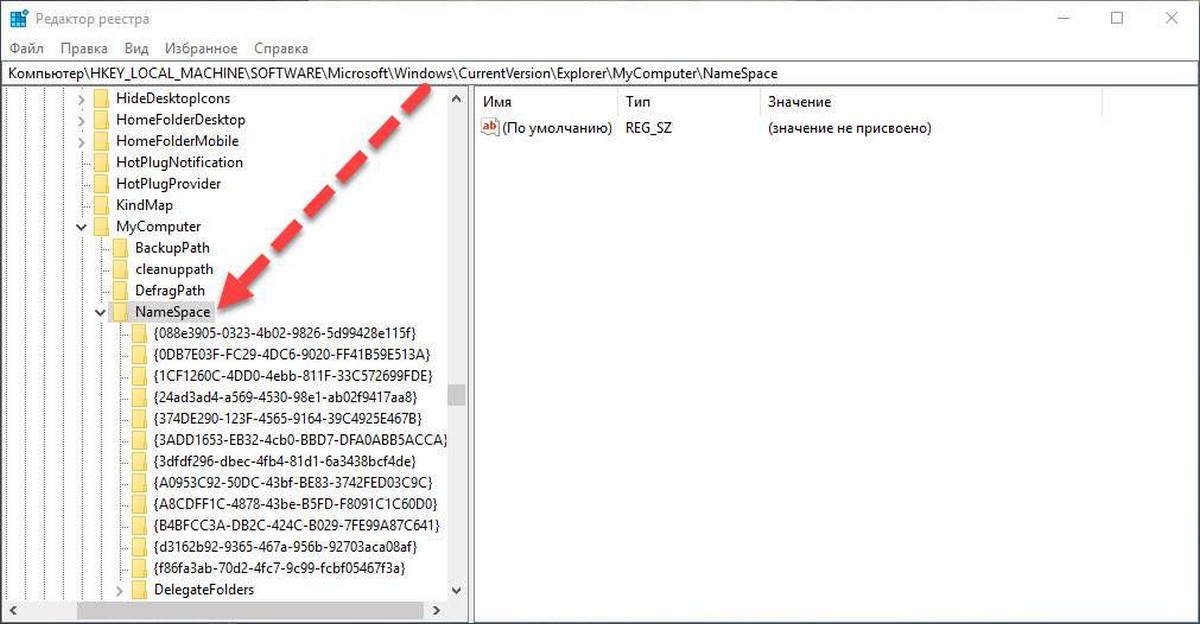
2. Ниже перечислены разделы реестра для папок, которые отображаются в Этот компьютер
Удалить папку «Загрузки»:
HKEY_LOCAL_MACHINE\SOFTWARE\Microsoft\Windows\CurrentVersion\Explorer\MyComputer\NameSpace\
Удалить папку «Изображения»:
HKEY_LOCAL_MACHINE\SOFTWARE\Microsoft\Windows\CurrentVersion\Explorer\MyComputer\NameSpace\
Удалить папку «Музыка»:
HKEY_LOCAL_MACHINE\SOFTWARE\Microsoft\Windows\CurrentVersion\Explorer\MyComputer\NameSpace\
Удалить папку «Документы»:
HKEY_LOCAL_MACHINE\SOFTWARE\Microsoft\Windows\CurrentVersion\Explorer\MyComputer\NameSpace\
Удалить папку «Видео»:
HKEY_LOCAL_MACHINE\SOFTWARE\Microsoft\Windows\CurrentVersion\Explorer\MyComputer\NameSpace\
Удалить папку «Рабочий стол»:
HKEY_LOCAL_MACHINE\SOFTWARE\Microsoft\Windows\CurrentVersion\Explorer\MyComputer\NameSpace\
Удалить папку «Объёмные объекты»:
HKEY_LOCAL_MACHINE\SOFTWARE\Microsoft\Windows\CurrentVersion\Explorer\MyComputer\NameSpace\
3. После удаления выбранных вами разделов реестра, практически мгновенно, соответствующая папка исчезнет из проводника, но останется в левой панели Этот компьютер, пока вы не перезагрузите проводник или ваш ПК.
Способ 2
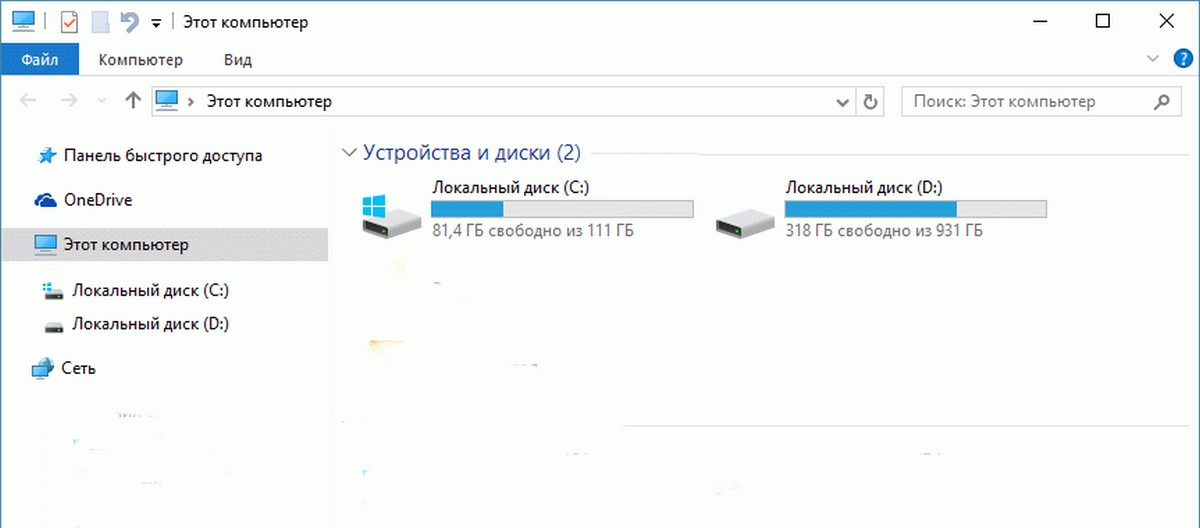
Как скрыть папки в навигационном меню Этот компьютер в Проводнике Windows 10.
1 Шаг: Откройте редактор реестра, нажав на клавиатуре сочетание клавиш Win + R и введя в диалоговом окне Выполнить — regedit нажмите Enter .
2 Шаг: В редакторе реестра перейдите или скопируйте и вставьте следующий путь:
HKEY_LOCAL_MACHINE\SOFTWARE\Microsoft\Windows\CurrentVersion\Explorer\FolderDescriptions\
3 Шаг: В разделе реестра «FolderDescriptions», вы увидите папки с длинными именами, например – данная отвечает за папку Изображения.
Для того чтобы включить или отключить отображение папок в пункте Этот компьютер
Необходимо изменить Параметры для следующих папок.
4 Шаг: Найдите и перейдите в необходимый раздел согласно указанным названиям
5 Шаг: В папке PropertyBag найдите запись ThisPCPolicy, дважды кликните на ней и установите значение Show или Hide, в зависимости что вы хотите — показать или скрыть данную папку.
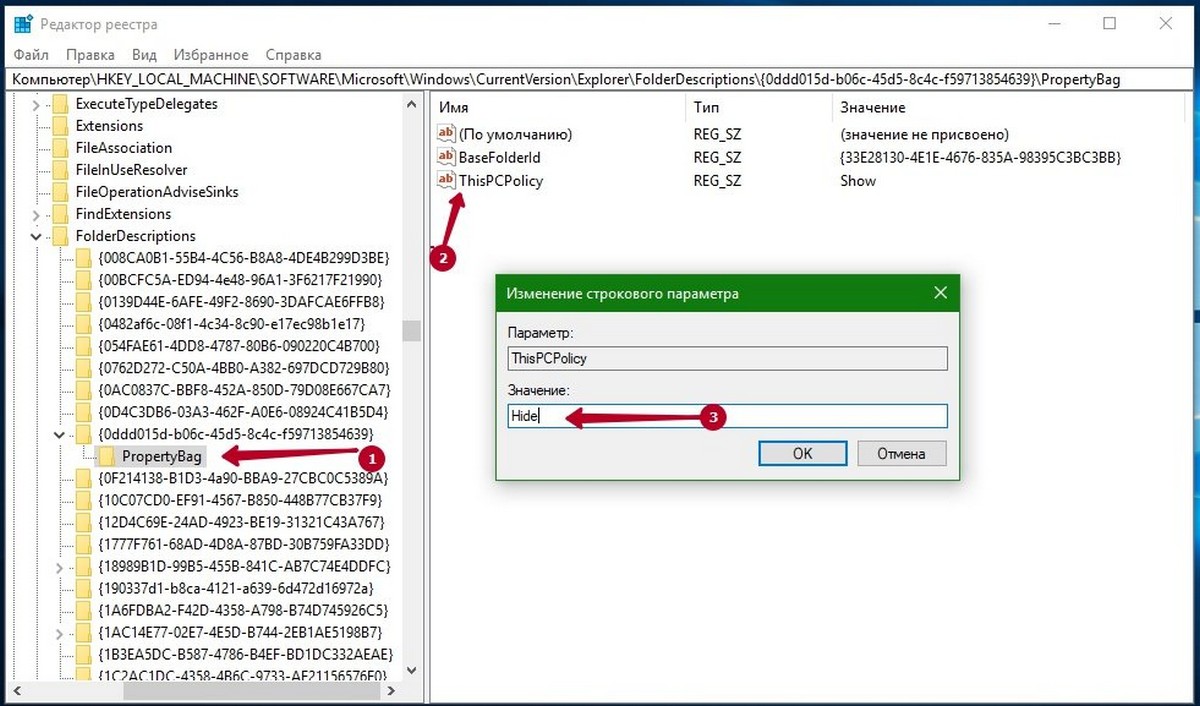
Примечание: Вы должны знать, что для папки рабочего стола необходимо создать новый Строковой параметр с именем запись ThisPCPolicy
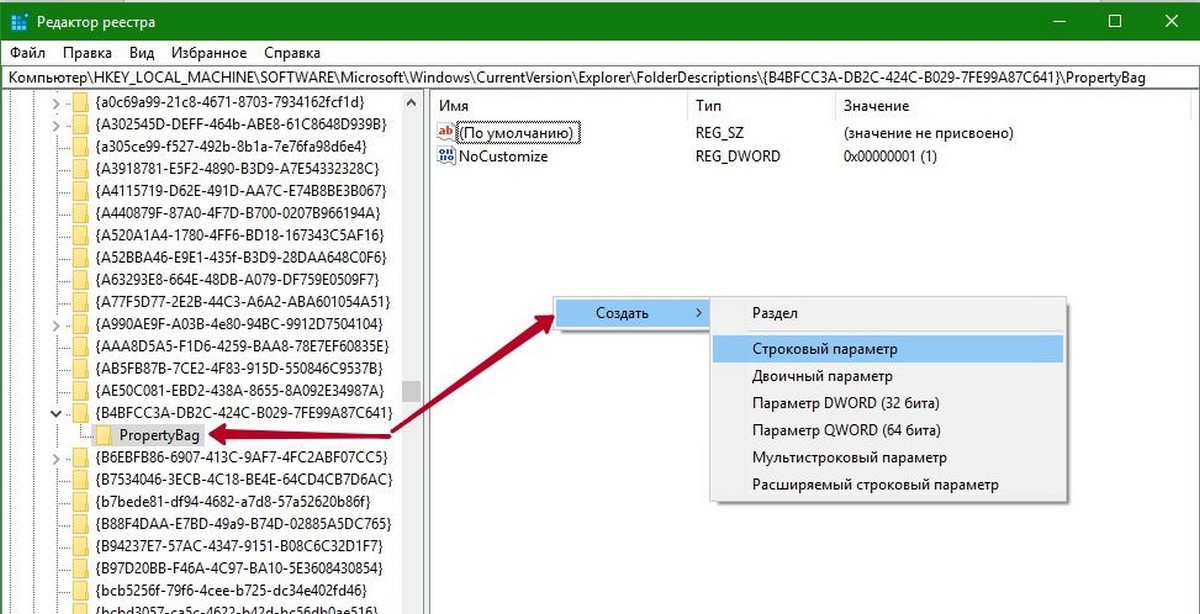
и установить его значение Show или Hide, чтобы показать или скрыть папку Рабочий стол.
Как убрать папки из моего компьютера в Windows 10

Мой компьютер в Windows 10 стал называться «Этот компьютер». В левой части окна при открытии данного каталога отображается ряд часто используемых каталогов пользователей, которые далеко не всем и не всегда нужны. Сегодня и разберёмся, как убрать папки из моего компьютера Windows 10 двумя способами без помощи посторонних инструментов.
Этот компьютер
1. Запустите редактор реестра, например, через, контекстное меню Пуска.
2. Разверните ветку HKEY_LOCAL_MACHINE.
3. Зарезервируйте ветку « SOFTWARE\Microsoft\Windows\CurrentVersion\Explorer\MyComputer\NameSpace »: вызовите пункт главного меню «Файл», выберите команду «Экспорт» и укажите место для хранения резервной копии изменяемого раздела.
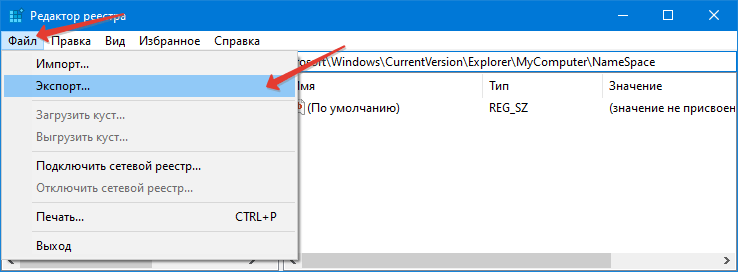
4. Удалите записи реестра, соответствующие каталогам в окне Проводника Этот компьютер. Они расположены по пути:
HKEY_LOCAL_MACHINE\SOFTWARE\Microsoft\Windows\CurrentVersion\Explorer\MyComputer\NameSpace\
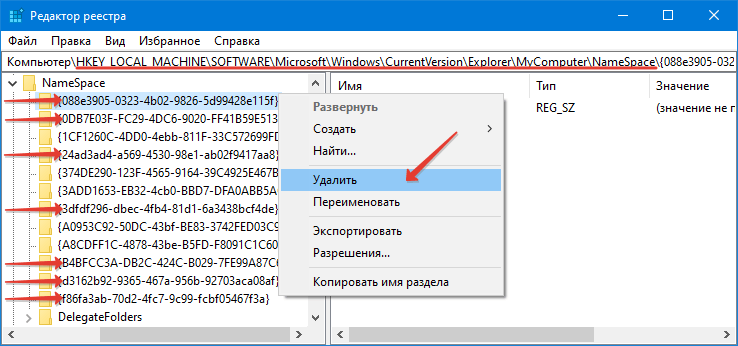
Из окна Проводника каталоги исчезнут в реальном времени. Чтобы они пропали и из боковой панели, необходимо перезапустить одноимённый процесс. Для этого:
- вызовите Диспетчер задач;
- кликните «Больше» для отображения подробных сведений;
- через контекстное меню процесса Проводник вызовите команду «Перезапустить»;
- подтвердите выполнение операции.
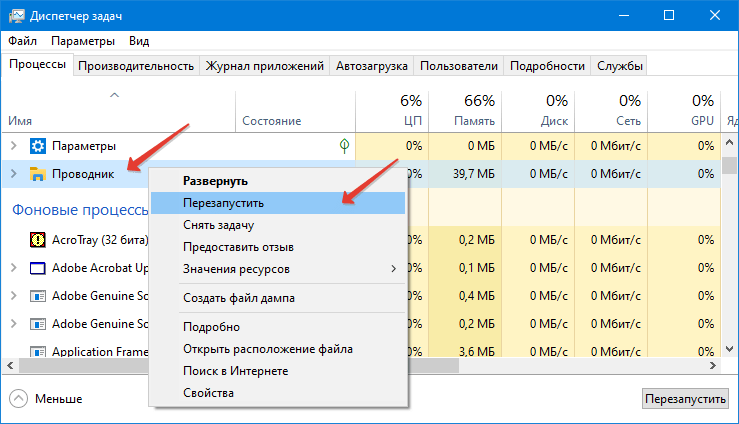
Если хотите более простого решения, выйдите из системы, а затем опять авторизуйтесь в учётной записи.
Если возникли проблемы, выполните сохраняемый ранее файл (в формате reg) и подтвердите внесение изменений в реестр. После перезапуска Проводника всё будет в порядке.
Навигационная панель
1. Откройте редактор реестра.
1. Разверните ветку «HKEY_LOCAL_MACHINE».
2. Следуйте по пути: « HKEY_LOCAL_MACHINE\SOFTWARE\Microsoft\Windows\CurrentVersion\Explorer\ ».
3. Перейдите в « FolderDescriptions ».
Здесь увидите множество каталогов с названиями в шестнадцатеричной системе (цифры и 6 первых букв английского языка). Нас интересуют:
4. Откройте нужный раздел и перейдите в ветку « PropertyBag ».
5. Дважды кликните по параметру « ThisPCPolicy » для открытия диалога его редактирования.
6. Установите значение « Hide », чтобы не отображать соответствующий каталог в навигационной панели, либо « Show » — чтобы обратно показать его.
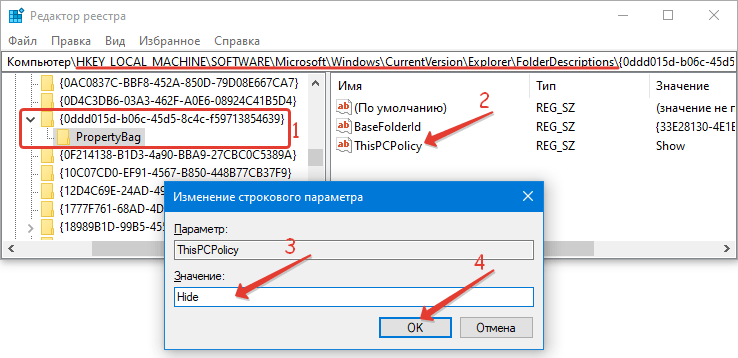
Для скрытия каталога Рабочий стол придётся создать новый строковый параметр с названием «ThisPCPolicy» и присвоить ему значение «Show» либо «Hide».
Как удалить папки из «Этот компьютер» в Windows 10
Дополнительные пользовательские папки, располагающиеся в окне «Этот компьютер», были добавлены ещё в Windows 8. Кому то они могут показаться удобным средством быстрого доступа, а кому-то могут мешать.

Кстати: если вам не удобно что при открытии «этот компьютер» вместо привычных локальных дисков отображаются недавно открытые файлы и папки, нужно сделать следующее: «этот компьютер» — меню «вид» — самая правая кнопка «параметры» — «изменить параметры папок и поиска» — открыть проводник для — меняем на «этот компьютер».
В этой заметке я опишу какие есть способы сокрытия пользовательских папок.
Способ 1. Просто свернуть блок папок нажав на стрелку рядом со словом «папки».

Способ 2 . Использовать готовый файл реестра. Для удаление папок следует скачать и запустить файл реестра (Remove-Folders-ThisPC-32bit.reg или Remove-Folders-ThisPC-64bit.reg) соответствующий архитектуре установленной у вас ОС (32 или 64 бита). На все вопросы при запуске файла отвечать следует положительно
Для 32-х битной системы скачать можно тут
Для 64-х битной системы скачать можно тут
Если захотелось вернуть папки на место нужно повторить операцию со следующим файлом (Restore-Folders-ThisPC-32bit.reg или Restore-Folders-ThisPC-64bit.reg в зависимости от архитектуры установленной на вашем компьютере ОС). На все вопросы при запуске файла отвечать следует положительно.
Для 32-х битной системы скачать можно тут
Для 64-х битной системы скачать можно тут
Способ 3 . Ручной.
В Windows 10 для отображения или скрытия папок используется параметр реестра ThisPCPolicy, который может принимать два значения: Show – для отображения папки, и Hide – для скрытия.
где CLSID – идентификатор определенной папки
Если для папки рабочего стола раздел PropertyBag отсутствует — нужно его создать и в нём создать строковый параметр ThisPCPolicy.
И наконец, дать параметру ThisPCPolicy значение Hide.
Всё, можно наслаждаться.