Как ускорить Android телефон и планшет
Часто владельцы гаджетов на Android замечают, что устройство начинает тормозить. Проверка на вирусы положительного результата не дает. Чтобы ОС работала быстрее, необходимо отключить те установленные приложения, которые не используются, а также удалить весь ненужный софт. Но такое удаление не всегда бывает эффективным. Методы оптимизации ОС, которые применяются в Windows, для Android не применяются.
Мы ремонтируем всю технику Samsung
* Обращаем внимание: проделывая самостоятельно описанное в статьях — вы действуете на свой страх и риск. Наша компания не несет отвественности за ваши действия.
Как увеличить быстродействие Android?
Если гаджет оснащен ОЗУ объемом до 1 Гб, торможение устройства может вызывать установленная анимация и живые обои, особенно высокого качества. Данные приложения потребляют много ресурсов, при запуске других программ или антивируса гаджет сильно тормозит. Отключите либо удалите их, поставьте стандартный вариант оформления рабочего стола.

Второе место по потреблению ресурсов занимают иконки на рабочем столе. Удалите ненужные, и освободится несколько мегабайт ОЗУ. Установленные приложения Google Play часто работают в фоновом режиме, съедая ресурсы гаджета. Многие из них абсолютно не нужны, удалите неиспользуемые. Рекомендуется также установить облегченный браузер для Android, так как встроенный аналог более тяжеловесный, при запуске на смартфонах с малой внутренней памятью потребляет много ресурсов.
Увеличение быстродействия за счет оптимизации Android
Если вышеуказанные способы не принесли нужного результата, необходимо сбросить настройки смартфона либо планшета до заводских. При этом нужно обязательно сохранить всю ценную информацию и контакты на съемном носителе, иначе все будет удалено безвозвратно.
В некоторых случаях такой метод носит кратковременный характер из-за наличия сопутствующих факторов, например, некачественной прошивки. В новых версиях производитель исправляет выявленные недостатки, поэтому рекомендуется периодически ее обновлять.
Если объем внутренней памяти невелик, не рекомендуется хранить в ней тяжеловесные приложения и контент. Недостаточный объем ресурса приводит к торможению, зависанию и прочим неприятностям. Лучше все файлы, включая фото, видео и музыку, перенести на SD-носитель. Данный способ оптимизации непригоден для гаджетов низкой ценовой категории, так как у них объем памяти очень мал, и высвобождение ресурса не повлияет на ускорение ОС.
Как ускорить Android с помощью сторонних приложений?
Существуют различные приложения для Android, способные откорректировать работу и исправить возможные лаги операционной системы. Большинство из них можно найти на Play Market:
- Качественный антивирус, который будет всегда сканировать устанавливаемые и загружаемые приложения на наличие вирусов, удаляя вредоносные приложения. Рекомендуется периодически запускать полное сканирование устройства. Для гаджетов подойдут Dr.Web Light, Sophos Security & Antivirus, Antiy Labs AVL, Norton Mobile Security Lite и другие.
- Менеджер автозагрузки позволяет контролировать запуск нежелательных процессов на гаджете в фоновом режиме. Пользователь может самостоятельно отключать автоматический старт различных приложений при включении устройства, тем самым снижая потребление ресурсов.
- Juice defender позволяет контролировать время автономной работы, экономя энергопотребление за счет автоматического контроля своевременного включения и выключения программ, особенно энергоемких приложений. Контроль можно выполнять и в ручном режиме. Аккумулятор без подзарядки прослужит дольше.
- Очиститель кеш-памяти для Android-устройств позволяет освобождать ресурсы в автоматическом и ручном режиме после закрытия программ. Актуален для повышения быстродействия, когда при запуске приложений используется внутренняя память. Очистка кеш выполняется также при запуске любого приложения.
- Диспетчер задач, например, Clean Master. Приложение позволяет полностью администрировать ОС: от очистки истории и кеш, оптимизации процессов, контроля энергопотребления до полного удаления приложений.
Как ускорить планшет?

Повышение производительности планшета – важный шаг для обеспечения его эффективной и стабильной работы. Помимо общих советов по ускорению работы устройства, рассмотренных ранее, существуют и другие методы и настройки, которые могут помочь в этом. Если вы также заинтересованы в приобретении нового планшета, рекомендуем бренд Samsung, ознакомьтесь с разнообразием моделей и их характеристиками по ссылке: https://www.ctrs.com.ua/ru/smartfony/brand-samsung/.
Управление
Приложениями. Одним из ключевых факторов, влияющих на производительность планшета, является управление приложениями. Удаление или отключение ненужных приложений, а также обновление используемых приложений до последних версий могут значительно ускорить ваше устройство.
Оптимизация
Настроек. Переход в раздел “Настройки” и выбор опции “Оптимизация устройства” может помочь в автоматической оптимизации производительности планшета. Это включает в себя управление памятью, батареей и безопасностью устройства.
Управление
Фоновыми процессами. Чрезмерное количество фоновых процессов может замедлять работу планшета. Использование встроенного монитора ресурсов для проверки и ограничения фоновых процессов может улучшить общую производительность.
Очистка кэша и данных
Регулярная очистка кэша приложений и системы может освободить значительное количество памяти. Это особенно важно для приложений, которые вы используете часто.

Использование микроSD карты
Расширение памяти планшета с помощью микроSD карты может существенно улучшить его производительность, освобождая внутреннюю память устройства, и таким образом ускорить работу планшета.
Сброс до заводских настроек
Если другие методы не помогают, полный сброс до заводских настроек может быть эффективным решением. Однако, перед этим убедитесь, что вы сохранили все важные данные.
Использование энергосберегающего режима
Энергосберегающий режим не только помогает экономить заряд батареи, но и может улучшить производительность, ограничивая некоторые функции и приложения, работающие в фоне.
Улучшение производительности планшета Samsung требует комплексного подхода, включая управление приложениями, оптимизацию настроек и регулярное обслуживание устройства. Если вы ищете информацию о новых моделях планшетов Samsung, ознакомьтесь с доступными опциями по ссылке выше.
Как ускорить планшет?
Вчера сбросил до заводских настроек. Отключил обновления. Знаю — проц хуже некуда. Видя — также. Памяти мало и т. п. Убрать надо это — торможение ютуба (например слушаю клип, и он иногда как бы подвисает, звука нет, картинки тоже, на 1-3 секунд). И так 3-4 раза за 1 ролик на 5 минут). 1. Как его можно ускорить? Мож Андроид обновить до последнего? (иль хуже тока станет?). 2. Может Убунту (юникс) на него поставить?
⭐ Лучший хостинг в РФ — https://clck.ru/MDrmD ⭐ Продам АК Адсенс (выплат было на 26 000 $). ⭐
- eTarget 2011:Панельная дискуссия «Стратегия и планирование рекламной кампании в интернете»
- eTarget 2011: Круглый стол «Реклама в онлайн-видео»
- Могут ли «плохие» входящие ссылки привести к ухудшению ранжирования?
На сайте с 08.02.2010
6 мая 2019, 16:43
Had:
Как его можно ускорить?
кинь свои силы в более нужное русло — заработай денег и купи мощный если нужен
На сайте с 16.03.2012
6 мая 2019, 16:46
Планшет 2013 года на 4 андроиде? Да вы ещё тот извращенец.
Кстати, а айпад бы спокойно работал и сейчас 🙂
На сайте с 08.08.2011
6 мая 2019, 16:51
в духовку же) народный метод на 5 +
Прокси IPv6 Россия (http://proxy-ipv6.ru/proxy_ipv6.html) /32 сеть, каждый IP в отдельной /48 сети Прокси IPv4 (http://proxyk.ru/proxy-russia.html) более 160 подсетей А,B,C Прокси для Инстаграм (http://proxy-ipv6.ru/instagram-proxy.html)
На сайте с 01.04.2014
6 мая 2019, 17:02
Anamnado:
кинь свои силы в более нужное русло — заработай денег и купи мощный если нужен
В том то и дело, что мне планшет на фиг не нужен. Я подарил человеку такой — https://www.mvideo.ru/products/planshet-samsung-galaxy-tab-a-8-0-2017-16gb-lte-black-sm-t385-30031473/specification а он мне отдал свой старый. Зачем ему 2 планшета?
Anamnado:
забей.
Не. Кинул его в туалет. Теперь заседания проходят веселей и под музыку. 🙂
lkm:
Да вы ещё тот извращенец.
oxg:
в духовку же) народный метод на 5 +
А если серьёзно есть приблуды увеличивающие тактовую частоту проца планшетов?
На сайте с 02.11.2008
6 мая 2019, 17:03
На планшете 2013 года можно неплохо нарезать овощи.
Записки нищего (http://zapiskinishego.ru) — мой личный блог Услуги php программиста. Очень нужна любая работа. Не покупают? Поведенческий аудит интернет-магазина за 5000 руб. (/ru/forum/990312)
На сайте с 14.11.2016
6 мая 2019, 17:19
Had:
Отдали такой: Samsung Galaxy Tab 3 7.0 SM-T211 8Gb
Характеристики:
Операционная система — Android 4.1
Процессор — Marvell PXA988 1200 МГц
Количество ядер — 2
Вычислительное ядро — ARM7
Техпроцесс — 45 нм
Встроенная память — 8 ГБ
Оперативная память — 1 ГБ
Видеопроцессор — Vivante GC1000
Вчера сбросил до заводских настроек. Отключил обновления. Знаю — проц хуже некуда. Видя — также. Памяти мало и т. п.
Убрать надо это — торможение ютуба (например слушаю клип, и он иногда как бы подвисает, звука нет, картинки тоже, на 1-3 секунд). И так 3-4 раза за 1 ролик на 5 минут).
1. Как его можно ускорить? Мож Андроид обновить до последнего? (иль хуже тока станет?).
2. Может Убунту (юникс) на него поставить?
тормозит в приложении или в браузере?инет 3г или вайфай?
Как ускорить работу планшета
Любой владелец мобильного устройства на Андроид со временем замечает, что гаджет стал работать хуже. Вкладки открываются медленно, программы подвисают, устройство греется. Проблема в том, что качество софта улучшается, а аппаратная часть планшета со временем устаревает. В случае с ПК или ноутбуком это решается апгрейдом системы, но в силу мобильности с планшетным компьютером такое провернуть не получится. Поэтому ниже собраны полезные советы, как ускорить планшет.
Перезагрузка
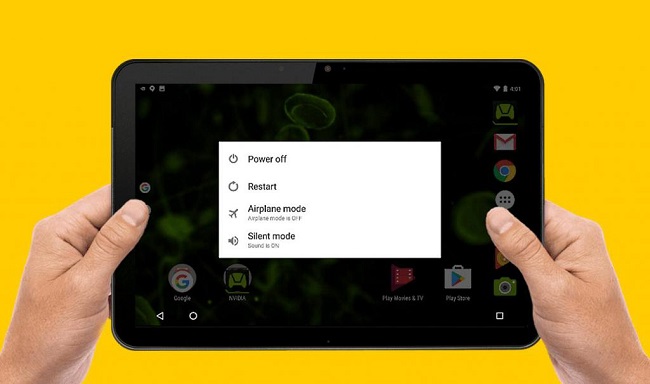
Банальней совета, чем перезагрузить устройство, придумать сложно, но в этом есть своя логика. Редкий пользователь полностью выключает свой гаджет, и чаще всего просто отправляет его в спящий режим. Это значит, что устройство не выгружает данные и приложения из оперативной памяти, из-за чего со временем работа ухудшается. Ускорить планшет вполне реально, полностью выключая его хотя бы раз в неделю. Перезагрузка не займет много времени, а вот ощутимую пользу действительно принесет.
Схема питания
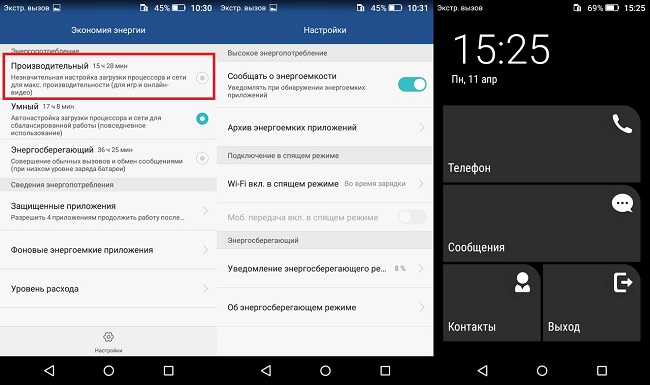
У любого гаджета – планшета, телефона, ноутбука — есть параметр «электропитание». В нем несколько вариантов настройки – экономичный режим, оптимизированный и максимальная производительность. Чаще всего по умолчанию выставлен оптимизированный вариант. Когда устройство почти полностью теряет заряд, он переключается в экономичный режим. Чтобы ускорить работу планшета на Андроид, можно активировать производительный способ питания, но стоит понимать, что в этом случае батарейка начнет садиться быстрее.
Обновление прошивки и ПО
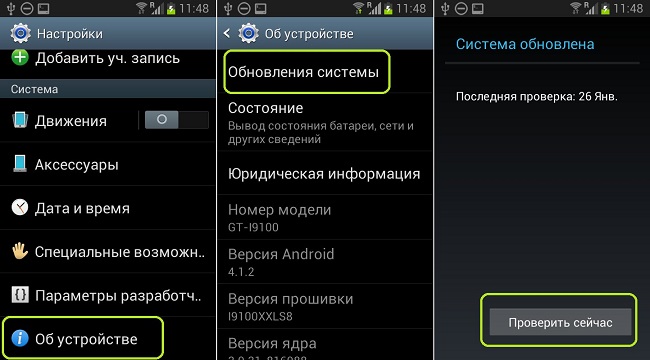
Многие неопытные пользователи не знают о том, что у каждого девайса периодически должно происходить обновление системы и ПО. Они созданы не только для того, чтобы добавить функций или изменить интерфейс, но и оптимизировать работу приложений или прошивки в целом. Рекомендуется всегда обновлять планшет до последней официальной версии. Сделать это очень просто.
- Планшет подключается к Wi-Fi и ставится на зарядку.
- В настройках находим пункт «О планшете».
- Ищем подменю «Обновление ПО» и запускаем его.
- Если гаджет находит новые прошивки, то автоматически их устанавливает. В этот момент устройство не рекомендуется трогать.
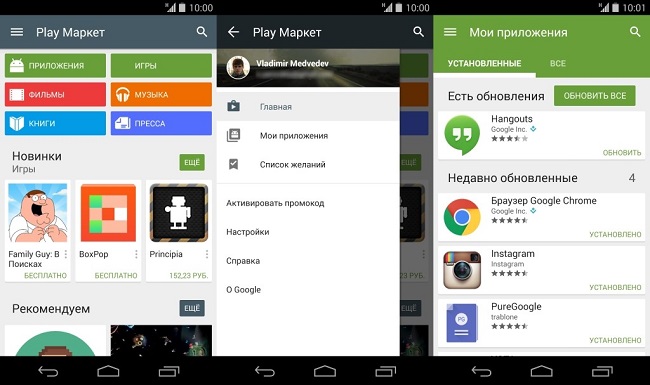
Совет! Для обновления программ можно войти в Play Market и выбрать пункт «установленные приложения». У тех программ, которые в этом нуждаются, рядом с названием будет кнопка «обновить».
Ненужный софт
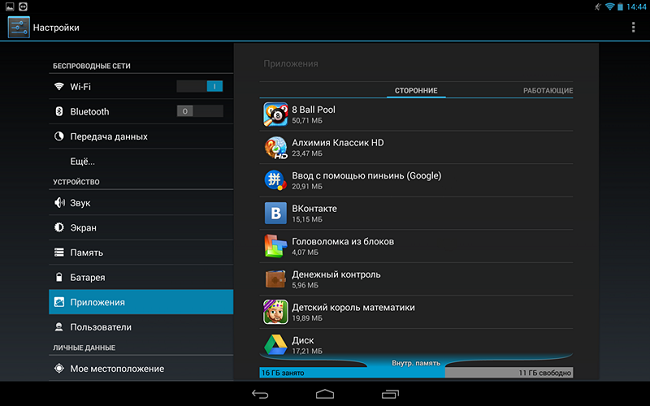
Редкий пользователь следит за своим гаджетом с точки зрения удаления ненужных программ. Чаще всего владельцы прибегают к этой процедуре, когда память заканчивается. Стоит понимать, что многие программы, даже не будучи запущенными, продолжают работу в фоне, автоматически синхронизируются и обновляются. Чтобы улучшить старый планшет и сделать его быстрее, можно заглянуть в приложения и удалить те, которые не нужны.
Фирменные утилиты
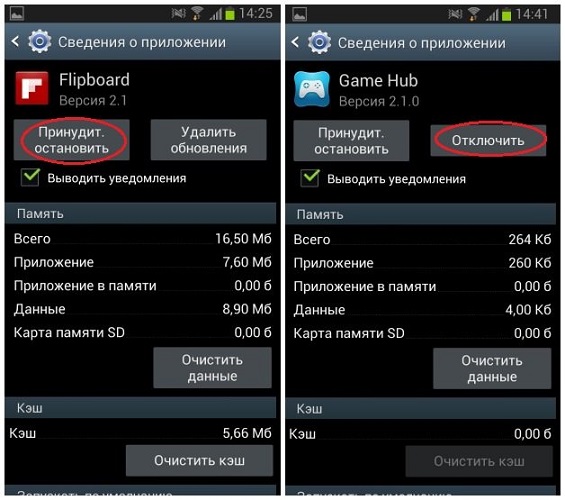
Чаще всего при покупке планшета покупатель видит, что в нем есть ряд предустановленных программ. Найти человека, который ими пользуется, весьма сложно, при этом далеко не все производители дают возможность их удалить. Мало того, что они занимают память, так еще и получают обновления и, что неприятно, работают, даже если их не запускать. Однако в настройках гаджета можно принудительно остановить их работу и запретить обновление. Для этого пользователю необходимо войти в пункт «приложения» в настройках планшета и для всех ненужных приложений выбрать пункт «удалить обновления» и «остановить». Стоит понимать, что приложение будет бездействовать до тех пор, пока аппарат не будет перезагружен.
Кэш память
Все слышали о таком понятии, как кэш память, но практически никто не знает, что это, и для чего нужно. Дело в том, что кэш память имеет очень маленький объем, но при этом серьезно влияет на скорость работы девайса. В ней содержится информация, которая необходима процессору, графическому адаптеру или оперативной памяти для выполнения тех или иных действий. Эта память имеет склонность заполняться, а кроме того, в ней может храниться информация от давно удаленных приложений.
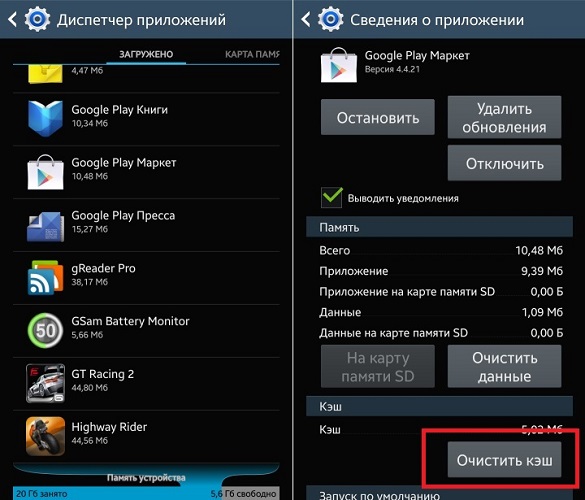
Ускорение планшета через чистку кэша можно сделать встроенными средствами операционной системы или с помощью стороннего софта. Второй вариант будет рассмотрен немного ниже. Чтобы быстро почистить память, достаточно войти в пункт «приложения» и, выбрав конкретное приложение, кликнуть по пункту «очистить кэш». Способ трудоемкий с той точки зрения, что действие следует выполнить для всех программ, которые часто используются.
Clean Master
Достаточно распространенный ответ на вопрос, как ускорить работу планшета – использовать Clean Master. Приложение платное, но имеет бесплатную версию и, как показывает практика, даже ее хватит, чтобы провести качественную чистку гаджета. Достоинством утилиты можно считать поддержку не только Android, но и Windows 10, а также ее ранних версий. Возможности программы достаточно широки – чистка кэша, удаление ненужных программ, исправление ошибок системы, оптимизация работы девайса и многое другое.
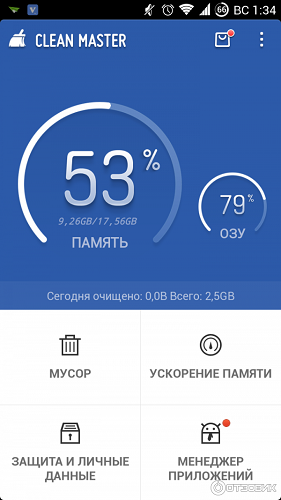
Важно! Приятная особенность в том, что после установки утилита сканирует девайс и сама указывает на проблемы. От пользователя не требуется особых знаний, достаточно выбрать, что именно нужно почистить, и просмотреть, какие именно файлы предлагает удалить программа.
Разгрузка памяти
Выше упоминалось, что загруженная кэш память может стать причиной торможения системы, но для увеличения быстродействия не будет лишним позаботиться о свободном пространстве основного накопителя.
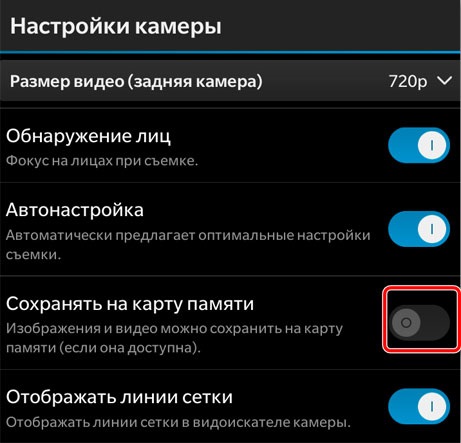
В первую очередь, не следует хранить фотографии, музыку и видео в основной памяти. Для этого вполне подойдет MicroSD карта, а в настройках приложений можно указать, что данные приложений должны храниться на карте памяти, а не на родном накопителе.
Совет! По возможности, приложения следует также ставить на карту памяти. Система Андроид не всегда позволяет это делать, но у некоторых производителей в настройках есть поддержка установки софта на MicroSD. К таким фирмам относится Huawei и другие именитые китайцы.
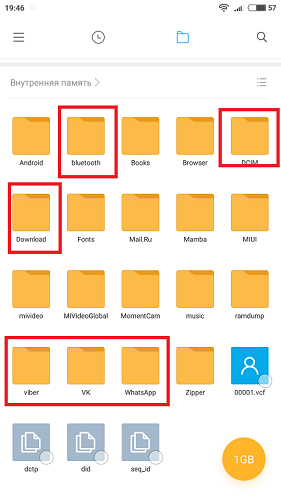
Не будет лишним периодически подключать планшет к ноутбуку и освобождать память от ненужных программ и файлов. Независимо от операционной системы – Windows 8 или другие версии, современные планшеты могут быть открыты на ПК в виде накопителя. Теперь остается воспользоваться файловым менеджером и последовательно проверить все папки, особенно те, которые относятся к мессенджерам, социальным сетям, а также папка загрузки и блютуз. В них могут оказаться файлы, о которых пользователь думал, что уже давно их удалил.
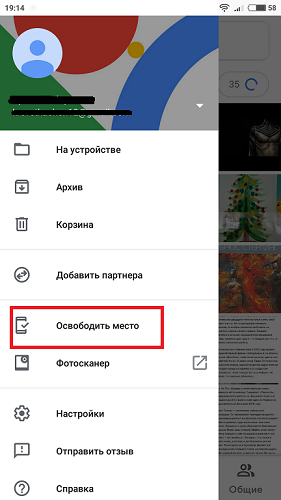
Хитрый и простой способ избавиться от ненужного контента – пользоваться облачными хранилищами. Сегодня почти любой производитель на Андроид, от Samsung до Мейзу, имеют ряд предустановленных программ от компании Google. Среди них есть облачное хранилище, которое называется «Google фото» или просто «Фото». Когда пользователь запускает это приложение, то весь свежий контент, а именно фото и видео загружаются в облако, при этом в настройках приложения есть возможность сразу удалить их с устройства. Для тех, кто много фотографирует или снимает видео, а также активно обменивается информацией с друзьями, синхронизация данных в облаке является простым способом держать гаджет в чистоте. Достаточно один раз в день открывать программу, все выгрузится в облако Google и удалится из памяти. Быстро, удобно и надежно. При этом пользователь сможет получить доступ к информации с любого устройства, просто войдя в свой Google аккаунт.
Вирусы
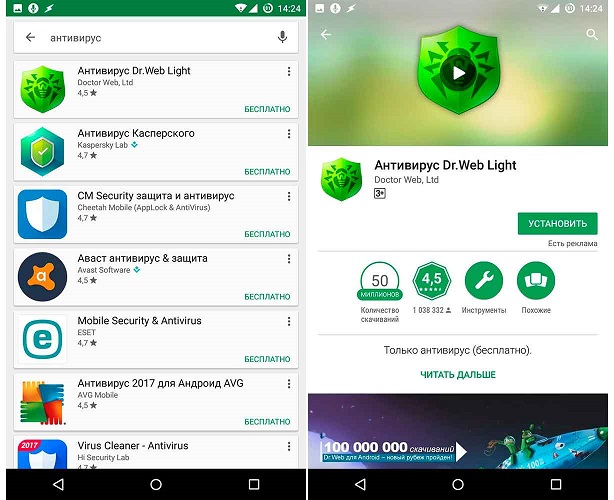
Не стоит забывать о том, что частый источник проблем – вирусы. Чтобы почистить планшет, достаточно установить антивирус и сделать полное сканирование памяти. Если аппарат новый, и у него высокие параметры оперативной памяти и мощный чипсет, то антивирус рекомендуется поставить в начале пользования и не удалять. Если железо слабое, то чистку придется осуществлять периодически, а саму программу удалять, так как любой антивирус снижает быстродействие.
Откат системы
Если все предложенные выше решения не помогли, то остается прибегнуть к полному сбросу девайса до заводских настроек.
Важно! Предварительно стоит сохранить все необходимы данные на ПК или в облаке, а также создать резервную копию системы. Это можно сделать в Play Market или с помощью фирменных утилит конкретных брендов.
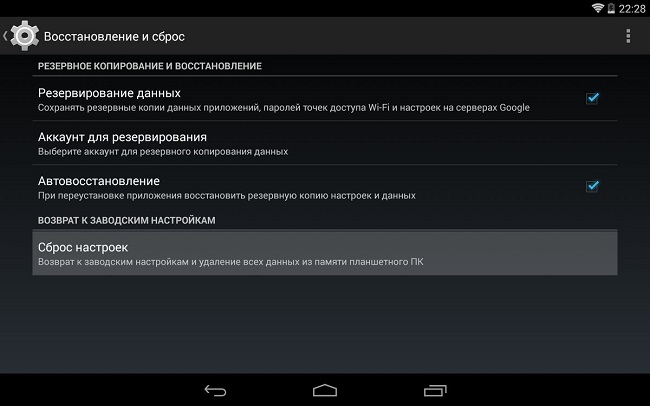
После этого остается войти в настройки, выбрать «расширенные настройки» и «восстановление и сброс», далее выбираем «сброс настроек». Во время процедуры аппарат трогать не следует, и лучше всего подключить его к зарядному устройству. По окончанию в руках владельца будет новенький планшет в состоянии «из коробки», то есть его придется заново настроить.
Самые популярные планшеты 2019 года
Планшет Apple iPad (2018) 32Gb Wi-Fi на Яндекс Маркете
Планшет Samsung Galaxy Tab A 10.5 SM-T595 32Gb на Яндекс Маркете
Планшет Apple iPad (2018) 32Gb Wi-Fi + Cellular на Яндекс Маркете
Планшет Apple iPad Pro 10.5 64Gb Wi-Fi + Cellular на Яндекс Маркете
Планшет Huawei MediaPad M5 Lite 10 32Gb LTE на Яндекс Маркете