Режим восстановления iPhone: как узнать версию iOS
Роль режима восстановления iPhone в мобильной криминалистике невелика, однако даже относительно небольшой объём информации, доступной в этом режиме, может иметь важное значение, если никакие другие способы анализа недоступны. Режим восстановления — один из немногих способов, позволяющих узнать достаточно информации об устройстве для составления официального запроса устройство в Apple, если устройство повреждено, заблокировано или отключено после десяти неудачных попыток разблокировки. Режим восстановления — один из немногих способов, доступных для устройств в режиме ограничения USB.
Перевод устройства в режим восстановления
В сети хватает инструкций о том, как можно перевести в режим восстановления то или иное устройство. Мы обнаружили, что многие такие инструкции избыточны, в том числе и официальная. Для перевода в режим восстановления выполните следующие действия.
- iPhone 6s/SE и более старые модели, оборудованные физической кнопкой Домой. Исходное состояние устройства: выключено, не подключено к компьютеру. Действия: нажмите и удерживайте кнопку «Домой». Продолжая удерживать кнопку, подключите устройство к компьютеру кабелем Lightning. Продолжайте удерживать кнопку, пока на телефоне не отобразится экран режима восстановления.
- iPhone 7, iPhone 7 Plus. Исходное состояние: устройство может быть включено или выключено; должно быть подключено к компьютеру. Действия: одновременно нажмите и удерживайте боковую кнопку (кнопку питания) и кнопку уменьшения громкости. Продолжайте удерживать их, пока не появится экран режима восстановления.
- iPhone 8 и более новые модели. Исходное состояние: устройство может быть включено или выключено; должно быть подключено к компьютеру. Действия: нажмите и быстро отпустите кнопку увеличения громкости. Нажмите и быстро отпустите кнопку уменьшения громкости. Затем нажмите и удерживайте боковую кнопку (кнопку питания), пока не появится экран режима восстановления.
Данные, которые можно извлечь в режиме восстановления
Режим восстановления позволяет извлечь лишь ограниченное количество информации об устройстве.
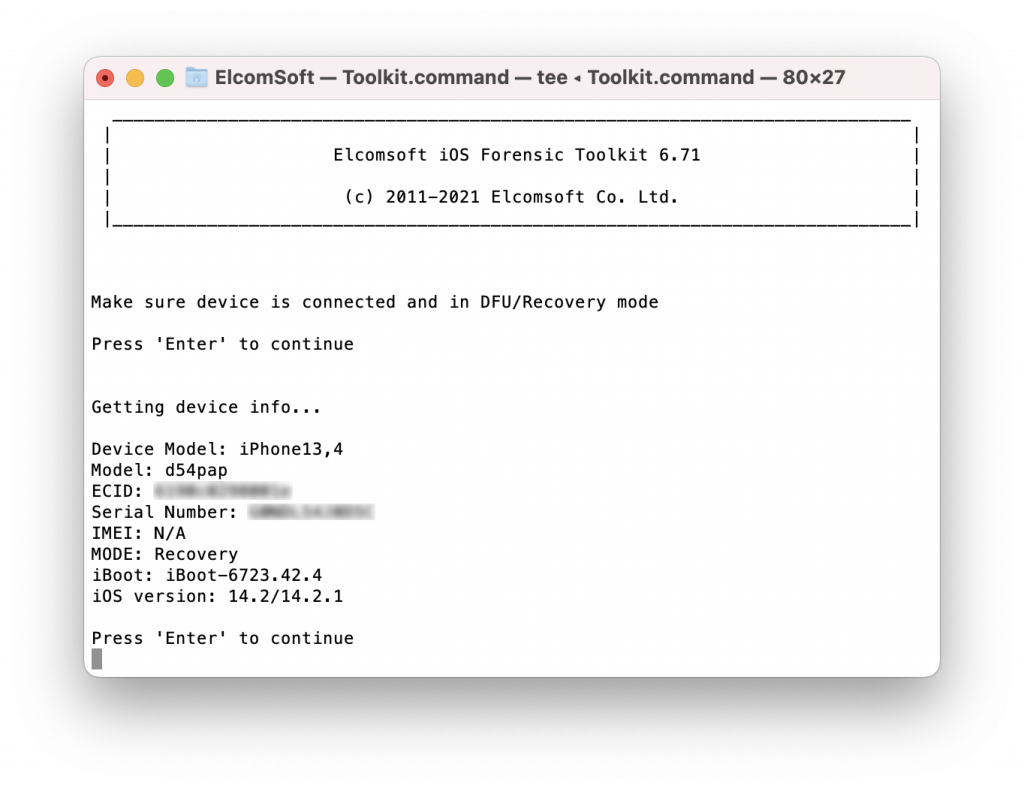
Доступны следующие данные:
Device Model: iPhone8,1 Model: n71map ECID: XXXXXXXXXXXXXXXX Serial Number: XXXXXXXXXXX IMEI: XXXXXXXXXXXXXXX MODE: Recovery iBoot: версия загрузчика iOS version: версия или диапазон версий iOS
- Device model и Model: идентификация модели устройства. К примеру, iPhone7,2 (n61ap), iPhone10,6 (d221ap) и т.п. Идентифицировать модель можно по следующей ссылке.
- ECID (UCID): XXXXXXXXXXXXXXXX. Идентификатор ECID (Exclusive Chip Identification) или Unique Chip ID (UCID) уникален для каждого конкретного устройства (а точнее, установленного в нём процессора).
- Serial Number: серийный номер устройства в формате XXXXXXXXXXX (или N/A)
- IMEI: XXXXXXXXXXXXXXX (или N/A). Обратите внимание: как правило, информация об IMEI устройства системой не выдаётся даже тогда, когда в него вставлена SIM-карта.
- Mode: индикация режима, в данном случае – Recovery, режим восстановления.
- iBoot: номер версии загрузчика. По этому номеру можно определить версию или диапазон версий iOS, под управлением которой работает устройство.
- iOS version: EIFT автоматически определит версию или диапазон версий iOS, установленной на устройстве. Определение основано на информации, доступной по ссылке.
Количество доступной информации не поражает воображение, однако её вполне достаточно, чтобы корректно оформить запрос в Apple. В целях расследования наибольший интерес, вероятно, представляет версия загрузчика. По версии загрузчика iBoot можно определить версию или диапазон версий iOS, что, в свою очередь, позволяет определить приблизительную дату последнего использования устройства, которая не может быть раньше выхода соответствующей версии iOS. Кроме того, таким образом можно определить, совместимо ли устройство с методом извлечения посредством эксплойта checkm8 (который сам по себе универсален и не привязан к версии iOS, однако как джейлбрейк checkra1n, так и продукты с поддержкой этого извлечения работают только с версиями iOS 12.3 и выше).
Elcomsoft iOS Forensic Toolkit 6.71 определяет версию iOS по версии загрузчика в автоматическом режиме. Также вы можете воспользоваться информацией из таблицы iBoot (Bootloader) — The iPhone Wiki. Для некоторых версий загрузчика нет точного соответствия конкретной версии iOS; в этом случае вы узнаете диапазон версий iOS, в которых использовалась данная версия загрузчика. В показанном на скриншоте выше примере версия загрузчика — iBoot-6723.42.4, которая использовалась в iOS версий 14.2 и 14.2.1.
Выход из режима восстановления
Процедура вывода устройства из режима восстановления также различается для разных поколений устройств. Самый простой способ вывести устройства из режима восстановления — просто отсоединить его от компьютера и отключить его, зажав и удерживая кнопку питания.
- Отсоедините кабель USB.
- Зажмите и удерживайте кнопку питания до отключения устройства.
- Чтобы включить устройство, продолжайте удерживать кнопку питания или отпустите, а потом снова зажмите эту кнопку.
- Отпустите кнопку питания. Устройство начнёт загружаться.
В случае, если штатным образом вывести устройство из режима восстановления не удаётся, воспользуйтесь следующей процедурой.
- iPhone6sи более старые модели: зажмите и удерживайте кнопки «Домой» и кнопку выключения питания, пока устройство не перезагрузится.
- iPhone7 и iPhone7 Plus: удерживайте кнопку выключения питания и уменьшения громкости до перезагрузки.
- iPhone8 и более новые: короткое нажатие Громкость+, короткое нажатие Громкость-, затем удерживать кнопку отключения питания до перезагрузки.
Как узнать версию ios
Еще вопрос . Если к примеру Iphone 7 запаролен (и к примеру у него IOS 12) и его обновить до IOS 13 через ITunes — он включится на пароле или на настройке устройства (имею ввиду выбор языка и т.д. не знаю точно как это меню называется) , заранее спасибо.
Если восстановите (не просто обновите), то пароль будет удален, вместе с пользовательскими данными и устройство включится на меню выбора языка, НО только в том случае, если под паролем не включена функция «Найти мой iPhone». Если же включена функция «Найти мой iPhone» то устройство включится на запросе Apple ID и пароля к нему.
Проверить включена ли функция «Найти мой iPhone» можно по услуге —
iPhone , iPad определить активность блокировки iCloud (FMI) по IMEI (Бесплатно)
Сообщение от rev41k
Или может есть услуга которая дает инфо по версии IOS ?
Проверить на какую версию iOS было успешно обновлено устройство последний раз, можно по услуге полного GSX отчета, например — Apple (любые устройства) ВСЕ политики активации+Данные о продаже(Sold by)+Wi-Fi MAC+ICCID по IMEI
__________________
ASK->RPL , NCK Коды , Логи и Активации на www.UO5OQ.com
Как узнать версию iOS на iPhone или iPad: 2 способа
Если вы хотите использовать свой iPhone на все сто, вам необходимо знать установленную на нем версию операционной системы. Как правило, ее нужно учитывать при запуске приложений, ведь не все программы одинаково хорошо работают на разных версиях iOS. Как же узнать версию прошивки своего iPhone? Все очень просто. Ниже мы представим два способа, которые помогут вам в этом.
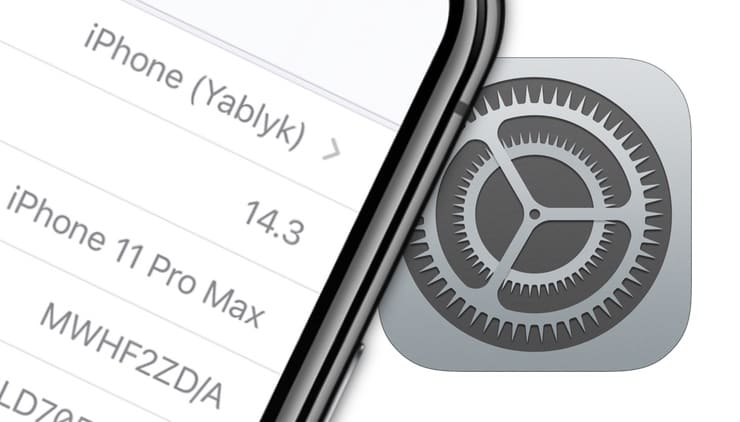
Где посмотреть версию iOS на iPhone или iPad
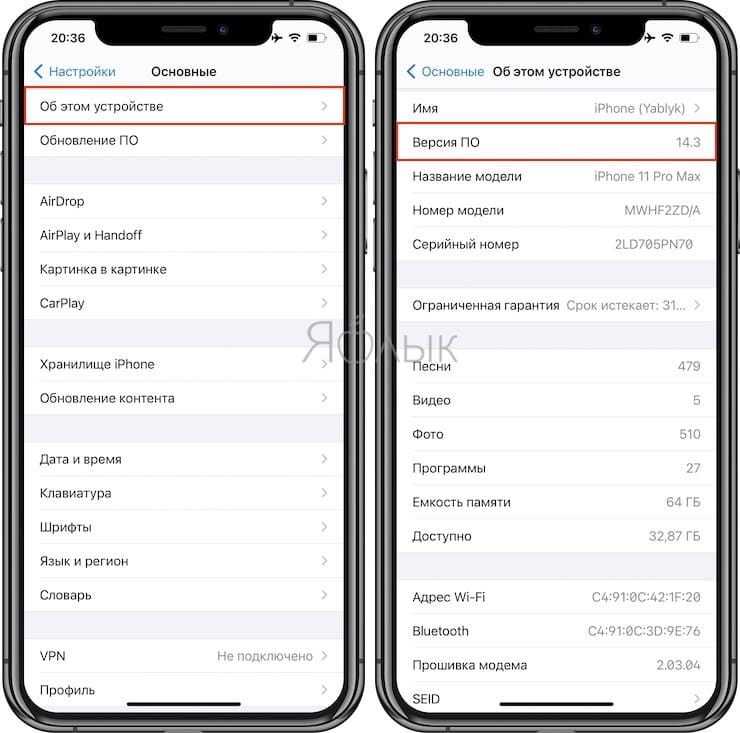
Для того чтобы узнать версию iOS непосредственно на смартфоне, откройте «Настройки», нажмите на «Основные» и выберите опцию «Об этом устройстве». Прокрутите открывшееся меню вниз, пока не увидите нужную вам информацию в графе «Версия ПО».
Как проверить версию iOS на iPhone или iPad на компьютере
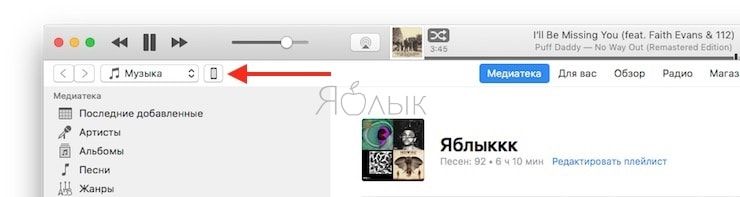
Узнать текущую версию iOS также можно на стационарном компьютере с установленной программой iTunes (на Windows) или в программе Finder на Mac, однако для этого мобильное устройство должно быть подключено к нему с помощью USB-кабеля.
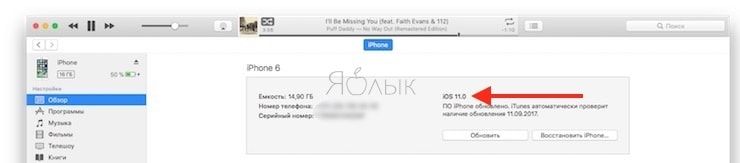
Когда iTunes обнаружит устройство, нажмите на кнопку с изображением iPhone (или iPad), слева выберите раздел «Обзор» и вы увидите версию прошивки.
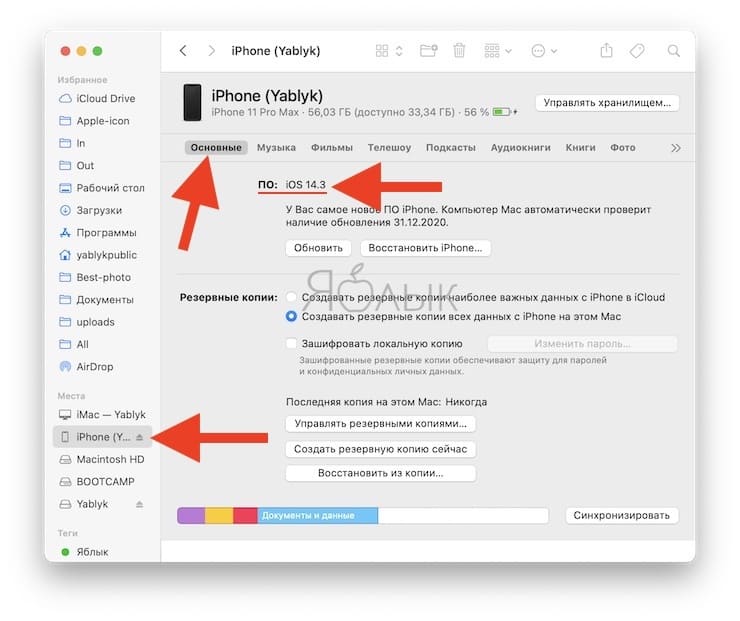
На Mac – просто выберите определившееся устройство в боковой панели Finder. В появившемся окне перейдите во вкладку Основные. Версия ПО будет отображена в самом верху.
�� Смотрите также:
- Как научить iPhone автоматически включать Режим энергосбережения.
- Как обрезать или кадрировать видео на iPhone и iPad без сторонних приложений.
- Быстрая зарядка для iPhone: какие модели поддерживаются и какое зарядное нужно купить.
�� Мы в Telegram и YouTube, подписывайтесь!
Как узнать версию iOS на iPhone или iPad
Версия операционной системы iOS влияет на набор функций, которые может использовать пользователь. Например, одной из основных фишек iOS 14 стали новые виджеты для рабочего стола, а в iOS 13 появилась темная тема интерфейса. Использовать эти функции можно только после обновления устройства до соответствующей версии iOS.
Поэтому пользователи часто интересуются, какая версия iOS установлена на их гаджете. В данной статье мы рассмотрим сразу три способа, как можно узнать версию iOS на iPhone или iPad.
Версия iOS в настройках iPhone или iPad
Самый простой способ узнать версию iOS это посмотреть в настройки iPhone или iPad. Для этого нужно открыть приложение «Настройки» и перейти в раздел «Основные».
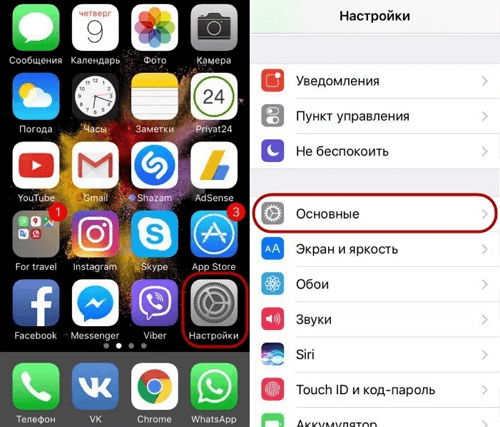
После чего нужно открыть подраздел «Об этом устройстве». Здесь в строке «Версия» или «Версия ПО» и будет указана версия iOS, установленная на вашем iPhone или iPad.
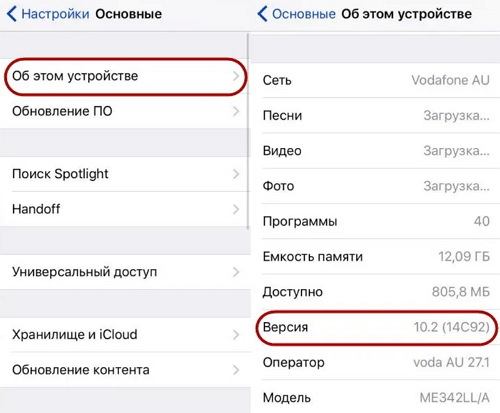
Также в данном разделе доступна и другая техническая информация о вашем устройстве. Например, здесь можно узнать объем свободной и занятой памяти, полное название модели iPhone, MAC-адрес для Wi-Fi и Bluetooth модулей.
Версия iOS в программе iTunes
Еще один способ узнать версию iOS на iPhone или iPad – это iTunes. Чтобы воспользоваться этим способом нужно подключить iPhone к компьютеру по кабелю и запустить программу iTunes. После запуска нужно нажать на иконку устройства в левом верхнем углу окна.
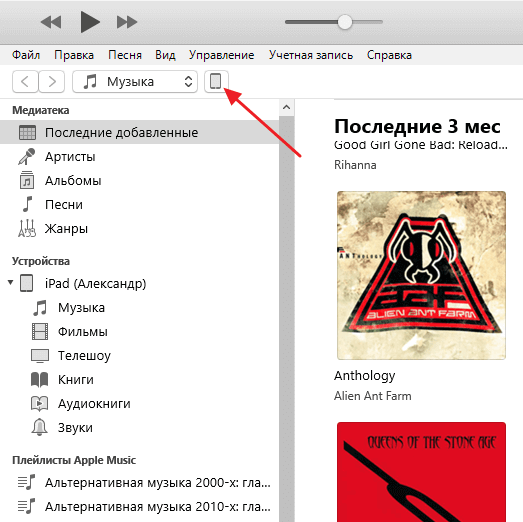
После этого вы попадете на вкладку «Обзор». На этой странице будет доступна базовая информация о вашем iPhone или iPad, среди которой будет и установленная версия iOS.
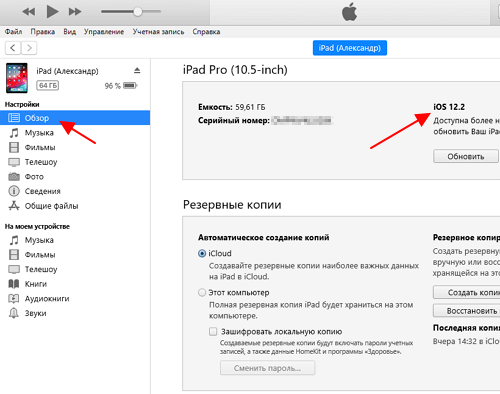
Также здесь можно узнать объем накопителя, серийный номер, возможность обновления, а также сделать резервную копию устройства или изменить настройки синхронизации.
Версия iOS в программе Finder на Mac
Если у вас компьютер от Apple, например, Macbook или iMac, то вы можете узнать версию iOS в программе Finder. Для этого нужно подключить ваш iPhone или iPad к компьютеру с помощью кабеля и запустить Finder, если он на открылся автоматически.
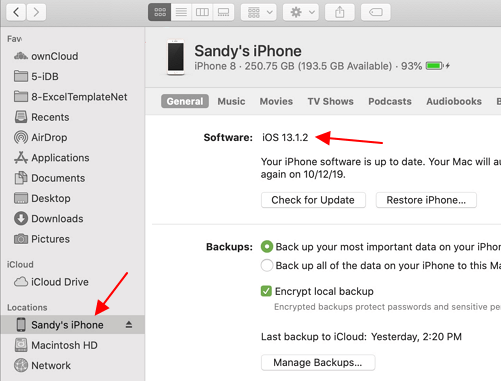
После этого нужно выбрать подключенное устройство в левой части окна и справа на вкладке «Основные» появится необходимая вам информация. Здесь будет указана версия iOS на iPhone или iPad, а также информация о доступных обновлениях, настройки резервного копирования и синхронизации.
- Как узнать какая модель iPhone
- Сколько оперативной памяти в iPhone
- Какой процессор в iPhone