Настройка автоматических ответов (нет на месте)

Microsoft 365 подписчики могут настроить автоматические ответы, когда они находятся вне офиса или недоступны для ответа на электронную почту.
-
Выберите пункты Файл >Автоответы.
Примечание: Если вы не видите кнопку Автоответы, следуйте инструкциям по отправке сообщений об отсутствии на рабочем месте с помощью правил.
- Чтобы настроить автоматические ответы для контактов за пределами своей организации, откройте вкладку За пределами организации, установите флажок Автоответ отправителям за пределами организации, введите сообщение и нажмите кнопку ОК.
- Кнопка ОК может отсутствовать из-за настроек разрешения и масштабирования экрана. Чтобы решить эту проблему, можно изменить настройки разрешения и масштабирования экрана или использовать монитор с большим экраном.
Автоматическая отправка ответов из Outlook для Windows
Используйте автоматические ответы (нет на месте) от Outlook для Windows, чтобы сообщить людям, что вы не будете отвечать сразу на их сообщения электронной почты.
Интерактивная поддержка в браузере может предоставить цифровые решения для проблем Outlook
Если вы не используетеOutlook для Windows, проверка, в какой версии Outlook вы используете, а затем выберите один из следующих вариантов для автоматической отправки ответов:
Важно: Действия в новой и классической версии Outlook для Windows могут отличаться. Чтобы определить, какую версию Outlook вы используете, найдите раздел Файл на ленте. Если пункта Файл нет, следуйте инструкциям на вкладке Новый Outlook. Если в меню отображается параметр Файл, выберите вкладку Классический Outlook.
- На вкладке Вид выберите Просмотр параметров.
- Выберите Учетные записи >автоматические ответы.
- Щелкните выключатель Включить автоматические ответы.
- Выберите Отправить ответы только в течение определенного периода времени, а затем введите время начала и окончания.
- В разделе Отправка автоматических ответов внутри организации введите сообщение, которое нужно отправить, пока вы не находитесь. (Параметры форматирования можно использовать для выравнивания текста, цвета и выделения.) Чтобы настроить автоматические ответы другим пользователям, выберите Отправить ответы за пределами организации, а затем добавьте отдельное сообщение для этой аудитории.
- По завершении нажмите кнопку Сохранить.
Определение типа учетной записи электронной почты
Отправлять автоответы об отсутствии на рабочем месте можно двумя способами. Способ этого зависит от типа учетной записи электронной почты.
Выберите Файл в левой части ленты:
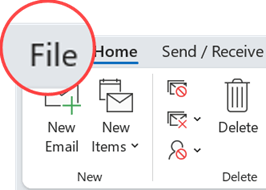
. затем выберите изображение ниже, которое соответствует вашей версии Outlook:
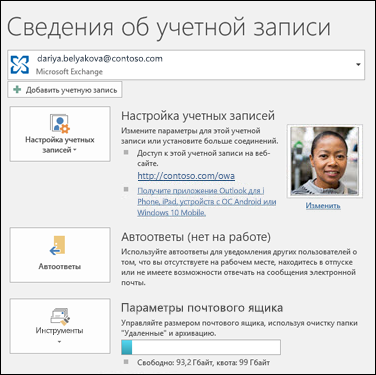
Если вы не видите кнопку Автоответы, следуйте инструкциям по настройке автоматических ответов.
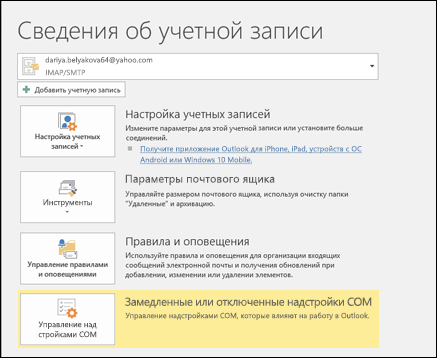
Если вы не видите кнопку Автоответы, следуйте инструкциям по отправке сообщений об отсутствии на рабочем месте с помощью правил.
Настройка автоматических ответов

- Выберите пункты Файл >Автоответы. Примечание. Для Outlook 2007 выберите Сервис >помощника по работе.
- В диалоговом окне Автоответы выберите команду Отправлять автоответы. Кроме того, можно указать диапазон дат для автоматических ответов. Начиная с указанной даты их отправка прекратится. В обратном случае автоматические ответы нужно будет отключить вручную.
Примечание: Если вы не видите кнопку Автоответы, настройте отправку сообщений об отсутствии на рабочем месте с помощью правил и оповещений.
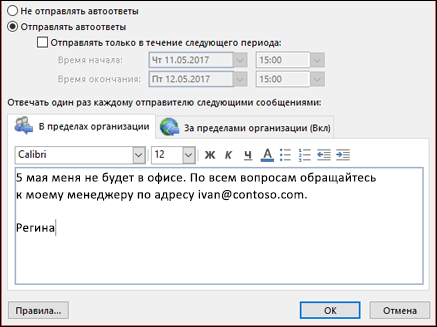
На вкладке В пределах организации введите текст ответа, который будет отправляться сотрудникам организации, если вас нет на рабочем месте.
Примечание: При отправке автоматических ответов любым отправителям за пределами организации автоматические ответы будут отправляться для всей почты, включая информационные бюллетени, рекламу и спам. Если вы хотите отправлять автоматические ответы пользователям за пределами вашей организации, рекомендуем выбрать параметр Только моим контактам.
Отключение автоматических оповещений об отсутствии на работе
Если приложение Outlook настроено для отправки автоматических ответов, сообщение об этом отображается под лентой. Чтобы отключить автоматические оповещения об отсутствии на работе, выберите команду Отключить. Чтобы изменить даты для автоматических ответов и сообщений, воспользуйтесь инструкциями выше для изменения параметров.
Примечание. В Outlook 2007 для отключения автоматических ответов об отсутствии на рабочем месте откройте вкладку Сервис, выберите пункт Заместитель и снимите флажок Отправлять автоответ об отсутствии.

Обновление параметра «Автоответы» в мобильном приложении Outlook

Параметр «Автоответы» можно обновить в Outlook для iOS или Outlook для Android. Щелкните здесь, чтобы получить приложение и управлять параметром «Автоответы» в пути.
Устранение неполадок Нет параметра «Автоответы»
Если после выбора файла вы не видите Automatic Replies , вероятно, вы используете Gmail, Yahoo или другую учетную запись POP или IMAP, которая не поддерживает функцию автоматических ответов Outlook. Вы можете настроить правило, которое будет отвечать на входящие сообщения, если вы не работаете в Outlook. Дополнительные сведения см. в статье Использование правил для ответа на сообщения.
Как настроить автоответ в Outlook, когда уходишь в отпуск

Работая в компании, рано или поздно Вы уйдёте в отпуск, или уедите в командировку. В таком случае, необходимо информировать сотрудников своего и смежных подразделений, а также контрагентов о том, что Вас какой-то период времени не будет на рабочем месте. Вот тут нам и поможет функция Автоответ в Outlook.
Outlook отпуск
Как правило, ставим автоответ в аутлуке в последний рабочий день, даже в последний час. Времени мало, поэтому буду краток.
Эта операция в целом состоит из двух частей:
- Создание текста автоответа:
- Нажимаем «Создать сообщение»

- Набираете текст автоответа (примерный текст представлю на картинке)

- Нажимаете «Файл» → «Сохранить как» Тип файла выбираете «Шаблон Outlook». Важно лишь то, чтобы расширение файла который Вы создадите будет «.oft»


- Настройка автоответа по созданному шаблону:
- Во вкладке «Главная» нажимаете на «Правила» → «Создать правило»
- В выпадающем меню выбираете условия отправки автоответа. ВНИМАНИЕ: если Вы хотите чтобы автоответы приходили всем, то все галочки необходимо убрать.

Далее нажимаете «Дополнительно»
- Выбираете условия «1 Шага». Также, как и в пункте 5, если хотите, чтобы автоответы приходили всем в ответ, то галочки не устанавливаем. Нажимаем «Далее». Читаем оповещение о том, что автоответы будут приходить всем, соглашаемся, нажимая «Ок»

- Далее устанавливаем галочку напротив «Ответить, используя «Указанный шаблон». Внизу, в поле «Шаг 2» нажимаем на «Указать шаблон»

- Нажимаете на «Обзор» и ищите папку, в которую ранее сохранили созданный шаблон с текстом автоответа. При этом шаблон автоответа автоматически появится в поле файлов. Выбираете его и нажимаете «Открыть».

- При наличии исключений ставите соответствующие галочки. Опять же, если хотите, чтобы письма отправлялись всем в ответ, просто нажимаем «Далее»

- В последнем пункте проследите, чтобы была поставлена галочка напротив «Включить правило» и нажмите «Готово».

Типовые ошибки при создании текста автоответа
- Когда сотрудник Компании уходит в отпуск на неделю или две, то по инерции он ставит автоответ с понедельник по понедельник (типа полная неделя). А при этом даже в заявлении указан период с понедельника по воскресенье.
- В автоответе указываете, что уходите в отпуск, но при этом не указываете кто курирует Ваши дела, на период Вашего отсутствия.
Пример автоответа
В период с 04.09.17 по 17.09.17 буду находиться в отпуске.
По всем вопросам обращаться к Медведеву Дмитрию Анатольевичу
Можете протестировать Ваш автоответ, отправив письмо самому себе. В этом случае Вам придет письмо, а следом автоответ с текстом.
Смотрите как это можно сделать:
и другие полезные статьи по работе с Outlook
Похожие записи:
В этой статье Вы узнаете: Первый запуск. Как настроить Outlook. Добавление учетной записи или по другому добавление почты Outlook для чайников, знакомство с интерфейсом Как создать и отправить письмо в Outlook Также можете узнать: Инструкция как сделать под.
Добрый день дорогие друзья. Сегодня я Вам расскажу: как сделать таблицу в ворде (Microsoft Word) как настроить таблицу под нужный нам параметр как создать экспресс-таблицу Как сделать таблицу в ворде (Microsoft Word) Люди, которые открывают текстовый редакто.
В современном мире, коммуникации между людьми осуществляются разными способами такими как: тэт-а-тэт, мобильная и видеосвязь связь, смс и электронные сообщение. Нас интересует последний пункт. Ведь именно электронное письмо универсально. А при отправке его кон.
В предыдущем уроке мы установили NanoCAD на компьютер. Сейчас открыли программу, по-ёрзали мышкой и думаем: с какой стороны к тебе подойти? А подойти надо с первоначальной настройки нанокад: Поменять фон в NanoCAD Настроить интерфейс панели инструментов (разл.
Всем привет! В этой статье детально разберу когда менять резину по сезону, закону, уму. В период развала СССР и в 90-е мы покупали резину перед зимой, да и то летнюю. Но автопарк страны вырос, и вероятность попасть в аварию стала больше. Поэтому и требования к.
В статье «Содержание в ворде» Вы узнаете: Как сделать заголовок в ворде Как сделать подзаголовок в ворде Как собрать оглавление в ворде Как обновить содержание в ворде Второй способ как быстро сделать содержание в ворде Добрый день дорогие друзья. Сегодня мы.
Как настроить автоответ, функцию автоматического ответа в Outlook
Инструмент для работы с почтой Microsoft Office Outlook обладает рядом полезных функций, помимо стандартной работы с почтой (вроде сортировки и чтения). Среди этих функций Outlook выделяется «Автоответ», который можно использовать, чтобы отправитель понимал, что его сообщение дошло, даже если пользователь не имеет возможности ответить, или находится в отпуске. Многие сервисные центры и службы поддержки активно пользуются этой возможностью.
Назначение функции
При включении этой функции и настройке можно добиться возможности оперативной отправки сообщений в ответ на приходящие. Это упрощает работу многих служб, позволяя ориентировать пользователей в сроках рассмотрения заявок и подобных вещах. К тому же это создаёт ощущение, что фирма действительно заинтересована в общении с клиентом/партнёром. Чаще всего автоответом в Outlook пользуются:
- Сервисные центры. Иногда, с помощью сложных скриптов ещё и подаётся информация об ориентировочных сроках выполнения заявки (в странах СНГ не используется, в каком-то смысле отличительная особенность некоторых крупных западных фирм).
- Контакт-центры, для которых важно проявить уважение к пользователю. В их случае подобный ответ зачастую содержит благодарность за обращение.
- Службы поддержки (в частности в онлайн играх). Здесь указываются сроки рассмотрения заявки или присылаются данные о пропущенных в заявке полях (встречается у Zenimax и Blizzard).
- На время отпуска. Включается, чтобы известить коллег/клиентов о своей недоступности на данный момент. Применяется в крупных организациях со строгим деловым этикетом.
Можно найти и другие применения для указанной функции, либо использовать её просто ради шутки – выбор зависит от поставленной задачи.
Настройки автоответа
Сразу следует отметить, что способ настройки автоответчика в Аутлук варьируется в зависимости от установленной версии офисного пакета. Хотя, набор общих черт и присутствует, но касаются они преимущественно версий: 2010+ и по 2007 включительно. О специфических нюансах в некоторых версиях будет указано, под их общими сведениями (например, 2010 Outlook настраивается аналогично с 2013, 2016, но имеет пару отличительных черт).
Способы восстановления удаленных писем в популярных почтовых сервисах
Версии 2010 и выше
Речь идёт о 2010, 2013, 2016 и прочих (скриншоты взяты из версии 2016, которая отличается лишь общим дизайном интерфейса). Также указанный вариант действий подходит и для Office 365, который Microsoft активно продвигают уже несколько лет. Для настройки автоответа от пользователя требуется:
- Открыть вкладку «Файл» и перейти в раздел «Сведения».

- Выбрать раздел «Автоответы».

Примечание! Чтобы этот пункт присутствовал в меню нужно иметь тип учётной записи «Microsoft Exchange». Если он отсутствует всё равно, то его можно вручную добавить на панель.

- Отметить флажок «отправлять автоответы»:
- «Отправлять только в течение…» — позволяет указать между какими датами используется конкретный ответ. Удобно, чтобы поздравить кого-то с праздниками или проинформировать об отсутствии на рабочем месте;
- «В пределах организации», как и вариант «за пределами…» позволяет выставить разные ответы в зависимости от типа адресата.
- Нажать «Ок» и следить за результатами.
Если не указать период в шаге «3», то сообщение будет отправляться постоянно, вплоть до ручной отмены.
Outlook 2007
В Версиях младше 2007 (включительно) не смотря на общее различие в виде интерфейса действует один и тот же алгоритм настройки автоматического ответа:

- Открыть вкладку «Сервис».
- Выбрать пункт «Заместитель».
- Ввести необходимые параметры (рассмотрены выше в пункте 3) и подтвердить действие.
Кроме незначительного различия в порядке активации действует тот самый принцип во всех версиях. Даже окно настроек не претерпело структурных изменений.
Отключении функции
Ранее упоминалось, что может потребоваться и ручное выключение указанной возможности. Следует понимать, что рассматривается пример с учётной записью Exchange. Процедура проста, по сути выполняется включение, но с иным финальным этапом:

- Открыть окно настроек автоответа (зависит от версии Outlook – показано выше).
- Поставить галочку «Не отправлять автоответы».
Использование временной электронной почты
Без учётной записи Exchange
Тем, кто пользуется стандартной IMAP/POP3 почтой (т.е. почтой gmail, mail, ukr, yandex и прочими почтовыми сервисами) потребуется сочетать функции «Шаблон» и «Правило», чтобы получить эффект автоответа в Аутлук.
Включение
Включает в себя 2 этапа: создание шаблона и настройку правила. Начнём с простого – шаблона. Для этого:

- Открываем окно программы.
- Выбираем «Новое сообщение».
- Делаем обычное сообщение без указания адресата.
- Нажимаем «Сохранить как» и указываем шаблон Outlook.
Сложного ничего, поэтому переходим к созданию правила:
- На вкладке «Главная» выбрать пункт «Правила».

- Нажать «Создать правило».
- Перейти в раздел «Дополнительно».

- Указать в первом этапе «Адресованные мне» и клацнуть «Далее».

- Отмечаем «ответить, используя указанный шаблон».

- Нажать на «указанный шаблон» и выбрать созданный ранее документ.
- Задать необходимые исключения. Обязательно нужно отмечать «кроме автоответов», чтобы роботы не устроили бесконечную переписку.

- Нажимаем «Готово».

Отключение
Достаточно удалить правило, чтобы прекратить его работу. Для этого:
- Открываем «Правила».
- Выбираем «Управление правилами и оповещениями».

- Находим ненужное правило и снимаем галочку.

Добавление пункта «Автоответы»
В любой из версий Outlook можно прикрепить отдельный вариант «автоответов» для этого потребуется выполнить следующие действия:
- Открыть «Файл»
- Перейти в «Параметры».

- Выбрать «Настроить ленту».
- В удобном месте «Создать группу» и переименовать её при необходимости. Обязательный шаг, поскольку в существующие группы эту вкладку добавить нельзя.
- Переместить «автоответы» в группу, созданную в пункте 4.
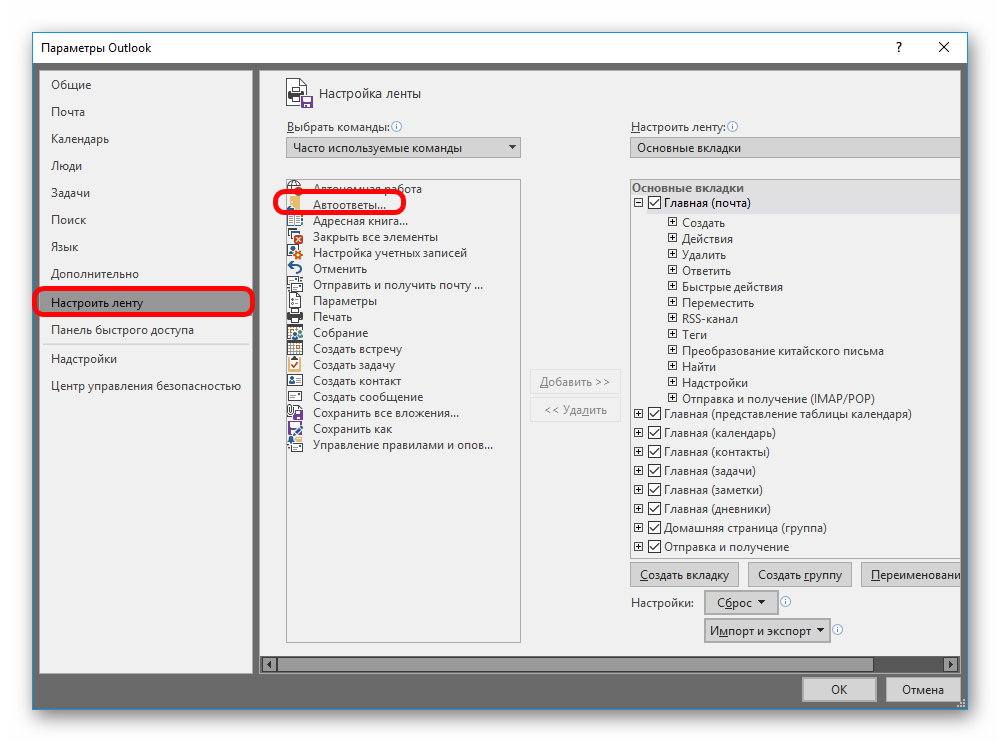
Примечание! Создание группы может и не потребоваться – всё зависит от версии Office. Но все версии старше 2010 требовали данного шага.
Основы электронной почты, интерфейс
Данный способ может не сработать, в этом случае потребуется перейти к разделу «Создание правила».