Как вставить таблицу Эксель в Автокад
В чертежах нужно создавать спецификации и сметы, которые хранят описательную информацию. Поэтому полезно знать, как вставить таблицу из Excel в Автокад. Т.е. перенести табличные данные из Microsoft Excel в графический редактор.
Связь Эксель с Автокадом
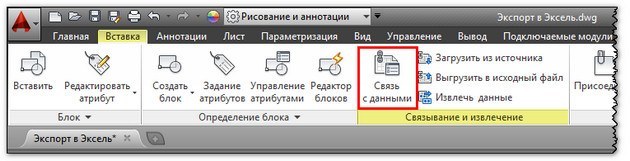
Для импорта данных из Excel в AutoCAD нужно правильно связать данные с нужным файлом. Будет происходить обновление данных, если они будут меняться. См. видеоурок «Связь данных таблиц Excel и Автокад». Воспользуйтесь командой «Связь с данными», которая расположена на вкладке «Вставка», панель «Связывание и извлечение».
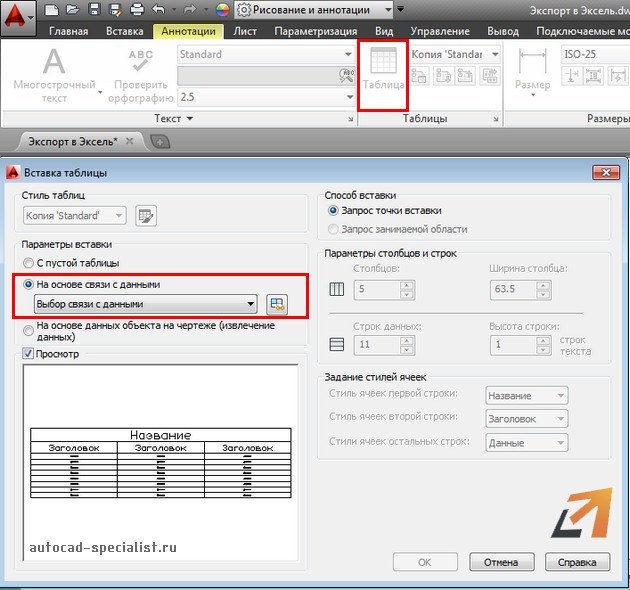
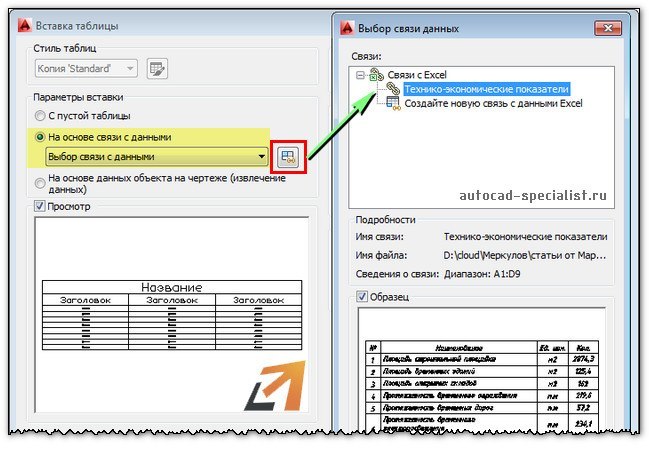
Вставку таблицы Еxcel в Аutocad можно совершить непосредственно при создании таблицы. Для этого нужно на вкладке «Аннотации» выбрать команду «Таблица» и в диалоговом окне «Вставка таблицы» указать параметры вставки данного объекта «На основе связи с данными» (см. рис.).
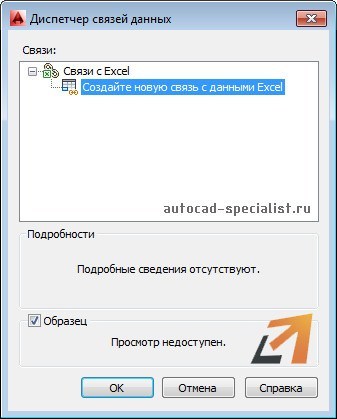
Какой бы способ ни был выбран для импорта из Экселя в Автокад, откроется диалоговое окно «Диспетчер связей данных», в котором нужно указать «Создать новую связь с данными Excel» (см. рис).
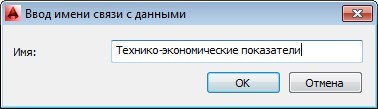
После этого обязательно введите имя данной связи. Старайтесь указывать название, отражающее суть.
Следующий шаг переноса таблицы из Еxcel в Аutocad – выбрать внешний файл, связь с которым вы хотите установить. Предусмотрена возможность связывать отдельный Лист Excel или же нужный диапазон при экспорте таблицы Excel в Autocad, путем указания ячеек (см. рис).
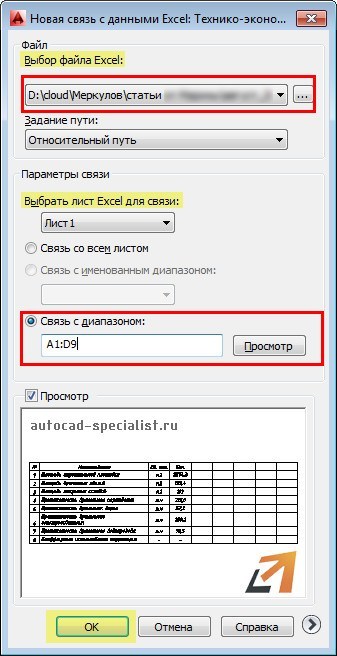
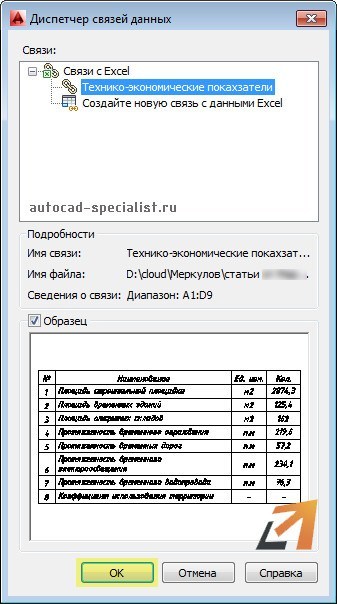
После нажатия «Ок» в Диспетчере связей появится иерархический список всех связей данного документа. Выделив связь, можно просмотреть образец таблицы в миниатюре. Для закрытия этого окна нажмите «Ок».
ПРИМЕЧАНИЕ: Если вы воспользовались командой «Связь с данными», то для отображения таблицы в графическом поле Автокада нужно перейти на вкладку «Аннотации», выбрать команду «Таблица» и в ниспадающем списке выбрать нужную связь (см. рис.).
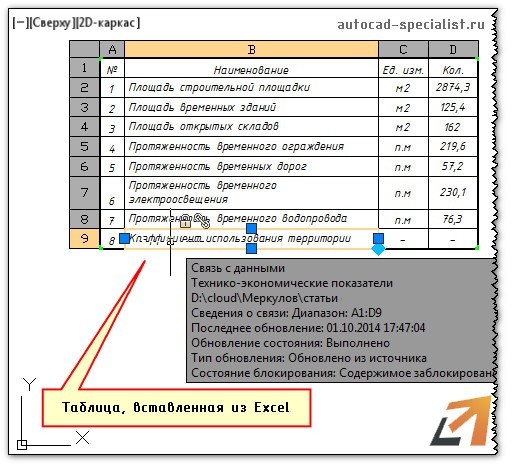
В результате в графическом поле AutoCAD появится таблица, перенесенная из Excel в Аutocad.
Изменение связи таблиц Автокад с Excel
Экспорт из Экселя в Автокад путем установления связи позволяет обновлять данные в таблицах при внесении изменений. Т.к. этот объект представляет собой гиперссылку.
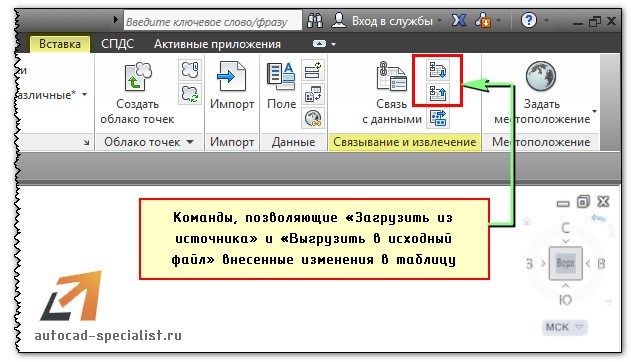
Команда «Загрузить из источника» обновляет связанные данные в таблице в текущем чертеже с учетом внесенных корректировок во внешнем файле, то есть из Excel в Аutocad. С помощью команды «Выгрузить в исходный файл» происходит обновление данных в файле Excel в результате изменения табличных значений в файле Автокада.
Если вы подкорректируете таблицу в одном из файлов, всегда можно обновить данные с помощью Загрузки/Выгрузки информации (см. рис.).
Вставка Эксель в Автокад выполняется посредством установления связи между текущим чертежом и внешним файлом, расположенным на вашем компьютере. Теперь вам известно, как таблицу из Экселя перенести в Автокад и оформить проект со всей необходимой информацией. Возможно, вам будет полезна статья про то, как из Автокада перенести в Эксель.
Изучите наши базовые курсы из раздела «Autocad для чайников», которые можно найти на этом сайте (бесплатно для подписчиков)!
Освойте профессию проектировщика
Научитесь быстрому черчению, освоите прикладное 3D, автоматизируете создание ведомостей и спецификаций.
10 приемов работы в Archicad на уровне PRO. Часть №1
При работе в Archicad наступает момент, когда основная часть команд уже знакома. Вы ориентируетесь в программе и кажется, что самое страшное позади. Первый шаг сделан! Работа движется.
Но дальше вас поглощает рутина. Бесконечные правки и доработки начинают выводить из себя. Вот тебе и автоматизация процесса! Вместо того, чтобы экономить время, Archicad начинает испытывать ваши нервы.
Почему так происходит? Можно хорошо разобраться в инструментах и настройках. Но от этого работа эффективнее не становится. Здесь важно знать приемы и тонкости, которые ускоряют процесс. Многие из них не очевидные. Поэтому даже самые заядлые проектировщики используют примитивные действия. Долго, скучно и однотипно.
Сегодня мы начнем изучать скрытые возможностями программы. Может быть некоторые приемы вам знакомы. Но обязательно досмотрите видео до конца. Даже небольшая фишка заставить вас сказать:
#1. Фильтрация в 3D
Когда модель готова, сложно работать в 3D. Объекты перекрывают друг друга. Если несколько этажей, то «попасть» во внутрь здания целое искусство. Начинаем отключать слои, крутить-вертеть пространство, менять уровень увеличения. Подобрать удачный ракурс для работы также нелегко.
В Archicad есть возможность выполнять фильтрацию по элементам. Мы можем отсекать лишнюю часть модели с помощью инструмента «Бегущая рама». Это позволяет сделать 3D разрез и эффектно выполнить подачу проекта.
#2. Выделение объектов
Чтобы работать быстро – нужно исключить лишние действия. При редактировании проекта больше всего времени уходит на то, чтобы выделить объекты Archicad. Их может быть десятки, а то и сотни. Есть стандартные приемы, но они малоэффективны.
Разработчики заложили хитрые алгоритмы, чтобы можно было выделить одинаковые элементы Archicad. А если объекты разного типа, то команда «Найти и выбрать» создает критерии выборки. Вы объясняете программе с какими элементами хотите работать. Даже если их не видно, они попадут в выборку. Это очень удобно.
#3. Связь Excel с Archicad
Не всегда получается создать спецификацию стандартными средствами. В программе нет возможности гибко настраивать строки и столбы в каталогах. Поэтому в Archicad можно вставить таблицу Excel. Предварительно нужно сохранить ее, как PDF.
Внешние файлы загружаются через команду «Чертеж». Это позволяет обновлять их, если были внесены изменения. Также есть возможность редактировать границу.
На этом пока все. Во второй части подготовим субопции таких горячих клавиш, как Ctrl, Shift и Alt. В сочетании с разными инструментами можно достичь виртуозной работы в программе.
Освойте Archicad на 100%
Изучите BIM-моделирование от A до Я. Создайте проект от настройки интерфейса до печати готового альбома проектной документации. Курс бестселлер от AMS³
Math, building, rock-n-roll

Однако при необходимости получения групповой спецификации, подсчёта площади покрытия с разбивкой по типам, площади огнезащиты — приходится прибегать к помощи смет.
Они позволяют вытянуть из объекта информацию, сгенерированную скриптом вкладки «спецификация». Для выше приведённого металлического элемента с окраской это выглядит так:

Обрабатывать получившийся csv файл можно макросами экселя.
Поскольку у архикада нет штатной поддержки связи с экселевскими таблицами, как у автокада — приходится искать способы вставить отформатированную таблицу обратно, да желательно с возможностью дальнейшего обновления.
Итак, две проблемы — вывод заполненных ячеек в пдф и автоматическое форматирование таблицы.
Решение первой проблемы немного коряво — через vba нельзя задать произвольный размер листа, поэтому я использую А3. Макрос для вывода можно посмотреть тут
С форматированием несколько сложнее. Макрос форматирования таблицы можно посмотреть тут
Получившийся pdf можно вставить прямо на макет.
Таким образом на один объект можно повесить расчёт материалов для всех его составляющих. Например, отверстие в перекрытии может быть одновременно и щитом с обрамлением:
Как вставить таблицу эксель в архикад
Импорт/Экспорт Значений Свойств Электронных Таблиц
Описываемые ниже функции позволяют импортировать данные Свойств элементов и Строительных Материалов из заполняемых смежными специалистами электронных таблиц Excel в модели ARCHICAD.
Для получения общей информации о Свойствах ARCHICAD см. также Свойства и Классификации .
1. В ARCHICAD настройте Интерактивный Каталог, который будет использоваться для обмена информацией. Поля Параметров Схемы должны содержать параметры идентификации элементов (например, ID Элементов) и выбранные Свойства, данные о которых вы хотите затем получить от смежных специалистов. В качестве значений Свойств Элементов лучше всего использовать вариант “Не Определено”, тогда вашим коллегам будет проще найти поля, которые они должны заполнить.

2. Активируйте команду меню Файл > Взаимодействие > Классификации и Свойства > Экспорт Значений Свойств из Каталога .
3. В открывшемся диалоге выберите ранее подготовленную Схему Каталога Элементов. Эта схема будет служить основой для всего процесса обмена данными.

4. Введите имя файла и нажмите кнопку Сохранить , чтобы создать электронную таблицу Excel (в формате XLS или XLSX).
5. Передайте данную таблицу смежному специалисту (при этом ему не требуется использовать ARCHICAD или какое-либо иное BIM-приложение).
6. Получив файл Excel, ваш коллега может заполнить все необходимые поля, а затем передать вам измененный файл.
Примечание: Отображение в ячейках таблицы прочерков (черных штриховых линий) означает, что данные свойства недоступны для элемента и для них не требуется вводить никаких данных.

7. Получив измененный файл, активируйте в ARCHICAD команду Файл > Взаимодействие > Классификации и Свойства > Импорт Значений Свойств в Элементы .
8. Открывшийся диалог Импорта Значений Свойств позволяет выполнить предварительный просмотр импортируемых данных. Здесь можно отфильтровать свойства и выбрать значения, которые не требуется импортировать.
Примечание: В ARCHICAD можно импортировать только Свойства Элементов. Все прочие параметры игнорируются в процессе обмена данными (они отображаются в режиме предпросмотра серым цветом).

9. В диалоге Импорта Значений Свойств помечаются все ошибки и несоответствия: см. Ошибки Передачи Данных ниже. Данные, содержащие ошибки, недоступны для импорта.
10. Нажмите кнопку Импортировать , чтобы автоматически добавить значения Свойств Элементов из электронной таблицы непосредственно в элементы модели ARCHICAD.
Нажатие кнопки Отменить приводит к отмене процесса импорта.
Ошибки Передачи Данных
Все ошибки и несоответствия выявляются в процессе предварительного просмотра в ARCHICAD данных Импортируемых Значений Свойств . Данные, содержащие ошибки, недоступны для импорта.
В ARCHICAD присутствуют функции, предназначенные для исправления этих ошибок.
В окне предварительного просмотра можно получить информацию о возникших проблемах.

• Черным цветом выделяются корректные данные, доступные для импорта (при условии активации маркера импорта свойств). Если этот маркер не активирован, то данные отображаются серым цветом и не импортируются.
• Серым цветом отображаются данные, не являющиеся свойствами элементов и недоступные для импорта.
• Красным цветом выделяются некорректные или отсутствующие данные, которые не могут быть импортированы. Возможные причины:
– Неверный формат данных (например, введенные данные не соответствуют ни одному из предварительно настроенных возможных значений свойства)
– Данные отсутствуют (ячейки “отсутствующих” данных помечаются красным цветом)
– Свойство недоступно для элемента (в ячейке отображается красный прочерк)
– Элементы модели, для которых применены эти свойства, недоступны, так как они находятся на заблокированных слоях, не зарезервированы в Teamwork или были удалены.
• Синим цветом выделяются элементы данных, являющиеся дубликатами свойств или элементов. В этом случае импортируются только первые экземпляры значений. Дублирующиеся элементы помечаются информационным значком.
• Оранжевым цветом выделяются элементы, скрытые в ARCHICAD при помощи Расширения (например, freeBIM Manager).
• Треугольник с восклицательным знаком: Свойство отсутствует в целевом проекте.
Чтобы продолжить процесс импорта, вы можете деактивировать маркеры свойств, недоступных для импорта (их значения будут игнорироваться), или вы можете исправить данные, а затем повторить попытку импорта.
Для исправления данных:
1. Нажмите кнопку Сохранить Отчет . В результате будет создана электронная таблица Excel с выделением ошибок данных и дополнительной информацией об ошибках.

2. Откройте эту электронную таблицу Отчета и откорректируйте данные: добавьте отсутствующие данные, удалите дублирующиеся свойства, исправьте ошибки форматирования и настройте Неопределенные свойства.

Обратите внимание , что в Легенде электронной таблицы приводится дополнительная информация, упрощающая устранение ошибок.

3. Исправив ошибки, импортируйте таблицу Отчета в ARCHICAD.
– Нажмите в диалоге Импорта Значений Свойств кнопку Найти , чтобы открыть вновь сохраненную таблицу Отчета.
– Или воспользуйтесь командой Файл > Взаимодействие > Свойства Элементов > Импорт Значений Свойств в Элементы и выберите таблицу Отчета.
4. Нажмите кнопку Импортировать , если все ошибки были устранены.