Как выйти из Ватсапа
WhatsApp – это популярный мессенджер для обмена текстовыми и голосовыми сообщениями, аудио- и видеозвонков, бесплатных в сети. Несмотря на все старания разработчиков, многих не устраивает их проект. Но это не единственная причина, почему люди интересуются, как выйти из Ватсапа. В рамках данной статьи мы разберемся с этой темой. Также в процессе повествования рассмотрим особенности процедуры для разных версий мессенджера, способы достижения желаемого и подводные камни процедуры.
Выход из аккаунта Ватсап на телефоне
Если вы больше не хотите получать уведомления от системы, когда вам написал пользователь, можно выйти из учетной записи. Альтернативная причина выхода – это ввод номера телефона и пароля для входа в Ватсап под другой учетной записью. В таком случае, процедуру нельзя начать без отключения на текущем устройстве.
Если мы говорим о выходе из аккаунта, как о прекращении работы с мессенджером, то логично было бы временно заблокировать учетную запись или попросту удалить программу со смартфона. Однако обо всем по порядку.
Способы выхода из аккаунта WhatsApp
Есть несколько вариантов выходах из действующей учетной записи, которые различаются по характеру используемого материала, а также задействованного инструментария. Поэтому рассмотрим особенности каждого подхода с учетом разности операционных систем. Для удобства восприятия разобьем дальнейшее повествование на несколько логических блоков.
Удаление приложения
Это, наверное, наиболее простой и быстрый способ, чтобы деактивировать учетную запись пользователя и не использовать возможности мессенджера или переключиться на другой профиль. Все дело в том, что в настройках приложения нет кнопки для быстрой деавторизации. Рассмотрим особенности процедуры для Андроид и iOS.
Настройки для Андроид
Что удалить приложение с Андроид-устройства:
- Разблокируем смартфон и тапаем по иконке в виде шестерни на рабочем столе или в шторке уведомлений.
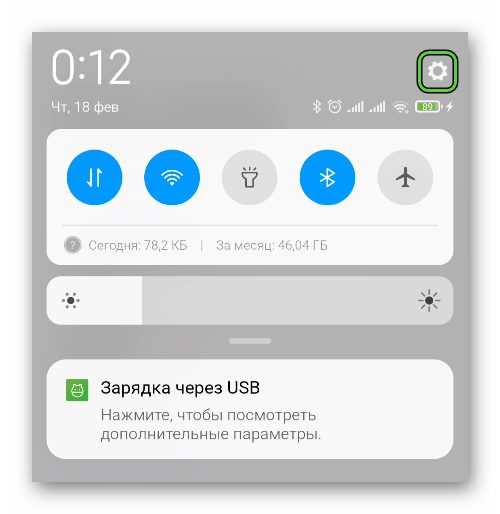
- Пролистываем окно системных настроек до нахождения блока «Устройство».
- Тапаем по вкладке «Приложения», ждем, пока система сформируем список доступного ПО.
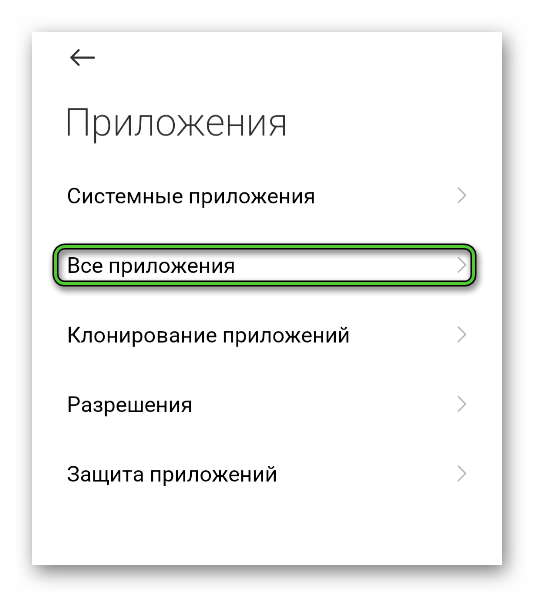
- Прокручиваем перечень, пока не увидим иконку WhatsApp.
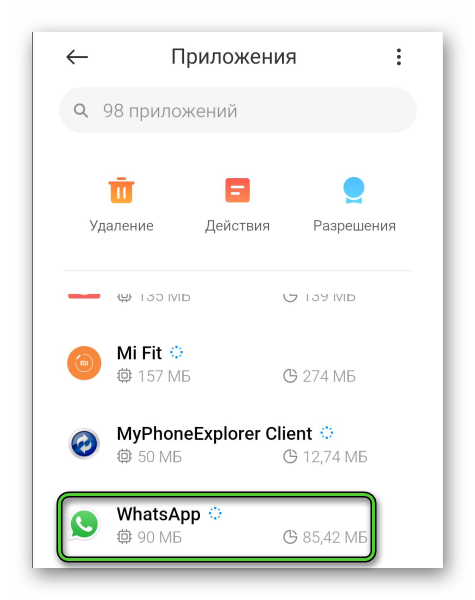
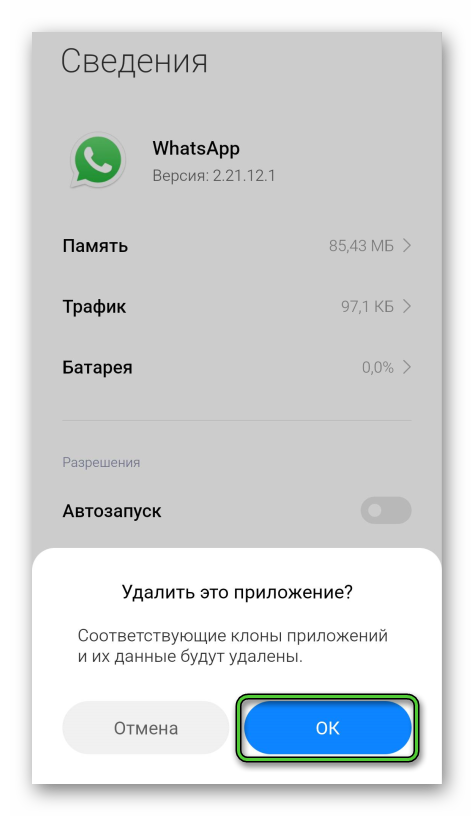
- Активируем ее, и в окне дополнительной информации тапаем по кнопке «Удалить».
- Подтверждаем серьезность намерений и ждем, пока система очистить часть физической памяти устройства.
Альтернативный способ удаления программы:
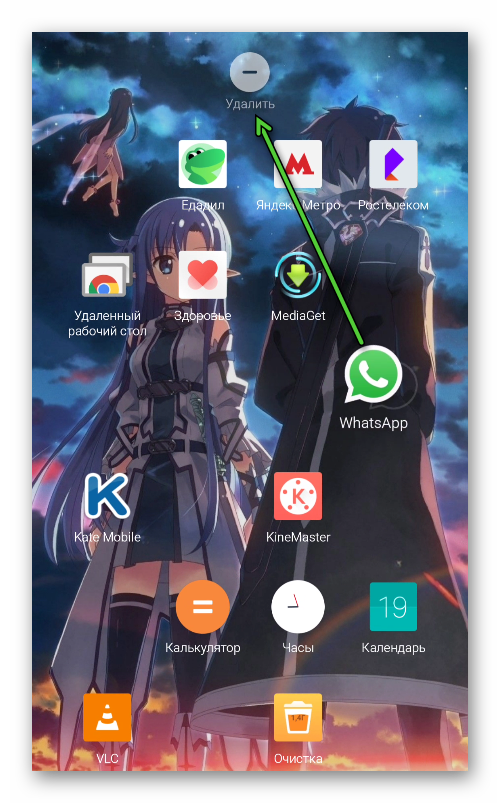
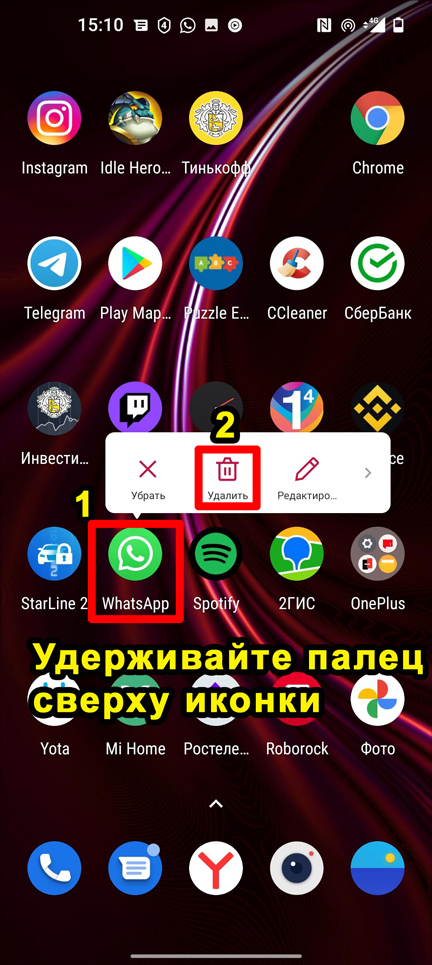
- Разблокируем смартфон и находим ярлык мессенджера на рабочем столе.
- Длительным тапом выделяем его, и переносим в верхнюю часть пользовательского окна, где появляется иконка в виде крестика.
- Подтверждаем серьезность намерений, и ждем завершения процедуры.
По завершению всех операций, память смартфона освободится от системных и временных файлов Ватсапа.
Если с этим пока все понятно, двигаемся дальше.
Для Айфона
Процедура на Айфоне гораздо проще и быстрее, чем предлагают разработчики Android OS. Для претворения задуманного в жизнь:
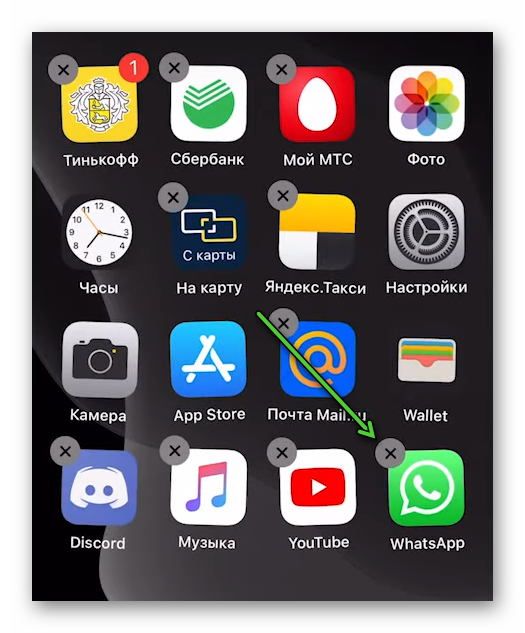
- Разблокируем смартфон и пролистываем окна рабочего стола до нахождения иконки программы.
- Длительным тапом активируем режим редактирования (все ярлыки будут подергиваться и плыть).
- Выбираем крестик в правом верхней углу ярлыка.
- Тапаем подтверждаем серьезность намерений, и ждем завершения процедуры.
По итогу, на рабочем столе пропадает одна плитка мессенджера, а системная память освобождается.
Если с этим все понятно, переходим к менее «болезненному» процессу.
Выход из учетной записи без удаления
Не обязательно удалять программу, чтобы выйти из WhatsApp на смартфоне. Можно использовать встроенные возможности мессенджера. Рассмотрим особенности процедуры для разных операционных систем.
Для Андроид
Разработчики не оставили нам возможности выходить из учетной записи. Не совсем понятно, по какой причине это было сделано, и почему не исправляется, но так оно и есть. Есть несколько вариантов, как исчезнуть с поля зрения списка контактов, и н получать тонны сообщений, однако пока рассмотрим вариант с использованием системных настроек.
Для претворения задуманного в жизнь:
- Разблокируем смартфон и вводим данные для авторизации в мессенджере, предварительно активировав ярлык на рабочем столе.
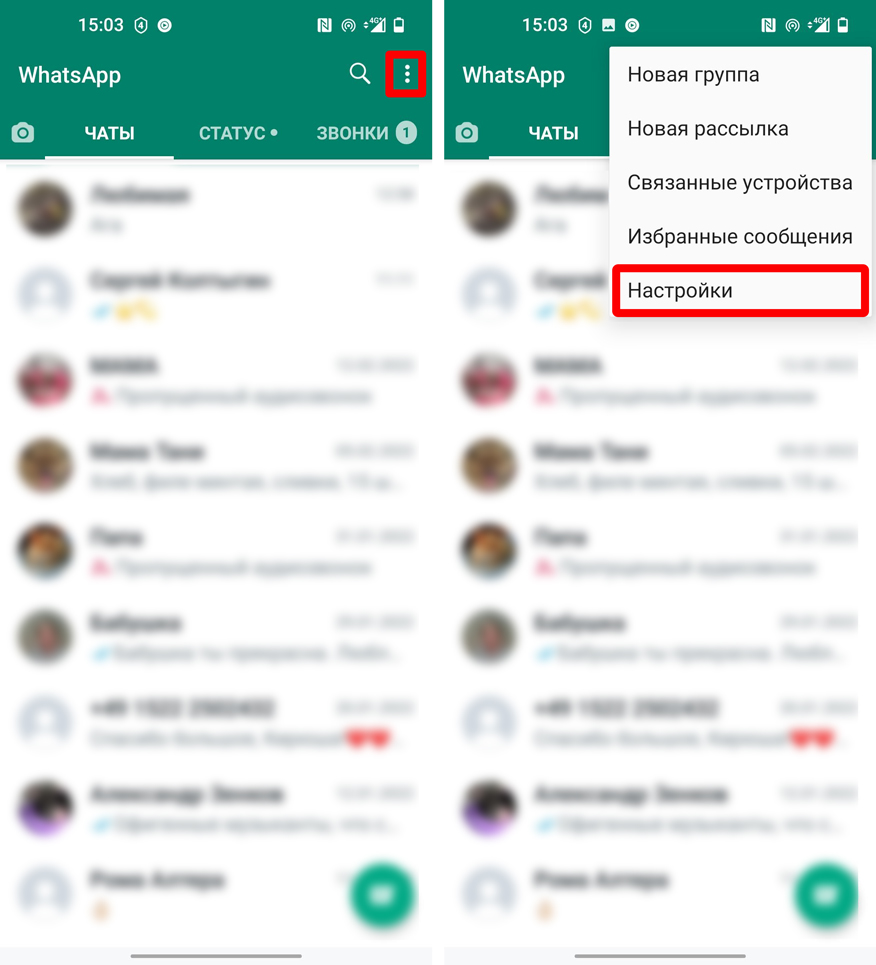
- Переходим во вкладку «Чаты», тапаем по трем вертикальным точкам в правом верхнем углу пользовательского окна.
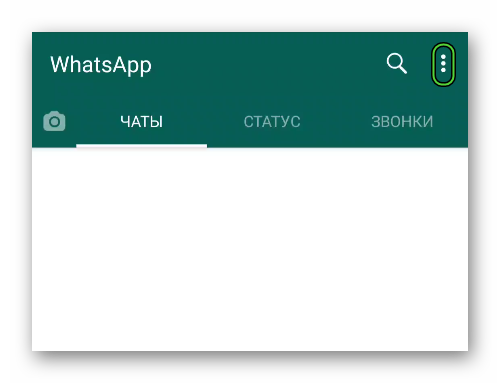
- В выпадающем списке активируем пункт «Настройки».
- Переходим в системные настройки и тапаем по вкладке «Аккаунт».
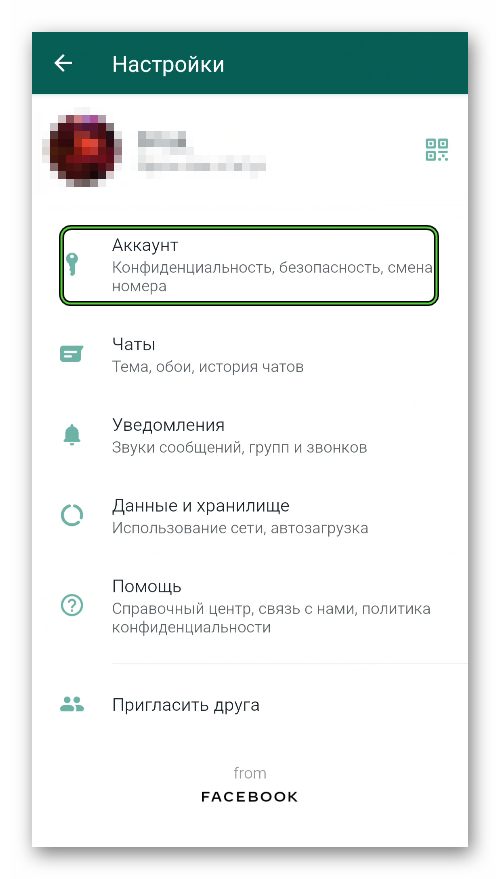
- В новом окне выбираем «Конфиденциальность».
- Тапаем по параметру «Был(-а)» и в системном окне выбираем вариант «Никто».
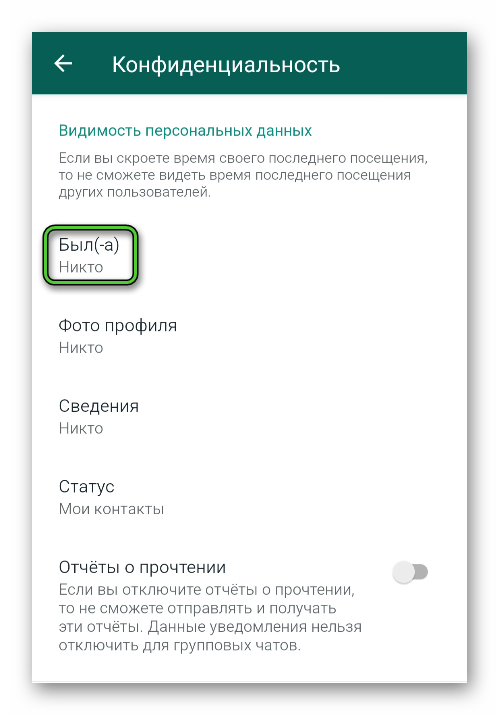 Также доступны варианты «Все» или «Только контакты».
 - Аналогичные манипуляции проводим и для параметра «Статус».
- Закрываем страничку настроек.
Система автоматически сохранит внесенные вами изменения для всех копий мессенджеров на смартфонах ваших собеседников.
Теперь они не смогут просматривать дату последнего посещения, а также опубликованные в соответствующей вкладке фото или видео, текстовые блоки, опубликованные во вкладке «Статус».
То есть, для большинства пользователей, но не для системы, вы якобы вышли из «учетки» и аккаунт неактивен. Впрочем, есть несколько хитростей, как определить, удалил ли пользователь приложение со смартфона. Однако это совсем другая история.
Если с этим все понятно, тогда двигаемся дальше.
Для iOS
Чтобы настроить отображение системных параметров правильно, нужно:
- Разблокировать смартфон и ввести данные для авторизации в мессенджере.
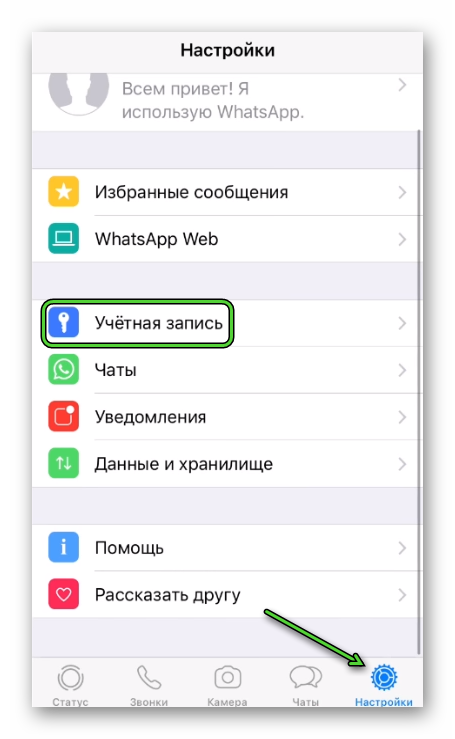
- Тапнуть по иконке в виде шестерни в правом нижнем углу пользовательского окна.
- В окне системных настроек выбрать вкладку «Учетная запись».
- На новой страничке активировать пункт «Конфиденциальность».
- Тапаем по параметрам «Был(-а)» и «Статус», выставляем для них значение «Никто».
- Подтверждаем серьезность намерений.
Теперь ни один пользователь не сможет увидеть публикуемые вами текстовые надписи в соответствующей вкладке, а также короткие ролики или картинки.
Учтите, что подобная информация о других контактах также будет от вас скрыта, так как в системе действует эффект бумеранга. Впрочем, это довольно справедливо.
Если с этим вопросов пока не возникает, давайте посмотрим на взаимодействие с ПК-версией WhatsApp.
Как выйти из Ватсапа на компьютере
Компьютерную версию WhatsApp нельзя в полной мере назвать автономным ланучером, так как для авторизации в системе нужна постоянная синхронизация с мобильным приложением.
Поэтому для выхода из ПК-версии можно просто выйти из программы на смартфоне, синхронизация нарушиться, и таким образом взаимодействие прекратиться.
Если же все делать по правилам, то для претворения задуманного в жизнь:
- Разблокируем смартфон и тапаем по иконке мессенджера на рабочем столе.
- Вводим данные для авторизации в соответствующие поля.
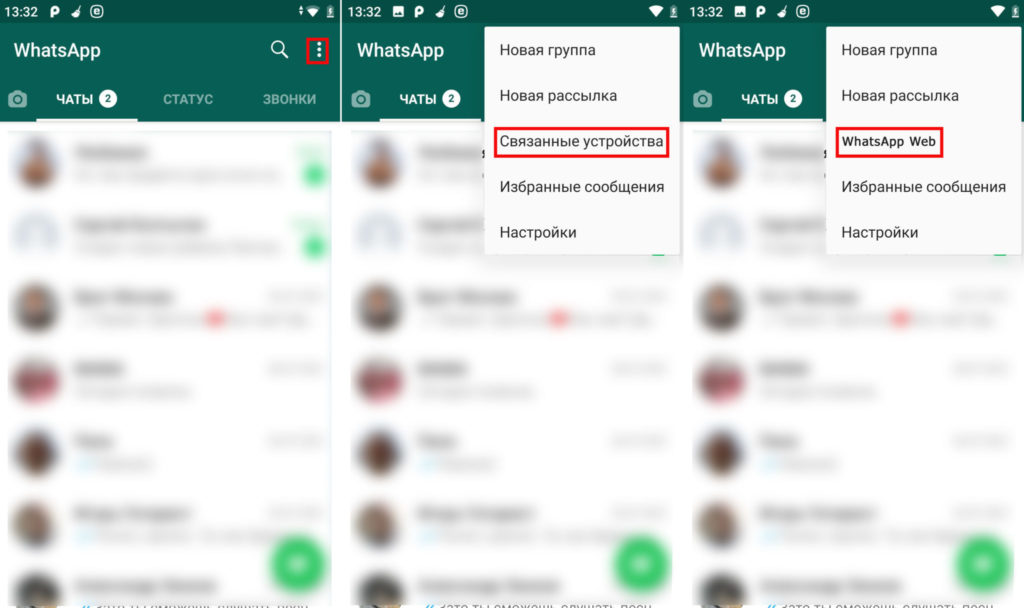
- Переходим во вкладку «Чаты», тапаем по вертикальному многоточию в правом верхнем углу пользовательского окна.
- В выпадающем списке активируем вариант WhatsAppWeb. А на Айфоне этот пункт находится во вкладке «Настройки».
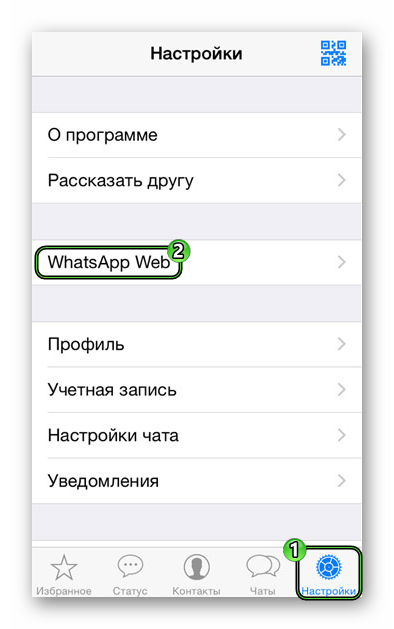
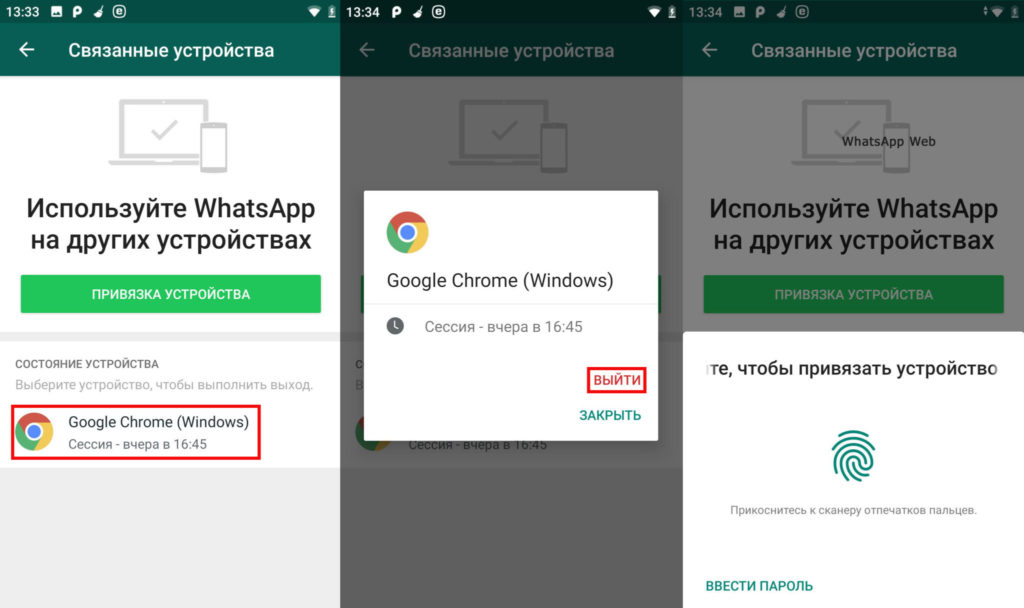
- В открывшемся окне видим список устройств, которые входили под вашим аккаунтом в систему, количество и продолжительность сессии, а также дату.
- Тапаем по лишнему устройству и отключаем его.
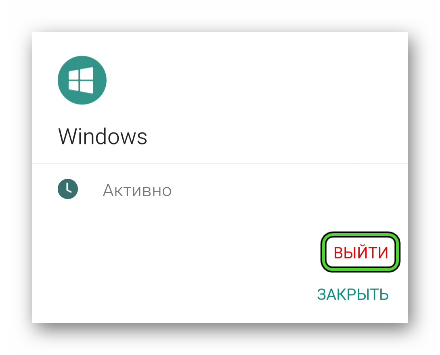
По завершению всех процедур, ПК-версия мессенджера станет неактивной, и само приложение можно закрывать и удалять, так как толку с него 0.
Если с этим пока все понятно, мы двигаемся дальше.
Другие способы выхода без удаления Ватсапа
Возвращаемся к менее болезненным вариантам выхода из WhatsApp без удаления самого приложения. На очереди еще несколько вариантов достижения желаемого. Рассмотрим особенности каждого. Для удобства восприятия разобьем дальнейшее повествование на несколько логических блоков.
Отключение интернета
Это наиболее простой и действенный способ формального выхода из учетной записи мессенджера.
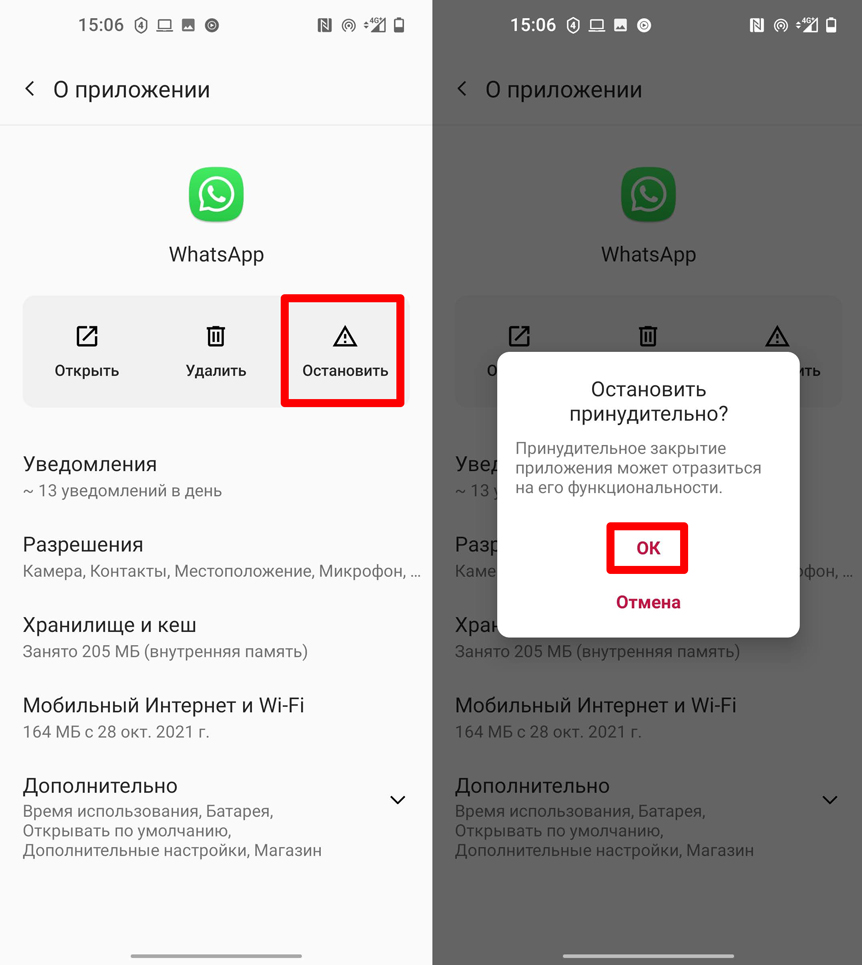
Опция «Остановить» «Закрыть» на Андроиде
Перед активацией соответствующей функции в системных настройках, важно сделать резервные копии Ватсапа через само приложение, или в папках в памяти устройства.
Когда все с этим решено, переходим к практической реализации:
- Разблокируем смартфон и тапаем по шестеренке на рабочем столе или в шторке уведомлений.
- В окне системных настроек пролистываем страничку до блока «Устройство».
- Активируем вкладку «Приложения».
- Ждем, пока система сформирует список установленного ПО.
- Находим в перечне WhatsApp.
- Тапаем по иконке, открывается окно дополнительной информации.
- Активируем кнопку «Остановить» или «Закрыть».
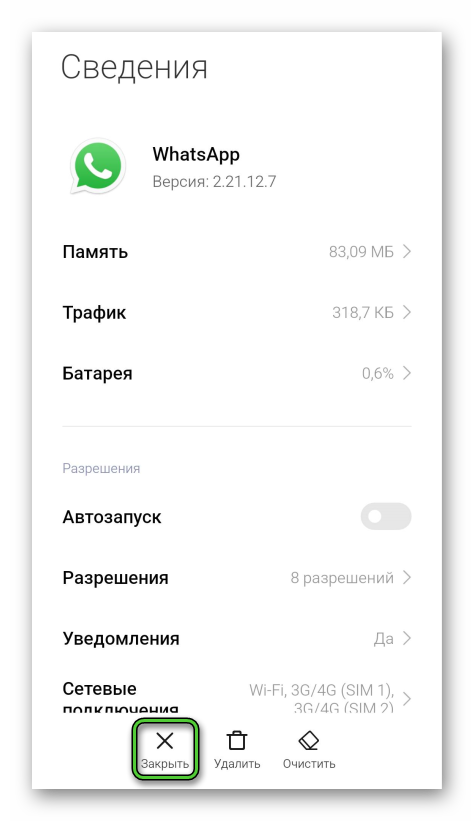
- Подтверждаем серьезность намерений в системном окне, ждем завершения процедуры.
Таким образом работа приложения в фоновом режиме прекратиться, что еще сэкономит какую-то часть оперативной памяти. А мы двигаемся дальше по статье.
Как выйти и зайти на другой профиль в WhatsApp
Сделать это стандартными методами в Ватсапе не получится, так как разработчики не предусмотрели подобной возможности. Единственный вариант авторизоваться под другим аккаунтов или создать новый – это удалить старую учетную запись.
Для претворения задуманного в жизнь:
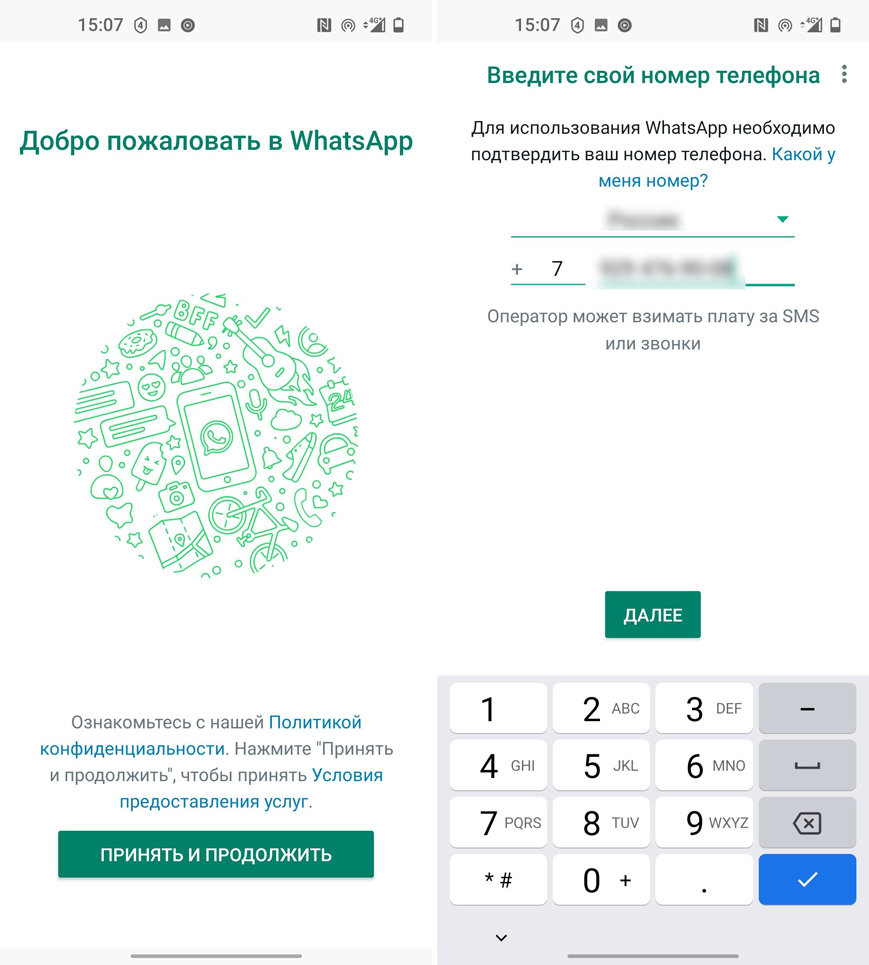
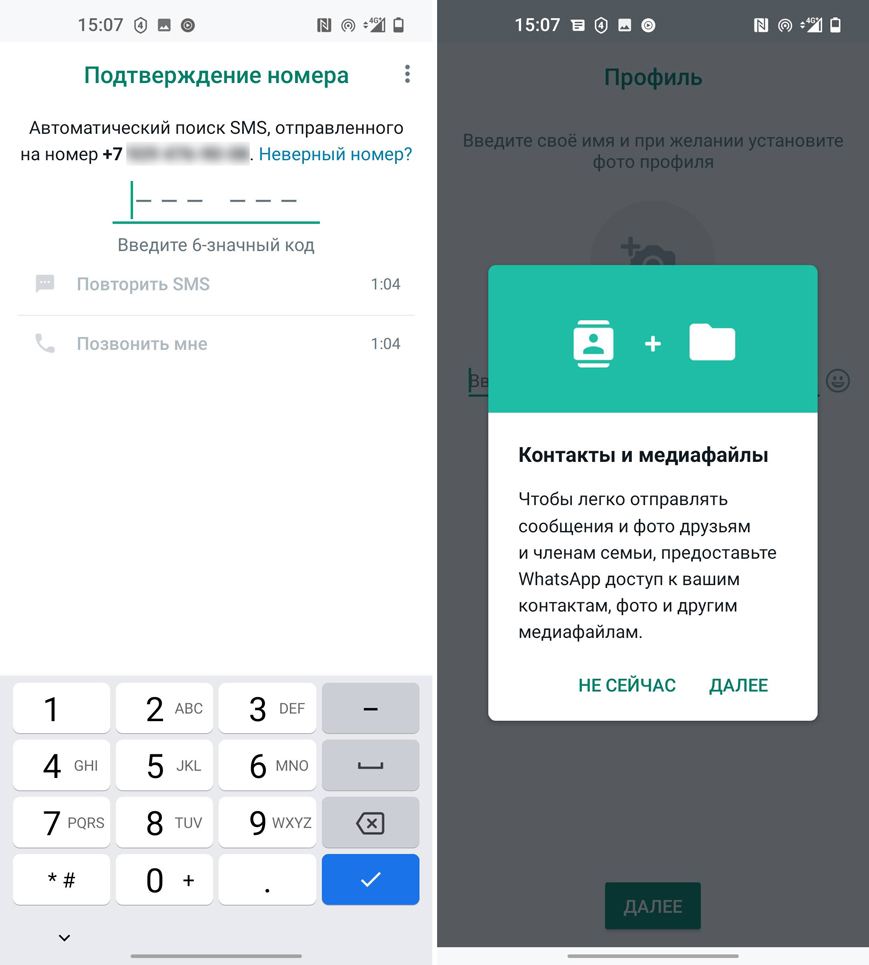
- Разблокируем смартфон и авторизуемся в мессенджере, предварительно тапнув по иконке на рабочем столе.
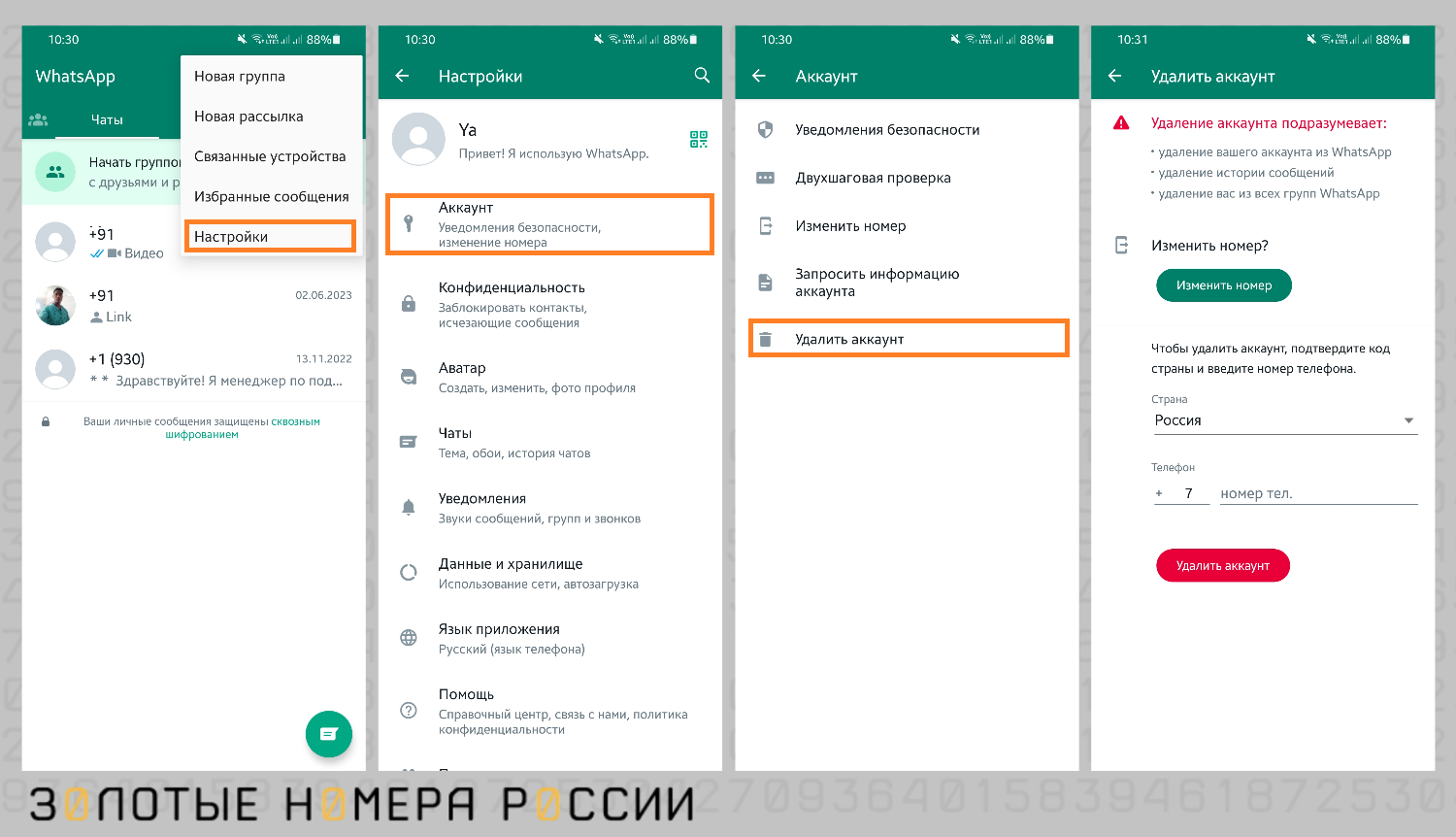
- На Андроиде активируем вкладку «Чаты», тапаем по вертикальному многоточию в правом верхнем углу пользовательского окна и в выпадающем меню выбираем вариант «Настройки».
- А на Айфоне переходим к соответствующей вкладке.
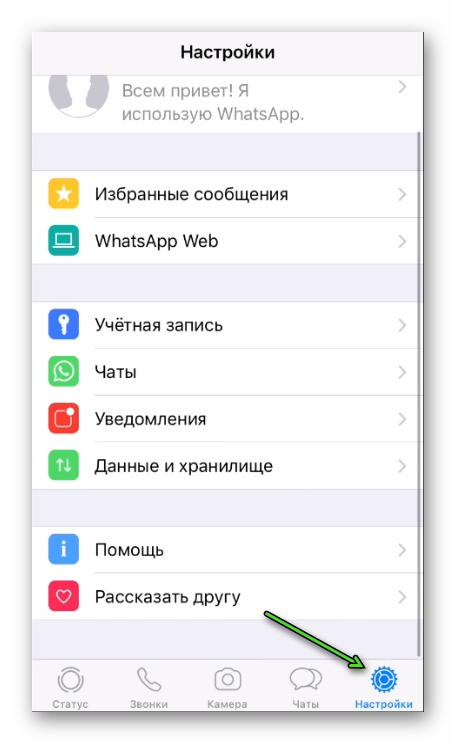
- Нажимаем на пункт «Аккаунт» или «Учетная запись».
- А затем – на «Удалить аккаунт».
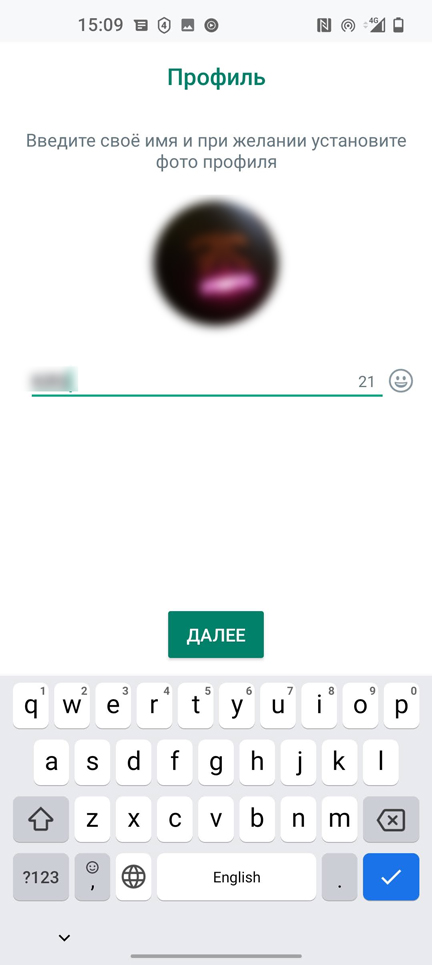
- В соответствующем окне вводим номер телефона и регион проживания, вводим проверочный код.
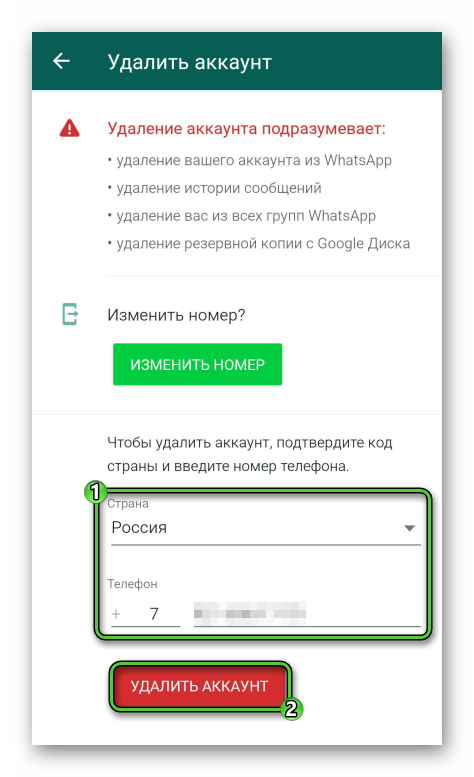
- Подтверждаем серьезность намерений и ждем завершения процедуры.
По завершению всех манипуляций, приложение выкидывает вас на главную страничку, где можно создать новый аккаунт или использовать данные для входа от другой учетки.
Завершение
Привычным всем нам по другим социальным сетям способам выйти из Ватсапа в телефоне не получится. Не совсем понятно, почему разработчики не предусмотрели подобную возможность, однако факт остается фактом.
Чтобы исправить подобное положение дел, можно деактивировать интернет-соединение на смартфоне, заблокировать пользовательскую активность в мессенджере, скрыть часть персональной информации, а также остановить работу приложения через системные настройки.
Конечно, есть и более радикальные варианты удаления мессенджера или учетной записи, однако перед этим рекомендуем сохранить на съемном носителе или облаке персональные данные (история переписок, медиафайлы и диалоги) для возможного восстановления в дальнейшем.
Блог
Установленное на смартфон приложение WhatsApp позволяет пользователям связываться с родными, друзьями, коллегами в любое время. Иногда возникает потребность отдохнуть от уведомлений, приходящих в мессенджере. Создатели «Вотсап» не предусмотрели возможность выхода из профиля. Хотя можно воспользоваться некоторыми методами для ограничения работы мессенджера.
Что сделать для выхода из аккаунта «Вотсап» или временного отключения мессенджера
Временная приостановка работы «Вотсап» позволит пользователю сэкономить трафик при использовании мобильного интернета, а также продлить время работы аккумулятора мобильного телефона.
Для каждой операционной системы, на которой функционирует устройство, существуют определенные особенности приостановки функционирования WhatsApp. Самый простой вариант на любой платформе – отключить интернет (вай-фай, мобильный). В таком случае пользователя не будут тревожить уведомления из программы. Но возможности устройства будут сильно ограниченными: без подключенного интернета не запустишь браузер, не воспользуешься картами; многие другие функции станут недоступными.
Выходим из «Вотсап»
Какой бы не была причина, подтолкнувшая юзера к решению отключить мессенджер, нужно помнить о нюансах:
- WhatsApp не расходует трафик во время работы в фоновом режиме. Интернет тратится лишь во время непосредственного использования программы.
- Потребление заряда батареи мобильного в фоновом режиме гораздо ниже, чем при активном использовании мессенджера.
В приложении можно сменить статус профиля с online на offline, и контакты не будут видеть, что пользователь находится сейчас в приложении. Однако есть значительный недостаток: самому юзеру так же будут недоступны к просмотру сетевые статусы других абонентов.
Для уверенности, что работа программы приостановлена, необходимо перейти к диспетчеру задач в настройках гаджета. Если WhatsApp работает, процесс необходимо остановить, нажав на соответствующую кнопку.
Выход с устройства на ОС Android
При работе смартфона на платформе «Андроид» для прекращения функционирования программы достаточно остановить соединение устройства с Всемирной паутиной. Без Интернета в приложении нельзя получить или отправить сообщение, аудио, видео.
Можно скрыть сетевой статус, обратившись к настройкам программы, тогда рядом с именем не будет отображено, находится ли пользователь сейчас в сети. Статус других абонентов в таком случае так же становится скрытым для юзера. Чтобы держать свой статус в тайне, но видеть друзей, можно воспользоваться услугами сторонних программ.
Крайняя мера – полностью удалить «Вотсап» с мобильного устройства. Используют метод в случаях, когда другие способы не устраивают или не дают нужного результата.
Для закрытия мессенджера WhatsApp со смартфона на «Андроиде» необходимо следовать алгоритму:
- Открыть общие настройки гаджета. Найти и выбрать раздел «Общее», затем – «Диспетчер приложений».
- Отыскать, кликнуть название приложения. Выбрать пункт «Остановить».


- Подтвердить принудительную остановку программы.

Создатели мессенджера WhatsApp не предусмотрели возможность отключения приложения абонентами. Чтобы не выполнять ряд действий для выхода из «Вотсап» ради экономии заряда батареи, пользователь может скачать из магазина приложений специальную программу, оптимизирующую потребление энергии.
Выходим со смартфона на ОС iOS
Для владельцев «Айфонов» действенны следующие варианты действий:
- На гаджете включают запрет уведомлений через общие настройки.
- Прекращают доступ к сети Интернет.
- Стирают полностью Вотсап со смартфона.
- Скрывают сетевой статус от остальных пользователей WhatsApp.
Выход из аккаунта WhatsApp с персонального компьютера
Чтобы выйти из мессенджера с ПК, необходимо выполнить через смартфон ряд действий:
- Открыть на телефоне приложение.
- Перейти к настройкам.

- Найти пункт «WhatsApp Web», выбрать.

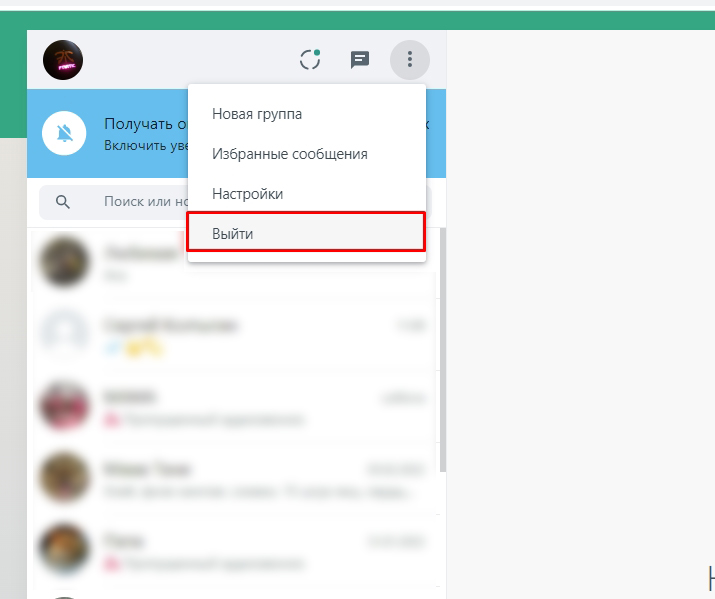
- Нажать «Выйти со всех устройств».

Так будет осуществлен выход с компьютера. Автоматическое завершение работы происходит при удалении мессенджера из памяти компьютера.
В итоге
При использовании данных инструкций, у пользователя не составит труда правильно выйти из учетной записи Ватсапа на айфоне, андроиде и ПК, при использовании web версии вацап.
Вам также может понравиться

Можно ли прослушать разговор по Ватсапу
Добавление участника в группу WhatsApp
Кто является создателем «Вотсап»

23.06.2021
Почему в Васап не видно время последнего посещения собеседника

19.02.2021
Как выйти из WhatsApp, не удаляя аккаунт

Если вы хотите сменить аккаунт WhatsApp, то есть привязать его к другому номеру телефона, необходимо выйти из предыдущего аккаунта. Оказывается, сделать это не так просто. Рассказываем, как выйти из профиля, не удаляя аккаунт.
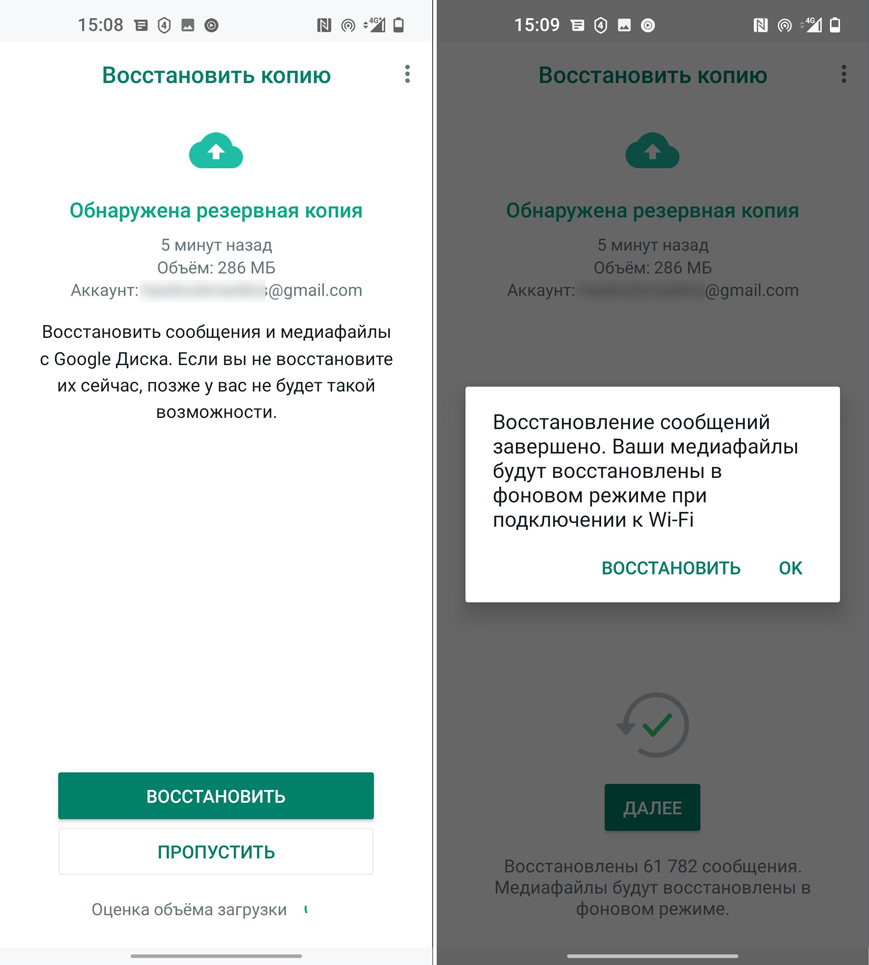
Создание резервной копии чатов
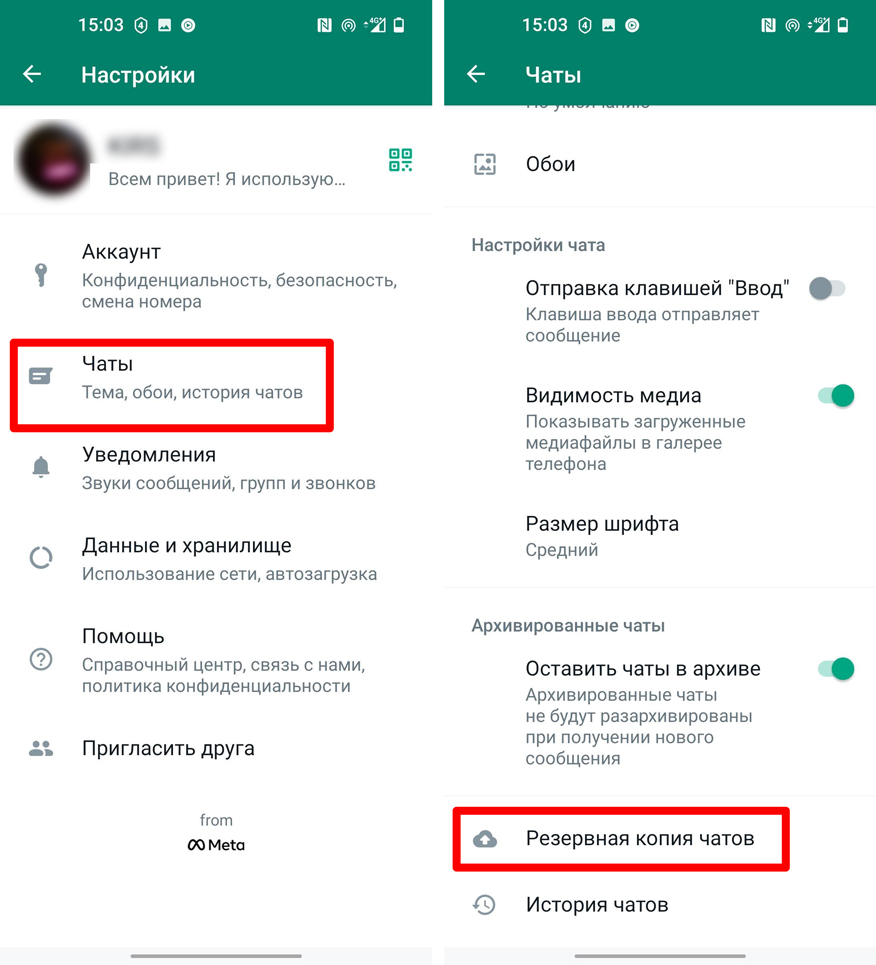
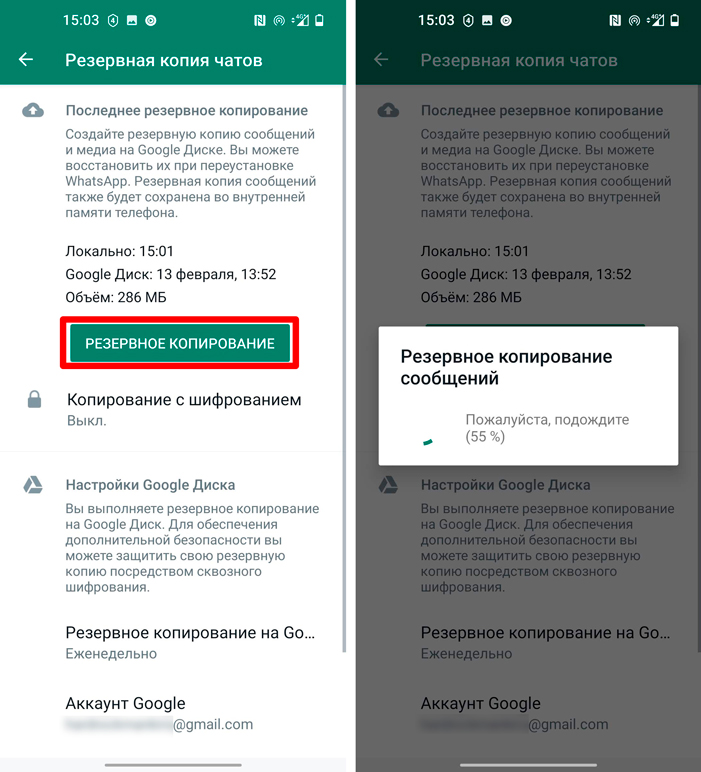
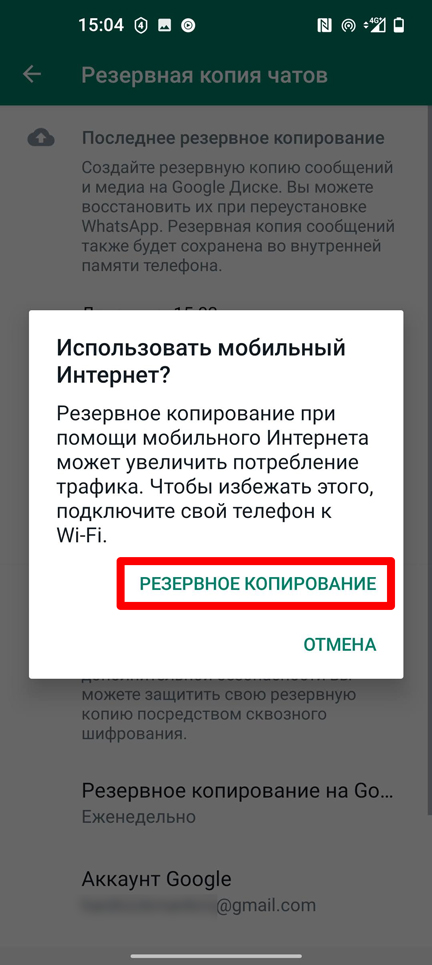
Прежде чем приступать к манипуляциям с выходом из аккаунта, проверьте резервную копию переписки — если она не создана, восстановить беседы потом не получится. Зайдите в Настройки — Чаты — Резервная копия — Создать резервную копию. После переустановки WhatsApp или при входе на новом телефоне из резервной копии можно будет восстановить переписку. Копия создается автоматически, периодичность можно настроить: ежедневно, еженедельно, ежемесячно или никогда. Прежде чем выйти из WhatsApp, создайте самую свежую копию, чтобы не потерять общение последних дней. После этого можно выйти из аккаунта по описанным ниже схемам.
Выход из WhatsApp
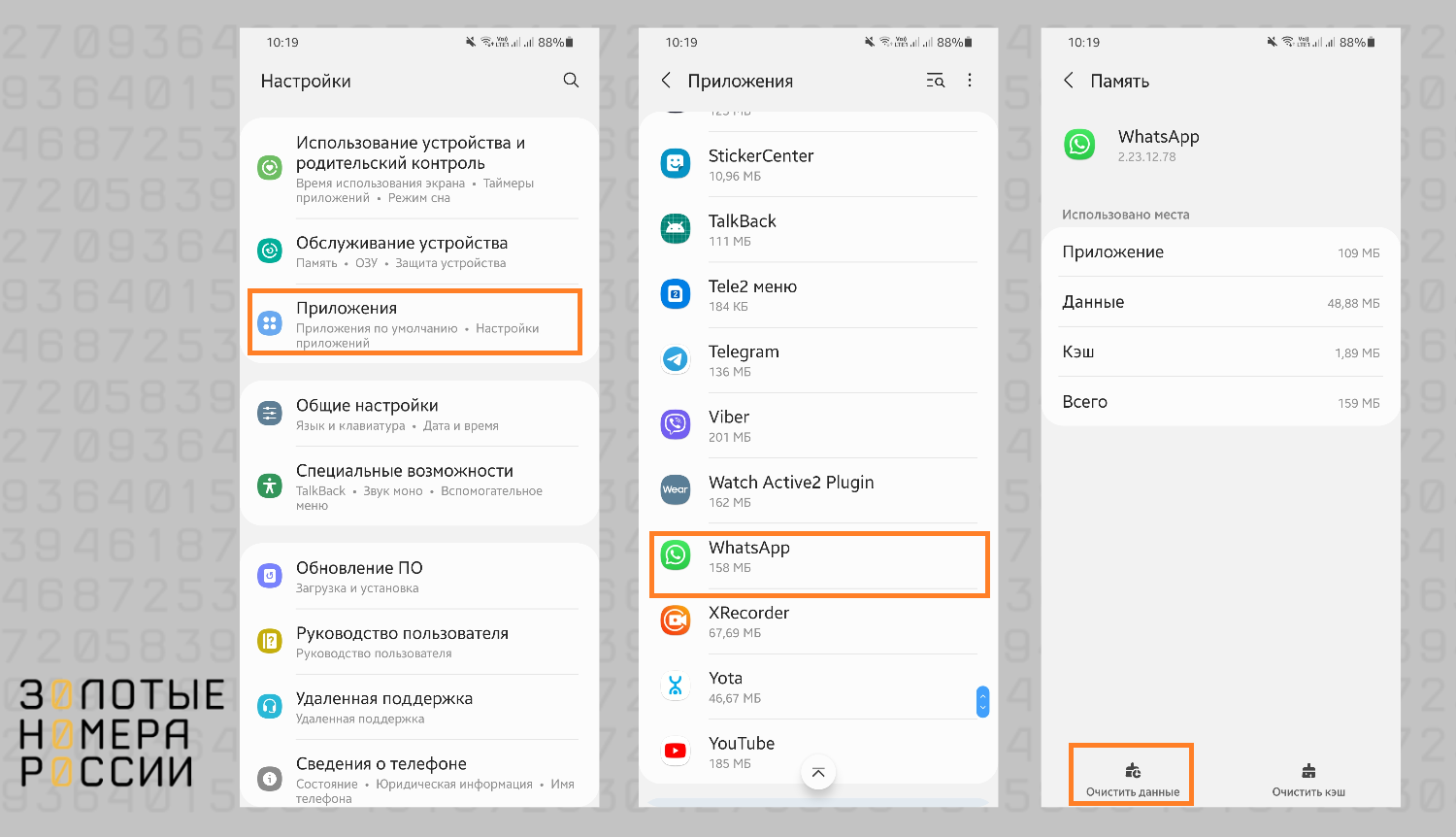
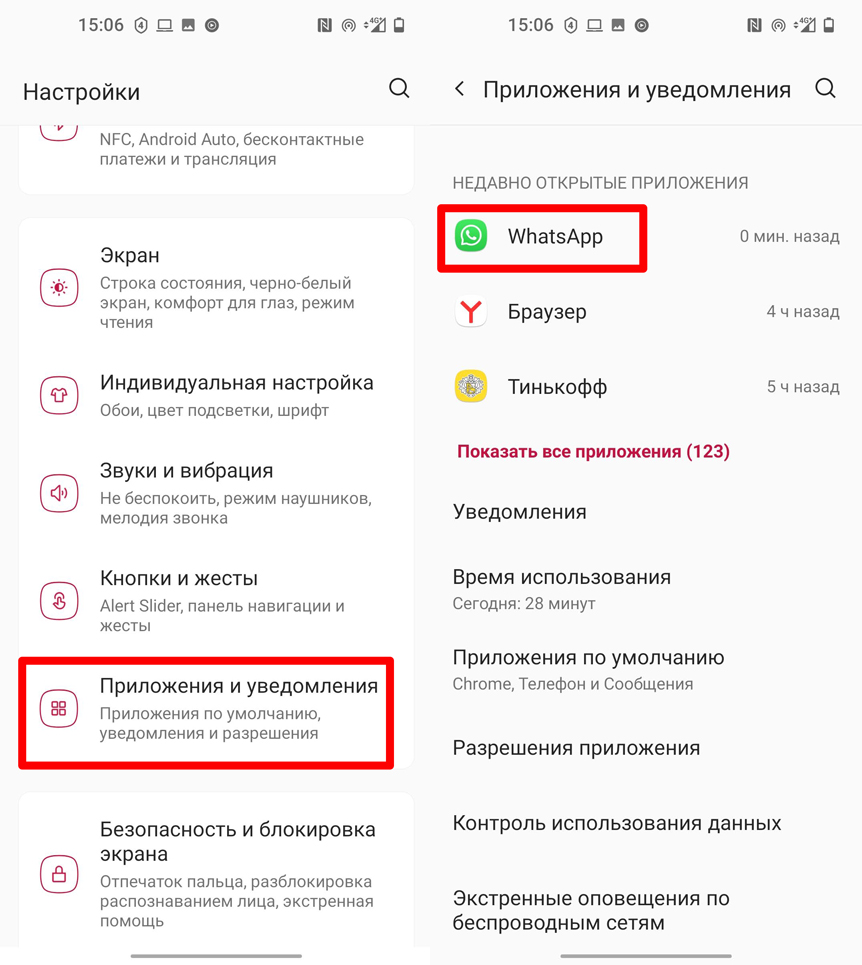
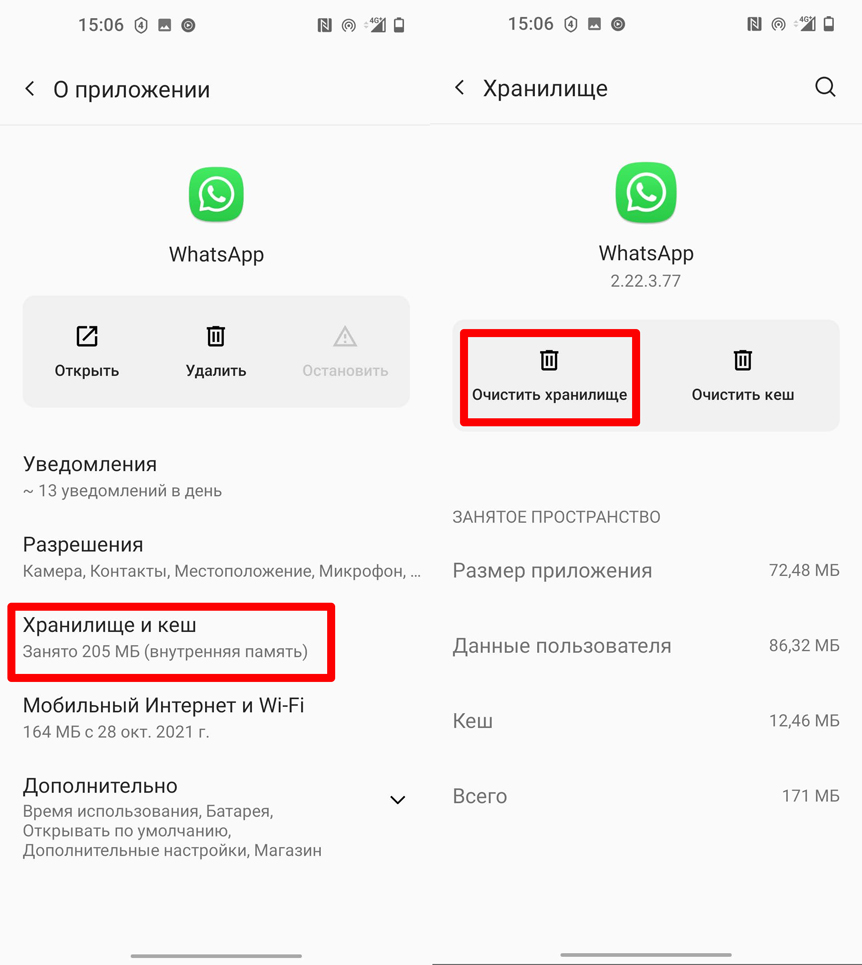
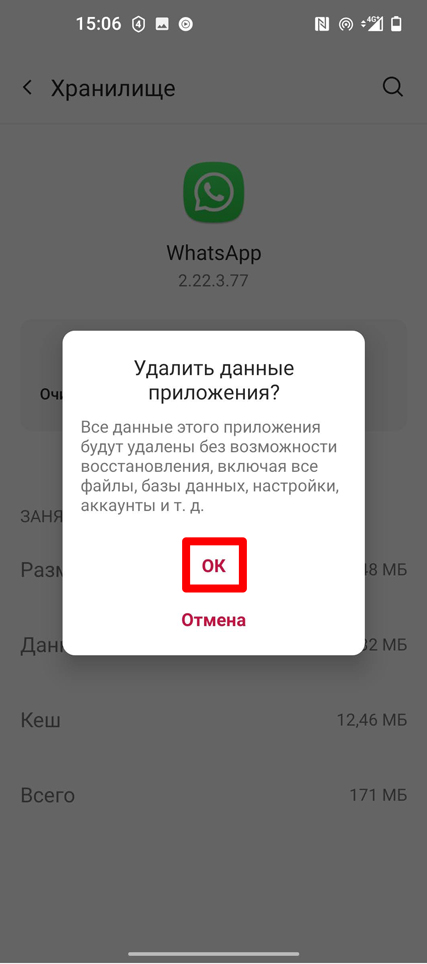
Если зайти в настройки учетной записи, мы увидим, что там есть только функция Удалить учетную запись, но нет опции Выйти. Придется воспользоваться обходными методами. Самый простой — очистка данных: Настройки — Приложения — WhatsApp — Очистить все. Подтвердите удаление данных. При этом произойдет выход из мессенджера на всех устройствах. После этой процедуры при запуске приложения в нем нужно будет снова авторизоваться со своим номером телефона.