Windows 10 режим в самолете не отключается
Как отключить режим «В самолете» на Windows 10 и исправить возможные неполадки его работы?
Юзеры, которые пользуются ноутбуками или планшетами, не раз видели на своем устройстве режим работы «В самолете». Его можно включить во время полета. Но при этом нужно знать, как отключить режим «В самолете» на Windows 10, чтобы использовать после этого гаджет без ограничений.
Что такое режим «В самолете»?
Режим «В самолете» в Windows 10 обеспечивает полное отключение всех беспроводных соединений на ноутбуке или планшете. Особенно удобно использовать его во время перелетов, чтобы не повлиять на работу приборов авиалайнера. Эта функция отключает следующие беспроводные сети: Wi-Fi (как его включить вы можете узнать в статье Как настроить Wi-Fi на Windows 10), GPS (ГЛОНАСС), NFC, GNSS или другие типы адаптеров, если они есть на устройстве.
Отключение
Отключение этого состояния работы гаджета осуществляется в приложении Параметры.
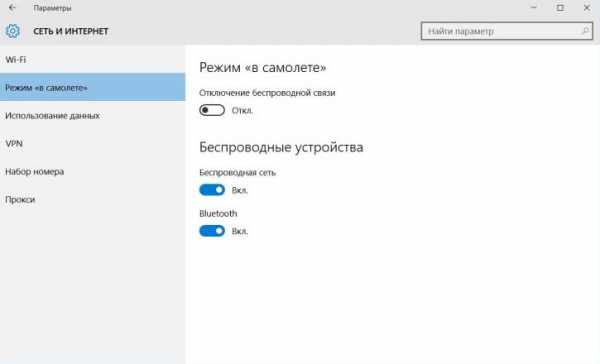
- Меню Пуск → Параметры → Сеть и Интернет.
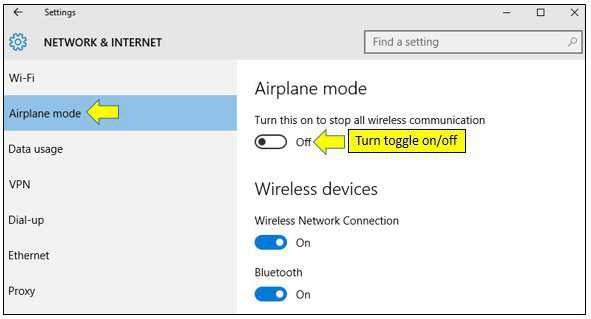
- Выберите в левой части окна пункт «Режим в самолете» → переместите переключатель в положение «откл.».
При необходимости, для работы можно включить определенное оборудование. Сделать это можно в том же окне в списке «Беспроводные устройства». Переведите переключатель нужного адаптера в положение «вкл.».
Важно! Некоторые приложения самостоятельно включают беспроводную связь без предварительного уведомления юзера.
Проблемы
Иногда гаджеты некорректно работают после выхода из режима «В самолете». Как результат – не включается беспроводной адаптер. Такая ситуация возникает, если быстро включить и выключить эту функцию, или же включить ее и отправить устройство в «сон» (прочитайте Отключение и настройка режима сна на компьютерах с Windows 10). В этом случае сбивается синхронизация в работе между адаптером и режимом работы.
Для устранения проблемы перейдите в настройки режима «В самолете» и включите все адаптеры, которые должны работать в штатном состоянии. Также посмотрите статью Как настроить Bluetooth на ноутбуке Windows 10.
Вторая причина неисправности – «слетели» драйвера. В этом случае переустановите их. Для примера рассмотрим вариант с Wi-Fi.
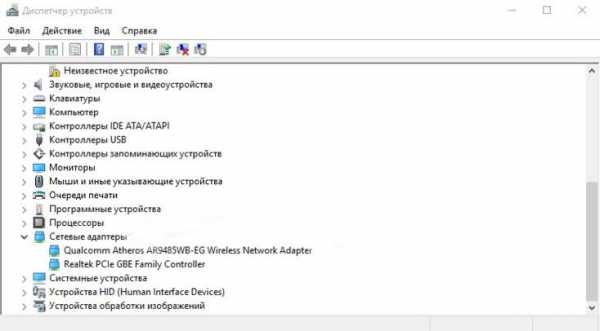
- В строке Поиск введите «Диспетчер устройств» и запустите утилиту.
- Перейдите в пункт «Сетевые адаптеры». Здесь указан производитель и модель адаптера. Обновите драйвера автоматически средствами Windows или зайдите на сайт производителя адаптера, выберите нужные драйвера для Windows 10, скачайте и установите их на гаджет.
Полезно знать! Драйвера для сетевых адаптеров можно найти и на сайте создателя вашего ноутбука или планшета.
Вывод
Режим «В самолете» на ноутбуке или планшете отключает все беспроводные адаптеры. Он отключается и включается в приложении Параметры в Windows 10. Также здесь настраивается работа каждого беспроводного устройства по отдельности.
Как отключить режим «в самолете» Windows 10
Многие слышали, что существует такой режим на устройствах, как режим в самолете Windows 10. Сегодня ознакомимся подробнее о таком режиме. Для чего он? Как его включать и что делать, когда нужно отключить. Важно не только уметь его включать, но и своевременно отключать, чтобы использование устройства было без ограничений.
Что представляет режим «В самолете»?
Режим под названием «В самолете» обеспечивает не частичное, а именно полное выключение всех его беспроводных соединений. Это может быть как на ноутбуке, так и на планшете. Достаточно удобно использовать такой режим для перелетов на самолете. Это помогает, пользоваться устройством и одновременно его использование никак не повлияет на работу данного авиалайнера. Такая простая функция отключит такие сети, как:
- Wi-Fi;
- NFC,
- GNSS;
- GPS;
- другие типы адаптеров.
Вот и всё, пожалуй, отключенные сети, которые так нежелательны на борту авиалайнера.
Включение / Отключение
Процесс включения или отключения выглядит одинаково, отличается лишь положение ползунка, в конечном счёте. Рассмотрим процесс на примере, когда нужно отключить режим:
- Находим меню Пуск;
- Переходим на параметры;
- Находим раздел с именем сеть и интернет;
- Тут просто ищем режим с названием «Режим в самолете»;
- Увидели курсор и просто передвигаем его аккуратно в положение, когда надпись отключить видна.
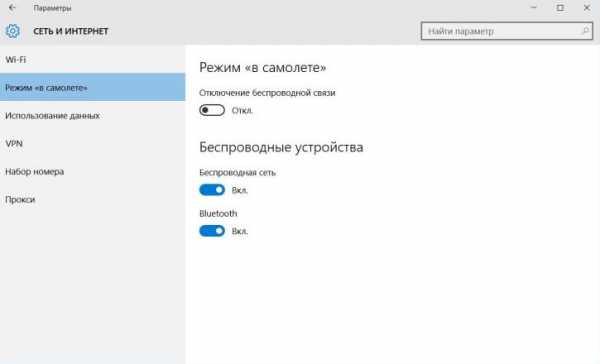
Настройка режима в самолете
Если вы внимательны, то вы обратили внимание, что при включении и выключении режима можно его несколько менять. Кстати включать режим также легко, как и его отключать. Просто в последнем этапе стоит переключить курсор переключателя на режим включить и режим просто активируется.
Настройки режима в самолете представляют возможность включать какую-то определенную сеть. Например, можно оставить включенной сеть блютус, а сеть беспроводную отключить. И наоборот отключить соединение блютус и включить беспроводную сеть. Это на ваше усмотрение.
Ещё раз можете посмотреть и изучить, как включить и как отключить режим планшета Windows 10.
Это не всё, что вы можете сегодня узнать из материала. Нередко случаются некоторые неприятности после переключения режимов. Вот к примеру случается так, что после того как вы снова переходите на привычный режим после режима полета, устройство вдруг просто отказывается работать. Как же поступить в этом случае, и с чем это связано. Такая проблема может быть результатом двух воздействий:
- Первое, когда вы мгновенно осуществляете переключение режимов, и устройство просто не успевает словить ваши действия и начинает немного подтупливать. Таким устройствам всегда нужен момент для обдумывания, словно вы сами решаете сложный пример. Всегда дайте ему время на обдумывание действия.
- Второе, если вы включили режим и сразу отправили устройство в сон, оно также может не успеть продумать созданные вами быстрые решения.
Есть и ещё одна причина, по которой возникла такая непредвиденная ошибка — это слетели драйвера.
Инструкция по исправлению такого казуса:
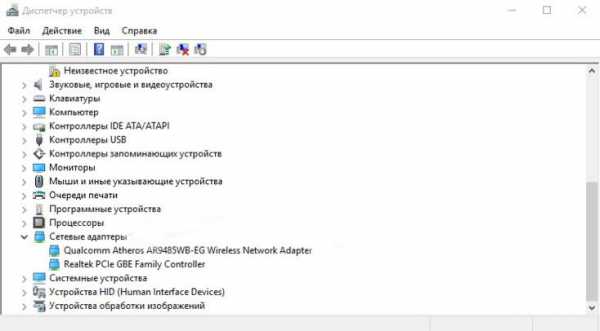
- диспетчер устройств открываем
- сетевые адаптеры, скачиваем и устанавливаем необходимые драйвера.
Вывод
Теперь понятно как в Windows 10 отключить и включить режим под названием «В самолете». Можно выключить его и включить только через приложение под названием параметры. Такой режим умело остановит действие всех беспроводных адаптеров. Плюс именно тут можно настроить работы в отдельности каждого из таких беспроводных устройств. Всё просто и легко.
Как включить и отключить режим в самолёте на Windows
Пользуясь ноутбуком или планшетом с установленной ОС Windows, многие обращали внимание на то, что существует некий режим «в самолёте». Как ясно из названия, он нужен для подключения во время авиаперелётов. Давайте выясним, какая от него польза, как он включается и выключается.
Как настроить режим полета в Windows 10.
Что такое режим «в самолёте»?
Это специальная функция на Windows 7, 8 и 10, которая отвечает за отключение беспроводных соединений на ноутбуке или любом другом мобильном компьютере. Изначально она была создана для того, чтобы не создавать помехи для системы управления авиалайнера, но, разумеется, может применяться и в других ситуациях, например, в медицинских учреждениях, где Wi-Fi или GPS могут повлиять на работу каких-либо аппаратов.
Как включить и отключить режим «в самолёте»?
Простая пошаговая инструкция:
- заходим в меню «Пуск»;
- выбираем пункт «Параметры»;
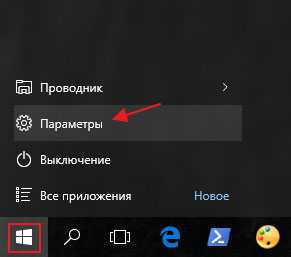
- кликаем по пункту «Сеть и Интернет»;
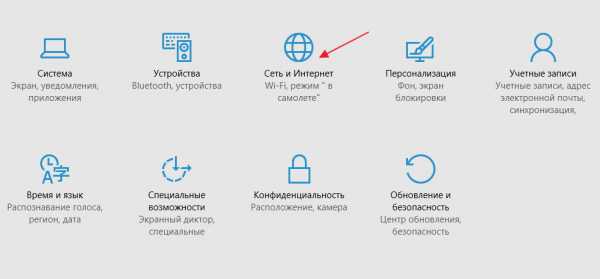
- в левом меню находим «Режим в самолёте»;
- перемещаем бегунок в положение «Откл.»;
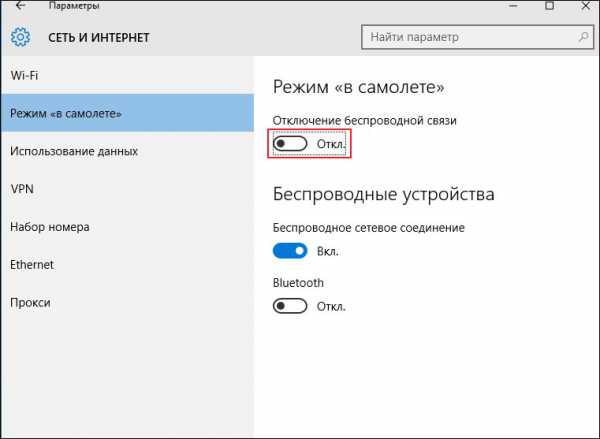
- готово!
Здесь же вы можете настроить беспроводное сетевое соединение или bluetooth. Будьте внимательны: некоторые приложения включают беспроводную связь без предупреждения пользователя.
Некорректная работа после выхода из режима
К сожалению, с такой проблемой сталкиваются многие пользователи: то бегунок не реагирует, то беспроводной адаптер не подключается, то вообще функция не отключается. Основные причины:
Такие действия нарушают синхронизацию между адаптером и режимом работы. Как это исправить?
1 способ
Повторяем все действия, описанные выше в пошаговой инструкции, и ставим все бегунки в положение «Вкл.» Если адаптер всё равно не включился, смотрим дальше.
2 способ
Исправляет ситуацию, если перестали работать драйверы. Можно установить новые средствами Виндовс (смотрите инструкцию ниже) или скачать их на сайте производителя вашего устройства.
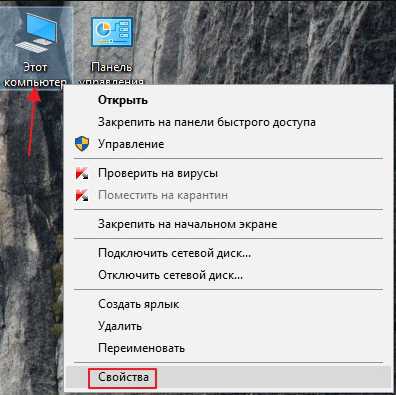
- Правой кнопкой мыши щёлкаем по ярлыку «Мой компьютер», заходим в Свойства.
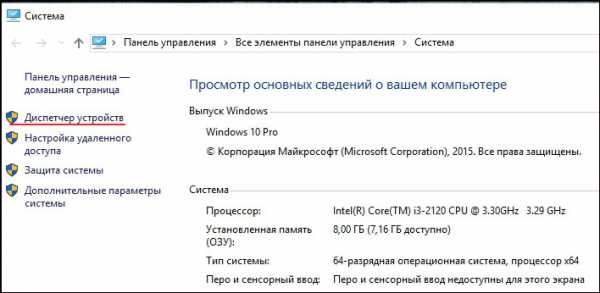
- Слева находим Диспетчер устройств, щёлкаем.
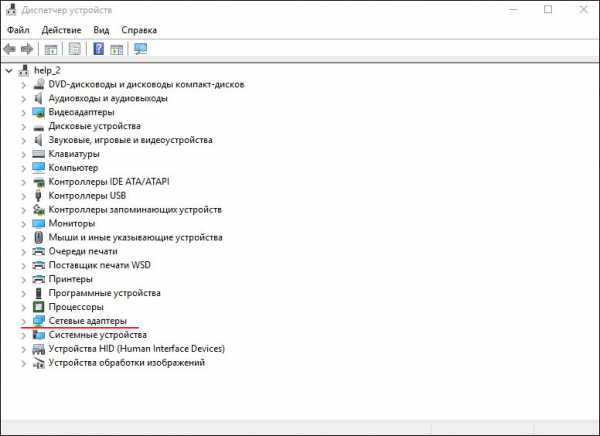
- В открывшемся окне находим Сетевые адаптеры.
- Разворачиваем список, выбираем физический адаптер, кликаем по нему правой кнопкой и выбираем вариант с обновлением.
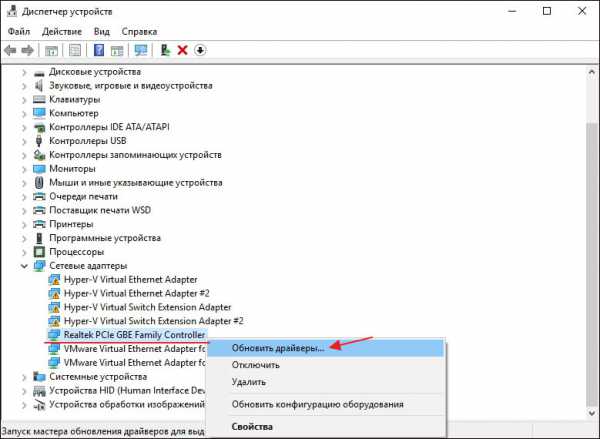
- Далее, нужно выбрать автоматический поиск и ждать завершения установки.
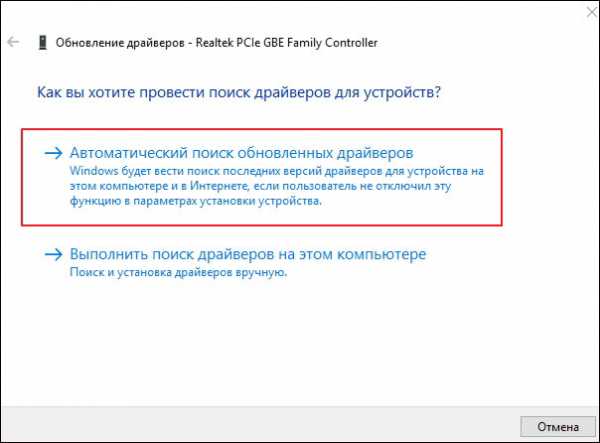
- Перезагружаем компьютер.
Итак, запомните главные правила: никакого быстрого выхода из режима «в самолёте», никакого отправления в «сон»! Соблюдая их, вы практически наверняка не столкнётесь с описанными проблемами. Теперь вы знаете, как обращаться с этой функцией в Windows 10 и предыдущих версиях, какие у неё особенности, и что делать, если она не отключается. Делитесь в комментариях своим опытом!
Как отключить режим «В самолете» (Windows 10)? Решение проблемы
Многие пользователи при эксплуатации гаджетов замечали функцию «В самолете». Этот режим работы можно включить, когда вы перелетаете в другую страну. Конечно, перед этим необходимо узнать, как отключить данный режим. Без этих знаний вы не сможете вернуться к комфортному использованию вашего ноутбука. Как отключить режим «В самолете» (Windows 10)? Давайте рассмотрим это.
Для чего нужна функция «В самолете»
Перед тем как вы узнаете, как отключать этот режим, необходимо понимать для чего его используют. Режим «В самолете» на устройствах с любой операционной системой выполняет одинаковую функцию, а именно отключает все беспроводные соединения. Конечно, его можно использовать не только во время перелета. Такое название пошло из-за того, что в самолете необходимо отключать беспроводные сети, чтобы не повлиять на работу приборов.
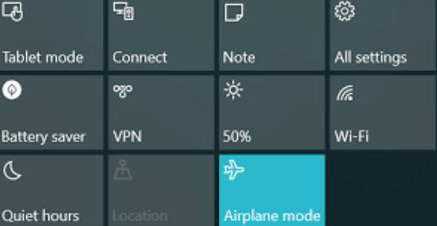
Режим «В самолете» (Windows 10): как отключить?
Выключить эту функцию достаточно просто, с этим может справиться любой пользователь ПК. Как отключить режим «В самолете» (Windows 10)?
- Переходим в меню «Пуск».
- Далее заходим в каталог «Параметры».
- В Windows 10 нужно перейти в папку «Сеть и Интернет».
- Выбираем пункт «Режим в самолете» и переводим переключатель в необходимое положение.
Также вы можете включить один из модулей. Для этого в списке «Беспроводных устройств» следует выбрать необходимый переключатель. Далее нажмите на него, чтобы включить выбранный модуль.
Проблемы
Как отключить режим «В самолете» (Windows 10)? Как вы могли заметить, это достаточно просто, но бывает так, что после выключения этого режима некоторые приложения или даже определенный модуль начинают некорректно работать. Чтобы не допустить такой проблемы, не нужно включать режим «В самолете» и сразу отключать его. Также не следует после включения необходимого режима, переводить компьютер в «Сон». Конечно, проблема может и не возникнуть, если вы прислушались к советам.
Если проблема уже появилась, то необходимо ее устранять. Как это сделать? Переходим в каталог «Сеть и Интернет» и включаем все адаптеры.
Если вопрос не удалось решить, то, возможно, придется переустановить драйвера. Как отключить режим «В самолете» (Windows 10)?
- Вводим в поиск «Диспетчер устройств» и переходим в этот каталог.
- Далее выбираем пункт «Сетевые адаптеры». Здесь вы можете посмотреть производителя и название модели выбранного модуля.
- Осталось только найти необходимые драйвера в интернете, загрузить их и установить на свое устройство.
Режим «В самолете» можно достаточно просто включить и отключить. Это осуществляется в несколько кликов. Конечно, могут возникнуть непредвиденные проблемы, но и они устранимы. Для этого, скорее всего, понадобится переустановить драйвера, которые отвечают за выбранный модуль.
Что делать, если не отключается авиарежим в Windows 10 – IT обозрение
Это могла бы быть инструкция из разряда: «Откройте центр уведомлений» > «Нажмите один раз на значок самолета», но не все так просто, когда речь заходит о Windows.
Windows, как и любая другая современная операционная система, обладает авиарежимом, позволяющим в один клик отключить все сетевые подключения. Это необходимо в случаях, когда нужно отключить возможность компьютеру подключаться к внешним источникам, например, на борту самолета, или просто быстро перезагрузить сетевое подключение.
Включить авиарежим в Windows можно несколькими способами:
1) В приложении «Параметры»: Меню «Пуск» > «Параметры» > «Сеть и Интернет».
2) Из центра уведомлений.
3) Сочетанием клавиш Fn + PrtScr.
4) Существуют модели компьютеров, которые имеют аппаратную кнопку для включения этого режима.
Самое главное, что нужно знать – включение авиарежима клавишами Fn + PrtScr является для Windows приоритетным. Это означает, что, включив режим таким способом, его нельзя будет выключить иначе. Переключение тумблера авиарежима из системы просто не будет работать. Windows ведет себя таким образом уже много лет, поэтому, если не знать этой особенности системы, можно изрядно понервничать в случаях, когда авиарежим был включен с клавиатуры случайно.
Переключение авиарежима может приводить к ошибке сетевого адаптора и появлению сообщения «Не удалось найти беспроводные устройства на этом компьютере». В таком случае необходимо открыть «Панель управления» > «Сеть и интернет» > «Центр управления сетями и общим доступом». Выберите адаптор, убедитесь, что он включен и проведите диагностику.
Если это не решило проблем, то переустановите драйвер адаптера или откатите его на прошлую версию. Сделать это можно в «Диспетчер устройств» > «Сетевые адапторы»
Включение и выключение режима «в самолете»
Режим «в самолете » позволяет быстро выключить все беспроводные подключения на компьютере. Некоторые примеры беспроводной связи: Wi-Fi, сотовая связь, Bluetooth и NFC.
Включение и выключение режима «в самолете»
Включить или выключить режим в самолете можно двумя способами:
- Выберите значок Сеть, громкость или батарея на панели задач, а затем выберите Режим в самолете.
- Выберите Пуск >Параметры >Сеть & Интернет >режиме в самолете, а затем выберите переключатель Вкл . или Выкл.
Примечание: В режиме «в самолете» сохраняются параметры, которые вы использовали в прошлый раз. При включении режима «в самолете» Windows запоминает, был ли у вас Wi-Fi или Bluetooth в последний раз, и сохраняет этот параметр, чтобы Wi-Fi или Bluetooth снова были включено. Если вы хотите вернуться к параметрам по умолчанию с Wi-Fi и Bluetooth, отключите их, пока вы находитесь в режиме «в самолете», они останутся отключенными при следующем использовании режима «в самолете». Они также останутся вне, когда вы выходите из режима самолета.
Режим «в самолете » позволяет быстро выключить все беспроводные подключения на компьютере. Некоторые примеры беспроводной связи: Wi-Fi, сотовая связь, Bluetooth и NFC.
Включение и выключение режима «в самолете»
Включить или выключить режим в самолете можно двумя способами:
- Щелкните значок Сеть на панели задач, а затем выберите Режим в самолете.
- Выберите Пуск >Параметры >Сеть & Интернет >режиме в самолете, а затем выберите первый переключатель Вкл . или Выкл.
Режим в самолете в Windows и Android: как его отключить (/включить), для чего он нужен

Сегодня хочу остановиться на спец. режиме Windows и Android, позволяющем быстро выключить все сети: Bluetooth, Wi-Fi, NFC, GPS и т.д. (в зависимости от того, что есть на вашем устройстве). Речь идет о режиме «в самолете» (или его часто называют режимом полета // авиа-режимом // Airplane mode) .
А для чего он может быть нужен?
Почему-то многие считают, что эту опцию можно использовать только при перелетах. �� Однако, она весьма полезна и в других случаях: например, когда нужно сэкономить заряд батареи; откл. зависшие устройства; при настройке беспроводных сетей и некоторого ПО, и пр. Т.е. спектр ее применения шире, чем это считается в обиходе.
Собственно, в заметке ниже рассмотрю как работать (т.е. вкл. и откл.) с этим режимом в совр. ОС Windows 10/11 и Android 6.0+.
Как отключить (/включить) авиа-режим
Телефон, планшет на Android 6.0+
На большинстве моделек телефонов (в подавляющем большинстве случаев ��) достаточно потянуть верхнюю шторку на себя и в раскрывшемся меню выбрать оное. Например, у Samsung эта опция называется как «Авиа-режим». См. скрин ниже. ��
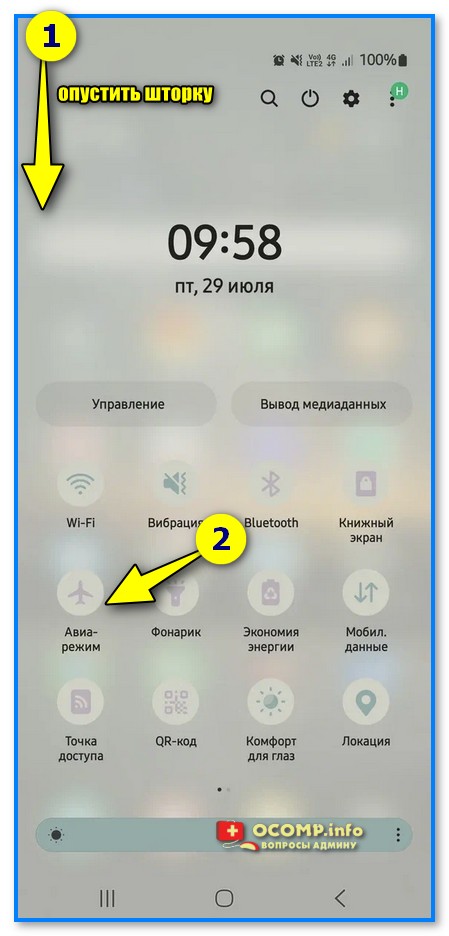
Скриншот. Авиа-режим — Android 12.0 (Samsung)
Также эту функцию можно найти в настройках аппарата — вкладка «Подключения» . См. пример. ��
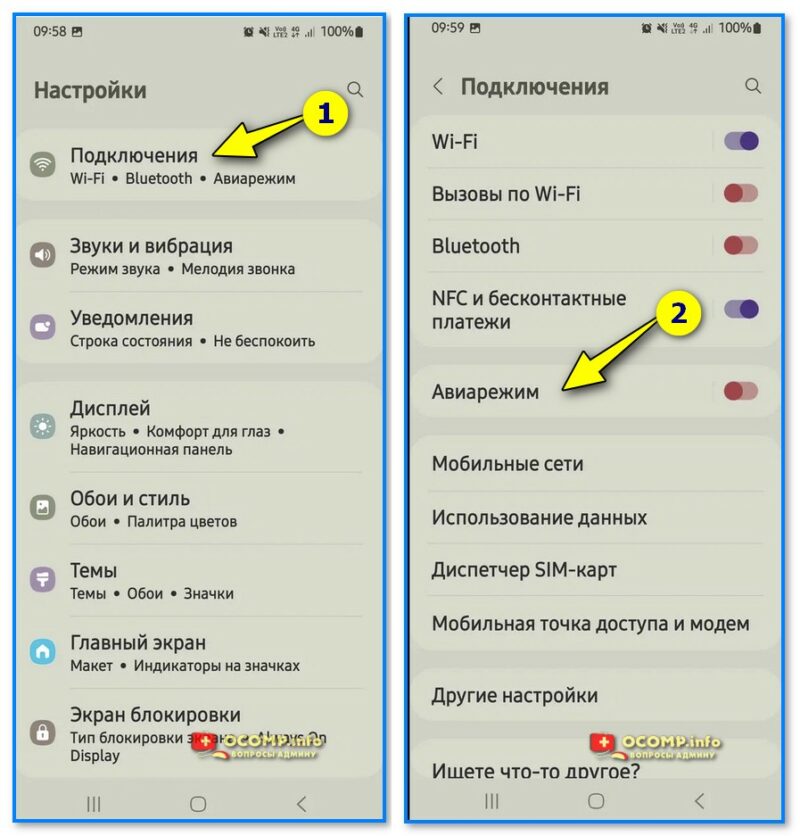
Скриншот. Настройки — Подключения — Авиа-режим — Android 12.0
На более старых версиях Android (6.0, например) заветная настройка находится в разделе «Настройки / Беспроводные сети / Еще / Режим полета» . ��
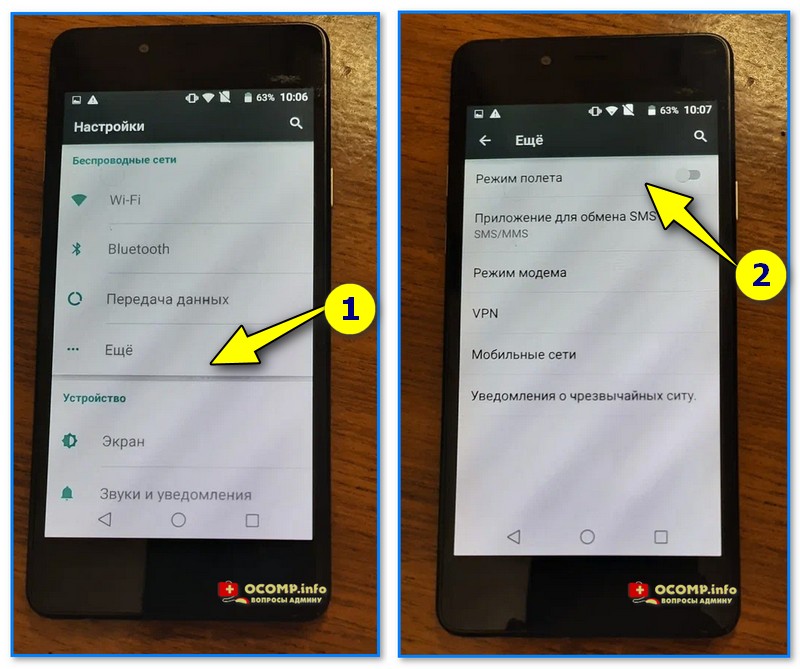
Фото. Настройки — еще — режим полета (Android 6.0) // B&Q
На некоторых аппаратах вызвать авиа-режим можно через кнопку включения — достаточно ее зажать на 3-6 сек., чтобы появилось системное меню: в нем как раз и есть опция для его активации. ��
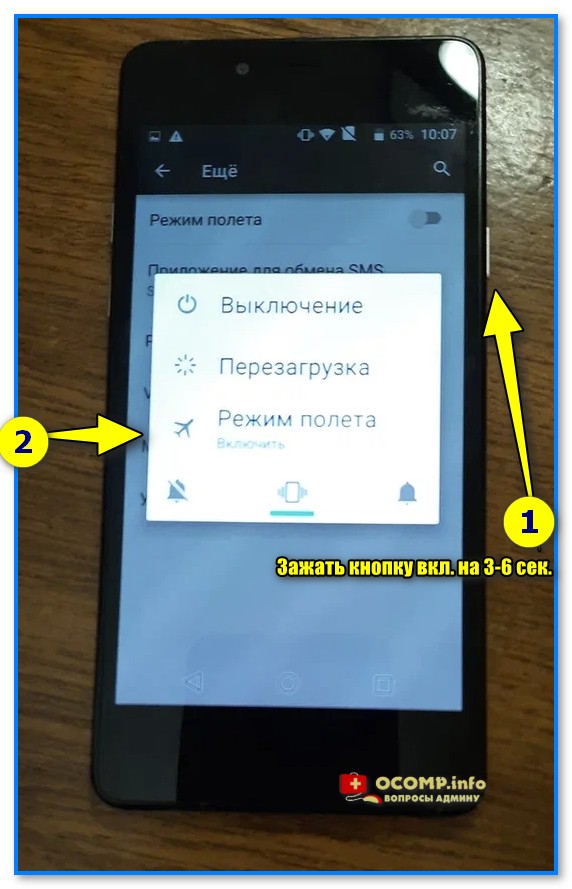
Скриншот. Зажать кнопку включения на 3-6 сек. — появится заветное меню (авиа-режим так работает не на всех смартфонах)
Ноутбук, ПК на Windows 10/11
Вариант 1
В большинстве случаев достаточно просто нажать левой кнопкой мыши по значку сети в трее (правый нижний угол) — и в появившемся окне активировать/дезактивировать режим «В самолете» . См. скрин ниже. ��
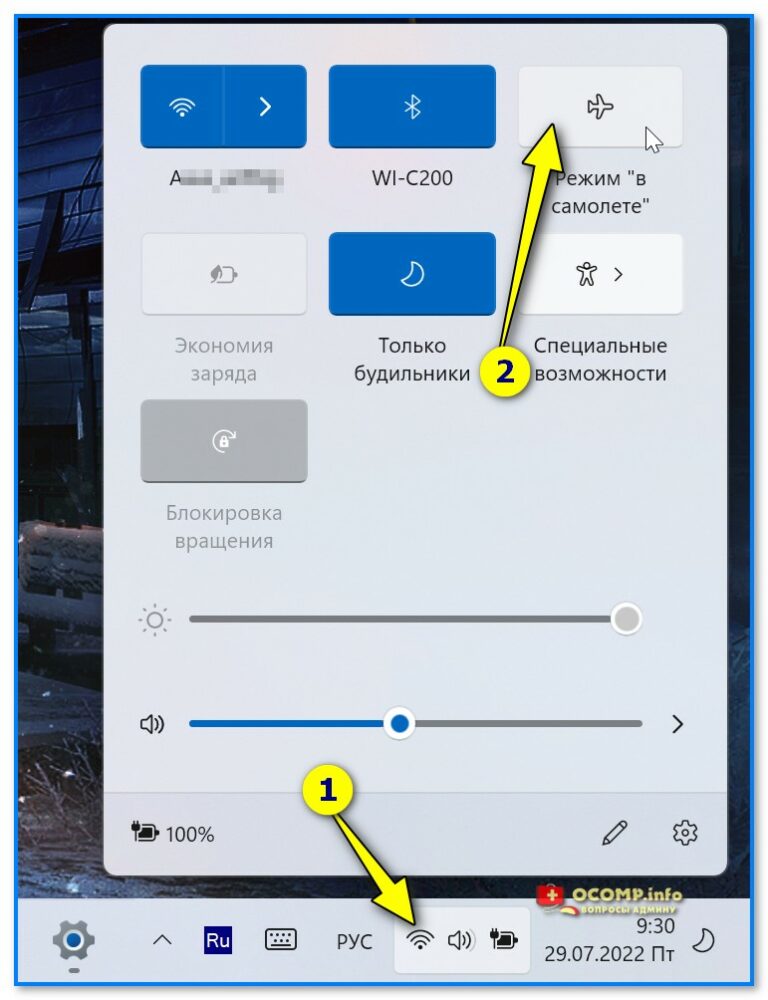
Скриншот. Клик по значку сети в трее — выбор режима
Если соответствующего значка/окна в трее нет — попробуйте открыть параметры Windows (Win+i) и во вкладке «Сеть и Интернет» сможете вкл./откл. данный режим.
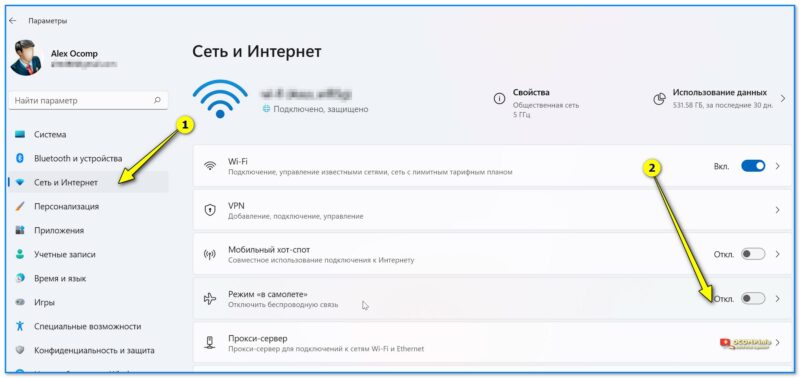
Скриншот. Режим в самолете — Windows 11, параметры
Вариант 2
Многие ноутбуки на спец. функциональных клавишах имеют опцию быстрого включения/откл. режима полета (см. пример ниже — помечается значком самолета). ��
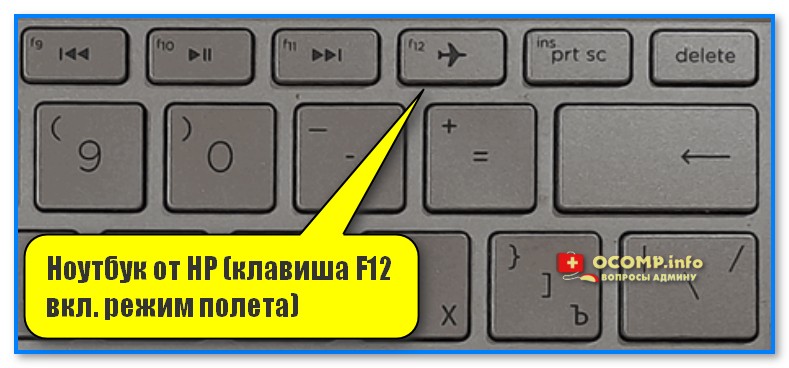
Скриншот. Ноутбук от HP (клавиша F12 вкл. режим полета)
Вариант 3 (если авиа-режим не отключается)
Режим «В самолете» можно отключить насовсем. Для этого нужно:
- запустить ��командную строку от имени администратора;
- выполнить команду sc config RmSvc start= disabled (это для отключения режима полета. Для включения: sc config RmSvc start= auto );
- перезагрузить компьютер!
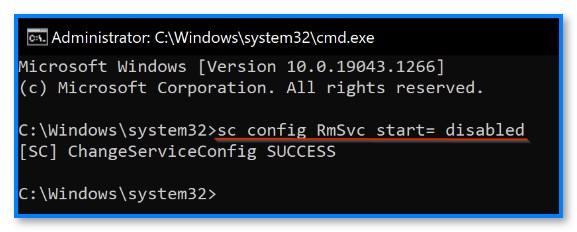
Скриншот. Пример откл. авиа-режима в командной строке
Дополнения по теме — приветствуются в комментариях ниже.
За сим откланяюсь, удачи!
Режим полета Windows 10 – как отключить или активировать
Режим полета – это настройка, доступная практически на всех компьютерах, ноутбуках, смартфонах и планшетах, которая позволяет легко приостанавливать радиочастотную передачу. При активации она сразу отключает Wi-Fi, Bluetooth и все телефонные коммуникации. Есть много причин использовать этот режим, но наиболее распространенной является требование стюардессы, капитана или бортпроводника.
Выключить (или включить) режим полета
Существует несколько способов включить или отключить режим полета на устройствах Windows.
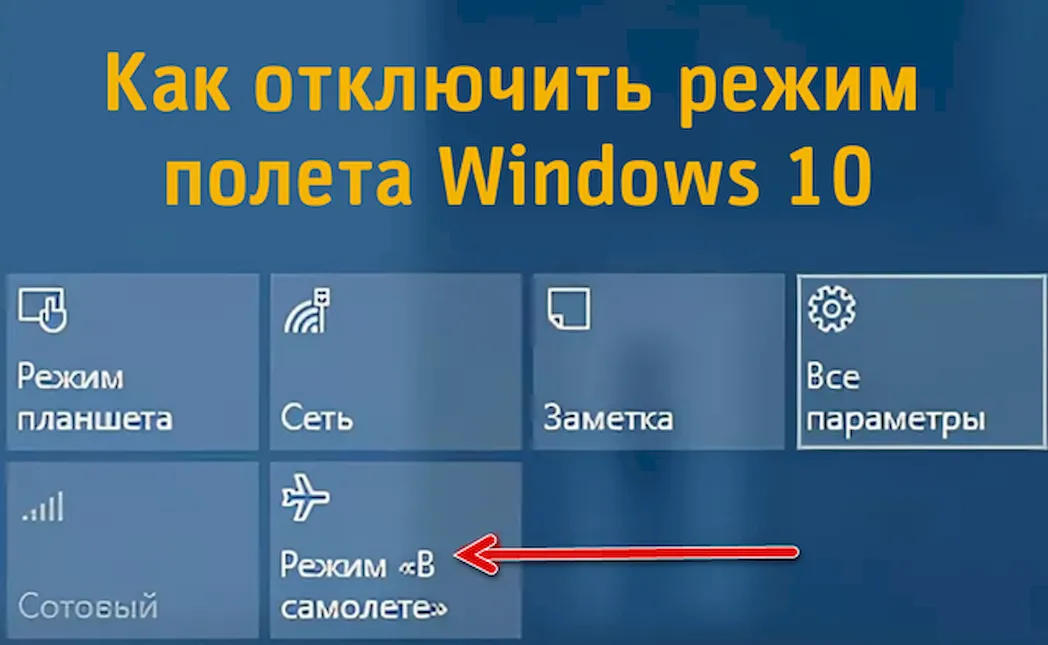
Самый простой способ включить или отключить режим «В самолете» – это использовать значок «Сеть» на панели задач (тонкая полоска внизу экрана, где есть кнопка «Пуск» и появляются значки программ). Просто поместите курсор мыши на этот значок и щелкните один раз. Оттуда, нажмите Режим полета.
В Windows 10 вы также можете выполнить следующие действия:
- Откройте меню приложение «Параметры»: через меню «Пуск» или нажав комбинацию Win + I .
- Выберите Сеть и Интернет.
- Нажмите Режим полета. Там также есть опции, которые позволяют вам настроить это и отключить только Wi-Fi или Bluetooth (а не оба). Если вы не используете Bluetooth, вы можете отключить его, чтобы Windows не искала доступные устройства.
- Чтобы выполнить обратное действие, выполните указанные действия ещё раз.
В Windows 10 значок режима полета находится в нижней части списка. Серый цвет при отключении режима полета и синий при включении.
При включении режима «В самолете» вы также заметите, что значок Wi-Fi меняет цвет с синего на серый, как и параметр «Мобильная точка доступа», если они были включены с самого начала. Это происходит потому, что запуск режима полета отключает все эти функции немедленно. Если ваш компьютер является настольным ПК, на нём может отсутствовать оборудование для беспроводных сетей. В этом случае вы не увидите эти параметры.
Включение или выключение режима полета в Windows 8.1
В Windows 8.1 вы запускаете режим полета, используя аналогичный процесс. Вы можете нажать значок сети на панели задач. Однако, в этом случае есть ползунок для режима полета (а не значок). Это переключатель, который либо выключен, либо включен. Как и в Windows 10, включение этого режима также отключает Bluetooth и Wi-Fi.
В Windows 8 выполните следующие действия:
- Сдвиньте правую часть экрана, чтобы открыть настройки, или используйте комбинацию Win + C .
- Выберите «Изменить настройки ПК».
- Нажмите Беспроводной. Если вы не видите Беспроводной, нажмите Network (Сети).
Причины включения режима полета
Есть много причин, чтобы включить режим полета, помимо того, что это рекомендует капитан самолета. Использование режима полета продлит время работы телефона, ноутбука или планшета от аккумулятора. Если у вас нет доступа к зарядному устройству, а батарея разряжена, это хорошая возможность для «спасения».
Вы также можете включить режим полета, если вы не хотите, чтобы вас беспокоили телефонные звонки, текстовые сообщения, электронные письма или интернет-уведомления, но вы все равно хотите использовать свое устройство. Родители часто включают режим полета, когда их ребенок использует телефон. Это не даёт детям читать входящие смс, интернет-уведомлениями или отвечать телефонными звонками.
Ещё одна причина, чтобы включить режим полета на телефоне, состоит в том, чтобы избежать платы за роуминг сотовых данных в другой стране. Просто включите Wi-Fi. В больших городах вы все равно часто найдете бесплатный Wi-Fi, и вы можете отправлять контакты через Wi-Fi с помощью приложений, таких как WhatsApp, Facebook Messenger и электронной почты.
Наконец, если вы сможете достаточно быстро перейти в режим полета, вы сможете остановить отправку нежелательных сообщений. Например, вы пишете текст и добавляете картинку, но как только она начинает отправляться, вы понимаете, что это неправильная картинка! Если вы сможете включить режим полета достаточно быстро, вы сможете остановить его отправку. Это тот раз, когда вы действительно будете рады увидеть «Сообщение не удалось отправить»!
Как работает режим полета
Режим полета отключает передатчики и приемники данных устройства. Это предотвращает поступление данных в телефон и, таким образом, останавливает уведомления и вызовы, которые обычно поступают при включении. Он также не дает ничему покинуть устройство. Уведомления включают в себя больше, чем телефонные звонки и текстовые сообщения; они также охватывают уведомления от Facebook, Instagram, Snapchat, игр и так далее.
Кроме того, когда включен режим полета, устройству требуется меньше ресурсов для работы. Телефон или ноутбук перестает искать сотовые вышки. Он также перестает искать точки доступа Wi-Fi или устройства Bluetooth, в зависимости от того, как вы его настроили. Без этих затрат батарея устройства может работать дольше.
Наконец, если телефон или устройство не передает своё местоположение, вам будет сложнее найти его. Если вы чувствуете себя особенно уязвимым и хотите убедиться, что ваш телефон не выдаст вас, включите режим полета.
Итак, найдите минутку и найдите опцию «Самолет» на ваших любимых устройствах и подумайте, когда вы могли бы использовать эту функцию, кроме как в самолете. Включите её, когда ваши дети используют ваше устройство, когда батарея разряжена и вам не нужно подключаться к внешнему миру, и когда вам нужно время, чтобы отключиться и расслабиться. Когда вам это понадобится снова, просто отключите режим полета.