Zoom онлайн без скачивания
Начинающие пользователи без прав администратора не имеют возможности скачать дистрибутив и установить клиент конференций. Могут ли новички бесплатно подключиться к вебинару в браузере? Да, разработчик позволяет войти в конференцию Zoom онлайн без скачивания. Чтобы не пропустить удаленный урок или конференцию, читайте подробное пошаговое руководство 2023 года со скриншотами и пояснениями.
Пользователи персональных компьютеров и ноутбуков с Windows и mac OS подключаются к конференции online в браузере. Чтобы поучаствовать в удаленной встрече с телефона или планшета, рекомендуем скачать Zoom с главной страницы нашего сайта.
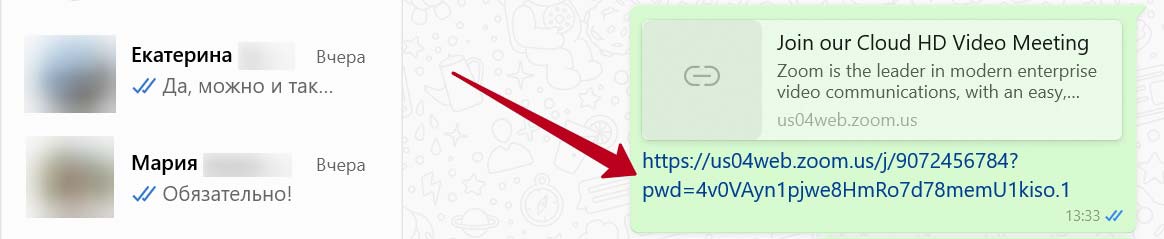
1. Перейдите по ссылке-приглашению на конференцию, которую получили по электронной почте или в мессенджере.
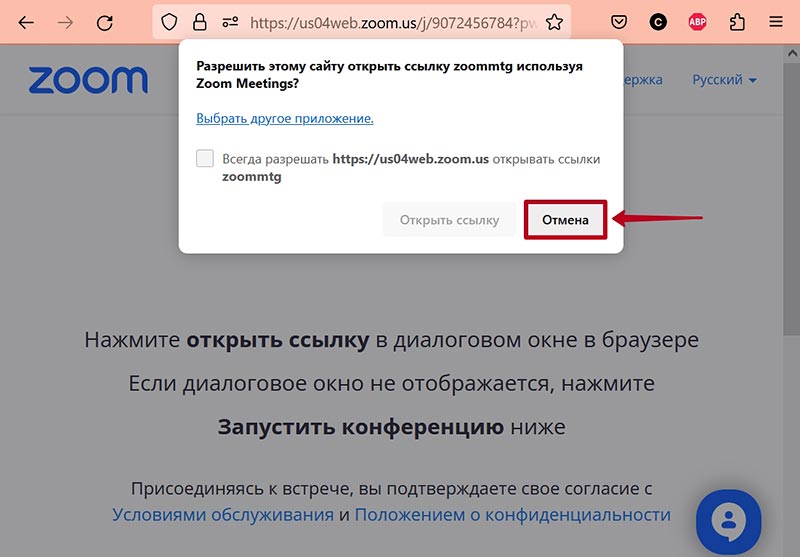
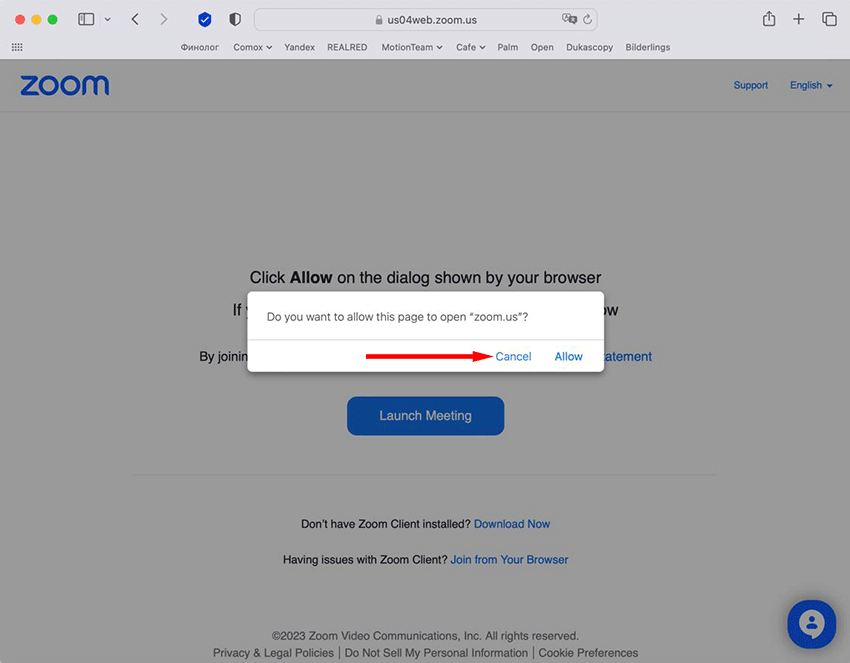
2. Откроется вкладка браузера. Во всплывающем модальном окне нажмите «Отмена».
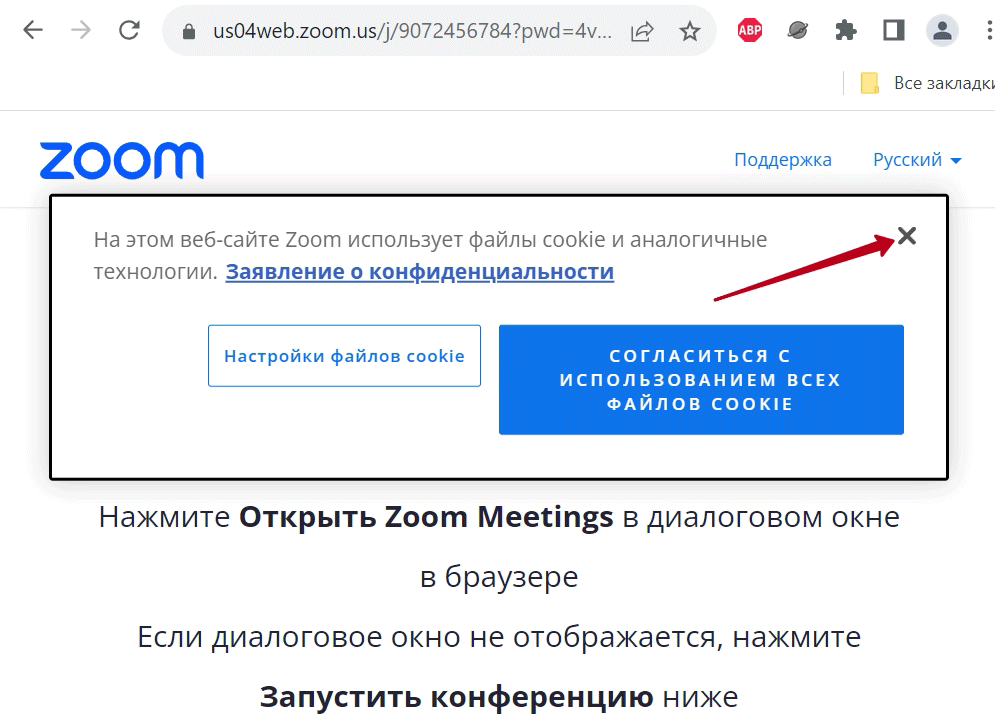
3. При первом запуске появится дисклаймер, который предупреждает о файлах cookie. Закройте окно крестиком или нажмите на голубую кнопку «Согласиться с использованием».
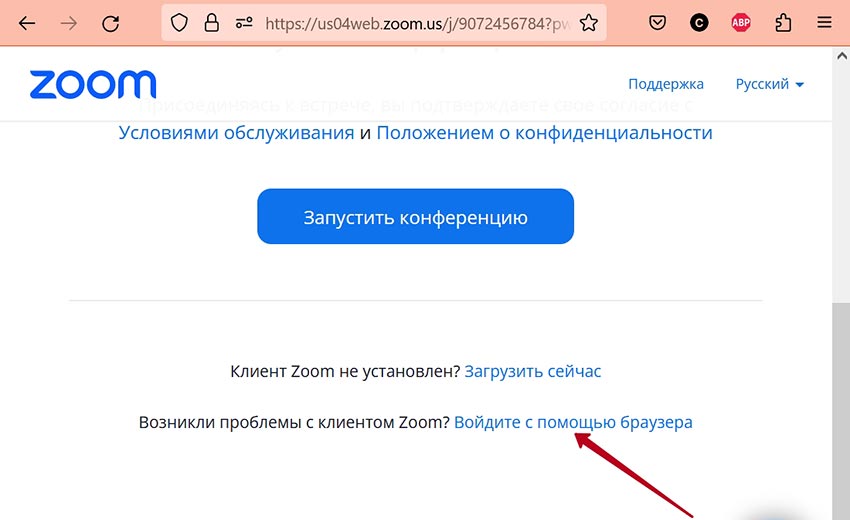
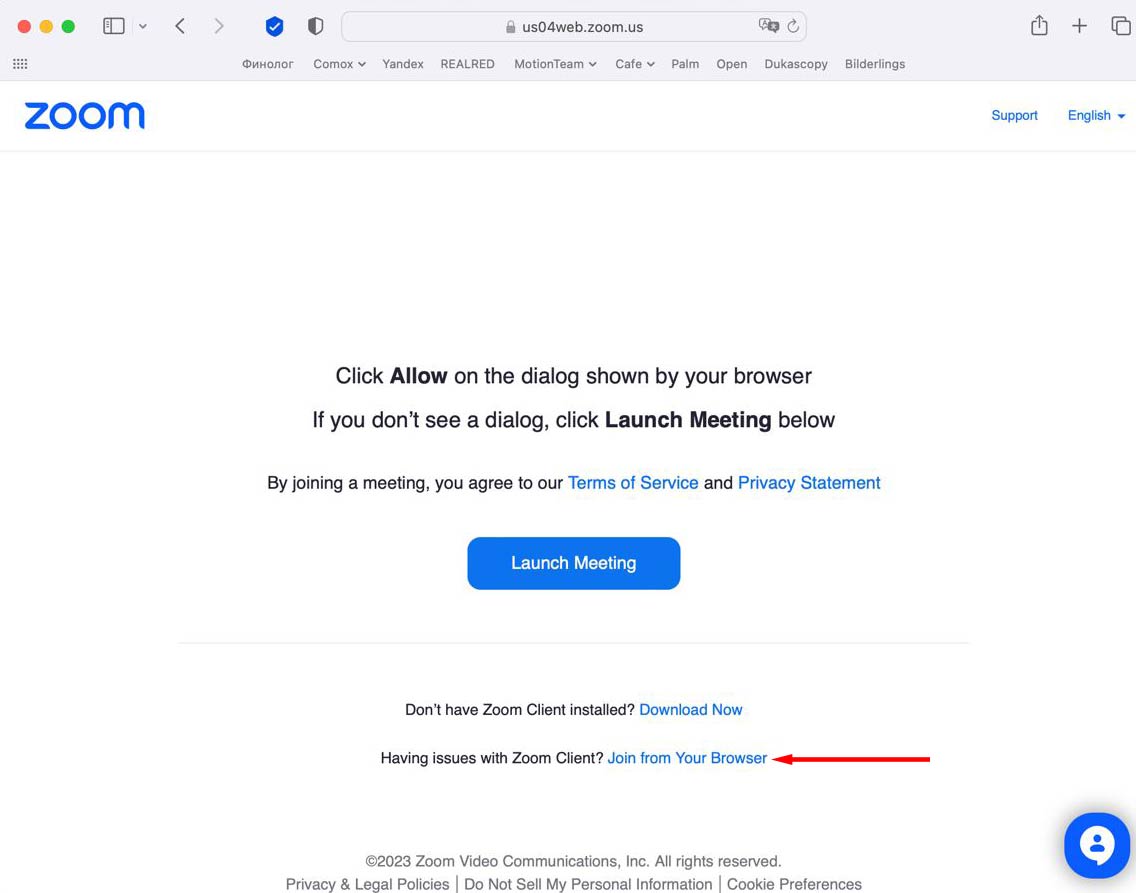
4. Скролльте страницу вниз и переходите по голубой ссылке «Войдите с помощью браузера» внизу экрана.
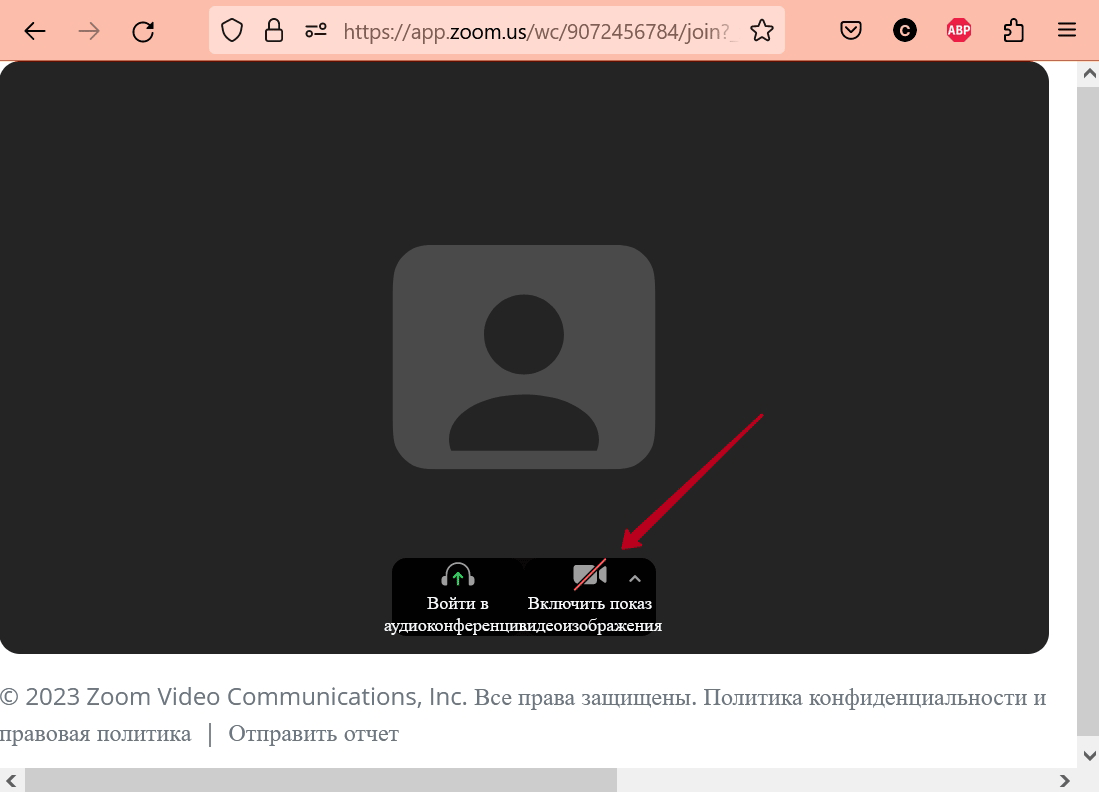
5. Щелкните по иконке «Включить показ видеоизображения» внизу экрана.
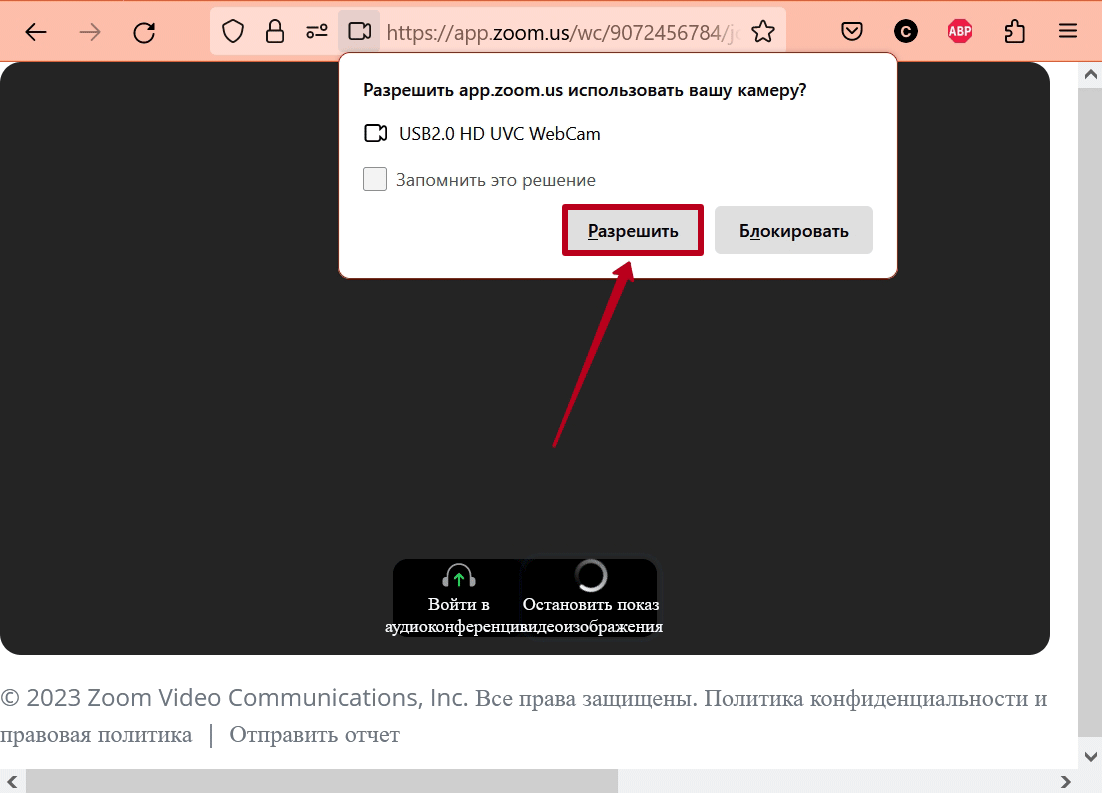
6. В модальном окне кликните «Разрешить», чтобы дать online-версии Зум доступ к камере.
7. На экране компьютера начнется трансляция с камеры. Нажмите на значок с наушниками.
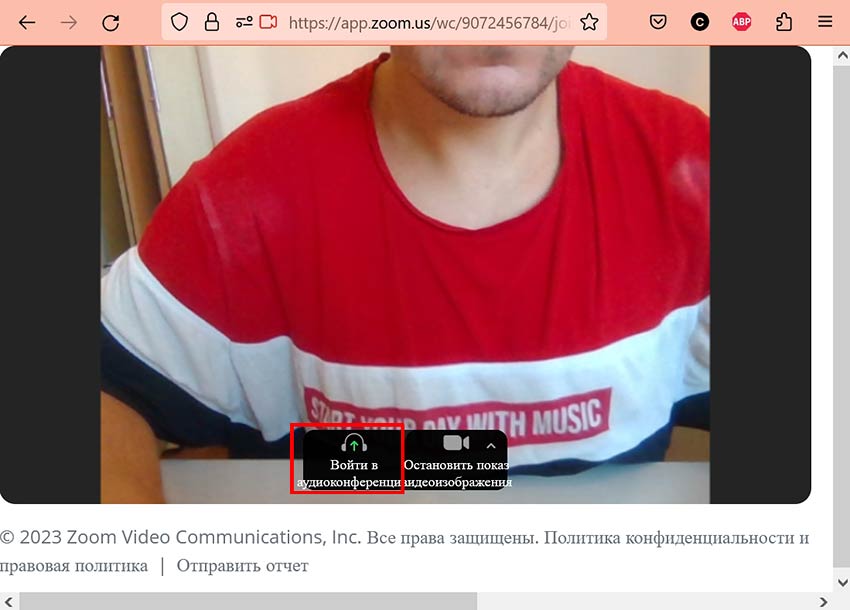
8. В аналогичном модальном окне разрешите использовать микрофон.
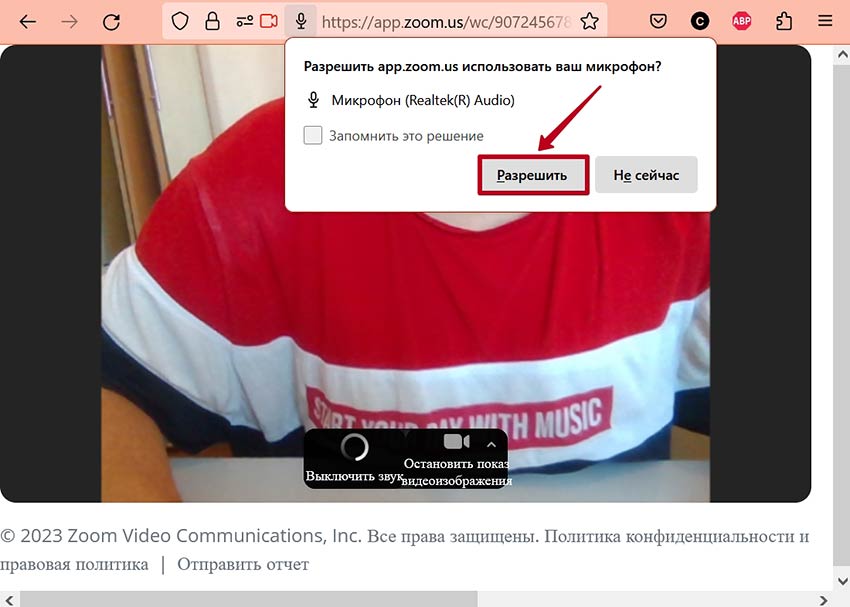
Иногда щелкать по иконкам внизу экрана не требуется: модальные окна, которые просят дать доступ к камере и микрофону, автоматически появляются в верхней части страницы.
9. После включения веб-камеры и микрофона справа от окна трансляции введите имя и нажмите на голубую кнопку «Войти».
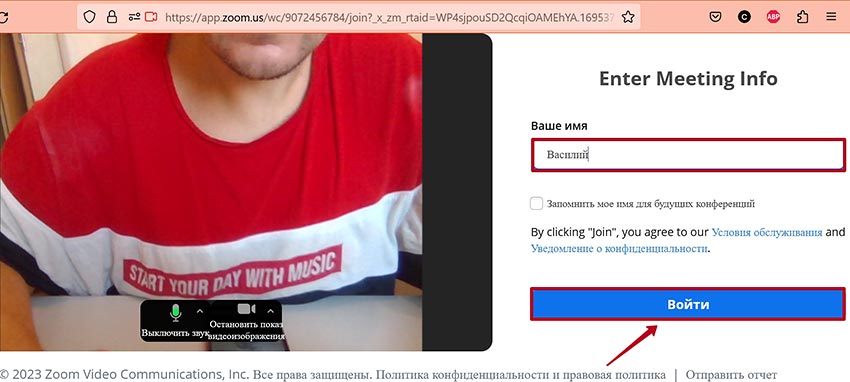
Если не хотите представляться повторно, когда будете участвовать в других вебинарах, установите флажок «Запомнить мое имя».
10. Дождитесь подключения к онлайн-встрече и приступайте к общению.
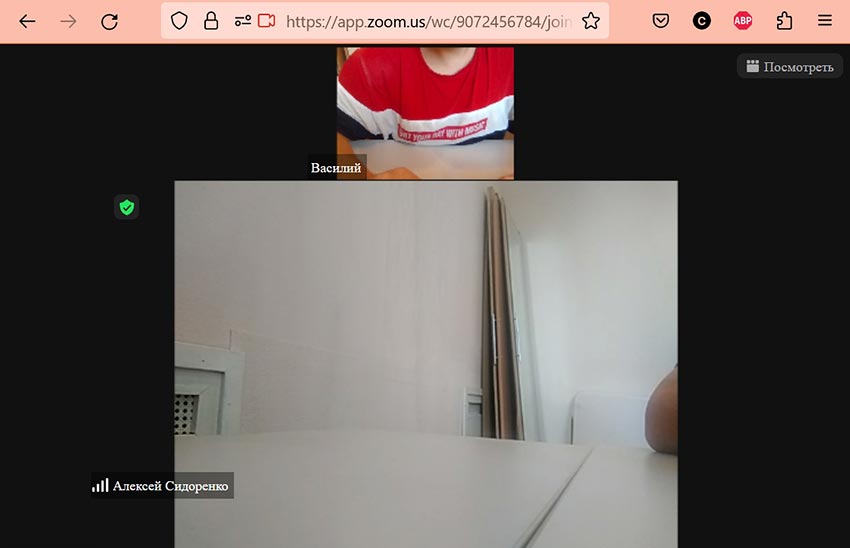
Если вы подключились к видеоконференции Zoom онлайн без скачивания, перед глазами — привычная панель управления. Пункты меню — «Участники», «Демонстрация экрана», «Чат», «Запись конференции» — те же, что в клиенте для компьютера с Windows или mac OS.
Проверка доступа к оборудованию
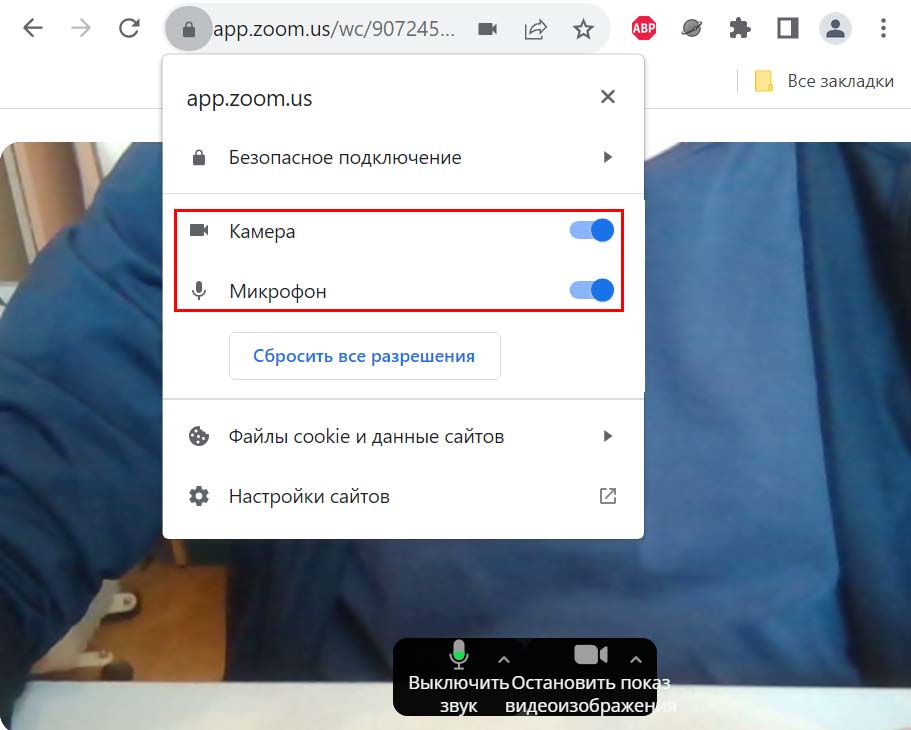
Если возникли проблемы со звуком или видео, щелкните по замочку в адресной строке Google Chrome и убедитесь в том, что ползунки «Камера» и «Микрофон» переведены во включенное положение.
Как войти в конференцию Zoom через телефон
Общаться на платформе Зум можно не только с компьютера, через официальный клиент или веб-версию. Также разработчики выпустили мобильное приложение для Android и iOS. В нем можно как организовывать видеоконференции, так и вступать в них. По некоторым причинам не всем пользователям понятно, что нужно делать. Мы подготовили пошаговую инструкцию, как подключиться к конференции Zoom с телефона.
Пошаговая инструкция
Всего в приложении предусмотрено два способа входа:
- Через идентификатор встречи.
- Через ссылку от организатора.
Причем они оба доступны даже без регистрации учетной записи. Так что никаких дополнительных действий не нужно, только установка Зум на смартфон.
Разберем каждый из обозначенных вариантов в подробностях.
Вступление с помощью идентификатора
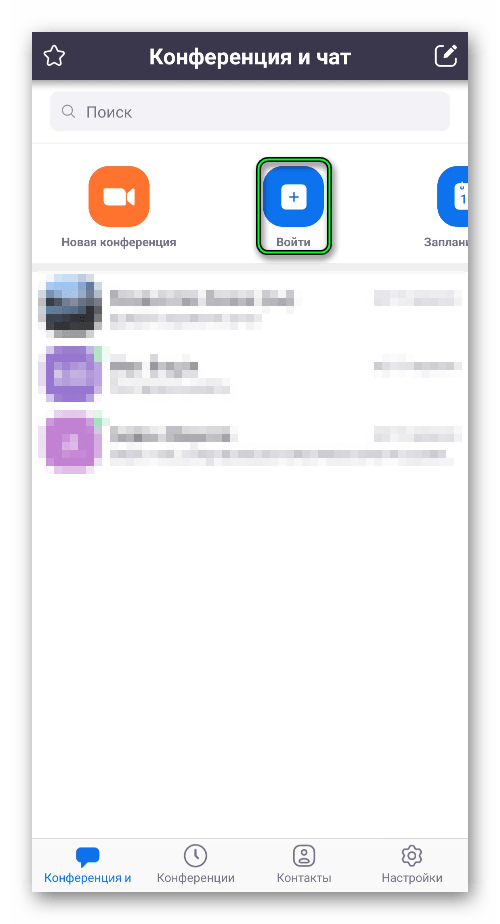
Непосредственно в мобильном приложении тапните по кнопке «Войти в конференцию» на окне авторизации или же «Войти» в главном окне.
Теперь в верхнюю графу введите идентификатор встречи, который состоит из восьми цифр. В графу ниже – имя, его будет видно другим участникам. В блоке «Параметры входа» имеется две опции:
- Не подключать звук – изначально ваш микрофон будет заглушен.
- Выключить мое видео – при подключении камера будет отключена.
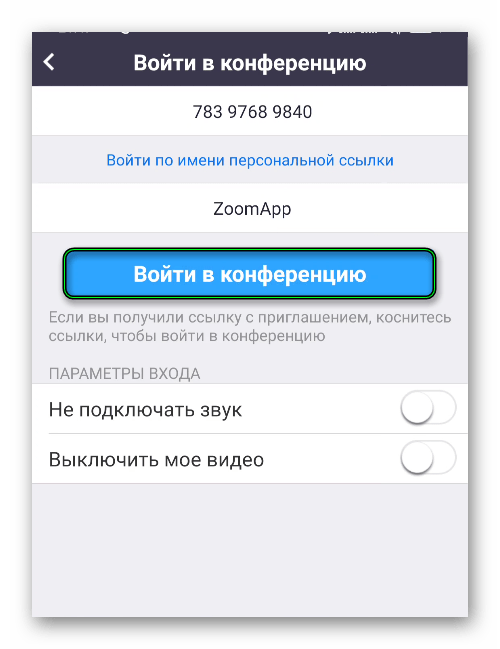
Для подтверждения нажмите на синюю кнопку. Если на беседу установлен пароль, то его тоже придется ввести. Как только соединение завершится, вы войдете к другим участникам.
Использование специальной ссылки
Организатор конференции может выслать ссылку на подключение. Это очень удобный способ, как вступить в онлайн-встречу. Используется он так:
- Откройте полученный URL в веб-обозревателе.
- Подтвердите ее запуск через установленное приложение Zoom.
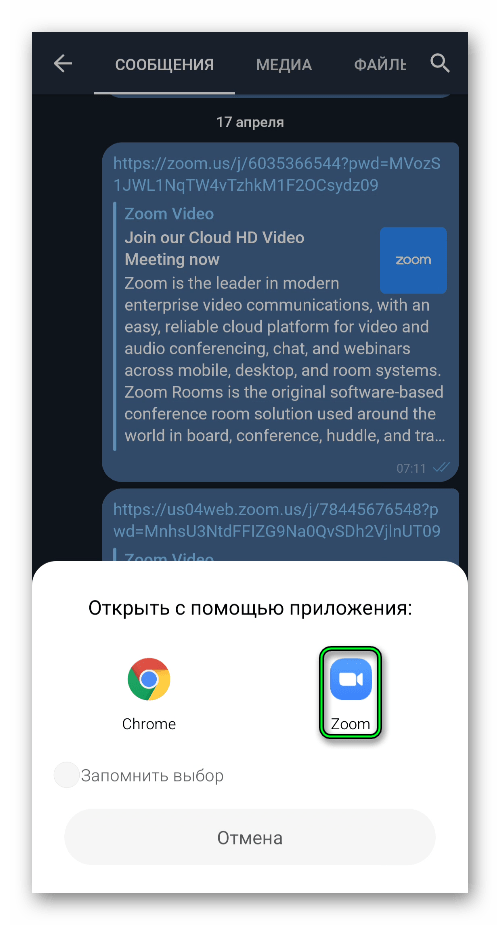
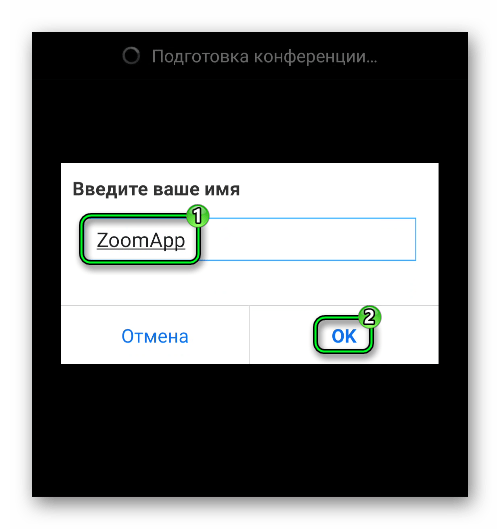
- В предложенное поле впечатайте собственное имя.
- Теперь нажмите на кнопку «ОК».
Завершение
В нижнем левом углу экрана имеется две иконки, отвечающие за включение и выключение микрофона и камеры в ходе беседы.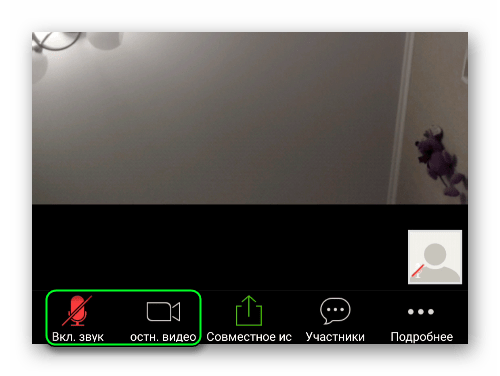 Если голосом вам общаться неудобно, то воспользуйтесь предусмотренным чатом. Вызвать его выйдет из меню «Подробнее».
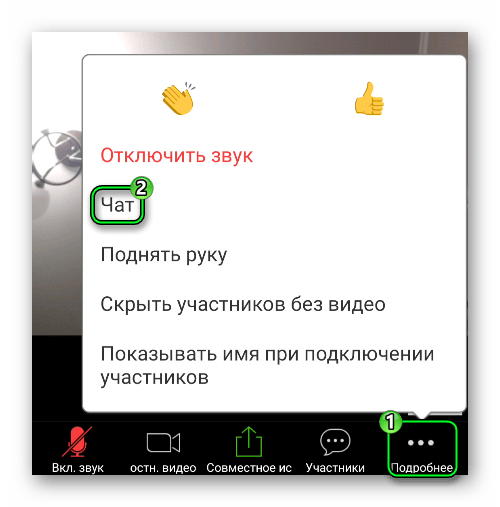 Все отправленные сообщения увидят и другие участники.
Инструкции для входа в личный кабинет Зум для ПК и телефона
Мобильное приложение и программа для ПК при регистрации ссылаются к официальному сайту zoom.us, но авторизация в учетной записи осуществляется непосредственно в выбранной пользователем версии.
Рассмотренными ниже способами входить в профиль учебной платформы Зум могут как учителя, так и ученики.
Вход в систему на официальном сайте
Для онлайн входа в личный кабинет платформы Zoom после регистрации достаточно открыть любую страницу официального сайта zoom.us. Для пользователей из РФ страница отображается на русском языке. Затем нужно нажать кнопку авторизации на верхней закрепленной панели.
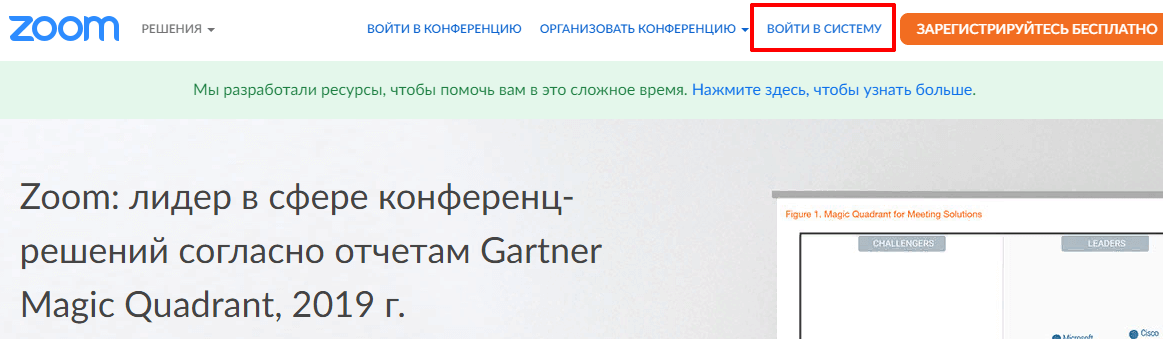
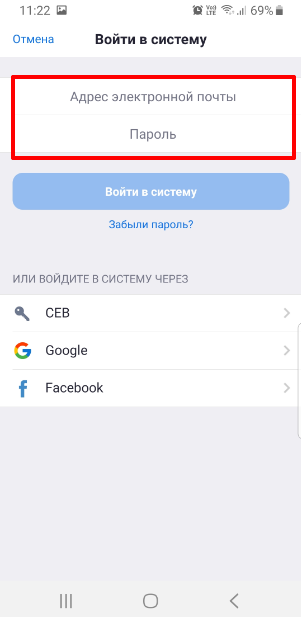
Далее достаточно указать адрес электронной почты и пароль.
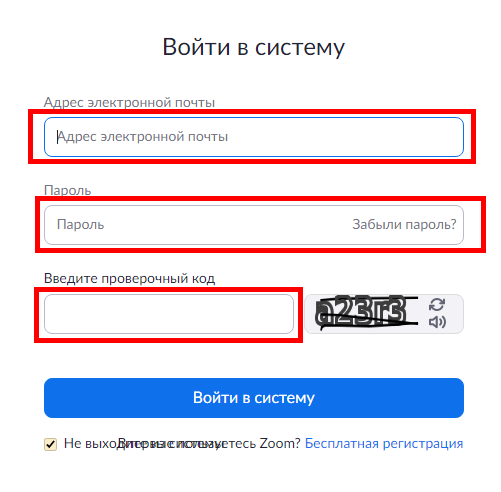
Через браузерную версию платформы войти в Zoom с помощью логина и пароля удастся только после введения капча-кода.
Как войти в аккаунт Zoom на ПК?
В приложении на компьютере (Windows, Mac или Linux) предусмотрена та же последовательность действий для входа в аккаунт, что и на сайте zoom.us.
- Запустите клиент на ПК и нажмите «Войти».
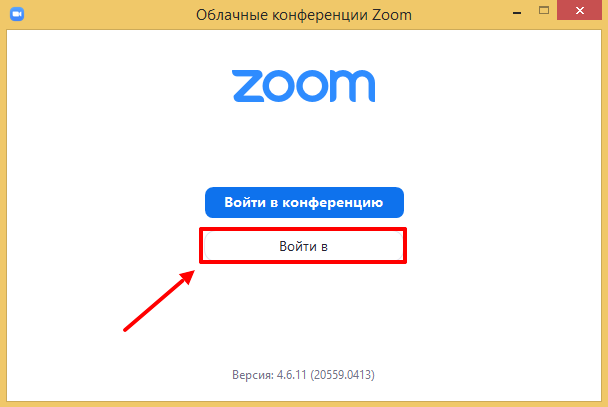
- В левой части открывшегося окна располагается форма для авторизации через почту.
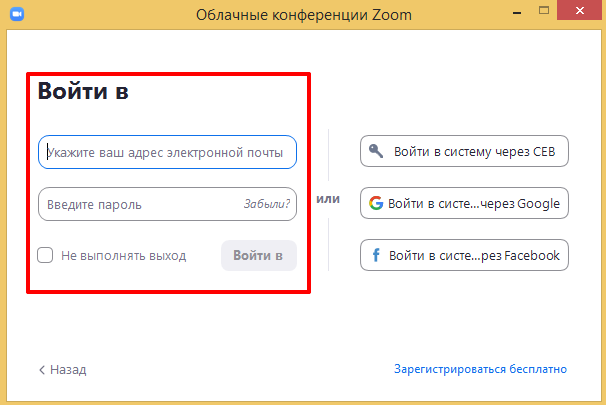
- Укажите e-mail и пароль, полученные после регистрации.
Вход в приложение на телефоне
Инструкция для входа в Zoom Cloud Meetings через телефон с ОС Android и iOS:
- Запустите приложение.
- Найдите кнопку «Войти».
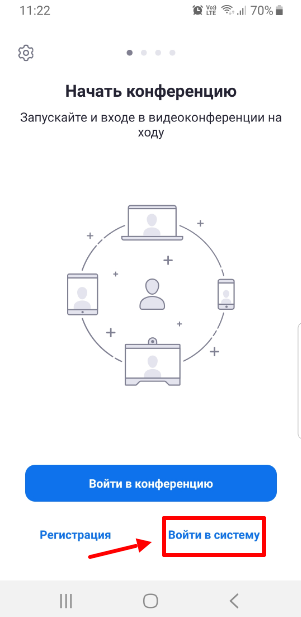
- Введите логин и пароль, затем вновь нажмите кнопку «Войти».
Как войти в Zoom без регистрации?
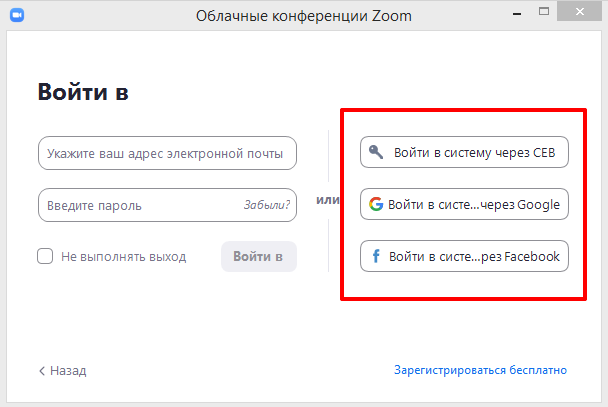
Для входа в систему конференций Zoom без регистрации можно использовать следующие способы:
- зайти с помощью Google аккаунта. Чтобы зайти через Google, необходимо выбрать нужный аккаунт или создать новый.
- авторизоваться через профиль Facebook. Для авторизации через Facebook система запросит логин и пароль от профиля соцсети.
- войти в приложение с помощью системы единого входа (СЕВ). Вариант авторизации через СЕВ следует выбирать сотрудникам организаций, специально зарегистрировавших домен на zoom.us.
Все возможности и параметры входа без регистрации работают на любой платформе Зум, будь то браузерная версия, приложение для мобильного или ПК.
Не получается войти в Зум — что делать?
В ситуациях, когда не удаётся войти в личный кабинет Zoom для подключения или создания конференции, мы предлагаем простые решения:
- Не удается войти через детский аккаунт Google. Если ребенку платформа нужна для дистанционного обучения, следует воспользоваться другим способом авторизации в системе или войти в конференцию Зум без регистрации. Детский аккаунт Google имеет ограниченный функционал и расширенные настройки безопасности, изменить которые не удастся.
- Неправильный логин/пароль. Рекомендуется попробовать набрать логин и пароль повторно, проверив регистр и точность введения символов.
- Не получается войти через соцсети. На этот случай предусмотрены прочие варианты авторизации – по логину и паролю или СЕВ.
При утере пароля от профиля Zoom достаточно нажать кнопку «Забыли?» в соответствующей графе, чтобы восстановить доступ через электронную почту.
Как выйти из Zoom
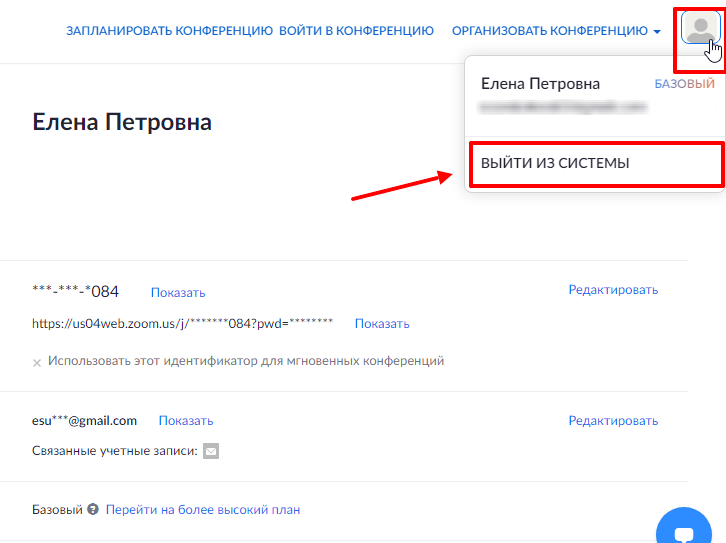
Чтобы осуществить выход из личного кабинета через браузер:
-
Найдите справа значок учетной записи (там может быть фото владельца профиля).
Выход из зум на телефоне:
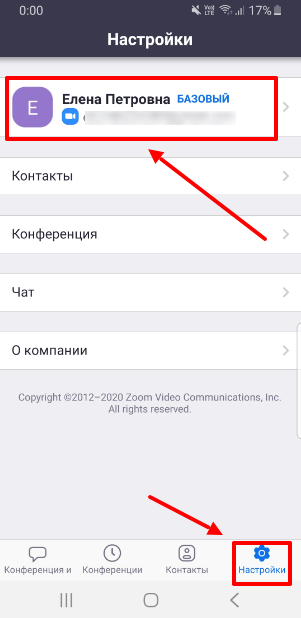
-
Нажмите символ шестеренки («Настройки»).
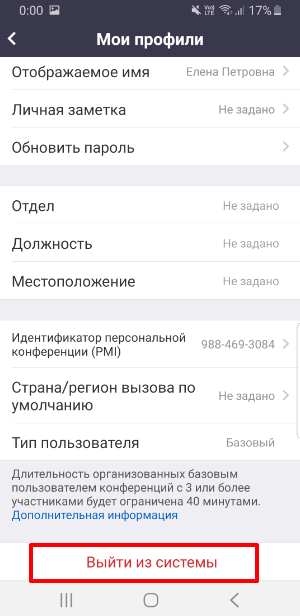
При авторизации через программу на компьютере:
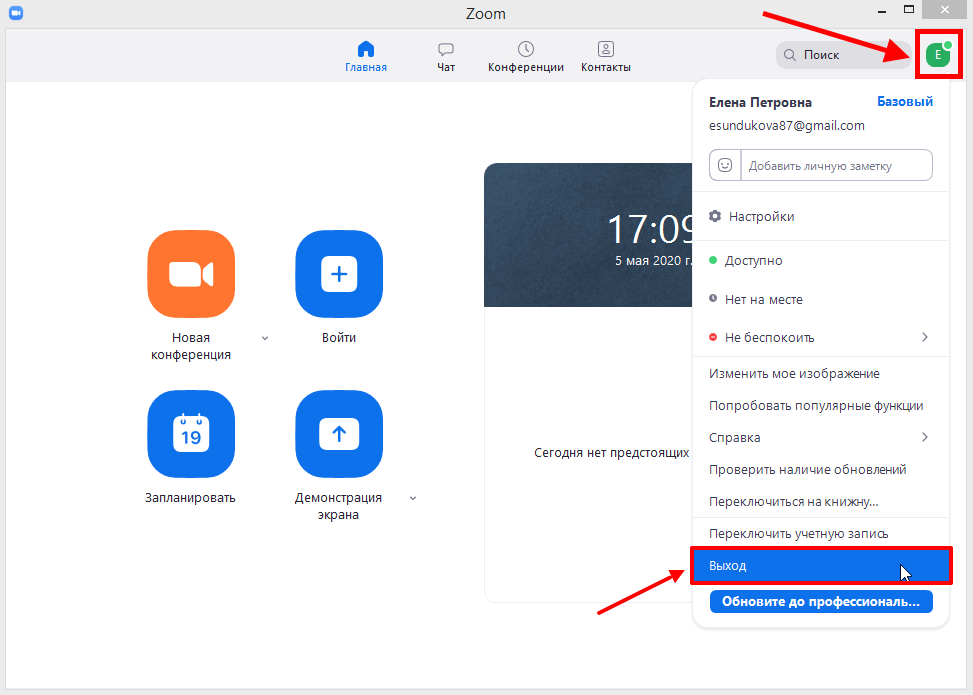
- Нажмите на значок профиля в правом верхнем углу окна.
- Опуститесь к концу списка и найдите кнопку «Выход».
Отметьте галочкой «Не выполнять выход», если хотите, чтобы при каждом запуске программа выполняла автоматический вход по логину и паролю.
Вход в zoom конференцию
Для того чтобы войти в zoom конференцию необходимо понимание принципа по которому работает сервис.

Конференция в зум напоминает комнату, арендованную ее организатором. Приглашенные участники могут быть как зарегистрированными, так и незарегистрированными пользователями. Начать встречу может только зарегистрированный пользователь. Для входа в zoom конференцию необходимо получить приглашение – ссылку или идентификатор и пароль от организатора. Идентификатор и пароль задаются случайным образом системой в момент начала конференции (за исключением персонального идентификатора) или при ее планировании. Незарегистрированный пользователь не может начать конференцию. Он может только присоединяться по приглашению.
Войти в zoom конференцию без регистрации
Для входа без регистрации на компьютере кликните – “ Войти в конференцию”.

В открывшейся форме, укажите идентификатор (1). Получите его у организатора, пригласившего вас. Во втором поле (2), наберите имя которое вы будете использовать. Оно будет видно остальным участникам.

Если вводить имя прописью, организатору будет легче его прочитать без ошибок. Если возможно — пусть оно будет коротким и отчетливо звучит.
Отмечено галочкой – “ Запомнить имя для будущих конференций”. Если не хотите попасть в кадр сразу при подключении — отметьте галочкой опцию – “ Выключить моё видео”.
Когда поля заполнены, активируется кнопка – “ Войти”. Кликните по ней для входа в zoom без регистрации.

Потребуется набрать пароль, который предоставил организатор и кликнуть – “ Войти в конференцию”.
Вы вошли. При первом включении случаются проблемы со звуком. Как настроить звук рассмотрено в статье “ Настройка звука zoom”.
Вход в зум зарегистрированного пользователя

Вы вошли в свой аккаунт zoom.
Вход в зум зарегистрированного пользователя выглядит иначе чем у незарегистрированного.
Чтобы войти в конференцию через zoom предназначена кнопка “ Войти”. Нажмите на нее, если у вас пригласили по идентификатору.
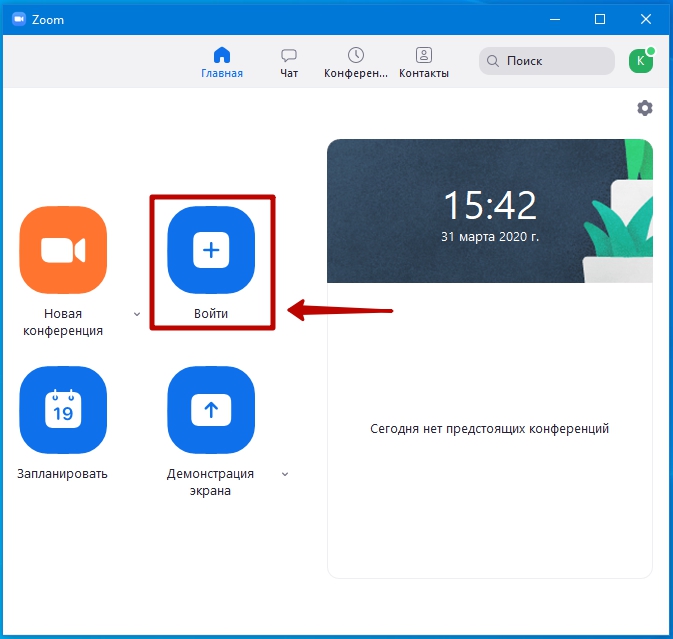
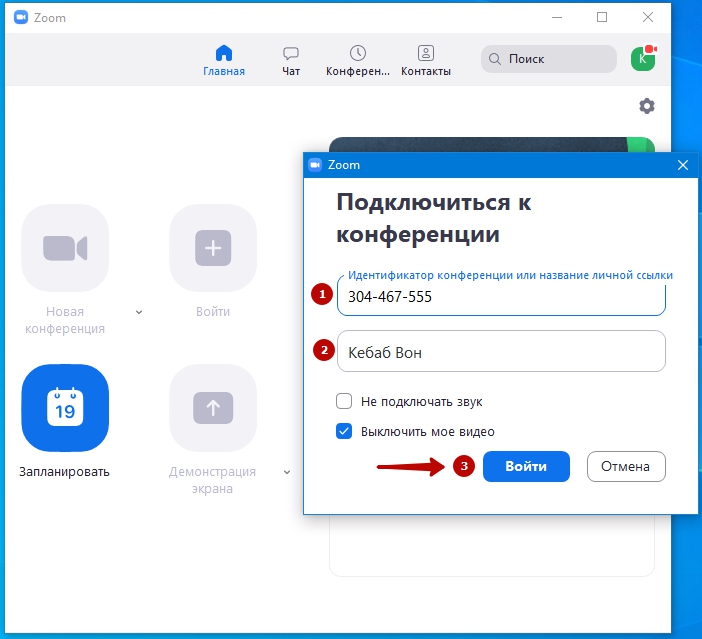
В открывшейся форме введите идентификатор (1), проверьте имя (2) и нажмите кнопку “ Войти” (3).
Я рекомендую вводить имя ПРОПИСНЫМИ буквами. Это облегчит коммуникацию.

Потребуется набрать пароль. Знать один идентификатор, не достаточно.
Введите его в первое поле (1) и кликните “ Войти в конференцию” (2).
При первом включении могут возникнуть проблемы со звуком. Как настроить звук в zoom рассмотрено в статье “ Настройка звука zoom”.
Войти в конференцию zoom по ссылке может и зарегистрированный, и незарегистрированный пользователь. Ссылка уже содержит идентификатор и пароль. Поэтому, клик по ней автоматически открывает программу. Ссылку можно получить по email, смс, через любой мессенджер от организатора. Главное чтобы была установлена программа на устройстве, на котором вы открываете ссылку.
Вход в zoom на телефоне Android и iPhone
Запустите программу zoom с рабочего стола.
Если вы незарегистрированный пользователь нажмите – “ Войти в конференцию”.
В первое поле введите номер конференции zoom предоставленный вам организатором.
Если у вас есть персональная ссылка, можно использовать ее.
Ниже расположено поле для ввода вашего имени. Его будут видеть все подключившиеся участники.
После ввода идентификатора и имени, нажмите — “ Войти”.
Потребуется набрать пароль и нажать – “ Продолжить”.
Вы вошли в зум конференцию без регистрации.
Вход на телефоне зарегистрированного пользователя
На смартфоне процесс выглядит также как на компьютере. Нажмите – “ Войти”.
Введите идентификатор и нажмите – “ Войти”. Имя будет взято из регистрационных данных, но вы можете его сменить.
Цель достигнута.
Вы не слышите собеседника? Обратитесь к статье “ Настройка звука zoom”.
Как войти в zoom конференцию без скачивания программы описано в статье.
Войти в zoom конференцию без скачивания программы
Для входа в видеоконференцию zoom онлайн на компьютере, можно использовать и браузер. Однако zoom веб-версия ограниченна в функциях и лучше всего работает в браузере Google Chrome.
Чтобы войти без скачивания в zoom конференцию, откройте официальный сайт приложения zoom.us в вашем браузере.
В верхней части страницы расположено меню. Нажмите в этом меню на ссылку – “Войти в конференцию”.

Откроется страница входа, с полем для ввода идентификатора конференции. Введите идентификатор и нажмите кнопку “Войти”.

Браузер предложит открыть зум установленный в вашем компьютере, если он действительно установлен. Если же зум не скачан и не установлен, нажмите на ссылку предложенную браузером ниже.

Нажмем на ссылку – “нажмите здесь”.
Откроется окно с полями для ввода пароля и вашего имени.

После заполнения полей нажмите – “Войти”. Будет совершен вход.

Нажмите кнопку – “Войти в аудиоконференцию с компьютера” – это разрешит доступ браузеру к микрофону. Микрофон сразу окажется включенным. Лучше его пока отключить.


Нажмите на значок микрофона. Перечеркнутый значок будет означать что микрофон выключен. Это же верно и для камеры.
Поскольку работа в браузере имеет ограничения, мы не будем рассматривать подробно как работает зум в браузере. Большая часть функций, будет описана в статье по использованию зум – скачанного и установленного клиента.
К сожалению, нельзя войти в конференцию zoom в браузере смартфона или планшета. Браузеры мобильных устройств просто не поддерживают такой функции.
Войти по ссылке в zoom конференцию в браузере
Чтобы войти в конференцию zoom по ссылке, без скачивания программы – скопируйте ссылку, вставьте в браузере в адресную строку и нажмите “Enter” на клавиатуре.
Браузер может предложить открыть ссылку в приложении zoom. Нажмите отмена.

На странице ниже вы увидите кнопку – “Запустить конференцию”. Нажмите на эту кнопку.
Браузер может снова предложить открыть ссылку в приложении zoom. Если этого не происходит, ничего страшного. Найдите ниже ссылку – “Войти с помощью браузера”.

Далее, дайте браузеру разрешение на использование камеры и микрофона.

Ниже на странице введите имя или никнейм в соответствующее поле и нажмите кнопку “Войти”.

Нажмите “Войти в аудиоконференцию с компьютера”. Это подключит звук конференции zoom.
Если браузер снова спросит разрешение на использование микрофона – нажмите “Разрешить”. Вы вошли в конференцию zoom без скачивания программы.
75 комментариев на «“Вход в zoom конференцию”»
Я писал идентификатор разные цифры но никак не получается войти в конференцию, можете сказать почему?
Потому что цифры идентификатора вам дает организатор конференции. Вы не можете войти в конкретную конференцию по произвольному номеру. Для создания своей собственной конференции нужно пройти регистрацию.
Я с етим согласна
Добрый вечер,
А если организатор конференции отключил пароль к ней и его нет.
А по ссылке захожу с индентификатором конференции, но пароль к конференции требует. Кого в конференцию приглашают по ссылке,как и меня, заходчт без проблем. А у меня пароль требует. Что не так?