Меняем старый Wi-Fi роутер на новый: подробная инструкция
Ситуация, когда понадобился новый роутер, может произойти по разным причинам. Наиболее распространенная – прежнее устройство морально устарело. Обновка может понадобится, когда пользователь впервые подключается к Сети. Редко, но все же иногда роутеры ломаются. Если прежняя модель была вполне сносной, можно купить аналог. Если качество связи оставляло желать лучшего, придется поискать что-то помощнее. Узнаем подробнее, как подобрать новый девайс, установить и настроить Wi-Fi.
Основные критерии выбора
Прежде, чем купить новое устройство, необходимо разобраться, чем не подходило прежнее. Возможно поломка произошла именно из-за того, что роутер не справлялся с нагрузкой. Также как у морально устаревших устройств, у него могла быть маленькая площадь покрытия или не было возможности подключать к Wi-Fi одновременно более 5 устройств.
Это далеко не все критерии, которые следует учесть перед покупкой. Например, современные модели могут передавать сигнал не только на частоте 2,4 ГГц, но и переходят на диапазон 5 ГГЦ, что существенно расширяет возможности пользователя. Еще одна удобная функция – возможность автообновления. Производители часто выпускают обновления для девайсов, но закачивать их самостоятельно крайне неудобно. Если устройство оснащено опцией автообновления, ошибки и перебои сигнала возникают намного реже.
Важной характеристикой роутера является возможность синхронизироваться с более прогрессивной техникой. Большинство пользователей для выхода в интернет используют именно беспроводную сеть. Устройство должно обеспечивать хороший сигнал, даже если вся домашняя техника одновременно подключена к интернету. Чтобы не возникало задержек, подбирая роутер, обратите внимание на количество потенциальных соединений.
Еще один значимый критерий – тип подключения к интернету. Он должен соответствовать технологии, которую использует провайдер. Это может быть:
- USB-порт;
- сетевой кабель;
- телефонные провода.
Выбирая маршрутизатор, обратите внимание на скорость, которая предоставлена провайдером согласно тарифному плану. Если устройство недостаточно мощное, о больших цифрах можно забыть. Например, для 300 Мбит/с, скорость передачи информации должна быть 1000 Мбит/с. Те же параметры стоит предпочесть, если есть желание изменить тарифный план на более прогрессивный.
Как настроить новый прибор
Предлагаем краткое руководство:
1. Отключите старое устройство от сети питания.
2. Вытащите интернет-кабель из блока и вставьте его в новый прибор.
3. Включите роутер. После подключения к сети загорятся индикаторы.
4. Подключите компьютер или ноутбук к сети Wi-Fi. В меню «Пуск», найдите «Сеть и Интернет», укажите данные (логин и пароль) роутера и выберите «Подключить».
5. Настройте основные параметры маршрутизатора. В поисковой строке браузера (на ПК или ноутбуке) укажите IP-адрес. Он указана на корпусе роутера. После авторизации, откроется окно для настроек. В нем можно настроить Wi-Fi.
6. Укажите тип подключения. Наиболее простой вариант «Автоопределение». Это опция позволяет назначить «Динамический IP». Иногда требуется установить статический IP, PPPOE, PPTP, L2TP. Чтобы подобрать оптимальный вариант, проще всего проконсультироваться с оператором провайдера. Для использования последних четырех, помимо стандартной информации для авторизации, необходимо указать MAC и IP-адрес. Эти и другие интересующие данные может предоставить провайдер.
7. Задайте новые логин и пароль для Wi-Fi-сети. Для двухчастотного роутера придется создать два профиля (на 2,4 ГГц и 5 ГГц). После нажатия кнопки «Сохранить» настройку можно считать завершенной.
Чтобы все устройства подсоединить к образовавшейся сети, необходимо на каждом из них указано новые логин и пароль.
Как поменять старый роутер на новый: пошаговая инструкция

Привет всем! О дорогой друг, я также как и ты когда-то столкнулся с проблемой покупки нового маршрутизатора. К сожалению, я не обладал достаточными знаниями и просто пришел в магазин и купил первый попавшийся, который увидел на полке в компьютерном магазине. Но сегодня я постараюсь как можно детальнее рассказать – как можно быстро и без головной боли поменять старый роутер на другой, более новый роутер.
Советую прочитать статью до конца, чтобы в конце вы имели полную картинку и уже смогли купить нормальный аппарат, который прослужит вам долгие годы. Я в свою очередь покупал интернет-центр, так как мой старый просто уже потихоньку умирал: его нужно было постоянно перезагружать, Wi-Fi отваливался, а интернет периодически скакал по скорости.
Шаг 1: Выбор маршрутизатора
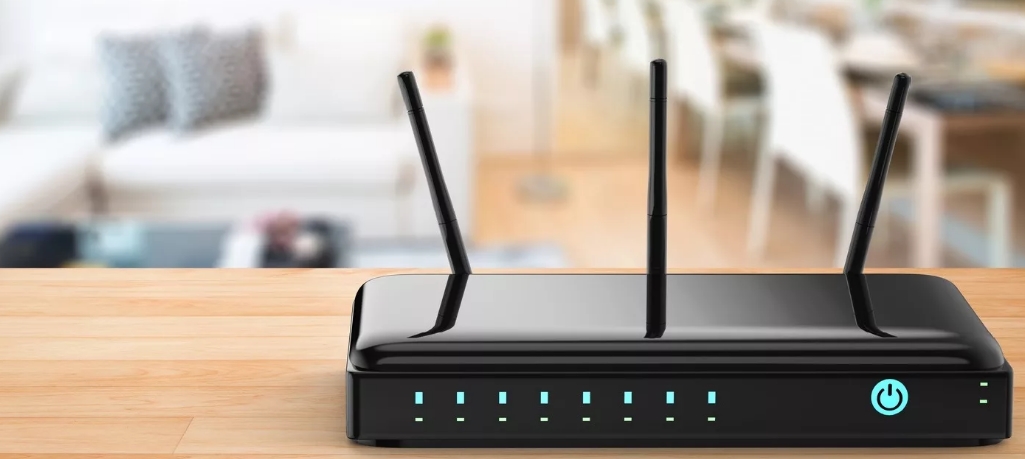
Вроде бы ничего сложного – просто приходишь в магазин, спрашиваешь консультантов, и они тебе подбирают по ценовой категории. Но, к сожалению, в таких магазинах консультанты сами знают не много. И это понятно – моделей много и у каждой есть свои плюсы и минусы. Именно поэтому изначально нужно выбрать аппарат правильно, чтобы не кусать потом локти.
Вот вам отличный пример. Ко мне недавно обратилась женщина, которая не могла понять, почему у нее на телефоне скорость интернета ниже заявленной у провайдера – 300 Мбит в секунду. В итоге скорость выше 100 Мбит не поднималась. Все оказалось банально просто – входной интернет порт на роутере имел ограничение в 100 Мбит. А моя постоянная читательница просто пришла в магазин и купила первый попавшийся, как и я в свое время.
Тут также нужно думать, для чего именно вам нужен роутер. Некоторым он нужен для игр, кому-то нужно широкое покрытие Wi-Fi в доме или на даче. А кому-то нужна бюджетная, но стабильная модель, который долгие годы будет раздавать интернет и вай-фай. Для этого я подготовил подробные статьи с самыми лучшими моделями, которые сейчас находятся на рынке.
- Для дома
- Для игр
- Для дачи
- Мощные роутеры с большим радиусом WiFi
ПОМОЩЬ! Если у вас возникнут трудности с выбором, то можете смело писать об этом в комментариях под статьей. Только не забудьте указать – для чего именно вам нужен роутер и по какой именно цене.
Также советую прочесть ещё одну интересную статью, которая расскажет вам все тайны роутера. С ней вы можете ознакомиться здесь. Там понятным и простым языком объясняются все тонкости работы маршрутизатора, а также некоторые нюансы, о которых знает не каждый.
Шаг 2: установка, настройка
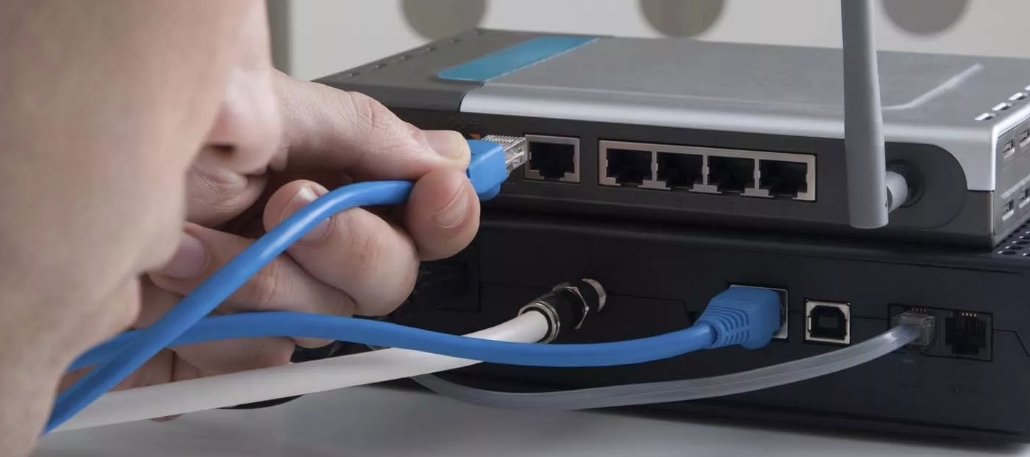
Вот вы купили себе роутер и принесли домой, но – как теперь заменить его без каких-то проблем. На самом деле осталось его подключить к интернету и настроить. Сразу скажу, что пугаться не стоит, так как настроим мы его в два счета за несколько минут. Самое главное вам нужно найти договор от провайдера, где написаны данные для подключения.
Теперь просто отключите старый маршрутизатор. Далее, вам нужна полная и пошаговая инструкция по настройке с пояснениями и детальной информацией. К счастью, на нашем портале есть инструкции для всех моделей.
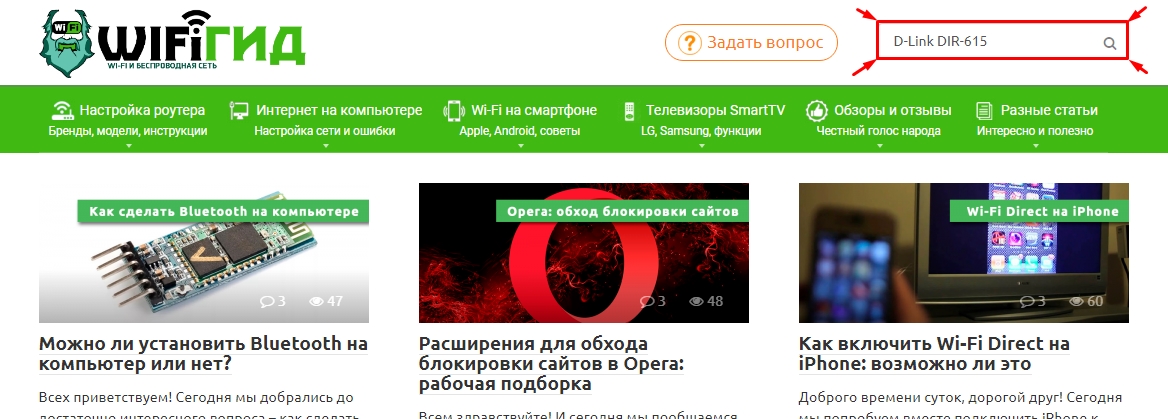
Также вы можете поступить другим способом. Можете посмотреть настройку исключительно по вашей модели, а не общую конфигурацию. Для этого найдите на нашем портале поисковую строку, которая находится в правом верхнем углу. Далее вам нужно в точности написать название модели интернет-центра. Название можно подсмотреть на коробке или на этикетке под корпусом роутера.
После этого нажмите на кнопку поиска или на «Enter». Далее, найдите статью по настройке и прочтите её. В ходе конфигурации системы вы можете задавать свои вопросы в комментариях, где вам оперативно ответит специалист. В любом другом случае: вы можете задавать свои вопросы здесь же в комментариях – и я постараюсь вам помочь.
Замени роутер Ростелеком на другой и ускорь свой интернет до максимума
Одна из доступных опций для пользователей Ростелеком — замена роутера. Установка нового маршрутизатора позволяет увеличить зону охвата WiFi, получить более качественное соединение или решить иные задачи. Ниже рассмотрим, как правильно поменять роутер Ростелеком на другой, что для этого необходимо, и какие модели рекомендует провайдер клиентам. Отдельно поговорим особенности и условия замены маршрутизатора по гарантии.
Можно ли поменять роутера Ростелеком на другой
На форумах и в сообществе Интернет-пользователей часто встречается вопрос — можно ли поменять роутер Ростелеком. Ответ однозначный — да. Клиент вправе принимать такие решения с учетом текущей ситуации, и никто не вправе запретить ему заменить маршрутизатор, к примеру, на более новую модель.
Замена может потребоваться в следующих случаях:
- Появление новых технологий.
- Желание повысить пропускную способность устройства.
- Получение дополнительных опций, к примеру, подключение принтера или внешнего диска.
- Отсутствие новых версий ПО для текущей версии маршрутизатора.
- Намерение следовать текущим мировым трендам и так далее.

В большинстве случаев производится замена роутера Ростелеком на более производительный и обладающий способностью передачи более высоких скоростей.
Как заменить роутер
Замену роутера Ростелеком на другой можно сделать бесплатно и без привлечения мастера. Все, что необходимо для решения задачи — наличие хотя бы минимального опыта в выполнении таких работ. Провод Интернета подключается таким же образом и менять его нет необходимости. Единственное, без чего не обойтись — без замены роутера Ростелеком на новый.
Для настройки нового оборудования сделайте следующие шаги:
- Установите кабель в устройство после выбора необходимого разъема. Как правило, он имеет голубой или желтый цвет, а также специальную пометку.

- Включите маршрутизатор в сеть, дождитесь загрузки и убедитесь, что все индикаторы горят зеленым светом.
- Войдите в приложение для настройки оборудования и введите данные учета доступа. Пошаговая инструкция, как настроить роутер, должна идти вместе с документацией.

- Перезапустите ПК / ноутбук.
При вводе корректных сведений Интернет должен сразу заработать. Если этого не произошло, может потребоваться консультация службы поддержки по замене роутера Ростелеком. В таком случае помощь осуществляется в дистанционном режиме или путем выезда специалиста на дом. Кстати, у РТ есть специальная услуга «Цифровая помощь оператора«, в рамках которой сотрудник компании поможет Вам устранить все проблемы.

Перед сменой роутера Ростелеком позаботьтесь о сборе необходимой информации. В частности, потребуется имя точки доступа, логин и пароль. Чаще всего эти сведения прописаны в договоре или же их можно уточнить непосредственно у оператора. Обязательно установите надежный пароль для подключения к WiFi сети.
Какие роутеры рекомендуются
Перед тем как сменить роутер Ростелеком на другой, уточните требования провайдера в отношении маршрутизатора. Эту информацию можно получить в службе поддержки, в любом из офисов продаж или на официальном сайте.
Если выбирать Вай-Фай модем, провайдер Ростелеком рекомендует следующие модели:
- ADSL Ethernet DSL-2640U/RU Annex B D-Link;
- ZyXEL RT-V4L1USBn;
- ADSL DSL-2640U/NRU/CB4A D-Link;
- Asus RT-AC51U 10/100BASE-TX (RT-AC51U);
- TP-Link N300 (TL-WR841N) белый.

Стоимость устройств начинается от 1000 рублей, поэтому на этот момент необходимо обращать внимание.
Из ADSL-роутеров можно также использовать Huawei HG-532е, а из 4G Alcatel Link Zone (MW40V) белый / черный. При подключении Интернета по технологии FTTx потребуются более современные модели:
- Iskratel E80;
- Rotek RX-22311;
- ZTE H298A;
- Sercomm S1010;
- Rotek RX-22200 и другие.

Если вам необходим xDSL модем, компания предлагает следующие варианты:
- ZTE H108N;
- Upvel UR-344;
- ZTE F612 и другие.

Выбор достаточно широк, поэтому при наличии сомнений лучше связаться с провайдером и уточнить у него возможность подключения.
Можно ли поменять роутер по гарантии
Много вопросов касается возможности замены маршрутизатора Ростелеком по гарантии в период действия установленного срока. По правилам компании оборудование в случае поломки подлежит замене. Главное условие, чтобы между клиентом был оформлен договор и подключена услуга Гарант+.

Под гарантию попадают неисправности, вызванные не по вине пользователя. В частности, речь идет о перепадах напряжения, сбоях в сети питания, повреждении электрических или механических узлов. Опция доступна всем абонентам провайдера при покупке / аренде маршрутизатора Ростелеком.
При возникновении проблемы пользователь должен набрать номер горячей линии и информировать о сложившейся ситуации. Если поломка возникла не по проблеме пользователя, абоненту выдается новое оборудование бесплатно.

Замена WiFi-роутера Ростелеком — простой процесс, доступный даже новичку без большого опыта в подключении такого оборудования. При этом заменить устройство можно на свои деньги, к примеру, для улучшения характеристик или из-за неисправности (по гарантии). Вне зависимости от причины дальнейшая настройка нового оборудования проходит по стандартному алгоритму и не вызывает трудностей.
Замена роутера на новый: как самостоятельно поменять роутер на другой?

Если у вас возникла необходимость заменить старый роутер на новый, но вы не знаете, как это сделать, не переживайте — это несложно. В этой статье мы расскажем вам, как самостоятельно поменять роутер на другой.
Замена старого роутера на новый — пошаговая инструкция
Рассмотрим все шаги, которые нужно выполнить для замены Wi-Fi роутера на новый:
- Подбор нового роутера. При выборе нового устройства важно обратить внимание на следующие характеристики: скорость передачи данных, дальность действия, количество антенн, поддержка стандартов Wi-Fi, наличие портов Ethernet, наличие других полезных функций, таких как родительский контроль, VPN и т.д.
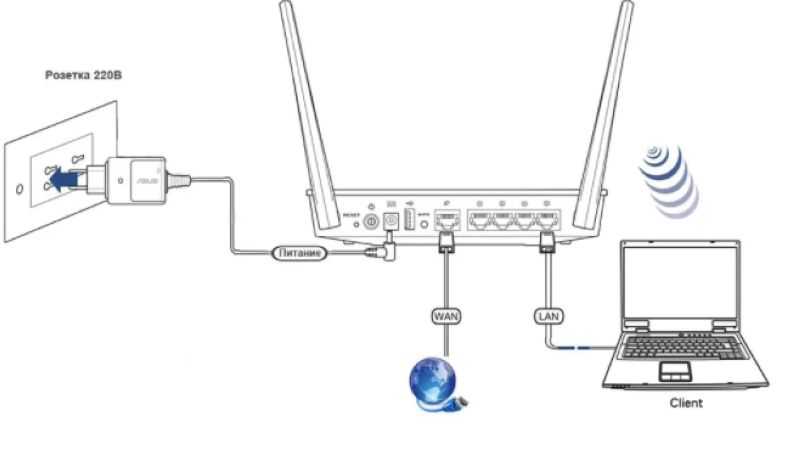
- Подключение нового роутера. Для этого нужно отключить старое устройство, подключить новое к источнику питания и проводу Ethernet, а затем подключить его к компьютеру.
- Настройка нового роутера. В этом шаге вам нужно пройти процесс настройки нового роутера. Для этого вам нужно войти в панель управления устройства, выбрать язык интерфейса и настроить параметры подключения к интернету. В зависимости от модели роутера, этот процесс может отличаться, но обычно он довольно простой и понятный.
- Проверка подключения. После настройки нового роутера необходимо проверить подключение к интернету. Для этого откройте веб-браузер и попробуйте зайти на любой сайт.
Шаг 1: Подготовка
Перед началом замены роутера необходимо подготовиться. Вам понадобится:
- Новый роутер
- Интернет-кабель
- Компьютер или ноутбук
Шаг 2: Отключение старого роутера
Сначала необходимо отключить старый роутер от источника питания и от компьютера.
Шаг 3: Подключение нового роутера
Теперь подключите новый роутер к источнику питания и к компьютеру при помощи интернет-кабеля. Убедитесь, что все кабели подключены к соответствующим портам.
Шаг 4: Настройка нового роутера
Теперь необходимо настроить новый роутер. Для этого выполните следующие действия:
- Откройте веб-браузер на вашем компьютере и введите IP-адрес нового роутера в адресную строку. Обычно IP-адрес указан на коробке с роутером или в инструкции.
- Введите логин и пароль для доступа к настройкам роутера. Обычно логин и пароль указаны на коробке с роутером или в инструкции.
- Выберите язык интерфейса и настройте параметры подключения к интернету. Обычно эти настройки можно найти в разделе «Настройки сети».
- Сохраните настройки и перезагрузите роутер.
Шаг 5: Проверка подключения
После настройки нового роутера необходимо проверить подключение к интернету. Для этого откройте веб-браузер и попробуйте зайти на любой сайт.
Если вы смогли зайти на сайт, значит, подключение работает корректно.
Заключение
Теперь вы знаете, как самостоятельно поменять роутер на другой. Следуйте нашей инструкции и замена роутера пройдет быстро и без проблем.