Как изменить размер слайда в PowerPoint
По умолчанию, в современных версиях PowerPoint в качестве формата слайда используется кадр с соотношением сторон 16:9 и размерами 38,87 см x 19,05 см. В PowerPoint данный формат называется « Широкоэкранным ». Но, все еще встречаются проекторы с соотношением сторон 4:3. Для таких проекторов размер слайда желательно изменить на соответствующий. Также изменение размера кадра может быть полезно, если вы планируете распечатывать презентацию на бумаге.
В этой небольшой статье, мы расскажем о том, как изменить размер слайдов в PowerPoint и решить эти проблемы. Статья будет актуальной для всех последних версий PowerPoint, включая PowerPoint 2007, 2010, 2013, 2016, 2019 и 2021.
Как поменять формат и размер слайда в PowerPoint
Word 2013 и новее
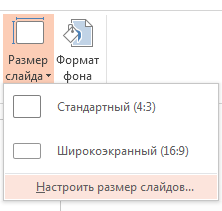
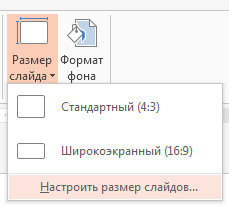
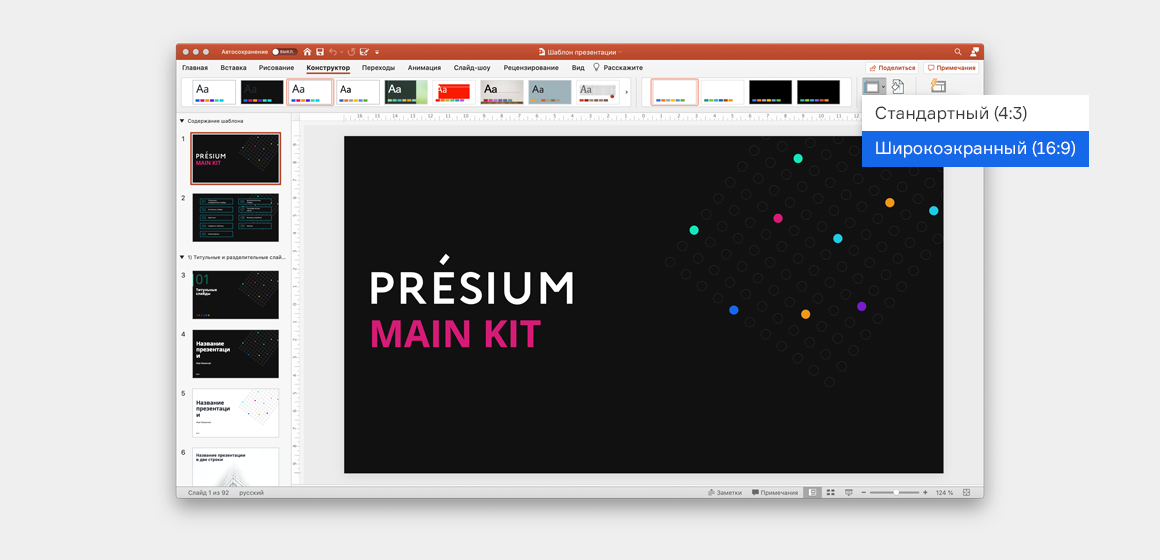
Чтобы изменить формат или размер слайдов в PowerPoint нужно перейти на вкладку « Конструктор » и нажать на кнопку « Размер слайда », которая находится в правой верхней части окна.
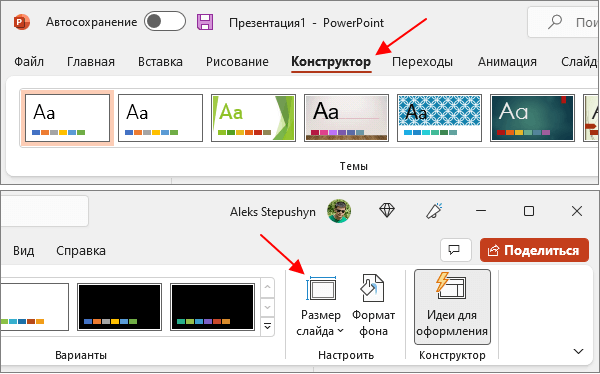
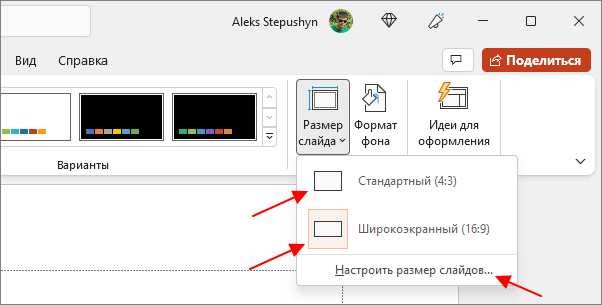
Здесь можно выбрать один из двух вариантов:
- Стандартный (4:3);
- Широкоформатный (16:9).
Если эти варианты вам не подходят, то вы можете выбрать « Настроить размер слайдов » для того, чтобы посмотреть остальные форматы слайдов или настроить размер вручную.
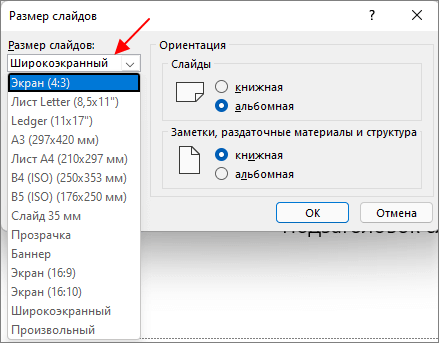
После выбора « Настроить размер слайдов » появится всплывающее окно с настройками. Здесь можно выбрать размер слайдов из большого списка форматов или настроить размер вручную, указав необходимую ширину и высоту.
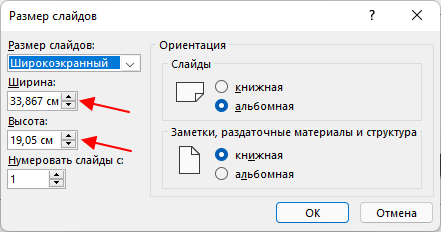
Также здесь можно выбрать ориентацию (Книжная или Альбомная) для слайдов и остальных элементов презентации PowerPoint.
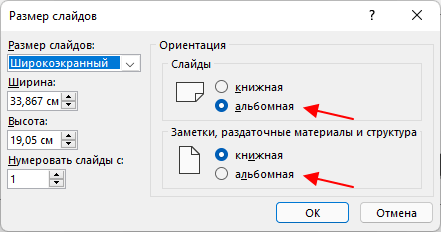
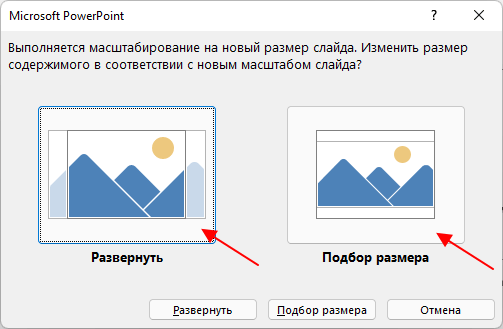
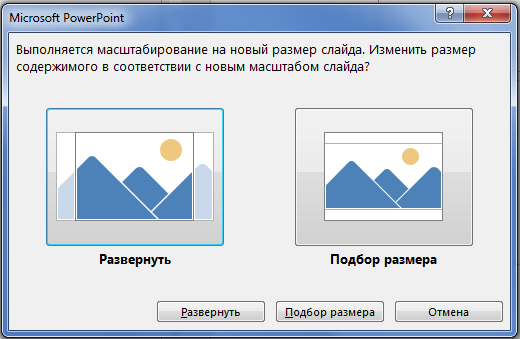
После выбора формата и размера слайдов PowerPoint попытается автоматически масштабировать содержимое презентации или предложит вам самим выбрать способ масштабирования. При выборе варианта « Развернуть » часть содержимого может оказаться за пределами нового кадра и отрежется, а при выборе « Подбор размера » могут появиться пустые области.
Word 2007, 2010
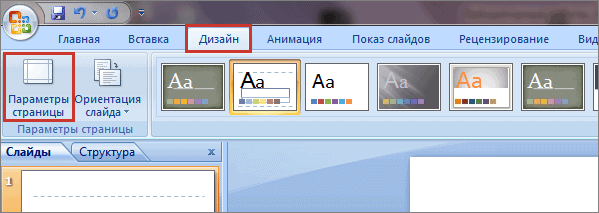
Если вы пользуетесь PowerPoint 2007 или 2010, то для изменения размера слайда нужно перейти на вкладку « Дизайн » и нажать на кнопку « Параметры страницы » в левом верхнем углу окна.
После этого появится окно « Параметры страницы », в котором можно будет выбрать формат и размер слайдов презентации.
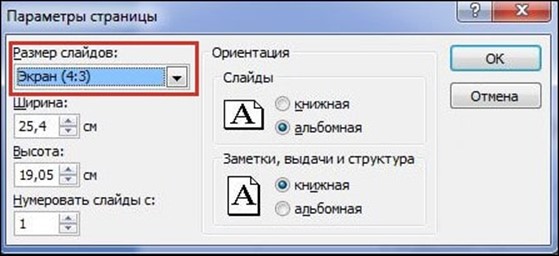
Обратите внимание, формат, размер и ориентация применяются сразу ко всей презентации PowerPoint, выбрать разные настройки для разных слайдов нельзя.
- Как добавить и удалить слайд в PowerPoint
- Как вставить музыку в презентацию PowerPoint на все слайды
- Как вставить GIF в презентацию PowerPoint
- Как создать презентацию в PowerPoint: пошаговая инструкция
- Как наложить музыку на все слайды презентации в PowerPoint
Создатель сайта comp-security.net, автор более 2000 статей о ремонте компьютеров, работе с программами, настройке операционных систем.
Остались вопросы?
Задайте вопрос в комментариях под статьей или на странице «Задать вопрос» и вы обязательно получите ответ.
Изменение макета страницы
Иногда бывает нужно изменить размер, форму или ориентацию слайдов для показа презентации или удобства печати. Вы можете выбрать альбомную или книжную ориентацию, а также настроить другие параметры страницы.
(В настоящее время невозможно смешивать альбомные и книжные слайды в одной презентации. Рекомендуемое решение см. в статье Использование книжной и альбомной ориентации слайдов в одной презентации.
Если вам требуется эта возможность, отправьте свой отзыв, чтобы помочь нам определить приоритеты новых функций для будущих обновлений. Дополнительные сведения см. в статье Как предоставить отзыв о Microsoft 365.
Изменение размера слайда
- На вкладке Конструктор в группе Настройка в правом углу щелкните Размер слайда.

- Выберите пункт Настроить размер слайдов.
- Выберите конфигурацию в раскрывающемся списке Размер слайдов или задайте произвольные размеры в полях Ширина и Высота.
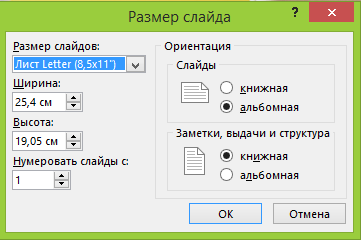
- Нажмите кнопку ОК.
- В PowerPoint появится предложение выбрать режим масштабирования объектов: вы можете развернуть содержимое или выполнить подбор размера, чтобы все элементы поместились на слайде с новым макетом.
Примечание: При выборе варианта «Развернуть» часть содержимого может выйти за границы печатного поля.
Примечание: В отличие Word, в PowerPoint нельзя настроить поля, таким образом изменив макет слайда. Рабочая область слайдов ограничивается только их краями. При печати презентации из-за ограничений принтера вокруг слайдов могут появиться белые границы. Тем не менее, вы можете менять поля надписей и фигур.
Изменение ориентации слайдов
Несмотря на то что чаще всего презентации показывают с широкой альбомной ориентацией, может оказаться, что для ваших целей лучше подходит вертикальная книжная ориентация.
Примечание: Изменить ориентацию можно только для всей презентации.
- На вкладке Дизайн в группе Настроить нажмите кнопку Размер слайда.
- Выберите пункт Настроить размер слайдов.
- Измените ориентацию слайдов на книжную или альбомную.
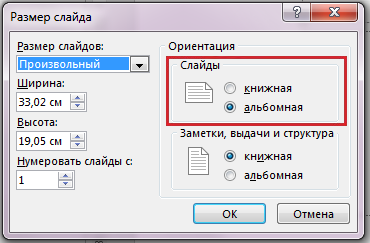
Примечание: Вы также можете сменить ориентацию заметок, раздаточных материалов и структуры.
Примечание: При выборе варианта «Развернуть» часть содержимого может выйти за границы слайда.
Какой размер слайда презентации выбрать?
Да. Если подобрать размер неправильно, при показе презентации могут оставаться незаполненные края вокруг. Или, наоборот, слайды будут показаны в обрезанном виде. Как минимум, любые мелочи важны для создания хорошего впечатления. Как максимум, из-за неправильных параметров люди не увидят часть информации.
Размер слайдов – это важно?
А можно установить размер слайдов в конце работы для уже готовой презентации?
Поменять ширину и высоту технически можно, но это бессмысленно. Из-за смены формата вся композиция изменится, где-то появятся ненужные белые поля, какая-то информация съедет за границы слайда. Придется делать двойную работу над оформлением. Поэтому сначала лучше задать размеры, а потом уже подбирать шрифты, цвета, картинки, делать инфографику и работать с аддонами.
Одного идеального формата слайдов не существует – все зависит от того, на каком экране будет показана презентация. Чаще всего сейчас используется соотношение сторон 16:9: это формат большинства современных широкоформатных экранов, ноутбуков и проекторов. Но есть и исключения: например, формат экрана Mac – 16:10. А некоторые проекторы имеют соотношение сторон 3:4.
И какой размер лучше выбрать?
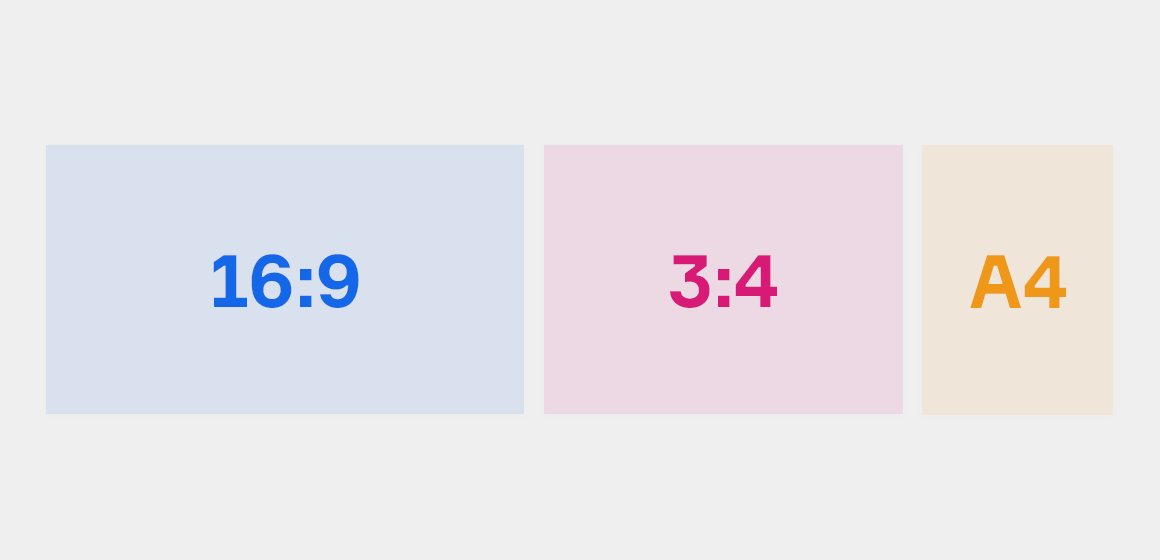
В результате: три самых популярных формата для показа презентаций в электронном виде – это 16:9, 16:10 и 3:4. Если вы собираетесь использовать проектор или ноутбук, но не знаете точных размеров устройств, можно выбирать размер 16:9 – как наиболее распространенный формат.
Иногда презентации готовят не только для сопровождения выступления, но и в качестве раздаточных материалов. Тогда становятся актуальными слайды формата А4 и А3: чтобы вся информация помещалась на печатный лист.
Конечно, если вы планируете показывать слайды на экранах с нестандартным форматом, вы можете сами задать любую ширину и высоту и слайда. Также можно выбрать ориентацию: горизонтальную или вертикальную. Вертикальные слайды, например, иногда делают, если презентацию будут смотреть с мобильных устройств.
Как изменить размер слайда в PowerPoint в пикселях, сантиметрах и дюймах

Приветствую вас на портале WiFiGid! Если вы пришли сюда, чтобы изменить размер слайда вашей презентации в PowerPoint – вы попали по адресу. Предлагаю вам нашу пошаговую инструкцию в понятном формате. Но если вдруг что-то останется непонятным, обязательно напишите свое мнение в комментариях к этой статье.

Размер слайдов проще задавать ДО наполнения презентации, т.к. из-за изменения размеров в уже готовой презентации, все может знатно поплыть, так что проще будет все накидать заново, чем переделывать
Способ 1 – Стандартные форматы (главный способ)

В этой статье не хочу выяснять для чего и почему вы хотите изменить размер ваших слайдов, поэтому просто показываю, как это правильно сделать. Философские измысления по поводу бытия и небытия слайдов оставляю на других расчудесных авторов интернета Этот способ годится, если вам нужно поменять главный формат презентации – широкоформатный (16:9) или стандартный (4:3). Это может потребоваться под конкретную модель проектора в конкретной аудитории.
- Переходим на вкладку «Конструктор» (в старых версиях PowerPoint она еще называлась «Дизайн») и выбираем «Размер слайда».
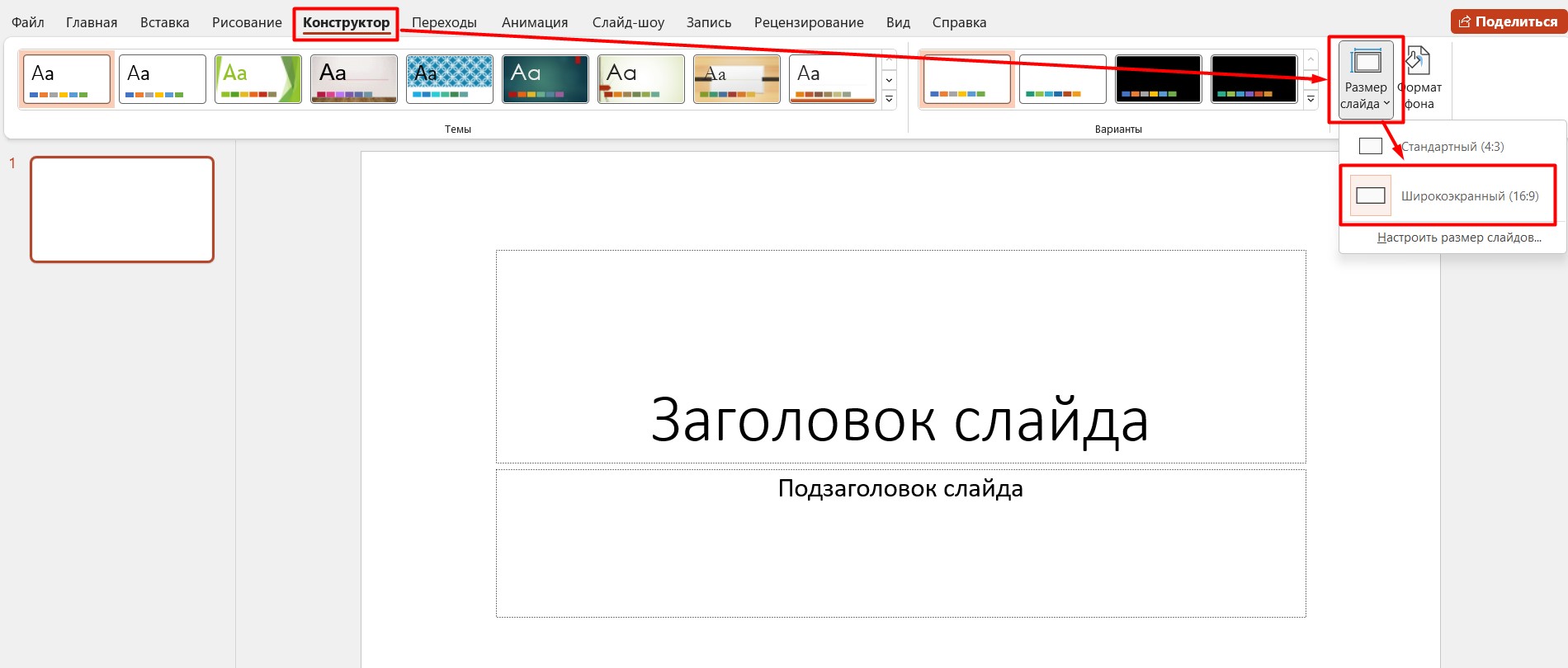
- Выбираем нужный нам формат, и PowerPoint на ходу переделает нашу презентацию. Если ваша презентация не будет «влезать» в новый формат, PowerPoint спросит, что с этим делать и предложит варианты решения. Просто пробуем и делаем.
Формат презентации применяется ко всем слайдам. Изменить формат отдельных слайдов нельзя.
Способ 2 – Точные размеры
- Как и в прошлом шаге переходим в «Конструктор – Размер слайда – Настроить размер слайдов».
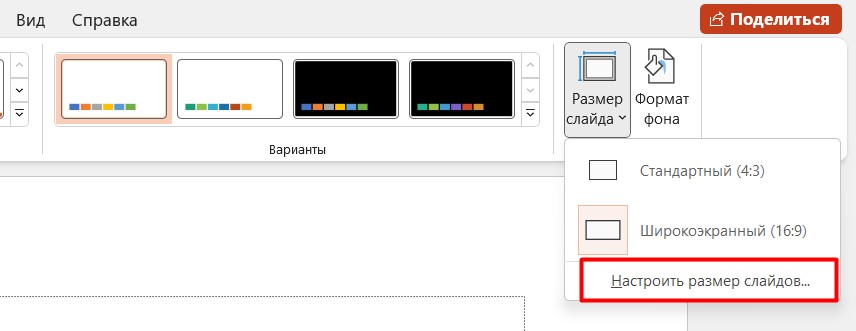
- Откроется окно полной настройки размеров слайдов:
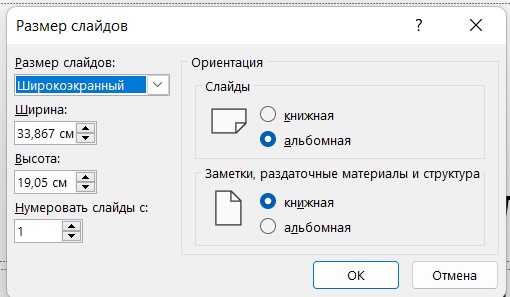
Показываю, что здесь можно выбрать:
- В поле «Размера слайдов» добавили набор стандартных форматов:
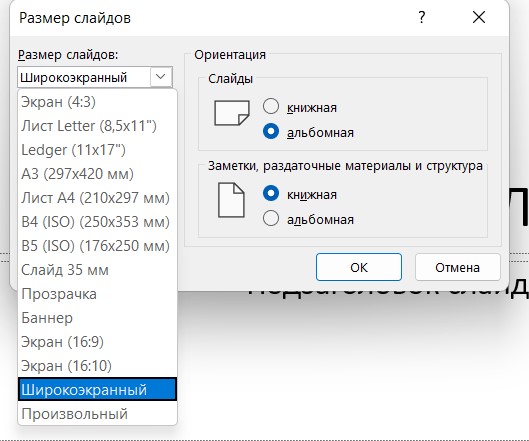
- В полях «Ширина» и «Высота» можно задать вручную нужный вам размер слайдов.
- Для слайдов можно выбрать альбомную или книжную ориентацию.
Вот и все. Больше здесь и не сделаешь. Размеры и ориентация презентации применяются ко всем слайдам, по другому пока никак.
Про размеры в дюймах, сантиметрах и пикселях
По умолчанию на странице настроек размер вводится в сантиметрах, но PowerPoint позволяет дополнительно использовать дюймы и пиксели. Чтобы использовать их, нужно просто вместо «см» прописать правильное сокращение. Ниже привожу таблицу со всеми сокращениями и минимальными-максимальными допустимыми значениями.
| Название | Сокращение | Минимальное | Максимальное |
|---|---|---|---|
| Сантиметры | см | 2,54 см | 142,24 см |
| Пиксели | px | 120 px | 720 px |
| Дюймы | в | 1 в | 56 в |