На сколько языков переводится autocad

ТЕЛЕФОНЫ
+38044 222-9689 Kyiv
+38044 234-4810 Kyiv
+38098 978-1488 KS
+38066 765-3883 VD
+38073 158-2393 Life
ОЦЕНИТЬ СТОИМОСТЬ
Перевод и верстка чертежей
АКЦИЯ! НОВОМУ КЛИЕНТУ СКИДКА 10%
Вам нужен перевод и верстка чертежей в AutoCad, Compas или Visio? И необходимо, чтобы перевод был выполнен непосредственно в инженерном программном обеспечении, и Вы обеспокоены качеством готового перевода чертежей? Не волнуйтесь, доверьтесь нашим специалистам. Мы пригласим для Вашего проекта лучших переводчиков в области технического перевода и специалистов, работающих в программах для автоматизированного проектирования. Вы непременно будете довольны полученным результатом и без проблем сможете использовать готовый продукт в Ваших целях.
Пример перевода и верстки чертежей AutoCad с украинского языка на английский


Пример перевода и верстки чертежей Compas с русского языка на английский


Вы можете заказать перевод и верстку чертежей по телефонам:
+38 (044) 222-96-89, т./ф. +38 (044) 236-01-31; моб.: +38 (066) 765-38-83, +38 (073) 158-23-93; +38 (098) 978-14-88.
Прислать запрос по электронной почте [email protected] и [email protected] , и наши менеджеры свяжутся с Вами!
Перевод чертежей практически невозможен без верстки, так как по своей специфике все чертежи выполняются в таких программах как, AutoCad, Compas или Visio. Тематика текста чертежей зачастую строительная, техническая, а также бывает и медицинская. Этот вид услуг сложен не только узкой спецификой, но и работой в графических программах.
Перевод чертежей отличается от других видов переводов и услуг насыщенностью чертежей, таблиц и схем. 90% текста составляет техническая терминология, сокращения и аббревиатура.
В силу технической специфики текста и необходимости оформления перевода в чертёжных программах, для выполнения таких проектов, как правило, мы приглашаем специалистов из области технического перевода и специалистов по работе в программах AutoCad, Compas или Visio. К таким проектам нами допускаются только практикующие технические переводчики со стажем более 10 лет, и не менее опытные специалисты по верстке.
Особенности перевода чертежей в разных программах для автоматизированного проектирования:
Перевод текста в чертежах
Зачастую текст в чертежах технического направления содержит много терминологии из области строительства, устройств безопасности, и другой узкой специализации конкретного проекта (чертежа). К примеру, проектная документация в виде чертежей и содержащегося в нем текста может относиться либо к строительству многоэтажного сооружения, либо к строительству дороги, или к сборке летательных аппаратов по области авиации, или к сборке металлургического оборудования, машиностроения, к оборудованию из разных областей промышленности, как тяжелой, так и легкой. Поэтому квалификация переводчика и верстальщика должна быть соответствующей. Если есть возможность предоставить для работы переводчиков глоссарий, это приветствуется.
Работа над чертежами и схемами
Как правило, в чертежах формата A4 и схемах текста немного, часто текст может повторяться. В основном, это короткие надписи, измерительные величины, названия. А в чертежах формата А2 или А3 текста может быть расположено объемом до 2-3 страниц. 1 расчетная страница содержит 1800 знаков с пробелами.
Работа над переводом в чертежах, в программе AutoCad, выполняется исключительно специалистами по верстке. AutoCad также обладает функцией выгрузки файлов в формате PDF. Для подсчета текста это очень удобно, и мы работаем именно так. Полученные чертежи в формате PDF мы трансформируем с помощью программы ABBY PDF Transformer+ в формат Word. Это позволяет нам максимально точно определить объем текста по символам и правильно распределить работу между переводчиком, верстальщиком и редактором.
Процесс перевода текста в чертежах AutoCad, Compas или Visio
Проект-менеджер, выбрав нужных исполнителей, то есть необходимое количество технических переводчиков и верстальщиков, с которыми ранее уже подписаны договоры о неразглашении переводимой информации, загружает на файлообменник документацию и чертежи, и отправляет исполнителям ссылку для скачивания. В помощь переводчику предоставляется трансформированный формат документа. То есть, если чертежи в DWG-формате, то дополнительно мы отсылаем переводчику трансформированные документы в формате PDF или Word, чтоб облегчить и ускорить процесс перевода. Переводчик в данном случае не тратит время на выгрузку файлов из формата DWG или иного другого.
Из всего объема, предоставленного для перевода, помимо чертежей имеется также техническая документация, которая тоже предоставляется в формате AutoCad или PDF. При совместной работе с верстальщиком переводчик выполняет перевод в следующей последовательности: чертежи с небольшим количеством текста; более заполненные чертежи; техническая документация. Перевод чертежей переводчик оформляет в виде таблицы (оригинал/перевод). Перевод выполняется последовательно блоками в направлении «слева на право». Данная последовательность позволяет верстальщику четко распределять перевод на чертеже. Система последовательности в выборе файлов для перевода позволяет работать верстальщику синхронно с переводчиком, и завершать работу одновременно. Готовый перевод проект-менеджер направляет в работу редакторскому составу; перевод проходит сверку и вычитку и при необходимости верстальщиками вносятся необходимые изменения. Далее совершается просчет готовых символов перевода, производится оплата и отправка чертежей клиенту.
В результате Вы получите качественный перевод чертежей в программе оригинала, AutoCad, Compas или Visio.
Перевод и верстка чертежей обновлено: 20 июля, 2021 автором: Бюро переводов Азурит, редакционный отдел
Перевод чертежей формата AutoCAD


Ни один проект, предполагающий создание изделия или более сложного объекта, не обходится без создания чертежей. Самой распространенной программой для создания чертежей является программа AutoCAD©, выпускаемая компанией Autodesk. Чертежи, созданные в программе AutoCAD, имеют расширение DWG или (реже) DXF. Как и любая документация, чертежи содержат текстовую информацию, которую необходимо перевести.
Установка AutoCAD и подготовка рабочей среды к переводу
Определение местоположения текста, подлежащего переводу
Подготовка чертежа к переводу
Извлечение текста из чертежа с помощью TransTools for AutoCAD
Загрузка таблицы переводов в CAT-программу
Перевод в CAT-программе
Вставка перевода в чертеж с помощью TransTools for AutoCAD
Форматирование чертежа после перевода
Однако, по сравнению с более привычными нам форматами документов, чертежи формата AutoCAD имеют ряд принципиальных отличий, что усложняет их перевод. Кроме того, поклонников современных CAT-программ ожидает неприятный сюрприз: формат AutoCAD не поддерживается большинством CAT-программ, поэтому вам потребуется использовать промежуточные программы, позволяющие извлечь из чертежа переводимый текст, а затем подставить перевод на его место.
Существует два основных варианта оформления переведенных чертежей:
- Одноязычный чертеж, в котором исходный текст заменяется переводом.
- Многоязычный чертеж, содержащий текст как на исходном языке, так и на целевом языке.
В этой статье мы рассмотрим первый вариант – перевод одноязычного чертежа формата AutoCAD на целевой язык. Вы узнаете:
- как определить местонахождение переводимого текста на чертеже и как подготовить чертеж к переводу;
- как перевести чертеж, используя специальные инструменты для извлечения текста из чертежа и подстановки перевода в чертеж;
- как, используя средства AutoCAD, исправить оформление чертежа после перевода для отправки перевода заказчику.
Для примера мы будем использовать документ Blocks and Tables формата DWG с официального сайта компании Autodesk. Он находится в архиве, прилагающемся к настоящей статье (файл с названием blocks_and_tables.dwg).
Установка AutoCAD и подготовка рабочей среды к переводу
Если на вашем компьютере еще не установлена программа AutoCAD, вам необходимо установить ее. Скачать AutoCAD вы можете по следующей ссылке на официальном сайте. Подойдут и более старые версии AutoCAD, желательно AutoCAD 2008 или выше. Обратите внимание, что вам необходима стандартная версия AutoCAD для операционной системы Windows (32-битная – если у вас 32-битная версия Windows, или 64-битная – если у вас 64-битная версия Windows). Облегченная версия AutoCAD LT или версия для Mac OS не подойдут, т.к. они не поддерживают загрузку специальных дополнений, необходимых для извлечения и вставки текста.
В процессе установки вам будет предложено выбрать дополнительные компоненты. Одним из таких компонентов является дополнение «Express Tools». Это дополнение содержит пару полезных команд, которые очень пригодятся нам при подготовке чертежей к переводу. Для установки отметьте этот компонент галочкой. В зависимости от версии AutoCAD вам может потребоваться переключиться из режима автоматической установки в режим выбора компонентов для установки. В случае если вы забыли установить Express Tools, воспользуйтесь следующей справочной статьей (англ. язык).
Для извлечения и вставки текста мы будем использовать бесплатную версию специального дополнения TransTools for AutoCAD. Скачать его можно по следующей ссылке.
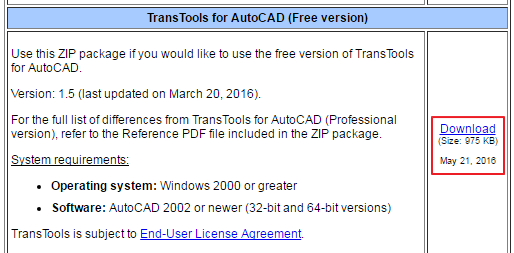
После загрузки файла TransTools for AutoCAD (free).zip распакуйте его в любую директорию (запомните ее). В архиве содержится 2 файла – само приложение TransTools for Autocad (free).dvb и сопроводительная инструкция в формате PDF на английском языке.
Наконец, для использования дополнения TransTools for AutoCAD нам потребуется дополнительный компонент AutoCAD VBA Enabler, который позволяет использовать внутри AutoCAD внешние дополнения, созданные на базе языка программирования Visual Basic. Скачать его можно по ссылке (хотя сама ссылка находится не на официальном сайте, на данной странице в удобном формате приведены все версии AutoCAD VBA Enabler со ссылками на файлы, размещенные на официальном сайте Autodesk). В зависимости от установленной вами версии AutoCAD и ее разрядности – 32 или 64 бита – скачайте соответствующую версию AutoCAD VBA Enabler, после чего установите ее.
Примечание: если ваша версия AutoCAD ниже версии 2010, то для установки VBA Enabler необходимо выбрать соответствующий компонент в ходе установки программы AutoCAD.
Итак, когда вы загрузили и установили все необходимые приложения, вы, наконец, можете запустить программу AutoCAD, чтобы выполнить первоначальную настройку рабочей среды. По умолчанию AutoCAD предлагает вам использовать интерфейс ленточного типа. Для удобства нахождения команд и инструментов я настоятельно рекомендую вам использовать классический интерфейс. Для выбора классического интерфейса найдите кнопку «2D рисование и аннотации» в нижнем правом углу программы, нажмите ее и выберите пункт «Классический AutoCAD».
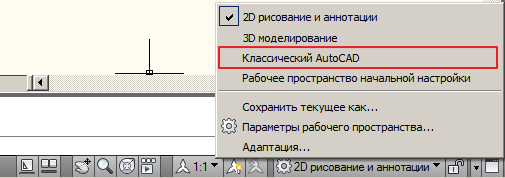
Также проверьте, что отключены опции «Полярное отслеживание» и «Объектная привязка» в строке состояния. Если данные опции включены (отображаются с голубым фоном), вам будет не очень удобно работать с текстовыми надписями на чертеже.

Наконец, для извлечения текста из чертежей и подстановки перевода вам потребуется загрузить приложение TransTools for AutoCAD. Для этого проделайте следующие действия:
- Если TransTools не указан в списке автозагрузки (см. ниже), загрузите его следующим образом: Нажмите меню Сервис – Приложения. В появившемся окне найдите файл TransTools for Autocad (free).dvb и нажмите кнопку «Загрузить». В нижней части окна вы увидите сообщение «Приложение . успешно загружено». Нажмите кнопку «Закрыть».
- При частом использовании TransTools for AutoCAD настройте AutoCAD для автоматической загрузки этого приложения при запуске AutoCAD. Для этого откройте диалог загрузки приложений, как показано в пункте 1 выше. Нажмите кнопку «Приложения» как показано выше. Добавьте файл TransTools for AutoCAD.dvb и нажмите кнопку «Закрыть». При последующих запусках AutoCAD приложение TransTools for AutoCAD будет загружаться автоматически.
Если вы не настроили автоматическую загрузку TransTools for AutoCAD, после каждого открытия программы AutoCAD вам потребуется загружать TransTools for AutoCAD.
Определение местоположения текста, подлежащего переводу
Любой чертеж формата AutoCAD состоит из модели и листов.
Модель (Model) – это специальное неограниченное пространство для создания чертежных объектов (геометрических фигур, текстовых блоков и т.д.). Модель – это самый первый лист чертежа, имеющий название «Модель» или «Model» в зависимости от языка интерфейса AutoCAD. Как правило, Модель не выводится на печать.

Листы (Layouts) – это специальные области для вывода чертежных объектов на печать, оформленные под определенный размер печатного листа (A3, A2, A4 и т.д.). Часто листы имеют наименования «Лист1», «Лист2», . либо «Layout1», «Layout2», . в зависимости от языка интерфейса AutoCAD, однако они могут переименовываться пользователем (как в Excel). Особенность листов в том, что чертежные объекты, изображенные на них, могут находиться как на самом листе, так и «проецироваться» из Модели через так называемый видовой экран (ВЭ, viewport).
При проецировании через видовой экран чертежные объекты на самом деле находятся не на листе, а в модели. Поскольку очень часто на чертежах присутствует много лишней информации, которую переводить не нужно, вам нужно будет научиться определять, где находится текст, подлежащий переводу, чтобы извлекать только такой текст. Давайте определим, где находится подлежащий переводу текст на листе «ISO A1» в нашем пробном файле blocks_and_tables.dwg. Для этого откройте чертеж, перейдите на лист «ISO A1» и проведите мышкой по объектам, изображенным на чертеже.
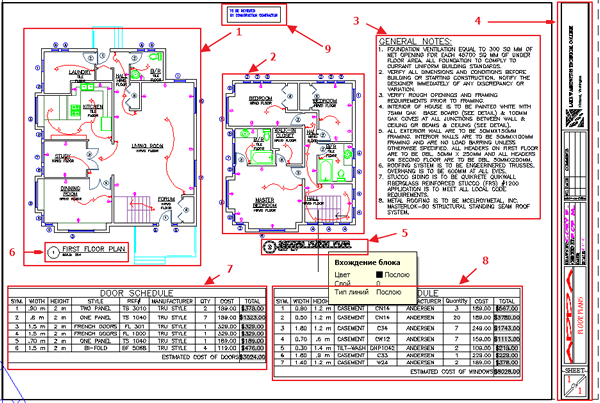
При проведении мышкой по объектам 3, 4, 5, 6 и 9 вы увидите, что они «подсвечиваются», как только мышка оказывается над ними. Это верный признак того, что объект находится на текущем листе. При проведении мышкой по таблицам 7 и 8 они не подсвечиваются, но при одинарном щелчке по ним они становятся доступными для редактирования. Это также означает, что таблицы находятся на текущем листе.
При проведении мышкой по объектам 1 и 2 они не подсвечиваются и одинарный щелчок левой кнопкой мыши также ничего не дает. Чтобы зайти «внутрь» таких объектов, нужно щелкнуть по ним два раза. Это и есть те самые видовые экраны (ВЭ), проецирующие часть модели.

Нужно отметить, что граница вокруг видового экрана может быть видимой, даже если вы еще не «зашли» в видовой экран. При входе в видовой экран в строке состояния может изображаться закрытый или открытый замок, как показано на снимке экрана выше.
Внимание: если замок открыт (т.е. видовой экран разблокирован), не вращайте колесико мыши и не используйте панорамирование (перемещение влево/вправо/вверх/вниз), иначе вы измените внешний вид проекции модели в лист и вам придется закрыть чертеж без сохранения и вновь открыть его, чтобы не нарушить внешний вид чертежа; вместо этого выйдите из видового экрана, нажав клавишу Escape.
Таким образом, мы определили, что для перевода листа «ISO A1» недостаточно просто извлечь и перевести текст, находящийся на самом листе «ISO A1», но также необходимо перевести текст, находящийся в модели. Однако нужно помнить, что в модели может быть много лишнего текста, который отсутствует на видовых экранах в листах, а, значит, не подлежит переводу. Поэтому вам нужно внимательно изучить модель: есть ли в ней лишний текст, отсутствующий на видовых экранах? Если да, то вам нужно будет выборочно извлечь из модели только переводимый текст. Если нет – смело извлекайте из модели весь имеющийся в ней текст.
Некоторые специалисты САПР, т.е. инженеры-чертежники (CAD designers), оформляют чертежи для печати непосредственно в модели. В этом случае все чертежные объекты находятся в модели, т.к. видовые окна могут использоваться только в листах. Теперь давайте рассмотрим, в каких чертежных объектах может находиться переводимый текст:
- Текстовые блоки. Текстовые блоки могут быть двух видов: однострочные и многострочные. Чаще всего встречаются многострочные текстовые блоки, т.е. блоки, в которых текст переносится на следующую строку, если не умещается в блок по ширине. Однако нередко встречаются однострочные текстовые блоки, которые представляют много проблем с точки зрения перевода: 1) если текст расширяется в процессе перевода, он не будет переноситься на следующую строку и вам потребуется менять размер шрифта и т.д. после перевода, 2) однострочные текстовые блоки могут содержать только часть предложения, поэтому перед переводом необходимо объединить несколько однострочных текстовых блоков в один многострочный (см. ниже).
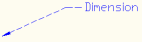
- Размерные выноски – текстовая надпись со стрелкой.
- Таблицы (объекты 7 и 8 в нашем примере).
- Блоки – составные объекты, состоящие из нескольких более простых объектов (наподобие сгруппированных объектов в рисунках Microsoft Office). Они предназначены для ускорения процесса проектирования. Например, на плане офиса может быть 10 вхождений или копий (block instance) блока «стол», которые будут отличаться ориентацией, цветом или надписями, но создаваться на основе одного и того же шаблона блока (block definition). Блоки содержат два типа текстовых надписей: 1) текстовые блоки внутри шаблона блока – эти текстовые надписи повторяются на каждом вхождении блока, расположенном на чертеже; 2) атрибуты (block attributes), отличающиеся у разных вхождений блока. Внутри шаблона блока могут находиться копии других блоков, например в двух разных шаблонах блока «стол» могут находиться вхождения одного и того же шаблона блока «настольная лампа».
- Внедренные объекты (Excel и т.д.) – документ другого формата (например, Microsoft Excel), вставленный внутрь файла чертежа. Внедренные объекты редактируются в соответствующем приложении (например, внедренная таблица Excel – в программе Microsoft Excel). Для редактирования таких объектов нужно нажать правой кнопкой мыши и выбрать пункт меню OLE – Открыть. Текст, находящийся внутри внедренных объектов, нельзя извлечь с помощью внешних приложений, поэтому он переводится только вручную.
Подготовка чертежа к переводу
Итак, мы выяснили, где находится подлежащий переводу текст. Теперь нужно подготовить чертеж к переводу. Для этого вам нужно проверить, есть ли на чертеже предложения, разбитые на несколько однострочных текстовых блоков, и объединить такие однострочные блоки в многострочные. Это можно сделать двумя разными способами:
- Поводите мышкой по всем листам и переводимым участкам модели. Однострочные блоки будут подсвечиваться по отдельности и во всплывающей подсказке будет надпись «Текст».
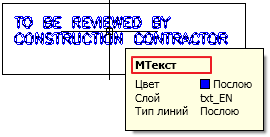
- Извлеките текст из чертежа с помощью TransTools for AutoCAD (см. далее), включив опцию «Include text information (layer, type)», и в сохраненном файле проверьте, есть ли строки с параметром «Text» в третьем столбце. Проверьте, есть ли среди таких строк «кусочки» предложений (как на снимке экрана выше).
Итак, мы обнаружили два однострочных текстовых блока, которые требуется объединить. Прежде чем объединить их, эти блоки нужно выделить. Для этого подведите курсор к первому блоку, щелкните по нему левой кнопкой мыши (он «выделится»), затем щелкните по второму блоку (он также выделится). Обратите внимание, что, в отличие от других программ, для выделения нескольких разрозненных объектов в программе AutoCAD не нужно держать нажатой клавишу Ctrl или Shift, а для отмены выделения используется клавиша Escape.
Когда оба блока выделены, нажмите меню Express – Text – Convert Text to Mtext (эта команда является частью приложения Express Tools, о котором шла речь ранее).
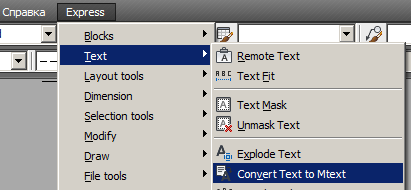
Блоки будут объединены в единый многострочный блок.
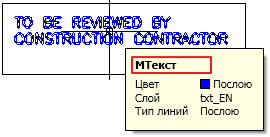
Данную команду можно также запустить через командную строку AutoCAD, для этого введите «txt2mtxt» (без кавычек) и нажмите клавишу Enter. Если на чертеже много однострочных текстовых блоков, которые нужно объединить, вы можете ускорить процесс. После того, как вы успешно объединили блоки с помощью данной команды, нажмите клавишу Enter для повторения предыдущей команды, выберите объединяемые блоки и нажмите клавишу Enter для их объединения. Сохраните чертеж. Теперь все готово к извлечению текста из чертежа.
Извлечение текста из чертежа с помощью TransTools for AutoCAD
Чтобы извлечь из чертежа текст, необходимо запустить макрос извлечения текста, входящий в состав TransTools for AutoCAD. Для этого выберите меню Сервис – Макросы – Макросы. и выберите из списка первый макрос «Trans_CollectUniqueValues», а затем нажмите кнопку «Выполнить».
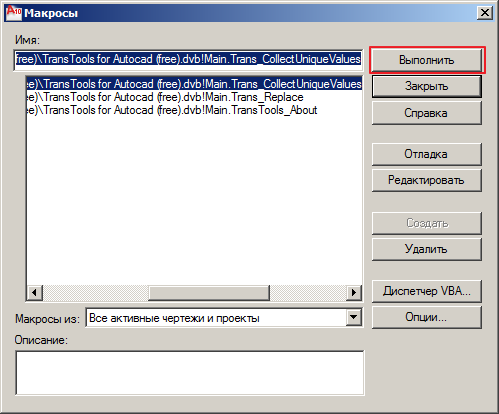
Вы увидите следующее окно.
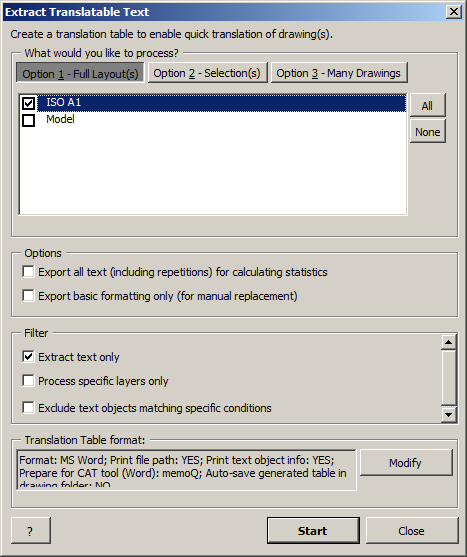
При выборе Опции №1 приложение извлекает весь текст из каждого листа, отмеченного галочкой. В данном случае это как раз то, что нам нужно – нам всего лишь необходимо поставить галочки напротив листов «ISO A1» и «Model». Если в модели находится много лишнего текста, то нам нужно воспользоваться Опцией №2 (извлечение текста из выделенных объектов). Подробная информация о том, как использовать данную опцию, приведена в инструкции, прилагающейся к TransTools for AutoCAD, а также имеется на следующей странице.
По умолчанию из чертежа извлекаются только уникальные текстовые надписи без дублей (повторов). Если вам необходимо подсчитать объем всего текста вместе с дублями, включите галочку «Export all text (including repetitions) for calculating statistics». При использовании данного параметра следует помнить, что при подстановке перевода в чертеж из таблицы переводов, в которой есть дубли, TransTools for AutoCAD использует перевод самого последнего из имеющихся повторов, т.е. игнорирует другие переводы. Если в вашем чертеже есть повторяющиеся надписи, которые переводятся по-разному, вам потребуется исправить перевод непосредственно в программе AutoCAD после замены исходного текста переводом.
В разделе Translation Table Format нажмите кнопку «Modify» и проверьте, что в качестве формата выбран параметр Word, а также выберите CAT-программу, с помощью которой будет выполняться перевод. Если CAT-программа использоваться не будет, укажите «Do not prepare (no CAT tool)».
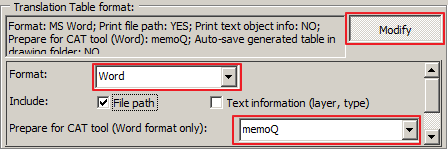
Чтобы созданные файлы сохранялись под тем же именем и в той же директории, что и файл чертежа, включите галочку «Automatically save generated table in drawing’s folder».
Наконец, нажмите кнопку «Start». Через некоторое время будет создан новый документ формата Word и автоматически открыт в программе Microsoft Word. Переключитесь в Word, чтобы посмотреть только что созданный документ.
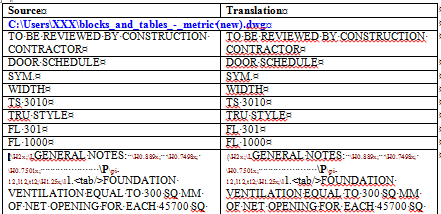
Документ содержит таблицу переводов с двумя или четырьмя столбцами (если выбрана опция «Text information (layer, type)» в разделе «Translation Table Format»). В столбце Translation продублирован исходный текст – именно этот столбец необходимо перевести.
Как видно на снимке экрана, некоторые извлеченные надписи, например «TS 3010», переводить не нужно, поэтому вы можете удалить их из таблицы перед началом перевода. Также в таблице вы можете обнаружить строки со странным текстом.

Очевидно, что эти отдельные буквы – часть вертикальной надписи («REVISION» – последняя буква «I» пропущена, т.к. из таблицы исключены дубли). В подобных случаях нужно удалить такие строки из таблицы и перевести надпись непосредственно в чертеже после подстановки перевода. При наличии на чертеже сложных текстовых блоков со специальными символами и форматированием в тексте будут содержаться специальные коды:
- коды форматирования, указанные бордовым цветом (напр., \H2x;\L );
- код \P для обозначения разрыва абзаца или перехода на следующую строку;
- код для обозначения знака табуляции;
- код %%D для обозначения знака диаметра.
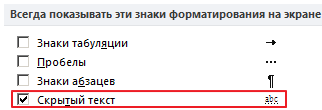
При подготовке документа для определенной CAT-программы текст, не подлежащий переводу (например, текст в столбце Source), помечается специальным форматированием, которое игнорирует ваша CAT-программа. Для программ memoQ, SDL Trados Studio и Wordfast Pro используются специальные стили tw4winExternal и tw4winInternal, тогда как для других программ используется параметр шрифта «скрытый текст». При этом коды форматирования (указанные бордовым цветом) помечаются таким образом, что при загрузке в CAT-программу они превращаются в теги.
Если при открытии документа Word в первом столбце отсутствует текст, включите отображение скрытого текста в параметрах программы Word: перейдите во вкладку «Файл», нажмите кнопку «Параметры», выберите параметр «Экран» в списке слева, а затем включите галочку «Скрытый текст».
Если вы забыли объединить некоторые однострочные текстовые блоки в многострочные блоки, вы можете переместить строки таблицы таким образом, чтобы отдельные кусочки предложения располагались друг за другом в правильном порядке. Для этого выделяйте ту или иную строку, вырезайте в буфер обмена, а затем вставляйте в нужное место таблицы. Итак, мы подготовили таблицу к переводу. Теперь давайте загрузим ее в нашу CAT-программу.
Загрузка таблицы переводов в CAT-программу
Если вы используете программу memoQ, то для данной программы создан специальный фильтр, позволяющий превратить некоторые коды в теги memoQ. Для этого:
- Загрузите следующий файл конфигурации. В memoQ откройте «Консоль ресурсов (Resource Console)» и перейдите в раздел «Конфигурации фильтров (Filter Configurations)». Нажмите кнопку «Импортировать Новый (Import New)». Выберите файл «autocad-tables-cascading-filter.mqres», в новом окне переименуйте фильтр, если необходимо, и нажмите кнопку «ОК». В дальнейшем этот шаг выполнять не нужно.
- Внутри проекта загрузите документ с помощью команды Расширенный импорт (Import With Options). В диалоге «Настройки импорта документа (Document Import Options)» в колонке «Фильтр (Filter)» выберите «Каскадный фильтр (Cascading Filter)», а в следующей колонке – «AutoCAD Translation Tables (cascading)» (либо другое имя, если вы переименовывали фильтр в шаге №1). Нажмите кнопку «ОК» для импорта документа.
- Теперь коды \P и %%D будут отображаться в виде красных тегов.
Для остальных CAT-программ используйте стандартные параметры, при этом импорт скрытого текста для документов формата Word должен быть отключен (по умолчанию большинство CAT-программ не импортирует скрытый текст, что нам и необходимо).
Перевод в CAT-программе
Итак, таблица переводов загружена в CAT-программу. При использовании процедуры для memoQ, описанной в предыдущем пункте, мы увидим следующую картину.
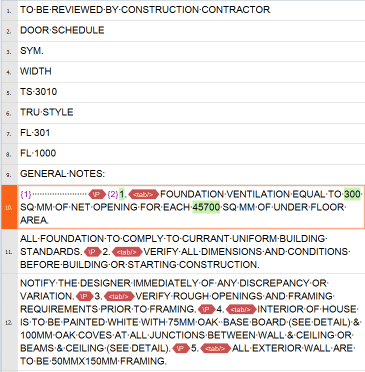
Как видно, текстовый блок с примечаниями содержит специальные коды в виде тегов. В подобных случаях лучше всего разбить сегменты на части, используя команду Split / Split Segment. Получим следующее.
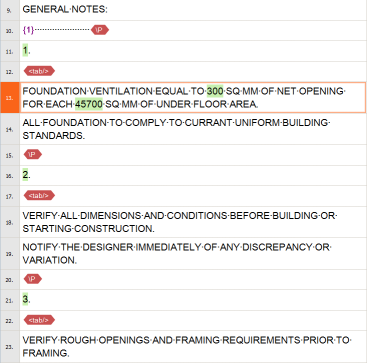
В процессе перевода нужно внимательно перенести теги в сегмент перевода. При этом теги \P (разрыв абзаца), (знак табуляции) и %%D (знак Ø) можно не переводить, если они не нужны в переводе. Например, на следующем снимке экрана показан тег, который необязательно оставлять в переводе.

Будьте внимательны со специальными символами, которых нет в оригинале – длинное тире (–), знак № и некоторые другие. Их может не быть в шрифте, который используется в AutoCAD, т.к. в чертежах часто используются нестандартные шрифты. Лучше всего использовать в переводе обычный дефис (-), а вместо знака «№» использовать латинскую букву N со знаком градуса («N°»). Также могут возникать проблемы с буквой «ё», поэтому лучше использовать букву «е». После перевода выгрузите готовый документ из CAT-программы.
Вставка перевода в чертеж с помощью TransTools for AutoCAD
Теперь, когда таблица переводов готова, осталось только подставить перевод в чертеж и откорректировать его оформление.
Откройте чертеж, из которого извлекался текст. С помощью меню Сервис – Макросы – Макросы. запустите макрос «Trans_Replace».

Появится следующее окно.
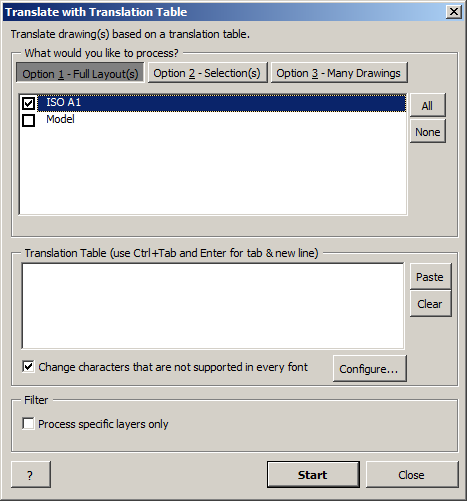
В разделе «What would you like to process?» выберите те же параметры, что и при извлечении текста из чертежа (Опция №1 – конкретные листы, Опция №2 – выборочный выбор объектов на каждом листе). Откройте переведенную таблицу переводов. Если таблица переводов была подготовлена для программ memoQ, SDL Trados Studio, Wordfast Pro либо с параметром «Do not prepare (no CAT tool)», то выделите первые два столбца таблицы и скопируйте текст в буфер обмена.
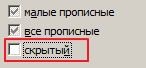
В остальных случаях вам нужно убрать параметр форматирования «скрытый текст», чтобы в буфер обмена скопировался весь текст таблицы. Для этого выделите весь текст документа (комбинация клавиш Ctrl+A), нажмите Ctrl+D (параметры шрифта) и в диалоге шрифта уберите галочку «скрытый текст», как показано на рисунке ниже, после чего выделите первые два столбца таблицы и скопируйте текст в буфер обмена. Вставьте содержимое буфера обмена в предусмотренное для этого поле Translation Table (с помощью кнопки «Paste» или комбинации клавиш Ctrl+V).
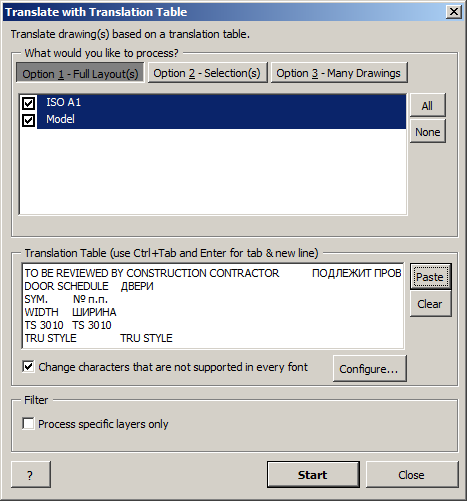
Наконец, нажмите кнопку «Start», чтобы подставить перевод вместо исходного текста. Дождитесь завершения операции. Чтобы увидеть внешний вид чертежа после подстановки перевода, смотрите файлы blocks_and_tables_rus_unformatted.dwg (формат AutoCAD) и blocks_and_tables_rus_unformatted.pdf (формат PDF), находящиеся в прилагающемся архиве.
Форматирование чертежа после перевода
Теперь, когда чертеж переведен, нужно выполнить следующие операции.
- Проверьте, что весь текст переведен. Иногда часть исходного текста может остаться непереведенной в случае, если в текстовом блоке есть автообновляемые поля, например поле «имя файла». При подстановке перевода можно по ошибке использовать параметры, отличающиеся от параметров при извлечении текста, что приведет к неверной подстановке текста. Кроме того, текст, находящийся внутри внедренных объектов (например, таблиц Excel), не обрабатывается приложением TransTools for AutoCAD, поэтому его нужно перевести вручную, щелкнув правой кнопкой по внедренному объекты и выбрав пункт меню OLE – Открыть.
- Если в чертеже есть повторяющиеся надписи, которые нужно переводить по-разному, откорректируйте перевод на чертеже:
- Для редактирования простых текстовых блоков нужно щелкнуть по ним два раза левой кнопкой мыши, а после редактирования нажать кнопку «OK» (многострочные текстовые блоки) или клавишу Enter (однострочные блоки).
- Для редактирования атрибута блока щелкните два раза по блоку, выберите атрибут из списка, введите новое значение в поле «Значение» и нажмите «ОК».
- Для редактирования текста внутри шаблона блока щелкните правой кнопкой по блоку, выберите пункт «Редактор блоков» во всплывающем меню, отредактируйте надпись в редакторе блока, а затем нажмите кнопку «Закрыть редактор блоков».
- Для надписей «КОРИ Б.», «БОБ М» и «ПЛАНЫ ЭТАЖЕЙ» щелкните по надписи 2 раза, выберите нужный атрибут блока из списка атрибутов, а затем перейдите во вкладку «Параметры текста», где вы найдете параметр «Текстовый стиль».
- Для надписи «ИЗ» под надписью «ЛИСТ» нужно выделить штамп, нажать правой кнопкой мыши и выбрать меню «Редактор блоков», затем найти эту надпись в редакторе блока, щелкнуть по ней и во всплывающем окне выбрать параметр «Стиль» (после редактирования нужно нажать кнопку «Закрыть редактор блоков», чтобы вернуться в лист).
- Если текст не вмещается в границы текстового блока:
- Уменьшите его размер с помощью параметра «Высота текста» (выделите текстовый блок, чтобы появилось окно параметров блока, затем поднесите к нему курсор, чтобы окно развернулось, и найдите параметр «Высота текста» для многострочных блоков и «Высота» для однострочных; для многострочных блоков данный параметр можно также применить к заданному тексту, щелкнув по блоку 2 раза, выделив текст и изменив параметр «Высота текста»).
- Сузьте текст (для многострочных блоков это параметр «Степень сжатия» в плавающей панели инструментов, которая появляется после двойного щелчка по блоку; для однострочных блоков степень растяжения определяется параметром «Степень растяжения» текстового стиля, примененного к блоку, его вы найдете, нажав на меню Формат – Стиль текста. ).
- Растяните границы многострочного блока: нажмите левой кнопкой мыши по правому нижнему углу блока, переместите указатель мыши в новое место и еще раз нажмите левую кнопку мыши.
- Если объект нужно переместить, выделите его левой кнопкой мыши, щелкните левой кнопкой мыши по синему квадрату, расположенному в левом верхнем или нижнем углу блока, затем переместите объект в нужное место и снова щелкните левой кнопкой мыши, чтобы «отпустить» объект.
- Чтобы перемещаться по листу вправо, влево, вверх или вниз (операция панорамирования), нажмите и держите нажатым колесо мыши с одновременным движением мыши.
- Чтобы изменить масштаб отображения (приблизить или удалить объекты), вращайте колесо мыши от себя или к себе, соответственно.
Помните, что для объектов, находящихся в видовых экранах на листе, лучше редактировать их через лист «Модель». Редактирование из листа (с помощью двойного щелчка мыши по видовому экрану) возможно, только если видовой экран заблокирован (в строке состояния видна пиктограмма закрытого замка). При выделении объектов не забывайте, что при нажатии левой кнопки мыши AutoCAD добавляет объекты к набору выделенных объектов. Поэтому, если на чертеже уже выделены другие объекты, предварительно нажимайте клавишу Escape для отмены выделения.
Если включены опции «Объектная привязка» и «Полярное отслеживание», о которых говорилось в начале статьи, у вас могут возникать сложности при перемещении объектов или изменении их рамок. Отключите эти опции. Однако в некоторых случаях включение опции «Полярное отслеживание» может помочь вам переместить объект строго вниз, вверх, вправо или влево. И вот, наконец, наш чертеж полностью готов к передаче Заказчику! Готовый результат вы можете увидеть в файлах blocks_and_tables_rus_final.dwg и blocks_and_tables_rus_final.pdf, находящихся в прилагаемом архиве. В дальнейшем при переводе чертежей AutoCAD вам может потребоваться следующая информация:
- Как сохранять чертежи AutoCAD в формате PDF для предоставления Заказчику. В YouTube можно найти ряд видео с описанием данной процедуры.
- Как создавать чертежи в двуязычном формате. TransTools for AutoCAD позволяет создавать такие чертежи, однако необходимо потратить некоторое время, чтобы подготовить чертеж к переводу. Если вам необходима помощь в освоении этой процедуры, обращайтесь, используя контактную информацию в конце статьи.
Надеюсь, что теперь вы готовы к тому, чтобы уверенно выполнить свой первый заказ по переводу чертежей формата AutoCAD. Успеха вам! Скачать сопроводительные материалы
Об авторе
Станислав Охват – разработчик комплекса программ «TransTools» (www.translatortools.net) – плагинов для Microsoft Office и AutoCAD, предназначенных для подготовки документов Microsoft Office к переводу, форматирования и проверки переведенных документов, а также перевода сложных форматов Microsoft Visio и AutoCAD. Станислав специализируется на разработке прикладных программ для бюро переводов, а также оказывает услуги по техническому консультированию в области систем автоматизации перевода.
- Услуга по переводу чертежей под ключ от бюро переводов «ЛингваКонтакт»
- Базовый курс для начинающих переводчиков
- Программа блока базового курса «Программное обеспечение»
Дата: 29.04.2021 г
Комментарии
[email protected] (2022-06-08 11:13:32)
Добрый день! Очень полезная статья. Подскажите, пожалуйста, я скрываю теги в ворде (который выгрузила из AutoCad), но скрытые теги отображаются в Trados, в чем может быть причина? Теги я скрываю для удобства перевода, чтобы они не были видны между словами, но они отображаются в Trados. Хотелось оптимизировать процесс перевода и избавиться от тегов в Trados, но так чтобы потом макрос нормально загрузил перевод в AutoCad и оформление у текста не слетело.
[email protected] (2022-10-26 12:05:30)
Тут важно понимать, как работает Традос. Если бы были скрыты целые абзацы/строки, тогда он в выборку для перевода не включал бы ничего, а так тут скрыты отдельные символы. Традос их загружает в виде тегов, чтобы при выгрузке они тоже сохранились. Т.е. ,коротко, с этим ничего нельзя сделать. Как бы ни пытались скрыть эти символы внутри абзаца/строки, Традос их будет в виде тегов отображать в своём редакторе переводов. Просто ещё не придумали парсер, который бы мог на экспорте сам правильно подставлять все скрытые отдельные символы. Поэтому эта работа ложится на плечи переводчика)
AutoCAD: где применяется и что умеет
Что это такое? Autocad – это программа для проектирования, которая не теряет популярности долгое время. Ее история началась в 1982 году, а последнее обновление вышло в 2022. За 40 лет в пользу Autocad сделали выбор инженеры, архитекторы и проектировщики в области промышленности, городского планирования и других сфер.
На что обратить внимание? Несмотря на свои достоинства, Autocad не лишен недостатков: требовательность к производительности компьютера, отсутствие совместимости с аналогичным ПО и, главное, в 2023 году его нельзя купить напрямую.
В статье рассказывается:
- История AutoCAD
- Сферы применения AutoCAD
- Плюсы и минусы AutoCAD
- Обзор функционала AutoCAD
- Последние изменения в AutoCAD
- Дополнительные модули для AutoCAD
- Требования для установки и работы AutoCAD
- Совместимость с AutoCAD
- Перспективы использования AutoCAD
- Аналоги AutoCAD
- Часто задаваемые вопросы о AutoCAD
Пройди тест и узнай, какая сфера тебе подходит:
айти, дизайн или маркетинг.
Бесплатно от GeekbrainsИстория Autocad
Программа AutoCAD является «динозавром» среди САПР, впервые она была представлена в 1982 году на выставке COMDEX в Атлантик-Сити. В то время ПК только начали свое триумфальное шествие на рынке. Но, в отличие от древнего ящера, программа не вымерла, а по сей день входит в топ лидеров сред проектирования.
В прошлом веке подавляющее большинство программных продуктов разрабатывалось для мэйнфреймов IBM, отличающихся громадными размерами. Однако группа из 13 талантливых проектировщиков рискнула портировать продукт именно на персоналку, верно оценив открывающиеся перспективы этого сегмента. AutoCAD сразу был замечен и высоко оценен специалистами, поэтому авторы поставили перед собой амбициозную задачу довести свое детище до совершенства.
И компания Autodesk по сей день реализует этот план. В результате AutoCAD в сфере создания чертежей, как классических, так и в виде трехмерных моделей, является одним из наиболее востребованных программных продуктов в течение вот уже 40 лет.
Сферы применения AutoCAD
Архитектура и строительство
AutoCAD Architecture — это специализированная версия, выполненная для работы инженеров-строителей. Наличие функционала, предназначенного для расчета и проектирования зданий и сооружений, удобное исполнение планов строений любой сложности делают продукт незаменимым в деятельности профильных дизайнеров и архитекторов.
Узнай, какие ИТ — профессии
входят в ТОП-30 с доходом
от 210 000 ₽/мес
Павел Симонов
Исполнительный директор GeekbrainsКоманда GeekBrains совместно с международными специалистами по развитию карьеры подготовили материалы, которые помогут вам начать путь к профессии мечты.
Подборка содержит только самые востребованные и высокооплачиваемые специальности и направления в IT-сфере. 86% наших учеников с помощью данных материалов определились с карьерной целью на ближайшее будущее!
Скачивайте и используйте уже сегодня:

Павел Симонов
Исполнительный директор GeekbrainsТоп-30 самых востребованных и высокооплачиваемых профессий 2023
Поможет разобраться в актуальной ситуации на рынке труда
Подборка 50+ бесплатных нейросетей для упрощения работы и увеличения заработка
Только проверенные нейросети с доступом из России и свободным использованием
ТОП-100 площадок для поиска работы от GeekBrains
Список проверенных ресурсов реальных вакансий с доходом от 210 000 ₽
Получить подборку бесплатно
Уже скачали 25755Быстрое переключение между двух- и трехмерными режимами значительно повышает наглядность проекта на любой стадии его создания.
Проектирование непроизводственных и коммерческих помещений
САПР очень удобна для воплощения дизайнерских идей при создании проектов непроизводственных помещений, выставочных залов, музеев торговых центров и пр.
При помощи AutoCAD дизайнеры могут создать реалистичные 3D-модели различных сооружений и зданий, которые будут понятны любому заказчику, не имеющему технического образования. Это стало возможным из-за наличия в последних версиях программы множества специальных инструментов, позволяющих выбрать визуализацию разных материалов, фурнитуры, представления инженерных систем, богатому выбору оттенков и текстур.
Представление проекта в виде классического 2D-чертежа со всеми спецификациями в соответствии с ЕСКД также может быть реализовано с достаточной степенью удобства и в сжатые сроки.
Проектирование городских генеральных планов
Autodesk Civil 3D является универсальной средой для создания проектов в области топографии, геодезии. Благодаря динамичности выстраиваемой модели имеется возможность вносить коррективы на любых стадиях. Очень часто применяется при создании протяженных объектов: автомобильных и железных дорог, инженерных коммуникаций.
Программа позволяет организовать работу всех групп разработчиков в едином интерфейсном пространстве. Проектировщики могут создавать 3D-модели для поверхностей, рассчитать объем земляных работ, построить макет сооружения с определением необходимого количества материалов и пр.
Механика и машиностроение
Для конструирования машин и деталей у пользователей AutoCAD имеется в наличии библиотека, содержащая около 700 000 стандартных объектов. Продуманная система инструментов позволяет воспроизводить чертежи любой сложности, в том числе и в аксонометрии.
Создатели программы совершенствуют продукт, преследуя цель достижения еще большей экономии времени пользователя. Например, конструктор имеет возможность быстро изменить свойства фигуры или линии, вызвав соответствующий инструмент из панели. При этом совсем необязательно полностью перерисовывать чертеж детали, достаточно корректировать лишь его фрагмент.
Промышленность
Промышленные дизайнеры, используя AutoCAD, конструируют модели объектов с детальным описанием, которые будут составными модулями для финального проекта. Виртуальная сборка этих блоков в единое целое осуществляется на компьютере.
Эти чертежи впоследствии могут быть использованы для разработки прототипов и серийных моделей. Каждая сборочная единица и деталь, включая ее характеристики (конфигурация, материал, способ изготовления и пр.), заранее просчитана и каталогизирована.
Электроника
Инженеры-электронщики разрабатывают принципиальные схемы, используемые при монтаже и ремонте оборудования.
Ландшафтный дизайн
В среде AutoCAD очень удобно проектировать ландшафт и представлять исчерпывающую визуализацию перед началом работ.
Для вас подарок! В свободном доступе до 21.01 —>
Скачайте ТОП-10
бесплатных нейросетей
для дизайнера
Помогут находить референсы и изображения в 2 раза быстрее
Чтобы получить подарок, заполните информацию в открывшемся окнеПо причине реалистичности, гибко настраиваемого инструментария и обширной библиотеки деревьев и других объектов, AutoCAD является идеальным для формализации плана и построения перспективы.
Плюсы и минусы AutoCAD
Как и любой другой программный продукт, AutoCAD имеет свои положительные и отрицательные стороны.
- Богатый функционал. Обилие инструментов для реализации 2D- и 3D-моделирования, которые располагаются в гибко настраиваемых панелях.
- Специализация. САПР имеет профильные линейки продуктов для инженеров-механиков, строителей и архитекторов. Причем все эти модули объединены единой функциональной базой, поэтому пользователь может легко переключаться между ними в соответствии с решаемой задачей.
- Автоматизация операций. Документация проекта осуществляется очень оперативно, что дает значительную экономию времени.
- Универсальность. Исходный файл проекта AutoCAD имеет расширение dwg. Он поддерживается многими сторонними программными продуктами. С одним и тем же проектом могут работать одновременно сразу несколько пользователей.
- Реалистичность визуального представления.
- Интуитивно-понятный интерфейс. Пользователь может сам создать удобную для себя конфигурацию и расположение инструментов.
- Отсутствие поддержки форматов файлов, созданных в других САПР.
- Нет истории изменений.
- Отсутствует 3D-параметризация.
- Высокая требовательность к ресурсам компьютера.
Обзор функционала AutoCAD
Прежде всего рассмотрим основные возможности:
- Проектировщики могут добавлять материалы и освещение в создаваемую 3D-модель для максимально реалистичного вида.
- Интегрированные в программу модули позволяют пользователям проводить анализ деталей 3D-объектов. AutoCAD поддерживает импорт изображений и PDF-файлов. Интуитивно-понятный интерфейс и гибкая настройка параметров способствуют упрощению доступа ко всему функционалу, что значительно повышает удобство использования программы.
- Справочная система и техническая поддержка AutoCAD поможет справиться с последствиями любых проблем. Регулярное обновление улучшает качество и производительность и своевременно предоставляет новые возможности при создании проектов.
- AutoCAD является универсальной средой проектирования деталей самых сложных технических объектов, таких как автомобили, самолеты, турбины. Кроме того, в программе можно реализовать комплексные решения инфраструктуры любых строительных элементов с подготовкой необходимой технической документации по существующим регламентам.
- Широкие возможности представлены для трехмерного моделирования и визуализации. Причем, возможна комбинация различных методов для создания реалистичных 3D-объектов. Программа позволяет создавать твердые тела, поверхности, каркасы и сетки.
Представим некоторые ключевые функции подробнее.
2D-моделирование
Внимание! Существует программа AutoCAD LT, которая похожа на основной продукт, но имеет по сравнению с ним некоторые ограничения. 3D-модели можно просмотреть, но инструменты для их трансформации в пакете отсутствуют. Версия LT не поддерживает языки программирования LISP, VBA и .NET, при помощи которых в AutoCAD можно расширить функционал, автоматизировать некоторые рабочие процессы, но в ней вполне возможно открытие чертежей, содержащих LispVariables.
В AutoCAD по сравнению с версией LT гораздо больше возможностей по применению пользовательских систем координат (UCSUCS). В каждом окне просмотра в одном файле чертежа можно вводить разные ПСК.
При открытии файла с расширением .dwg в AutoCAD LT будет использоваться только UCS из текущего видового экрана. При внесении изменений и сохранении проекта в версии LT в системе координат произойдут некоторые изменения.
Также AutoCAD LT, в отличие от полной версии, не поддерживает визуальные стили. Реализованы лишь опции 2D Wireframe и Hidden. Есть возможность отключения в видовых экранах визуальных стилей, созданных в AutoCAD. При этом редакция чертежей упрощается за счет применения точных инструментов рисования графических примитивов и настройки объектных привязок.
Примечание. В AutoCAD LT после задействования команды SHADEMODE, отменяющей затемнение сплошного замкнутого контура объекта, созданного в полной версии, повторное включение осуществляется только вызовом команды UNDO. Изменение параметров заливки не поддерживается.
Работа с лимитами
Ограничения чертежа задают размер его максимальной области для просмотра на экране. Настройка лимитов возможна двумя путями: вводом в консоли команды _limits либо в меню «Формат» выбрать пункт «Лимиты», если установлена русская версия AutoCAD (в оригинале, соответственно: меню Format и опция Drawing Limits).
Лимиты можно также настроить непосредственно при входе в программу или при создании нового чертежа в текущей сессии.
Возможно применение двух видов ограничений:
- Геометрические. Они определяют отношения между плоскими геометрическими объектами или точками на них относительно друг друга. Для того чтобы просмотреть лимиты, используйте линейки ограничений. Элементы становятся видимыми при наведении курсора на выделенные узлы.
- Размерные. Этот тип ограничений позволяет контролировать расстояния или углы между фигурами на чертеже.
К основным размерным ограничениям относятся:
- Динамические (по умолчанию) — применяются для создания размерных отношений, устанавливающих ограничения объектов и отображаются по запросу.
- Аннотативные — предназначены для создания ассоциативных переменных, радиусов окружностей и дуг, длин линий, расстояний между объектами и т. д.
- Ссылочные (только для чтения) — могут быть получены посредством преобразования первых двух.
Дарим скидку от 60%
на обучение «Инженер-программист» до 21 января
Уже через 9 месяцев сможете устроиться на работу с доходом от 150 000 рублей
Возможности AutoCAD LT:
- Чтение чертежей, созданных в AutoCAD и в которых содержатся ограничения.
- Просмотр и редактирование геометрических и размерных ограничений.
- Примечание. В лайт-версии отсутствует возможность создания ограничений.
- Работа с динамическими блоками
В AutoCAD есть возможность добавления пользовательских настроек ограничений в динамический блок, используя специальный редактор. В облегченной версии возможно открытие чертежей, содержащих геометрические или размерные ограничения, а также таблицу свойств блока.
Облачное хранилище
Несмотря на отсутствие непосредственной поддержки индексации и хранения в облаке в AutoCAD LT реализована возможность открытия чертежей, содержащих данные из облачного хранилища с учетом их изменений в онлайн-режиме. Разблокированный файл доступен для внесения правок.
3D-моделирование
Эта возможность позволяет создавать трехмерные тела, поверхности, скелетные объекты и сетки.
В AutoCAD выполнить 3D-моделирование можно несколькими способами, каждый из которых имеет свой набор возможностей:
- Каркасное моделирование. Чаще всего задействуется на первых этапах проектирования. При создании скелета задаются основные геометрические параметры будущего изделия, которое в процессе работы подвергается коррекциям и модификациям.
- Твердое моделирование. Метод обладает высокой эффективностью при комбинировании геометрических примитивов и предлагает широкий выбор средств секционирования.
- Моделирование поверхности. Способ реализует математическую модель и дает возможности точного контроля параметров криволинейных поверхностей для их трансформации.
- Моделирование сеток. Этот объект состоит из вершин, ребер и граней, которые используют многоугольное представление, включая треугольники и четырехугольники, для определения трехмерной формы.
3D-модель объекта или детали может быть построена при комбинировании этих методов. Например, есть возможность преобразования сетки в поверхность, которую, в свою очередь, можно трансформировать в тело.
Одной из часто употребляемых команд для динамического просмотра 3D-моделей является 3DORBIT.
Расширенные возможности находятся в контекстном меню, которое можно вызвать кликом правой кнопкой мыши. Среди них:
- Выбор разных стилей представления: концептуальный, реалистичный и рентгеновский.
- Переключение между параллельной и перспективной проекцией.
- Переключение между установками по умолчанию, такими как Верх, Торец.
- Программирование и создание макросов для автоматизации действий.
Команды AutoCAD, используемые для манипуляций элементами плоских чертежей, вполне применимы и к 3D-моделям. Например, при помощи команды ROTATE осуществляется вращение трехмерного тела вокруг оси, параллельной Z UCS.
Для того чтобы модель поворачивалась относительно другой координаты, необходимо задать иное направление оси Z ПСК. Соответственно, существуют команды для управления моделью в 3D-среде. Например, 3DROTATE.
Выбор команд при работе зависит от подготовки и предпочтений пользователя.
AutoCAD и версия LT обеспечивает полную совместимость при работе с файлами *.dwg. Но нужно помнить, что в облегченной версии функционал немного урезан.
Последние изменения в AutoCAD
Расширение функционала
Стала доступной новая опция «Трассировка», которая дает возможность совместного внесения правок в проект, сохраняя при этом исходник. Члены команды могут оставлять свои замечания и комментарии на чертеже, используя мобильное приложение и онлайн-версию AutoCAD.
Реализован общий доступ к текущему проекту. Каждый участник, перейдя по ссылке на копию текущего чертежа, может просматривать и редактировать документ в веб-приложении AutoCAD. К его услугам внешние ссылки и шрифты.
Появился модуль «Экспорт в Autodesk Docs». Как утверждают авторы, эта функция сократит количество операций, так как можно будет публиковать листы чертежей САПР в PDF-формате. Передачу файлов можно будет осуществить непосредственно в конкретный проект BIM 360 или Autodesk Docs.
Обновление интерфейса
Добавлен блок команд «Количество». Теперь стало гораздо удобнее производить поиск и подсчет объектов с выводом результатов на чертеж. Кроме того, все подсчитанные объекты можно отобразить.
Изменена система окон просмотра. Можно перетащить чертеж в отдельное пространство и даже за пределы рамок. И для этого понадобится всего лишь одно движение. За счет этого работа с проектом и его визуализация на мониторе становятся комфортнее и быстрее.
Новый дизайн вкладки «Начало»
Улучшенная навигация позволяет быстрее находить необходимые для работы файлы и материалы, оперативно знакомиться с обновлениями и переключаться в другие продукты Autodesk.
Добавлена переменная для ускорения обработки 3D-графики
При помощи введенной переменной 3DTECHPREVIEW, которая задействует все возможности современных видеокарт и процессоров для плавной прокрутки, сглаживания при работе с большими чертежами. Для демонстрации эффекта подойдет переход на пользовательский стиль «Тонированный».
Дополнительные модули для AutoCAD
LDS GraphiCS
Это программа для AutoCAD или ZWCAD+, служащая для автоматизации процесса оформления проекта в соответствии с локальными техническими регламентами. Расширение состоит из нескольких модулей, каждый из которых предназначен для разных областей процесса проектирования.
Самая востребованная у пользователей надстройка Reinforced Concrete предназначена для рисования секций RC и RC в AutoCAD. В основу положен принцип параметрического представления армированных компонентов. При импорте данных из чертежей деталей и неразъемных сборочных единиц можно сформировать спецификации расходуемых материалов по установленному образцу.
Модуль Site используется для запуска документации PIC и PPR. Блоки, входящие в этот набор, учитывают особенности национальных технических стандартов. Подобная автоматизация значительно сокращает время и усилия при работе над проектной документацией.
VetCAD++
Сборник утилит, позволяющий автоматизировать многие рутинные процессы. После его инсталляции нужно всего лишь задать объектам необходимые параметры и количественные свойства. Модуль обладает интуитивно-понятным интерфейсом и снабжен подробной справочной системой, в том числе и на русском языке. Активным пользователям AutoCAD этот инструмент значительно облегчает процесс проектирования.
Требования для установки и работы AutoCAD
AutoCAD является комплексной САПР, в которой решаются сложнейшие инженерные задачи. Следовательно, эта программа весьма чувствительна к ресурсам вычислительных устройств. Рекомендуемые минимальные требования при установке продукта:
- Процессор с тактовой частотой 2,5-2,9 ГГц (рекомендуется 3 ГГц и выше).
- 8 ГБ ОЗУ (рекомендуется 16 ГБ).
- Видеоадаптер с 1 ГБ видеопамяти, пропускной способностью 29 ГБ/с и поддержкой DirectX 11 (рекомендуется 4 ГБ и 106 ГБ/с и поддержкой DirectX 12).
- Разрешение экрана 1920×1080 с цветовой палитрой True Color(в Windows 10 поддерживаются разрешения до 3840×2160).
- 10 ГБ свободного места на диске.
- .NET Framework 4.8 или выше.
Только до 22.01
Скачай подборку материалов, чтобы гарантированно найти работу в IT за 14 дней
Список документов:
ТОП-100 площадок для поиска работы от GeekBrains
20 профессий 2023 года, с доходом от 150 000 рублей
Чек-лист «Как успешно пройти собеседование»
Чтобы зарегистрироваться на бесплатный интенсив и получить в подарок подборку файлов от GeekBrains, заполните информацию в открывшемся окне
Для лучших условий работы с графическими элементами предпочтительнее использовать монитор с диагональю от 15–17 дюймов (желательно с поддержкой 4К).
Лицензия AutoCAD стоит недешево, поэтому перед приобретением нужно тщательно проанализировать перечень стоящих задач. Возможно, что для их решения будет достаточно купить более дешевые версии или аналоги. Самостоятельно постичь все тонкости и возможности этой мощнейшей программы практически невозможно. Лучше всего пройти специальные курсы. На сайте Autodesk размещен неплохой сборник справочников и инструкций.
Кроме того, для полноценной работы в AutoCAD необходимо иметь солидный багаж знаний из многих областей: начертательной геометрии, математики, сопротивления материалов, теоретической механики, теории машин и механизмов, электротехники и пр.
Совместимость с AutoCAD
Для того чтобы унифицировать работу программы в специализированных областях, разработчики продолжают совершенствовать продукт. В частности, происходит увеличение совместимости форматов файлов. На данный момент применяются следующие:
- dwg – флагманский стандарт кодирования в Autodesk, являющийся главным во всех версиях.
- dxf – расширение универсального файла обмена графическими объектами. Совместим практически со всеми САПР.
- dwt – файл шаблонов. Используется при создании библиотек стандартных объектов для их интеграции в проект.
- dws – расширение фала, предназначенного для проверки совместимости компонентов чертежа с другими программами.
- pdf – межплатформенный стандарт просмотра электронных документов. Для просмотра чертежей наличие установленной AutoCAD не обязательно. В последних версиях реализованы импорт и распознавание элементов с преобразованием в чертеж.
Так как количество поддерживаемых форматов постоянно растет, проектировщику теперь не обязательно работать именно в AutoCAD. Есть множество узкоспециализированных сервисов, позволяющих выполнять различные инженерные задачи, в которых реализовано взаимодействие даже с обычными текстовыми и табличными редакторами Microsoft.
Перспективы использования AutoCAD
Развитие информационных технологий рано или поздно приведет к массовому переходу к BIM-моделированию. Тем не менее, по крайней мере в течение 5 лет проектирование при помощи AutoCAD будет преобладающим по следующим объективным причинам:
- Отсутствие единого утвержденного перечня обязательных объектов для BIM-моделирования. Стоимость лицензии Revit составляет 113 тысяч рублей в год, поэтому большинство проектных организаций предпочитает использование привычного AutoCAD, к тому же это не несет дополнительных затрат на переучивание специалистов.
- Существование огромного пласта документации и чертежей, созданных в среде AutoCAD. Следовательно, незавершенные или находящиеся на экспертизе проекты разумно дорабатывать при помощи этой же программы.
- Использование Revit для небольших проектов нерентабельно.
- Дефицит специалистов, владеющих на высоком уровне сразу обоими системами моделирования, которые потребуются при массовом переводе проектной документации с одной платформы на другую.
Аналоги AutoCAD
Лицензия AutoCAD стоит достаточно дорого.
Кроме того, в начале 2022 года Autodesk практически прекратила работу с пользователями из России. Поэтому представим вашему вниманию программные продукты, являющиеся аналогами по функционалу и решаемым задачам.
Операционные системы: Windows, Linux.
Стоимость: от 1490 рублей.
Программа разработана в РФ. Имеет достаточно широкое распространение как в вузах, так и в промышленных компаниях.
САПР «Компас-3D» используется для создания трёхмерных моделей отдельных деталей и сборочных единиц.
Что такое AutoCAD и зачем он нужен
Главное о программе, без которой не построить дом и не провести водопровод.

Фото: Getty Images

Полина Старцева
Всюду ищет великую красоту, работает над разумностью потребления.Рассказываем коротко и просто о сложной программе AutoCAD.
Что такое AutoCAD?
Это пакет программ для точного проектирования и цифрового черчения планов, развёрток, схем и виртуальных трёхмерных моделей.
Аббревиатура CAD в названии программы означает Computer-Aided Design, что можно перевести как «проектирование с помощью компьютерных технологий». На русском же используют термин САПР — система автоматизированного проектирования.
«Автокаду» уже больше 30 лет. Эта программа известна и широко распространена во всех странах, и без работы в ней не обходится практически ни одна стройка и ни одно производство в мире.
Для чего используют AutoCAD?
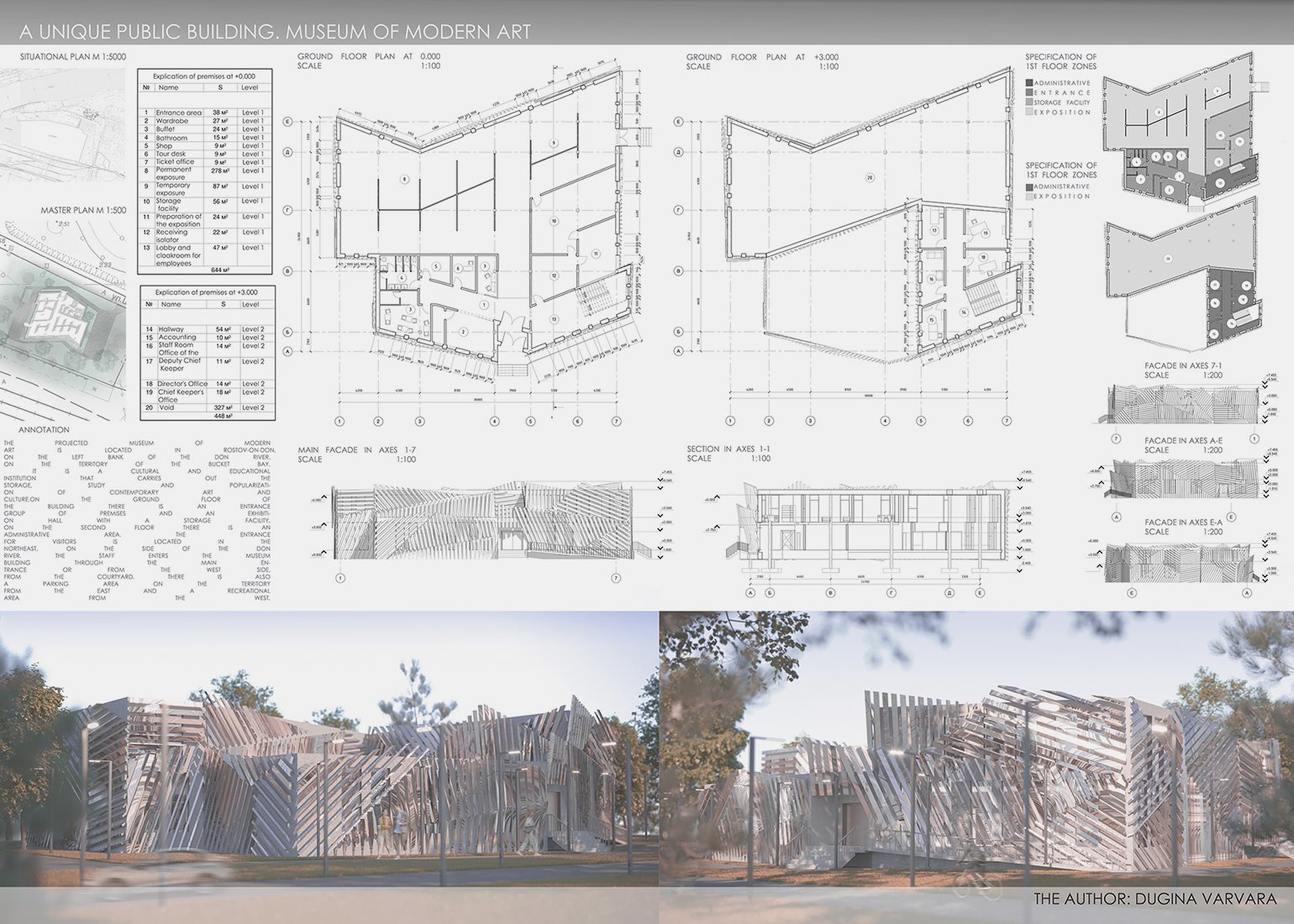
- Архитектура и проектирование зданий и систем коммуникаций — основная и самая масштабная сфера, в которой используют эту программу.
В ней создают не только планы и проекции стен, перегородок и лестниц: архитектурные проекты в AutoCAD всегда многослойные и многоуровневые и включают чертежи систем водоснабжения и канализации, электрики, планы отделки и расстановки технологического оборудования. Кроме того, чертежи служат не только наглядными пособиями для архитекторов, инженеров и строителей: на основе этих детальных рисунков рассчитывают сметы и бюджеты работ.
- Моделирование изделий и механизмов.
С помощью AutoCAD проектируют не только крупные объекты, но и сложные объёмные фигуры и их детали — например, предметы мебели или механизмы для машин. В этой программе можно создавать 3D-модели и на их основе делать 2D-чертежи в необходимых проекциях и разрезах.
AutoCAD позволяет не только создать планы и рисунки, понятные архитекторам или конструкторам. Он позволяет делать такие визуализации, которые сможет прочитать любой пользователь.
Кто работает в AutoCAD?
AutoCAD нужен в разных профессиональных сферах. Вот основные:
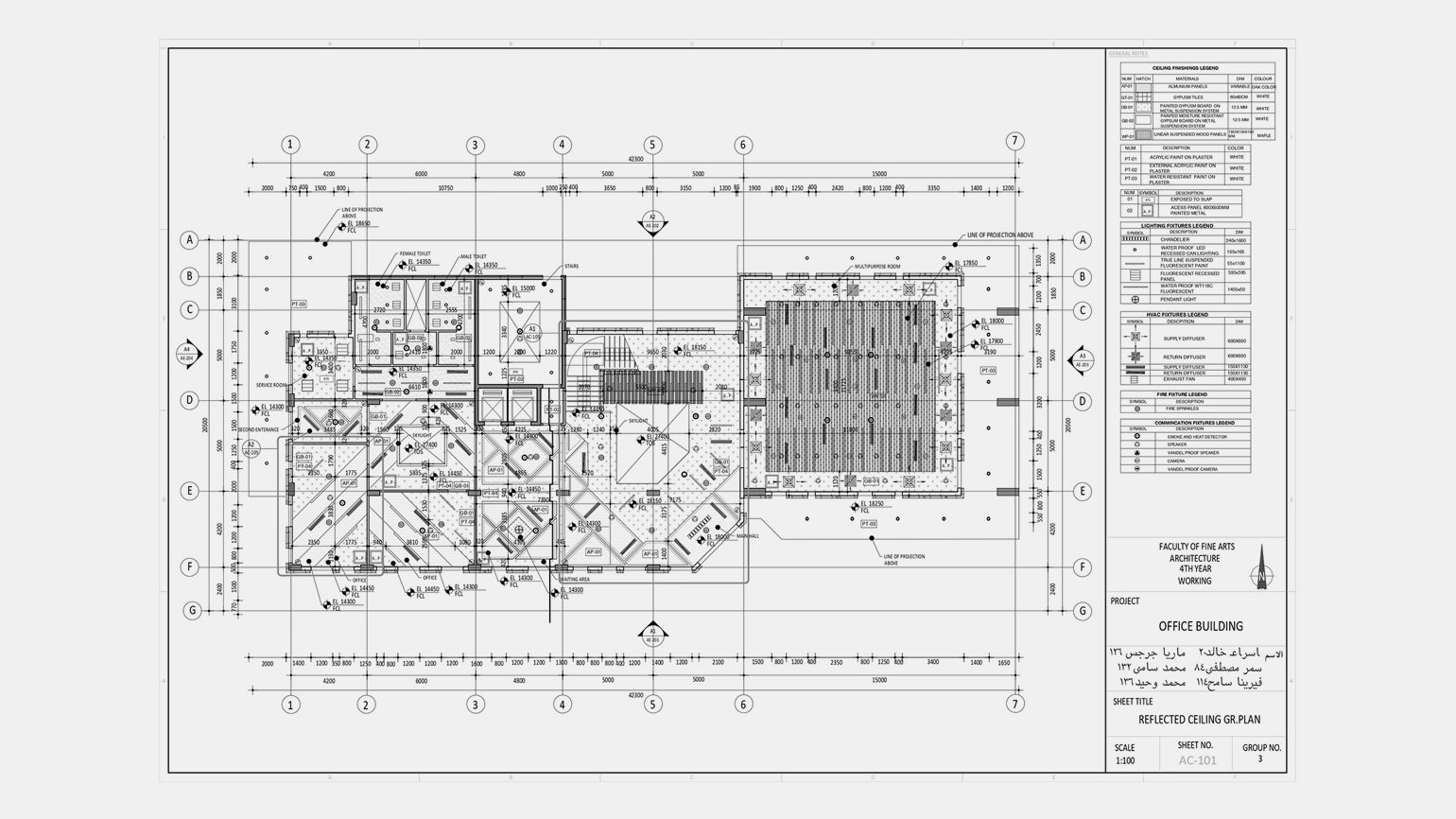
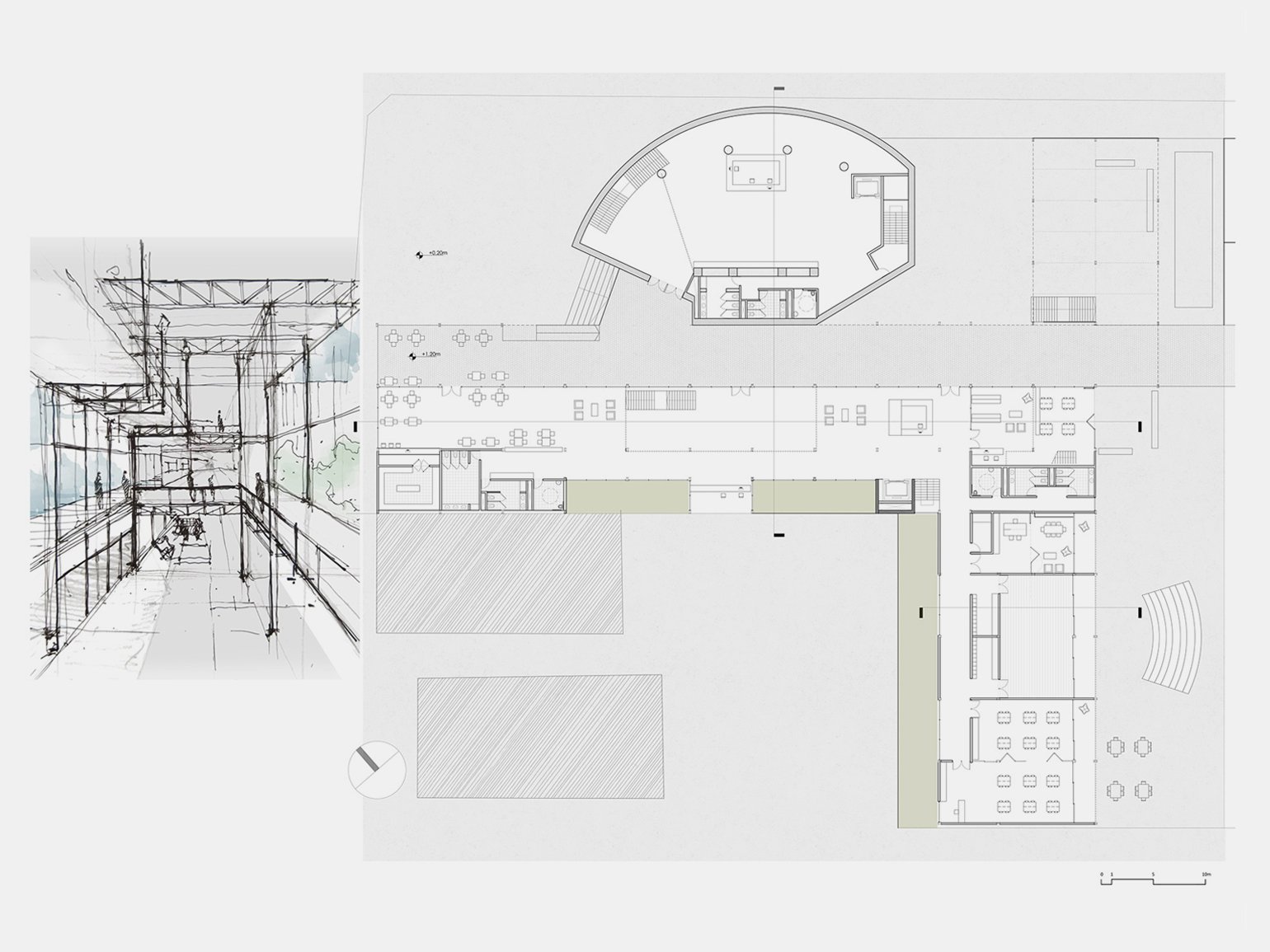
- Архитектура и строительство. Чертежи, планы, проекции и документы создают и читают проектировщики, инженеры, конструкторы, прорабы, технологи, мастера, а также чиновники из надзорных органов.
- Дизайн интерьеров. Понятные планы и детальные визуализации необходимы дизайнерам жилых и коммерческих интерьеров, декораторам, ремонтным бригадам, поставщикам техники и мебели. И, конечно, заказчикам.
- Промышленный дизайн. Инженеры и проектировщики в конструкторских бюро используют программу, чтобы создать новые механизмы и объекты или улучшить существующие.
- Телекоммуникации, инженерные сети и системы снабжения. Специалисты с его помощью планируют и правильно прокладывают слаботочные и электрические сети, газовые трубы и прочие коммуникации — причём любого масштаба, от уровня частного дома до транснационального проекта.
- Геодезия, картография, ландшафтный дизайн. AutoCAD — инструмент тех, кто «работает с землёй»: эта программа позволяет создавать планы местности, делать по ним измерения и виртуально привязывать объекты к координатам.
Что нужно для работы в AutoCAD?
AutoCAD ― не просто графический редактор, а мощная платформа, которая должна решать сложные задачи. Поэтому для работы в первую очередь нужен компьютер или ноутбук с достаточными параметрами:
- процессор мощностью не менее 2,5 ГГц, а лучше 3+ ГГц;
- оперативная память в 8–16 ГБ;
- графический процессор с объёмом видеопамяти 4 ГБ и пропускной способностью 106 ГБ/с, совместимый с DirectX 12;
- свободное место на диске ― от 20–30 ГБ.
Чтобы работать было удобно, подойдёт монитор диагональю от 15–17 дюймов и с разрешением минимум 1920×1080. На мониторах 4К детали чертежей и визуализаций будут видны лучше.
AutoCAD вряд ли получится освоить интуитивно: чтобы начать рисовать чертежи и правильно их оформлять, необходимо обучение. Например, некоторая база материалов и инструкций есть на сайте Autodesk.
И в любом случае для проектирования нужна база знаний в математике, геометрии, стереометрии, параметрии, а также пространственное мышление.
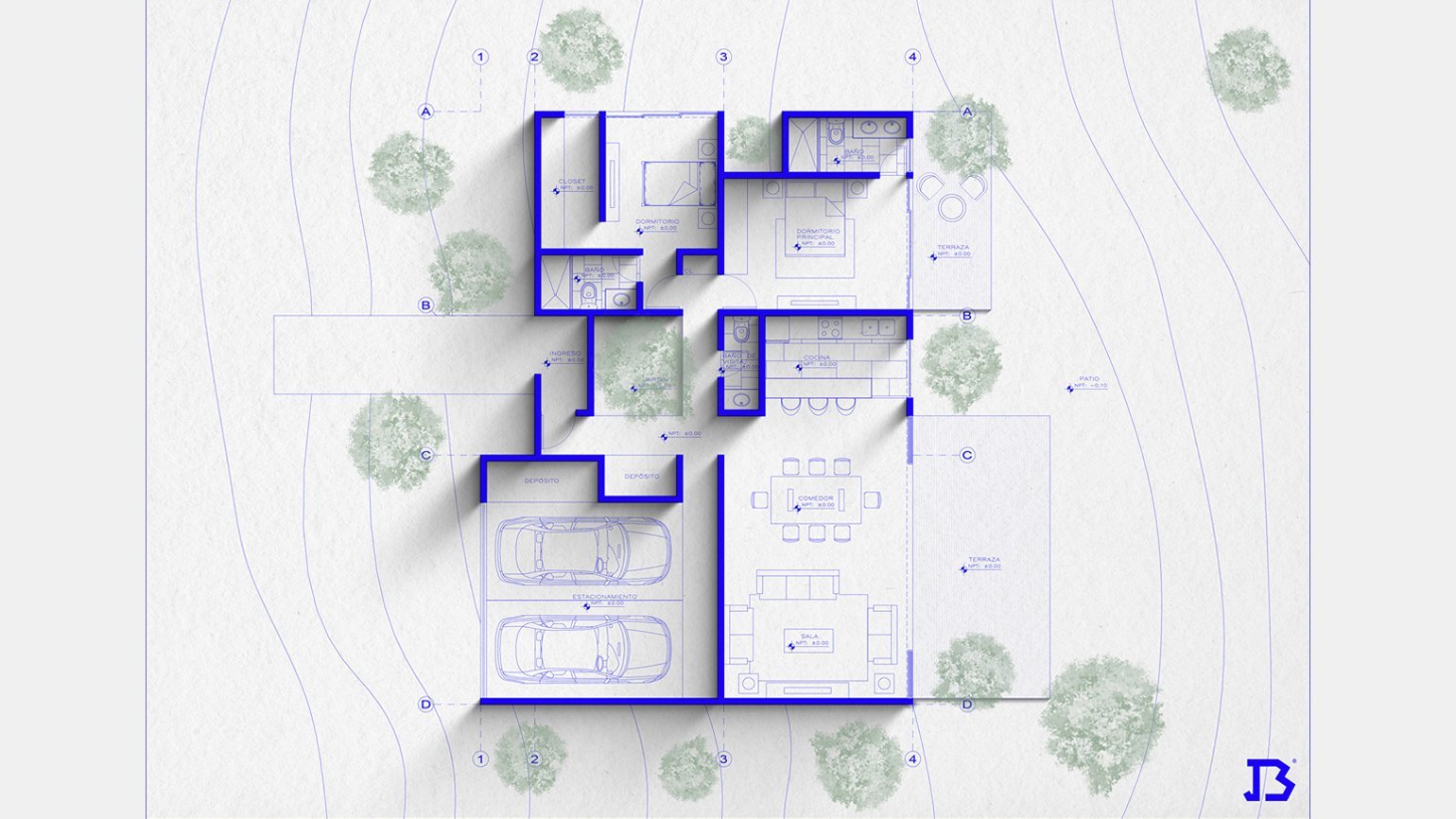
Сколько стоит AutoCAD и как его купить?
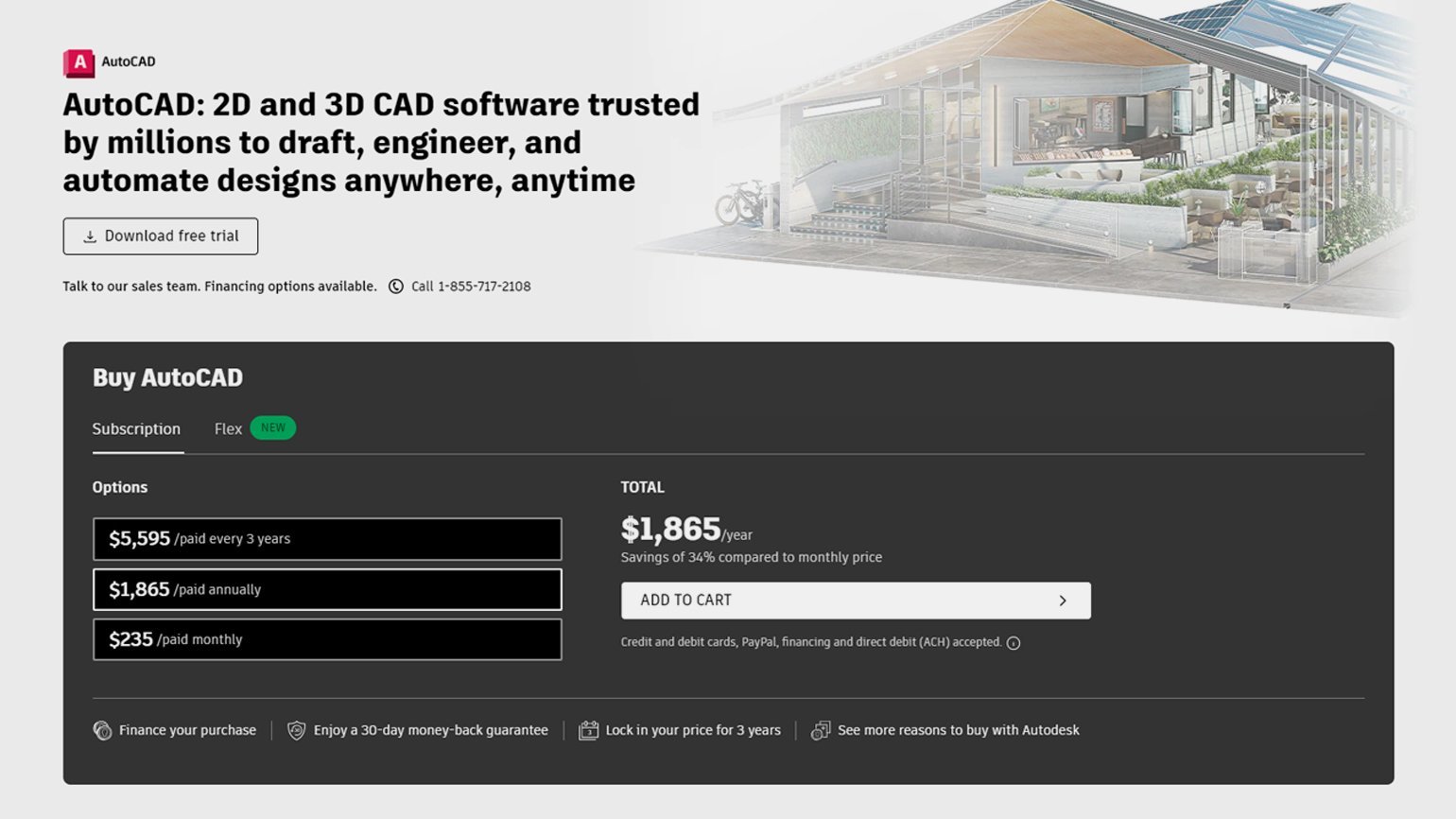
AutoCAD ― это дорогой профессиональный продукт. Лицензия продаётся в формате подписки и позволяет подключать к ней команды пользователей.
С 2022 года есть важные нюансы: компания Autodesk приостановила свою деятельность в России, оплаты картами российских банков не работают, и купить лицензию получится только обходными путями.
Что такое AutoCAD LT?
AutoCAD LT — упрощённый, более лёгкий и более дешёвый программный комплекс, в котором можно создавать 2D-чертежи. В нём нет некоторых продвинутых функций «большого» AutoCAD. Например, в AutoCAD LT нельзя использовать данные лазерного сканирования поверхностей и делать 3D‑проекты — трёхмерные модели получится только просматривать.
AutoCAD LT подойдёт тем, кто создаёт только плоские чертежи, проекции и планы и кому не требуется работать в 3D-среде.