Как убрать значок Яндекс
В Яндекс Про два статуса: «Занят» и «На линии». Чтобы прекратить получать заказы, достаточно просто нажать «Занят». Если выбрать статус «На линии», система будет предлагать вам выполнить заказы. Выбрать статус можно, нажав на кружок слева вверху на главном экране.
Как убрать значок на телефоне
Убрать иконку с рабочего стола:
- Нажмите и удерживайте иконку приложения. Рядом с ней отобразится окно управления.
- Перетащите иконку на значок Убрать. Иконка будет скрыта с рабочего стола, но останется доступной в списке приложений.
Как убрать Яндекс новости с главного экрана
Кликаем на кнопку меню в верхнем правом углу и переходим в пункт «Настройки». Откроется окно с различными настройками яндекс браузера. В разделе «Настройки внешнего вида» находим строку «Показывать в новой вкладке Дзен — ленту персональных рекомендаций» и убираем с неё галочку.
Как удалить Яндекс если он не удаляется
Выполните следующие действия:
- Нажмите правой кнопкой мыши по меню «Пуск».
- Из меню запустите «Параметры».
- В окне приложения «Параметры» войдите в «Приложения».
- Во вкладке «Приложения и возможности» найдите «Yandex».
- Щелкните по программе Yandex левой кнопкой мыши, нажмите на кнопку «Удалить».
Можно ли удалить приложение Яндекс
Предустановленные приложения Яндекса и системные приложения Google нельзя удалить с Телефона, но те из них, которые не влияют на работоспособность устройства, можно отключить.
Как убрать поиск Яндекса
- На Главном экране нажмите (портрет профиля) → Настройки приложения.
- В разделе Уведомления нажмите Поисковая строка.
- Отключите опцию отображения поисковой строки в панели уведомлений или на экране блокировки.
Как полностью удалить Яндекс
В панели управления выберите пункт «Удаление программы» (если установлен вид по категориям) или «Программы и компоненты» (если в поле просмотр выбрано «Значки»). В списке установленных программ найдите Yandex, выберите его, а затем нажмите «Удалить». Подтвердите удаление Яндекс.
Почему при входе в гугл открывается Яндекс
Вероятнее всего одна из программ — вирус, который следит за работой браузера и перенаправляет Хром с Google на Яндекс. Если найдете неизвестную программу или вирус, то выделите эту строчку галочкой слева. После чего кликните по кнопке Fix checked и подтвердите свои действия, кликнув по кнопке YES.
Как убрать разрешение сайта Яндекс
Изменение правил обработки для текущего сайта:
- Откройте страницу сайта.
- В Умной строке нажмите значок статуса соединения.
- Откроется панель Protect.
- В разделе Разрешения найдите нужный элемент сайта.
- В выпадающем списке выберите нужную опцию: Блокировать, Разрешить, Включено или Выключено.
Как остановить Яндекс Про
В Яндекс ID внизу блока Плюс — подписка на сервисы Яндекса нажмите ссылку Управление подпиской. Нажмите ссылку Отменить подписку.
Как выйти с линии Яндекс
Как выйти на линию и как сделать перерыв
Кнопка выхода на линию находится на самом видном месте — внизу главного экрана. Готовы к поездкам — жмите жёлтую кнопку. Она свернётся в кружок, цифры в котором означают ваш приоритет в распределении заказов.
Как отключить Яндекс помощник
Чтобы запустить Алису, на боковой панели Браузера нажмите значок. Если значок вам не нужен, удалите его. Нажмите на боковой панели → Инструменты и отключите опцию Алиса.
Как убрать Яндекс из поисковой строки
Поисковая система по-умолчанию
В окне поиска в правой верхней части нажать на стрелочку и выбрать поисковик (рекомендую google), потом зайти в «Управление поисковыми системами» и удалить Яндекс.
Как убрать виджет Яндекс с экрана блокировки
Удалить виджет с экрана
Нажмите и удерживайте виджет. Нажмите Удалить.
Как убрать поиск приложений Яндекс
Скрыть строку поиска:
- Откройте настройки Лончера.
- Листайте список настроек вниз, пока на экране не отобразится группа Алиса и поиск, затем выберите пункт Поисковый виджет.
- Отключите опцию Показывать поисковый виджет. Строка поиска пропадет со всех рабочих столов.
Как убрать Яндекс из автозагрузки
Откройте настройки Яндекс Браузера: для этого нажмите по кнопке меню (три полосы справа вверху окна) и выберите соответствующий пункт в открывшемся списке. Откройте раздел «Системные». В пункте «Открывать окна Браузера вместе с запуском Windows» выберите «Никогда».
02.07.2023 Как убрать значок Яндекс
Мобильные приложения уже давно стали неотъемлемой частью нашей повседневной жизни. Каждый день мы пользуемся множеством приложений, которые помогают нам в работе, общении, развлечении и других аспектах нашей жизни. Однако в некоторых случаях нам может понадобиться удалить или скрыть определенные приложения с нашего устройства.
Одним из таких приложений, которое пользователи часто хотят удалить или скрыть, является Яндекс. Яндекс является одной из самых популярных компаний в России и предоставляет широкий спектр услуг, включая поисковую систему, почту, карты, новости и многое другое. Однако, несмотря на то, что Яндекс предоставляет целый ряд полезных сервисов, некоторым пользователям оно может казаться излишним или даже назойливым.
Чтобы удалить значок Яндекс с экрана вашего устройства, вам потребуется выполнить несколько простых шагов. Сначала откройте экран с приложениями на вашем устройстве и найдите значок Яндекс. Затем нажмите и удерживайте этот значок, пока не появится окно управления. Перетащите значок на значок «Убрать» и подтвердите удаление. Теперь значок Яндекс будет удален с экрана вашего устройства.
Однако, удаление значка Яндекс с экрана вашего устройства не означает полное удаление самого приложения. Чтобы полностью удалить приложение Яндекс с вашего устройства, вам потребуется выполнить некоторые дополнительные действия. Сначала откройте приложение «Настройки» на вашем устройстве и выберите пункт «Приложения и уведомления». Затем нажмите «Показать все приложения» и найдите приложение Яндекс в списке. Откройте экран с информацией о приложении, нажмите «Удалить» и подтвердите удаление. Теперь приложение Яндекс будет полностью удалено с вашего устройства.
Кроме того, если вы хотите убрать Яндекс с вашего устройства, вы можете отключить определенные функции или скрыть их. Например, если вы не хотите, чтобы Яндекс отображался на стартовой странице вашего браузера, вы можете просто отключить опцию «Показывать кнопку »Яндекс«». Для этого откройте браузер на вашем устройстве, нажмите на кнопку меню вверху экрана, выберите пункт «Настройки» и затем «Интерфейс». Отключите опцию «Показывать кнопку »Яндекс«» и сохраните изменения. Теперь Яндекс не будет отображаться на стартовой странице вашего браузера.
Кроме того, Яндекс предлагает своим пользователям множество различных услуг и сервисов, включая Яндекс Про. В Яндекс Про есть два статуса — «Занят» и «На линии». Если вы выберете статус «Занят», то перестанете получать заказы, а если выберете статус «На линии», то система будет предлагать вам выполнить заказы. Выбрать статус можно, нажав на соответствующий кружок в верхней левой части экрана приложения.
Таким образом, удалить или скрыть приложение Яндекс с вашего устройства возможно, следуя простым инструкциям. Однако, следует иметь в виду, что Яндекс предоставляет целый ряд полезных сервисов, и прежде чем удалить или скрыть его с вашего устройства, стоит внимательно оценить, какие функции вам действительно нужны.
«Яндекс.Браузер»: как Chrome, но с новыми идеями

Пробраться непосредственно в браузер — заветная мечта каждого веб-сервиса. Ради её исполнения появился Google Chrome, и такими же мыслями наверняка руководствовались в «Яндексе», предпринимая череду попыток встроить свои сервисы в браузер. Сперва был «Яндекс.Бар», затем — брендированные версии Firefox и Chromium, а теперь — «Яндекс.Браузер«.
Логотип Яндекс.Браузера уже стал причиной для подтрунивания: что это, мол, за бейсбольный мяч в красных стрингах? Браузер, впрочем, вышел не в полной мере собственный. Как любой дистрибутив Linux строится из разных готовых компонентов, «Яндекс.Браузер» построен на основе нескольких доступных технологий. Его движок — это WebKit, используемый как в Safari, так и в Chrome, оформление сделано на основе Chromium — свободного проекта, лежащего в основе Chrome (и здесь поддерживаются плагины для Chrome). В этот софтверный коктейль добавлены антивирусные технологии «Лаборатории Касперского» и технология Opera Turbo, ускоряющая загрузку веб-страниц. Что же вышло в итоге, и стоит ли этим пользоваться? В чём отличие от уже существовавших браузеров «со вкусом Яндекса»?
С первого взгляда заметно, что вкус «Яндекса» усилился многократно — начиная хотя бы с того, что исполняемый файл внутри дистрибутива называется просто Yandex. Зато уже второй взгляд безошибочно определяет в браузере ответвление Chrome, но явно не простое, а с какими-то интересными нововведениями. Казалось бы, в «Яндексе» должны были богато напичкать Chromium своими сервисами. Это действительно так, но напичкали очень хитро, и интерфейс стал ещё минималистичнее, чем был.
Первая же неординарная вещь — панель инструментов. Здесь нет кнопки «вперёд», зато добавилась кнопка «Яндекс», ведущая на Yandex.ru. Её при желании можно убрать через настройки, но что с кнопкой «вперёд»? Оказывается, она будет появляться только в том случае, если действительно можно перейти вперёд. Нововведение интересное и, на мой взгляд, очень правильное. «Яндекс» может им по праву гордиться как новым словом в истории браузерных интерфейсов.
Кнопку, вызывающую настройки с панели инструментов, тоже убрали, но недалеко — она переехала в правую часть области заголовка окна. Кнопка «остановить/перезагрузить» находится внутри адресной строки — как в последних версиях Safari, но слева от адреса, а не справа. Так даже логичнее: она находится ближе к другим навигационным кнопкам, а не по другую сторону адресной строки.
В самой адресной строке (традиционно для Chrome совмещённой с поисковой) сконцентрирована основная масса нововведений. Начать их список стоит с самого способа отображать адрес: когда строка неактивна, показываются только домен (к примеру, blogs.computerra.ru) и название страницы, отделённое стрелочкой. Все остальные части адреса скрываются. Это необычно, но удобно: во-первых, название видно целиком (в Chrome оно показывается только в заголовке вкладки и чаще всего туда не влезает), во-вторых, по домену можно кликнуть и перейти на заглавную страницу. Чтобы снова увидеть полный URL, достаточно вернуть текстовый курсор в адресную строку.
Как и в Chrome, во время набора адреса или поискового запроса отображаются подсказки: ссылки из истории и избранного, перемешанные с выдачей поисковика. По умолчанию это, конечно, «Яндекс», но при желании можно вернуть Google или выбрать другую поисковую машину. Ещё один приятный нюанс: выбор поисковика можно делать прямо из окна подсказок благодаря специальному ряду кнопочек. Если, к примеру, нужно обратиться к «Гуглу» вместо «Яндекса», достаточно набрать запрос и ткнуть в кнопку Google.
Пожалуй, главный бонус яндексовской адресной строки — это встроенный детектор раскладок клавиатуры. Работает он примерно как Punto Switcher (известная программа, приобретённая «Яндексом»). Если вы вдруг набрали «сщьзгеуккфюкг» вместо computerra.ru, правильный вариант будет первым среди подсказок.
К адресной строке здесь приделана и ещё одна вещь, она называется Tableau (произноситься, видимо, должно на французский манер — «таблё»). По сути, это аналог «быстрого набора» из Opera и экрана «наиболее посещаемое» из Chrome: основное место здесь занимают восемь прямоугольников, ведущих на выбранные сайты. Под ними — списки закладок, истории посещений, загрузок, приложений и т.п.
Tableau имеет несколько значительных отличий от аналогов из других браузеров. Это окно появляется каждый раз при переходе в адресную строку. Пожалуй, интересное и снова удачное решение: именно на адресную строку мы нажимаем, когда хотим куда-то перейти. Появление Tableau сразу напоминает о том, что сайт, возможно, есть среди закладок, и адрес набирать не нужно.
В Яндекс.Браузер встроен просмотрщик PDF. Говорят, это известный плагин под названием FoxIt
Второй случай, в котором отображается это окно, — создание нового таба. Tableau — это одновременно замена содержимого пустой вкладки из Chrome, но с важными отличиями. В браузере «Яндекса» новая вкладка не создастся, пока в ней не появится содержимое. Если же пользователь, к примеру, передумал и нажал Escape, диалог просто исчезнет. Всё это может казаться необычным и непривычным, но стоит разобраться — и начинает нравиться. В «Яндексе» окончательно объединили все способы начать навигацию в одно диалоговое окно, и получилось элегантно.
Последняя важна особенность Tableau пока что, кажется, не раскрыта. Вместо того, чтобы отображать миниатюры сайтов, как в аналогичном случае делают Chrome, Opera и Safari, здесь показаны лишь логотипы, а место рядом с ними припасено для различной информации, которую можно получать с сайта, не заходя на него. В случае «Яндекса», к примеру, это индикатор погоды и пробок, находящийся прямо под логотипом.
Яндекс.Браузер умеет переводить страницы, но вместо сервиса Google Translate использует собственный переводчик. Кривизна результатов примерно на том же уровне
Если нажать на отогнутый уголок закладки Facebook, то браузер предложит залогиниться в эту социальную сеть. После этого рядом с логотипом появятся значки, обозначающие оповещения, и цифры, которые должны отражать их количество. Увы, у меня числа не совпали с настоящим числом оповещений и не изменялись, застряв на одних и тех же цифрах. Похоже, пока что это просто заглушка. Догадку подтверждает и отсутствие поддержки аналогичного механизма для других соцсетей — хотя бы «ВКонтакте» или Twitter. Когда эта функция заработает по-настоящему, она станет очень полезной. Её идея, впрочем, не совсем оригинальна — прототипом явно послужил интерфейс Modern UI (он же Metro) из Windows 8.
Единственное изменение к худшему по сравнению с интерфейсом Chrome — это исчезающая кнопка закрытия вкладки: видна она только при наведении курсора мыши к заголовку таба. Когда эти кнопки видны всегда, по ним намного проще целиться, а скрытие приводит к тому, что сперва подносишь курсор мыши к заголовку, а после этого делаешь второе движение — к крестику. Маковская версия грешит и вторым изъяном (унаследованным из Chrome): кнопки закрытия табов отображаются справа от заголовка, тогда как в OS X им положено быть слева.
Что же в итоге может подтолкнуть к переходу на «Яндекс.Браузер»? Чувство патриотизма, любовь к свежим интерфейсным решениям или хотя бы встроенный в адресную строку Punto Switcher. К этому списку прибавится поддержка уведомлений из социальных сетей, когда её доделают. Если вы уже пользуетесь Chrome, то обратить внимание на «Яндекс.Браузер» стоит тем более. Есть, правда, опасение, что он будет обновляться не так быстро, как оригинал.
И даже если вы пользуетесь другим браузером, посмотреть на новинку всё равно стоит. Это чуть ли не первый браузер российского производства, и, хоть он собран из импортных запчастей, его новаторский интерфейс оставляет повод для гордости.
Появился значок/иконка на экране телефона Android
На экране смартфона могут появляться различные иконки. Существует много разных причин этой проблемы. Предлагаю рассмотреть самые распространенные ошибки, почему появляются иконки на экране смартфона.
Данная статья подходит для всех брендов, выпускающих телефоны на Android 13/12/11/10: Samsung, Xiaomi, Redmi, Poco, Huawei, Honor, Lenovo, Tecno, Realme и др. Мы не несем ответственности за ваши действия.
Внимание! Вы можете задать свой вопрос специалисту в конце статьи.
На экране телефона появился значок трубки телефона
Если на экране телефона появился значок трубки телефона, то сначала следует посмотреть на его вид. Здесь могут наблюдаться следующие ситуации:
- Красная трубка – это пропущенный звонок. Иконка исчезнет после просмотра списка с пропущенными звонками.
- Нейтральная трубка – звонок идет в текущий момент.
- Значок трубка вверху экрана зеленого цвета – на текущий момент включена громкая связь. Для решения вопроса достаточно отключить громкую связь.
- Что означает значок на экране в виде трубки со стрелкой? Это переадресация звонка.
- Буква А (символ кирпича) и красная трубка – это знак о блокировке дозвона номеров, которые занесены пользователем в черный список.
Последняя ситуация наиболее сложная для решения. В этом случае необходимо убрать телефонные номера из черного списка:
- Жмем «Настройки».
- Выбираем вкладку «Вызовы».


Нужна помощь?
Не знаешь как решить проблему в работе своего гаджета и нужен совет специалиста? На вопросы отвечает Алексей, мастер по ремонту смартфонов и планшетов в сервисном центре.Напиши мне »


На экране телефона появился значок сообщения
Теперь детально рассмотрим ситуацию, когда на экране телефона появился значок сообщения. Данная проблема заключается в том, что на экране телефона появился значок круг, внутри которого находится картинка с конвертом.

Такой круглый значок на экране телефона может оставаться даже после прочтения присланного СМС. Перезагрузка телефона результата может не дать.
Эффективная инструкция, круглый значок на экране Андроид как убрать:
- Очистка всех входящих СМС.
- Использовать другую программу для работы с СМС.
- Установка Android Cleaner и чистка им сообщений.
- Чистка кэша приложения.
- Чистка данных приложения.
Значок микрофона на экране блокировки Самсунга
Многим пользователям Андроид не нравится, когда появляется значок микрофона на экране блокировки Самсунг. При нажатии клавиши данный значок на некоторое временя исчезает, после чего отображается снова. Значок микрофона на экране отвечает за принятие звонков на заблокированном девайсе.

Для решения вопроса с отображением иконки на экране смартфона пользователи выполняют ребут и сброс настроек, но данный подход неверный.
Решить проблему, когда на экране телефона появился значок, можно самостоятельно. Достаточно выполнить следующие шаги:
- Жмем «Настройки».
- Переходим в «Мое устройство».
- Указываем «Экран блокировки».
- Внизу меню находим раздел «Включение на экране блокировки».
- Теперь снимаем галочку в этой вкладке настроек, после чего значок исчезнет.
Это единственно верный способ решения проблемы, когда на экране телефона Самсунг появился значок.
На экране телефона появился значок Vo LTE
Vo LTE – это технология передающая голос. С ее помощью пользователи могут работать с голосовыми услугами в виде потока информации по LTE. Данная технология поддерживается смартфонами, у которых есть встроенная поддержка LTE.
Пользователи удивляются, когда на экране телефона появился значок Vo LTE. Давайте детально рассмотрим, что такое LTE значок на экране телефона и как его убрать. На скриншоте ниже показан данный значок на телефоне Самсунг.

Некоторым пользователям данная технология не нравится. Они, возможно, не знают, что означает значок на экране Vo LTE. Именно поэтому юзеры стараются его отключить.
Предлагаю пошаговую инструкцию, как убрать значок на экране телефона Vo LTE для гаджетов Самсунг:


Мы рассмотрели значок vo lte на экране Samsung и что это. Теперь давайте перейдем к инструкции, как убрать значок volte на экране Huawei:
- Жмем «Настройки», выбираем «Сим-карты и мобильные сети».
- Теперь необходимо найти строку «Включить VoLTE». Переставляем переключатель рядом со строкой в выключенное состояние.
- После этого значок volte на экране отображаться не будет.
Если вам потребуется снова добавить иконку на экран, то достаточно перейти в указанное выше меню и активировать данную функцию.
Значок глаз на экране телефона
Пользователи могут испугаться, когда появляется значок глаз на экране телефона. Его активация означает, что в текущий момент на гаджете активирована опция Smart Stay. Данная опция означает умный экран, например, при чтении книги экран телефона не будет отключаться.

Давайте рассмотрим, как поставить иконку на экран или как отключить ее:
- Жмем «Настройки».
- Указываем «Дополнительные функции».


Что означает значок звездочка на экране телефона
Когда на экране телефона появляется иконка с девушкой, это вызывает меньше опасений у пользователей, чем значок звездочка на экране телефона. Звездочка появляется на смартфонах с версией Андроид от 5.0. Она означает активированный режим демонстрации важных уведомлений.

Теперь вы знаете, что означает значок звездочка на экране телефона. Если вас данный режим не интересует, вы можете его деактивировать по следующей инструкции:
- Жмем на боковую клавишу уменьшения или увеличения громкости.
- Во время такого нажатия вы сможете увидеть специальную панель рядом с уровнем громкости.
- В этой панели выбираем «Все». После этого значок звездочки пропадет с гаджета.
Значение прочих иконок и значков на экране
- Значок н на экране телефона – означает технологию HSPA.
- Значок r на экране телефона – означает роуминг.
- Значок молнии на экране телефона – ускоритель загрузки файлов из интернета.
- Значок лупы на экране телефона – указатель поисковой системы.
Не только на телефонах Андроид пользователи задаются вопросами о разных значках. Например, значок трубки телефона на Айфоне вверху экрана беспокоит многих пользователей яблочных девайсов, но это уже другая история.
Похожие записи:
- Как создать/удалить папку на экране телефона Андроид
- Как увеличить/уменьшить значки на экране телефона Android
- Как показать/скрыть уведомления на заблокированном экране телефона Андроид
- Android не скачивает с Play Market новые приложения/игры
- Папка в галерее Android — как создать / удалить / восстановить / поставить пароль
Автор Мастер Николай
Инженер по ремонту мобильной и компьютерной техники в специализированном сервисном центре, г. Москва. Непрерывный опыт работы с 2010 года.
Есть вопросы? Задавайте в комментариях к статье. Отвечать стараюсь максимально быстро вам на указанную почту. Каждый случай индивидуален и поэтому очень важно, чтобы вы максимально расписали свою проблему и какая у вас модель устройства.
Понравилась статья? Поделиться с друзьями:
Мы уже помогли 134 раз(а)
Телефон J5, постоянно горит Нейтральная трубка – звонок идет в текущий момент. Закрытие всех приложений и перезагрузка ничего не дала
Добрый день! На экране телефона появилось изображение белочки и какой-то текст выскакивает строчкой сверху, то новости оперативные, то на языке хинди
4 способа отключить подписку «Яндекс.Плюс» c телефона
Кстати, имейте в виду, что просто удалить приложение – не вариант. Деньги все равно продолжат списываться.

Дата публикации: 10 августа 2022
Время чтения: 4 минуты

Сергей Ломакин Редакция «Текстерры»
Не поможет и удаление аккаунта. Вот как правильно отменить подписку «Яндекс.Плюс» с айфона и андроида.
Оглавление:
Оглавление:
Как отключить подписку «Яндекс» на айфоне
Отменить подписку на iOS можно тремя способами:
- Через настройки.
- На сайте «Яндекса».
- Через мобильного оператора.
Через настройки
Чтобы отменить подписку, выполните следующие действия:
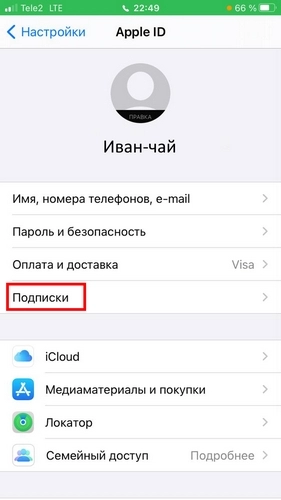
- Откройте настройки.
- Нажмите по своему имени под аватаркой пользователя.
- Нажмите «Подписки»:
Нажмите на имя пользователя под аватаркой и откройте подписки
- Выберите подписку «Яндекс.Плюс» (или «Яндекс.Музыку»). Для этого нажмите на нее.
- На новом экране нажмите «Отменить подписку».
Если доступ к устройству, с которого вы покупали подписку «Яндекс.Плюс» утрачен, то отключить такую подписку вы можете на странице своего аккаунта в магазине iTunes.
На сайте
Этот способ подойдёт вам, если вы оплачивали и оформляли подписку через сайт «Яндекс.Плюс».
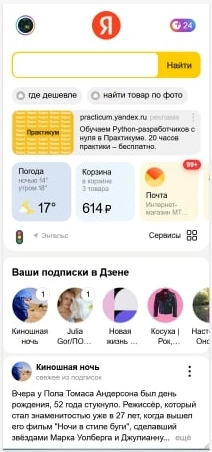
- На главной странице «Яндекс» (в правой части экрана) нажмите на иконку «Яндекс.Плюс»:
Нажмите на кнопку Плюса в верхней правой части экрана
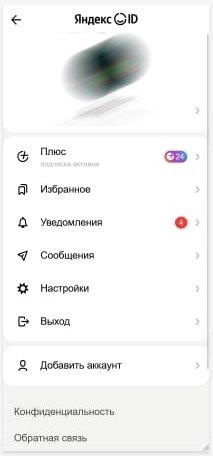
- Нажмите строку «Плюс»:
Нажмите кнопку «Плюс»
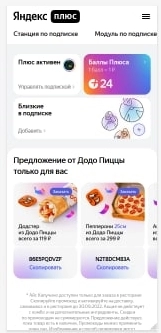
- На новом экране нажмите «Плюс активен»:
Нажмите кнопку «Плюс активен»
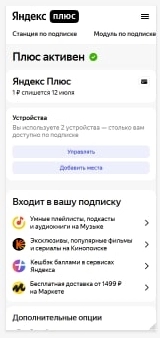
- Теперь нажмите кнопку «Управлять»:

- Теперь выберите iOS / iPhone, чтобы отключить подписку «Яндекс.Плюс» на айфоне:
Нажмите «Отвязать» напротив необходимого устройства
Через мобильного оператора
Этот способ отмены автоматического продления подойдет только в том случае, если вы оформляли «Плюс» через оператора. Чтобы отменить эту подписку, нужно обратиться в поддержку оператора мобильной связи.
Продвинем ваш бизнес
В Google и «Яндексе», соцсетях, рассылках, на видеоплатформах, у блогеров
Как отменить подписку «Яндекс.Плюс» на Android
Так же, как и в случае с айфоном, подписку можно отменить через сайт и через мобильного оператора. Специфический способ отмены подписки для Android – через Google Play.
Как отменить подписку «Яндекс.Плюс» в Google Play
Чтобы отменить подписку, которая была оформлена через магазин Google Play, выполните следующий алгоритм действий:
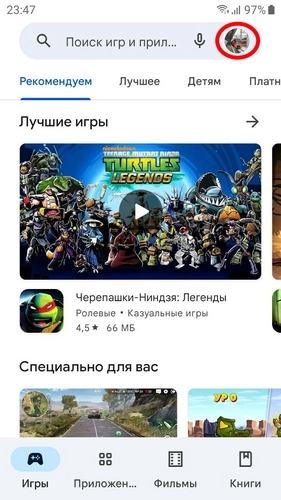
- Запустите Google Play.
- Нажмите по иконке профиля наверху:
Нажмите на аватарку своего профиля Google
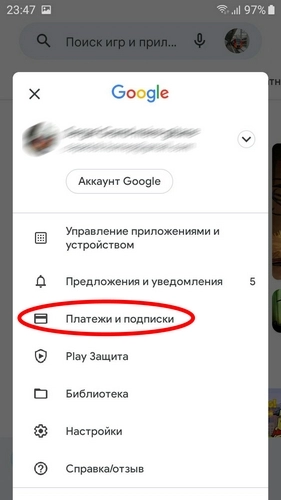
- Войдите в раздел «Платежи и подписки»:
Нажмите «Платежи и подписки»
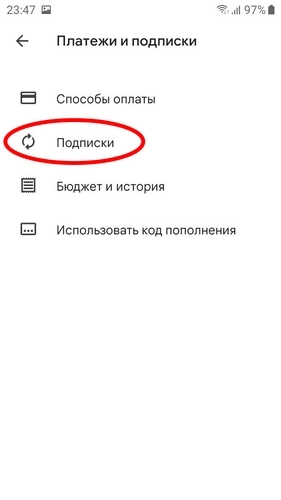
- На следующем экране нажмите «Подписки»:
Тапните по надписи «Подписки»
- Выберите «Яндекс.Плюс».
- Подтвердите отмену подписки.
Читайте также


Как заморозить «Яндекс.Плюс»
Если вы не планируете пользоваться сервисом ближайшие недели (деловая поездка, отпуск, путешествие), то можно заранее приостановить подписку. В этом случае выбранный период времени не будет расходоваться в счет вашей подписки.
Приостановка подписки доступна на 4, 8 или 12 недель
Заморозить подписку не получится, если у вас оформлен пробный тариф или годовая подписка, а также подписка через другие сервисы (например, через App Store, Amediateka, More TV и другие).
Чтобы заморозить «Яндекс.Плюс», выполните следующие действия:
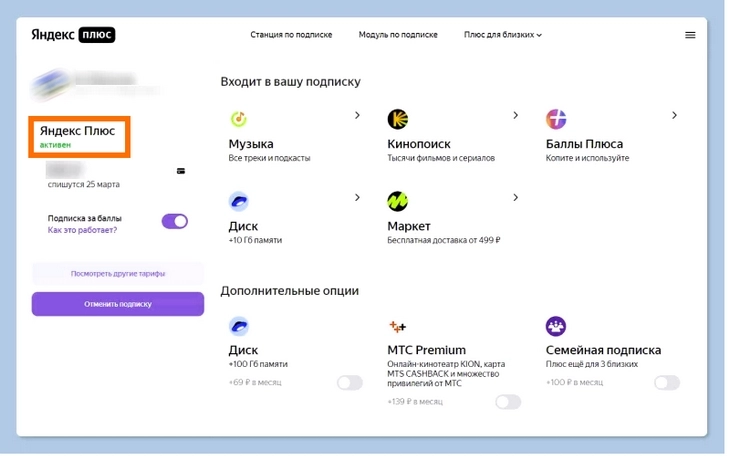
- Откройте главную страницу «Яндекс.Плюс».
- Авторизуйтесь в своем аккаунте.
- Нажмите кнопку «Плюс активен» в левом верхнем углу экрана:
Нажмите на эту кнопку
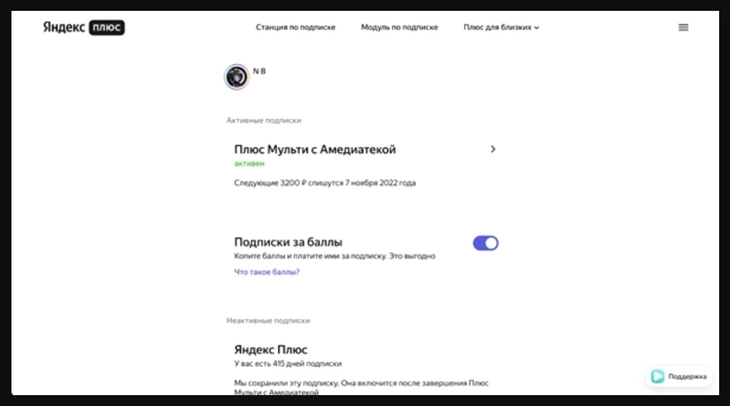
- Выберите подписку, которую необходимо приостановить:
Мы будем замораживать подписку «Плюс Мульти с Амедиатекой»
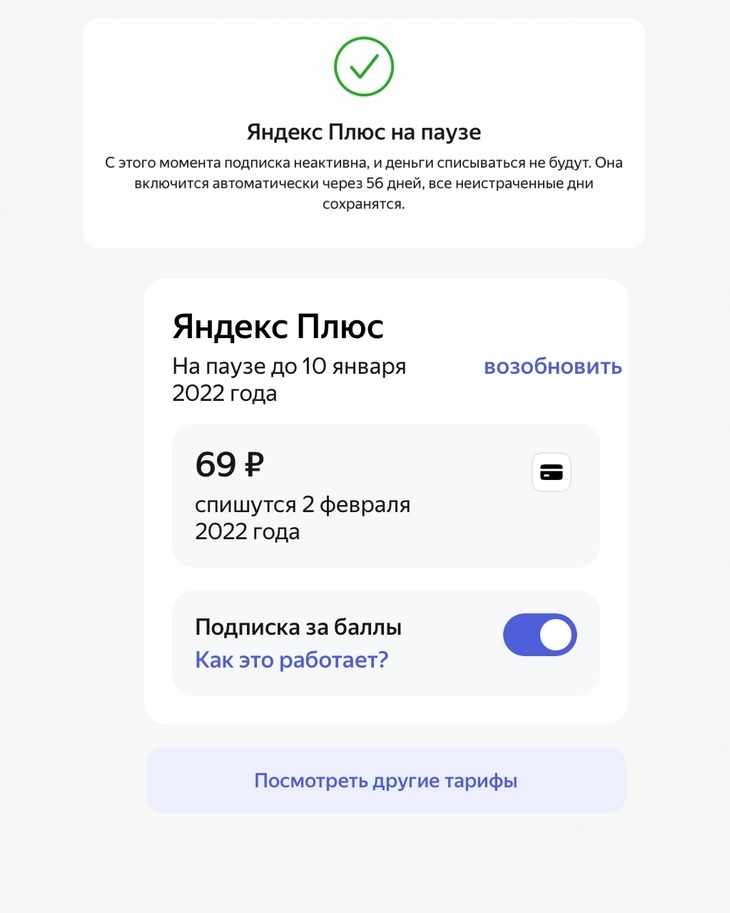
- Нажмите на ненужную в данный момент подписку и выберите пункт «Приостановить подписку».
После заморозки подписки вы будете видеть такое сообщение
Полезные рекомендации
- Удаление приложения и удаление аккаунта не влияет на автоматическое продление подписки «Яндекс.Плюс». Её, в любом случае, придётся отменять вручную.
- Всегда пишите в техподдержку «Яндекс.Плюс» при возникновении сложных ситуаций.
- Понять, что подписка «Яндекс.Плюс» отменена на айфоне, можно, проверив свой аккаунт App Store: в разделе управления подписками вы увидите уведомление о том, что подписка скоро закончится.
- В некоторых случаях (нестабильное подключение, сброс соединения) платеж за оформление подписки списывается два раза. В этом случае отменить подписку «Яндекс.Плюс» и вернуть деньги можно только через техподдержку. Обязательно приложите скриншот с детализацией транзакции по вашей карте, на ней должно быть видно получателя платежа, маску карты (первые или последние цифры карты) и дату совершения платежа.
- Если вы оформляли подписку через Apple Store или Google Play, то аннулировать ее можно будет только через эти сервисы.
Если деньги уже списались, то вернуть их через сервис невозможно (в соответствии с условиями лицензионного соглашения и оферты). Попытаться вернуть средства вы можете, связавшись со своим банком.