Не отправляются фото из галереи
При попытке отправить фотографии из галереи через какой-либо мессенджер, на экране вашего смартфона Xiaomi, может появиться окно следующего содержания: «Нет личных приложений, с помощью которых можно открыть этот контент» и «Этот контент нельзя открывать в рабочих приложениях«.
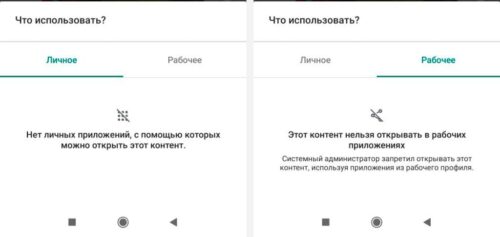
Для того, чтобы решить данную проблему, включите оптимизацию MIUI. Сделать это можно следующим образом:
- Настройки—>Расширенные настройки—>Для разработчиков. В самом низу списка, активируйте пункт «Включить оптимизацию MIUI».
Если у вас нет пункта «Для разработчиков», то активируйте его по этой инструкции
Xiaomi не открывает ссылки в приложениях — причины
Приложения, установленные на наших смартфонах, не только предоставляют возможность приятного использования тех или иных сервисов, но и также помогают весьма удобно просматривать ссылки, связанные с данными сервисами.
Например, ваш друг может отправить вам ссылку на аккаунт своего знакомого в VK, и при нажатии на нее вы перейдете на страницу этого человека именно в приложении Вконтакте. Данная функция уже давно работает на всех современных Андроид-смартфонах, в том числе и устройствах от Xiaomi.

Однако иногда происходит сбой, и ссылки открываются не в установленных приложениях, а в браузере, что не только раздражает, но иногда может привести к ситуации, когда вы просто не сможете выполнить желаемое действие, доступное в приложении.
Сегодня мы разберемся, как настроить открытие ссылок в приложениях на Xiaomi.
Причина появления данной ошибки
На самом деле, причин отказа открытия ссылок в соответствующих приложениях может быть много: некорректная установка (или переустановка) приложения, баг в прошивке, сброс настроек и т.д.
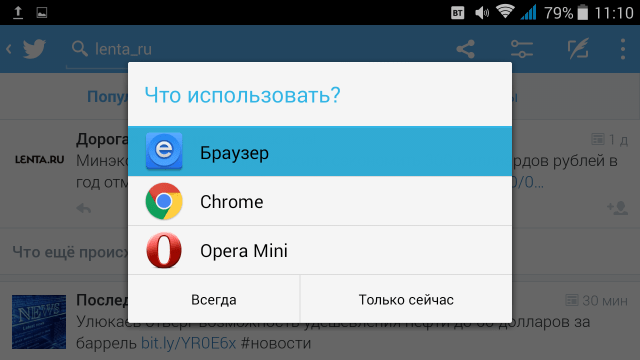
Не стоит бояться этого сбоя – программисты Xiaomi встроили в прошивку MIUI очень удобный способ включения данной функций.
Решение проблемы
Чтобы ссылки снова открывались в установленных на вашем Xiaomi приложениях, нужно вручную выставить данную функциональность в настройках.
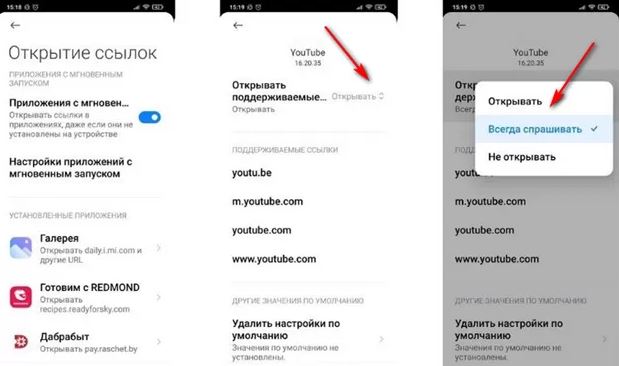
Для этого нам необходимо зайти в общие Настройки устройства и прокрутить список разделов до пункта «Приложения». Нажимаем по нему и попадаем в меню глубоких настроек – здесь нам нужно выбрать пункт «Все приложения».
Открывается список всех установленных на смартфоне приложений. В правом верхнем углу мы видим иконку в виде трех точек – нажимаем на нее и наблюдаем появление нового окошка, в котором нам необходимо выбрать пункт «Приложения по умолчанию».
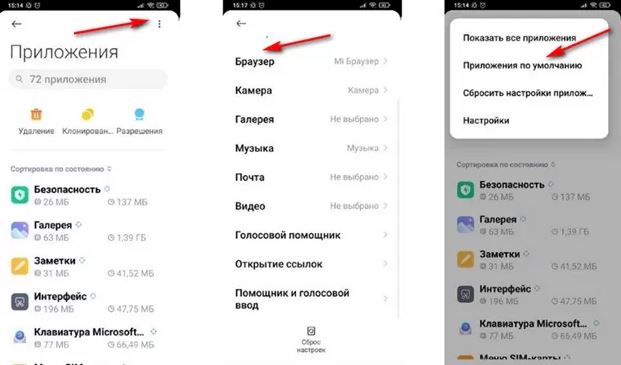
На экране появляется список приложений, которые смартфон будет воспринимать в качестве приоритетных при выполнении тех или иных задач. Крутим список чуть ниже и видим раздел «Открытие ссылок» — нажимаем на него.
Внутри нас ждет тонкая настройка процесса открытия ссылок. Например, выбираем приложение 4PDA, и в следующем окне нажимаем на кнопку «Открывать поддерживаемые ссылки». Вас встретит выбор из трех позиций: «Открывать», «Всегда спрашивать» и «Не открывать». Естественно, выбираем пункт «Открывать», и в следующий раз при открытии ссылки вы попадете не на ее страницу в браузере, а сразу в удобное для вас приложение.
Дополнительный способ выбора приложения для открытия ссылок
Если первый вариант не сработал, то на помощь вам придет еще один способ выбора приложения для открытия ссылок.
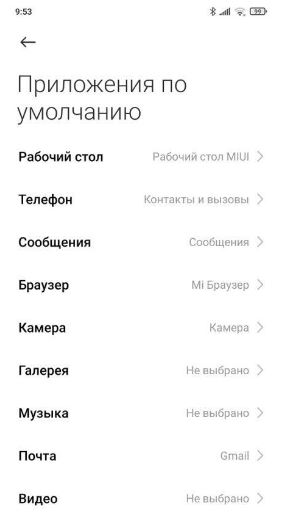
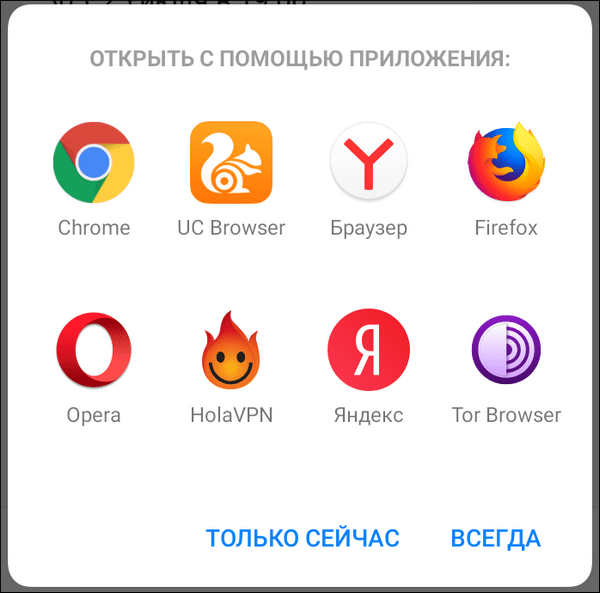
Возвращаемся на страницу пункта «Приложения по умолчанию» и выбираем настройки Браузера. Нам необходимо нажать на вариант «Не выбрано» — таким образом, смартфон не будет сразу направлять все открываемые ссылки именно на браузер. Это означает, что при открытии новой ссылки смартфон будет предлагать возможность выбора поддерживаемого приложения.
Прощелкав несколько необходимых для вас ссылок, вы навсегда настроите поддержку приложений, а ссылки «общего» характера будут открываться только в Браузере.
Как мы видим, решить вопрос с отказом открытия ссылок в приложении очень просто, и справиться с этим может абсолютно любой пользователь.
Нет личных приложений с помощью которых можно открыть этот контент
При попытке отправить фотографии из галереи через какой-либо мессенджер, на экране вашего смартфона Xiaomi, может появиться окно следующего содержания: «Нет личных приложений, с помощью которых можно открыть этот контент» и «Этот контент нельзя открывать в рабочих приложениях«.
Для того, чтобы решить данную проблему, включите оптимизацию MIUI. Сделать это можно следующим образом:
- Настройки—>Расширенные настройки—>Для разработчиков. В самом низу списка, активируйте пункт «Включить оптимизацию MIUI».
Если у вас нет пункта «Для разработчиков», то активируйте его по этой инструкции
Нет личных приложений с помощью которых можно открыть этот контент

Обсуждение Xiaomi Redmi Note 8
ginkgo
- Программная платформа: Android 9.0 Pie, MIUI 10
- GSM B2/B3/B5/B8, CDMA(в китайской версии устройства) BC0/BC1/BC6/BC10, WCDMA 1/5/8, TD-SCDMA 34/39, LTE-TDD 34/38/39/40/41, LTE-FDD 1/3/5/8 + 7/20 в global version
- Материалы: пластик (рамка), 2.5D-стекло (тыльная панель)
- Дисплей: 6,3”, 2340х1080 пикселей, 90% лицевой панели, 19,5:9, Gorilla Glass 5
- Платформа: Snapdragon 665 (8 ядер, Kryo 260, до 2,0 ГГц), 64 бит, 11 нм
- Графический процессор: Adreno 610
- Оперативная память: 3/4/6 Гб, LPDDR4X
- Флеш-память: 32/64/128 Гб, еMMC 5.1
- nanoSIM, для двух карт + карта памяти (2+1)
- Аккумулятор: Li-po 4000 мАч, быстрая зарядка 18 Вт, в глобальной версии устройства 10 Вт
- Фронтальная камера: 13 Мп, f/2.0
- Основная камера: четыре датчика, 48 Мп (Samsung ISOCELL Bright GM1, f/1.67) + 8 Мп (f/1.79, широкоугольный, угол захвата 120 градусов) + 2 Мп (f/2.4, датчик глубины) + 2 Мп (макросъемка, F/2.4), 6 линз, PDAF, двойная светодиодная вспышка
- Беспроводные интерфейсы: Wi-Fi 802.11 (a/b/g/n/ac), 2х2 MU-MIMO, Bluetooth 5.0, USB Type-C, ИК-порт
- Навигация: GPS, ГЛОНАСС
- Дополнительно: датчик отпечатка пальца (на тыльной стороне), Face Unlock
- Размеры: 158,3х75,3х8,35мм
- Вес: 190 грамм
- Цвета: черный, синий и белый


По вопросам наполнения шапки, обращайтесь к модераторам раздела через кнопку под сообщениями, на которые необходимо добавить ссылки.
Сообщение отредактировал Keep quiet — 16.05.22, 20:21

Интересная статейка про Redmi Note 8, где собрали всю известную информацию о нем:
Компания Xiaomi и бренд Redmi продолжают активно подогревать интерес к свои будущим новинкам в лице смартфонов Redmi Note 8 и Redmi Note 8 Pro. Причем аппараты позиционируются как «геймерские».
Уже официально подтверждено, что Redmi Note 8 и Note 8 Pro получат свежую «игровую» платформу MediaTek Helio G90T, сравнение которой с Kirin 810 и Qualcomm Snapdragon 710 опубликовал производитель.
Как видно на графике, Helio G90T показал вполне достойный результат, но, по всей видимости, чип получился горячим, так как аппараты получат жидкостную систему охлаждения. Причем достаточно эффективную — как утверждает производитель, система охлаждения в Redmi Note 8/8 Pro будет эффективнее традиционного, позволяя охлаждать «внутренности» смартфонов на 4-6°С сильнее.
Геймерскую направленность Redmi Note 8 и Note 8 Pro также подтверждает информация о том, что вместе с новинками будет представлен набор игровых аксессуаров, среди которых будет и гейпад.
- разрешение 64-мегапиксельных снимков составит 9248 х 6936 пикселей, на 34% больше, чем у датчика на 48 Мп;
- при использовании такого датчика и хорошего объектива можно отказаться от дополнительного модуля с телеобъективом, так как при зуме картинка сохраняет высокую детализацию;
- датчик характеризуется пикселями размером 1,6 мкм;
- оптический формат этого датчика изображения — 1/1,7 дюйма.
Помимо этого, пару дней назад был опубликован рекламный ролик, который подтверждает данные о наличии у Redmi Note 8 и Note 8 Pro ИК-порта.
Сегодня был опубликован интересный тизер, рассказывающий о том, что игра World of Warcraft выйдет на смартфонах Redmi Note 8 и Note 8 Pro. Дословно перевести текст с китайского проблематично, но в нем упоминаются Азерота, честь, легенда и возможности вступить в Альянс.
Напомним, ранее сообщалось о том, что фронтальная камера будет размещена в каплевидном вырезе и о том, что Redmi Note 8 и Note 8 Pro получат модуль NFC, а также поддержку быстрой зарядки мощностью 18 Вт.
Премьера смартфонов Redmi Note 8 и Redmi Note 8 Pro состоится 29 августа, но вместе с ним ожидается анонс Redmi 8 или Redmi 8A, который недавно засветился на сайте агентства TENAA.
Xiaomi не открывает ссылки в приложениях — причины
Приложения, установленные на наших смартфонах, не только предоставляют возможность приятного использования тех или иных сервисов, но и также помогают весьма удобно просматривать ссылки, связанные с данными сервисами.
Например, ваш друг может отправить вам ссылку на аккаунт своего знакомого в VK, и при нажатии на нее вы перейдете на страницу этого человека именно в приложении Вконтакте. Данная функция уже давно работает на всех современных Андроид-смартфонах, в том числе и устройствах от Xiaomi.
Однако иногда происходит сбой, и ссылки открываются не в установленных приложениях, а в браузере, что не только раздражает, но иногда может привести к ситуации, когда вы просто не сможете выполнить желаемое действие, доступное в приложении.
Сегодня мы разберемся, как настроить открытие ссылок в приложениях на Xiaomi.
Причина появления данной ошибки
На самом деле, причин отказа открытия ссылок в соответствующих приложениях может быть много: некорректная установка (или переустановка) приложения, баг в прошивке, сброс настроек и т.д.
Не стоит бояться этого сбоя – программисты Xiaomi встроили в прошивку MIUI очень удобный способ включения данной функций.
Решение проблемы
Чтобы ссылки снова открывались в установленных на вашем Xiaomi приложениях, нужно вручную выставить данную функциональность в настройках.
Для этого нам необходимо зайти в общие Настройки устройства и прокрутить список разделов до пункта «Приложения». Нажимаем по нему и попадаем в меню глубоких настроек – здесь нам нужно выбрать пункт «Все приложения».
Открывается список всех установленных на смартфоне приложений. В правом верхнем углу мы видим иконку в виде трех точек – нажимаем на нее и наблюдаем появление нового окошка, в котором нам необходимо выбрать пункт «Приложения по умолчанию».
На экране появляется список приложений, которые смартфон будет воспринимать в качестве приоритетных при выполнении тех или иных задач. Крутим список чуть ниже и видим раздел «Открытие ссылок» — нажимаем на него.
Внутри нас ждет тонкая настройка процесса открытия ссылок. Например, выбираем приложение 4PDA, и в следующем окне нажимаем на кнопку «Открывать поддерживаемые ссылки». Вас встретит выбор из трех позиций: «Открывать», «Всегда спрашивать» и «Не открывать». Естественно, выбираем пункт «Открывать», и в следующий раз при открытии ссылки вы попадете не на ее страницу в браузере, а сразу в удобное для вас приложение.
Дополнительный способ выбора приложения для открытия ссылок
Если первый вариант не сработал, то на помощь вам придет еще один способ выбора приложения для открытия ссылок.
Возвращаемся на страницу пункта «Приложения по умолчанию» и выбираем настройки Браузера. Нам необходимо нажать на вариант «Не выбрано» — таким образом, смартфон не будет сразу направлять все открываемые ссылки именно на браузер. Это означает, что при открытии новой ссылки смартфон будет предлагать возможность выбора поддерживаемого приложения.
Прощелкав несколько необходимых для вас ссылок, вы навсегда настроите поддержку приложений, а ссылки «общего» характера будут открываться только в Браузере.
Как мы видим, решить вопрос с отказом открытия ссылок в приложении очень просто, и справиться с этим может абсолютно любой пользователь.
Похожие публикации:
- Какое максимальное количество колонок можно создать в ms word
- Какое число будет выведено в консоль в результате выполнения фрагмента программы
- Какой впн для яндекс браузера лучше
- Какой компьютер нужен для программирования на python
Использование AirDrop на iPhone или iPad
Используйте функцию AirDrop для обмена фотографиями, документами и другими данными с устройствами Apple, находящимися поблизости.
- Подготовка
- Использование AirDrop
- Получение содержимого AirDrop
- Настройка параметров AirDrop
Подготовка
- Убедитесь, что получатель находится поблизости, а также в зоне действия Bluetooth и Wi-Fi.
- Убедитесь, что у вас и у получателя включены Wi-Fi и Bluetooth. Если у одного из пользователей включен режим модема, выключите его.
- Убедитесь, что для функции AirDrop у получателя включен параметр «Только для контактов». Если это сделано и вы включены в список контактов получателя, для работы функции AirDrop в вашей карточке контакта у получателя должен быть указан адрес электронной почты или номер мобильного телефона, связанный с вашим идентификатором Apple ID.
- Если вы не включены в список контактов получателя, попросите его выбрать в настройках приема AirDrop вариант «Для всех», чтобы он смог получить файл.
В настройках приема AirDrop можно в любое время указать «Только контактам» или «Прием выкл.», чтобы управлять видимостью вашего устройства для обнаружения и отправки содержимого с помощью функции AirDrop.
Использование AirDrop
- Откройте приложение и нажмите кнопку «Поделиться»
 . В приложении «Фото» можно смахивать влево или вправо для выбора нескольких фотографий.
 - Нажмите кнопку AirDrop.
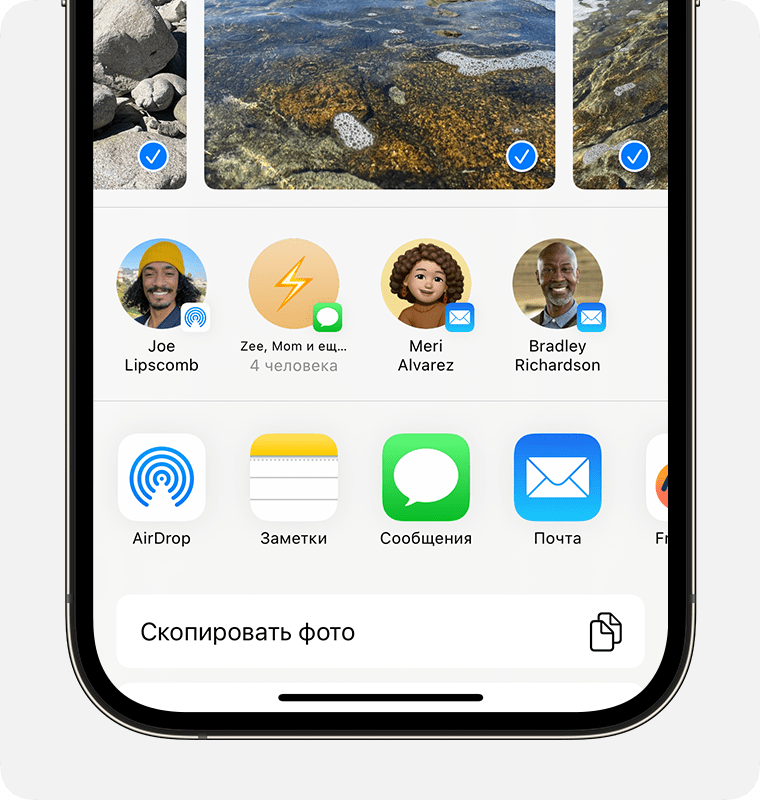
- Выберите пользователя AirDrop 1 , которому хотите отправить содержимое. AirDrop можно также использовать для обмена данными между своими устройствами Apple.
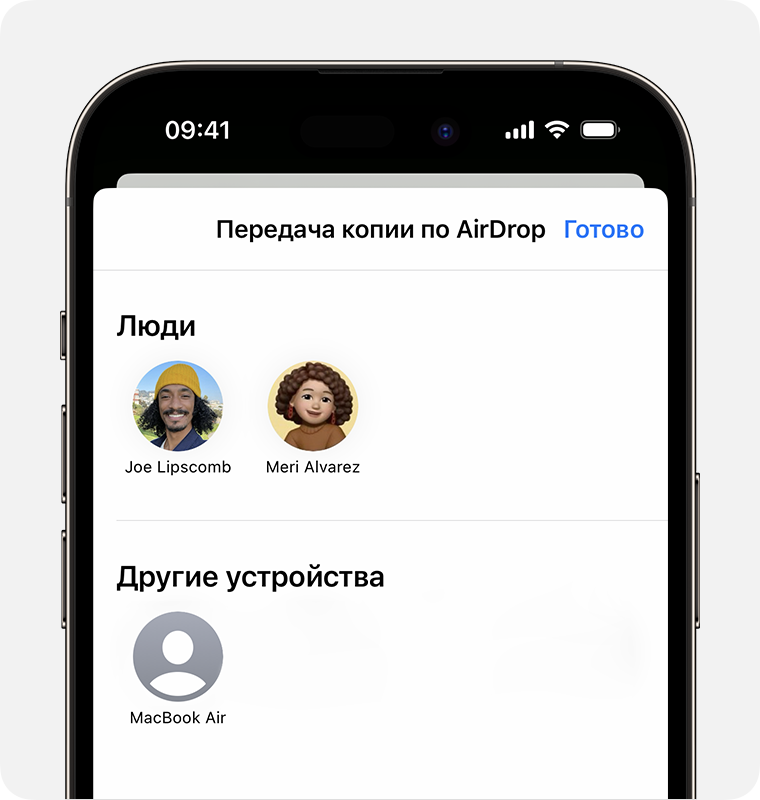 Если на кнопке AirDrop отображается красный значок с числом, поблизости есть несколько устройств, с которыми можно поделиться содержимым. Нажмите кнопку AirDrop и выберите пользователя, которому требуется передать файлы. Узнайте, что делать, если в списке нет нужного пользователя AirDrop или другого устройства отправителя.
Если вы находитесь рядом с кем-то из списка контактов, то можете открыть контент, которым хотите поделиться и передать его, приблизив устройства друг к другу. 2 .
1. Если пользователь, которому вы отправляете содержимое, есть в вашем списке контактов, вы увидите имя и изображение его контакта. Если пользователя нет в списке контактов, вы увидите только его имя.
2. Доступно только при условии, что вы и другой человек пользуетесь iPhone с iOS 17.
Получение содержимого AirDrop
Когда кто-то делится с вами содержимым при помощи функции AirDrop, вы увидите уведомление. Вы можете нажать кнопку «Принять» или «Отклонить».

В большинстве приложений при нажатии кнопки «Принять» контент, передаваемый через AirDrop, будет принят в том же приложении, из которого он был отправлен. Например, фотографии открываются в приложении «Фото», а веб-сайты — в браузере Safari. Ссылки на приложения открываются в App Store, чтобы вы могли загрузить или купить соответствующее приложение.
Если вы отправляете через AirDrop содержимое на свое же устройство, например фотографию с iPhone на компьютер Mac, оно автоматически загружается на устройство, а кнопки «Принять» и «Отклонить» не отображаются. Убедитесь, что на обоих устройствах выполнен вход в одну и ту же учетную запись Apple ID.
Настройка параметров AirDrop
Чтобы выбрать, кто может видеть ваше устройство и отправлять вам содержимое с помощью функции AirDrop, выполните указанные ниже действия.

- Перейдите в меню «Настройки» и выберите «Основные».
- Нажмите AirDrop, а затем выберите нужный параметр.
Настроить AirDrop можно также в Пункте управления.
- На iPhone X или более поздней модели смахните вниз от правого верхнего угла экрана, чтобы открыть Пункт управления. Или выполните данный жест для открытия Пункта управления на iPad с iOS 12 или более поздней версии либо iPadOS. На iPhone 8 или более ранней модели смахните вверх от нижнего края экрана.
- Нажмите с усилием или нажмите и удерживайте карточку настроек сети в левом верхнем углу.
- Нажмите и удерживайте кнопку AirDrop, а затем выберите один из указанных ниже параметров.
- «Прием выкл.»: вы не будете получать запросы AirDrop.
- «Только для контактов»: ваше устройство будет отображаться только для ваших контактов.
- «Для всех»: ваше устройство будет отображаться для всех находящихся поблизости устройств iOS, на которых включена функция AirDrop. Если в iOS 16.2 или более поздней версии выбрать в AirDrop параметр «Для всех», то через 10 минут он автоматически изменится на «Только для контактов» 3 .
Если включен параметр «Прием выкл.» и его нельзя изменить, выполните указанные ниже действия.
- Перейдите в раздел «Настройки» > «Экранное время».
- Нажмите «Контент и конфиденциальность».
- Выберите пункт «Разрешенные приложения» и убедитесь, что функция AirDrop включена.
3. Если на устройстве не был выполнен вход в систему с помощью идентификатора Apple ID, то через 10 минут этот параметр изменится на «Прием выкл.».
Вариант «Только для контактов» доступен на устройствах с поддержкой iOS 10 и более поздних версий, iPadOS или macOS Sierra 10.12 и более поздних версий. Если для функции AirDrop на устройстве с более ранней версией ПО задано значение «Только для контактов», необходимо изменить значение параметра AirDrop в меню «Настройки» или в Пункте управления на «Для всех». Можно выбрать параметр «Для всех» для функции AirDrop и отключать функцию AirDrop, когда она не используется.