Почему при запуске AutoCAD идет фатальная ошибка 7c826bd5h?
Форумы CADUser → Autodesk → AutoCAD → Почему при запуске AutoCAD идет фатальная ошибка 7c826bd5h?
Страницы 1
Чтобы отправить ответ, вы должны войти или зарегистрироваться
Сообщения 9
#1 Тема от NTU 31 января 2005г. 18:40:32
Тема: Почему при запуске AutoCAD идет фатальная ошибка 7c826bd5h?

Вчера поставил три версии Автокада (2002,2004,2005) все нормально работали. Сегодня запускаю и не один не работает, выдаёт фатальную ошибку:
Фатальная ошибка: Unhandled Access Violatoin Reading 0x0000 Exception at 7c826bd5h
Скриншот сдесь
Ктото знает причину этому? И как можно починитса?
Заранее благодарен.
P.S.
может это както связано с проблемой:
Стоит Windows XP SP2,
Постоянно работает инет, может автокад лезет кудато
Восстановление документа в AutoCADe после фатальной ошибки
 12 июля 2012
  k-igor
Многие проектировщики выполняют свои проекты в программе AutoCAD. Я в том числе. У меня периодически выскакивает фатальная ошибка. Происходит это не только на работе, но и на домашнем компьютере. После появления фатальной ошибки не стоит паниковать. В большинстве случаев документ сохраняется во временных файлах. Как восстановить файл после фатальной ошибки, читайте далее.
Итак, что делать, если появилось окно с фатальной ошибкой?
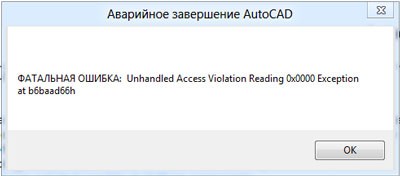
Окно фатальной ошибки в Autocade
После того, как выскочило окошко с фатальной ошибкой, нужно согласиться с ним и нажать ОК. Трудно сказать, из-за чего они появляются, наверное из-за погоды))) В одно время они у меня часто появлялись, бывало несколько раз за день. В последнее время очень редко.
Если AutoCAD попросит разрешить сохранить файл, нажимаем ДА.
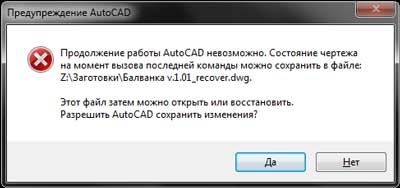
Разрешить AutoCAD сохранить файл
Во время работы AutoCAD через определенные промежутки времени сохраняет файл, с которым вы работает. Хранится этот файл по следующему адресу:
c:\Users\(ваше имя пользователя)\AppData\Local\Temp\ (Windows 7)
с:\Documents and Settings\Admin\Local Settings\Temp\ (Windows XP)
Настроить интервал времени, через который Autocad должен сохранять резервную копию файла можно в настройках как показано на картинке. Я установил 5мин. Здесь же указано расширение резервного файла (sv$) .
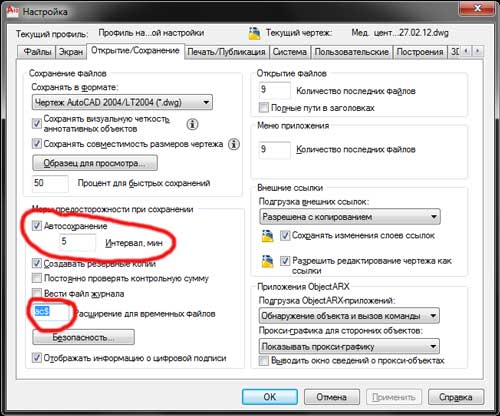
После фатальной ошибки заходим в папку Temp и находим наш файл. Советую отсортировать по дате.
Наш файл будет примерно так выглядеть.
Электроаппаратура А v.1.03_1_1_0491.sv$
Затем меняем файлу расширение sv$ на dwg. Получим такой файл:
Электроаппаратура А v.1.03_1_1_0491. dwg
Открываем его в AutoCADe и радуемся, что все сохранилось)))
Как видите, все очень просто.
Многострочные атрибуты блоков и фатальные ошибки AutoCAD
Подчеркиваю — информация старая и многократно проверенная, источник где-то на http://forums.autodesk.com/ (точно ссылку не помню, а искать некогда).
Иногда при работе с многосточными атрибутами во вхождении блока AutoCAD может вывалиться с фатальной ошибкой.
AutoCAD выдает (правда, не всегда, но тем не менее) фатальную ошибку, если:
а) редактировать атрибуты стандартным _.eattedit и
б) в редактируемом атрибуте уже есть значение с длиной строки более 281 символа (включая служебные символы перевода строки и принудительного форматирования). И при этом выполняется попытка войти в редактирование атрибутов по двойному клику (по умолчанию вызывается команда _.eattedit)
Отловил я это дело на 2009, на более поздних просто не смотрел. Так вот, лечится это дело, во-первых, установкой официального сервис-пака, а, во-вторых, если не помогло, то редактированием атрибутов без использования команд _.attedit / _.eattedit (то бишь через панель свойств).
Фатальная ошибка в AutoCAD: вот как это исправить навсегда

Большое количество пользователей сообщают о возникновении фатальной ошибки в программном обеспечении AutoCAD.
Эта проблема может быть крайне запутанной, поскольку возможные причины этой ошибки могут сильно различаться.
Вот что сказал один пользователь об этой проблеме на форумах Autodesk Knowledge Network:
Когда я запускаю AutoCAD LT 2018, я получаю сообщение об ошибке AutoCAD LT: «Неустранимая ошибка: нарушение необработанного доступа. Запись 0x0000 Исключение на cb010a38h». Программа не пойдет дальше. Есть мысли о том, как это исправить?
Как следует из названия, получение фатальной ошибки в AutoCAD означает, что вы не сможете получить доступ к полному списку функций, предлагаемых этим программным обеспечением.
Эта ошибка может быть вызвана множеством проблем. Некоторые из наиболее распространенных триггеров — это неправильные настройки локальной сети, отсутствие обновлений Windows и AutoCAD, поврежденные файлы AutoCAD, конфликты стороннего программного обеспечения и т. Д.
В сегодняшней статье мы рассмотрим лучшие методы устранения неполадок, чтобы решить эту проблему раз и навсегда. Читайте дальше, чтобы узнать, как это сделать.
Как исправить фатальную ошибку в AutoCAD?
1. Узнайте, совместима ли ваша видеокарта с AutoCAD

Вы можете просто проверить, совместима ли видеокарта, установленная на вашем компьютере, с Autodesk, выполнив поиск на веб-сайте сертифицированного графического оборудования Autodesk .
Для этого вы можете щелкнуть раскрывающийся список и выбрать конкретный продукт, с которым у вас возникли проблемы.
Затем выберите версию программного обеспечения, вашу операционную систему и тип видеокарты. После завершения этого процесса вы сможете увидеть список поддерживаемых видеокарт.
Если ваша видеокарта есть в списке, вы можете воспользоваться следующим способом.
2. Установите исправление лицензии Autodesk
Официально выпущено исправление для устранения фатальной ошибки в проблеме AutoCAD и других уязвимостей.

Посетите официальный веб-сайт Autodesk, чтобы загрузить исправление для лицензирования.
После применения этого исправления попробуйте проверить, сохраняется ли проблема AutoCAD. Если это так, попробуйте следующий метод.
3. Проверьте настройки локальной сети и брандмауэра.

- Нажмите на поле поиска Cortana -> введите в панели управления -> нажмите на него, чтобы открыть.
- Внутри панели управления -> выберите Свойства обозревателя.
- На вкладке Подключения -> нажмите Настройки локальной сети.
- Отмените выбор всех доступных вариантов.
- Вернитесь в Панель управления -> выберите Брандмауэр Windows.
- Убедитесь, что следующие URL-адреса и протоколы внесены в белый список.
4. Обновите AutoCAD и ОС Windows, чтобы исправить сообщение об ошибке Fatal.
Чтобы обновить AutoCAD, вам необходимо посетить официальную страницу обновления Autodesk и следовать инструкциям на экране для завершения установки.
Чтобы обновить Windows:

- Нажмите на поле поиска Cortana -> введите обновление.
- Выберите « Настройки Центра обновления Windows».
- Нажмите Проверить наличие обновлений -> дождаться завершения процесса.
- Перезагрузите компьютер, если это необходимо.
Вывод
В этом руководстве мы сначала выяснили, каковы наиболее распространенные причины фатальной ошибки, возникающей в AutoCAD, а также обсудили несколько проверенных методов решения этой проблемы.
Мы хотели бы знать, помогла ли вам эта статья вернуться к обычному использованию AutoCAD. Пожалуйста, не стесняйтесь, дайте нам знать, используя раздел комментариев ниже.
ЧИТАЙТЕ ТАКЖЕ:
- OneDrive и SharePoint теперь предлагают встроенную поддержку файлов AutoCAD
- Лучшее программное обеспечение для преобразования файлов AutoCAD в PDF для Windows
- Эта версия файла чертежа не поддерживается [SIMPLE FIX]