Сравнение сервисов Microsoft PowerPoint и Prezi
Офисное приложение для создания презентаций, включая портативные, с разными переходами, анимацией, аудио и видеоэффектами.
Prezi Есть бесплатный тариф
от Prezi Inc.
Олнайн-сервис для создания презентаций, доступный для работы на разных устройствах.
Офисное приложение для создания презентаций, включая портативные, с разными переходами, анимацией, аудио и видеоэффектами.
Олнайн-сервис для создания презентаций, доступный для работы на разных устройствах.
Описание
Microsoft PowerPoint — офисное приложение для создания презентаций. Prezi — сервис, позволяющий создавать, редактировать и делиться своими презентациями.
Сервисы предлагают готовые шаблоны, вставку мультимедиа, активность под мобильные экраны и возможность работать в оффлайн-режиме.
Microsoft PowerPoint предоставляется бесплатно в составе экосистемы Microsoft, платная версия стоит минимум 199 ₽. В Prezi при бесплатном тарифе созданные презентации будут доступны всем пользователям сервиса, платный тариф стоит от $10 в месяц. В Prezi нельзя добавлять эффекты движения, а в Microsoft PowerPoint совместно редактировать и вставлять презентацию на сайт.
Оба сервиса справляются с идентичными задачами, но преимущество Prezi — работа в облаке.
Кликайте на нужные функции, чтобы выбрать сервис по баллам.
Цены и тарифы
Microsoft PowerPoint
Минимум 199 ₽
Пробный период
Бесплатный тариф
Способ оплаты: По подписке
Предоставляется бесплатно в составе экосистемы Microsoft и в составе платного пакета Office 365.
Prezi
Пробный период
Бесплатный тариф
Способ оплаты: По подписке
В сервисе доступно несколько тарифных планов с помесячной оплатой. В бесплатной версии, к сожалению, все созданные презентации будут доступны всем пользователям сервиса. Платные тарифы — от $12 в месяц.
Форматы файлов, поддерживаемые в PowerPoint
PowerPoint для Microsoft 365 PowerPoint для Microsoft 365 для Mac PowerPoint для Интернета PowerPoint 2021 PowerPoint 2021 для Mac PowerPoint 2019 PowerPoint 2019 для Mac PowerPoint 2016 PowerPoint 2016 для Mac PowerPoint 2013 PowerPoint 2010 PowerPoint 2007 Еще. Меньше
PowerPoint поддерживает несколько различных форматов файлов презентации, как описано ниже.
Используйте файл > сохранить как , чтобы сохранить презентацию в качестве одного из перечисленных ниже типов файлов.
Формат файла по умолчанию в PowerPoint версии 2007 или более поздней — .pptx.
Используйте для сохранения
Презентацию, которую можно открыть на компьютере с PowerPoint 2007 и более поздних версий или открыть на компьютере Mac в PowerPoint 2008 и более поздних версиях.
Презентацию также можно открыть на любом мобильном устройстве, на котором установлена PowerPoint.
Презентация Macro-Enabled PowerPoint
Презентация, содержащая код Visual Basic для приложений (VBA).
Презентация PowerPoint 97-2003
Презентация, которую можно открыть в PowerPoint 97 для Office PowerPoint 2003.
Электронный формат файлов на основе PostScript, разработанный компанией Adobe Systems, который сохраняет форматирование документов и обеспечивает общий доступ к файлам.
Формат документа XPS
Новый формат электронных документов для обмена документами в окончательной форме.
Шаблоны макетов PowerPoint
Шаблон презентации PowerPoint, который можно использовать для форматирования будущих презентаций.
Шаблон конструктора Macro-Enabled PowerPoint
Шаблон, включающий предварительно утвержденные макросы, которые можно добавить в шаблон для использования в презентации.
Шаблон конструктора PowerPoint 97-2003
Шаблон, который можно открыть в PowerPoint 97 в Office PowerPoint 2003.
Таблица стилей, содержащая определения цветовой темы, темы шрифта и темы эффекта.
Презентация, которая всегда открывается в режиме слайд-шоу, а не в обычном режиме.
PowerPoint Macro-Enabled Show
Слайд-шоу, включающее предварительно утвержденные макросы, которые можно запускать в слайд-шоу.
Показать в PowerPoint 97-2003
Слайд-шоу, которое можно открыть в PowerPoint 97 в Office PowerPoint 2003.
Надстройка, в которой хранятся пользовательские команды, код Visual Basic для приложений (VBA) и специализированные функции, такие как надстройка.
PowerPoint 97-2003 Add-In
Надстройка, которую можно открыть в PowerPoint 97 для Office PowerPoint 2003.
Презентация PowerPoint XML
Презентация в стандартном формате файлов с поддержкой XML.
Презентация, сохраненная в виде видео.
Формат MP4-файла воспроизводится на многих проигрывателях мультимедиа, таких как Медиаплеер Windows.
Видеофайл Windows Media
Презентация, сохраненная в виде видео.
Формат файла WMV воспроизводится на многих проигрывателях мультимедиа.
Примечание: Этот формат доступен только в PowerPoint 2010 и более поздних версиях.
Слайд в виде рисунка для использования на веб-страницах.
Формат GIF-файла ограничен поддержкой 256 цветов. Таким образом, он более эффективен для отсканированных изображений, таких как иллюстрации. GIF также может быть хорошо подходит для рисования линий, черно-белых изображений и небольшого текста высотой всего в несколько пикселей. GIF также поддерживает анимацию.
JPEG (совместная группа экспертов по фотографии) FileFormat
Слайд в виде рисунка для использования на веб-страницах.
Формат файлов JPEG поддерживает 16 млн цветов и лучше всего подходит для фотографий и сложной графики
Формат PNG (переносимая сетевая графика)
Слайд в виде рисунка для использования на веб-страницах.
PNG был утвержден в качестве стандарта Консорциумом World Wide Web (W3C) для замены GIF. PNG не поддерживает анимацию, как GIF, а некоторые старые браузеры не поддерживают этот формат файлов. PNG поддерживает прозрачные фоны.
TIFF (формат файла изображения тега)
Слайд в виде рисунка для использования на веб-страницах.
TIFF — это лучший формат файлов для хранения битовых сопоставленных изображений на персональных компьютерах. Графики TIFF могут быть любого разрешения, а также черно-белые, серо-масштабируемые или цветные.
Слайд в виде рисунка для использования на веб-страницах.
Растровое изображение — это представление, состоящее из строк и столбцов с точками, графического изображения в памяти компьютера. Значение каждой точки (независимо от того, заполнено оно или нет) хранится в одном или нескольких битах данных.
Слайд в виде 16-разрядной графики (для использования с Microsoft Windows 3.x и более поздних версий).
Расширенный метафайл Windows
Слайд в виде 32-разрядной графики (для использования с Microsoft Windows 95 и более поздних версий).
Структура или RTF
Структура презентации в виде текстового документа, который предоставляет файлы меньшего размера и возможность совместного использования файлов без макросов с другими пользователями, которые могут не иметь ту же версию PowerPoint или операционной системы, что у вас. Любой текст в области заметок не сохраняется в этом формате файла.
Презентация рисунков в PowerPoint
Презентация PowerPoint, где каждый слайд был преобразован в рисунок. Сохранение файла в виде презентации «Изображение PowerPoint» приведет к уменьшению размера файла. Однако некоторые сведения будут потеряны.
Строгая презентация Open XML
Презентация в строгой iso-версии файла презентации PowerPoint.
Вы можете сохранить PowerPoint файлы, чтобы их можно было открыть в приложениях для презентаций, использующих формат Презентации OpenDocument, таких как Документы Google и OpenOffice.org Impress. Вы также можете открывать презентации в формате ODP в PowerPoint. Некоторые сведения могут быть потеряны при сохранении и открытии ODP-файлов.
Веб-страница в одном файле
Веб-страница в виде одного файла с файлом .htm и всеми вспомогательными файлами, такими как изображения, звуковые файлы, каскадные таблицы стилей, скрипты и многое другое. Подходит для отправки презентации по электронной почте
Примечание: Этот формат доступен только в PowerPoint 2007.
Веб-страница в виде папки с файлом .htm и всеми вспомогательными файлами, такими как изображения, звуковые файлы, каскадные таблицы стилей, скрипты и многое другое. Подходит для публикации на сайте или редактирования с помощью Microsoft Office FrontPage или другого редактора HTML.
Примечание: Этот формат доступен только в PowerPoint 2007.
Важно: PowerPoint не поддерживает следующее:
- Сохранение в форматах файлов PowerPoint 95 (или более ранних версий).
- Файлы мастера упаковки и go (PPZ).
Используйте файл > сохранить как , чтобы сохранить презентацию в качестве одного из перечисленных ниже типов файлов.
Формат файла по умолчанию в PowerPoint для macOS версии 2008 или более поздней — .pptx.
Используйте для сохранения
Презентация, которую можно открыть на компьютере Mac в PowerPoint 2008 и более поздних версиях или открыть на компьютере с PowerPoint 2007 и более поздних версий.
Презентацию также можно открыть на любом мобильном устройстве, на котором установлена PowerPoint.
Презентация Macro-Enabled PowerPoint
Презентация, содержащая код Visual Basic для приложений (VBA).
Презентация PowerPoint 97-2003
Презентация, которую можно открыть в PowerPoint 97 для Office PowerPoint 2003.
Электронный формат файлов на основе PostScript, разработанный компанией Adobe Systems, который сохраняет форматирование документов и обеспечивает общий доступ к файлам.
Шаблоны макетов PowerPoint
Шаблон презентации PowerPoint, который можно использовать для форматирования будущих презентаций.
Шаблон конструктора Macro-Enabled PowerPoint
Шаблон, включающий предварительно утвержденные макросы, которые можно добавить в шаблон для использования в презентации.
Шаблон конструктора PowerPoint 97-2003
Шаблон, который можно открыть в PowerPoint 97 в Office PowerPoint 2003.
Презентация, которая всегда открывается в режиме слайд-шоу, а не в обычном режиме.
PowerPoint Macro-Enabled Show
Слайд-шоу, включающее предварительно утвержденные макросы, которые можно запускать в слайд-шоу.
Показать в PowerPoint 97-2003
Слайд-шоу, которое можно открыть в PowerPoint 97 в Office PowerPoint 2003.
Надстройка, в которой хранятся пользовательские команды, код Visual Basic для приложений (VBA) и специализированные функции, такие как надстройка.
Этот параметр можно найти в разделе Файл > экспорт.
PowerPoint 97-2003 Add-In
Надстройка, которую можно открыть в PowerPoint 97 для Office PowerPoint 2003.
Этот параметр можно найти в разделе Файл > экспорт.
Презентация PowerPoint XML
Презентация в стандартном формате файлов с поддержкой XML.
Презентация, сохраненная в виде видео.
Формат MP4-файла воспроизводится на многих проигрывателях мультимедиа, таких как Медиаплеер Windows.
Примечание: Этот формат доступен только в PowerPoint для Microsoft 365 для Mac. Его можно найти, выбрав Файл > Экспорт.
Презентация, сохраненная в виде видео.
MOV-файлы можно воспроизводить в любом приложении, поддерживающем фильмы QuickTime.
Примечание: Этот формат доступен только в PowerPoint для Microsoft 365 для Mac. Его можно найти, выбрав Файл > Экспорт.
Слайд в виде рисунка для использования на веб-страницах.
Формат GIF-файла ограничен поддержкой 256 цветов. Таким образом, он более эффективен для отсканированных изображений, таких как иллюстрации. GIF также может быть хорошо подходит для рисования линий, черно-белых изображений и небольшого текста высотой всего в несколько пикселей. GIF поддерживает анимацию и прозрачный фон.
Этот параметр можно найти в разделе Файл > экспорт.
JPEG (совместная группа экспертов по фотографии) FileFormat
Слайд в виде рисунка для использования на веб-страницах.
Формат файлов JPEG поддерживает 16 млн цветов и лучше всего подходит для фотографий и сложной графики
Этот параметр можно найти в разделе Файл > экспорт.
Формат PNG (переносимая сетевая графика)
Слайд в виде рисунка для использования на веб-страницах.
PNG был утвержден в качестве стандарта Консорциумом World Wide Web (W3C) для замены GIF. PNG не поддерживает анимацию, как GIF, а некоторые старые браузеры не поддерживают этот формат файлов.
Этот параметр можно найти в разделе Файл > экспорт.
TIFF (формат файла изображения тега)
Слайд в виде рисунка для использования на веб-страницах.
TIFF — это лучший формат файлов для хранения битовых сопоставленных изображений на персональных компьютерах. Графики TIFF могут быть любого разрешения, а также черно-белые, серо-масштабируемые или цветные.
Этот параметр можно найти в разделе Файл > экспорт.
Слайд в виде рисунка для использования на веб-страницах.
Растровое изображение — это представление, состоящее из строк и столбцов с точками, графического изображения в памяти компьютера. Значение каждой точки (независимо от того, заполнено оно или нет) хранится в одном или нескольких битах данных.
Этот параметр можно найти в разделе Файл > экспорт.
Структура презентации в виде текстового документа, который предоставляет файлы меньшего размера и возможность совместного использования файлов без макросов с другими пользователями, которые могут не иметь ту же версию PowerPoint или операционной системы, что у вас. Любой текст в области заметок не сохраняется в этом формате файла.
Этот параметр можно найти в разделе Файл > экспорт.
Вы можете сохранить PowerPoint файлы, чтобы их можно было открыть в приложениях для презентаций, использующих формат Презентации OpenDocument, таких как Документы Google и OpenOffice.org Impress. Вы также можете открывать презентации в формате ODP в PowerPoint. Некоторые сведения могут быть потеряны при сохранении и открытии ODP-файлов.
Сохранение в формате JPEG или другого типа изображения
При сохранении презентации в формате JPEG или другом графическом формате каждый слайд становится изображением и сохраняется как отдельный файл в новой папке.
- Выберите Файл >Экспорт.
- Укажите место для сохранения файлов, а затем в окне Формат файла выберите нужный вариант: JPEG, TIFF, PNG, GIF или BMP.
- Нажмите кнопку Сохранить .
В PowerPoint в Интернете можно открыть следующие типы файлов для редактирования:
Вы также можете открыть эти старые типы файлов, но только для чтения файла, а не для его редактирования. Если вы хотите изменить файл этого типа, откройте его, а затем используйте файл > Сохранить копию , чтобы сохранить файл как .pptx, который можно изменить:
Вы не можете открыть следующие форматы файлов в Веб-приложение PowerPoint, но вы можете открыть файл .pptx, PPSX или ODP, а затем использовать файл > Скачать как , чтобы сохранить презентацию в следующих форматах:
- .jpg (При выборе этого формата каждый слайд презентации сохраняется как отдельный .jpg файл изображения.)
Подробное сравнение между Prezi и PowerPoint
Prezi и PowerPoint являются очень способными инструментами слайд-шоу для демонстрации идей и концепций, но какой из них лучше? Давайте сделаем глубокое погружение и узнаем!

Василий Лебедев
PDFelement — мощный и простой PDF-редактор
Начните работу с самым простым способом управления PDF-файлами с помощью PDFelement!
Prezi и PowerPoint. Выбор между ними может быть довольно сложной задачей. Наиболее очевидной причиной выбора одной из них является потребность в настольной утилите по сравнению с утилитой, работающей в облаке, доступ к которой можно получить через браузер. Конечно, у каждой платформы есть плюсы и минусы, такие как безопасность, ресурсоемкость, развертывание и так далее.
Тем не менее, между этими инструментами есть и ряд других различий, и именно это мы и хотим выяснить. В этой статье рассматриваются преимущества и недостатки каждой платформы, чтобы помочь вам решить, какая из них больше подходит для ваших рабочих процессов, а не как общий анализ «эта платформа лучше той», который вы обычно видите по всему Интернету.
Давайте начнем, хорошо?
В этой статье
Часть 1. Введение в Prezi и PowerPoint
1. Prezi — презентации и видео для удаленных команд
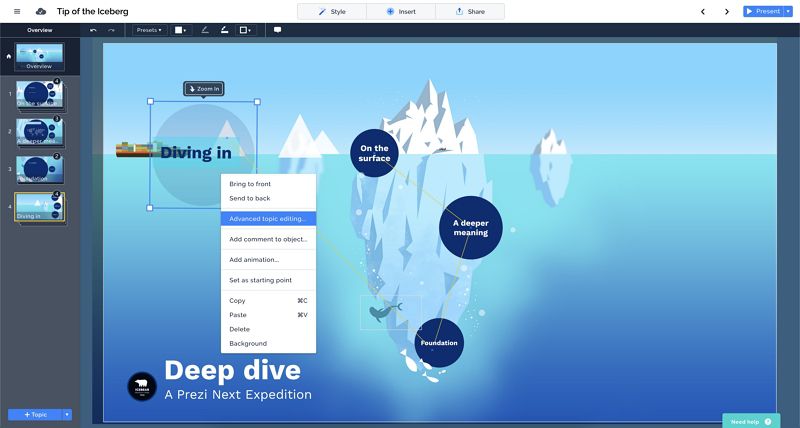
Большинство людей знают Prezi как «безрамочный» вариант презентационных инструментов. Это означает, что он визуально более привлекателен, с такими функциями, как навигация с масштабированием, которая по сути лучше, чем традиционная слайд-презентация.
Динамичный характер этой платформы дополняется глубокой интеграцией с другими инструментами коммуникации, такими как Zoom и Microsoft Teams, среди прочих. Хотя это звучит сложно, на самом деле это не так. Настройки навигации довольно просты в освоении, и вы быстро освоите создание потрясающих презентаций.
Самое главное, что Prezi работает в облаке, поэтому все, что вам нужно, это браузер и логин — и вы будете готовы к работе всего за несколько минут. Это удобство, наряду с уникальными возможностями презентации и интеграцией с основными коммуникационными платформами, делает Prezi действительно привлекательным инструментом презентации.
Тем не менее, информации, которой мы поделились, недостаточно, чтобы принять решение о выборе Prezi вместо PowerPoint. Давайте копнем немного глубже и посмотрим, что мы можем найти в плане важных отличий функций, поддерживаемых сред, цен, преимуществ и недостатков.
Основные возможности Prezi
- Навигация — Зум-навигация в Prezi является одной из его наиболее характерных особенностей, поскольку она позволяет плавно переходить от одной точки презентации к другой, способствуя тем самым плавному перетеканию мыслей и идей от одного этапа к другому.
- Интеграции — Как уже упоминалось, Prezi интегрирована с некоторыми из наиболее известных коммуникационных платформ. Эти интеграции позволяют маркетинговым и корпоративным командам, а также небольшим компаниям виртуально обмениваться информацией со своими заинтересованными сторонами и партнерами с помощью инструментов, которыми они уже пользуются. Это означает минимальное нарушение существующих программных решений в области связи. Сейчас у Prezi есть готовые решения для Zoom, Webex и Microsoft Teams, но ее можно использовать и с другими платформами, такими как Slack, Google Meet, Skype и др.
- Видео — интеграция видео была реализована в разгар пандемии и позволяет проводить веб-конференции, видеозвонки, онлайн-курсы и т.д., которые были очень востребованы компаниями, частными лицами и образовательными учреждениями.
- Облачный хостинг — Самым большим преимуществом Prezi является то, что доступ к нему можно получить с помощью безопасных и уникальных логинов через любой современный браузер на подключенном устройстве. Повышенная доступность делает его инструментом для создания презентаций для организаций, в которых сотрудники работают как дома, так и в офисе с различными типами устройств — настольными компьютерами Win/Mac, планшетами Android, iPad, смартфонами Android, iPhone и так далее.
Системная поддержка: Все основные платформы ОС и устройства, поддерживающие современный браузер
Планы и ценообразование:
Бесплатно — до 5 презентаций
Стандарт для индивидуального использования — начинается от $3/месяц
EDU Plus для студентов и преподавателей — начинается от $3/месяц
EDU Pro с расширенными инструментами — начинается от $4/месяц
Plus для экспертов визуального общения — начинается от $12/месяц
Премиум для бизнес-профессионалов — начинается от $16/месяц
Преимущество
Облачный доступ на любой системе с браузером/подключением к Интернету
Уникальный метод презентации с использованием навигации с обзором и масштабированием
Никаких отдельных слайдов, которые могут пропасть и т.д.
Хорошая интеграция с основными облачными коммуникационными платформами
Планы на основе подписки — отмена в любое время
Неудобно
Расположение и навигация могут быть запутанными вначале
Опасность того, что презентации не будут целостными, если не соблюдать правильную последовательность действий
Автономный доступ доступен только в платных тарифных планах
Относительно слабое владение контентом визуализации данных, таким как графики и таблицы
2. PowerPoint — презентации и видеоролики для гибридных команд
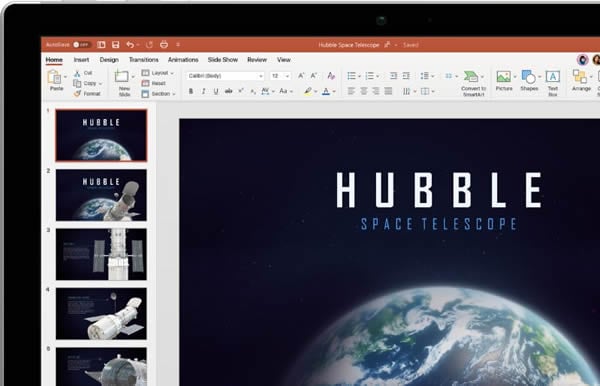
PowerPoint не нуждается в представлении, поскольку он по-прежнему является лучшим программным обеспечением для создания слайд-шоу в мире с долей рынка 34,17%, несмотря на то, что ему приходится конкурировать с не менее чем 42 другими приложениями в области презентаций! Для сравнения, доля рынка Prezi составляет всего 3,21%. В таком агрессивном сегменте PowerPoint смог удержать свои позиции в качестве ведущего инструмента для презентаций. Впечатляет!
Более того, поскольку PowerPoint является более зрелым, чем большинство его конкурентов, и повсеместно распространен на аппаратном обеспечении Windows, он также является одним из наиболее знакомых и простых в использовании приложений в области программного обеспечения для презентаций.
За годы своего существования PowerPoint претерпел огромные изменения. Последние версии — PowerPoint для Microsoft 365 и PowerPoint 2021 — включают несколько обновленных и новых функций, некоторые из которых вы увидите в следующем разделе.
Основные возможности PowerPoint
- Стандартные утилиты слайд-шоу для ручных или автоматизированных презентаций
- Запись презентаций слайд-шоу со звуком, потоком с камеры и жестами чернил
- Поддержка формата OpenDocument Format (ODF) 1.3
- Обновленный пользовательский интерфейс в релизе августа 2021 года
- Поддерживаются различные видеоформаты, включая Flipgrid
- Копирование-вставка SVG в другие приложения, такие как Photoshop и Illustrator
Системная поддержка: Windows, Mac, iOS, Android
Планы и ценообразование:
$6,99 в составе пакета приложений Microsoft 365
$109 отдельная лицензия для настольного ПК
$139,99 в комплекте с Microsoft Office
Преимущество
Известный бренд, знакомство с пользователями
Широкий спектр возможностей встраивания мультимедиа и поддержка форматов
Множество шаблонов, позволяющих легко приступить к созданию простых и сложных презентаций
Плавная линейная презентация с простой навигацией от слайда к слайду
Широкие инструменты автоматизации и движения для создания привлекательного контента
Неудобно
Широкая репутация скучного! «О нет, только не еще один PowerPoint!».
Противоречие между ценой (дешевле с Microsoft 365) и полезностью (полный пакет)
Старый формат PPT не всегда совместим с другими платформами, хотя PPTX является
Часть 2. Сравнительная таблица между Prezi и PowerPoint
Итак, мы рассмотрели некоторые ключевые аспекты обоих приложений, поэтому пришло время провести быстрый сравнительный анализ обеих платформ бок о бок. В таблице ниже вы найдете обзор всего, что мы обсуждали до сих пор, чтобы вам было легче понять, какой из них более привлекателен для вашего рабочего процесса презентации.
Prezi

PowerPoint

Часть 3. Не упускайте из виду PDF! Бонус «все в одном» для решения задач PDF
Итак, мы дали вам достаточно информации, чтобы выбрать между Prezi и PowerPoint, но как насчет самого основного формата — файла презентации? Лучше ли он, чем другие форматы, или есть более безопасный вариант, который идеально подходит для распространения среди широкой аудитории? В связи с этим, давайте представим PDF как единственный формат, который вам абсолютно необходим в различных обстоятельствах и случаях использования.
Основная проблема с любым видом файла презентации заключается в том, что его содержимое можно редактировать, а это значит, что если вы распространяете презентацию среди большой аудитории, любой может изменить содержимое, тем самым сделав презентацию неточной. С другой стороны, PDF является более статичным, что означает, что содержимое не может быть легко изменено.
Еще одно преимущество формата PDF — возможно, самое большое — заключается в том, что статичность позволяет просматривать его абсолютно одинаково практически на любом устройстве или экране, большом или маленьком. Будь то крошечный 4-дюймовый мобильный экран на старом смартфоне или трансляция на массивный смарт-телевизор, контент остается неизменным.
Итак, как использовать преимущества формата PDF при работе с презентациями? Ответ прост:Wondershare PDFelement — Редактор PDF-файлов!
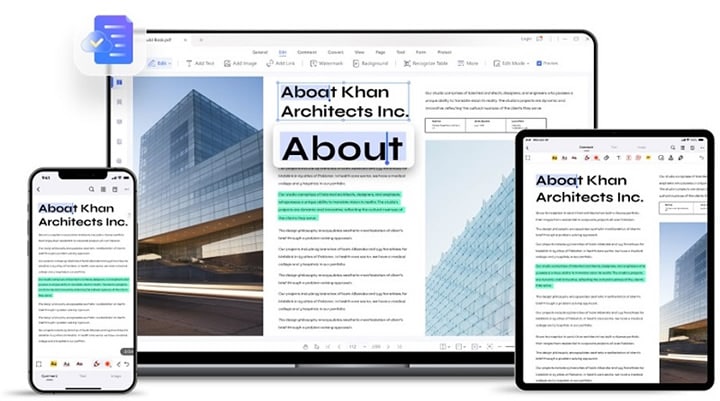
PDFelement — это универсальное решение для работы с PDF на настольных компьютерах, мобильных устройствах и в облаке. Эта кросс-платформенная доступность — лишь одна из многих вещей, которые делают его востребованным приложением в любом сценарии презентации. Поскольку PDF-файлы обычно статичны и могут быть легко защищены с помощью шифрования паролем, это идеальный формат для распространения информации среди закрытой группы, особенно при обмене по электронной почте или загрузке в Интернет.
Основная функциональность PDFelement — это, конечно, возможности редактирования PDF, но в контексте слайдовых презентаций это отличный инструмент для преобразования рабочих процессов презентации в формат PDF перед распространением. Интеграция с Wondershare Document Cloud добавляет еще один уровень удобства, позволяя загружать документы в облако для безопасного обмена.
PDFelement можно использовать и для других целей, перечисленных в следующем разделе:
Основные характеристики PDFelement
- Создавайте PDF из более чем 300 различных типов файлов, включая форматы презентаций
- Редактирование PDF-файлов так же просто, как редактирование документа DOC/DOCX в Microsoft Word
- Точное преобразование PDF в другие форматы
- Разметка презентаций с помощью обширных инструментов аннотирования
- Применять электронные и цифровые подписи для подтверждения законности документа и права собственности на него
- Добавляйте водяные знаки для защиты авторских прав
- Преобразование отсканированных файлов в редактируемые PDF-файлы для содержания презентаций
- Пакетное преобразование нескольких файлов PPT/PPTX в PDF с высокой точностью и скоростью
Поддерживаемые системы:Mac, Windows, iOS/iPad, Android, облако (интеграция с Wondershare Document Cloud)
Преимущество
Профессиональный редактор и конвертер PDF
В чем отличие prezi от ms powerpoint
Если надоел PowerPoint, попробуйте его главных конкурентов и найдите верного соратника в борьбе с ужасными презентациями.
Главный аналог и конкурент MS PowerPoint. Основное отличие в простоте, объективно присущей интерфейсам и технике Apple. Как говорит основатель esprezo Марк Хлынов: «Сделайте презентацию в Keynote один раз, и мне не придётся объяснять, что функционал программы невероятно проще и практичнее». Доступен на Mac, iOS и в браузерной версии iCloud.
Последнее обновление софта позволяет получать удовольствие от слайдов Keynote даже там, где он не установлен: вы получаете ссылку на презентацию и встраиваете её в веб-страницу — посмотреть смогут все.
Удобен для командной работы в облаке. Интерфейс простой, функции базовые. Но число новых инструментов постоянно увеличивается. Работает на всех устройствах даже в офлайн-режиме. Бесплатно.
Платформа, на которой вы сейчас читаете нашу подборку. Изначально это конструктор сайтов, но любую страницу можно перевести в презентацию. На Tilda сложно сделать некачественный дизайн: для любых задумок есть конструкторы, созданные и выверенные профессионалами. Презентацию можно сохранить прямо на сайте или скачать в PDF. Бесплатно можете сделать до 50 презентаций. Есть тарифы для личного пользования и бизнеса. Индивидуальный доступ обойдется в $ 15 в месяц, а бизнес-тариф за $ 25 в месяц. Создавайте до 500 страниц и используйте все функции платформы.
Третий по популярности софт для презентаций. Фишка — в переходах между слайдами. У вас есть единая структура презентации, и вы приближаете или отдаляете нужные фрагменты по ходу повествования, то есть используете зуминг. Доступен онлайн, на Windows, Mac, есть приложение для iOS и Android. Если готовы поделиться презентацией со всеми, можете пользоваться Prezi бесплатно. В частном доступе есть тарифы Standart, Plus и Premium за $ 7, $ 19 и $ 59 в месяц. Есть специальные скидки для студентов, преподавателей и всех, кто связан с образованием.
Софт для веб-дизайна: создавайте презентации, открытки, сайты, визитки и даже обложки альбомов. Canva подойдет, если презентация должна смотреться модно и впечатлять. Доступна миллионная база стоковых фотографий, сотни шрифтов, иконок и фильтров для картинок. Есть обучающие уроки и примеры лучших работ. Работает онлайн, на iOS и Android.
Стандартная версия программы бесплатна, но доступ к фотографиям, шрифтам и созданию анимации будет ограничено. Эти возможности появляются на тарифе Canva Pro за $ 9,95 в месяц. Для упрощения работы в команде и расширения дизайн-возможностей (запоминание цветов и шаблонов компании и фирменные шрифты) есть Canva for Work за $ 30 в месяц.
Современный и любимый айтишниками софт для презентаций. Все презентации создаются в html-формате, а, значит, их можно смотреть с любых устройств и кастомизировать каким угодно способом (редактировать код), а также вставлять практически любой контент из интернета. Доступен онлайн на всех устройствах. В бесплатной версии все ваши презентации будут в публичном доступе. За приватный режим и 1GB хранилища надо заплатить $ 5 в месяц за пользователя. За неограниченное хранилище, синхронизацию с Dropbox и Google Analytics — $ 10 в месяц за пользователя или $ 15 в месяц за двоих.
Если придерживаетесь идеи «Keep it simple», эта программа для вас. Интерфейс максимально
интуитивный, есть качественные шаблоны для оформления. Haiku Deck упрощает создание презентаций и сами слайды: одна идея на слайд и одно средство визуализации.
Фишка Haiku Deck — технология Zuru, которая использует искусственный интеллект и машинное обучение. Она анализирует контент презентации и выделяет важные фрагменты. Подбирает подходящие изображения, иконки, шрифты и даже распределяет текст по слайдам.
Haiku Deck — облачный сервис, доступен на всех устройствах. Есть приложение для iOS. Тестовый период — 7 дней. Версия Pro стоит $ 19.99 в месяц, Premium — $ 29.99 в месяц.
Идеальный софт, если нужно сделать презентацию на планшете или Mac. Есть много хороших шаблонов. Фишки — работа со слоями, добавление фото и видео напрямую с Facebook, YouTube, Dropbox, аналитика по просмотрам презентации. Доступен на iOS и Mac. В бесплатной версии можно создать 4 презентации в открытом доступе. Тарифы Premium и Pro обойдутся в $ 10 и $ 20 в месяц: сможете загружать большие файлы, получать продвинутую аналитику и работать в закрытом доступе. Есть специальные предложения для преподавателей и студентов.
Софт для создания веб-публикаций. Здесь можно создать не только сайт, но и презентацию, журнал и т. д. Знать html не нужно. На Readymag много бесплатных шаблонов. Сайт доступен онлайн в браузере. Есть бесплатный личный аккаунт с ограничением в 10 страниц на каждый проект. Для работы впятером нужно заплатить $ 192 в год. Для 10 человек — $ 768 в год.
Модный софт для презентаций среди стартапов и небольших компаний. Slidebean сам делает стильные презентации по существующим шаблонам — от вас требуется только контент. Есть готовые шаблоны для разных целей: маркетинговых проектов, продаж и т. д. Тарифы: Starter и Premium за $ 8 и $ 19 в месяц. Есть пробный период.
Решение для тех, кто больше не хочет оставаться один на один с пустым слайдом в ночь перед мероприятием — искусственный интеллект в этой программе возьмет на себя половину работы.
Он понимает, какой контент вы добавляете на слайд и как его лучше оформить. Он знает, что если вы меняете цвет иконок, то нужно поменять фон — и делает это автоматически. Так же автоматически он выравнивает элементы, меняет размеры, превращает цифры в диаграммы — и ускоряет процесс работы в разы. Даже если вы ничего не понимаете в дизайне, презентация получится стильной — искусственному интеллекту добавили хороший вкус.
Сервис предлагает больше 50 шаблонов слайдов в зависимости от того, что вы хотите показать — результаты работы, команду проекта, SWOT-анализ или график продаж. Программа открывает свободный доступ к миллионной базе бесплатных стоковых фото и иконок. Созданную презентацию сохраняет в pdf и в ppt, работает только в браузере. Есть бесплатная версия, ограниченная 60 слайдами. Чтобы получить доступ к неограниченному количеству материалов, нужно оформить платную подписку за $ 12 в месяц. Пробный период 14 дней.
Программа оправдывает слоган «безграничная креативность» и дает простор для творчества и создания уникального дизайна. Вместо статичных шаблонов сервис предлагает «умные блоки» — любой объект или группу объектов можно сохранить как умный блок, вставлять на любой слайд и менять одновременно на всех. Так можно придумать собственный шаблон для презентации или просто менять блоки с текстом на всех слайдах за секунды.
Сервис позволяет в один клик вставлять не только фото, видео, иконки, гифки и шрифты. Но это далеко не всё — еще есть встраивание 3D моделей, VR-экспериментов, файлов из Dropbox, объектов из Figma, прототипов из Framer, InVision и Marvel.
Есть тариф Solo и Team. Первый стоит $ 19,99 в месяц, доступен для индивидуального пользователя и предоставляет доступ ко всем материалам ресурса. Решение для командной работы стоит $ 29,98 в месяц и дает возможность работать только вдвоем. Для большего количества человек цена уточняется по запросу.
Софт для дизайна презентаций, инфографики, отчётов и т. д. Загружайте аудио- и видеофайлы в работы и пользуйтесь базой из тысяч бесплатных картинок и векторных изображений. Можно создать презентацию в HTML-формате и загрузить на сайт. Ещё из плюсов — простой интерфейс.
Программа доступна онлайн с синхронизацией на всех устройствах. Бесплатно можете создать пять презентаций в месяц с ограниченным функционалом и в публичном доступе. За $ 14 в месяц получите больше схем, диаграмм и памяти для хранения. За $ 25 — все премиум-функции: закрытый доступ, возможность работать в команде и импорт из PPT и Keynote.
Сервис для создания визуально эффектных презентаций. Программа предлагает не просто фоны, а целую «вселенную» для презентации, 3D эффекты и необычные переходы между слайдами. Например, выбрав шаблон с заснеженными горами, вы будете плавно подниматься к вершинам, опускаться к подножью сквозь облака, приближаться к деталям или видеть всю картину издалека в 3D.
В вашем распоряжении анимированные иконки, диаграммы, графики и карты. Любому объекту можно придать эффект 3D. Кроме простого добавления медиа с других сервисов, Emaze позволяет создавать внутри слайда карусель с фотографиями, публикациями из Instagram или видео из YouTube. Есть интеграция даже с PayPal.
Программа работает в браузере. Бесплатная версия позволит создать 5 презентаций и поделиться ссылками на них. За $ 13 в месяц вы получите еще больше шаблонов, приватный доступ и сможете сохранить презентацию в pdf или mp4. Для бизнеса и командной работы есть тариф Business от $ 40 в месяц. Для малого бизнеса тариф — $ 125 в год. Для студентов и преподавателей — значительно дешевле.
В первую очередь это онлайн-сервис для создания инфографики, но он также предоставляет удобную программу по созданию презентаций. Фишка этих презентаций — в сильной визуализации данных и интерактивности.
Все диаграммы и графики анимированные — они двигаются и показывают больше данных при наведении. Можно вставить интерактивную карту любой части планеты и менять её, как хочется — например, выделять страны и регионы в зависимости от данных. Еще есть сотни рамок для оформления текста, анимированные иконки, нестандартная графика и секундный доступ к фото и видео.
В бесплатной версии только 8 шаблонов, можно скачать в jpg и png. Чтобы снять ограничения, можно купить подписку PRO за $ 24,17 в месяц. С ней можно создавать неограниченное количество схем, выбирать цвета и шрифты, экспортировать данные в разных форматах. Есть отдельный план для командной работы PRO TEAM за $ 82,50. Он открывает доступ к совместному редактированию. Специальные предложения действуют для образовательных и некоммерческих организаций.
Программа от Microsoft, которая, как и Slidebean, просит от вас только контент, а оформляет слайды сама. Можно создавать презентации с интерактивными графиками и видео. Отдельная фишка — возможность в один клик изменить дизайн презентации, если не нравится существующий. Кроме того, программа анализирует контент презентации и на его основе предлагает поисковые запросы для картинок и иконок. Бесплатно.
Ресурс бывшего консультанта и дизайнера McKinsey Яна Шултинка. Софт с шаблонами для типовых слайдов презентации: с цитатой, изображением и пояснениями к нему, диаграммами и таблицами сравнения с конкурентами. Есть шаблоны слайдов для инвестиционной презентации или годового отчёта. От вас требуется только контент — за дизайн отвечает SlideMagic. На слайды можно нанести элементы корпоративного оформления. Отдельная цена за каждый слайд, цены начинаются от $ 1.
В этой онлайн-программе презентация получится интерактивной, динамичной и стильной: создатели предлагают разные виды анимации, больше 400 шаблонов с качественным дизайном. Подходящий вариант, если вы отправляете презентацию по почте — адресат легко откроет презентацию с любого устройства, будет кликать на анимированные диаграммы, переходить по ссылкам и точно досмотрит до конца.
В бесплатной версии презентация доступна только онлайн, с логотипом Genially и хранится в общем доступе. За 7,50 евро в месяц можно скачать созданную презентацию в pdf, ограничить к ней доступ и показывать без Интернета. Решение для бизнеса — с корпоративными шаблонами, лого и шрифтами, а также с анализом просмотра презентации — от 20,80 евро в месяц. Командный тариф начинается от 79 евро.
Popboardz об управлении контентом презентации, а не о её создании. У вас всегда под рукой разные форматы информации от PDF и электронной почты до камеры и облачных сервисов. Доступен на Mac и iOS. Основные функции доступны в бесплатной версии, есть премиум подписка pro за $10,99 в месяц. Открывает доступ к 5 ГБ хранения, облачному сервису и возможности сохранять URL-версию презентации.
Финский сервис предлагает необычную структуру построения презентации: для каждого основного слайда можно создавать «подслайды». Можно идти вперед, к следующей идее, а можно — вниз, раскрывая подробнее идею слайда.
У программы минималистичный скандинавский интерфейс, удобная сетка и автоматическое выравнивание элементов. Есть готовые темы и возможность добавить свою — с корпоративными цветами и шрифтами. В слайды можно вставлять не только фото, видео и гифки, но также 3D элементы, панорамы и даже веб-сайты — не ссылки, а окошки, где их удобно смотреть.
Презентацию можно создавать в браузере с любого устройства, но скачать не получится — только поделиться ссылкой. Seidat отлично подойдет для командной работы: в несколько кликов можно подключить нужных людей и установить для каждого права. Также можно смотреть аналитику и менять один слайд синхронно в разных презентациях. Для одного человека программа бесплатна, если подключаете команду — цена от 99 € в месяц.
SlideDog не является редактором презентаций — это плеер для разноформатного контента, который вы показываете. Фишка в возможности создать единое выступление из документов PowerPoint и Keynote, PDF, Prezi, видеороликов, веб-сайтов и т. д. Переходы между окнами разных программ не видны. Есть бесплатная версия, но с водяным знаком ресурса. Чтобы убрать знак и получить возможность показывать презентацию онлайн, создавать опросы и квизы нужно купить план PRO за $ 99 в год. Или купить пожизненный доступ за $ 49.
Софт для создания анимированных презентаций в формате HTML5. По функционалу напоминает Prezi: в вашем распоряжении gif-персонажи и объекты, встроенные иконки, фоновые изображения, рамки и шаблоны, возможности приближения отдельных элементов презентации. Готовую работу можно перевести в форматы EXE, ZIP, APP, PDF и даже mp4 и опубликовать в социальных сетях. Бесплатная версия предлагает ограниченные возможности анимации и накладывает водяные знаки на изображение. Базовая версия стоит $ 9,9 в месяц, профессиональная — $ 99 в год.
Автоматический конструктор слайдов. Превращает в презентацию всё, что можно скопировать и вставить: файлы, картинки, текст, ссылки. Перетаскиваете материал на рабочую область — доску, а конструктор оформит файлы в слайд. Работайте совместно с другими пользователями, комментируйте, накладывайте фильтры. Настраивайте стили оформления, чтобы сделать акцент на тексте или изображении. Нужны картинки — конструктор подберёт согласно теме из Unsplash или Giphy. Расположение элементов меняется перетаскиванием, цвета подбираются автоматически.
Презентацией можно поделиться по ссылке или экспортировать в PDF-файл. Бесплатно можно создавать одновременно не более трёх «досок», любое количество слайдов и встраивать презентации на сайт. Чтобы создавать любое число презентаций, убрать водяные знаки, создавать приватные доски, нужно оформить подписку — $ 6 в месяц для одного пользователя или $ 30 в месяц для команды до 25 человек.
Простой софт для создания интерактивных презентаций, которые говорят сами за себя — в буквальном смысле. Фишка инструмента: запись голосового сопровождения. Удобно, когда нужно добавить пояснение к слайдам. Вы загружаете готовую презентацию в формате PDF, записываете аудио и делитесь презентацией в соц. сетях, отправляете через частную или общедоступную ссылку или встраиваете презентацию на сайт. Можно отследить, какие действия совершают с ней пользователи. Стоимость подписки для индивидуальных пользователей — $ 10 в месяц. Для компаний — от $ 50 в месяц.
Простой в использовании софт для презентаций. Задуман и адаптирован под церкви (да-да). Содержит готовые шаблоны и инфографику, чтобы быстро собирать презентации и использовать на проповедях (ну, или в бизнесе). Устанавливается на любое количество компьютеров, есть режим совместной работы. Изменения автоматически сохраняются в облаке. Работает на Mac и Windows. Месяц тестируйте бесплатно. Стартовая цена подписки — $ 16.99 в месяц. За расширенную версию с 50 гб хранилища и коллекцией эффектов и фото — $ 29.99.
Программа для создания мультимедийных слайдов с добавлением анимации, 2D- и 3D-эффектов, напоминающая упрощённую версию PowerPoint. Программа бесплатная. Управляйте презентацией во время выступления: скрывайте ненужные слайды, меняйте их местами, устанавливайте таймер и просматривайте примечания к слайду незаметно для зрителя. Презентации переводятся в форматы PPT, PDF, OpenDocument. Софт работает на Windows, Mac и Linux.
Веб-инструмент для создания HTML презентаций, лэндинг-страниц, портфолио и любых других историй, которыми хочется делиться. Понравится веб-дизайнерам и тем, кто знаком с языком разметки.
Для тех, кто хочет научиться — на сайте есть гайд по работе с инструментом. Ресурс подходит тем, кто хочет сконцентрироваться на содержании, пока инструмент отрисует дизайн по встроенным шаблонам. Выбираете нужный из 120 слайдов, адаптируете контент под себя, встраиваете видео, картинки, ссылки, выбираете фон и показываете готовый результат в браузере. Инструмент бесплатный, но по желанию можно внести любую оплату.
Бесплатная онлайн-платформа для создания и трансляции презентаций. Создатели разработали
нейтральный дизайн, чтобы фокусировать пользователя на идеях. В программе 20 тем оформления
и больше 100 шрифтов. Выберите нужный шаблон, адаптируйте под себя, выберите дизайн текстовых
блоков, фигур, таблиц и диаграмм. Добавьте на слайды видео, картинки и твиты. В программе можно редактировать PowerPoint презентации, накладывать фильтры на изображения, добавлять анимацию и работать над презентацией вместе с другими пользователями. Есть функция тв- и онлайн-трансляции. Доступны приложения для устройств с iOS и Android, Apple TV и Android TV.