Что обозначает иконка часов в сообщениях в ВК
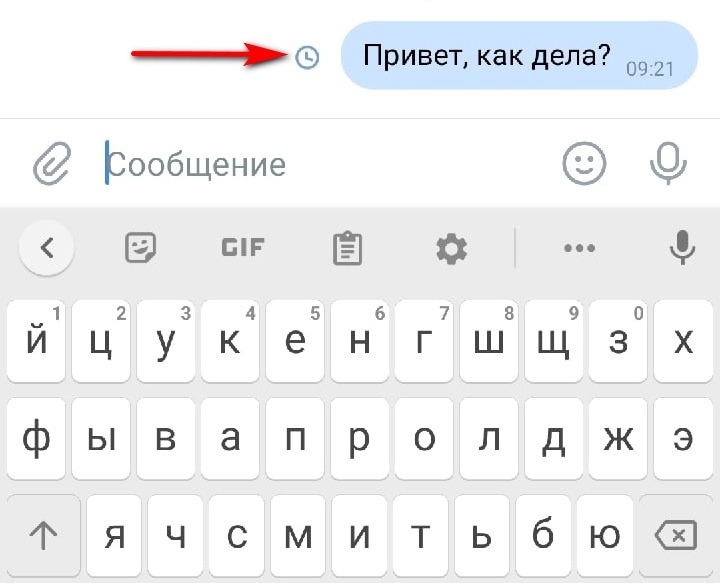
Иногда пользователи соцсети ВКонтакте сталкиваются с проблемой, когда сообщения ВК не отправляются: сперва появляется иконка часов, а после красный восклицательный знак. Разобраться с данной ситуацией и причинами её появления поможет данная статья.
Что означают часы и восклицательный знак в сообщениях ВК
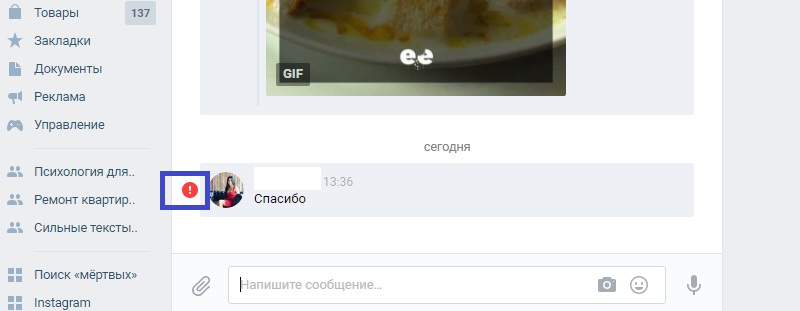
Проблема заключается в том, что сообщение не удается отправить. Поэтому пользователи ищут возможные варианты решения ситуации. Прежде всего нужно знать, что иконка часов означает «Ожидание», т.е. возникла какая-то ошибка. Красный восклицательный знак в сообщениях ВК – это системное уведомление о том, что отправка сообщения не удалась.
Причины появления ошибок и что делать в данной ситуации
Часы и восклицательный знак возле сообщения в ВК могут появляться из-за:
- Превышения лимита на отправку сообщений. Через 12 часов лимит автоматически будет снят.
- Неполадок в интернете. Считается наиболее распространенной ошибкой.
- Добавление вашего контакта собеседником в черный список либо удаление из друзей. Возможно вас добавили в черный список по ошибке. Тогда можно попросить пользователя проверить, что вас в этом списке нет.
- Некорректного текста сообщения или большого файла. Возможно, ваш текст был определен как опасный для системы либо вы пытаетесь отправить файл большого размера или формата, который система не распознает. Поэтому нужно проверить корректность отправляемого текста и файла.
- Кэш браузера переполнен. Необходимо очистить кэш через соответствующую вкладку браузера.
- Удаления страницы пользователя. Если юзер удалил страницу, то устранить ошибку вы никак не сможете. Необходимо перейти на его страницу и посмотреть, есть ли информация об удалении аккаунта.
- Отсутствия привязки страницы к номеру мобильного. Решается путем привязки аккаунта к телефону.
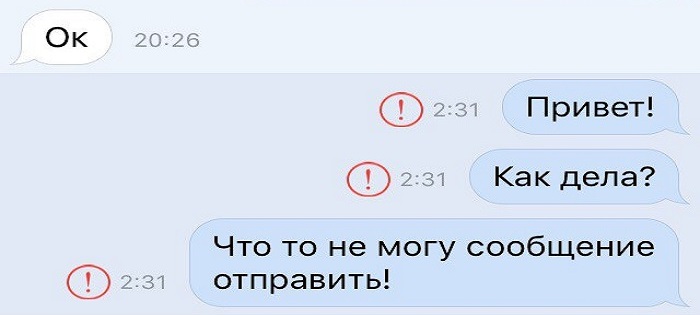
Если перечисленные способы устранения ошибки не помогли и в ВК по-прежнему появляются сообщения с часами, которые сопровождаются красным восклицательным знаком, через время рекомендуется повторить попытку либо сменить браузер. Если проблема возникает в приложении, то стоит переустановить/обновить программу. Но, как правило, ошибка часто вызвана неполадками в сети и через время устраняется сама собой.
Аналитика и статистика ВКонтакте: как посмотреть данные любой страницы

Разбираемся, как во ВКонтакте посмотреть статистику любого сообщества, даже если у вас нет к нему доступа, личной страницы (только своей), что означают эти данные, и как делать отчет за две минуты.
ВКонтакте — самая большая социальная сеть в рунете (так считают во ВЦИОМ, в GFK, в Mediascope), и вы наверняка работаете с ней — странно было бы обойтись без такой крупной площадки.
Что означают показатели в статистике ВКонтакте
Начнем с основ аналитики ВКонтакте (кстати, это основы медиапланирования — если захотите узнать больше, знаете, что гуглить).
Показы — общее количество показов вашей публикации. Здесь засчитываются все просмотры, то есть, один пользователь «записывается» в этот показатель несколько раз.
Охват — показатель, оценивающий количество людей, которые видели ваш материал. Охват оценивает только уникальных пользователей. То есть, сколько людей вы охватили. Подробнее про охват мы уже писали в отдельном материале.
Кроме того, статистика ВКонтакте предоставляет информацию о четырех видах охвата:
Полный охват — общее число всех охваченных пользователей (сумма трех параметров, перечисленных ниже).
Охват подписчиков — количество пользователей, которые видели пост, и при этом подписаны на сообщество.
Виральных охват — уникальная метрика которую раскрывает аналитика ВКонтакте. Это количество пользователей, которые видели материал, хотя не подписаны на сообщество (например, увидели репост на странице друга или получили пост в личные сообщения).
Рекламный охват — пользователи, охваченные с помощью платного продвижения.
Как посмотреть статистику сообщества ВКонтакте
Есть два удобных способа посмотреть статистику страниц:
- Встроенная статистика Вконтакте (свои аккаунты);
- С помощью сервиса аналитики в социальных сетях Popsters.ru (свои и чужие страницы).
У страниц и групп Вконтакте статистика одинаковая, поэтому договоримся — рассказываем сразу про все.
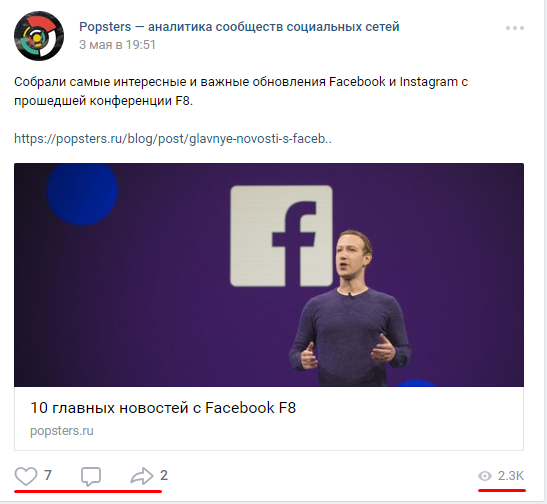
Самые простые цифры можно получить прямо на странице сообщества: количество просмотров, лайков, комментариев, репостов публикаций, количество подписчиков. Эти данные видят все пользователи.
Для более подробного анализа статистики Вконтакте перейдите в раздел «Статистика».

В мобильном приложении на странице сообщества в правом верхнем углу нажимаем на шестеренку, затем в окне выбираем «Статистика».

Подробная статистика Вк по умолчанию доступна только администраторам, но ее можно открыть для всех желающих. Этой функцией пользуются владельцы пабликов, продающие рекламу: открытая статистика доказывает, что размещение в сообществе будет эффективным. Также если вы периодически сами запускаете рекламу, аналитика ВКонтакте покажет, эффективно ли она срабатывает.
Чтобы изменить доступ к данным сообщества, прокрутите страницу со статистикой до самого низа, там расположен блок «Кому доступна статистика сообщества».
Здесь вы увидите разделы:
- Охват;
- Посещаемость;
- Активность;
- Сообщения сообщества;
- Записи.
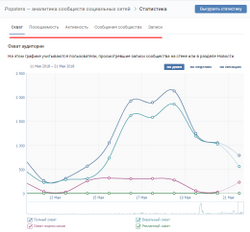
Разделы «Охват» и «Посещаемость» содержит графики, которые можно отобразить по дням, по неделям или по месяцам и выбрать нужный интервал времени.
Ниже, аналитика ВКонтакте отображает информацию об аудитории, о которой идет речь:
- Пол/Возраст;
- География;
- Устройства (мобильные/компьютеры).

В разделе «Активность» отображается информация о действиях пользователей:
- Подписка на уведомления о новых записях в сообществе.
- Показатели вовлечения:
Лайки;
Комментарии;
Репосты;
Скрытие записей сообщества из ленты; - Активность в фотоальбомах;
- Участие в обсуждениях.
В разделе «Сообщения сообщества» собирается информация о переписках со страницей. Даже если у вас не подключен виджет «Сообщения сообщества», вы все равно видите информацию об обращениях пользователей к вашей компании через кнопку «Написать сообщение» на странице сообщества.
Здесь доступны два графика:
- Уникальные пользователи, которые отправляли сообщения;
- Количество отправленных и полученных сообщений.
Статистика записей доступна для сообществ, в которых более 5000 участников. По умолчанию эти данные не собираются. Когда вы впервые зайдете в этот раздел, нажмите на кнопку «Включить расширенную статистику».
В отличие от других разделов статистики в Вконтакте, подробная статистика записи видна только администраторов и редакторов, даже если в настройках вы открыли статистику всем желающим.
В разделе «Записи», аналитики Вк, отображаются данные о каждом посте сообщества. На сайте можно увидеть данные о последних 150 публикациях, в выгрузке — о 300.
При удалении поста его статистика также пропадает.
В разделе «Записи» вы увидите:
- Общий охват и охват подписчиков;
- Лайки;
- Репосты;
- Комментарии.
Во вкладке скрытия:
Количество скрытий записи.
Жалобы.
Скрытие всех записей.
Во вкладке переходы:
Количество перешедших в сообщество, вступивших в сообщество и переходов по ссылке.
Количество вступлений с данной записи.
Количество переходов по ссылке.
Данные обновляются каждые 10 минут.

Выгрузка статистики группы ВКонтакте
Статистику можно выгрузить в формате xls или csv и анализировать на компьютере. Чтобы скачать статистику страницы ВКонтакте, нажмите кнопку «Выгрузить статистику» (в правом верхнем углу).
Откроется окно с выбором параметров:
- Формат выгрузки;
- Временной интервал;
- Вид данных для экспорта (статистика сообщества или статистика записей);
- Типы данных.
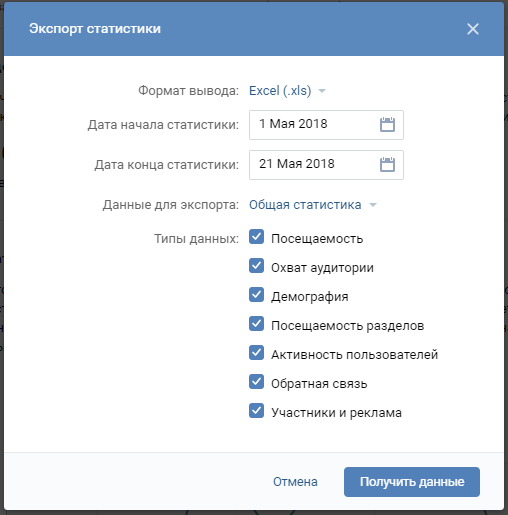
По умолчанию статистика Вконтакте выгружается по дням. Чтобы проанализировать данные сразу за месяц, создайте сводную таблицу.
Статистика по записям в выгрузке подробнее, чем в кабинете. Здесь отображаются:
- Дата публикации;
- Автор записи;
- Полный текст записи;
- Ссылка на пост;
- Охваты: подписчиков, виральный, рекламный, полный;
- Количество лайков;
- Количество репостов;
- Количество комментариев;
- Количество скрытий;
- Количество жалоб;
- Количество скрытий всех записей сообщества;
- Переходы в сообщество;
- Подписки на сообщество;
- Переходы по внешней ссылке.

Анализ личной страницы ВКонтакте
Для всех пользователей, кто набирает более 100 подписчиков, открывается доступ к статистике личной страницы Вк. Да, можно просто удалить из друзей пользователей, которые вызывают вопрос «Кто это вообще?» (уверены, такие найдутся у каждого).
Ссылка на страницу сообщества располагается под вашей фотографией профиля.
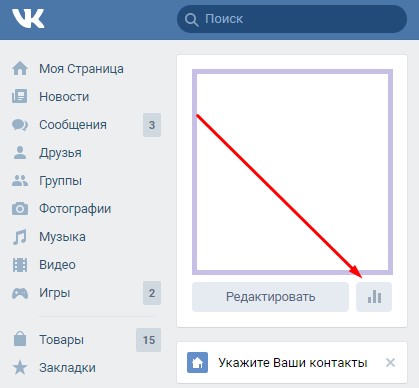
Статистика личной страницы во Вконтакте похожа на статистику группы, но в сокращенном варианте. Здесь всего три раздела:
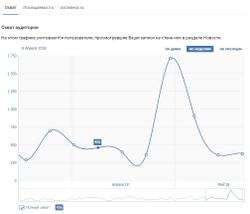
Аналогично со статистикой группы, анализируя во Вконтакте эти данные можно увидеть охват подписчиков и социально-демографические характеристики вашей аудитории, а также страну и город (из анкеты во ВКонтакте), где они проживают, какими устройствами пользуются для посещения социальной сети.
Во вкладке «Посещаемость» есть данные о подписках и отписках на вашу страницу. Данные можно отобразить за сутки или за все время. При этом, перемещая окно под графиком можно изменить интервал времени, за который отображается статистика ВКонтакте.
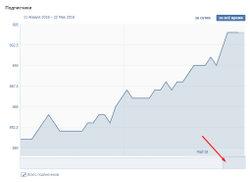
На вкладке «Активность» можно оценить популярность вашего контента во ВКонтакте: количество лайков, комментариев, репостов и скрытий.
Здесь же отображается число пользователей, которые включили уведомления о ваших новых записях — это значит, что они не хотят пропустить ваши посты, даже если алгоритмы не покажут их в новостной ленте. Делая таким образом анализ ВКонтакте своих страниц, можно выгрузить необходимые данные.
Статистику личной страницы можно выгрузить, это работает так же, как и экспорт статистики сообщества.
Статистика любой страницы ВКонтакте
С анализом статистики собственных страниц и сообществ мы разобрались. А теперь научимся смотреть статистику чужих страниц: конкурентов или пабликов, где вы планируете купить рекламу.
Для того, чтобы посмотреть статистику сообществ и страниц ВКонтакте, к которому у вас нет доступа, используйте Popsters.ru. Вы получите даже те данные, которых нет во встроенной статистике сообщества.
Давайте вместе подсмотрим статистику сообщества «Амедиатеки». Мы ввели адрес в строку поиска и выбрали даты анализа: пусть это будет месяц, с 15 апреля по 15 мая.
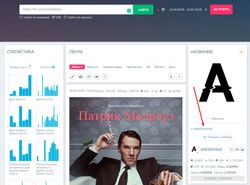
Откроется дашборд с 3 столбцами:
Статистика
Здесь можно выбрать графики по разным параметрам: активность в сообществе по дням недели и времени суток, лайки, комментарии, просмотры, репосты, ER, прирост подписчиков. А еще: объем текста, количество публикаций, отношение активности аудитории и длины текста и форматов публикаций (фото, видео, текст).
Подробнее про каждый показатель читайте в FAQ.
Лента
В этом столбце загружены все публикации сообщества за выбранный период.
На примере «Амедиатеки» видно, что самый популярный пост — анонс сериала «Патрик Мелроуз» (наверняка секрет успеха в Бенедикте Камбербэтче!).
По умолчанию они отсортированы по количеству лайков, но вы можете выбрать любой другой параметр для анализа конкурентов в Вконтакте. Например, чтобы определить самые вовлекающие темы у конкурентов, отсортируйте посты по комментариям.
Название
В третьем столбце отображается общая информация: количество лайков, комментариев, просмотров, репостов за период, ER (коэффициент вовлеченности). Этот раздел отмечен красной стрелкой на скрине выше.
Здесь же находится кнопка для выгрузки всех публикаций из ленты в Excel. Публикации экспортируются вместе с текстом, изображением и подробной статистикой каждой записи.
При нажатии на кнопку «Показать таблицу» открывается сводка за выбранный период. Ее удобно вставлять в презентации или показывать клиенту. 😉

Полный результат анализа тоже можно выгрузить в XLSX, PPTX или PDF. Кнопка для загрузки находится слева, в столбце «Статистика».
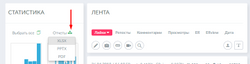
Теперь можете анализировать статистику ВКонтакте ваших конкурентов используя Excel, если это удобнее. Или создавать подробные отчеты со статистикой группы Вк для своих клиентов за пару минут.
Как улучшать показатели статистики?
Вот несколько советов, которые помогут улучшить показатели статистики:
- Создайте привлекательный контент: Предоставление интересного, полезного и уникального контента является ключевым фактором привлечения и удержания аудитории. Разнообразите форматы публикаций, включая текстовые сообщения, фотографии, видео, опросы, альбомы и т.д.
- Регулярность и согласованность: Постоянное обновление сообщества поможет поддерживать интерес участников. Постарайтесь публиковать новый контент регулярно, чтобы ваше сообщество оставалось активным и привлекательным.
- Взаимодействие с аудиторией: Установите активное взаимодействие с участниками сообщества. Отвечайте на комментарии, задавайте вопросы, проводите опросы и провоцируйте дискуссии. Это поможет вам укрепить связь с аудиторией и показать, что вы цените ее мнение.
- Анализируйте статистику: в соцсети предоставлено множество инструментов для аналитики во ВКонтакте, которые помогут вам изучить показатели активности и вовлеченности вашего сообщества. Используйте эту информацию для определения успешных и неуспешных контентов, а также для принятия соответствующих мер.
- Реклама и продвижение: Рассмотрите возможность использования рекламных инструментов ВКонтакте для привлечения новых участников в ваше сообщество. Рекламные кампании могут помочь увеличить видимость вашей страницы и привлечь новых подписчиков.
- Вовлекайте партнеров и влиятельных лиц: Сотрудничество с другими сообществами или влиятельными личностями может привлечь новую аудиторию и повысить интерес к вашему сообществу. Рассмотрите возможность организации совместных акций, конкурсов или публикаций с партнерами.
- Используйте хэштеги: Хэштеги помогают людям найти ваше сообщество и контент, связанный с ним. Используйте популярные и актуальные хэштеги, чтобы увеличить видимость ваших публикаций.
- Анализируйте конкурентов: Изучите популярные сообщества в вашей нише и проанализируйте, что делает их успешными. Возможно, вы найдете полезные идеи и стратегии, которые можно применить в своем сообществе.
Итак:
- Во ВКонтакте можно посмотреть статистику сообщества: охваченные пользователи, статистика записей, социально-демографически характеристики аудитории, подробная статистика записей.
- Правами доступа можно управлять: открыть его только для администраторов сообщества или всем желающим (например, чтобы продавать рекламу в сообществе).
Но статистику записей могут видеть только администраторы. - Статистика личной страницы ВКонтакте доступна для пользователей, у которых более 100 подписчиков.
- И статистику сообщества, и статистику личной страницы можно выгрузить.
- Анализировать чужие сообщества ВКонтакте умеет Popsters. Он отображает данные о каждой записи и о динамике развития сообщества, а результаты отчета можно выгрузить.
Попробуйте бесплатный пробный тариф Popsters чтобы получить статистику активности до 10 любых страниц в следующие 7 дней

Поделиться статьей:
Популярные статьи
Попробуйте бесплатный пробный тариф Popsters чтобы получить статистику активности до 10 любых страниц в следующие 7 дней
Popsters — сервис аналитики и статистики сообществ социальных сетей support@popsters.ru — служба поддержки
Как добавить историю в сообщество во ВКонтакте

Истории Вконтакте являются идеальным вариантом, чтобы привлечь и удержать внимание подписчиков и тем самым, увеличить охваты и вовлеченность. Истории можно публиковать не только в личном профиле, но и в сообществах, чтобы анонсировать мероприятия и акции, публиковать товары и услуги для увеличения продаж и лояльности.
Более 50 метрик для анализа эффективности продвижения во Вконтакте

помогут принимать верные решения, основанные на данных
принимать верные решения, основанные на данных

верные решения, основанные на данных
7 дней бесплатно
Что такое истории ВКонтакте
Истории во ВКонтакте ― это временные публикации с фотографиями или видеороликами длительностью до 15 секунд, которые являются своего рода аналогом сторис в Инстаграм. Существуют истории 24 часа с момента публикации, а отображаются над лентой новостей, в разделе «Сообщества» (синяя обводка аватара группы) и внутри самого сообщества.
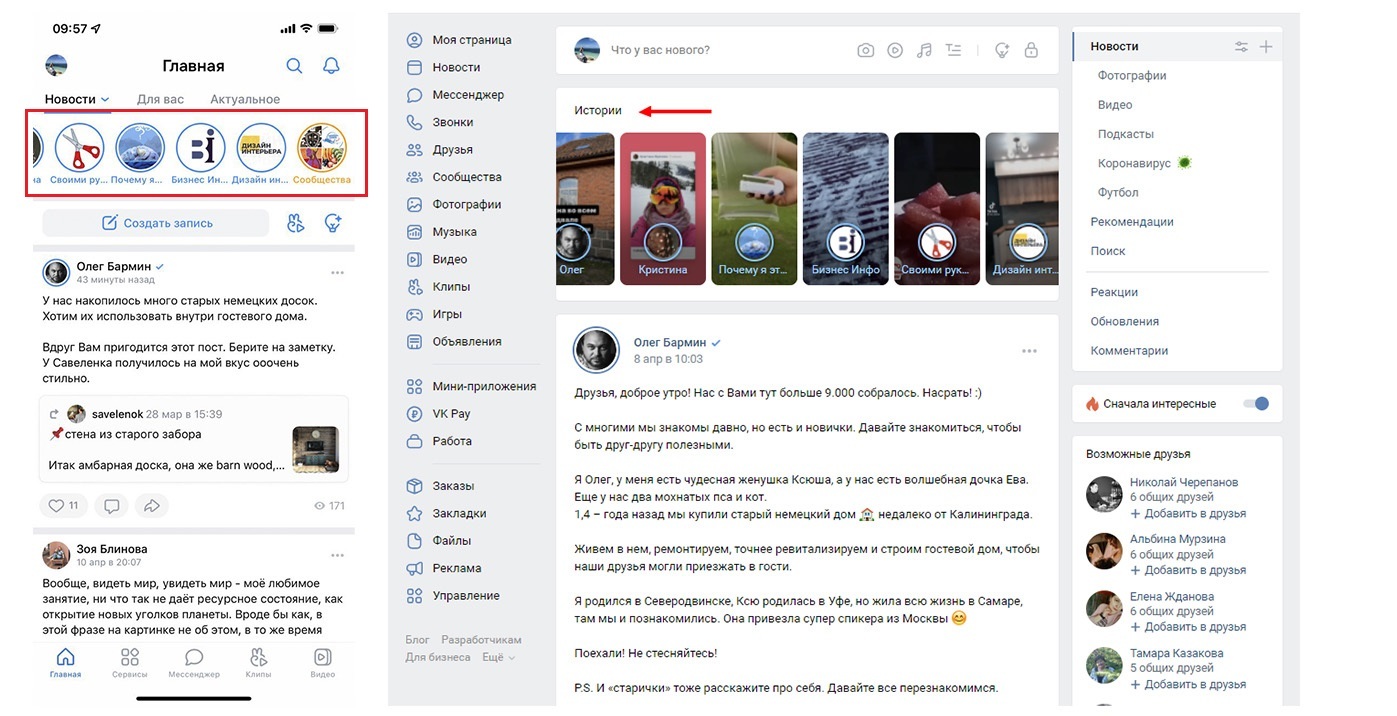
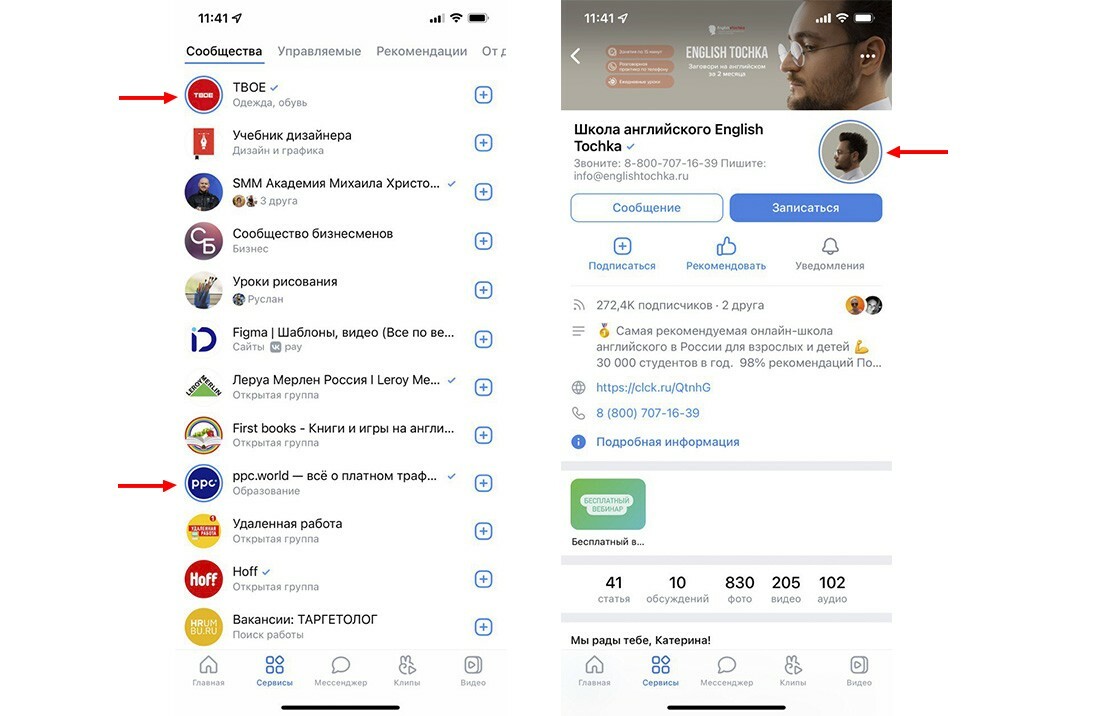
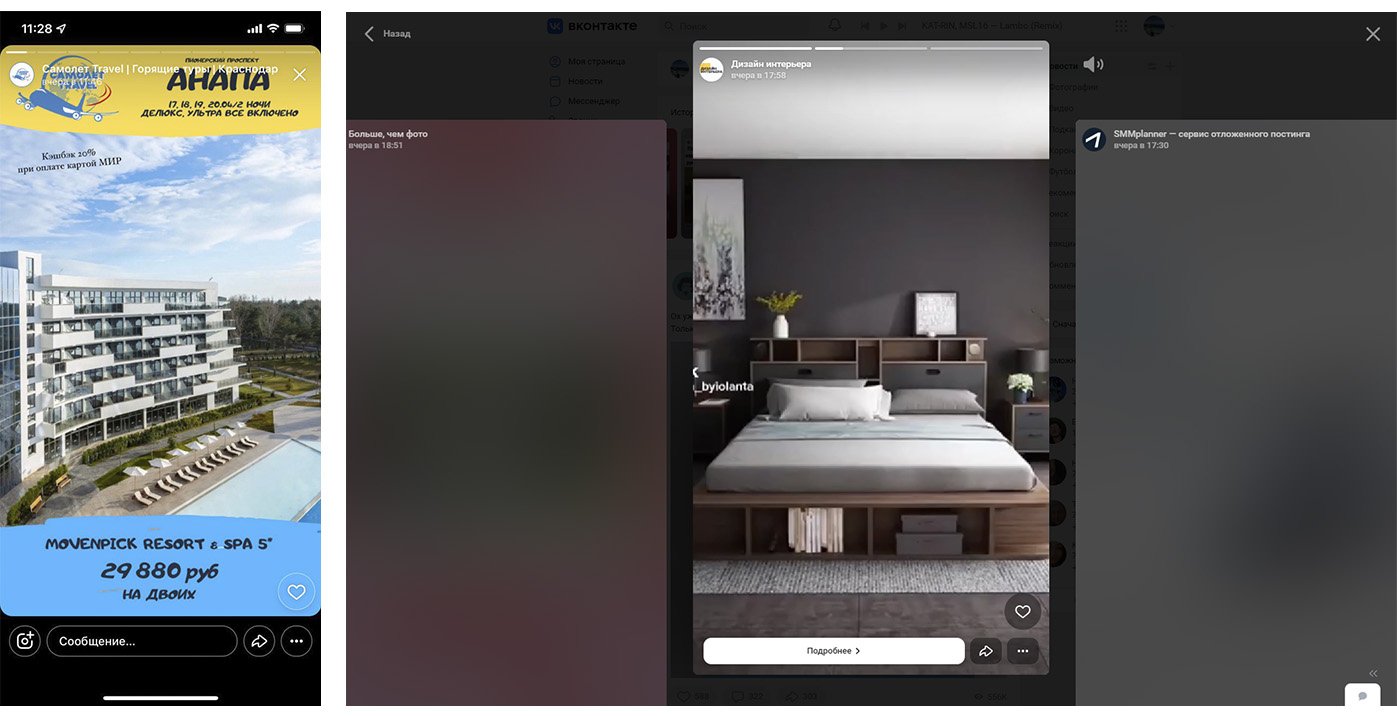
Как посмотреть истории во ВКонтакте из ленты новостей
Как смотреть истории из раздела сообщества и внутри группы
Просмотр сторис во ВКонтакте с телефона и компьютера
Публикация историй доступна всем сообществам, но создавать и публиковать их могут только администраторы и редакторы сообщества. Для модераторов и рекламодателей эта функция недоступна. Публиковать можно как с приложения на телефоне, так и с компьютера.
Требования к медиафайлам для историй:
- Рекомендуется загружать файлы с соотношением сторон 9:16. Если будут другие пропорции, история будет частично обрезана.
- Размер видео не более 10 Мб. Видеокодек H.264, аудиокодек AAC.
- Минимальный размер изображений 720×1280.
Администрация ВКонтакте может лишить возможности публиковать истории, если они нарушают правила соцсети или в них размещена сторонняя реклама.
Как сделать историю во ВКонтакте на компьютере и телефоне
Выложить историю в сообщество можно как с веб-версии, так и со смартфона. Главное различие между ними в том, что с компьютера нельзя добавлять эффекты оформления и касания (текст, музыку, маски, опрос и т.д.).
Публикация истории ВКонтакте с телефона
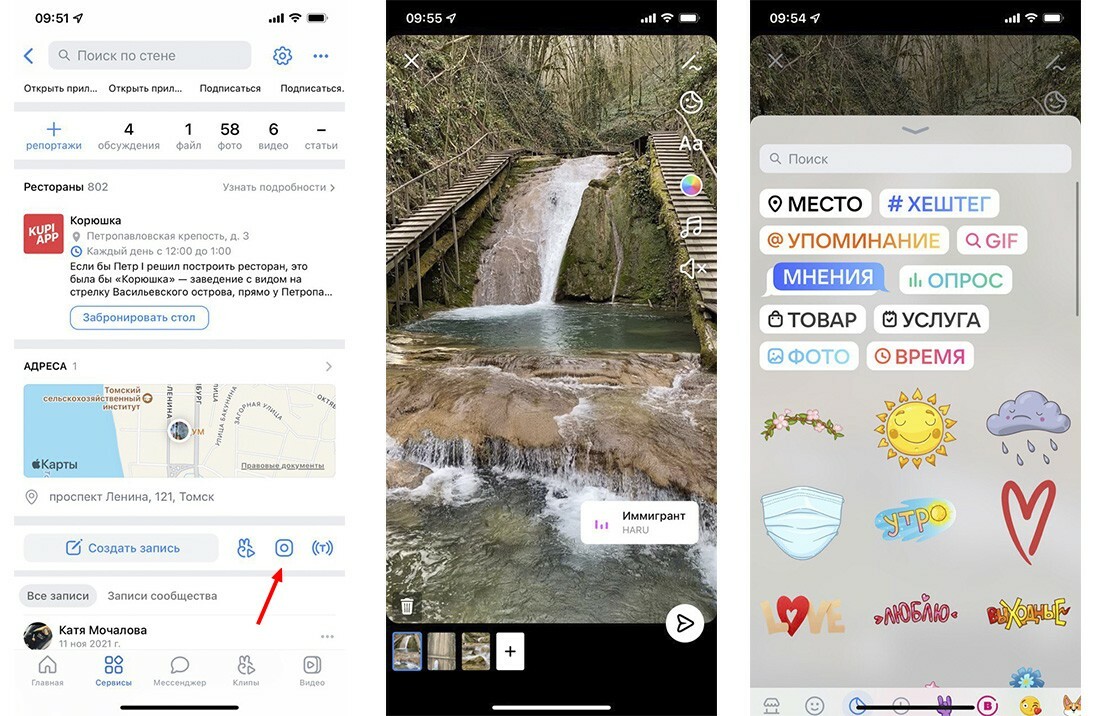
Зайдите в сообщество и над лентой новостей найдите кнопку «Создать запись». Справа от нее будет иконка истории. Нажмите на нее, чтобы снять сторис, или выберите фото/видео из галереи смартфона.
При необходимости добавьте музыку, текст, гифки и элементы оформления. Дополнительно можно добавить ссылку на товар/услугу или опрос, вставить упоминание другого пользователя, хештег и указать место и время.
Если вы загрузили несколько историй, их можно менять местами перетаскивая. Если нужно удалить какую-то историю ― выберите ее и нажмите на иконку урны над ней. Если все готово ― нажмите публиковать (иконка с самолетиком).
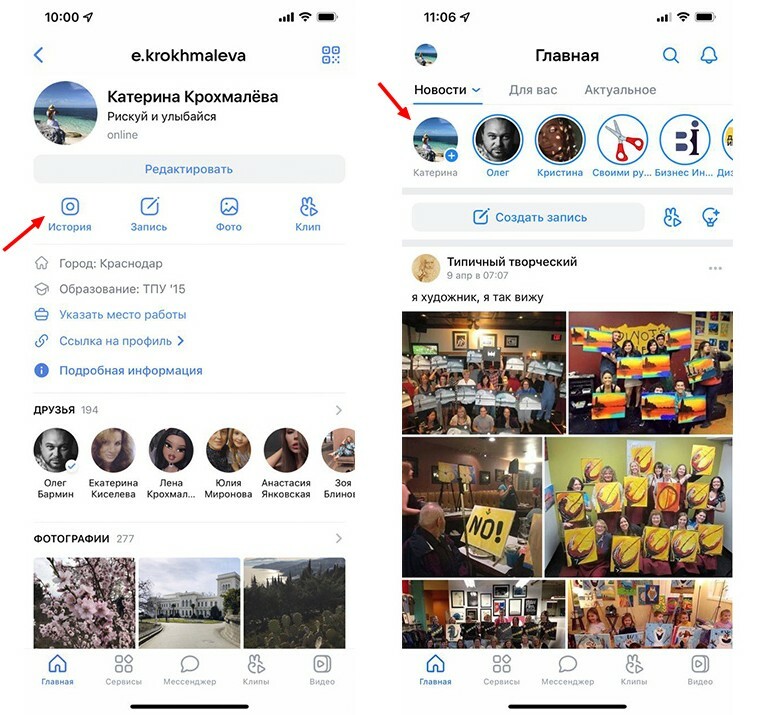
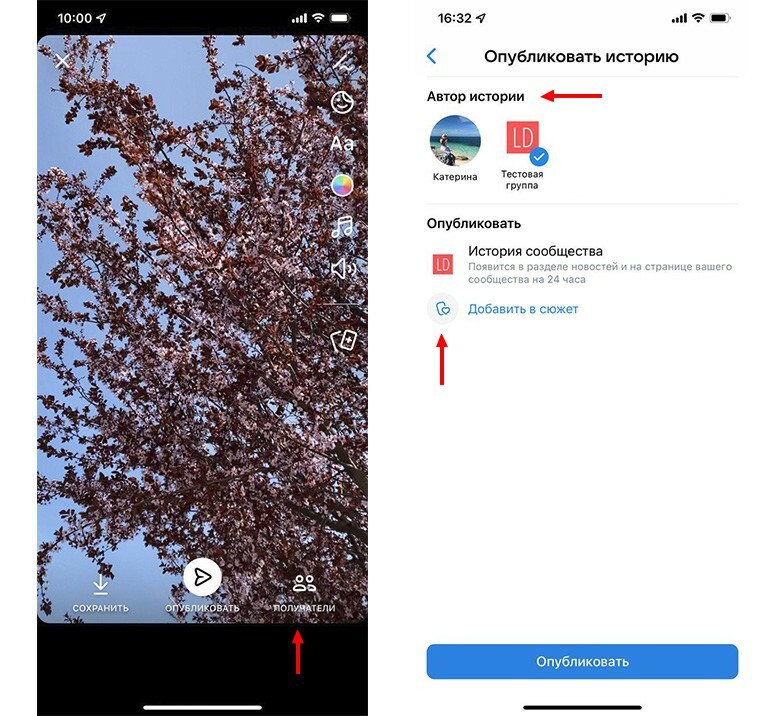
Также истории в сообщество можно создавать и публиковать из профиля. Для этого под шапкой найдите иконку «История» или зайдите в ленту с новостями и нажмите на свою аватарку с иконкой плюсика. Нажмите на иконку и загрузите или снимите фото/видео, добавьте эффекты. Далее нажмите «Получатели» и выберите сообщество, которое будет автором истории.
Если нужно объединить истории в подборку, нажмите «Добавить в сюжет» ― «Создать сюжет». Сюжеты позволяют группировать истории по одной теме и существовать им даже по прошествии 24 часов.
Публикация истории ВКонтакте с компьютера
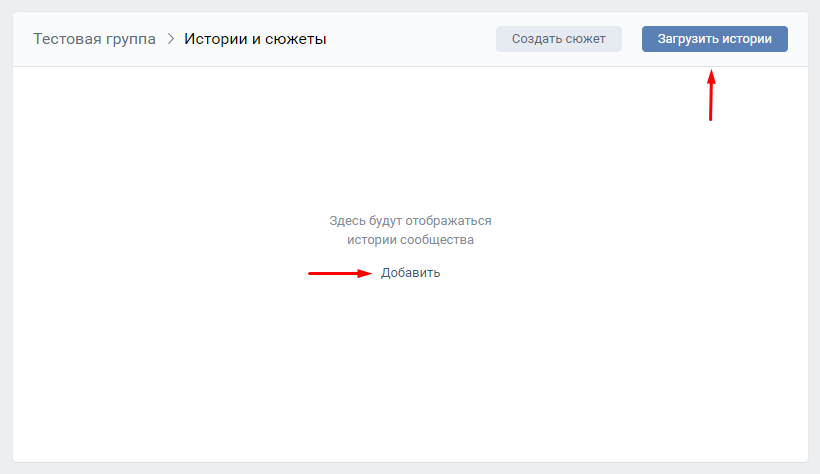
В сообществе в меню справа выберите «Управление историями» и нажмите на кнопку «Загрузить истории» или «Добавить».
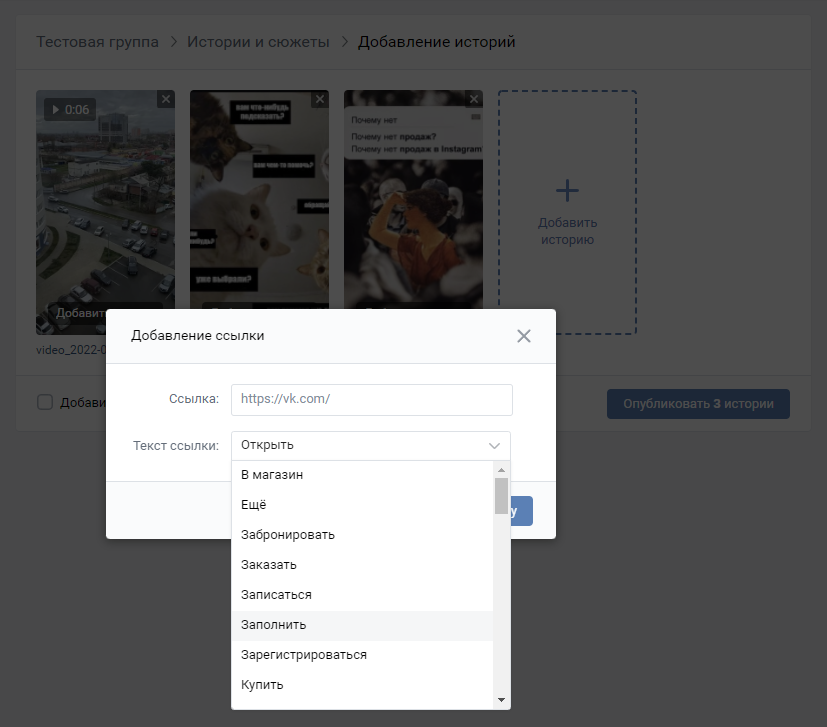
Загрузите фото или видео с компьютера.
К истории можно добавить ссылку на внутренний ресурс ВКонтакте. Для этого на истории нажмите «Добавить ссылку», введите URL и выберите подходящую CTA. Внешние ссылки к историям во ВКонтакте добавлять нельзя.
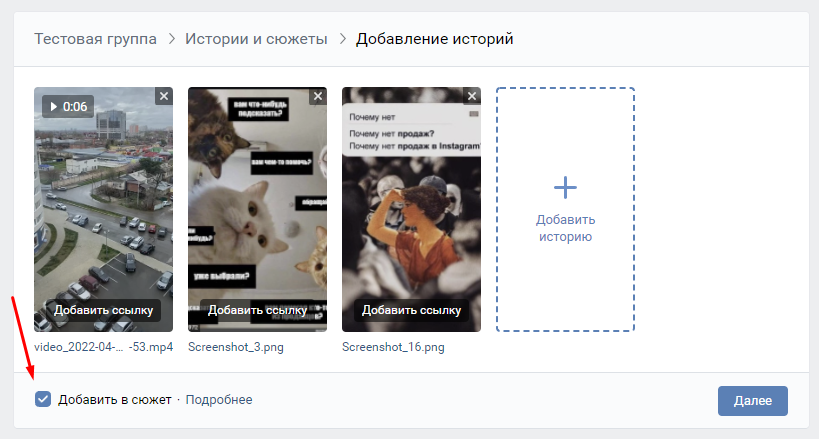
Если хотите поменять истории местами, переставьте их в нужном порядке с помощью мыши. Для предпросмотра истории ― нажмите на нее, если хотите удалить какую-то историю ― нажмите на крестик в правом углу превью.
Если нужно объединить истории в одну группу, поставьте галочку напротив «Добавить в сюжет» ― нажмите кнопку «Далее», пропишите название сюжета и опубликуйте. Сюжеты остаются на странице сообщества даже по прошествии 24 часов.
Статистика историй ВКонтакте
Чтобы алгоритмическая лента ВКонтакте показывала ваши истории выше других, важно, чтобы подписчик просматривал и чаще контактировал с вашими сторис (отвечал, голосовал, делал репосты и т.д.). Благодаря этому и сообщество и его публикации будут выше в новостной ленте. Все это позволит чаще контактировать с подписчиками, чтобы вырабатывать лояльность и увеличивать продажи.
Во внутренней статистике ВКонтакте можно посмотреть основные показатели: количество просмотров и репостов, лайков, сообщений, ответов и переходов по ссылке. Количество новых подписок из сторис и сколько пользователей скрыли ваши истории из своей ленты.
С телефона доступна статистика только по активным историям, то есть если еще не прошло 24 часа после публикации. Для этого зайдите в нужную историю и в левом нижнем углу нажмите на иконку с глазом. Чтобы получить статистику по всем сторис, зайдите в сообщества с веб-версии, перейдите в «Управление историями», здесь будет отображена статистика по отдельным сторис и сюжетам.
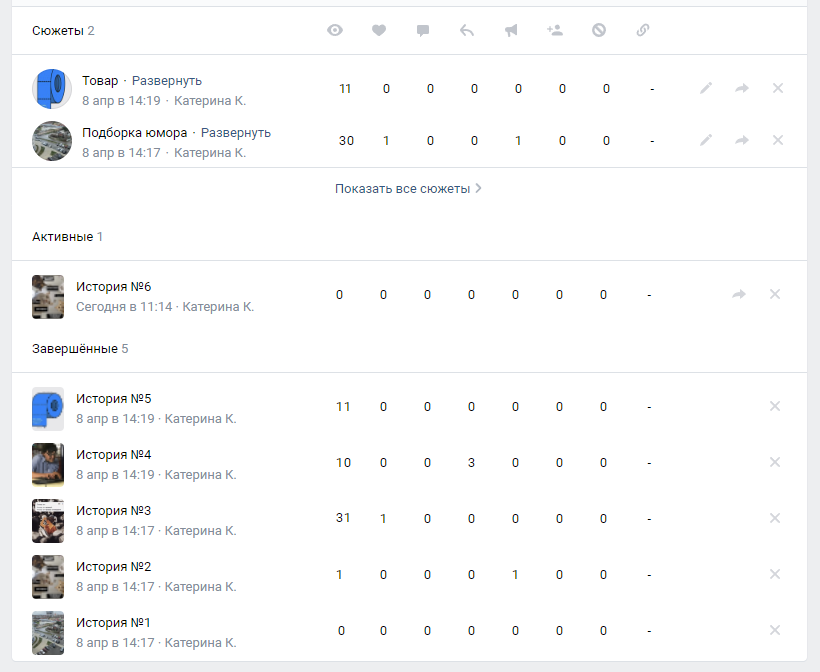
Однако, внутренняя статистика не позволяет детально проанализировать, что нравится вашим подписчикам, а какой контент остается без внимания и тянет вовлеченность на дно. Чтобы получить расширенную статистику и найти слабые места, добавьте сообщество в LiveDune на мониторинг.
Помимо базовой статистики, которая доступна во ВКонтакте (кол-во просмотров, лайков, репостов, ответов и т.д.) вы сможете:
Проставить рубрики, чтобы выявить тематики, которые не нравятся вашим подписчикам.
Выстроить топы постов по реакциям и типам (видео, изображение), чтобы понять, какой контент больше нравится подписчикам. Например, проанализировать, какие истории охотнее репостят, с каких лучше переходят по ссылкам, а с каких подписываются.
Проанализировать Views Rate, который покажет соотношение среднего количества просмотров сторис к подписчикам за выбранный период.
Узнать, в какое время лучше публиковать истории, чтобы получить больше всего просмотров.
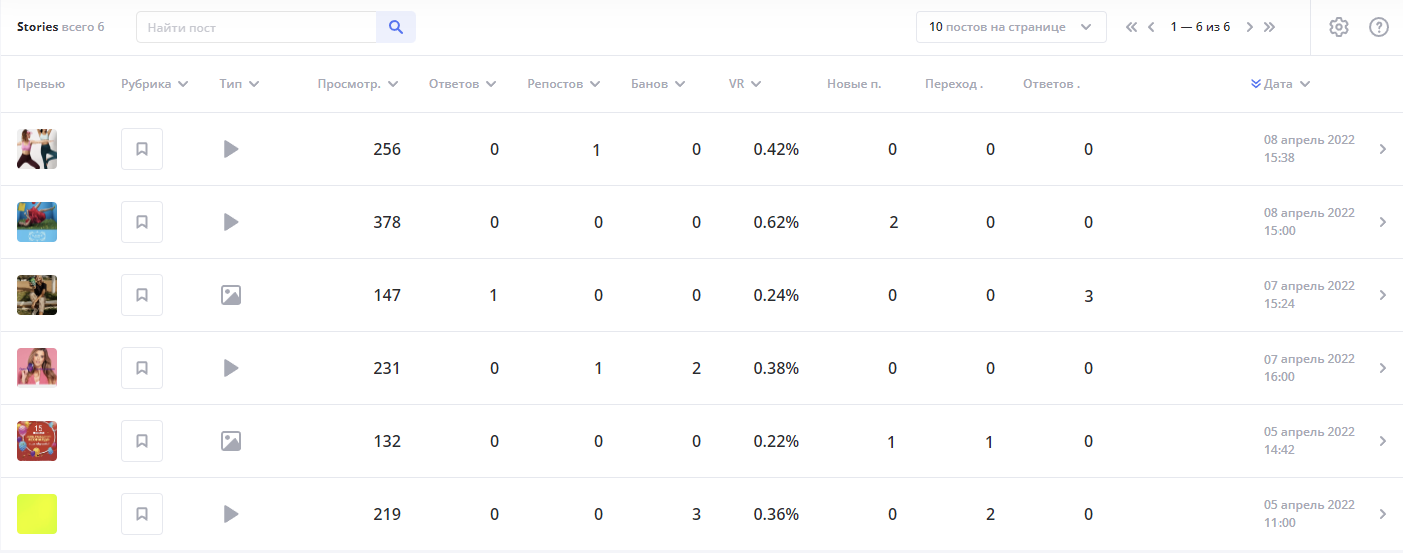
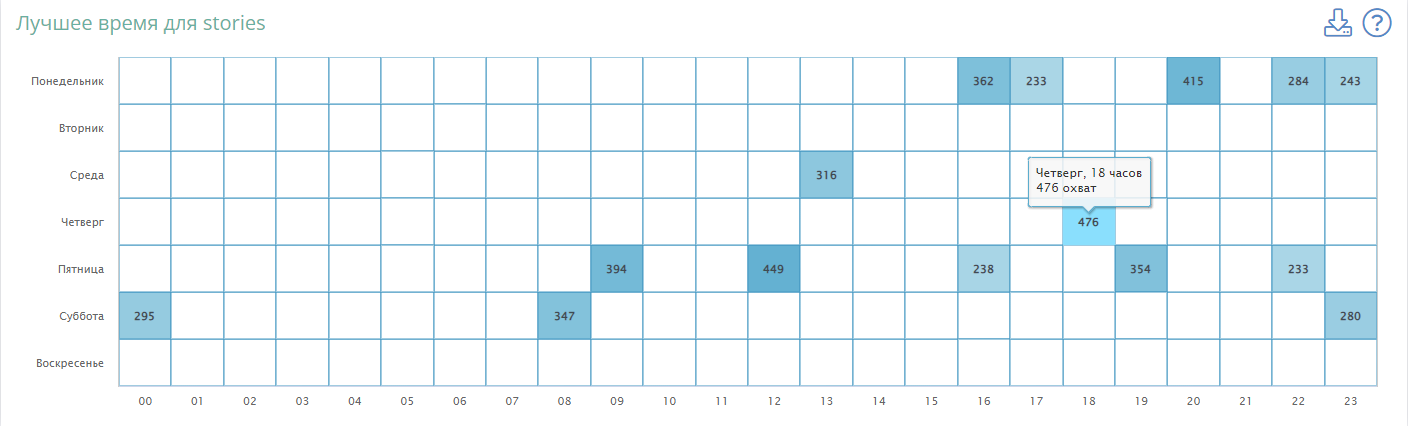
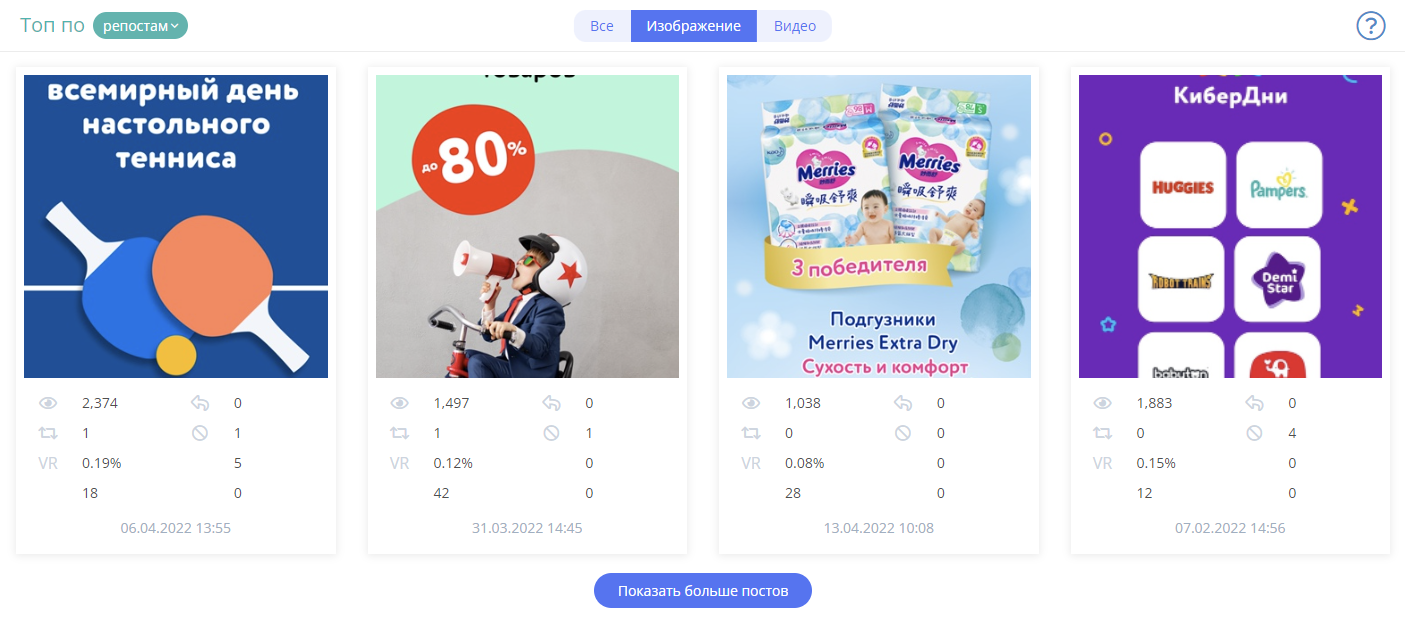
Таблица с основной статистикой историй
График, когда лучше всего публиковать истории
Топы историй
Рекомендации по контенту
Истории — это площадка внутри площадки, поэтому создавайте уникальный контент для этого раздела, не дублируйте из самого сообщества. Вот несколько идей, что можно публиковать.
Используйте стикеры с мнением и опросами. Эти инструменты, позволяют собирать обратную связь от подписчиков: отзывы, вопросы к предстоящему прямому эфиру, вопросы для изучения целевой аудитории, мнение и предпочтения. Это не только поможет получить обратную связь, но и поддержит коммуникацию с подписчиками, чтобы о вас не забывали.
Внедрите рубрику «Обзор». Снимайте короткие видео о товаре или услуге и добавляйте на них ссылки. Можно делать обзор на новинки или небанальное использование товара.
Экспериментируйте с игровыми механиками. Взаимодействие с историями в игровой форме помогает вовлечь подписчика.
Используйте листинг. Статьи из нескольких пунктов удобно разбивать на истории: одна история — один пункт. Можно сделать 4-5 слайдов из 10 и добавить в конце «читайте дальше» со ссылкой на полный материал в сообществе.
Внедрите рубрику «Знакомство с командой». Покажите людей, которые стоят за вашим брендом, чтобы установить эмоциональную связь с подписчиками. Можно использовать приемы сторителлинга. Так вы сможете запомниться и выделиться на фоне конкурентов.
Делитесь новостями, которые ещё не появлялись в сообществе. Или анонсируйте новые публикации, чтобы увеличить их охват.
Старайтесь постить истории регулярно. Это поможет подписчикам привыкнуть к этому виду контента и не упускать вас из вида. Старайтесь чередовать развлекательный, виральный, информационный, рекламный и другой вид контента, чтобы подписчику было всегда интересно вас смотреть. Чтобы все грамотно распределить, рекомендуем составить контен-план.
«ВКонтакте» разрешила удалять сообщения из переписки для всех собеседников Статьи редакции
Отправленное сообщение можно «отозвать» в течение суток.
С 14 декабря пользователи «ВКонтакте» получили возможность удалять свои сообщения из диалогов и групповых бесед для всех собеседников, рассказал vc.ru представитель социальной сети.
Раньше при удалении переписка стиралась только для самого пользователя, собеседники всё равно видели его сообщения.
Для удаления необходимо выбрать сообщение, нажать иконку с корзиной и выбрать пункт «Удалить для всех». Стереть сообщение можно в течение 24 часов после отправки. Сейчас функция доступна в мобильной и веб-версии «ВКонтакте».
В конце ноября 2017 года «ВКонтакте» добавила возможность редактировать личные сообщения в течение 24 часов после отправки.